MATERI PELAJARAN TIK KELAS IX JUL ANHARI CREATED

- Slides: 125
MATERI PELAJARAN TIK KELAS IX : JUL ANHARI CREATED BY
Sejarah Internet Aplikasi Internet Kegunaan/Plus/Minus Internet Alamat Internet Membangun Jaringan Internet Berbagai Cara Akses Internet Akses Ke Internet Browsing Internet Search Engine E-Mail TIK Kls IX
Sejarah Internet 1. 2. 3. Ke Menu Utama Tahun 1960 DEPHAN AS mengadakan penelitian untuk menghubungkan komputer-2 yang dimiliki Dephan yang dimilikinya untuk antisipasi perang nuklir Tahun 1962 dimulai program riset di ARPA ( Advanced Receard Projects Agency ) dengan Joseph Lickider sebagai ketua Tahun 1965 dengan bantuan ARPA Larry Robert dan Thomas Marryl berhasil mengoneksikan komputer TX-2 dengan komputer Q-2 melalui jaringan telepon END
Sejarah Internet Ke Menu Utama 4. Tahun 1966 Bob Tylor dari ARPA melakukan percobaan menghubungkan komputer-komputer dari sejumlah universitas, baru tiga tahun kemudian berhasil dibuat yang disebuat ARPANET yang menjadi cikal bakal internet dan pertama kali online tahun 1969 5. Tahun 1971 The Network Working Group menyelesaikan protokol Telnet untuk mengakses sebuah komputer dari jarak jauh, dan membuat kemajuan pada standar File Transfer Protokol ( FTP ) untuk mendownloud file END
Sejarah Internet Ke Ke. Menu Utama 6. Tahun 1972 Ray Tomlinson menggunakan simbol (at) untuk menghubungkan nama pengguna (user name) dengan alamat email. Pada tahun 1980 -an simbol @ digunakan standar dunia 7. Tahun 1973 dikembangkan sebuah protokol yang disebut protokol TF / IP oleh Vinton Cerf dari Staford dan Bob Kahn dari DARPA ( Defense Advanced Receard Projects Agency ). Protokol tersebut memungkinkan dua jaringan komputer terkoneksi dan dapat berkomunikasi. END
Sejarah Internet Ke Menu Utama 7. Tahun 1986 internet dipergunakan terbuka untuk umum diseluruh dunia 8. Tahun 1993 dikembangkan aplikasi browsing yang disebut Mosaic oleh Marc Andressen cs di NCSA ( National Center of Suprecomputing Application ), Andresen keluar dari NCSA dan menjadi otak Netscape Corp dan membuat Netscape, browser paling sukses sampai akhirnya, Microsoft mengembangkan Microsoft Internet Explorer END
Aplikasi Internet 1. 2. 3. 4. 5. 6. 7. 8. 9. www E-Mailing List News Group i-RC FTP Telnet Gopher Ping Internet merupakan singkatan dari Interconnected Network, atau kumpulan komputer yang saling terhubung satu sama lain dalam sebuah jaringan Intranet adalah internet dengan jaringan yang lebih kecil, biasanya dibangun dan dimiliki perusahaan atau kantor untuk menghubungkan antar komputer yang dipunyai Ke Menu Utama END
Aplikasi Internet 1. 2. 3. 4. 5. 6. 7. 8. 9. www E-Mailing List News Group i-RC FTP Telnet Gopher Ping Ke Menu Utama ü Worl Wide Web ( WWW ) Dokumen web tersebut dibuat dengan menggunakan format Hypertext Markup Language ( HTML ) yang mau menghubungkan (link) sebuah dkumen dengan dokumen lain. Halaman web dengan menggunakan HTML untuk menyimpan informasi. Dokumen tersebut dapat memuat teks, gambar, animasi, audio dan video END
Aplikasi Internet 1. 2. 3. 4. 5. 6. 7. 8. 9. www E-Mailing List News Group i-RC FTP Telnet Gopher Ping ü Electronic Mail ( E-mail ) E-Mail adalah aplikasi internet untuk sarana komunikasi surat menyurat dalam bentuk elektronik ü Mailing List atau Milis digunakan untuk diskusi dalam satu kelompok anggota milis melalui e-mail Ke Menu Utama END
Aplikasi Internet 1. 2. 3. 4. 5. 6. 7. 8. 9. www E-Mailing List News Group i-RC FTP Telnet Gopher Ping Ke Menu Utama üNewsgroup Digunakan untuk berkomunikasi satu sama lain dalam sebuah forum. Sarana yang mungkin dapat berupa multimedia (audio visual) dengan menggunakan konferensi video, dapat berupa teks saja atau teks dan audio üInternet Relay Chat Digunakan untuk bercakap-cakap di internet yang dikenal dengan istilah chatting yang dewasa ini telah dilengkapi dengan webcam untuk menampilkan gambar END
Aplikasi Internet 1. 2. 3. 4. 5. 6. 7. 8. 9. www E-Mailing List News Group i-RC FTP Telnet Gopher Ping Ke Menu Utama üFile Transfer Protocol ( FTP ) Digunakan untuk megirimkan atau mengambil file ke / dari komputer lain. üTelnet Digunakan untuk mengakses komputer yang letaknya jauh dan dapat digunakan apabila kita punya alamat IP dari komputer yang akan diakses dan kita juga punya hak akses ( user ID dan pasword ) END
Aplikasi Internet 1. 2. 3. 4. 5. 6. 7. 8. 9. www E-Mailing List News Group i-RC FTP Telnet Gopher Ping Ke Menu Utama üGopher Digunakan untuk mencari informasi yang ada diinternet terbatas pada teks saja üPing singkatan dari Packet Internet Gopher yang digunakan untuk mengetahui apakah komputer yang kiita gunakan terkoneksi dengan komputer lain di internet. Pengecekan ini dilakukan dengan mengirimkan paket data. END
Kegunaan > Keunggulan > Kelemahan > Dari Internet Kegunaan Internet : 1. Sarana untuk mendapatkan dan menyampaikan informasi yang cepat 2. Mengurang biaya kertas dan distribusi karena koran dapat dicetak di daerah, koran masuk internet, majalah, brosur dll Ke Menu Utama END
Kegunaan > Keunggulan > Kelemahan > Dari Internet 3. Sebagai media promosi, untuk iklan dan menampilkan profil perusahaan dan produknya 4. Sebagai sarana interaktif 5. Sarana penelitian dan pengembangan 6. Sarana pertukaran data Ke Menu Utama END
Kegunaan > Keunggulan > Kelemahan > Dari Internet Ke Menu Utama Keunggulan Internet : 1. Konektifitas dan jangkauan global Dalam internet jaringan yang terjalin bersifat global tanpa mengenal ruang, waktu dan birokrasi dimana akses data dan informasi melampaui batas-batas negara dan birokrasi 2. Akses 24 jam Akses internet tidak dibatasi waktu, perbedaan zone waktu dan ruang tidak dikenal dalam penjelajahan internet END
Kegunaan > Keunggulan > Kelemahan > Dari Internet Ke Menu Utama 3. Kecepatan untuk mendapatkan informasi dan komunikasi jauh lebih cepat dibanding dengan manual 4. Interaktifitas dan Fleksibilitas Komunikasi dengan internet dapat dilakukan dengan interaktif, misal chatting. END
Kegunaan > Keunggulan > Kelemahan > Dari Internet Ke Menu Utama Kelemahan internet : 1. Ancaman Virus selalu berkembang tiap waktu dan sangat variatif yang dapat merusak file maupun program yang ada. Penyebaran virus terutama lewat internet, baik lewat E-Mail maupun file yang didownloud END
Kegunaan > Keunggulan > Kelemahan > Dari Internet 2. Ketergantungan pada jaringan telepon, satelit dan internet service provider Apabila kita akses intenet dial-up fasilitas telepon, satelit dan ISP sangat berpengaruh. Kenaikan pulsa telepon dan ISP tak terhindarkan. Ke Menu Utama END
Alamat Internet Hubungan antar jaringan komputer menggunakan TCP/IP ( transmission control protocol / internet protocol ) yang memberikan IP number. Misal 202. 68. 0. 134 = IP Number ~ Yahoo. com = IP addres. Untuk memetakan IP addres ke IP Number digunakan DNS ( domain name system ) Ke Menu Utama Format DNS: nama komputer. sub domain. top domain END
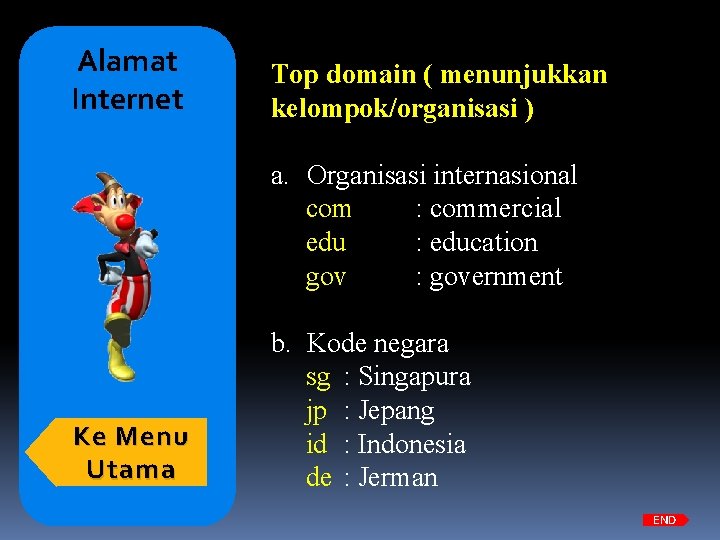
Alamat Internet Top domain ( menunjukkan kelompok/organisasi ) Ke Menu Utama a. Organisasi internasional com : commercial edu : education gov : government b. Kode negara sg : Singapura jp : Jepang id : Indonesia de : Jerman END
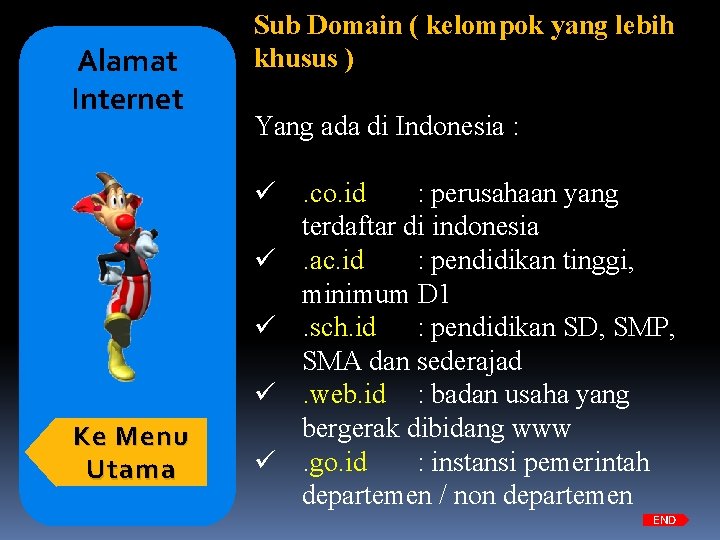
Alamat Internet Ke Menu Utama Sub Domain ( kelompok yang lebih khusus ) Yang ada di Indonesia : ü. co. id : perusahaan yang terdaftar di indonesia ü. ac. id : pendidikan tinggi, minimum D 1 ü. sch. id : pendidikan SD, SMP, SMA dan sederajad ü. web. id : badan usaha yang bergerak dibidang www ü. go. id : instansi pemerintah departemen / non departemen END
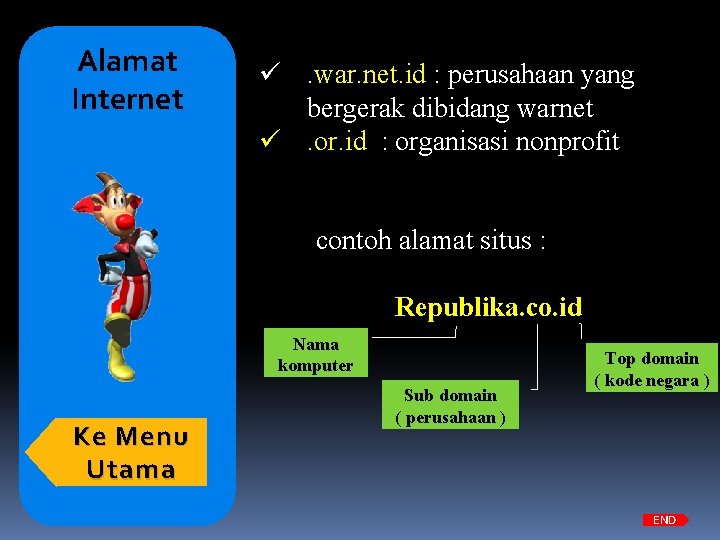
Alamat Internet ü. war. net. id : perusahaan yang bergerak dibidang warnet ü. or. id : organisasi nonprofit contoh alamat situs : Republika. co. id Nama komputer Ke Menu Utama Sub domain ( perusahaan ) Top domain ( kode negara ) END
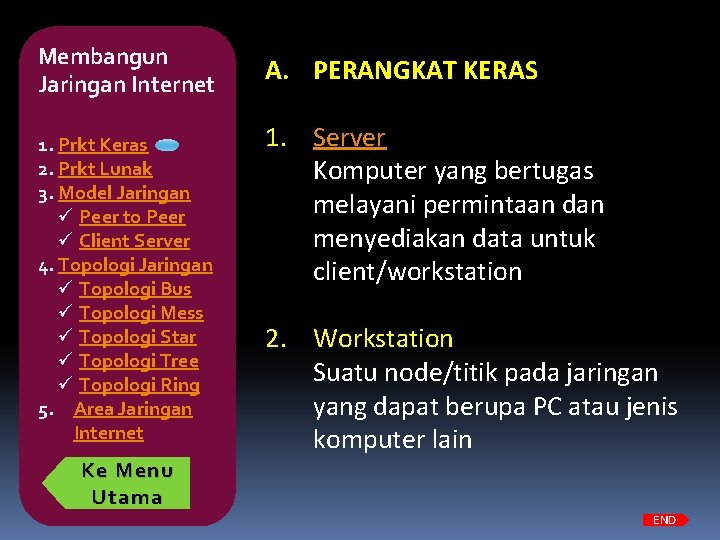
Membangun Jaringan Internet 1. Prkt Keras 2. Prkt Lunak 3. Model Jaringan ü Peer to Peer ü Client Server 4. Topologi Jaringan ü Topologi Bus ü Topologi Mess ü Topologi Star ü Topologi Tree ü Topologi Ring 5. Area Jaringan Internet A. PERANGKAT KERAS 1. Server Komputer yang bertugas melayani permintaan dan menyediakan data untuk client/workstation 2. Workstation Suatu node/titik pada jaringan yang dapat berupa PC atau jenis komputer lain Ke Menu Utama END
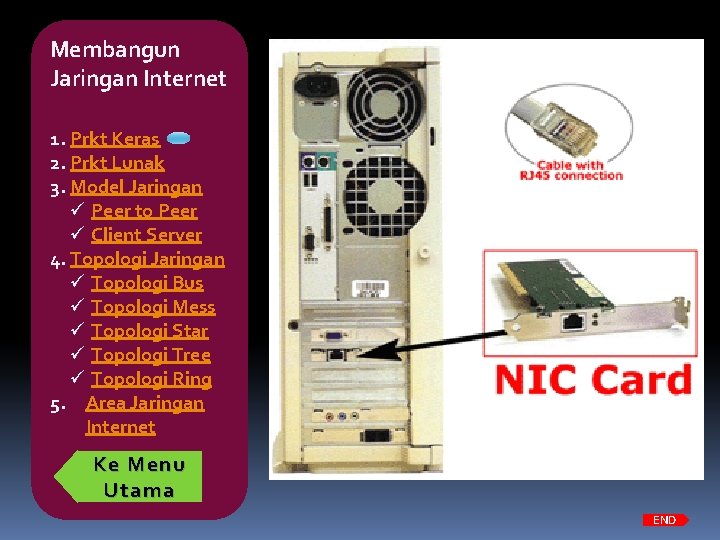
Membangun Jaringan Internet 1. Prkt Keras 2. Prkt Lunak 3. Model Jaringan ü Peer to Peer ü Client Server 4. Topologi Jaringan ü Topologi Bus ü Topologi Mess ü Topologi Star ü Topologi Tree ü Topologi Ring 5. Area Jaringan Internet 3. Perangkat Komunikasi Ø Network Interface Card ( NIC ) / ( LAN Card ) terpasang pada tiap komputer yang terhubung dengan jaringan Ø Kabel untuk hubungan antar client Ke Menu Utama END
Membangun Jaringan Internet 1. Prkt Keras 2. Prkt Lunak 3. Model Jaringan ü Peer to Peer ü Client Server 4. Topologi Jaringan ü Topologi Bus ü Topologi Mess ü Topologi Star ü Topologi Tree ü Topologi Ring 5. Area Jaringan Internet Ke Menu Utama END
Membangun Jaringan Internet 1. Prkt Keras 2. Prkt Lunak 3. Model Jaringan ü Peer to Peer ü Client Server 4. Topologi Jaringan ü Topologi Bus ü Topologi Mess ü Topologi Star ü Topologi Tree ü Topologi Ring 5. Area Jaringan Internet Ke Menu Utama Ø Konektor setiap kabel menggunakan konektor untuk koneksi antar titik yang akan dihubungkan Ø Hub/Switch alat ini merupakan penghubung antar client Ø Modem berfungsi untuk menghubungkan komputer tau jaringan ke jaringan internet END
Membangun Jaringan Internet 1. Prkt Keras 2. Prkt Lunak 3. Model Jaringan ü Peer to Peer ü Client Server 4. Topologi Jaringan ü Topologi Bus ü Topologi Mess ü Topologi Star ü Topologi Tree ü Topologi Ring 5. Area Jaringan Internet Ke Menu Utama Perangkat Lunak Perangkat lunak yang diperlukan adalah sistem operasi yang mendukung jaringan protokol jaringan. Sistem operasi yang digunakan server: Microsoft Windows NT, Microsoft Windows Server dan Linux. Sistem operasi jaringan : Ne. BEUI, Apple Talk dan TCP/IP END
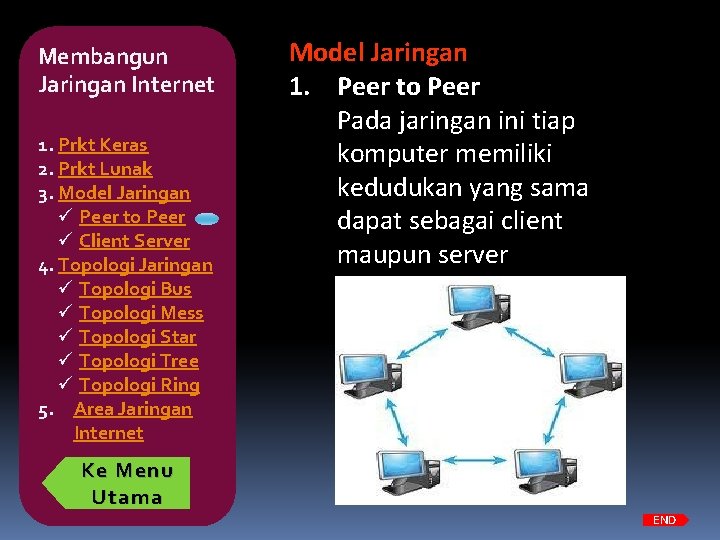
Membangun Jaringan Internet 1. Prkt Keras 2. Prkt Lunak 3. Model Jaringan ü Peer to Peer ü Client Server 4. Topologi Jaringan ü Topologi Bus ü Topologi Mess ü Topologi Star ü Topologi Tree ü Topologi Ring 5. Area Jaringan Internet Model Jaringan 1. Peer to Peer Pada jaringan ini tiap komputer memiliki kedudukan yang sama dapat sebagai client maupun server Ke Menu Utama END
Membangun Jaringan Internet 1. Prkt Keras 2. Prkt Lunak 3. Model Jaringan ü Peer to Peer ü Client Server 4. Topologi Jaringan ü Topologi Bus ü Topologi Mess ü Topologi Star ü Topologi Tree ü Topologi Ring 5. Area Jaringan Internet Ke Menu Utama Keuntungan : ü Pembangunan sistem jaringan mudah ü Dapat diterapkan dengan sistem operasi yang berbeda-beda ü Tidak diperlukan skill khusus untuk mengelolanya Kerugian : ü Pengembangan sistem jaringan kurang fleksibel ü Membutuhkan waktu banyak untuk maintenance karena pengaturan harus dilakukan di setiap komputer ü Sistem keamanan jaringan sangat rendah tergantung dari keamaanan sistem operasi masing-masing station
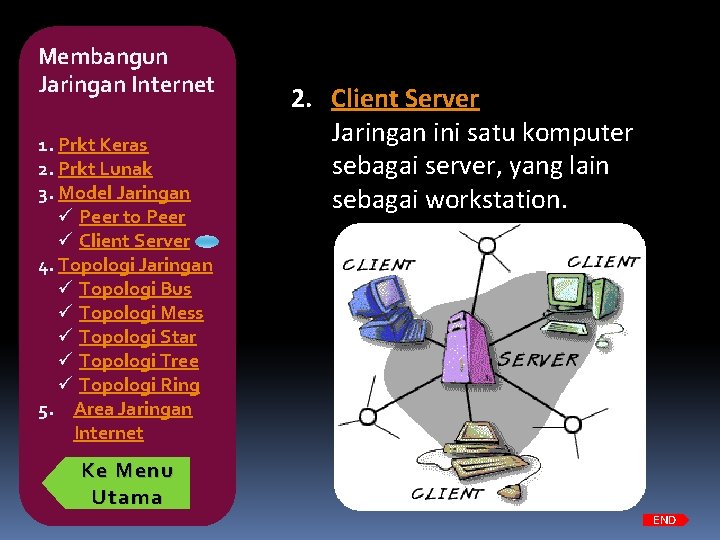
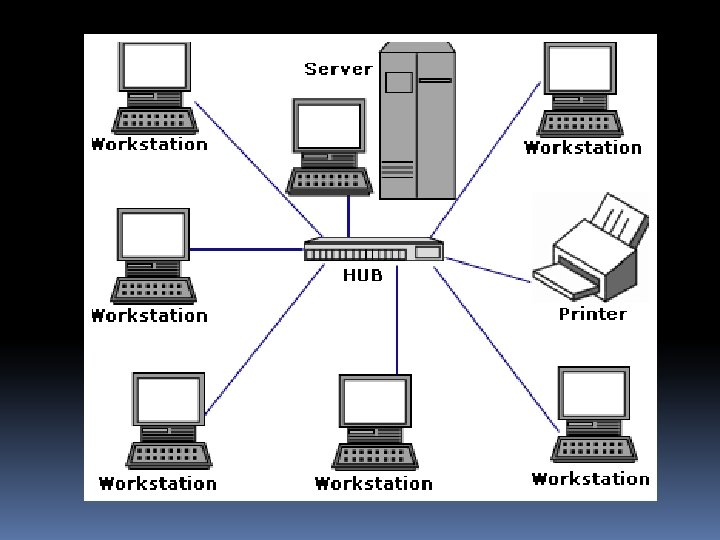
Membangun Jaringan Internet 1. Prkt Keras 2. Prkt Lunak 3. Model Jaringan ü Peer to Peer ü Client Server 4. Topologi Jaringan ü Topologi Bus ü Topologi Mess ü Topologi Star ü Topologi Tree ü Topologi Ring 5. Area Jaringan Internet 2. Client Server Jaringan ini satu komputer sebagai server, yang lain sebagai workstation. Ke Menu Utama END
Membangun Jaringan Internet 1. Prkt Keras 2. Prkt Lunak 3. Model Jaringan ü Peer to Peer ü Client Server 4. Topologi Jaringan ü Topologi Bus ü Topologi Mess ü Topologi Star ü Topologi Tree ü Topologi Ring 5. Area Jaringan Internet Keuntungan : ü Pengembangan sistem jaringan sangat fleksibel ü Membutuhkan waktu lebih sedikit untuk maintenance, karena kendali terpusat pada server ü Sistem keamanan lebih tinggi karena akses client ke jaringan dikendalikan dari server. Kerugian : ü Pembangunan sistem jaringan lebih sulit. ü Memerlukan sistem operasi berbasis server ü Diperlukan skill yang mampu mengelola sistem server Ke Menu Utama END
Membangun Jaringan Internet 1. Prkt Keras 2. Prkt Lunak 3. Model Jaringan ü Peer to Peer ü Client Server 4. Topologi Jaringan ü Topologi Bus ü Topologi Mess ü Topologi Star ü Topologi Tree ü Topologi Ring 5. Area Jaringan Internet Ke Menu Utama Topologi Jaringan Topologi adalah istilah yang digunakan utk menggambarkan bagaimana cara komputer terhubung dalam suatu jaringan. Topologi fisik menguraikan layout aktual dari perangkat keras (hardware) jaringan, Topologika menguraikan perilaku komputer pada jaringan dari sudut pandang operator manusianya (brainware). END
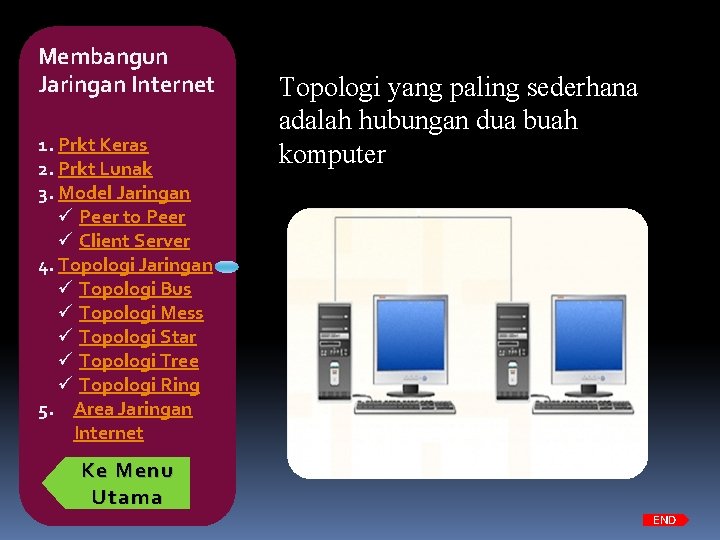
Membangun Jaringan Internet 1. Prkt Keras 2. Prkt Lunak 3. Model Jaringan ü Peer to Peer ü Client Server 4. Topologi Jaringan ü Topologi Bus ü Topologi Mess ü Topologi Star ü Topologi Tree ü Topologi Ring 5. Area Jaringan Internet Topologi yang paling sederhana adalah hubungan dua buah komputer HUBUNGAN DUA KOMPUTER Ke Menu Utama END
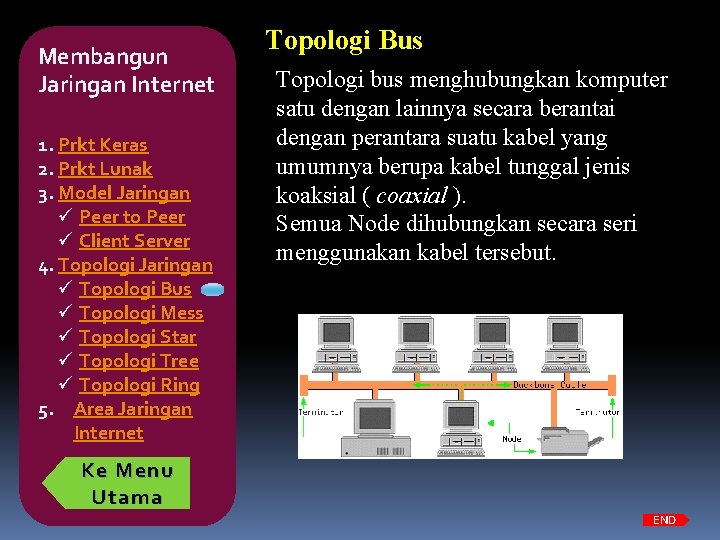
Membangun Jaringan Internet 1. Prkt Keras 2. Prkt Lunak 3. Model Jaringan ü Peer to Peer ü Client Server 4. Topologi Jaringan ü Topologi Bus ü Topologi Mess ü Topologi Star ü Topologi Tree ü Topologi Ring 5. Area Jaringan Internet Topologi Bus Topologi bus menghubungkan komputer satu dengan lainnya secara berantai dengan perantara suatu kabel yang umumnya berupa kabel tunggal jenis koaksial ( coaxial ). Semua Node dihubungkan secara seri menggunakan kabel tersebut. Ke Menu Utama END
Membangun Jaringan Internet 1. Prkt Keras 2. Prkt Lunak 3. Model Jaringan ü Peer to Peer ü Client Server 4. Topologi Jaringan ü Topologi Bus ü Topologi Mess ü Topologi Star ü Topologi Tree ü Topologi Ring 5. Area Jaringan Internet Ke Menu Utama Keuntungan : ü Hemat kabel dan harganya lebih murah, karena harga kabel yang digunakan lebih murah dan pada jaringan ini tidak dibutuhkan hub. ü Layout kabel sederhana ü Jika salah satu komputer mati maka tidak akan menganggu komputer yang lain. ü Mudah dikembangkan. Kelemahan : ü Deteksi dan isolasi kesalahan sangat kecil ü Lalu lintas data yang padat sehingga sering terjadi tabrakan file data yang dikirim. ü Apabila salah satu client rusak atau kabel putus maka jaringan tidak berfungsi. END
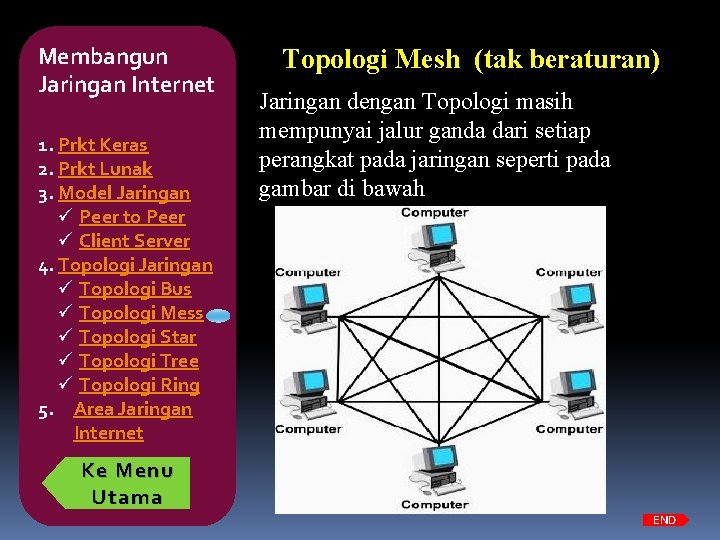
Membangun Jaringan Internet 1. Prkt Keras 2. Prkt Lunak 3. Model Jaringan ü Peer to Peer ü Client Server 4. Topologi Jaringan ü Topologi Bus ü Topologi Mess ü Topologi Star ü Topologi Tree ü Topologi Ring 5. Area Jaringan Internet Topologi Mesh (tak beraturan) Jaringan dengan Topologi masih mempunyai jalur ganda dari setiap perangkat pada jaringan seperti pada gambar di bawah Ke Menu Utama END
Membangun Jaringan Internet 1. Prkt Keras 2. Prkt Lunak 3. Model Jaringan ü Peer to Peer ü Client Server 4. Topologi Jaringan ü Topologi Bus ü Topologi Mess ü Topologi Star ü Topologi Tree ü Topologi Ring 5. Area Jaringan Internet Semakin banyak Jumlah komputer pada jaringan, semakin sulit cara pemasangan kabel-kabel pada jaringan tersebut karena jumlah kabel-kabel yang harus di pasang menjadi berlipat ganda. . Keuntungan : Mampu menampung banyak pengguna yang aktif sedangkan Kelemahan : Membutuhkan banyak kabel, sehingga mudah mengalami gangguan jaringan Ke Menu Utama END
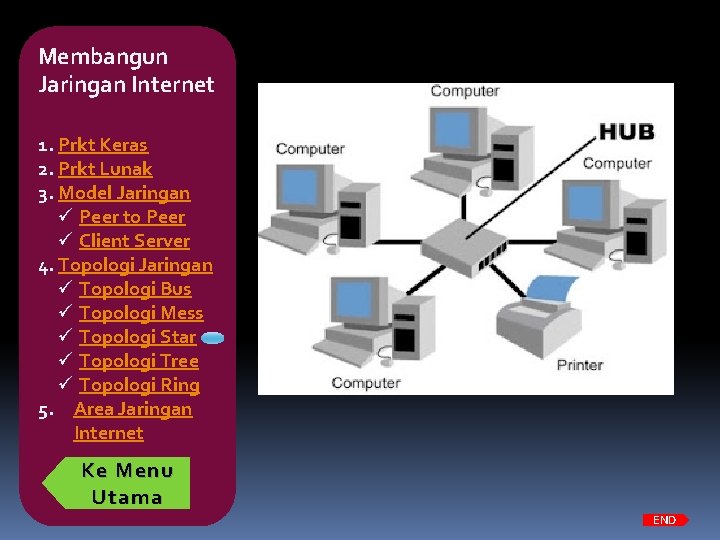
Membangun Jaringan Internet 1. Prkt Keras 2. Prkt Lunak 3. Model Jaringan ü Peer to Peer ü Client Server 4. Topologi Jaringan ü Topologi Bus ü Topologi Mess ü Topologi Star ü Topologi Tree ü Topologi Ring 5. Area Jaringan Internet Topologi Star (bintang) Topologi star merupakan topologi jaringan yang paling sering digunakan. Pada topologi star, kendali terpusat dan semua link harus melewati pusat yang menyalurkan data tersebut ke semua simpul atau komputer yang dipilihnya. Ke Menu Utama END
Membangun Jaringan Internet 1. Prkt Keras 2. Prkt Lunak 3. Model Jaringan ü Peer to Peer ü Client Server 4. Topologi Jaringan ü Topologi Bus ü Topologi Mess ü Topologi Star ü Topologi Tree ü Topologi Ring 5. Area Jaringan Internet Ke Menu Utama END
Membangun Jaringan Internet 1. Prkt Keras 2. Prkt Lunak 3. Model Jaringan ü Peer to Peer ü Client Server 4. Topologi Jaringan ü Topologi Bus ü Topologi Mess ü Topologi Star ü Topologi Tree ü Topologi Ring 5. Area Jaringan Internet Ke Menu Utama Keuntungan : ü Fleksibelitas tinggi. ü Penambahan komputer sangat mudah dan tidak menganggu bagian jaringan lain ü Kontrol terpusat sehingga mudah dalam pengelolaan jaringan. ü Kemudahan deteksi dan isolasi kesalahan atau kerusakan, jika terdapat salah satu kabel yang menuju node terputus maka tidak akan mempengaruhi jaringan secara keseluruhan. Kelemahan : ü Boros kabel ü Perlu penanganan khusus ü Jika Hub Rusak maka jaringan yang berada dalam satu hub akan rusak. END
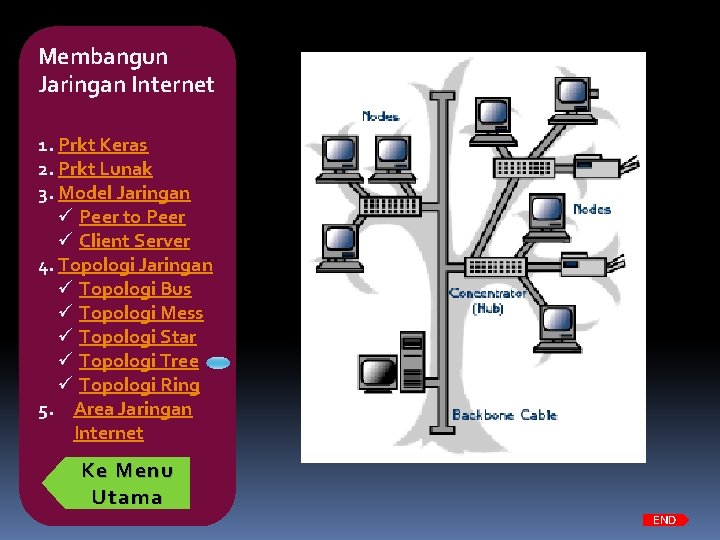
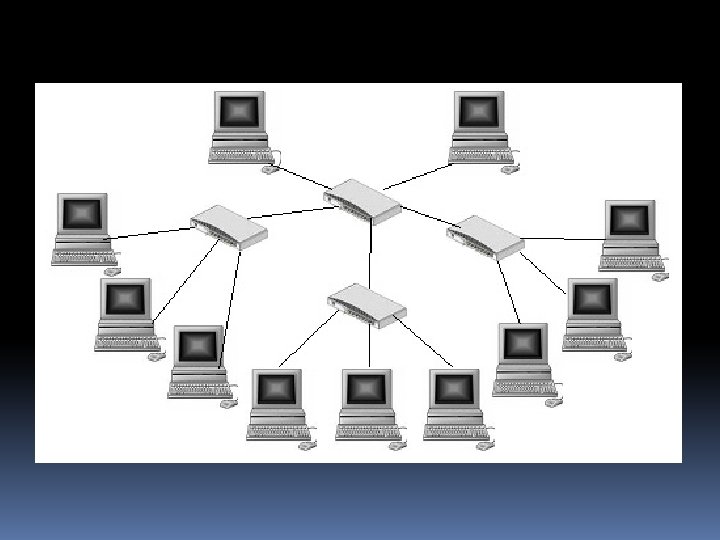
Membangun Jaringan Internet 1. Prkt Keras 2. Prkt Lunak 3. Model Jaringan ü Peer to Peer ü Client Server 4. Topologi Jaringan ü Topologi Bus ü Topologi Mess ü Topologi Star ü Topologi Tree ü Topologi Ring 5. Area Jaringan Internet Topologi Tree (pohon) Topologi Tree merupakan kombinasi karakteristik antara topologi star dan topologi bus. Komputer-komputer dihubungkan ke hub, sedangkan hub lain di hubungkan sebagai jalur tulang punggung (backbone) yang mempunyai topologi bus. Ke Menu Utama END
Membangun Jaringan Internet 1. Prkt Keras 2. Prkt Lunak 3. Model Jaringan ü Peer to Peer ü Client Server 4. Topologi Jaringan ü Topologi Bus ü Topologi Mess ü Topologi Star ü Topologi Tree ü Topologi Ring 5. Area Jaringan Internet Ke Menu Utama END
Membangun Jaringan Internet 1. Prkt Keras 2. Prkt Lunak 3. Model Jaringan ü Peer to Peer ü Client Server 4. Topologi Jaringan ü Topologi Bus ü Topologi Mess ü Topologi Star ü Topologi Tree ü Topologi Ring 5. Area Jaringan Internet Ke Menu Utama Keuntungan : ü Kontrol manajemen lebih mudah karena bersifat terpusat dan terbagi dalam tingkatan jenjang. ü Mudah di kembangkan ü Didukung oleh hardware dan software dari beberapa perusahaan Kelemahan : ü Jika salah satu node rusak, maka node yang berada di jenjang bagian bawahnya akan rusak. ü Dapat terjadi tabrakan file data (collision). ü Lebih sulit untuk mengkonfigurasi dan memasang kabel daripada topologi lain END
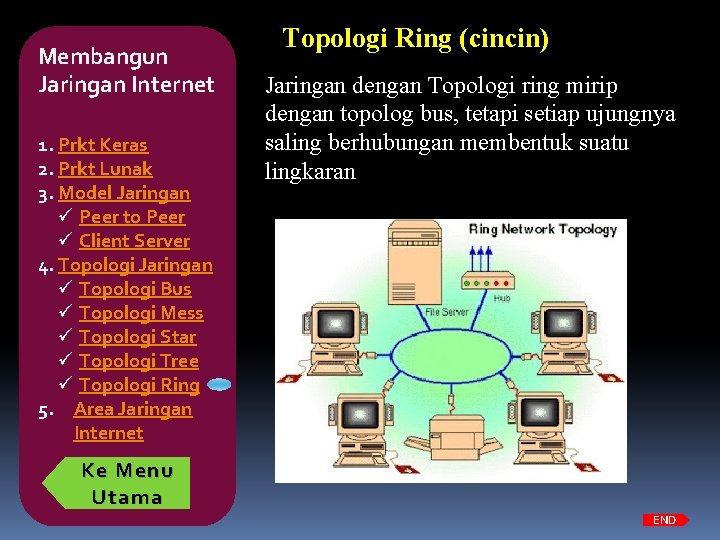
Membangun Jaringan Internet 1. Prkt Keras 2. Prkt Lunak 3. Model Jaringan ü Peer to Peer ü Client Server 4. Topologi Jaringan ü Topologi Bus ü Topologi Mess ü Topologi Star ü Topologi Tree ü Topologi Ring 5. Area Jaringan Internet Topologi Ring (cincin) Jaringan dengan Topologi ring mirip dengan topolog bus, tetapi setiap ujungnya saling berhubungan membentuk suatu lingkaran Ke Menu Utama END
Membangun Jaringan Internet 1. Prkt Keras 2. Prkt Lunak 3. Model Jaringan ü Peer to Peer ü Client Server 4. Topologi Jaringan ü Topologi Bus ü Topologi Mess ü Topologi Star ü Topologi Tree ü Topologi Ring 5. Area Jaringan Internet Keuntungan : ü Hemat kabel. ü Dapat menghindari tabrakan file data yang dikirim karena data mengalir dalam satu arah. ü Mudah untuk membangunnya. ü Semua komputer pada jaringan mempunyai status yang sama. Kelemahan : ü Peka terhadap kesalahan. ü Pengembangan jaringan lebih kaku, apabila kabel terputus maka semua komputer tidak dapat digunakan Ke Menu Utama END
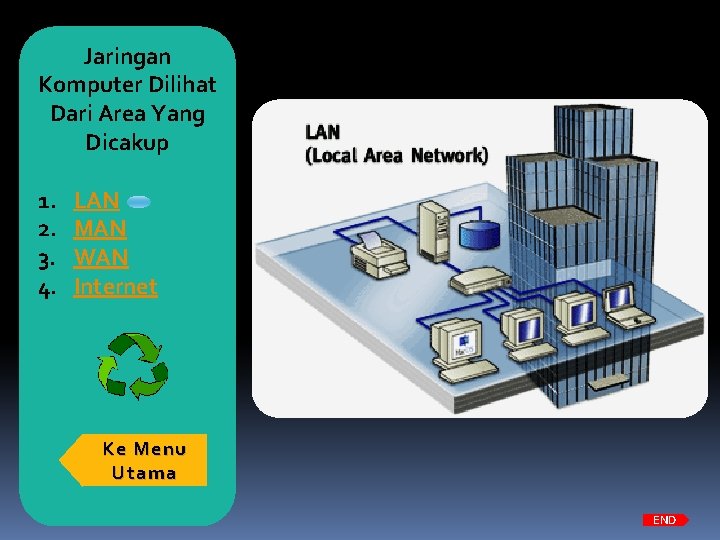
Jaringan Komputer Dilihat Dari Area Yang Dicakup 1. 2. 3. 4. LAN MAN WAN Internet Local Are Network ( LAN ) LAN adalah jaringan yang terdapat dalam sebuah gedung atau perkantoran, sehingga dimungkinkan komputer 2 dapat saling berkomunikasi dan saling tukar informasi. Komponen yang terhubung biasanya hanya berjarak beberapa puluh meter saja Ke Menu Utama END
Jaringan Komputer Dilihat Dari Area Yang Dicakup 1. 2. 3. 4. LAN MAN WAN Internet Ke Menu Utama END
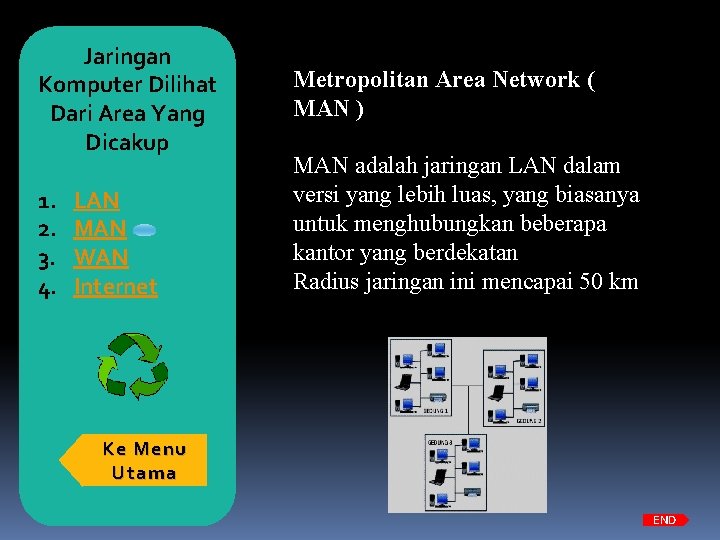
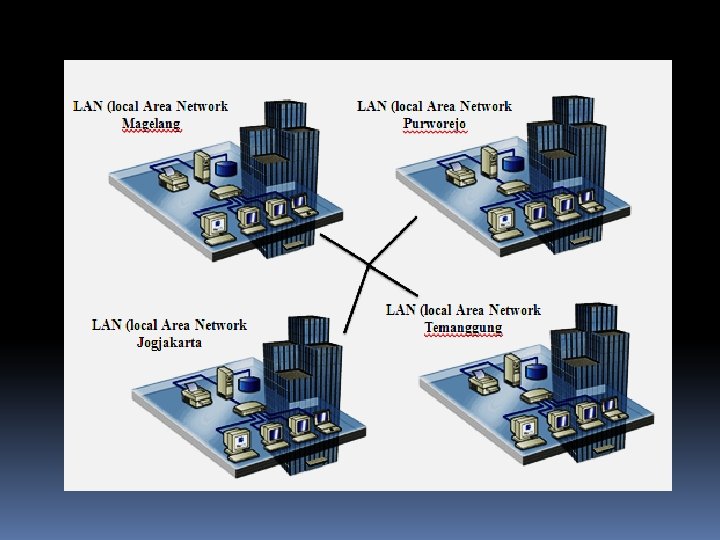
Jaringan Komputer Dilihat Dari Area Yang Dicakup 1. 2. 3. 4. LAN MAN WAN Internet Metropolitan Area Network ( MAN ) MAN adalah jaringan LAN dalam versi yang lebih luas, yang biasanya untuk menghubungkan beberapa kantor yang berdekatan Radius jaringan ini mencapai 50 km Ke Menu Utama END
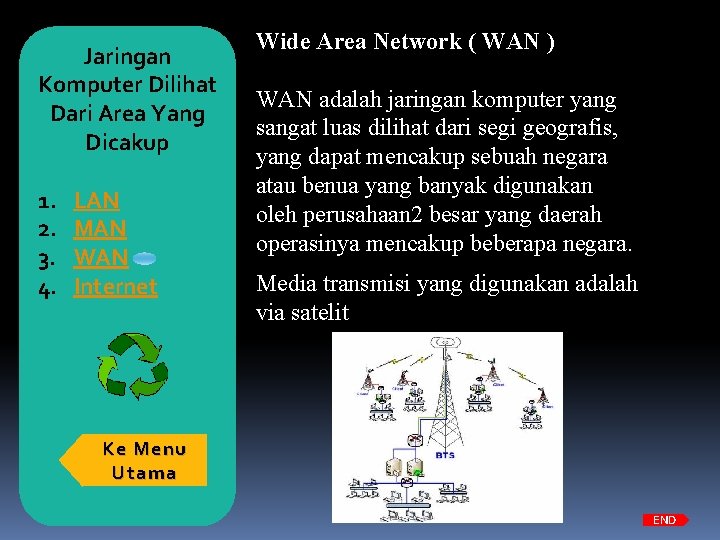
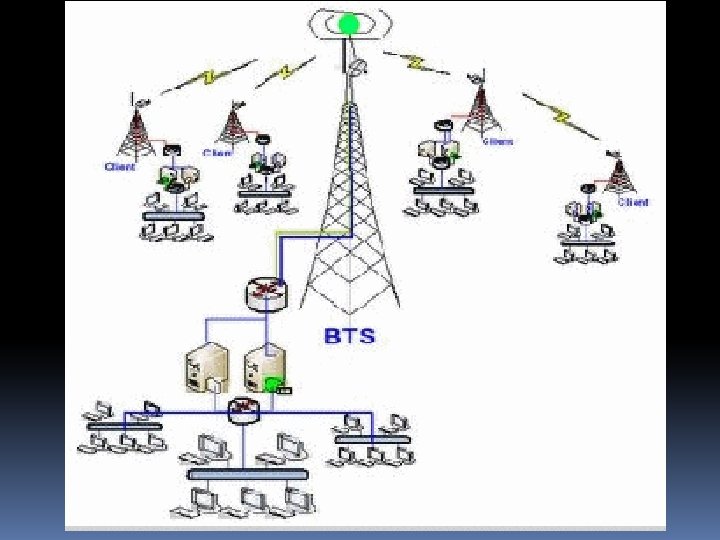
Jaringan Komputer Dilihat Dari Area Yang Dicakup 1. 2. 3. 4. LAN MAN WAN Internet Wide Area Network ( WAN ) WAN adalah jaringan komputer yang sangat luas dilihat dari segi geografis, yang dapat mencakup sebuah negara atau benua yang banyak digunakan oleh perusahaan 2 besar yang daerah operasinya mencakup beberapa negara. Media transmisi yang digunakan adalah via satelit Ke Menu Utama END
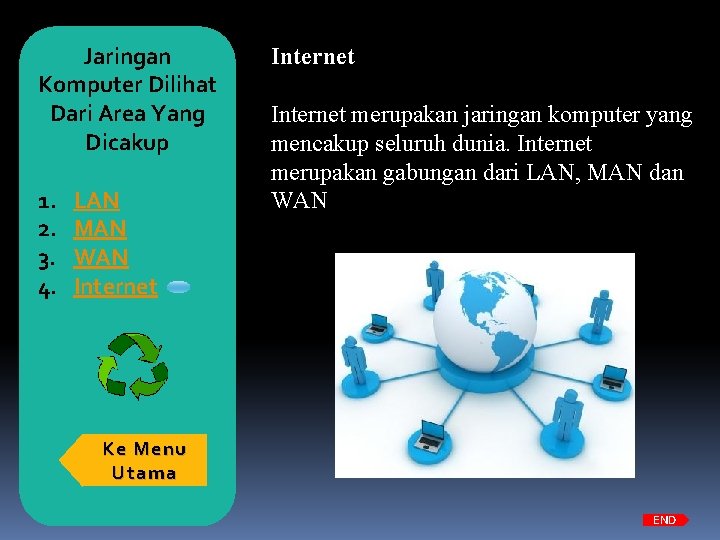
Jaringan Komputer Dilihat Dari Area Yang Dicakup 1. 2. 3. 4. LAN MAN WAN Internet merupakan jaringan komputer yang mencakup seluruh dunia. Internet merupakan gabungan dari LAN, MAN dan WAN Ke Menu Utama END
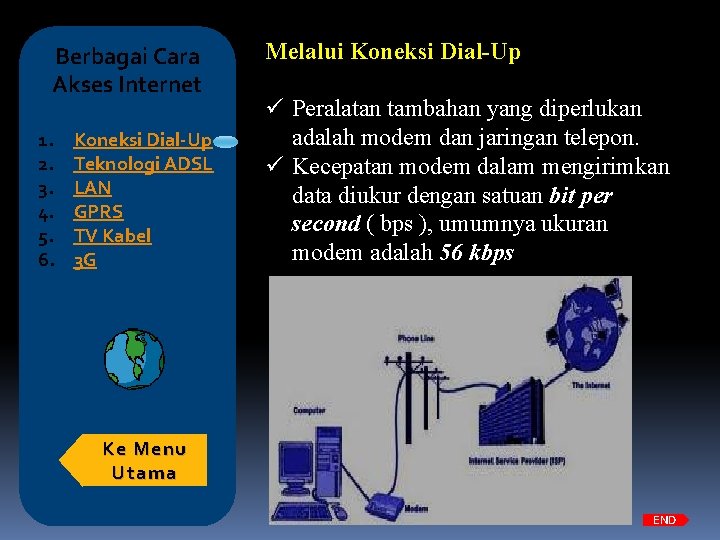
Berbagai Cara Akses Internet 1. 2. 3. 4. 5. 6. Koneksi Dial-Up Teknologi ADSL LAN GPRS TV Kabel 3 G Melalui Koneksi Dial-Up ü Peralatan tambahan yang diperlukan adalah modem dan jaringan telepon. ü Kecepatan modem dalam mengirimkan data diukur dengan satuan bit per second ( bps ), umumnya ukuran modem adalah 56 kbps Ke Menu Utama END
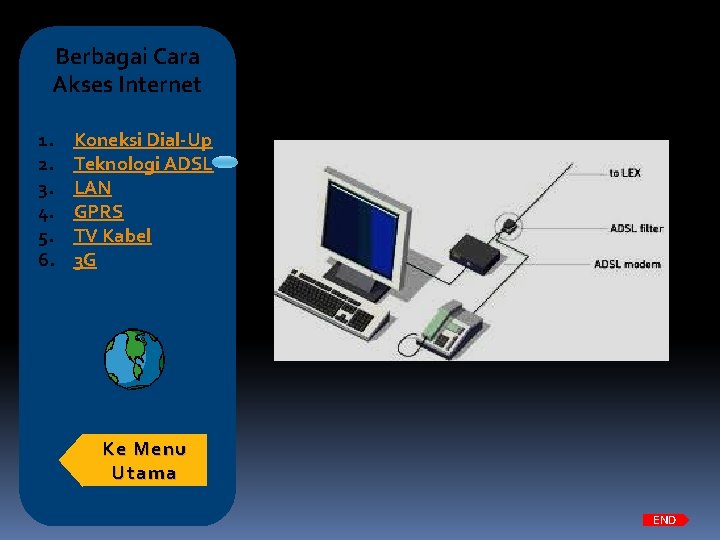
Berbagai Cara Akses Internet 1. 2. 3. 4. 5. 6. Koneksi Dial-Up Teknologi ADSL LAN GPRS TV Kabel 3 G Melalui Teknologi ADSL ü ADSL ( Asymmetrical Digital Subscribel Line ) adalah teknologi yang menggunakan sinyal 2 melalui kabel tembaga pada frequensi yang berbeda dengan frequensi layanan telepon ü Dalam mengirimkan ADSL melalui jalur telepon tidak mengganggu layanan telepon Ke Menu Utama END
Berbagai Cara Akses Internet 1. 2. 3. 4. 5. 6. Koneksi Dial-Up Teknologi ADSL LAN GPRS TV Kabel 3 G Ke Menu Utama END
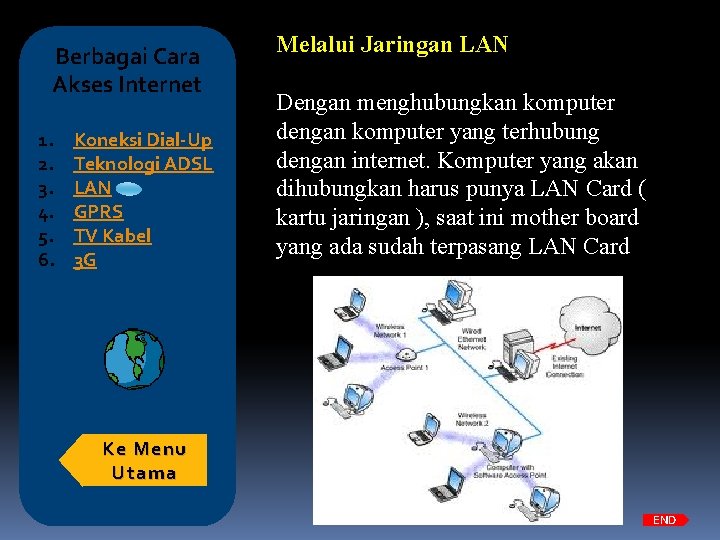
Berbagai Cara Akses Internet 1. 2. 3. 4. 5. 6. Koneksi Dial-Up Teknologi ADSL LAN GPRS TV Kabel 3 G Melalui Jaringan LAN Dengan menghubungkan komputer dengan komputer yang terhubung dengan internet. Komputer yang akan dihubungkan harus punya LAN Card ( kartu jaringan ), saat ini mother board yang ada sudah terpasang LAN Card Ke Menu Utama END
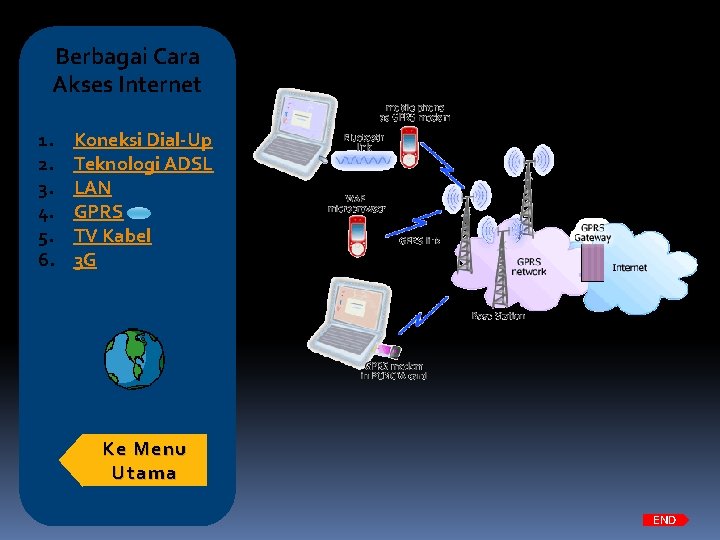
Berbagai Cara Akses Internet 1. 2. 3. 4. 5. 6. Koneksi Dial-Up Teknologi ADSL LAN GPRS TV Kabel 3 G Melalui Jaringan GPRS ü GPRS ( General Packet Radio Service ) merupakan teknologi pengiriman data dlam bentuk paket 2 menggunakan gelombang radio. ü Kecepatan pengiriman data 115 kbps, ü Apabila mengakses kita butuh handphone dan SIM card. ü Hubungan handpone komputer dapat menggunakan kabel data, sinar infrared, atau bluetooth. Ke Menu Utama END
Berbagai Cara Akses Internet 1. 2. 3. 4. 5. 6. Koneksi Dial-Up Teknologi ADSL LAN GPRS TV Kabel 3 G Ke Menu Utama END
Berbagai Cara Akses Internet 1. 2. 3. 4. 5. 6. Koneksi Dial-Up Teknologi ADSL LAN GPRS TV Kabel 3 G Jaringan TV Kabel Syarat 2 untuk mengakses internet dengan TV kabel : ü Berlangganan TV kabel yang menyediakan layanan internet ü Cable Modem dengan DOICS system ü Ethernet Card Ke Menu Utama END
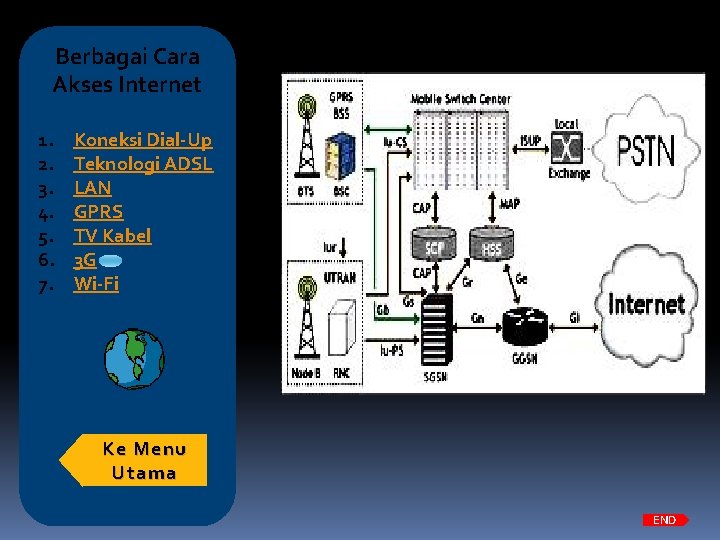
Berbagai Cara Akses Internet 1. 2. 3. 4. 5. 6. Koneksi Dial-Up Teknologi ADSL LAN GPRS TV Kabel 3 G Ke Menu Utama Menggunakan 3 G ü Generasi ketiga ( 3 rd Generation ) atau 3 G ( baca : tri ji ) adalah teknologi nirkabel ( wireless ) dengan kecepatan tinggi yaitu 2 mbps. ü Komunikasi seperti Vide Conference, Video Call, Audio / Video Streaming dan internet kecepatan tinggi dapat dilakukan dengan baik. ü Apabila menggunakan 3 G kita butuh handphone 3 G dan SIM card ü Hubungan handpone komputer menggunakan kabel data, sinar infrared, atau bluetooth END
Berbagai Cara Akses Internet 1. 2. 3. 4. 5. 6. 7. Koneksi Dial-Up Teknologi ADSL LAN GPRS TV Kabel 3 G Wi-Fi Ke Menu Utama END
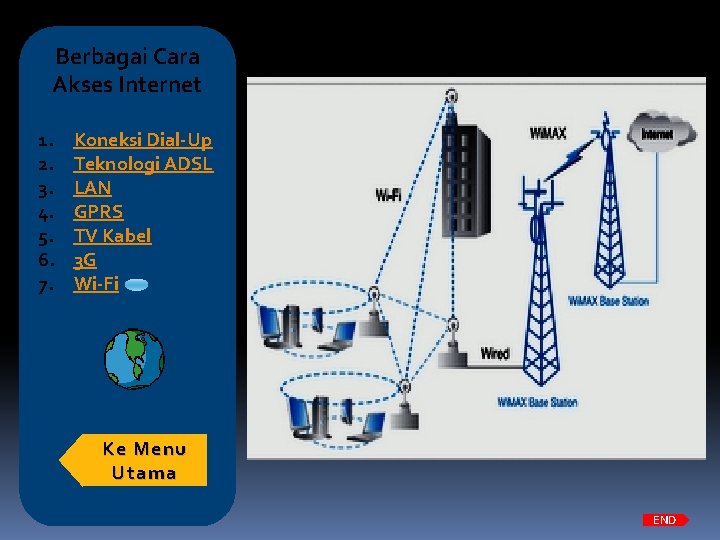
Berbagai Cara Akses Internet 1. 2. 3. 4. 5. 6. 7. Koneksi Dial-Up Teknologi ADSL LAN GPRS TV Kabel 3 G Wi-Fi Koneksi dengan Wi-Fi (Wireless Fidelity) Wi-Fi dikembangkan tanpa kabel dan menggunakan gelombang radio dengan frekuensi 2, 4 GHz Jika anda menemukan lokasi hot spot (kec dirumah anda) biasanya anda dapat memanfaatkannya tanpa mengeluarkan biaya Ke Menu Utama END
Berbagai Cara Akses Internet 1. 2. 3. 4. 5. 6. 7. Koneksi Dial-Up Teknologi ADSL LAN GPRS TV Kabel 3 G Wi-Fi Ke Menu Utama END
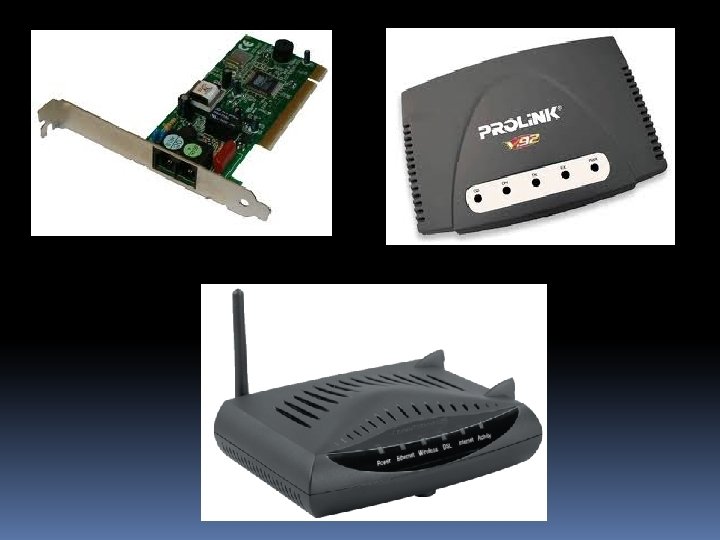
Akses Internet Yang diperlukan : 1. Hardware 2. Software Perangkat Keras : 1. Modem ( modulasi demodulasi ) Peralatan yang merubah sinyal elektronik dari komputer menjadi sinyal audio dan di komputer tujuan akan mengubah sinyal audio menjadi sinyal data kembali Ke Menu Utama END
Akses Internet Yang diperlukan : 1. Hardware 2. Software 2. Telepon untuk menghubungkan ke ISP, seperti layaknya orang menelepon. 3. ISP ( Internet Service Provider ) ISP adalah perusahaan penyedia jasa layanan internet, untuk dapat mengakses internet kita harus berlangganan ke ISP Ke Menu Utama END
Akses Internet Yang diperlukan : 1. Hardware 2. Software Perangkat Lunak Untuk Akses Internet : Komputer harus sudah terinstal dengan perangkat lunak yang diperlukan untuk mendukung aplikasi 2 di internet. Contoh software untuk mendukung aplikasi internet adalah : 1. Ke Menu Utama Microsoft Internet explorer, Mozila Firefox dan Nescape Navigator adalah browser yang digunakan untuk mengakses web atau aplikasi www END
Akses Internet Yang diperlukan : 1. Hardware 2. Software 2. Cute FTP, Go!Zilla, WSFTP adalah perangkat lunak untuk menjalankan aplikasi FTP 3. m. IRC, Yahoo Masanger, Google Talk dan ICQ adalah program untuk menjalankan chatting 4. Outlook Expres adalah software untuk aplikasi e-mail Ke Menu Utama END
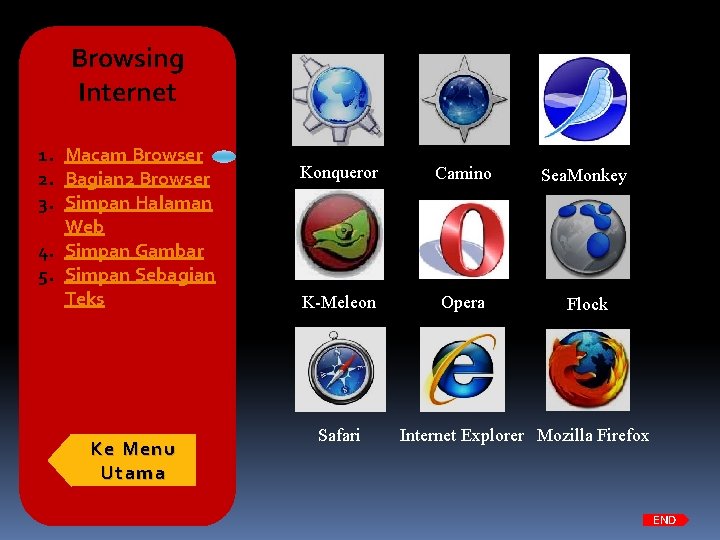
Browsing Internet 1. Macam Browser 2. Bagian 2 Browser 3. Simpan Halaman Web 4. Simpan Gambar 5. Simpan Sebagian Teks Browser berfungsi untuk menterjemahkan kode-kode HTML menjadi sebuah halaman web. Macam-macam browser : 1. Mozilla Firefox 2. Internet Explorer 3. Chrome 4. Opera 5. Klik di sini untuk 29 yang lain !! Ke Menu Utama END
Browsing Internet 1. Macam Browser 2. Bagian 2 Browser 3. Simpan Halaman Web 4. Simpan Gambar 5. Simpan Sebagian Teks Ke Menu Utama Konqueror Camino Sea. Monkey K-Meleon Opera Flock Safari Internet Explorer Mozilla Firefox END
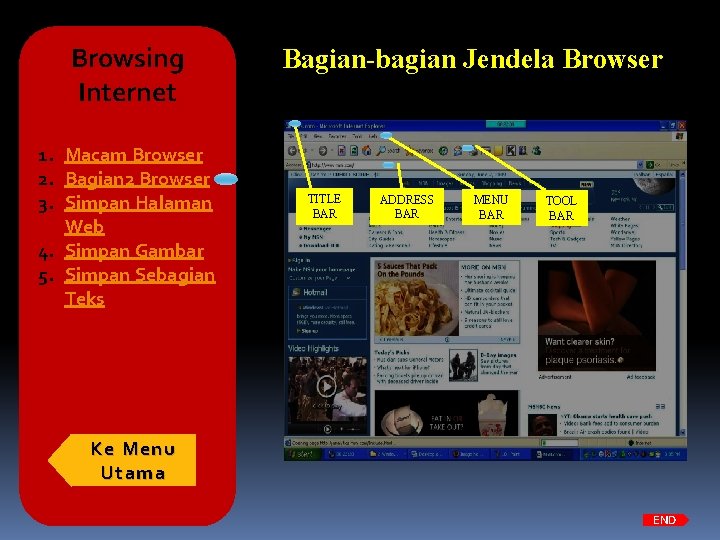
Browsing Internet 1. Macam Browser 2. Bagian 2 Browser 3. Simpan Halaman Web 4. Simpan Gambar 5. Simpan Sebagian Teks Bagian-bagian Jendela Browser TITLE BAR ADDRESS BAR MENU BAR TOOL BAR Ke Menu Utama END
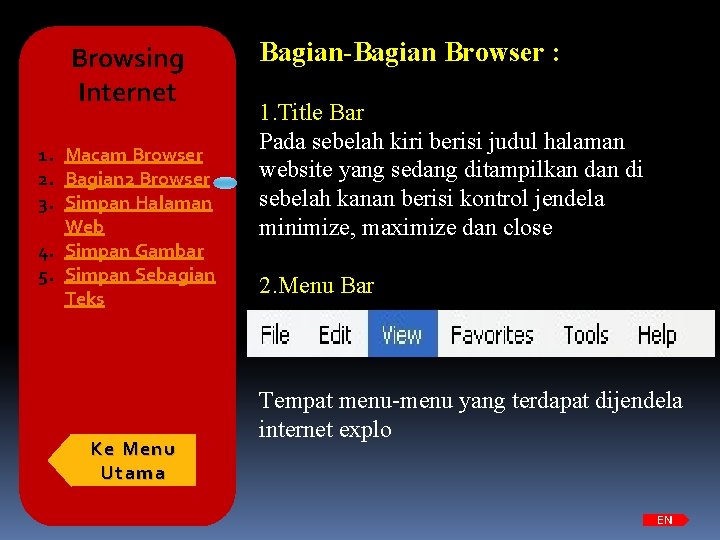
Browsing Internet 1. Macam Browser 2. Bagian 2 Browser 3. Simpan Halaman Web 4. Simpan Gambar 5. Simpan Sebagian Teks Ke Menu Utama Bagian-Bagian Browser : 1. Title Bar Pada sebelah kiri berisi judul halaman website yang sedang ditampilkan di sebelah kanan berisi kontrol jendela minimize, maximize dan close 2. Menu Bar Tempat menu-menu yang terdapat dijendela internet explo EN
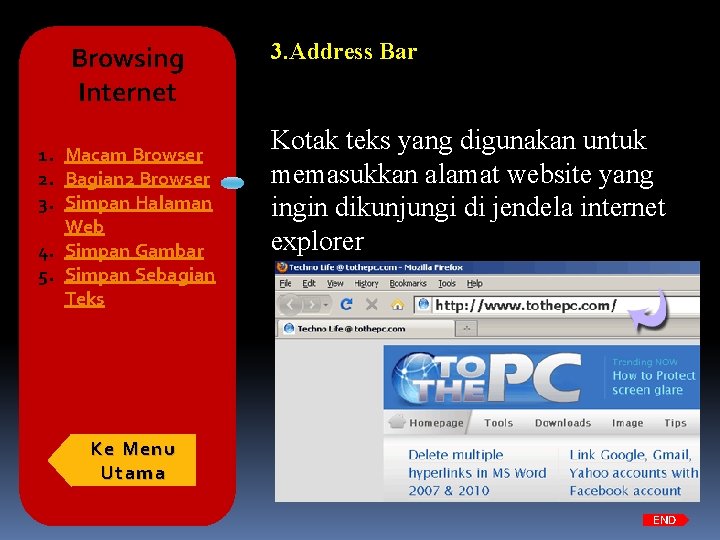
Browsing Internet 1. Macam Browser 2. Bagian 2 Browser 3. Simpan Halaman Web 4. Simpan Gambar 5. Simpan Sebagian Teks 3. Address Bar Kotak teks yang digunakan untuk memasukkan alamat website yang ingin dikunjungi di jendela internet explorer Ke Menu Utama END
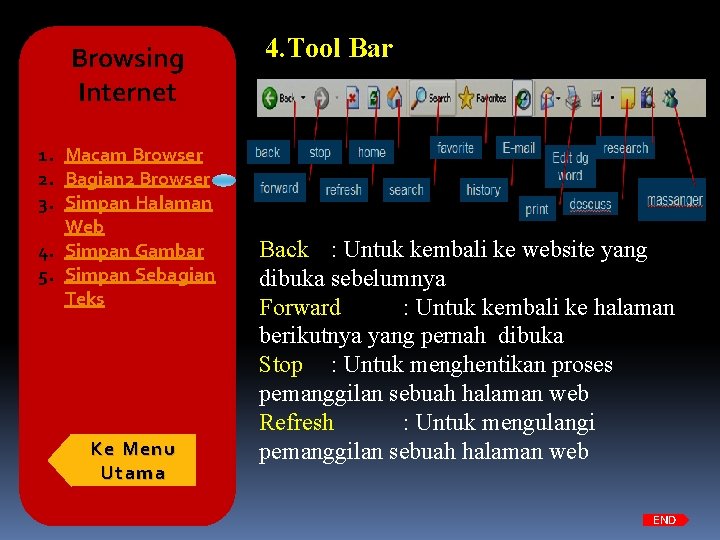
Browsing Internet 1. Macam Browser 2. Bagian 2 Browser 3. Simpan Halaman Web 4. Simpan Gambar 5. Simpan Sebagian Teks Ke Menu Utama 4. Tool Bar Back : Untuk kembali ke website yang dibuka sebelumnya Forward : Untuk kembali ke halaman berikutnya yang pernah dibuka Stop : Untuk menghentikan proses pemanggilan sebuah halaman web Refresh : Untuk mengulangi pemanggilan sebuah halaman web END
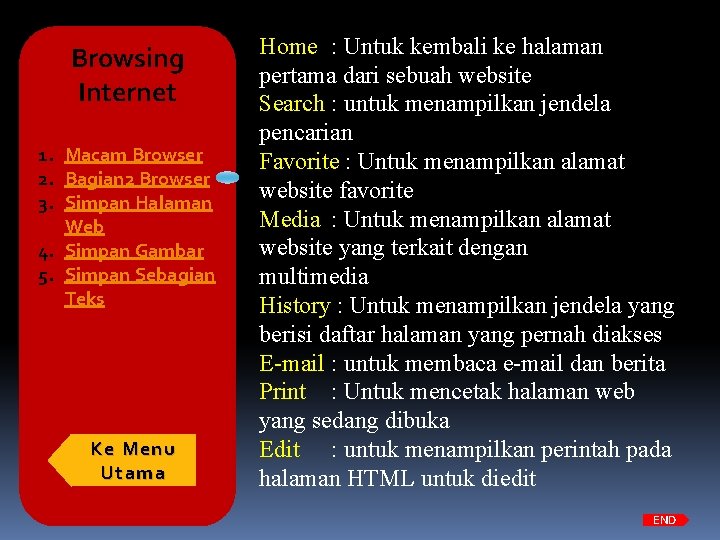
Browsing Internet 1. Macam Browser 2. Bagian 2 Browser 3. Simpan Halaman Web 4. Simpan Gambar 5. Simpan Sebagian Teks Ke Menu Utama Home : Untuk kembali ke halaman pertama dari sebuah website Search : untuk menampilkan jendela pencarian Favorite : Untuk menampilkan alamat website favorite Media : Untuk menampilkan alamat website yang terkait dengan multimedia History : Untuk menampilkan jendela yang berisi daftar halaman yang pernah diakses E-mail : untuk membaca e-mail dan berita Print : Untuk mencetak halaman web yang sedang dibuka Edit : untuk menampilkan perintah pada halaman HTML untuk diedit END
Browsing Internet 1. Macam Browser 2. Bagian 2 Browser 3. Simpan Halaman Web 4. Simpan Gambar 5. Simpan Sebagian Teks 5. Status Bar Menampilkan kemajuan proses yang sedang dilakukan pada saat browser mendownload sebuah halaman web 6. Address Bar Kotak teks yang digunakan untuk memasukkan alamat website yang ingin dikunjungi 7. Task Pane Jendela kecil yang muncul di bagian kiri browser apabila mengklik tombol Search, favorite dan History Ke Menu Utama END
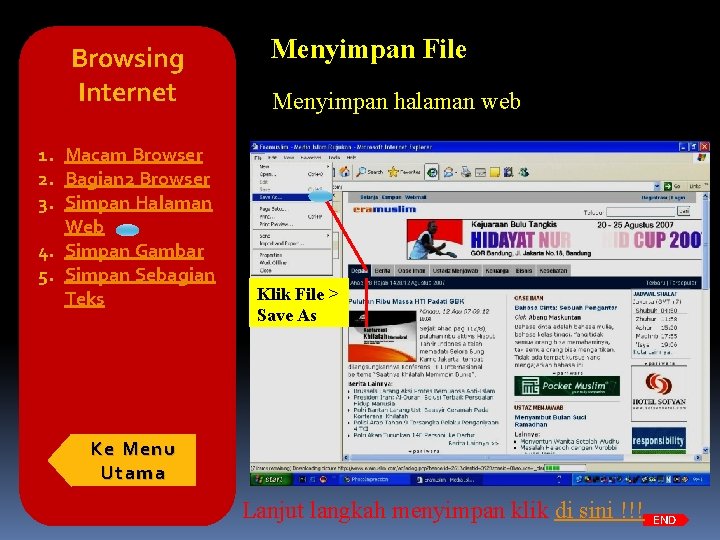
Browsing Internet 1. Macam Browser 2. Bagian 2 Browser 3. Simpan Halaman Web 4. Simpan Gambar 5. Simpan Sebagian Teks Menyimpan File Menyimpan halaman web Klik File > Save As Ke Menu Utama Lanjut langkah menyimpan klik di sini !!! END
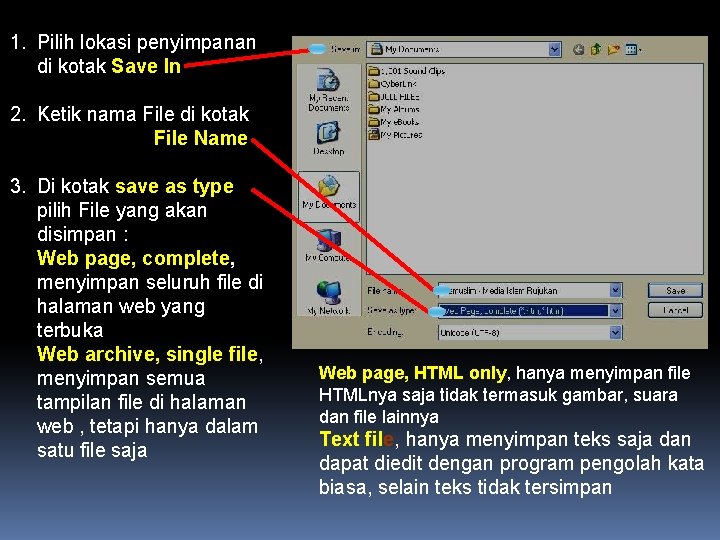
1. Pilih lokasi penyimpanan di kotak Save In 2. Ketik nama File di kotak File Name 3. Di kotak save as type pilih File yang akan disimpan : Web page, complete, menyimpan seluruh file di halaman web yang terbuka Web archive, single file, menyimpan semua tampilan file di halaman web , tetapi hanya dalam satu file saja Web page, HTML only, hanya menyimpan file HTMLnya saja tidak termasuk gambar, suara dan file lainnya Text file, hanya menyimpan teks saja dan dapat diedit dengan program pengolah kata biasa, selain teks tidak tersimpan
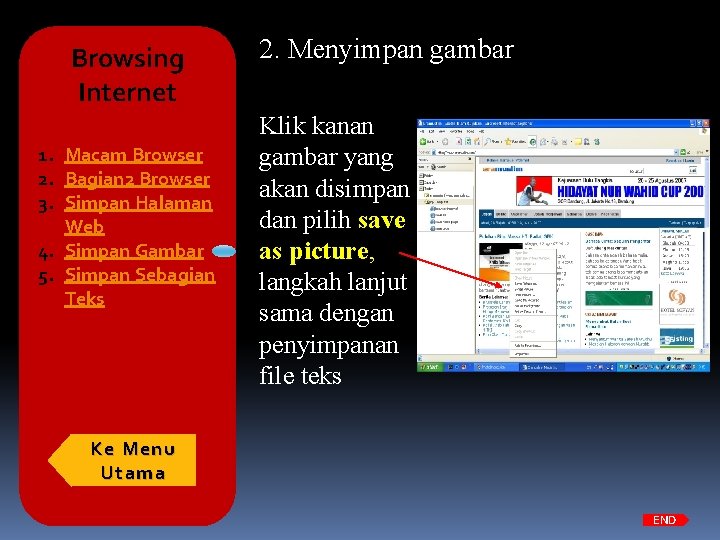
Browsing Internet 1. Macam Browser 2. Bagian 2 Browser 3. Simpan Halaman Web 4. Simpan Gambar 5. Simpan Sebagian Teks 2. Menyimpan gambar Klik kanan gambar yang akan disimpan dan pilih save as picture, langkah lanjut sama dengan penyimpanan file teks Ke Menu Utama END
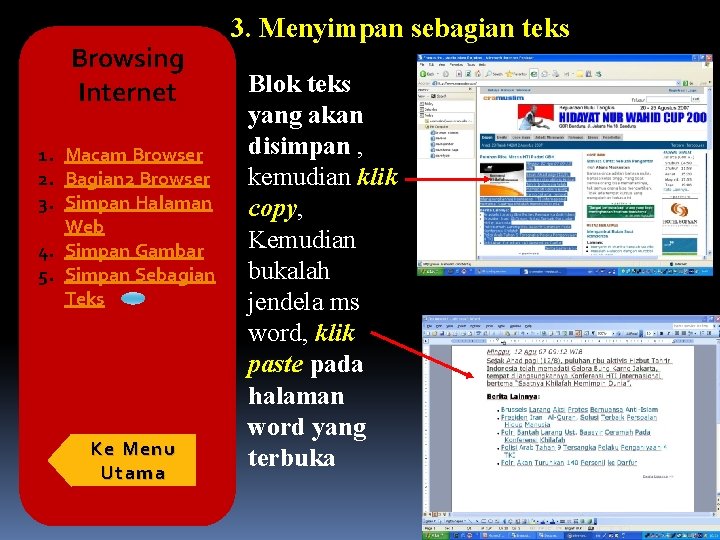
Browsing Internet 1. Macam Browser 2. Bagian 2 Browser 3. Simpan Halaman Web 4. Simpan Gambar 5. Simpan Sebagian Teks Ke Menu Utama 3. Menyimpan sebagian teks Blok teks yang akan disimpan , kemudian klik copy, Kemudian bukalah jendela ms word, klik paste pada halaman word yang terbuka END
SEARCH ENGINE 1. 2. 3. 4. 5. Macam 2 SE Fungsi SE Keuntungan SE Kata Kunci Penelusuran Lanjutan 6. Langkah Penggunaan SE SEARCH ENGINE 1. Search engine adalah satu fasilitas internet yang dijalankan melalui browser untuk mencari informasi yang kita inginkan yang belum diketahui alamat situsnya. 2. Search engine menampung database situs-situs dari seluruh dunia yang jumlahnya milyaran halaman web, cukup dengan memasukkan kata kunci -nya maka search engine akan menampilkan beberapa link situs yang disertai dengan keterangan singkat. Ke Menu Utama END
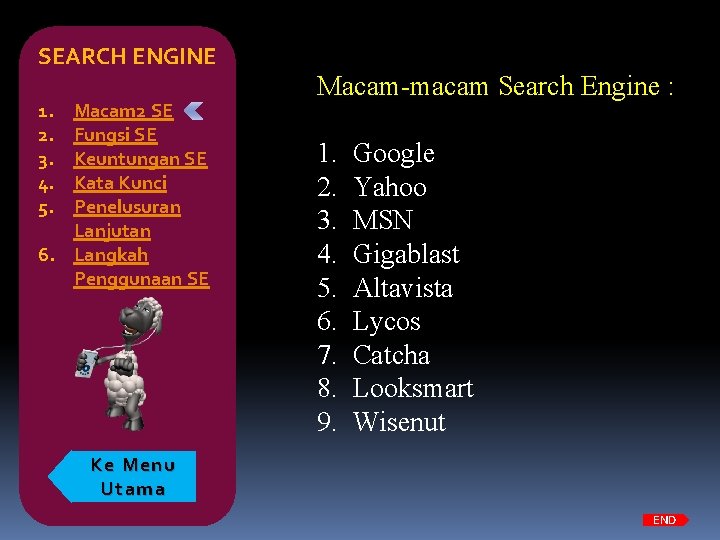
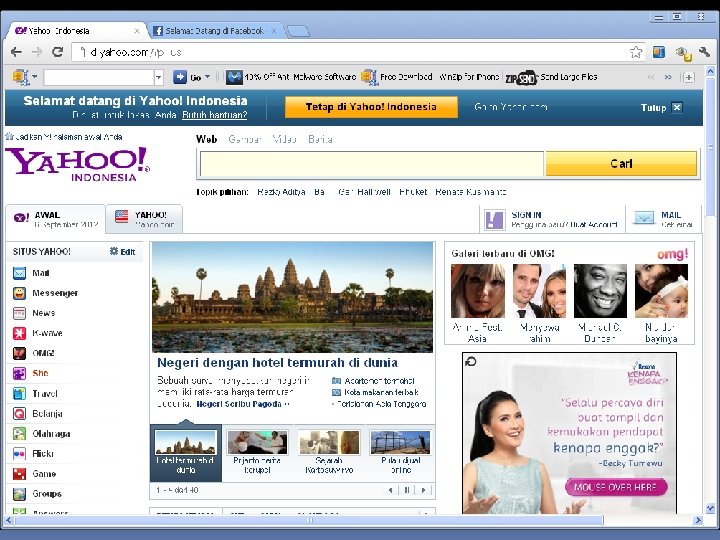
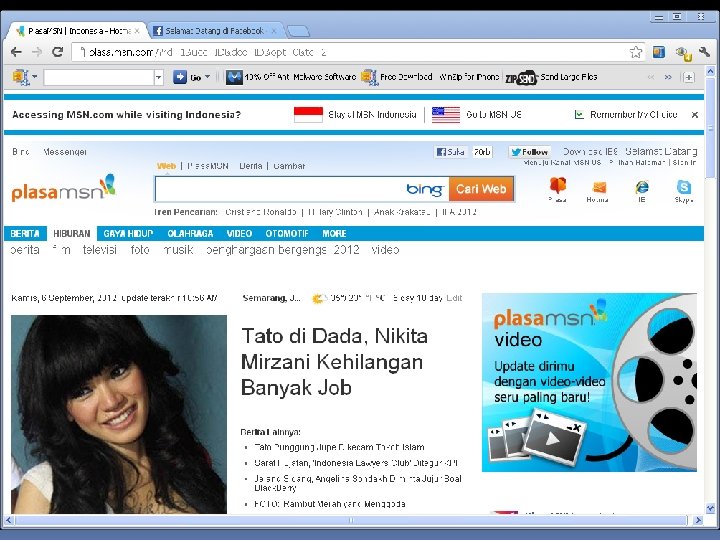
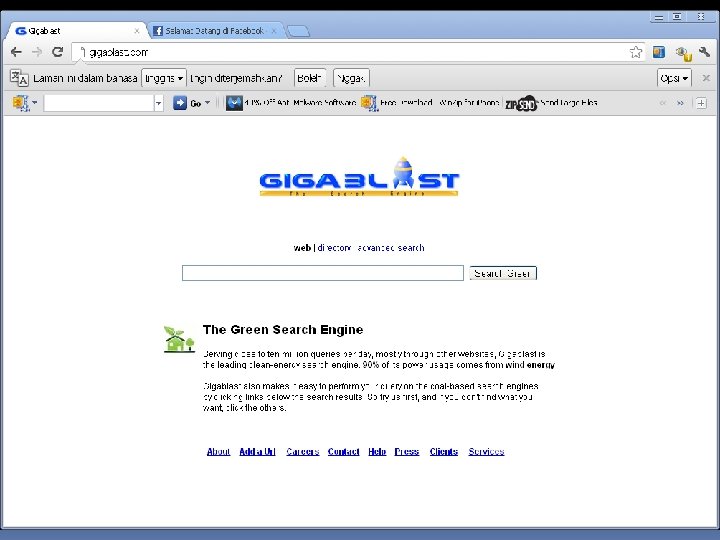
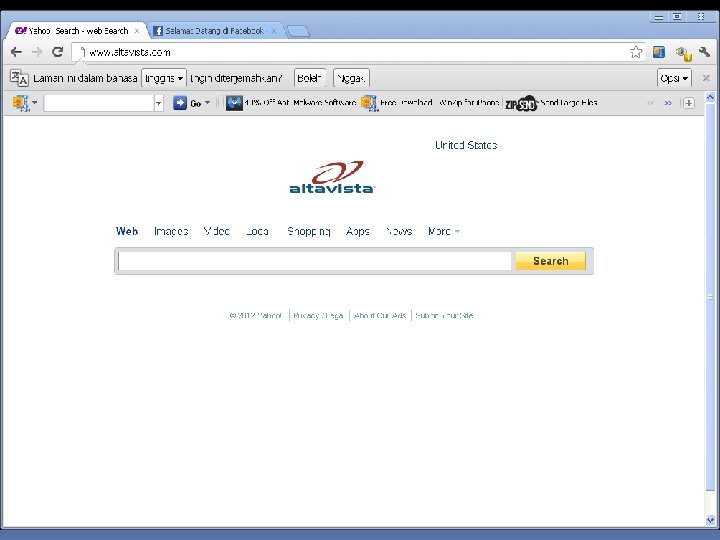
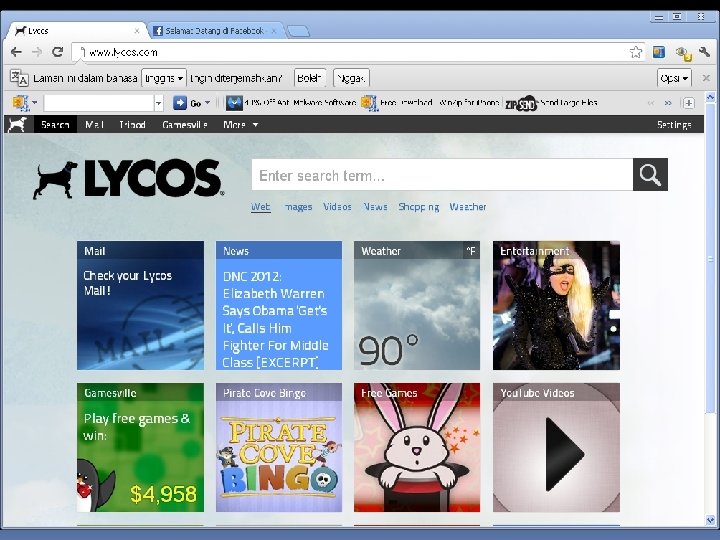
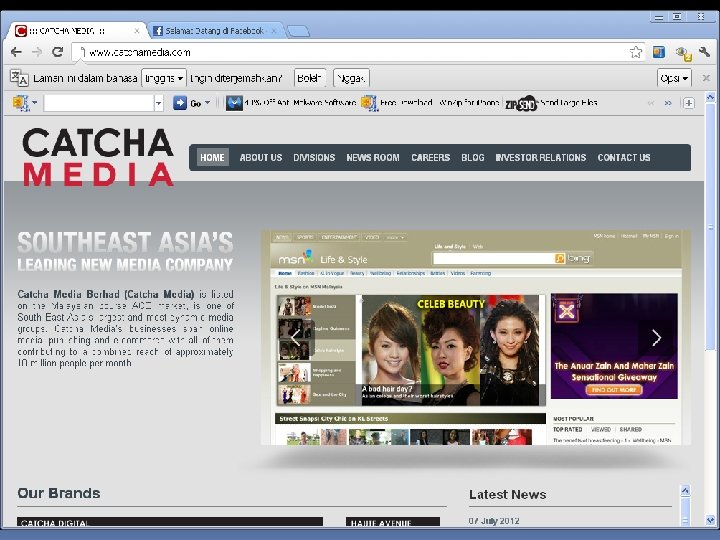
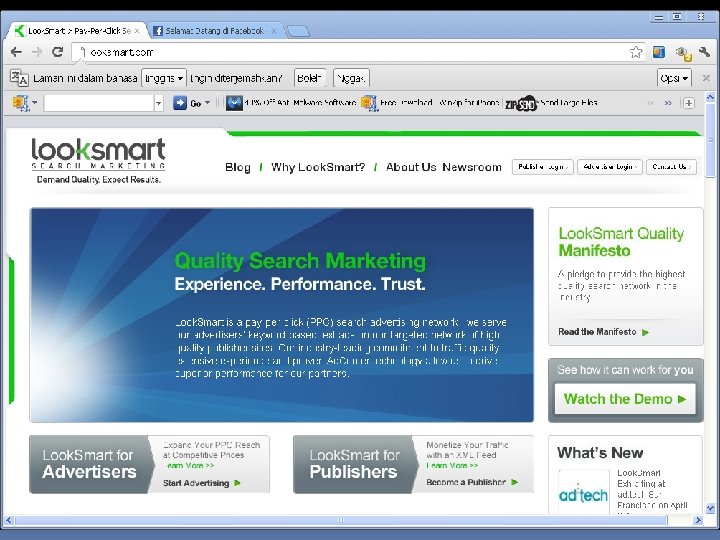
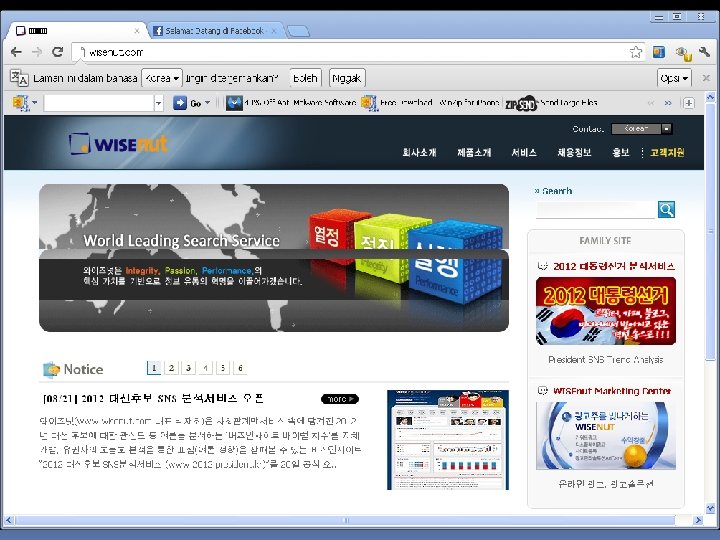
SEARCH ENGINE 1. 2. 3. 4. 5. Macam 2 SE Fungsi SE Keuntungan SE Kata Kunci Penelusuran Lanjutan 6. Langkah Penggunaan SE Macam-macam Search Engine : 1. 2. 3. 4. 5. 6. 7. 8. 9. Google Yahoo MSN Gigablast Altavista Lycos Catcha Looksmart Wisenut Ke Menu Utama END
SEARCH ENGINE 1. 2. 3. 4. 5. Macam 2 SE Fungsi SE Keuntungan SE Kata Kunci Penelusuran Lanjutan 6. Langkah Penggunaan SE Fungsi Search Engine : : untuk mencari informasi dalam bentuk web, gambar, video dan file lain dalam waktu singkat dan dapat untuk berbelanja Ke Menu Utama END
SEARCH ENGINE 1. 2. 3. 4. 5. Macam 2 SE Fungsi SE Keuntungan SE Kata Kunci Penelusuran Lanjutan 6. Langkah Penggunaan SE Ke Menu Utama Keuntungan engine : menggunakan search 1. Tidak perlu menghapal alamat, cukup browse ke search engine lalu ketikkan nama objeknya. 2. Mempermudah para pengguna baru untuk mencari informasi yang mereka butuhkan. Mereka hanya perlu mencari dengan menuliskan kata pada kotak search. 3. Sangat efektif untuk pencarian informasi bagi penelitian dsb. Karena dari search engine inilah kita akan menemui berbagai informasi dari berbagai pihak. END
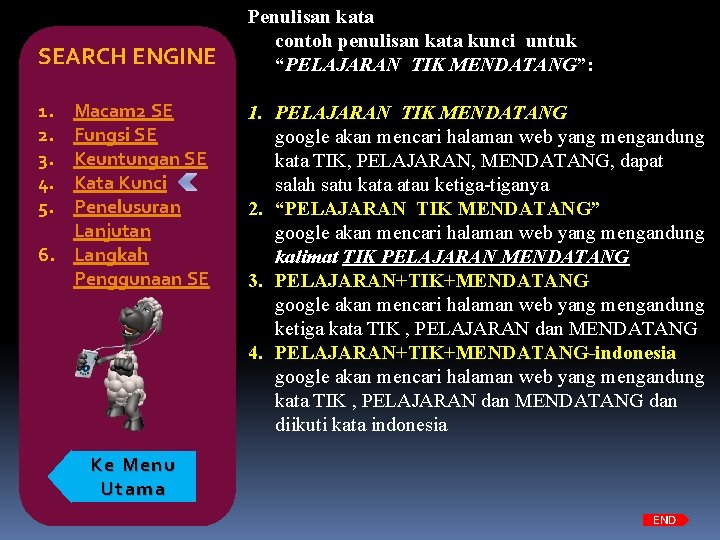
SEARCH ENGINE 1. 2. 3. 4. 5. Macam 2 SE Fungsi SE Keuntungan SE Kata Kunci Penelusuran Lanjutan 6. Langkah Penggunaan SE Penulisan kata contoh penulisan kata kunci untuk “PELAJARAN TIK MENDATANG”: 1. PELAJARAN TIK MENDATANG google akan mencari halaman web yang mengandung kata TIK, PELAJARAN, MENDATANG, dapat salah satu kata atau ketiga-tiganya 2. “PELAJARAN TIK MENDATANG” google akan mencari halaman web yang mengandung kalimat TIK PELAJARAN MENDATANG 3. PELAJARAN+TIK+MENDATANG google akan mencari halaman web yang mengandung ketiga kata TIK , PELAJARAN dan MENDATANG 4. PELAJARAN+TIK+MENDATANG-indonesia google akan mencari halaman web yang mengandung kata TIK , PELAJARAN dan MENDATANG dan diikuti kata indonesia Ke Menu Utama END
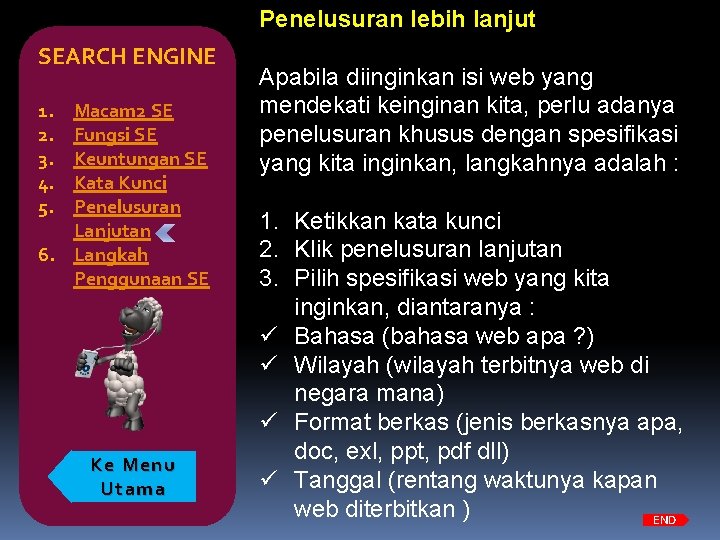
Penelusuran lebih lanjut SEARCH ENGINE 1. 2. 3. 4. 5. Macam 2 SE Fungsi SE Keuntungan SE Kata Kunci Penelusuran Lanjutan 6. Langkah Penggunaan SE Ke Menu Utama Apabila diinginkan isi web yang mendekati keinginan kita, perlu adanya penelusuran khusus dengan spesifikasi yang kita inginkan, langkahnya adalah : 1. Ketikkan kata kunci 2. Klik penelusuran lanjutan 3. Pilih spesifikasi web yang kita inginkan, diantaranya : ü Bahasa (bahasa web apa ? ) ü Wilayah (wilayah terbitnya web di negara mana) ü Format berkas (jenis berkasnya apa, doc, exl, ppt, pdf dll) ü Tanggal (rentang waktunya kapan web diterbitkan ) END
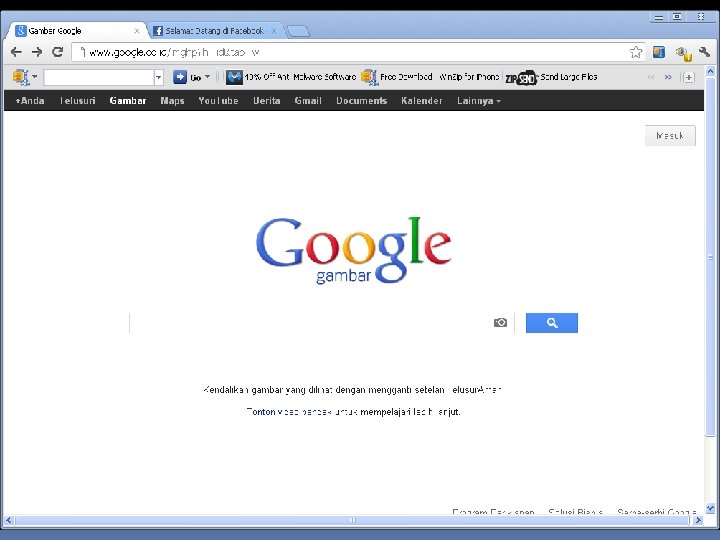
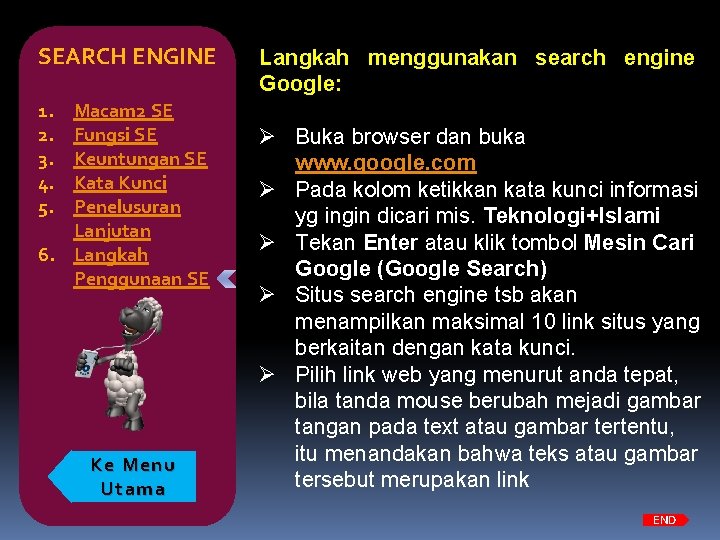
SEARCH ENGINE 1. 2. 3. 4. 5. Macam 2 SE Fungsi SE Keuntungan SE Kata Kunci Penelusuran Lanjutan 6. Langkah Penggunaan SE Ke Menu Utama Langkah menggunakan search engine Google: Ø Buka browser dan buka www. google. com Ø Pada kolom ketikkan kata kunci informasi yg ingin dicari mis. Teknologi+Islami Ø Tekan Enter atau klik tombol Mesin Cari Google (Google Search) Ø Situs search engine tsb akan menampilkan maksimal 10 link situs yang berkaitan dengan kata kunci. Ø Pilih link web yang menurut anda tepat, bila tanda mouse berubah mejadi gambar tangan pada text atau gambar tertentu, itu menandakan bahwa teks atau gambar tersebut merupakan link END
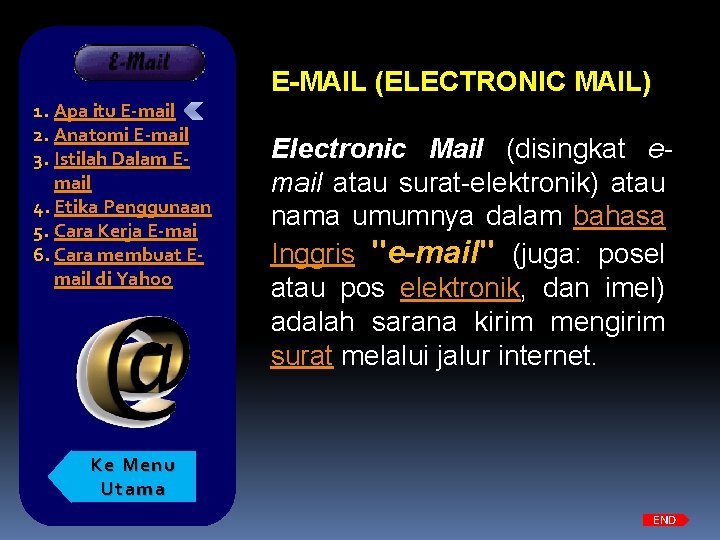
E-MAIL 1. Apa itu E-mail 2. Anatomi E-mail 3. Istilah Dalam Email 4. Etika Penggunaan 5. Cara Kerja E-mai 6. Cara membuat Email di Yahoo E-MAIL (ELECTRONIC MAIL) Electronic Mail (disingkat email atau surat-elektronik) atau nama umumnya dalam bahasa Inggris "e-mail" (juga: posel atau pos elektronik, dan imel) adalah sarana kirim mengirim surat melalui jalur internet. Ke Menu Utama END
E-MAIL 1. Apa itu E-mail 2. Anatomi E-mail 3. Istilah Dalam Email 4. Etika Penggunaan 5. Cara Kerja E-mai 6. Cara membuat Email di Yahoo Ke Menu Utama Ø Asal mula e-mail tidak lepas pula dari sejarah perkembangan internet Ø Tahun 1972, Roy Tomlinson berhasil menyempurnakan program e-mail yang ia ciptakan setahun sebelumnya untuk ARPANET. Ø Pada tahun yang sama, icon @ juga diperkenalkan sebagai lambang penting yang menunjukkan “at” atau “pada”. END
E-MAIL 1. Apa itu E-mail 2. Anatomi E-mail 3. Istilah Dalam Email 4. Etika Penggunaan 5. Cara Kerja E-mai 6. Cara membuat Email di Yahoo Anatomi Alamat e-mail Alamat internet mempunyai 2 bagian penting yaitu : 1. Dipisahkan oleh tanda axon/@ (tanda di) 2. Bagian sebelum tanda @ (dibaca at)adalah kotak surat (ID) atau User Name atau nama pribadi kita dan sesudahnya adalah domain, yang biasanya nama penyedia jasa internet, seperti yahoo. com, gmail. com, plasa. com dan lain-lain Ke Menu Utama END
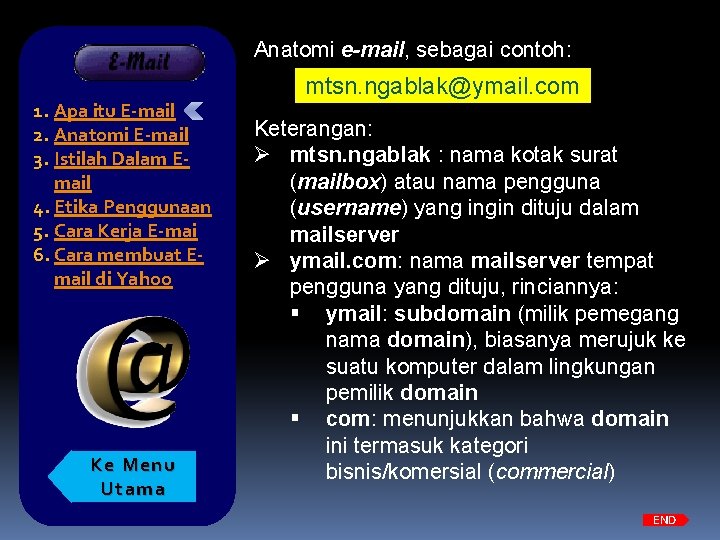
E-MAIL 1. Apa itu E-mail 2. Anatomi E-mail 3. Istilah Dalam Email 4. Etika Penggunaan 5. Cara Kerja E-mai 6. Cara membuat Email di Yahoo Ke Menu Utama Anatomi e-mail, sebagai contoh: mtsn. ngablak@ymail. com Keterangan: Ø mtsn. ngablak : nama kotak surat (mailbox) atau nama pengguna (username) yang ingin dituju dalam mailserver Ø ymail. com: nama mailserver tempat pengguna yang dituju, rinciannya: ymail: subdomain (milik pemegang nama domain), biasanya merujuk ke suatu komputer dalam lingkungan pemilik domain com: menunjukkan bahwa domain ini termasuk kategori bisnis/komersial (commercial) END
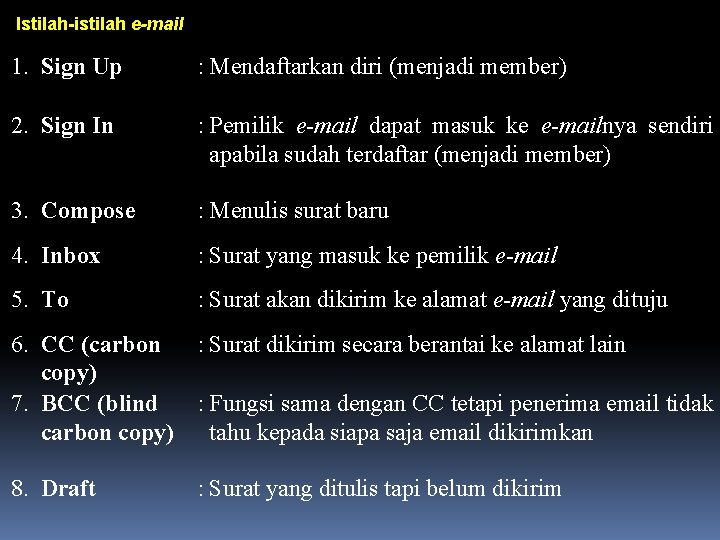
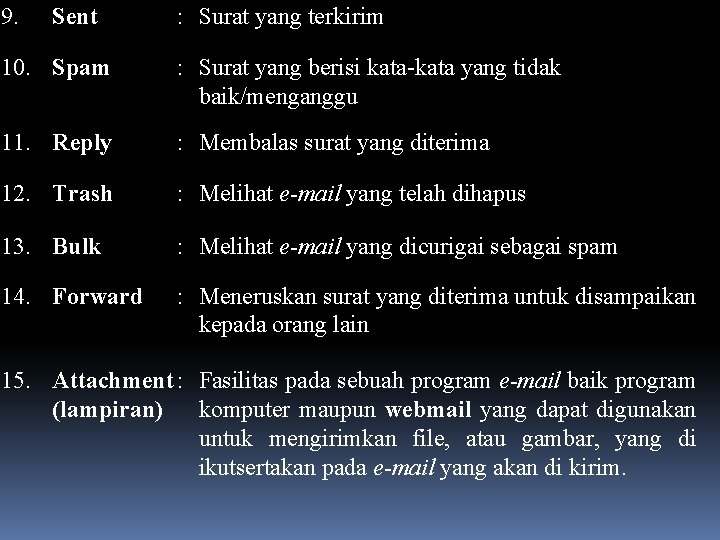
Istilah-istilah e-mail 1. Sign Up 2. Sign In : Mendaftarkan diri (menjadi member) : Pemilik e-mail dapat masuk ke e-mailnya sendiri apabila sudah terdaftar (menjadi member) 3. Compose : Menulis surat baru 4. Inbox : Surat yang masuk ke pemilik e-mail 5. To : Surat akan dikirim ke alamat e-mail yang dituju 6. CC (carbon : Surat dikirim secara berantai ke alamat lain copy) 7. BCC (blind : Fungsi sama dengan CC tetapi penerima email tidak carbon copy) tahu kepada siapa saja email dikirimkan 8. Draft : Surat yang ditulis tapi belum dikirim
9. Sent : Surat yang terkirim 10. Spam : Surat yang berisi kata-kata yang tidak baik/menganggu 11. Reply : Membalas surat yang diterima 12. Trash : Melihat e-mail yang telah dihapus 13. Bulk : Melihat e-mail yang dicurigai sebagai spam 14. Forward : Meneruskan surat yang diterima untuk disampaikan kepada orang lain 15. Attachment : Fasilitas pada sebuah program e-mail baik program (lampiran) komputer maupun webmail yang dapat digunakan untuk mengirimkan file, atau gambar, yang di ikutsertakan pada e-mail yang akan di kirim.
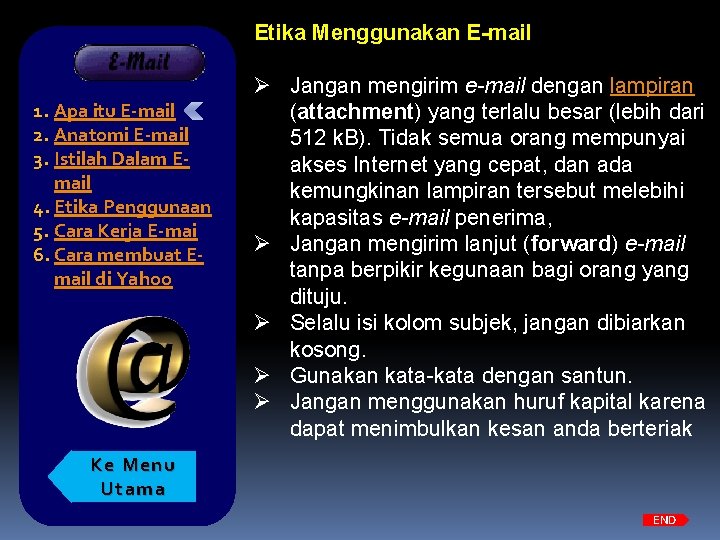
E-MAIL 1. Apa itu E-mail 2. Anatomi E-mail 3. Istilah Dalam Email 4. Etika Penggunaan 5. Cara Kerja E-mai 6. Cara membuat Email di Yahoo Etika Menggunakan E-mail Ø Jangan mengirim e-mail dengan lampiran (attachment) yang terlalu besar (lebih dari 512 k. B). Tidak semua orang mempunyai akses Internet yang cepat, dan ada kemungkinan lampiran tersebut melebihi kapasitas e-mail penerima, Ø Jangan mengirim lanjut (forward) e-mail tanpa berpikir kegunaan bagi orang yang dituju. Ø Selalu isi kolom subjek, jangan dibiarkan kosong. Ø Gunakan kata-kata dengan santun. Ø Jangan menggunakan huruf kapital karena dapat menimbulkan kesan anda berteriak Ke Menu Utama END
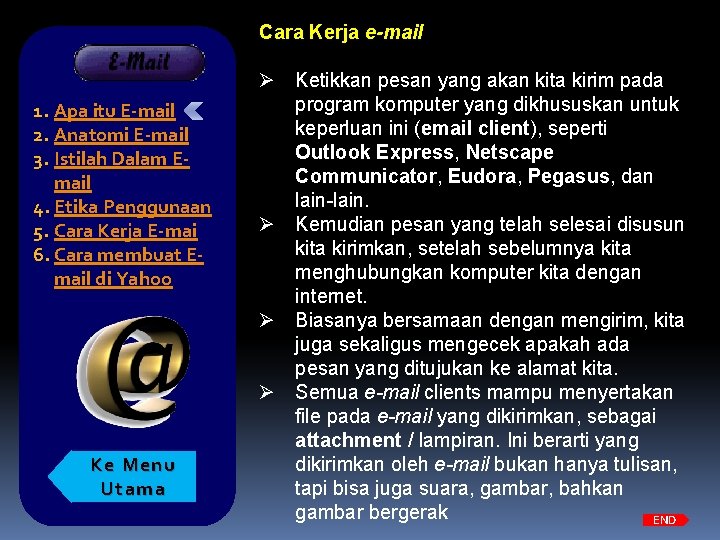
E-MAIL 1. Apa itu E-mail 2. Anatomi E-mail 3. Istilah Dalam Email 4. Etika Penggunaan 5. Cara Kerja E-mai 6. Cara membuat Email di Yahoo Ke Menu Utama Cara Kerja e-mail Ø Ketikkan pesan yang akan kita kirim pada program komputer yang dikhususkan untuk keperluan ini (email client), seperti Outlook Express, Netscape Communicator, Eudora, Pegasus, dan lain-lain. Ø Kemudian pesan yang telah selesai disusun kita kirimkan, setelah sebelumnya kita menghubungkan komputer kita dengan internet. Ø Biasanya bersamaan dengan mengirim, kita juga sekaligus mengecek apakah ada pesan yang ditujukan ke alamat kita. Ø Semua e-mail clients mampu menyertakan file pada e-mail yang dikirimkan, sebagai attachment / lampiran. Ini berarti yang dikirimkan oleh e-mail bukan hanya tulisan, tapi bisa juga suara, gambar, bahkan gambar bergerak END
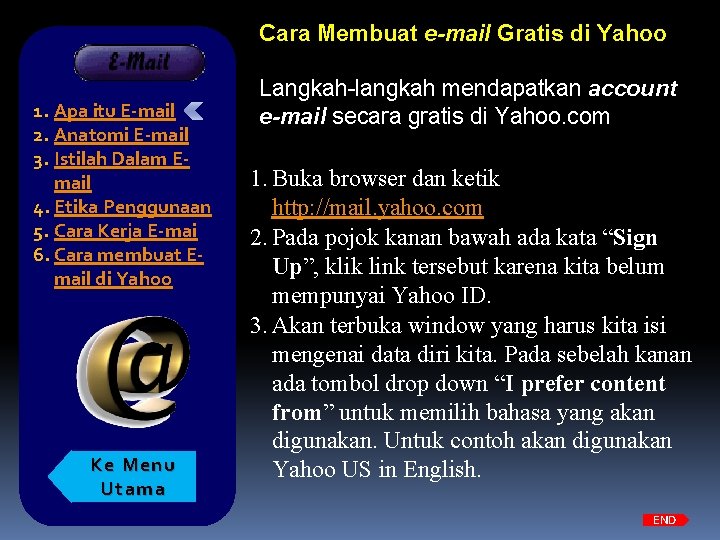
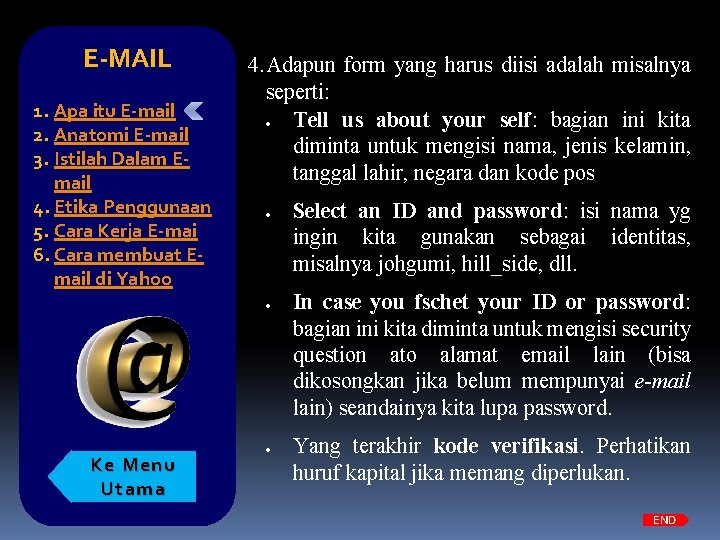
E-MAIL 1. Apa itu E-mail 2. Anatomi E-mail 3. Istilah Dalam Email 4. Etika Penggunaan 5. Cara Kerja E-mai 6. Cara membuat Email di Yahoo Ke Menu Utama Cara Membuat e-mail Gratis di Yahoo Langkah-langkah mendapatkan account e-mail secara gratis di Yahoo. com 1. Buka browser dan ketik http: //mail. yahoo. com 2. Pada pojok kanan bawah ada kata “Sign Up”, klik link tersebut karena kita belum mempunyai Yahoo ID. 3. Akan terbuka window yang harus kita isi mengenai data diri kita. Pada sebelah kanan ada tombol drop down “I prefer content from” untuk memilih bahasa yang akan digunakan. Untuk contoh akan digunakan Yahoo US in English. END
E-MAIL 1. Apa itu E-mail 2. Anatomi E-mail 3. Istilah Dalam Email 4. Etika Penggunaan 5. Cara Kerja E-mai 6. Cara membuat Email di Yahoo 4. Adapun form yang harus diisi adalah misalnya seperti: Tell us about your self: bagian ini kita diminta untuk mengisi nama, jenis kelamin, tanggal lahir, negara dan kode pos Ke Menu Utama Select an ID and password: isi nama yg ingin kita gunakan sebagai identitas, misalnya johgumi, hill_side, dll. In case you fschet your ID or password: bagian ini kita diminta untuk mengisi security question ato alamat email lain (bisa dikosongkan jika belum mempunyai e-mail lain) seandainya kita lupa password. Yang terakhir kode verifikasi. Perhatikan huruf kapital jika memang diperlukan. END
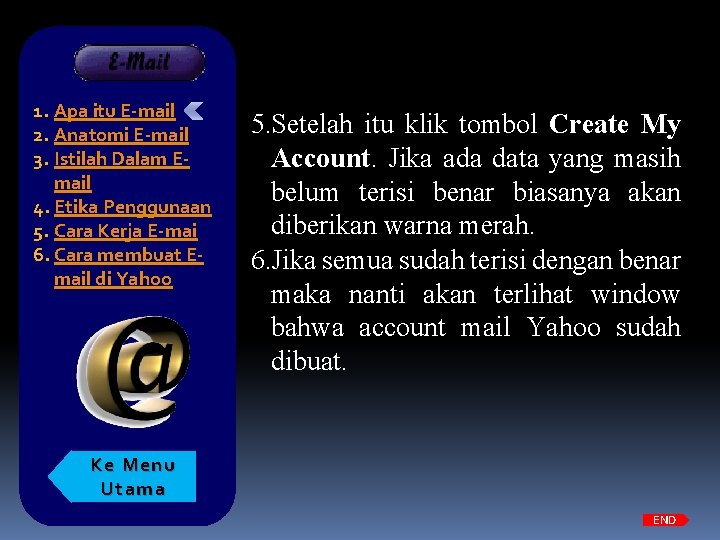
E-MAIL 1. Apa itu E-mail 2. Anatomi E-mail 3. Istilah Dalam Email 4. Etika Penggunaan 5. Cara Kerja E-mai 6. Cara membuat Email di Yahoo 5. Setelah itu klik tombol Create My Account. Jika ada data yang masih belum terisi benar biasanya akan diberikan warna merah. 6. Jika semua sudah terisi dengan benar maka nanti akan terlihat window bahwa account mail Yahoo sudah dibuat. Ke Menu Utama END
MILIS 1. 2. 3. 4. 5. 6. 7. 8. Apa Itu Milis Jenis Anggota Kegunaan Macam Milis Listwasing Kelabihan Kekurangan Mendaftar Milis MAILING LIST (MILIS) ~ Mailing List (milis) merupakan alamat email yang dimiliki oleh sekelompok orang yang memiliki ikatan dimiliki secara bersama-sama ~ Ke Menu Utama END
MILIS 1. 2. 3. 4. 5. 6. 7. 8. Apa Itu Milis Jenis Anggota Kegunaan Macam Milis Listwasing Kelabihan Kekurangan Mendaftar Milis Di internet kita dapat membentuk kelompok atau group e-mail dengan orang -orang yang mempunyai suatu ikatan atau kegemaran yang sama Jika ada e-mail yang ditujukan kepada group tersebut maka seluruh anggota akan mendapatkan e-mail yang sama kelompok atau group tersebut disebut mailing list atau milis Salah satu server yang banyak digunakan adalah Yahoogroups yang dapat diakses lewat yahoo. com Ke Menu Utama END
MILIS 1. 2. 3. 4. 5. 6. 7. 8. Apa Itu Milis Jenis Anggota Kegunaan Macam Milis Listwasing Kelabihan Kekurangan Mendaftar Milis Jenis Keanggotaan di Yahoo! (membership level) Owner Pemilik suatu milis, merupakan anggota yang membuat suatu milis. Owner otomatis merangkap sebagai moderator. Owner memiliki control yang lengkap pada suatu milis, termasuk untuk menghapus milis. Ke Menu Utama END
MILIS 1. 2. 3. 4. 5. 6. 7. 8. Apa Itu Milis Jenis Anggota Kegunaan Macam Milis Listwasing Kelabihan Kekurangan Mendaftar Milis Ke Menu Utama Moderator Anggota yang dapat mengubah aturan delivery dan posting untuk tiap anggota milis. Hak-hak moderator adalah ü Message: menyetujui, mengedit, atau menghapus pesan. ü Membership : menyetujui, mengundang menambah, menghapus, atau mem-ban anggota. ü Moderators : menambahkan, menghapus, atau mengubah hak moderator. ü Group : mengubah aturan yang ada untuk group(auto-delivered file settings). ü Delete the group: moderator dengan hak ini dapat dengan permanent menghapus milis END
MILIS 1. 2. 3. 4. 5. 6. 7. 8. Apa Itu Milis Jenis Anggota Kegunaan Macam Milis Listwasing Kelabihan Kekurangan Mendaftar Milis co-moderator Anggota ini memiliki jenis keanggotaan moderator dan diberikan hak-hak(previlege) tertentu untuk membantu tugas moderator regular subscription Anggota biasa Ke Menu Utama END
MILIS 1. 2. 3. 4. 5. 6. 7. 8. Apa Itu Milis Jenis Anggota Kegunaan Macam Milis Listwasing Kelabihan Kekurangan Mendaftar Milis Kegunaan Milis Melalui milis, dapat diketahui beragam informasi, mulai dari lowongan pekerjaan, lowongan magang, hingga berita-berita terbaru mengenai suatu isu yang sedang hangat diperbincangkan Ke Menu Utama END
MILIS 1. 2. 3. 4. 5. 6. 7. 8. Apa Itu Milis Jenis Anggota Kegunaan Macam Milis Listwasing Kelabihan Kekurangan Mendaftar Milis Dua macam milis Sebagai daftar pengumuman, di mana sebuah "mailing list" yang digunakan banyak orang sebagai penerima untuk buletin, majalah atau iklan. Sebagai sarana, yang memungkinkan anggota untuk melakukan meng- unduh dan memuat data yang didapat kemudian disiarkan ke semua anggota milis lain. Ke Menu Utama END
MILIS 1. 2. 3. 4. 5. 6. 7. 8. Apa Itu Milis Jenis Anggota Kegunaan Macam Milis Listwasing Kelabihan Kekurangan Mendaftar Milis Listwashing (pembersihan data) merupakan sebuah proses di mana data individu dalam entri milis dihapus. Hal ini dilakukan karena seringkali ada e-mail berisi spam atau info-info yang dianggap tidak penting oleh orang yang mengajukan keluhan Ke Menu Utama END
MILIS 1. 2. 3. 4. 5. 6. 7. 8. Apa Itu Milis Jenis Anggota Kegunaan Macam Milis Listwasing Kelabihan Kekurangan Mendaftar Milis Kelebihan Semua anggota di suatu milis dapat menerima informasi yang hanya disiarkan di milis tersebut Para anggota milis akan selalu merasa terkinikan (up-to-date) Ke Menu Utama END
MILIS 1. 2. 3. 4. 5. 6. 7. 8. Apa Itu Milis Jenis Anggota Kegunaan Macam Milis Listwasing Kelabihan Kekurangan Mendaftar Milis Ke Menu Utama Kekurangan Milis kurang praktis untuk beberapa hal. Misalnya, setiap e-mail yang terkirim ke milis akan terkirim juga ke alamat e-mail pengirim. Milis tidak bersifat interaktif untuk diskusi karena seseorang tidak dapat menggolongkan pesan berdasarkan temanya. Milis merepotkan pengguna jika harus me -reply (menjawab) suatu pesan karena harus menyertakan pesan sebelumnya yang telah di-reply. END
MILIS 1. 2. 3. 4. 5. 6. 7. 8. Apa Itu Milis Jenis Anggota Kegunaan Macam Milis Listwasing Kelabihan Kekurangan Mendaftar Milis Memulai milis di yahoo… Masuklah ke yahoo menggunakan User ID kita kemudian klik Groups. Ketikkan kata kunci group yang ingin kita ikuti pada kotak pencarian sehingga keluar beberapa milis yang berhubungan dengan kata kunci Tentukan salah satu milis yang ingin kita ikuti Kalau kita ingin bergabung klik Join This Groups ! Ke Menu Utama END
MILIS 1. 2. 3. 4. 5. 6. 7. 8. Apa Itu Milis Jenis Anggota Kegunaan Macam Milis Listwasing Kelabihan Kekurangan Mendaftar Milis Ada beberapa pertanyaan yang harus dijawab , lengkapi pertanyaan dan ketikkan kode yang diminta Setelah selesai klik join, maka kita sudah bergabung ke milis, bisa mengirim dan menerima e-mail yang ditujukan ke milis yang kita ikuti Kalau ingin mengetahui anggota milis klik members E-mail yang pernah dikirimkan dapat dilihat di Messages Ke Menu Utama END
MILIS 1. 2. 3. 4. 5. 6. 7. 8. Apa Itu Milis Jenis Anggota Kegunaan Macam Milis Listwasing Kelabihan Kekurangan Mendaftar Milis Cara Membuat Millist di Google Buka alamat Google http: //groups. google. com/ , Pilih ” Craete a Group ” Sign In mail google Tekan tombol “Create a Group” lagi Masukkan nickname yang ingin anda gunakan pada google groups, lalu klik ‘Continue” Isikan data nama group dan deskripsi dari group yang anda buat, lalu klik tombol “Create My group” Ke Menu Utama END
MILIS 1. 2. 3. 4. 5. 6. 7. 8. Apa Itu Milis Jenis Anggota Kegunaan Macam Milis Listwasing Kelabihan Kekurangan Mendaftar Milis Input captcha sesuai dengan image yang muncul , lalu tekan tombol “Create. My Group” kembali Pada tahap ini anda diminta untuk memasukkan daftar email dan welcomemessage, untuk tahap ini ada dua option yaitu “Invite members by email” atau “Add Member Directly” Jika Ingin mengundang teman untuk bergabung, masukan alamat email mereka. Jika tidak pilih skip this step Selesai Ke Menu Utama END
MILIS 1. 2. 3. 4. 5. 6. 7. 8. Apa Itu Milis Jenis Anggota Kegunaan Macam Milis Listwasing Kelabihan Kekurangan Mendaftar Milis > Setiap milis mempunyai aturan berbeda, sehingga belum tentu setiap orang yang mendaftar menjadi anggota milis tersebut ada milis yang memerlukan ijin moderator < Ke Menu Utama END
matur nuwun