DISEO E IMPLEMENTACIN DE UN SISTEMA ELECTRNICO CON


![HARDWARE • Requisitos del sistema – Actuador lineal eléctrico, neumático, hidráulico – Carrera 20[mm]](https://slidetodoc.com/presentation_image_h/1e799e44f666a7eae3d34a2899a3c552/image-19.jpg "HARDWARE • Requisitos del sistema – Actuador lineal eléctrico, neumático, hidráulico – Carrera 20[mm]")
![Fuerza para presionar las teclas MASA [KG] ACELERACIÓN FUERZA [N] 0. 45 0. 54](https://slidetodoc.com/presentation_image_h/1e799e44f666a7eae3d34a2899a3c552/image-20.jpg "Fuerza para presionar las teclas MASA [KG] ACELERACIÓN FUERZA [N] 0. 45 0. 54")
![Actuadores Eléctricos VENTAJAS Control PWM con pulsos entre 0. 5[ms] a 2. 5[ms] DESVENTAJAS](https://slidetodoc.com/presentation_image_h/1e799e44f666a7eae3d34a2899a3c552/image-26.jpg "Actuadores Eléctricos VENTAJAS Control PWM con pulsos entre 0. 5[ms] a 2. 5[ms] DESVENTAJAS")
![• • • FUENTE ELÉCTRICA Los requerimientos eléctricos del sistema son: 12[V] alimentación](https://slidetodoc.com/presentation_image_h/1e799e44f666a7eae3d34a2899a3c552/image-35.jpg "• • • FUENTE ELÉCTRICA Los requerimientos eléctricos del sistema son: 12[V] alimentación")
![Costos directos: actuadores y fuente No. 1 Descripción Actuador lineal carrera 2[mm], 12[V] 2](https://slidetodoc.com/presentation_image_h/1e799e44f666a7eae3d34a2899a3c552/image-118.jpg "Costos directos: actuadores y fuente No. 1 Descripción Actuador lineal carrera 2[mm], 12[V] 2")





- Slides: 137
DISEÑO E IMPLEMENTACIÓN DE UN SISTEMA ELECTRÓNICO CON INTERFACE A PC PARA AUTOMATIZAR UNA MÁQUINA DE ESCRIBIR BRAILLE Andrea Noboa Montenegro Diana Noboa Montenegro
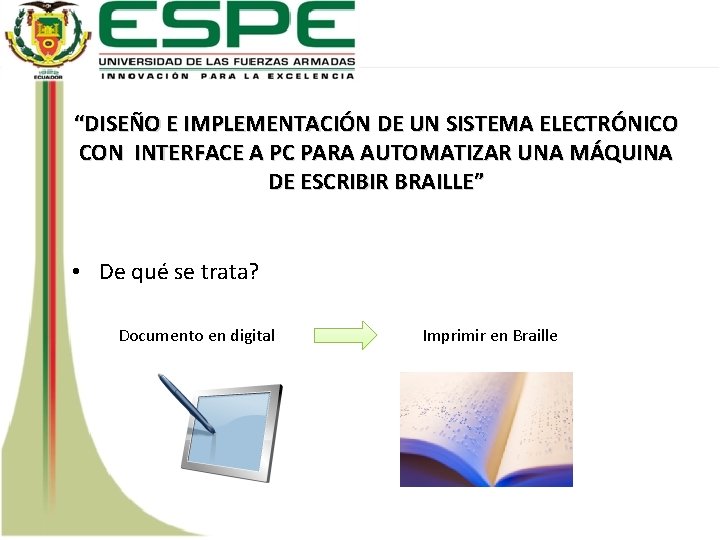
“DISEÑO E IMPLEMENTACIÓN DE UN SISTEMA ELECTRÓNICO CON INTERFACE A PC PARA AUTOMATIZAR UNA MÁQUINA DE ESCRIBIR BRAILLE” • De qué se trata? Documento en digital Imprimir en Braille
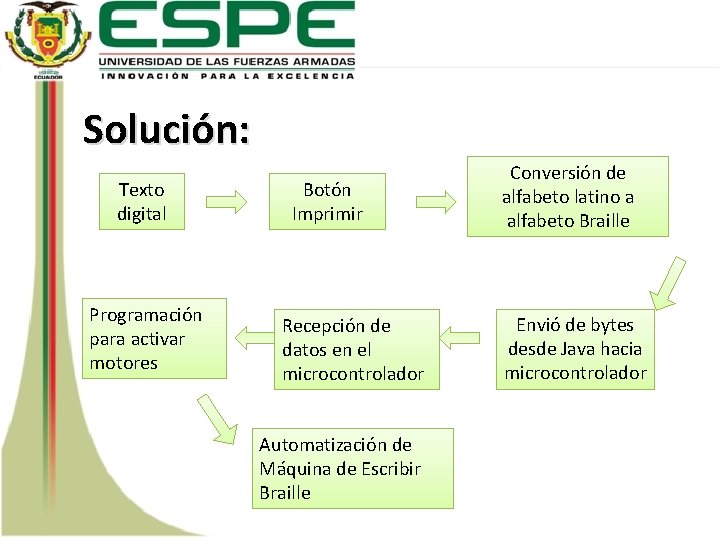
Solución: Texto digital Programación para activar motores Botón Imprimir Recepción de datos en el microcontrolador Automatización de Máquina de Escribir Braille Conversión de alfabeto latino a alfabeto Braille Envió de bytes desde Java hacia microcontrolador
ESTADÍSTICAS • 15 millones de habitantes en el Ecuador (Instituto Nacional de Estadística y Censos (INEC, 2010)) – (0. 28%) 42082 personas tienen discapacidad visual (Consejo Nacional de Igualdad de Discapacidades (Conadis)) inclusion social para una vida de calidad y aprendizaje. • La Constitución de la República del Ecuador, pone en marcha el cumplimiento de principios, derechos y procedimientos de las normas con el objetivo de incluir a las personas no videntes dentro de la sociedad con una igualdad de derechos y oportunidades, brindándoles una calidad de vida superior
• La vista, desde el nacimiento, es un canal sensorial social. Estudios realizados, hasta los doce años la mayoría de las nociones aprendidas se captan a través de la vista, en una proporción del 83%, frente a los estímulos captados por los otros sentidos, que se reparten entre el 17% de los restantes. – Vidente viendo – No Vidente leyendo y escuchando • Desde temprana edad un niño/a, lo que con el ojo observa, quiere tocar con la mano y cuando ha tocado aquello, quiere ir más lejos, aprendiendo todos los días algo nuevo. • Una persona no vidente, tiene esta limitación nace el Sistema Braille para que puedan tener una comunicación con el medio que los rodea, teniendo un complemento adicional a su aprendizaje.
HISTORIA DEL BRAILLE “Las personas videntes suelen tener millares de deseos; el ciego, sólo uno. . . ”. Louis Braille. • • • 1819: Chales Barbier (francés, Cap. Ejército) puntos en relieve, llamados “escritura nocturna’’ (1 ra. Guerra mundial). – Signos que representaban sonidos, se leían con las yemas de los dedos y se escribían con un punzón. Los signos eran grandes y no representaban la ortografía de las palabras, sino su sonido. Louis Braille (1809 -1852), estudiante ciego analiza el sistema de Barbier y realiza varias modificaciones: reduce el tamaño de los signos e inventa un alfabeto. 1827 : se publica el código de lectoescritura para personas no videntes 1840 : se acepta oficialmente el Sistema Braille 1878 : Promueven como método universal al considerarlo el mejor sistema de lectoescritura para personas no videntes, por su probada utilidad didáctica.
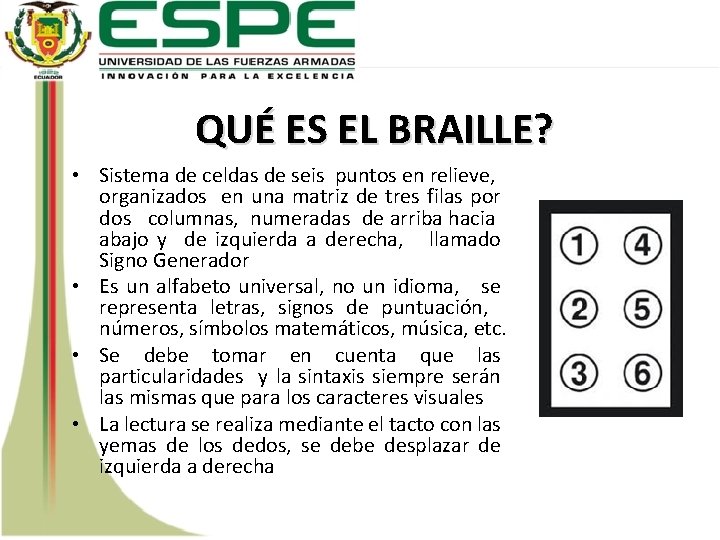
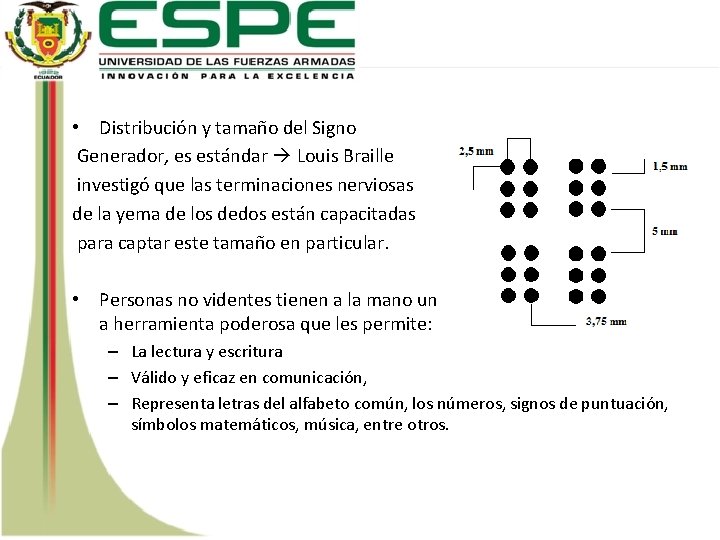
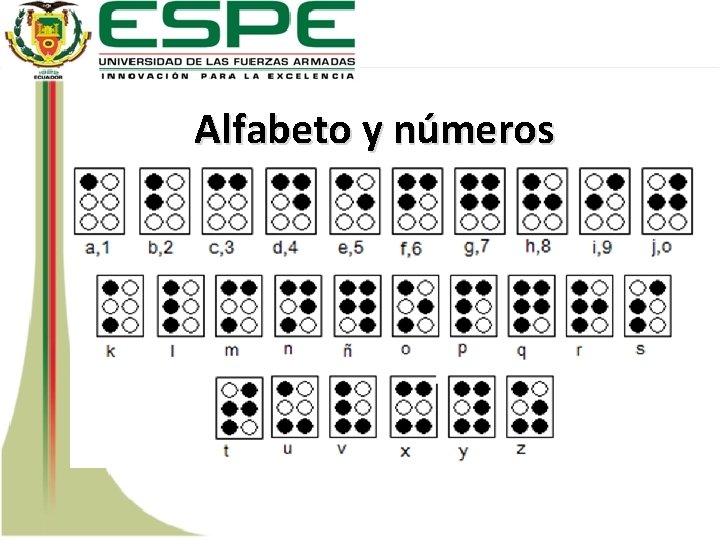
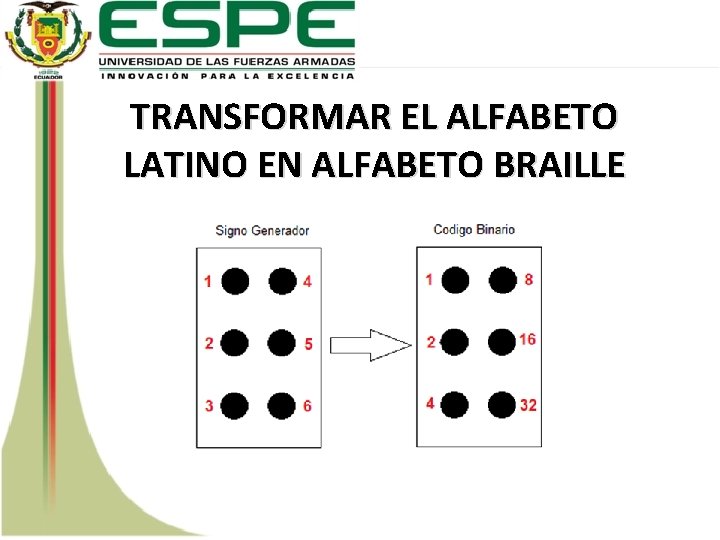
QUÉ ES EL BRAILLE? • Sistema de celdas de seis puntos en relieve, organizados en una matriz de tres filas por dos columnas, numeradas de arriba hacia abajo y de izquierda a derecha, llamado Signo Generador • Es un alfabeto universal, no un idioma, se representa letras, signos de puntuación, números, símbolos matemáticos, música, etc. • Se debe tomar en cuenta que las particularidades y la sintaxis siempre serán las mismas que para los caracteres visuales • La lectura se realiza mediante el tacto con las yemas de los dedos, se debe desplazar de izquierda a derecha
• Distribución y tamaño del Signo Generador, es estándar Louis Braille investigó que las terminaciones nerviosas de la yema de los dedos están capacitadas para captar este tamaño en particular. • Personas no videntes tienen a la mano un a herramienta poderosa que les permite: – La lectura y escritura – Válido y eficaz en comunicación, – Representa letras del alfabeto común, los números, signos de puntuación, símbolos matemáticos, música, entre otros.
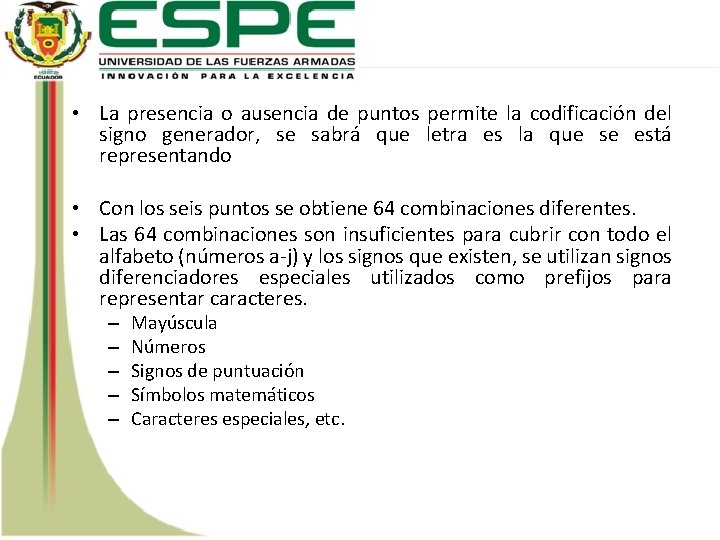
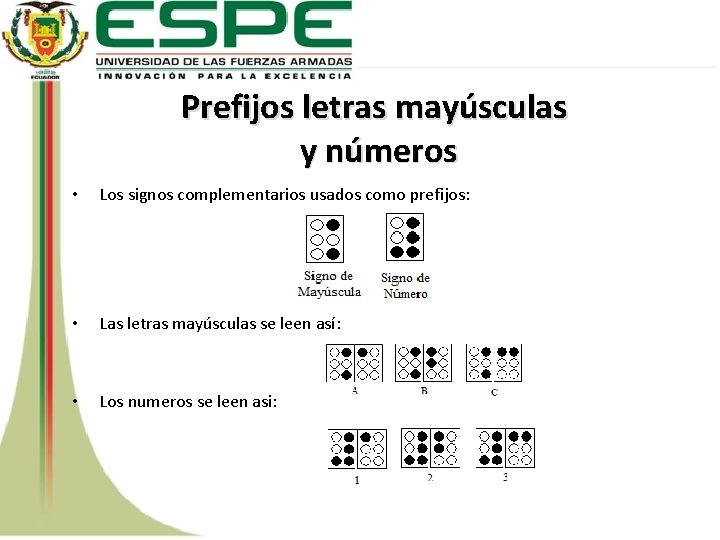
• La presencia o ausencia de puntos permite la codificación del signo generador, se sabrá que letra es la que se está representando • Con los seis puntos se obtiene 64 combinaciones diferentes. • Las 64 combinaciones son insuficientes para cubrir con todo el alfabeto (números a-j) y los signos que existen, se utilizan signos diferenciadores especiales utilizados como prefijos para representar caracteres. – – – Mayúscula Números Signos de puntuación Símbolos matemáticos Caracteres especiales, etc.
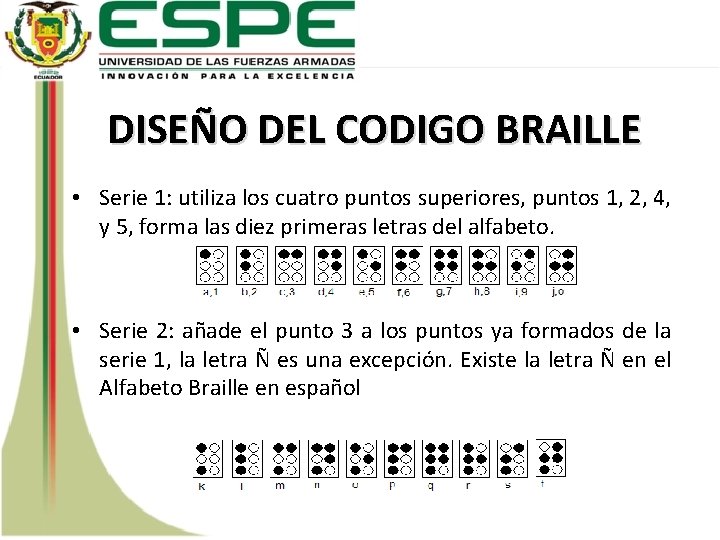
DISEÑO DEL CODIGO BRAILLE • Serie 1: utiliza los cuatro puntos superiores, puntos 1, 2, 4, y 5, forma las diez primeras letras del alfabeto. • Serie 2: añade el punto 3 a los puntos ya formados de la serie 1, la letra Ñ es una excepción. Existe la letra Ñ en el Alfabeto Braille en español
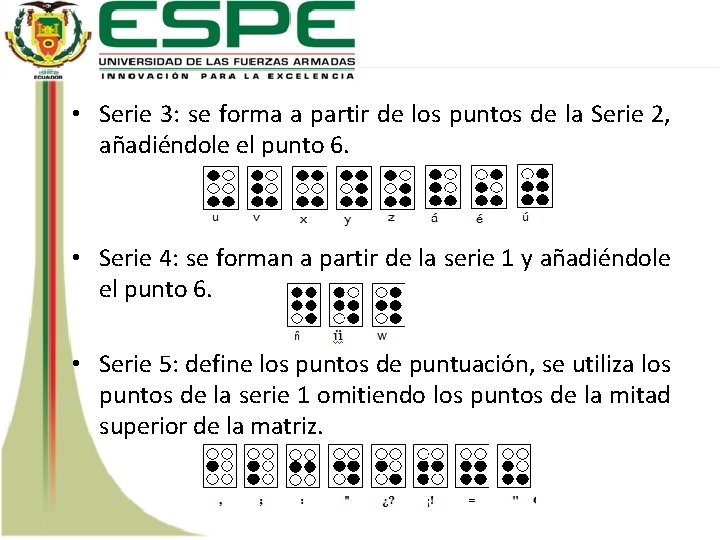
• Serie 3: se forma a partir de los puntos de la Serie 2, añadiéndole el punto 6. • Serie 4: se forman a partir de la serie 1 y añadiéndole el punto 6. • Serie 5: define los puntos de puntuación, se utiliza los puntos de la serie 1 omitiendo los puntos de la mitad superior de la matriz.
Prefijos letras mayúsculas y números • Los signos complementarios usados como prefijos: • Las letras mayúsculas se leen así: • Los numeros se leen asi:
Alfabeto y números
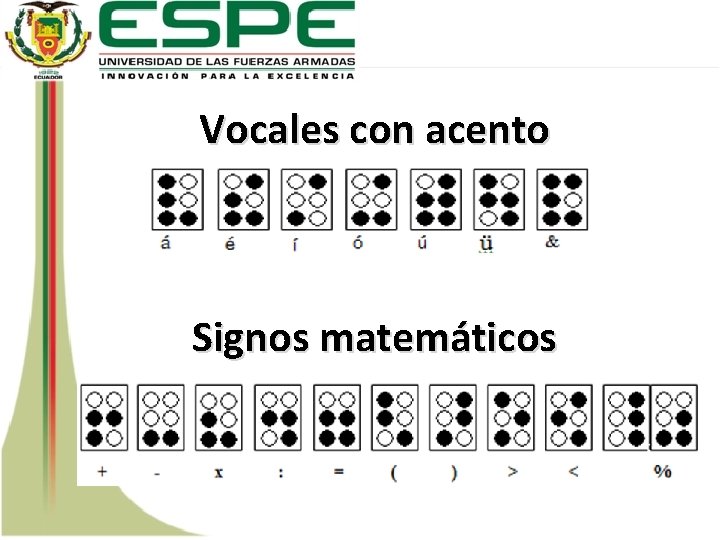
Vocales con acento Signos matemáticos
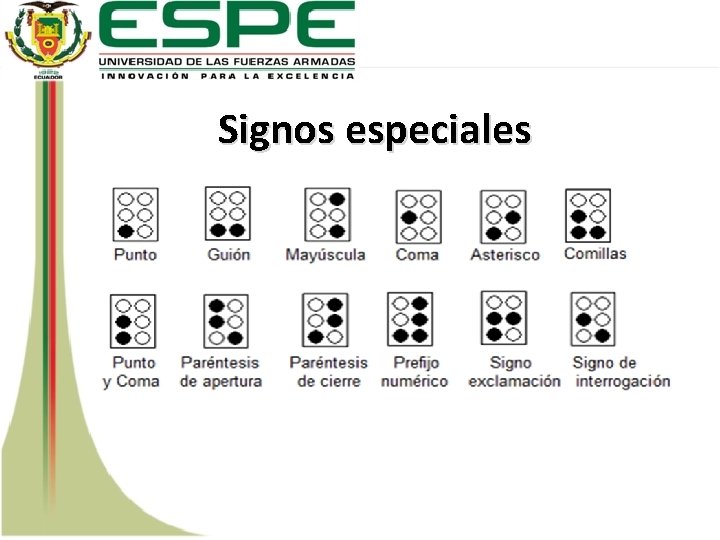
Signos especiales
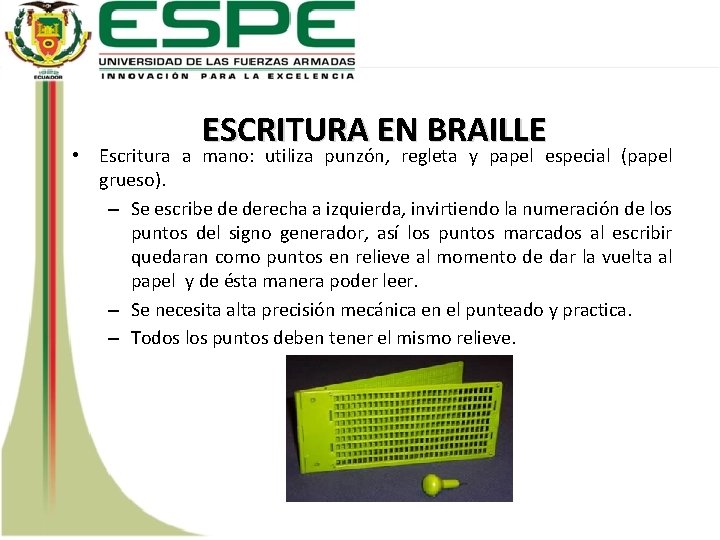
ESCRITURA EN BRAILLE • Escritura a mano: utiliza punzón, regleta y papel especial (papel grueso). – Se escribe de derecha a izquierda, invirtiendo la numeración de los puntos del signo generador, así los puntos marcados al escribir quedaran como puntos en relieve al momento de dar la vuelta al papel y de ésta manera poder leer. – Se necesita alta precisión mecánica en el punteado y practica. – Todos los puntos deben tener el mismo relieve.
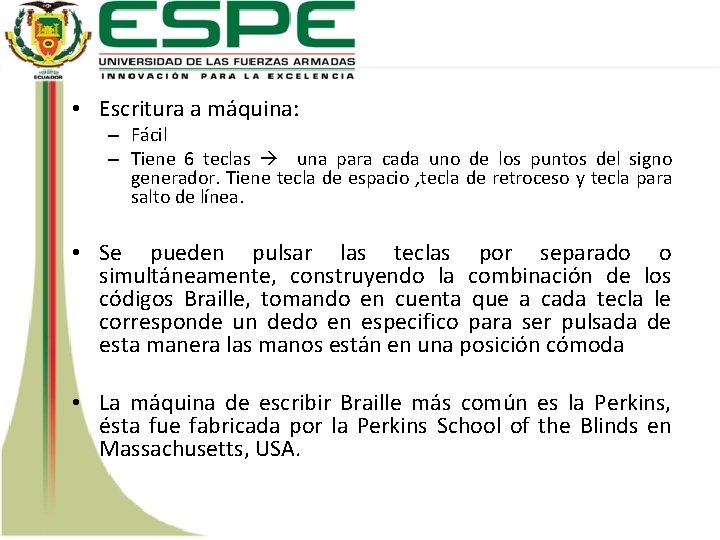
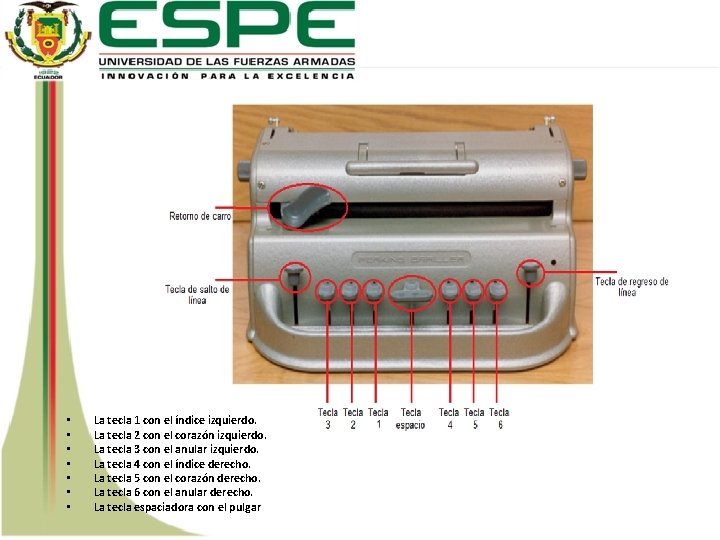
• Escritura a máquina: – Fácil – Tiene 6 teclas una para cada uno de los puntos del signo generador. Tiene tecla de espacio , tecla de retroceso y tecla para salto de línea. • Se pueden pulsar las teclas por separado o simultáneamente, construyendo la combinación de los códigos Braille, tomando en cuenta que a cada tecla le corresponde un dedo en especifico para ser pulsada de esta manera las manos están en una posición cómoda • La máquina de escribir Braille más común es la Perkins, ésta fue fabricada por la Perkins School of the Blinds en Massachusetts, USA.
• • La tecla 1 con el índice izquierdo. La tecla 2 con el corazón izquierdo. La tecla 3 con el anular izquierdo. La tecla 4 con el índice derecho. La tecla 5 con el corazón derecho. La tecla 6 con el anular derecho. La tecla espaciadora con el pulgar
HARDWARE • Requisitos del sistema – Actuador lineal eléctrico, neumático, hidráulico – Carrera 20[mm] teclas , Carrera 30[mm] tecla del salto de línea. – Fuerza necesaria para presionar y marcar el papel – Longitud a recorrer el mecanismo del retroceso de carro y motores. – Microcontrolador conexión USB – Fuente de alimentación
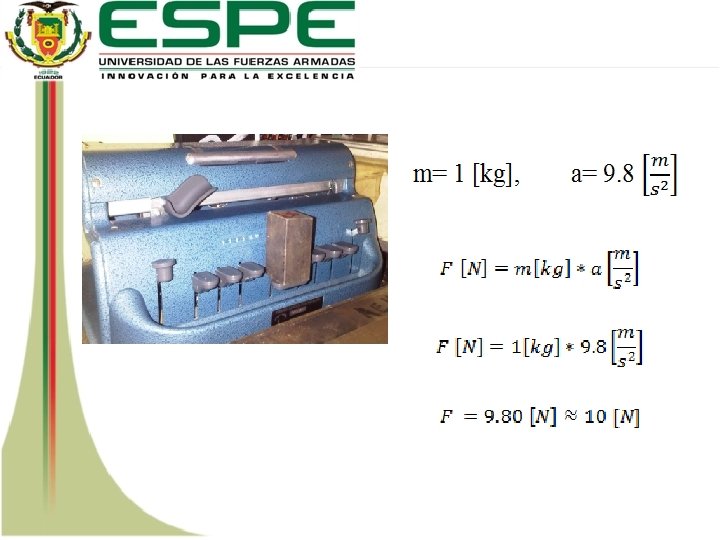
Fuerza para presionar las teclas MASA [KG] ACELERACIÓN FUERZA [N] 0. 45 0. 54 0. 59 0. 63 0. 68 0. 72 0. 77 0. 81 0. 86 0. 90 1 9. 8 9. 8 4. 45 4. 9 5. 34 5. 79 6. 23 6. 68 7. 12 7. 57 8. 01 8. 46 8. 90 9. 80
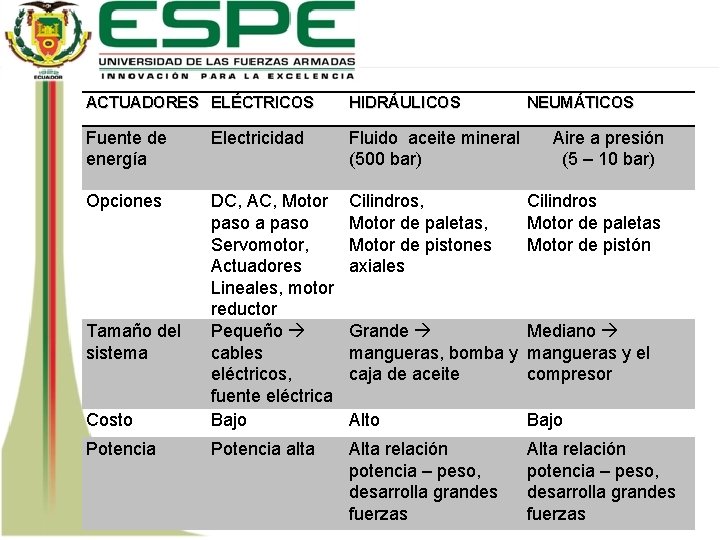
ACTUADORES ELÉCTRICOS HIDRÁULICOS Fuente de energía Electricidad Fluido aceite mineral (500 bar) Opciones Cilindros, Motor de paletas, Motor de pistones axiales Costo DC, AC, Motor paso a paso Servomotor, Actuadores Lineales, motor reductor Pequeño cables eléctricos, fuente eléctrica Bajo Alto Bajo Potencia alta Alta relación potencia – peso, desarrolla grandes fuerzas Tamaño del sistema NEUMÁTICOS Aire a presión (5 – 10 bar) Cilindros Motor de paletas Motor de pistón Grande Mediano mangueras, bomba y mangueras y el caja de aceite compresor
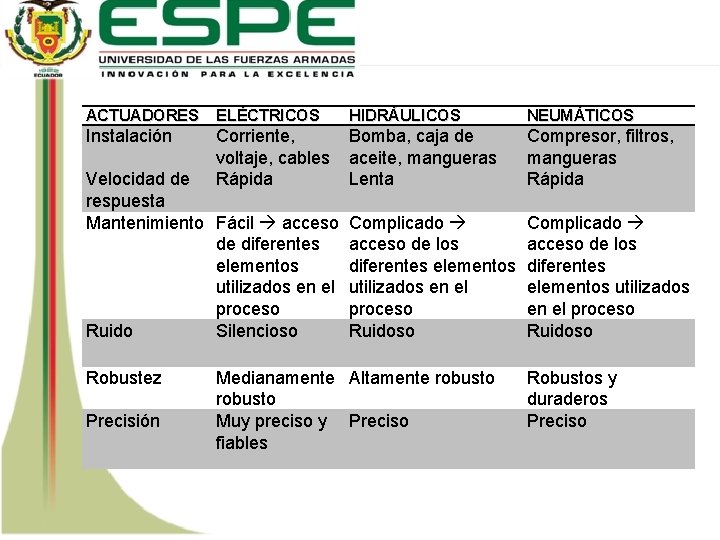
ACTUADORES ELÉCTRICOS HIDRÁULICOS NEUMÁTICOS Instalación Corriente, voltaje, cables Rápida Bomba, caja de aceite, mangueras Lenta Compresor, filtros, mangueras Rápida Complicado acceso de los diferentes elementos utilizados en el proceso Ruidoso Velocidad de respuesta Mantenimiento Fácil acceso de diferentes elementos utilizados en el proceso Ruido Silencioso Robustez Precisión Medianamente Altamente robusto Muy preciso y Preciso fiables Robustos y duraderos Preciso
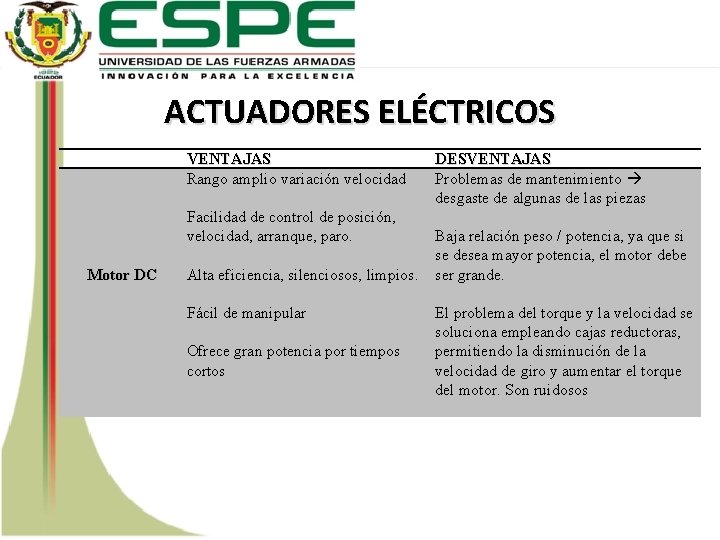
ACTUADORES ELÉCTRICOS VENTAJAS Rango amplio variación velocidad Facilidad de control de posición, velocidad, arranque, paro. Motor DC Alta eficiencia, silenciosos, limpios. Fácil de manipular Ofrece gran potencia por tiempos cortos DESVENTAJAS Problemas de mantenimiento desgaste de algunas de las piezas Baja relación peso / potencia, ya que si se desea mayor potencia, el motor debe ser grande. El problema del torque y la velocidad se soluciona empleando cajas reductoras, permitiendo la disminución de la velocidad de giro y aumentar el torque del motor. Son ruidosos
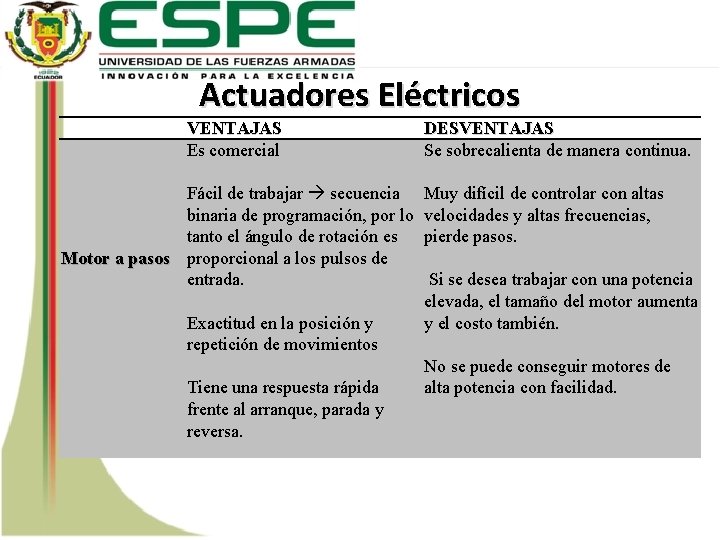
Actuadores Eléctricos VENTAJAS Es comercial Fácil de trabajar secuencia binaria de programación, por lo tanto el ángulo de rotación es Motor a pasos proporcional a los pulsos de entrada. Exactitud en la posición y repetición de movimientos Tiene una respuesta rápida frente al arranque, parada y reversa. DESVENTAJAS Se sobrecalienta de manera continua. Muy difícil de controlar con altas velocidades y altas frecuencias, pierde pasos. Si se desea trabajar con una potencia elevada, el tamaño del motor aumenta y el costo también. No se puede conseguir motores de alta potencia con facilidad.
Actuadores Eléctricos VENTAJAS Control PWM con pulsos entre 0. 5[ms] a 2. 5[ms] DESVENTAJAS Resolución máxima de 180 grados, limitado por el circuito de control. Motor DC con etapa reductora y Necesita de un circuito driver para sensor de posicionamiento poder controlarlo con mayor precisión. Servomotor Son precisos y sumamente Si se desea trabajar con un torque poderosos a pesar de su tamaño. elevado el tamaño del motor y el costo aumentan No consume mucha energía
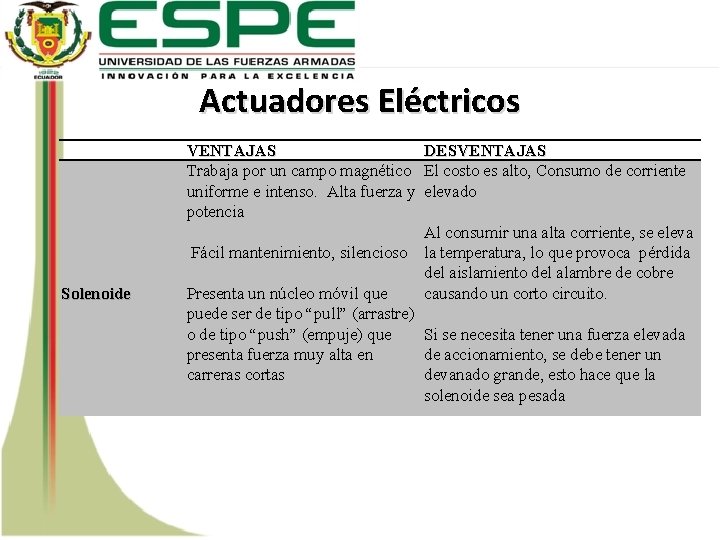
Actuadores Eléctricos Solenoide VENTAJAS DESVENTAJAS Trabaja por un campo magnético El costo es alto, Consumo de corriente uniforme e intenso. Alta fuerza y elevado potencia Al consumir una alta corriente, se eleva Fácil mantenimiento, silencioso la temperatura, lo que provoca pérdida del aislamiento del alambre de cobre Presenta un núcleo móvil que causando un corto circuito. puede ser de tipo “pull” (arrastre) o de tipo “push” (empuje) que Si se necesita tener una fuerza elevada presenta fuerza muy alta en de accionamiento, se debe tener un carreras cortas devanado grande, esto hace que la solenoide sea pesada
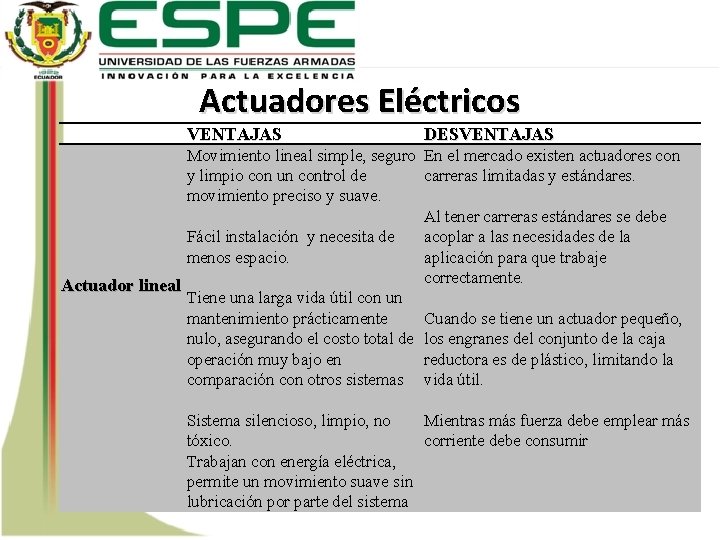
Actuadores Eléctricos VENTAJAS DESVENTAJAS Movimiento lineal simple, seguro En el mercado existen actuadores con y limpio con un control de carreras limitadas y estándares. movimiento preciso y suave. Al tener carreras estándares se debe Fácil instalación y necesita de acoplar a las necesidades de la menos espacio. aplicación para que trabaje correctamente. Actuador lineal Tiene una larga vida útil con un mantenimiento prácticamente Cuando se tiene un actuador pequeño, nulo, asegurando el costo total de los engranes del conjunto de la caja operación muy bajo en reductora es de plástico, limitando la comparación con otros sistemas vida útil. Sistema silencioso, limpio, no Mientras más fuerza debe emplear más tóxico. corriente debe consumir Trabajan con energía eléctrica, permite un movimiento suave sin lubricación por parte del sistema
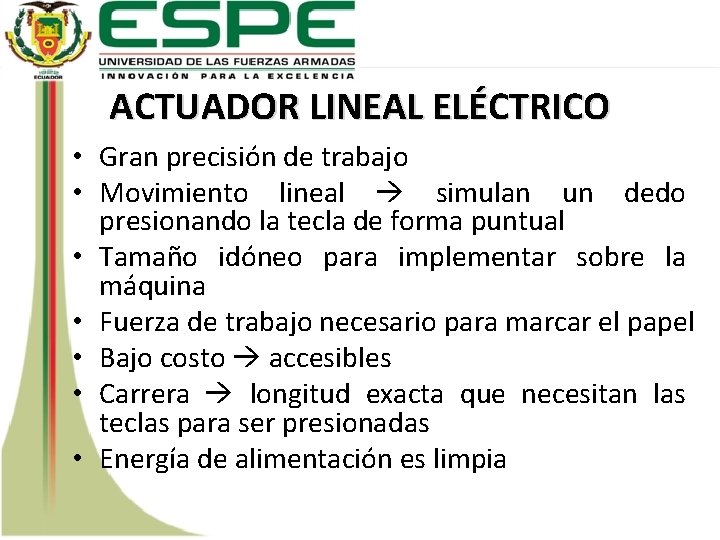
ACTUADOR LINEAL ELÉCTRICO • Gran precisión de trabajo • Movimiento lineal simulan un dedo presionando la tecla de forma puntual • Tamaño idóneo para implementar sobre la máquina • Fuerza de trabajo necesario para marcar el papel • Bajo costo accesibles • Carrera longitud exacta que necesitan las teclas para ser presionadas • Energía de alimentación es limpia
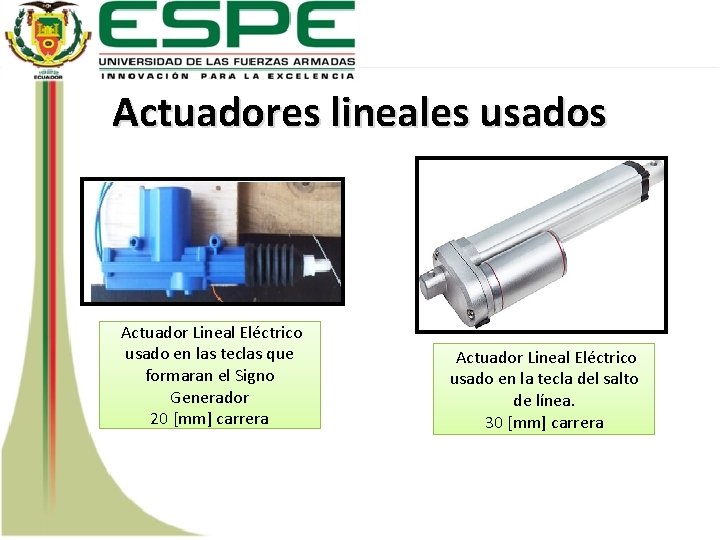
Actuadores lineales usados Actuador Lineal Eléctrico usado en las teclas que formaran el Signo Generador 20 [mm] carrera Actuador Lineal Eléctrico usado en la tecla del salto de línea. 30 [mm] carrera
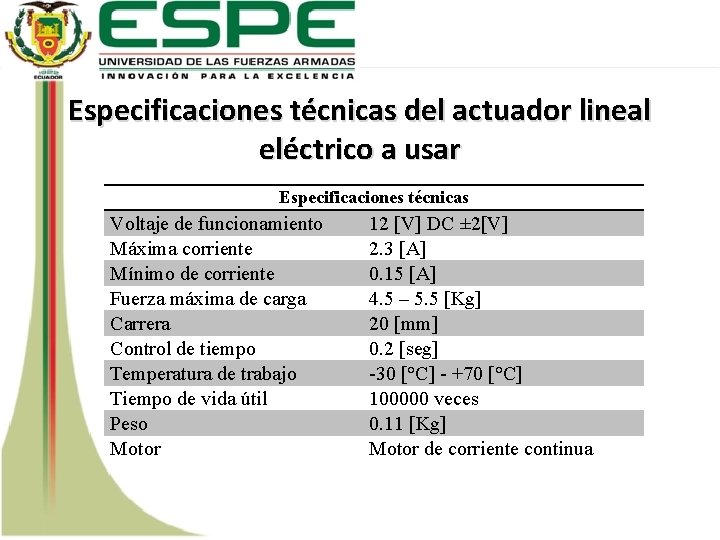
Especificaciones técnicas del actuador lineal eléctrico a usar Especificaciones técnicas Voltaje de funcionamiento Máxima corriente Mínimo de corriente Fuerza máxima de carga Carrera Control de tiempo Temperatura de trabajo Tiempo de vida útil Peso Motor 12 [V] DC ± 2[V] 2. 3 [A] 0. 15 [A] 4. 5 – 5. 5 [Kg] 20 [mm] 0. 2 [seg] -30 [°C] - +70 [°C] 100000 veces 0. 11 [Kg] Motor de corriente continua
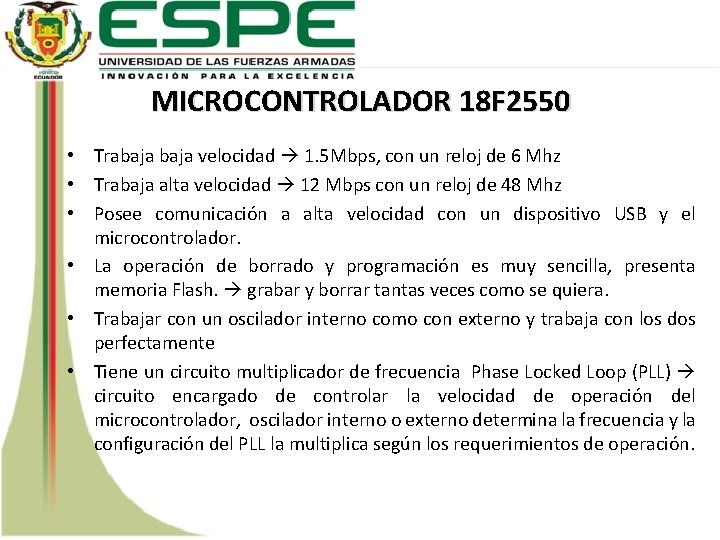
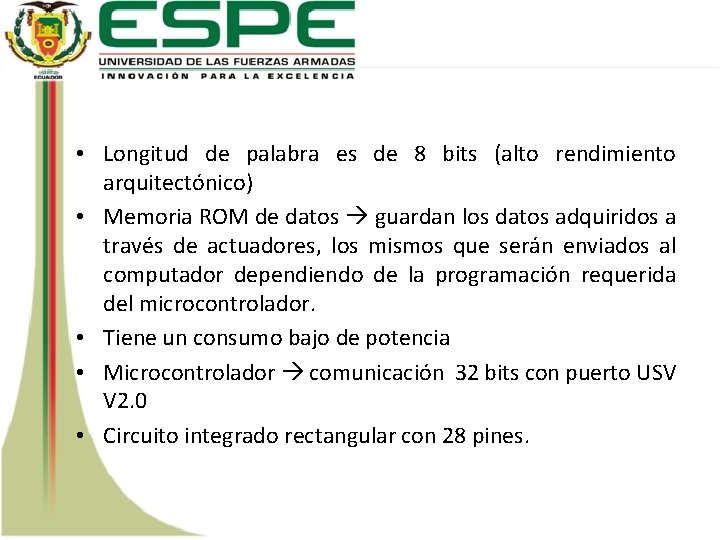
MICROCONTROLADOR 18 F 2550 • Trabaja velocidad 1. 5 Mbps, con un reloj de 6 Mhz • Trabaja alta velocidad 12 Mbps con un reloj de 48 Mhz • Posee comunicación a alta velocidad con un dispositivo USB y el microcontrolador. • La operación de borrado y programación es muy sencilla, presenta memoria Flash. grabar y borrar tantas veces como se quiera. • Trabajar con un oscilador interno como con externo y trabaja con los dos perfectamente • Tiene un circuito multiplicador de frecuencia Phase Locked Loop (PLL) circuito encargado de controlar la velocidad de operación del microcontrolador, oscilador interno o externo determina la frecuencia y la configuración del PLL la multiplica según los requerimientos de operación.
• Longitud de palabra es de 8 bits (alto rendimiento arquitectónico) • Memoria ROM de datos guardan los datos adquiridos a través de actuadores, los mismos que serán enviados al computador dependiendo de la programación requerida del microcontrolador. • Tiene un consumo bajo de potencia • Microcontrolador comunicación 32 bits con puerto USV V 2. 0 • Circuito integrado rectangular con 28 pines.
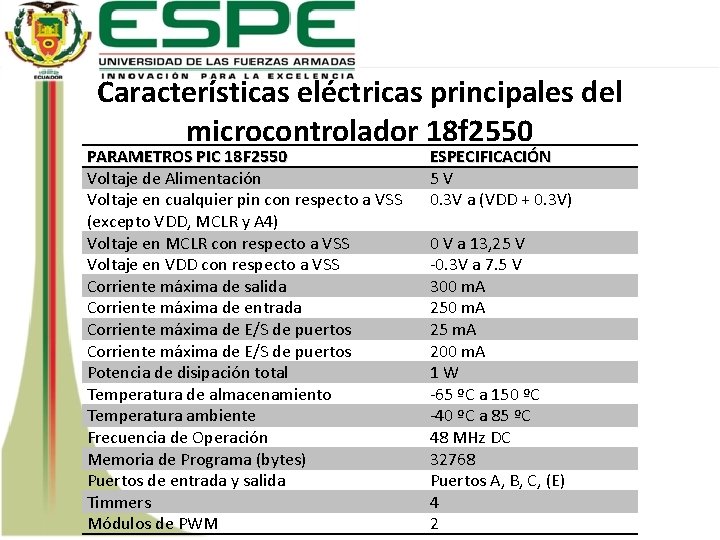
Características eléctricas principales del microcontrolador 18 f 2550 PARAMETROS PIC 18 F 2550 Voltaje de Alimentación Voltaje en cualquier pin con respecto a VSS (excepto VDD, MCLR y A 4) Voltaje en MCLR con respecto a VSS Voltaje en VDD con respecto a VSS Corriente máxima de salida Corriente máxima de entrada Corriente máxima de E/S de puertos Potencia de disipación total Temperatura de almacenamiento Temperatura ambiente Frecuencia de Operación Memoria de Programa (bytes) Puertos de entrada y salida Timmers Módulos de PWM ESPECIFICACIÓN 5 V 0. 3 V a (VDD + 0. 3 V) 0 V a 13, 25 V -0. 3 V a 7. 5 V 300 m. A 25 m. A 200 m. A 1 W -65 ºC a 150 ºC -40 ºC a 85 ºC 48 MHz DC 32768 Puertos A, B, C, (E) 4 2
• • • FUENTE ELÉCTRICA Los requerimientos eléctricos del sistema son: 12[V] alimentación de los actuadores 2. 5[A] consume promedio de corriente por cada actuador FUENTE DE ALIMENTACIÓN Corriente de salida 15 [A] Voltaje de entrada 110 – 120 [V] AC Frecuencia 50 – 60 [Hz] Temperatura de trabajo 0 – 40 [°C] Temperatura de almacenamiento -20 a 60 [°C] Protecciones Sobrecargas, tensión de cortocircuito Humedad de ambiente 0 - 90 % sin condensación Material Caja de metal con base de aluminio Dimensiones 198 x 109 x 50 [mm] Peso 808 [gr]
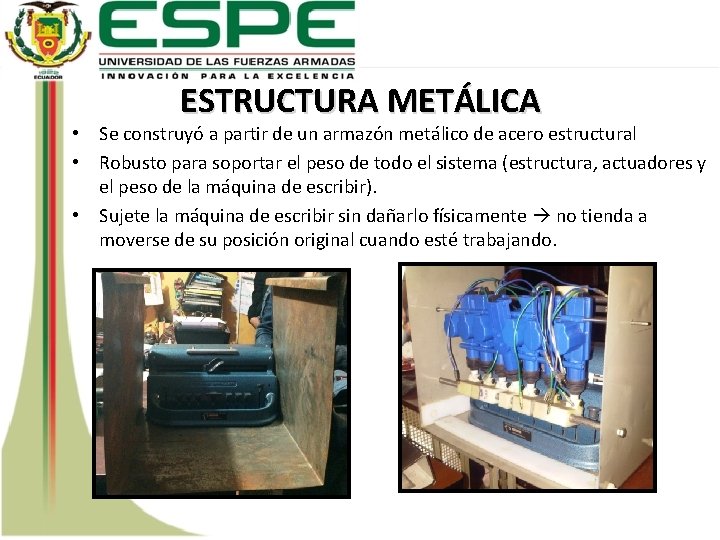
ESTRUCTURA METÁLICA • Se construyó a partir de un armazón metálico de acero estructural • Robusto para soportar el peso de todo el sistema (estructura, actuadores y el peso de la máquina de escribir). • Sujete la máquina de escribir sin dañarlo físicamente no tienda a moverse de su posición original cuando esté trabajando.
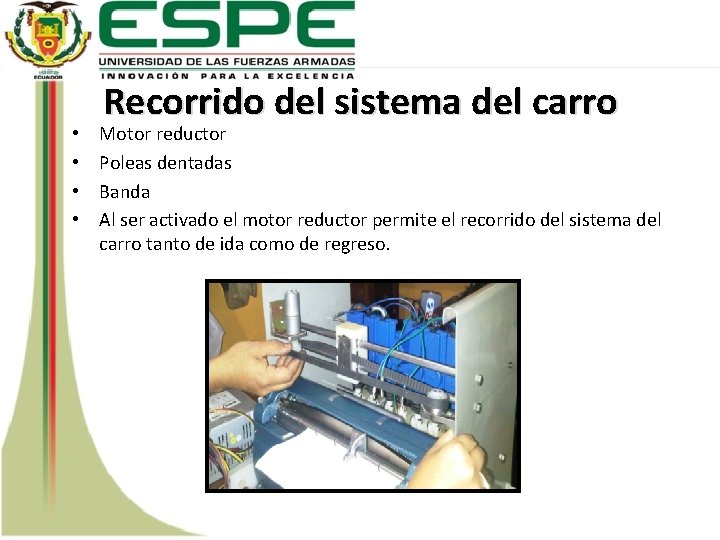
• • Recorrido del sistema del carro Motor reductor Poleas dentadas Banda Al ser activado el motor reductor permite el recorrido del sistema del carro tanto de ida como de regreso.
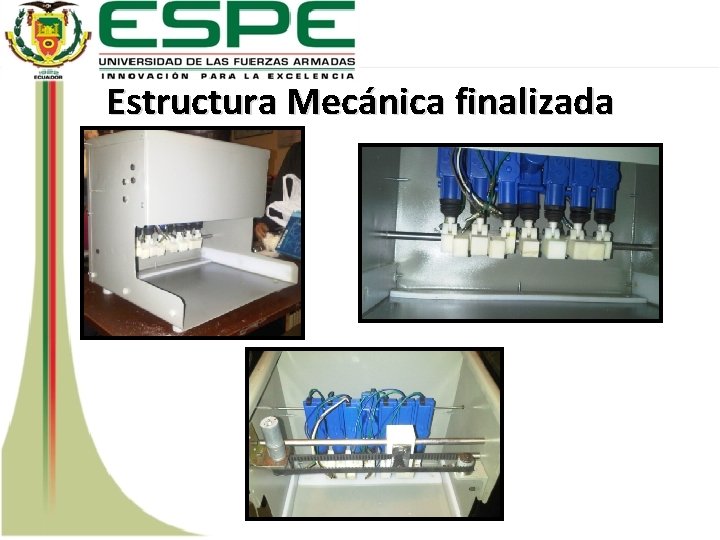
Estructura Mecánica finalizada
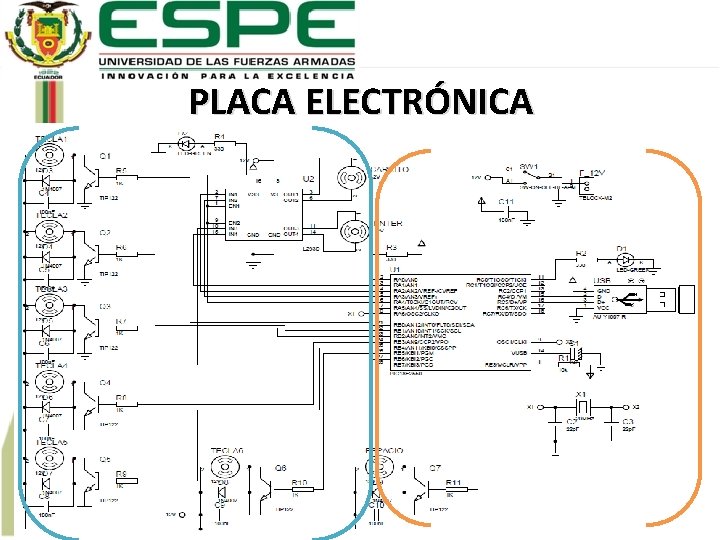
PLACA ELECTRÓNICA
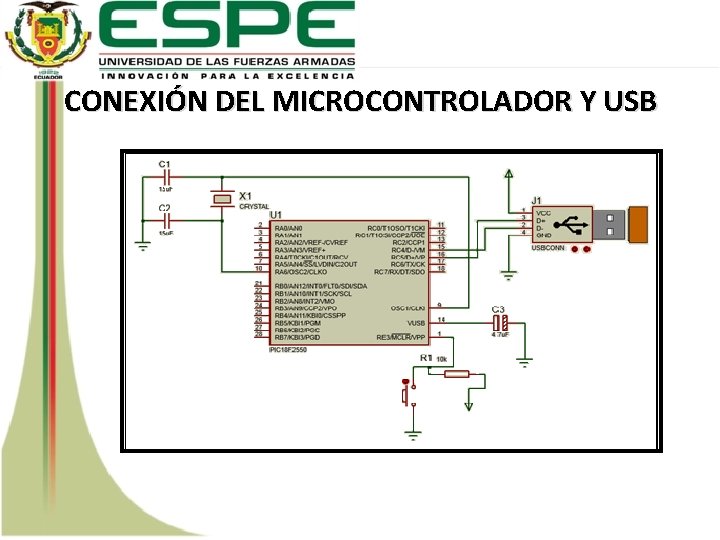
CONEXIÓN DEL MICROCONTROLADOR Y USB
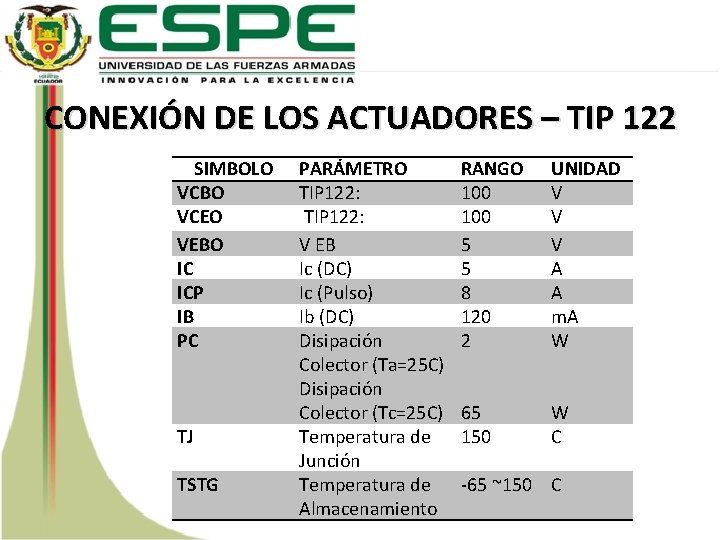
CONEXIÓN DE LOS ACTUADORES – TIP 122 SIMBOLO VCBO VCEO VEBO IC ICP IB PC TJ TSTG PARÁMETRO RANGO UNIDAD TIP 122: 100 V V EB 5 V Ic (DC) 5 A Ic (Pulso) 8 A Ib (DC) 120 m. A Disipación 2 W Colector (Ta=25 C) Disipación Colector (Tc=25 C) 65 W Temperatura de 150 C Junción Temperatura de -65 ~150 C Almacenamiento
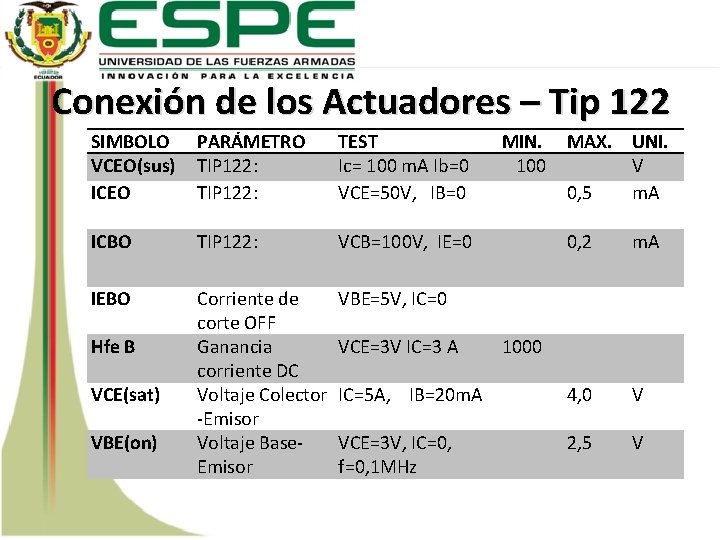
Conexión de los Actuadores – Tip 122 SIMBOLO VCEO(sus) ICEO PARÁMETRO TIP 122: TEST Ic= 100 m. A Ib=0 VCE=50 V, IB=0 ICBO TIP 122: VCB=100 V, IE=0 IEBO Corriente de corte OFF Ganancia corriente DC Voltaje Colector -Emisor Voltaje Base. Emisor VBE=5 V, IC=0 Hfe B VCE(sat) VBE(on) MIN. 100 MAX. UNI. V 0, 5 m. A 0, 2 m. A IC=5 A, IB=20 m. A 4, 0 V VCE=3 V, IC=0, f=0, 1 MHz 2, 5 V VCE=3 V IC=3 A 1000
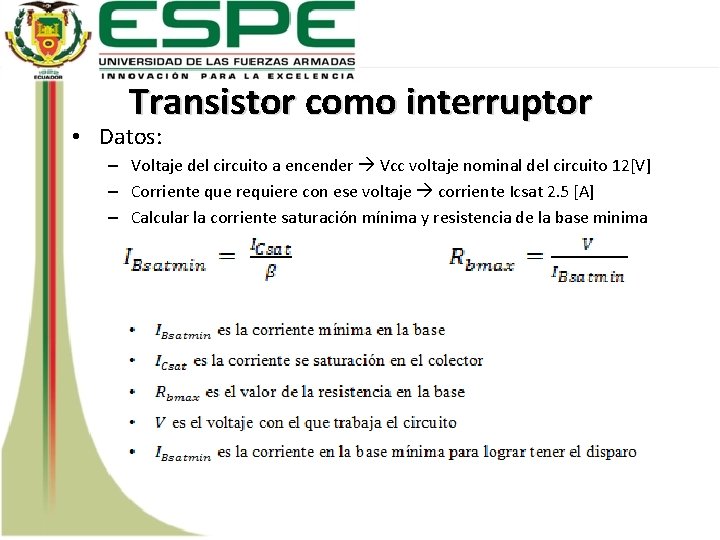
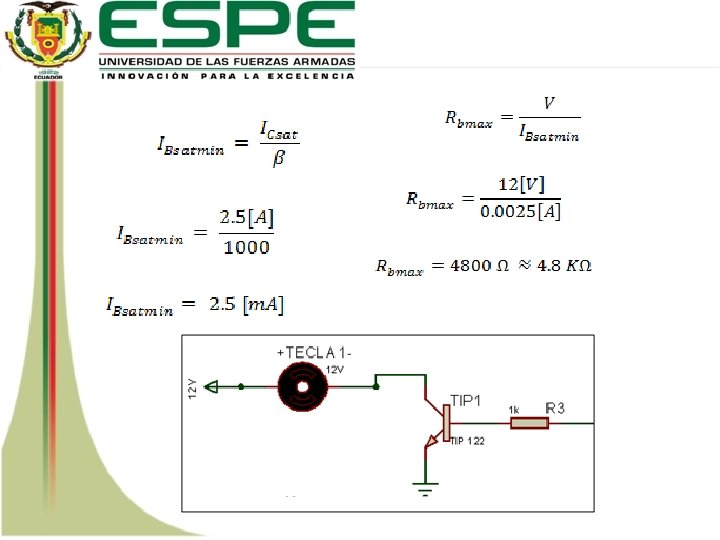
Transistor como interruptor • Datos: – Voltaje del circuito a encender Vcc voltaje nominal del circuito 12[V] – Corriente que requiere con ese voltaje corriente Icsat 2. 5 [A] – Calcular la corriente saturación mínima y resistencia de la base minima
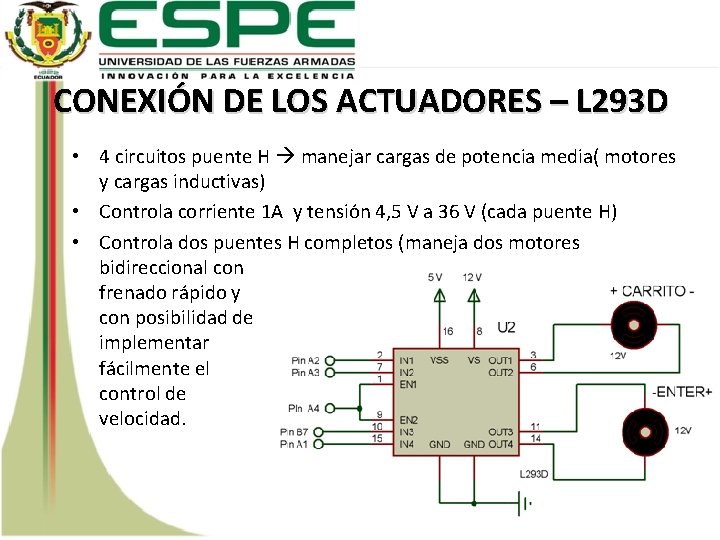
CONEXIÓN DE LOS ACTUADORES – L 293 D • 4 circuitos puente H manejar cargas de potencia media( motores y cargas inductivas) • Controla corriente 1 A y tensión 4, 5 V a 36 V (cada puente H) • Controla dos puentes H completos (maneja dos motores bidireccional con frenado rápido y con posibilidad de implementar fácilmente el control de velocidad.
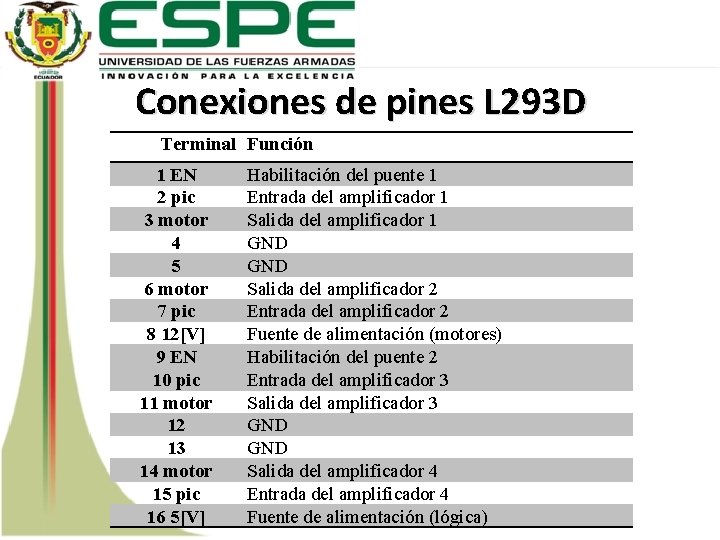
Conexiones de pines L 293 D Terminal Función 1 EN 2 pic 3 motor 4 5 6 motor 7 pic 8 12[V] 9 EN 10 pic 11 motor 12 13 14 motor 15 pic 16 5[V] Habilitación del puente 1 Entrada del amplificador 1 Salida del amplificador 1 GND Salida del amplificador 2 Entrada del amplificador 2 Fuente de alimentación (motores) Habilitación del puente 2 Entrada del amplificador 3 Salida del amplificador 3 GND Salida del amplificador 4 Entrada del amplificador 4 Fuente de alimentación (lógica)
SOFTWARE • CCS COMPILER • JAVA + NETBEANS
TRANSFORMAR EL ALFABETO LATINO EN ALFABETO BRAILLE
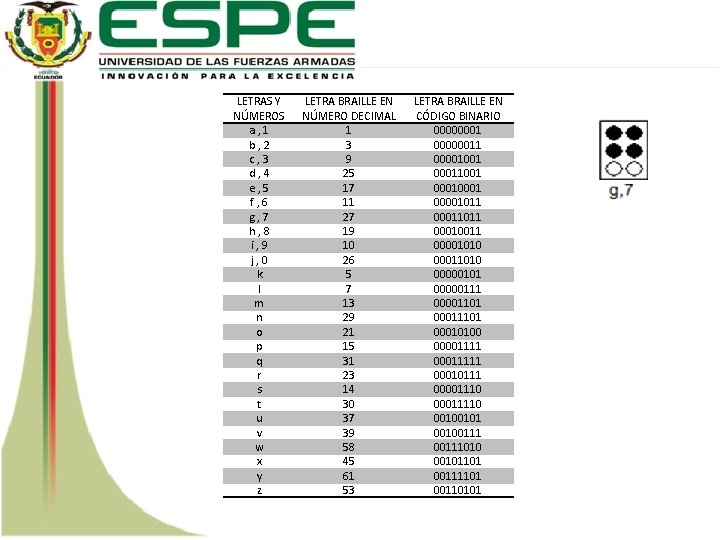
LETRAS Y NÚMEROS a , 1 b , 2 c , 3 d , 4 e , 5 f , 6 g , 7 h , 8 i , 9 j , 0 k l m n o p q r s t u v w x y z LETRA BRAILLE EN NÚMERO DECIMAL 1 3 9 25 17 11 27 19 10 26 5 7 13 29 21 15 31 23 14 30 37 39 58 45 61 53 LETRA BRAILLE EN CÓDIGO BINARIO 000000011 00001001 00010001 00001011 00010011 00001010 00011010 00000101 00000111 00001101 00010100 00001111 00010111 00001110 00011110 00100101 00100111010 00101101 00110101
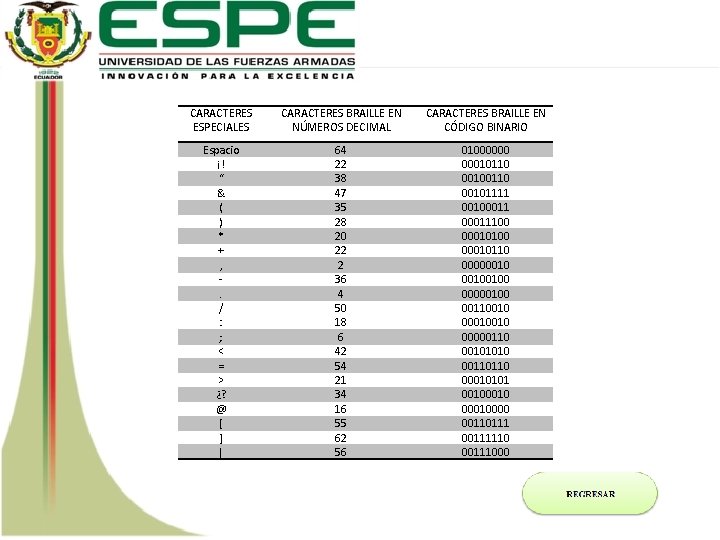
CARACTERES ESPECIALES CARACTERES BRAILLE EN NÚMEROS DECIMAL CARACTERES BRAILLE EN CÓDIGO BINARIO Espacio ¡! “ & ( ) * + , . / : ; < = > ¿? @ [ ] | 64 22 38 47 35 28 20 22 2 36 4 50 18 6 42 54 21 34 16 55 62 56 01000000 00010110 00101111 00100011100 00010110 000000100100 00000100 00110010 00000110 00101010 00110110 00010101 0010 00010000 00110111 00111110 00111000
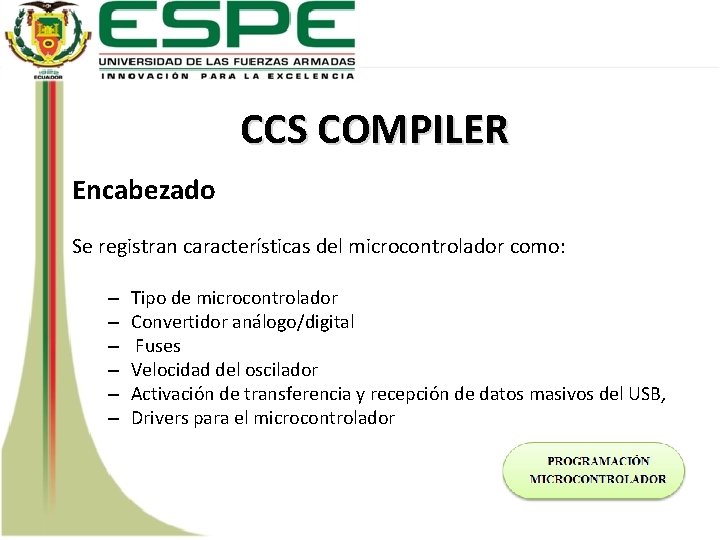
CCS COMPILER Encabezado Se registran características del microcontrolador como: – – – Tipo de microcontrolador Convertidor análogo/digital Fuses Velocidad del oscilador Activación de transferencia y recepción de datos masivos del USB, Drivers para el microcontrolador
DECLARACIÓN DE VARIABLES – const int 8 Lenbuf = 32 • longitud del buffer de lectura en el puerto USB – int 8 recbuf (Lenbuf) • se declara el buffer que recibe el dato para almacenarlo – int 8 envio[1] • se declara variables enteras de 8 bits
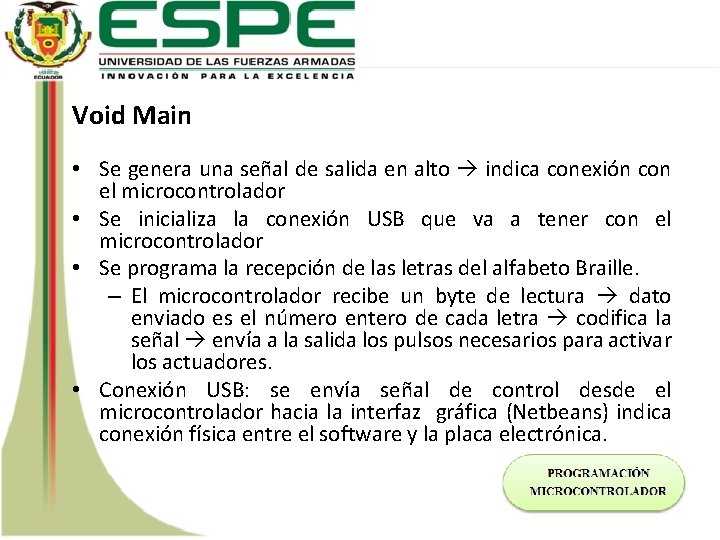
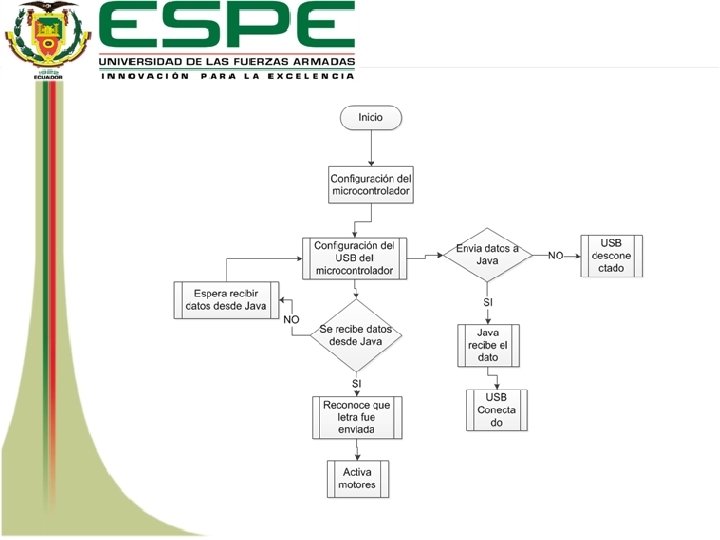
Void Main • Se genera una señal de salida en alto indica conexión con el microcontrolador • Se inicializa la conexión USB que va a tener con el microcontrolador • Se programa la recepción de las letras del alfabeto Braille. – El microcontrolador recibe un byte de lectura dato enviado es el número entero de cada letra codifica la señal envía a la salida los pulsos necesarios para activar los actuadores. • Conexión USB: se envía señal de control desde el microcontrolador hacia la interfaz gráfica (Netbeans) indica conexión física entre el software y la placa electrónica.
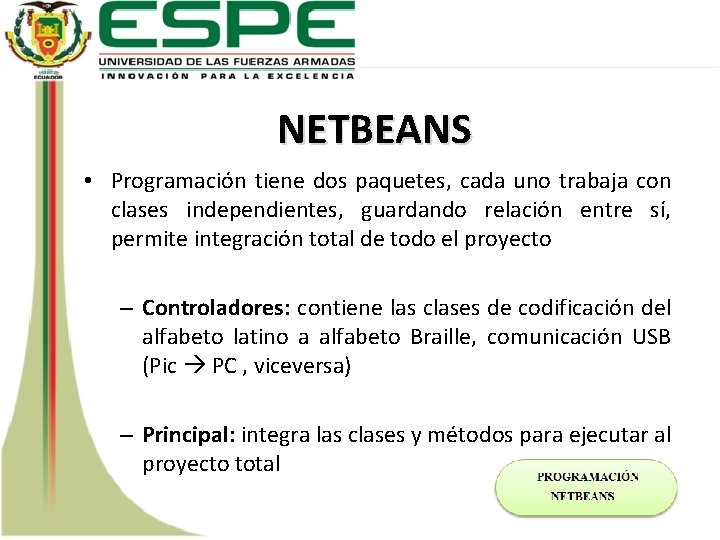
NETBEANS • Programación tiene dos paquetes, cada uno trabaja con clases independientes, guardando relación entre sí, permite integración total de todo el proyecto – Controladores: contiene las clases de codificación del alfabeto latino a alfabeto Braille, comunicación USB (Pic PC , viceversa) – Principal: integra las clases y métodos para ejecutar al proyecto total
Librería jpicusb • Establece comunicación PC microcontrolador 18 f 2550 por medio del puerto USB • Implementa las funciones de la API USB de Microchip • Java llama a la librería dinámica de Net. Beans llama a la librería jpicusb. dll que facilita el camino para tener una comunicación optima entre las dos interfaces mediante el cable USB. • Se agrega los componentes – jpicusb. jar: interfaz java con la librería dinámica jpicusb. dll, – Javadoc: contiene toda la documentación de la clase y se encarga de describir los métodos.
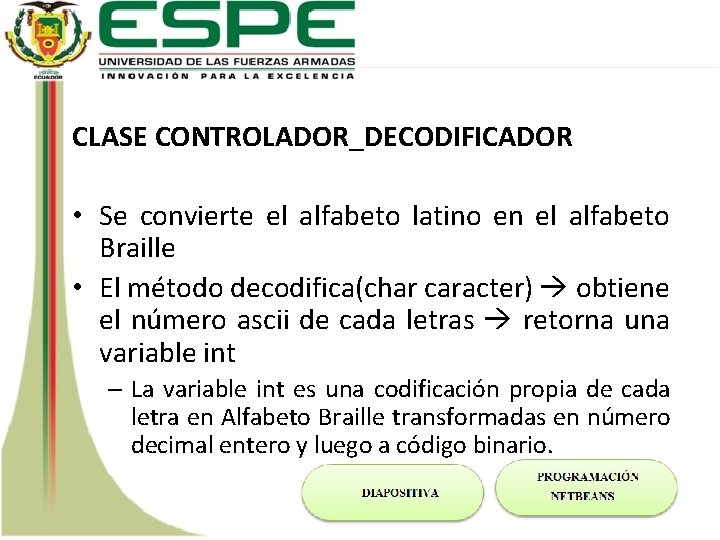
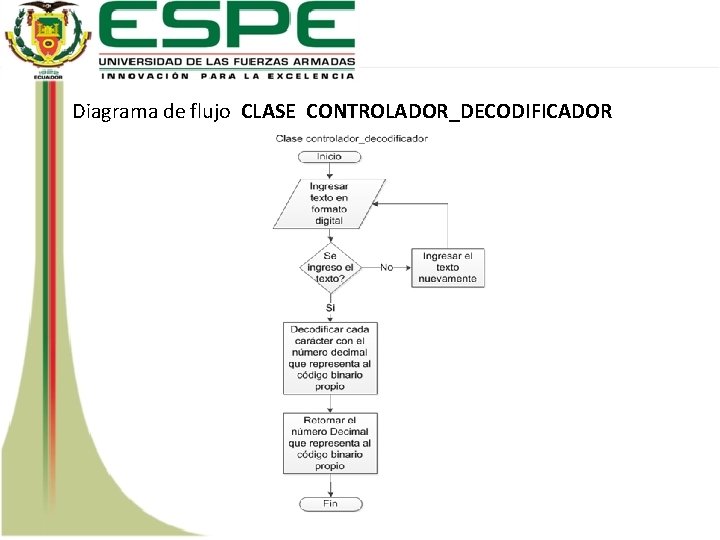
CLASE CONTROLADOR_DECODIFICADOR • Se convierte el alfabeto latino en el alfabeto Braille • El método decodifica(char caracter) obtiene el número ascii de cada letras retorna una variable int – La variable int es una codificación propia de cada letra en Alfabeto Braille transformadas en número decimal entero y luego a código binario.
Diagrama de flujo CLASE CONTROLADOR_DECODIFICADOR
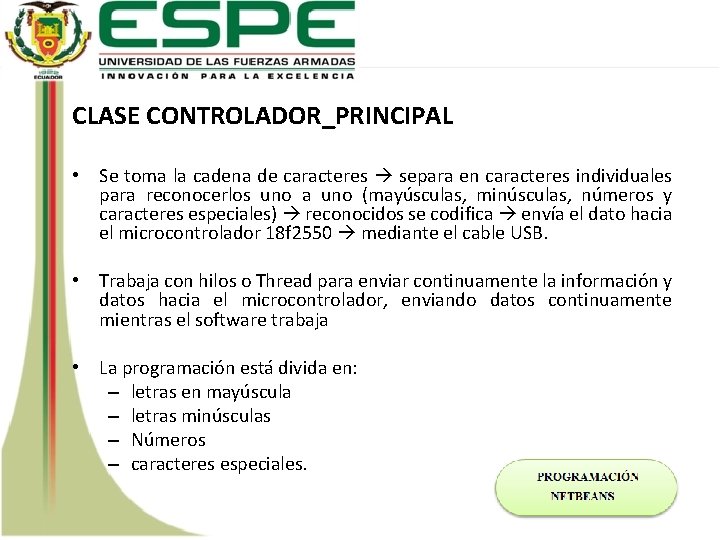
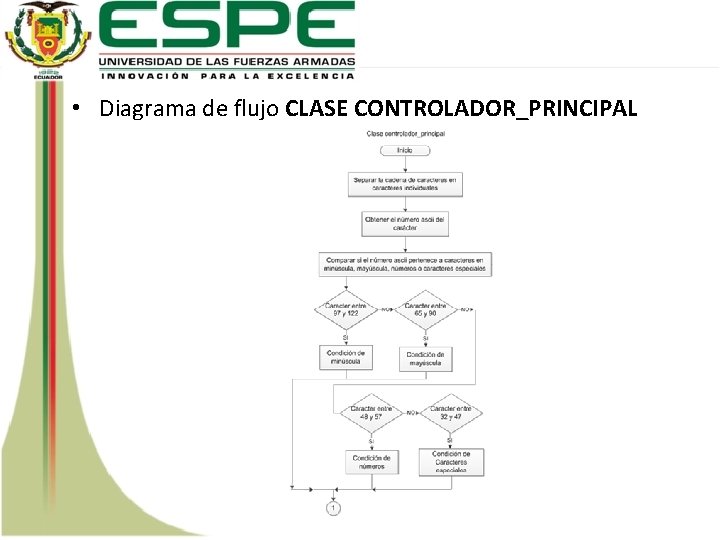
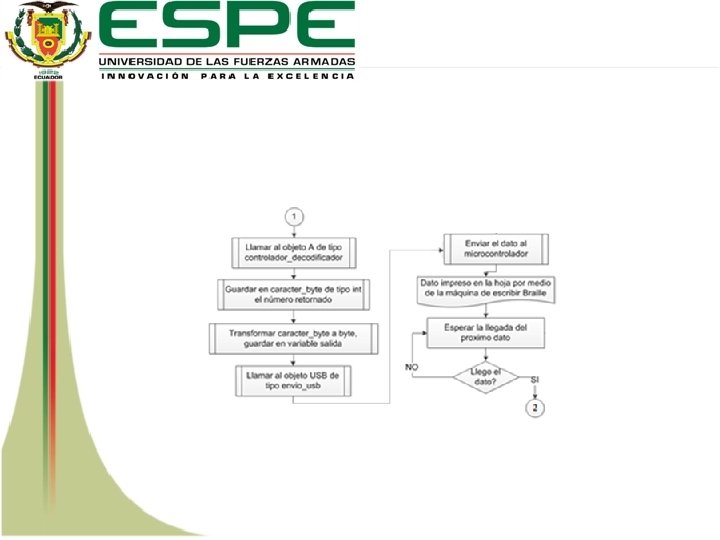
CLASE CONTROLADOR_PRINCIPAL • Se toma la cadena de caracteres separa en caracteres individuales para reconocerlos uno a uno (mayúsculas, minúsculas, números y caracteres especiales) reconocidos se codifica envía el dato hacia el microcontrolador 18 f 2550 mediante el cable USB. • Trabaja con hilos o Thread para enviar continuamente la información y datos hacia el microcontrolador, enviando datos continuamente mientras el software trabaja • La programación está divida en: – letras en mayúscula – letras minúsculas – Números – caracteres especiales.
• • Minúsculas: rango ASCII del 97 al 122, Mayúsculas: rango ASCII del 65 al 90, Números: rango ASCII 48 al 57 Caracteres especiales: rango ASCII del 32 al 47, • Se obtiene el número ascii de la letra se envía a la clase controlador_decodificador codifica en un número entero se representa en número binario. • Letras mayúsculas y números se antepone prefijo que representa mayúscula o número.
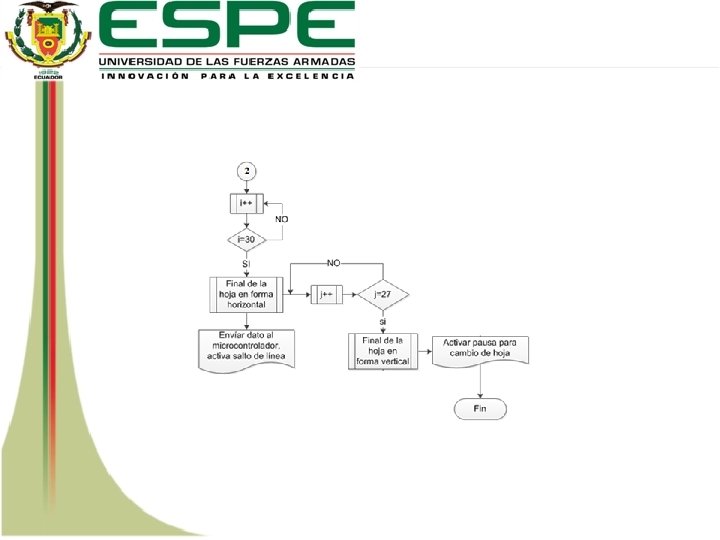
• Se integra a la clase envio_usb, establece la conexión entre el PC y el microcontrolador 18 f 2550 mediante la sentencia pic_salida(salida) que es el que envía la información adquirida • Se cuenta los caractres impresos en forma horizontal y vertical hoja A 4 28 signos generadores mas espacios en horizontal y 27 saltos de línea • Finalizada la impresión el programa tiene una pausa con el tiempo suficiente para cambiar la hoja de forma manual.
• Diagrama de flujo CLASE CONTROLADOR_PRINCIPAL
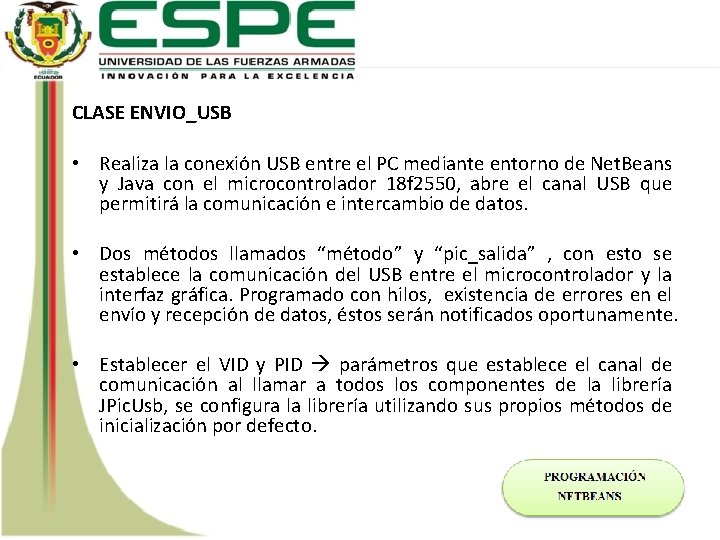
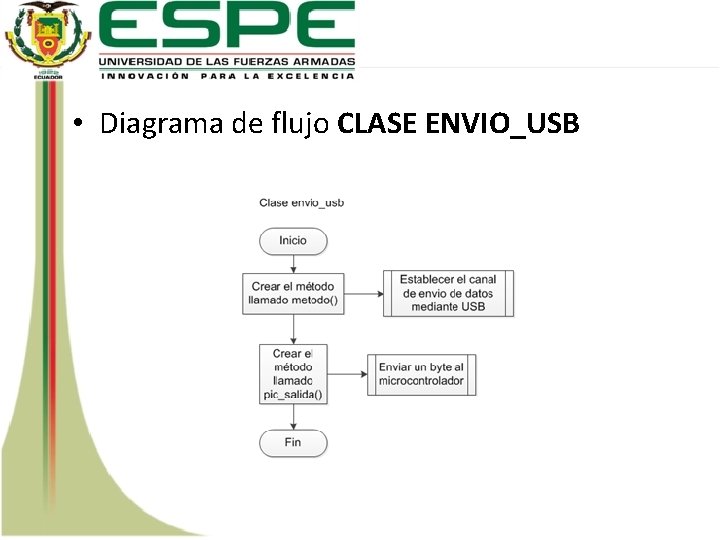
CLASE ENVIO_USB • Realiza la conexión USB entre el PC mediante entorno de Net. Beans y Java con el microcontrolador 18 f 2550, abre el canal USB que permitirá la comunicación e intercambio de datos. • Dos métodos llamados “método” y “pic_salida” , con esto se establece la comunicación del USB entre el microcontrolador y la interfaz gráfica. Programado con hilos, existencia de errores en el envío y recepción de datos, éstos serán notificados oportunamente. • Establecer el VID y PID parámetros que establece el canal de comunicación al llamar a todos los componentes de la librería JPic. Usb, se configura la librería utilizando sus propios métodos de inicialización por defecto.
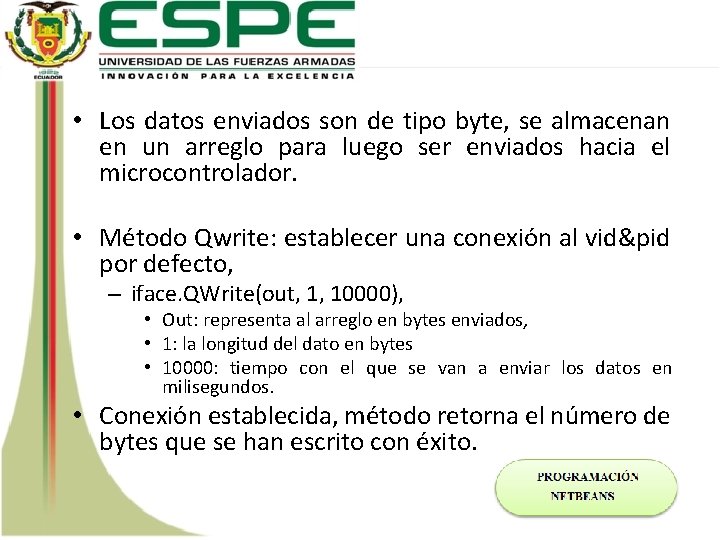
• Los datos enviados son de tipo byte, se almacenan en un arreglo para luego ser enviados hacia el microcontrolador. • Método Qwrite: establecer una conexión al vid&pid por defecto, – iface. QWrite(out, 1, 10000), • Out: representa al arreglo en bytes enviados, • 1: la longitud del dato en bytes • 10000: tiempo con el que se van a enviar los datos en milisegundos. • Conexión establecida, método retorna el número de bytes que se han escrito con éxito.
• Diagrama de flujo CLASE ENVIO_USB
CLASE RECIBO_USB • Recibe todos los datos que el microcontrolador envía • Se sabe si el cable USB está conectado o no en el sistema – Cable USB envía al microcontrolador 5 V DC microcontrolador envía esta señal al método recibo_usb método informa el estado físico del cable USB al usuario. • Trabaja bajo hilos. • Se llama al iface. set_vidpid(“vid_04 d 8&pid_000 b”) – VID y PID por defecto establecer el canal de comunicación cuando se llama a la librería JPic. Usb, utilizan sus propios métodos de inicialización (set_vid&pid, set_instance).
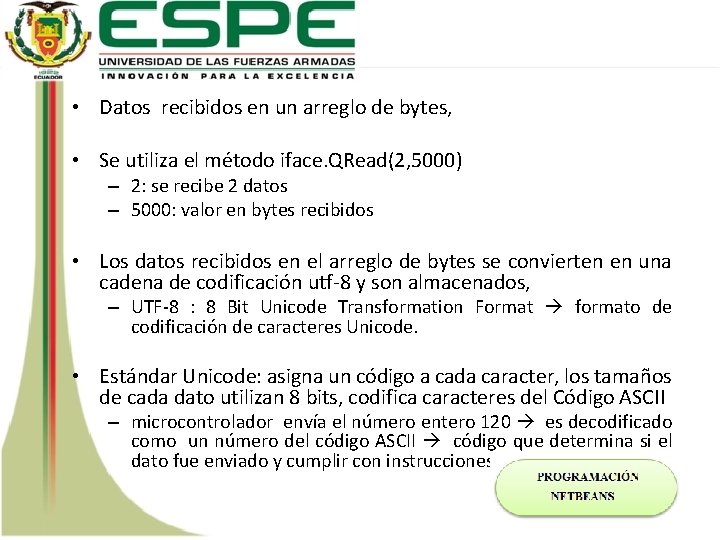
• Datos recibidos en un arreglo de bytes, • Se utiliza el método iface. QRead(2, 5000) – 2: se recibe 2 datos – 5000: valor en bytes recibidos • Los datos recibidos en el arreglo de bytes se convierten en una cadena de codificación utf-8 y son almacenados, – UTF-8 : 8 Bit Unicode Transformation Format formato de codificación de caracteres Unicode. • Estándar Unicode: asigna un código a cada caracter, los tamaños de cada dato utilizan 8 bits, codifica caracteres del Código ASCII – microcontrolador envía el número entero 120 es decodificado como un número del código ASCII código que determina si el dato fue enviado y cumplir con instrucciones
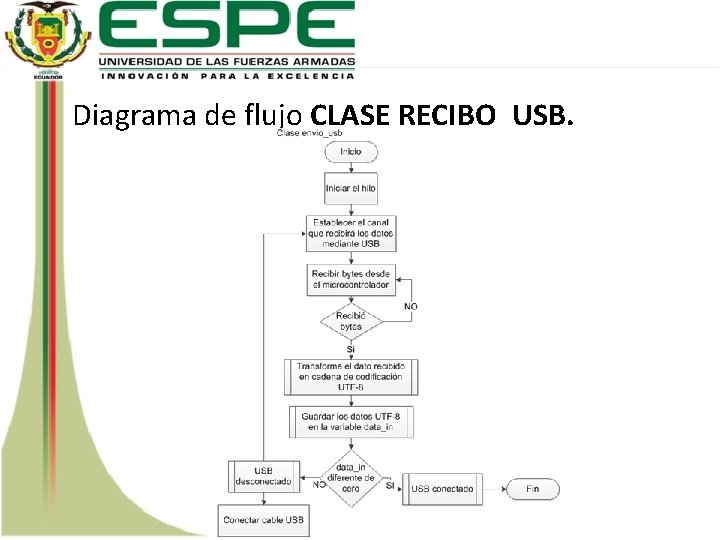
Diagrama de flujo CLASE RECIBO_USB.
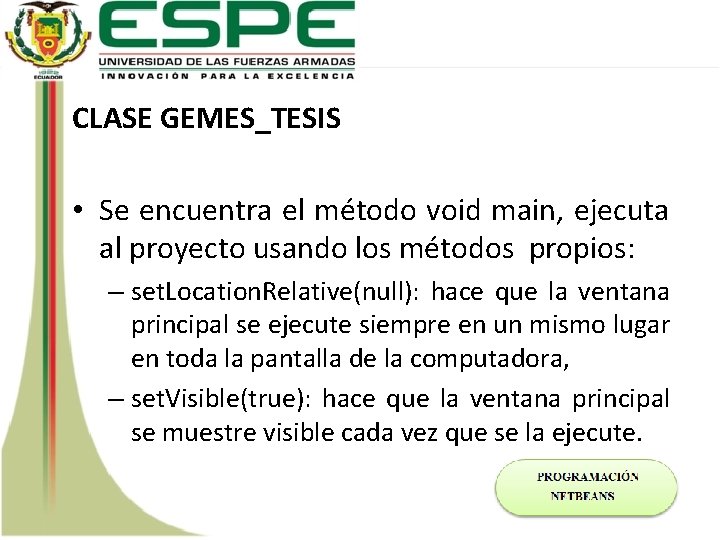
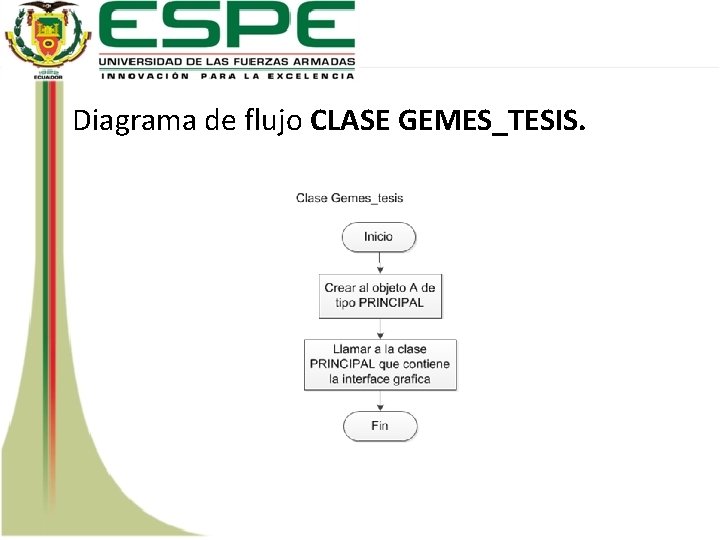
PAQUETE PRINCIPAL • En el paquete principal se han desarrollado dos clases. – gemes_tesis – principal • Integran todas las clases en un solo proyecto para ser ejecutado y operado.
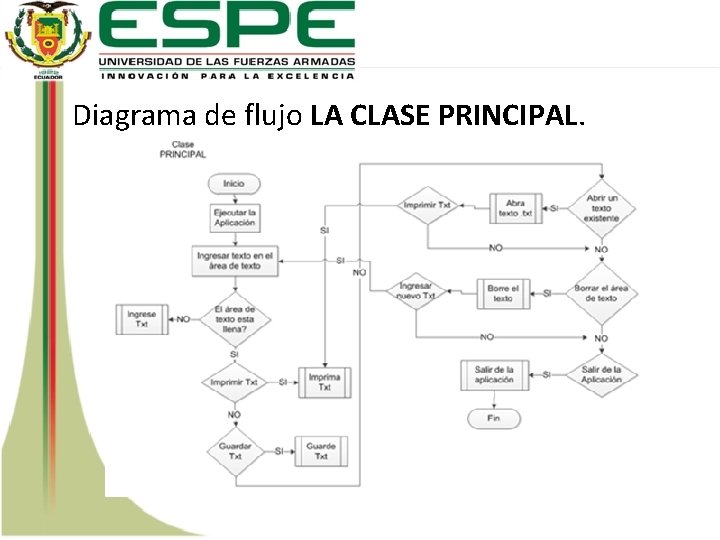
Diagrama de flujo LA CLASE PRINCIPAL.
CLASE GEMES_TESIS • Se encuentra el método void main, ejecuta al proyecto usando los métodos propios: – set. Location. Relative(null): hace que la ventana principal se ejecute siempre en un mismo lugar en toda la pantalla de la computadora, – set. Visible(true): hace que la ventana principal se muestre visible cada vez que se la ejecute.
Diagrama de flujo CLASE GEMES_TESIS.
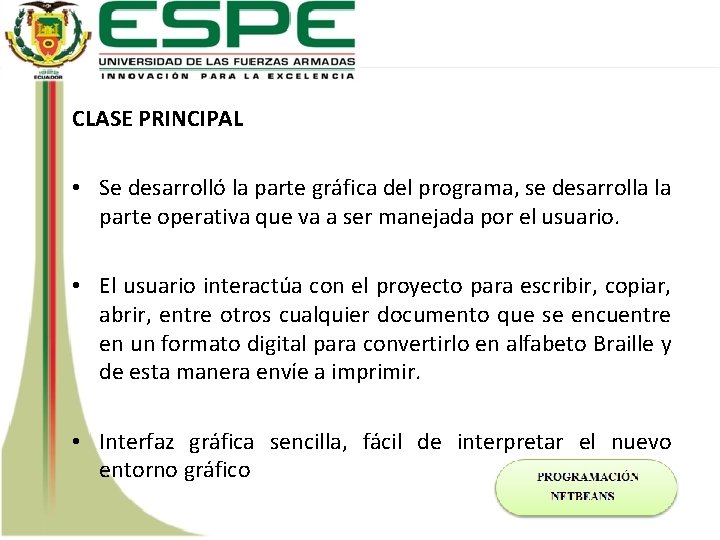
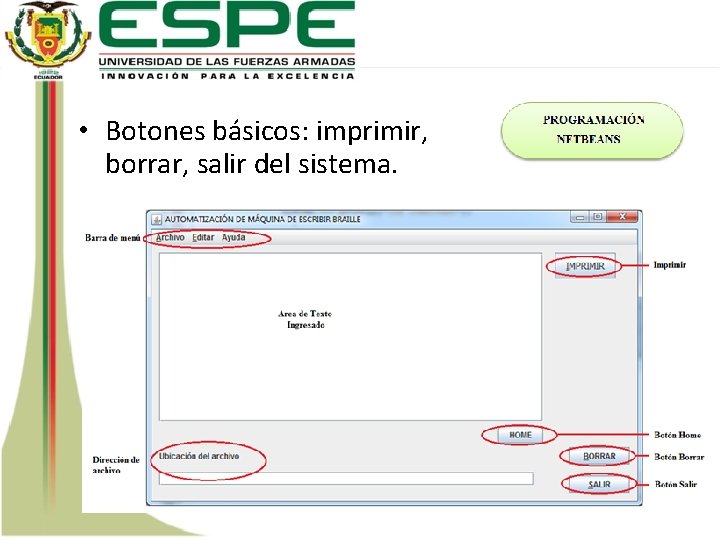
CLASE PRINCIPAL • Se desarrolló la parte gráfica del programa, se desarrolla la parte operativa que va a ser manejada por el usuario. • El usuario interactúa con el proyecto para escribir, copiar, abrir, entre otros cualquier documento que se encuentre en un formato digital para convertirlo en alfabeto Braille y de esta manera envíe a imprimir. • Interfaz gráfica sencilla, fácil de interpretar el nuevo entorno gráfico
• Botones básicos: imprimir, borrar, salir del sistema.
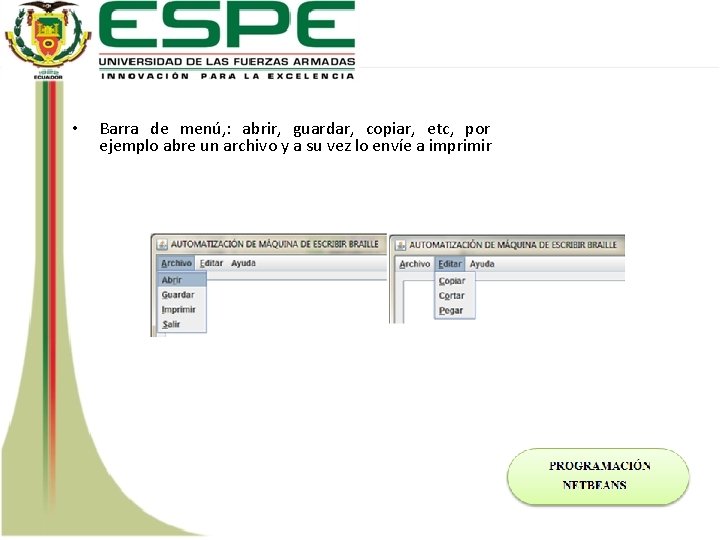
• Barra de menú, : abrir, guardar, copiar, etc, por ejemplo abre un archivo y a su vez lo envíe a imprimir
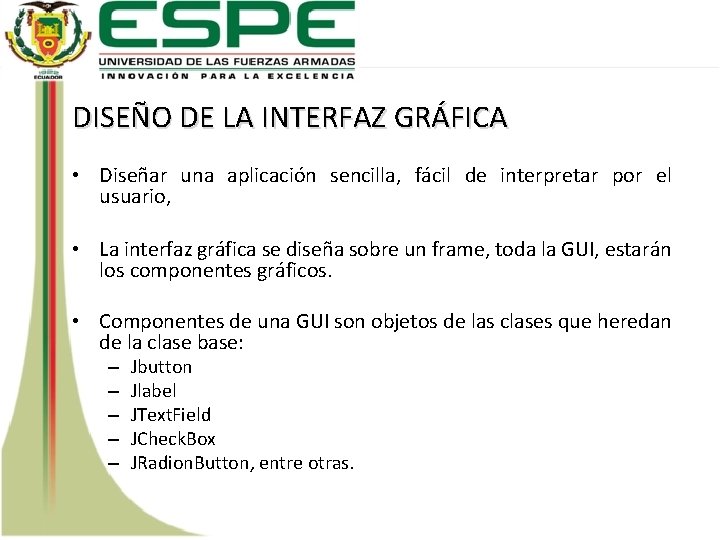
DISEÑO DE LA INTERFAZ GRÁFICA • Diseñar una aplicación sencilla, fácil de interpretar por el usuario, • La interfaz gráfica se diseña sobre un frame, toda la GUI, estarán los componentes gráficos. • Componentes de una GUI son objetos de las clases que heredan de la clase base: – – – Jbutton Jlabel JText. Field JCheck. Box JRadion. Button, entre otras.
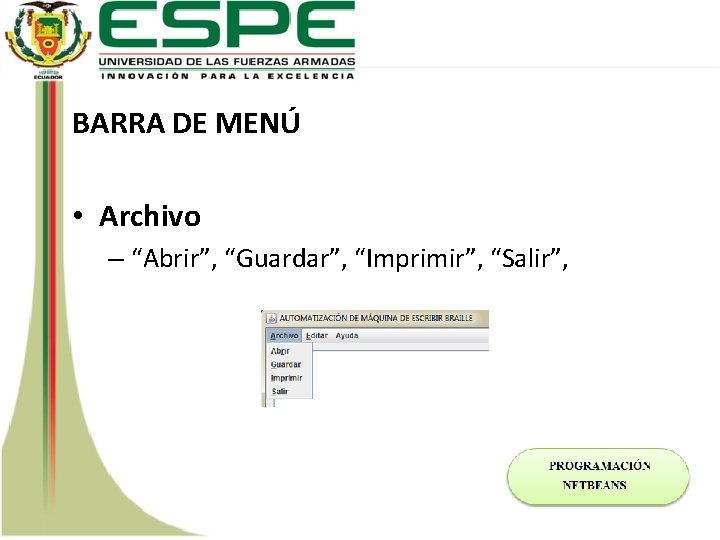
BARRA DE MENÚ • Archivo – “Abrir”, “Guardar”, “Imprimir”, “Salir”,
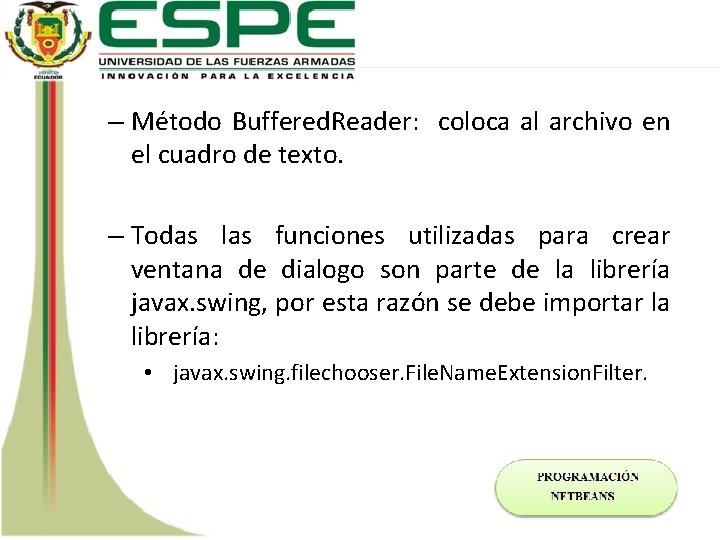
• Abrir – Abre cualquier documento con extensión *. txt, – Programación : • Permite abrir una ventana de dialogo en donde es posible buscar el archivo o documento que se desea abrir – Método File. Name. Extension. Filter: crea la ventana de dialogo explorar los archivos que se desean abrir archivos *. txt. – Método JFile. Chooser : permite escoger el archivo que se desee abrir dentro de la ventana de dialogo. – Método File. Reader: lee al archivo
– Método Buffered. Reader: coloca al archivo en el cuadro de texto. – Todas las funciones utilizadas para crear ventana de dialogo son parte de la librería javax. swing, por esta razón se debe importar la librería: • javax. swing. filechooser. File. Name. Extension. Filter.
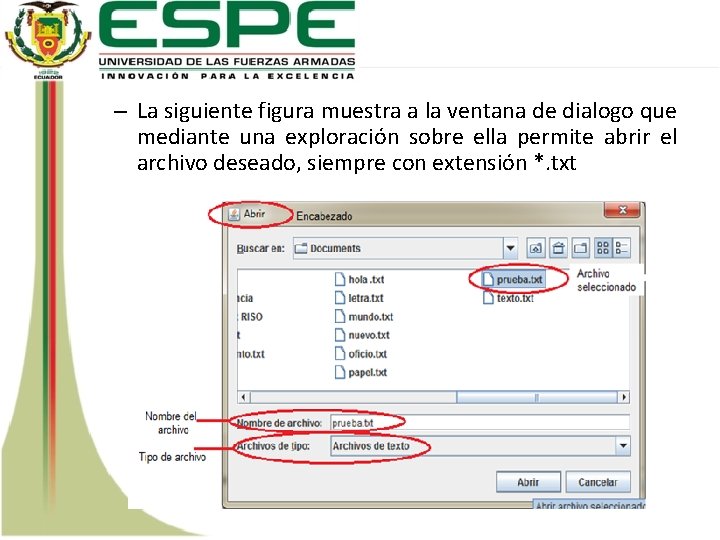
– La siguiente figura muestra a la ventana de dialogo que mediante una exploración sobre ella permite abrir el archivo deseado, siempre con extensión *. txt
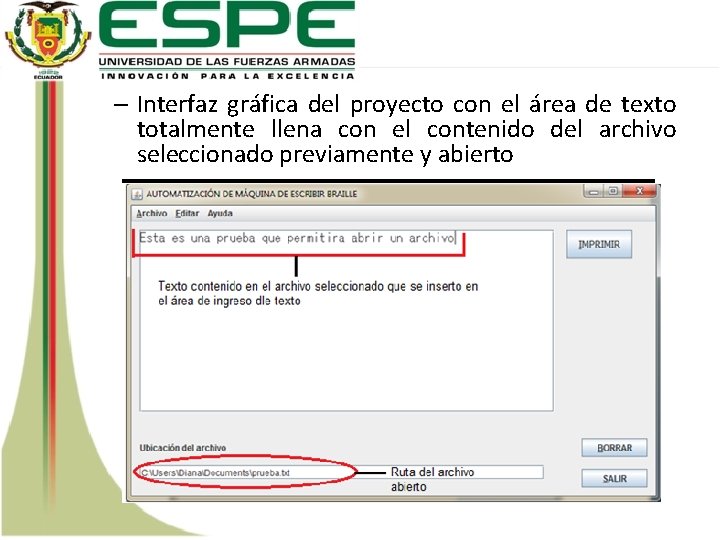
– Interfaz gráfica del proyecto con el área de texto totalmente llena con el contenido del archivo seleccionado previamente y abierto
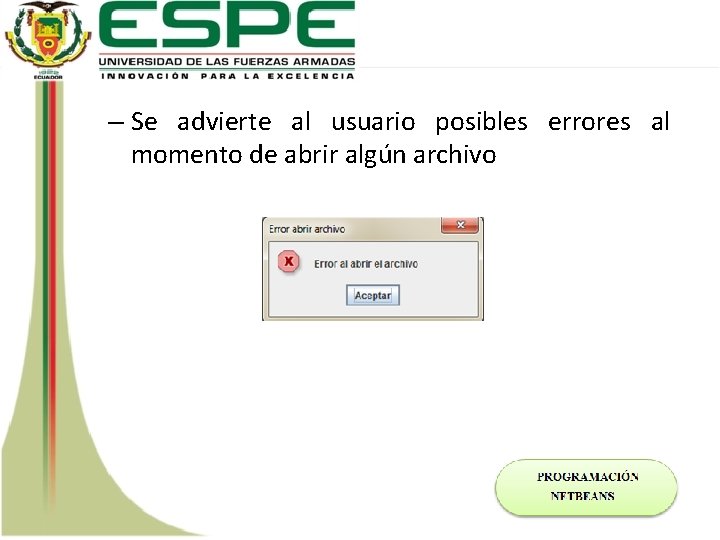
– Se advierte al usuario posibles errores al momento de abrir algún archivo
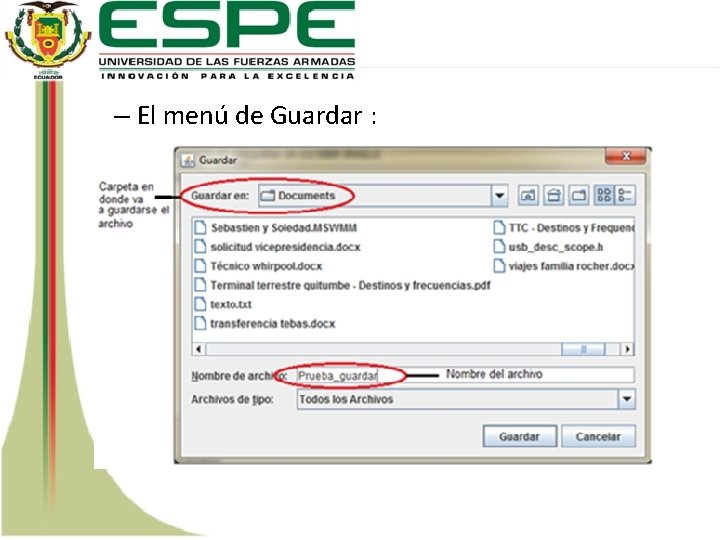
• Guardar – Permite guardar texto que haya sido escrito en el área de texto, es necesario abrir una ventana de dialogo que permita explorar las carpetas en donde se desea guardar el archivo de tipo *. txt. – Se usa un filtro para guardar texto con extensión *. txt, siempre y cuando el área de texto no se encuentre vacía. – Método. get. Selected. File : crea una ventana de dialogo para explorar la carpeta en donde se desea guardar el archivo, método de la clase file. Chooser, se obtiene la ruta del archivo. – Método Print. Writer : para acceder a toda la información que se encuentra en el área de texto.
– El menú de Guardar :
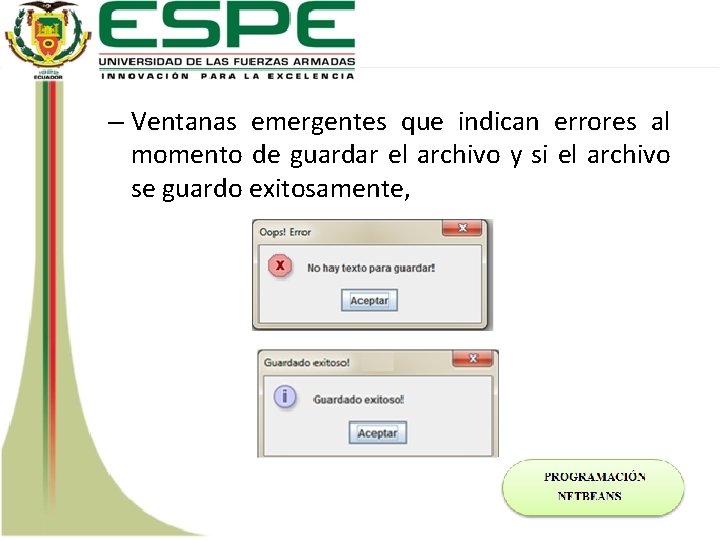
– Ventanas emergentes que indican errores al momento de guardar el archivo y si el archivo se guardo exitosamente,
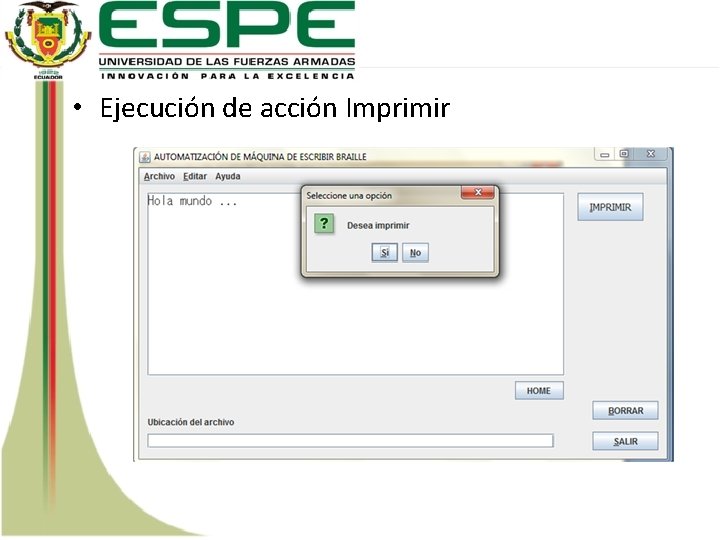
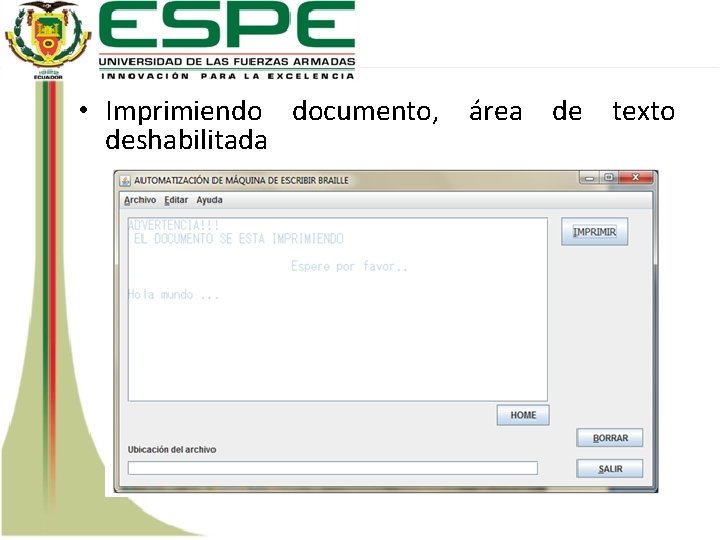
• Imprimir – Todas las instrucciones del programación se ejecutan: • cada uno de los métodos creados anteriormente de forma separada se unifican para ejecutarse todos en conjunto. – Aparece ventana emergente con la opción de imprimir, éste mensaje es por seguridad se puede ejecutar dicha acción por accidente cancelar acción – Área de texto restringida: evitar sobre escribir algún texto sobre él, ocasionando problemas de impresión, perdida de datos, perdida de comunicación y sincronización con el texto actual, • Método disable: mensaje de Advertencia
• Ejecución de acción Imprimir
• Imprimiendo documento, área de texto deshabilitada
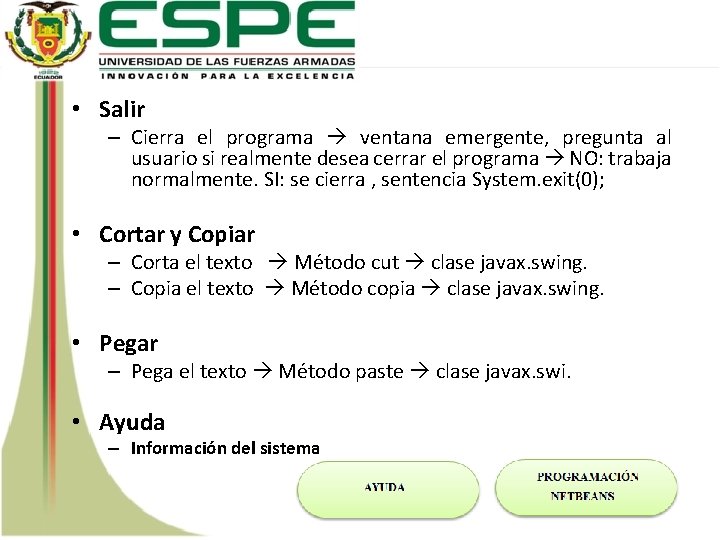
• Salir – Cierra el programa ventana emergente, pregunta al usuario si realmente desea cerrar el programa NO: trabaja normalmente. SI: se cierra , sentencia System. exit(0); • Cortar y Copiar – Corta el texto Método cut clase javax. swing. – Copia el texto Método copia clase javax. swing. • Pegar – Pega el texto Método paste clase javax. swi. • Ayuda – Información del sistema
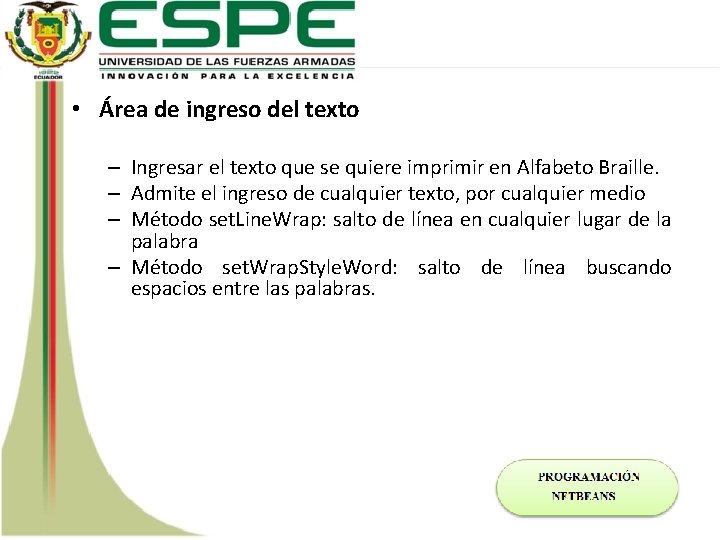
• Área de ingreso del texto – Ingresar el texto que se quiere imprimir en Alfabeto Braille. – Admite el ingreso de cualquier texto, por cualquier medio – Método set. Line. Wrap: salto de línea en cualquier lugar de la palabra – Método set. Wrap. Style. Word: salto de línea buscando espacios entre las palabras.
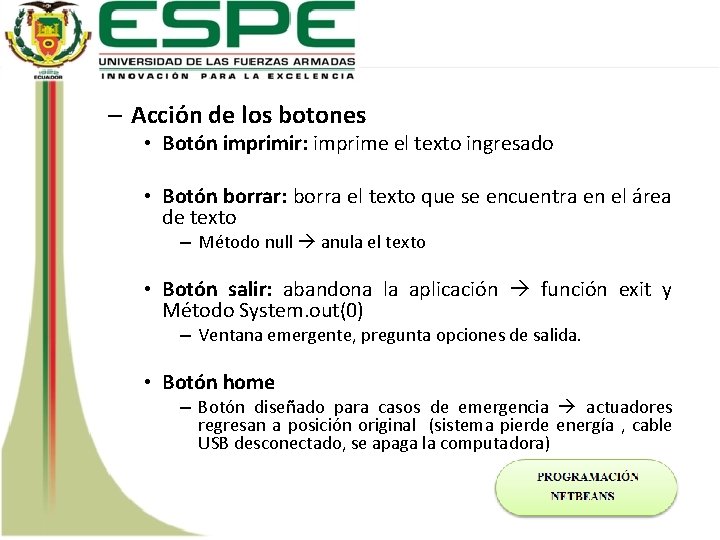
– Acción de los botones • Botón imprimir: imprime el texto ingresado • Botón borrar: borra el texto que se encuentra en el área de texto – Método null anula el texto • Botón salir: abandona la aplicación función exit y Método System. out(0) – Ventana emergente, pregunta opciones de salida. • Botón home – Botón diseñado para casos de emergencia actuadores regresan a posición original (sistema pierde energía , cable USB desconectado, se apaga la computadora)
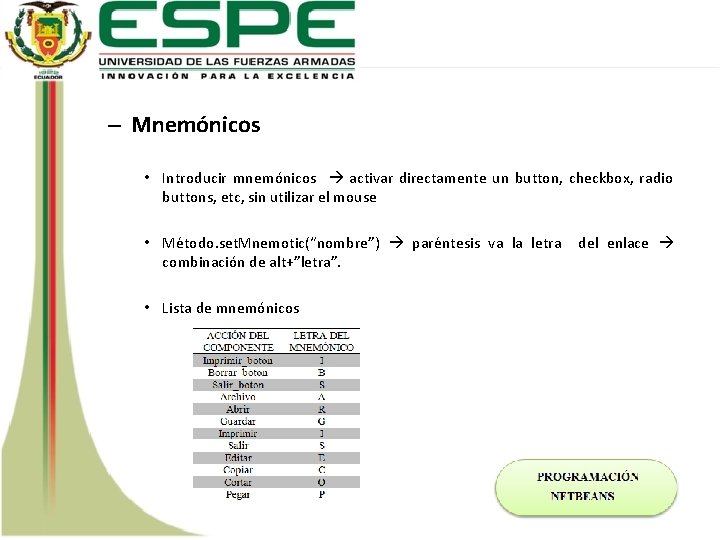
– Mnemónicos • Introducir mnemónicos activar directamente un button, checkbox, radio buttons, etc, sin utilizar el mouse • Método. set. Mnemotic(“nombre”) paréntesis va la letra del enlace combinación de alt+”letra”. • Lista de mnemónicos
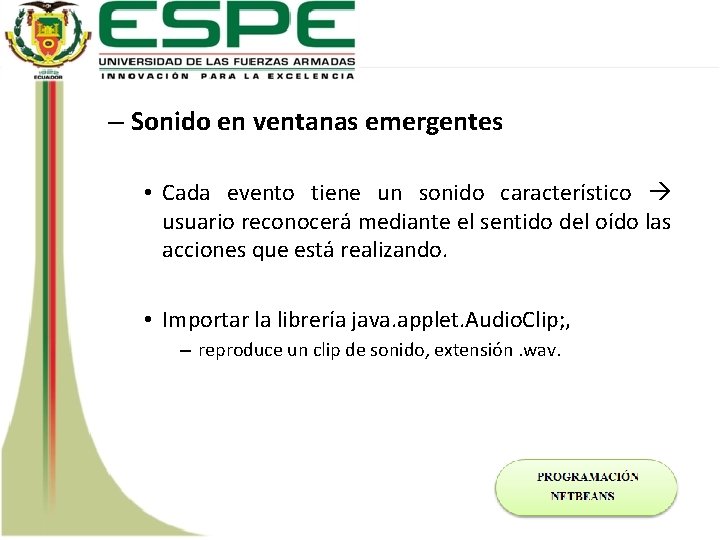
– Sonido en ventanas emergentes • Cada evento tiene un sonido característico usuario reconocerá mediante el sentido del oído las acciones que está realizando. • Importar la librería java. applet. Audio. Clip; , – reproduce un clip de sonido, extensión. wav.
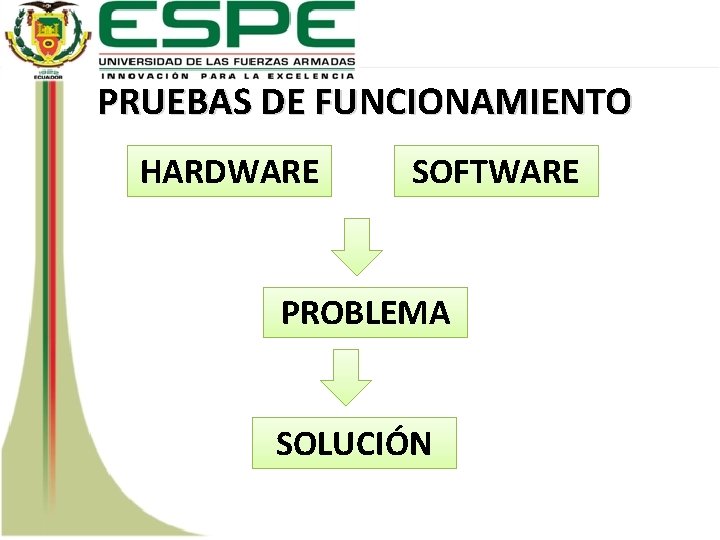
PRUEBAS DE FUNCIONAMIENTO HARDWARE SOFTWARE PROBLEMA SOLUCIÓN
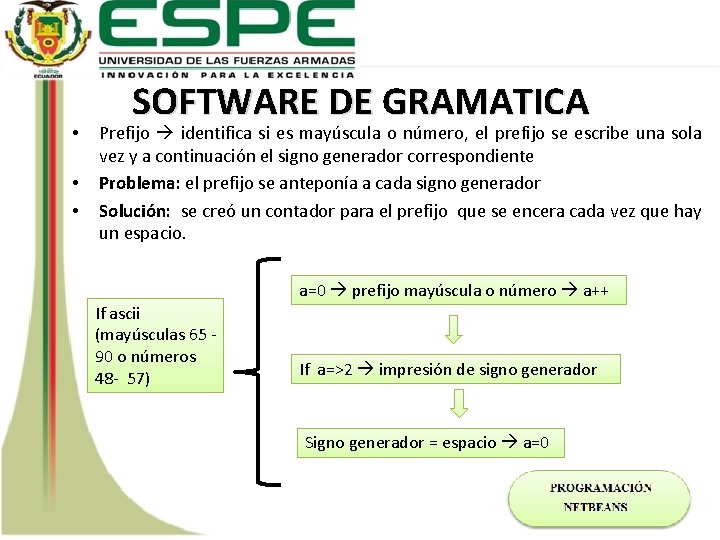
• • • SOFTWARE DE GRAMATICA Prefijo identifica si es mayúscula o número, el prefijo se escribe una sola vez y a continuación el signo generador correspondiente Problema: el prefijo se anteponía a cada signo generador Solución: se creó un contador para el prefijo que se encera cada vez que hay un espacio. a=0 prefijo mayúscula o número a++ If ascii (mayúsculas 65 90 o números 48 - 57) If a=>2 impresión de signo generador Signo generador = espacio a=0
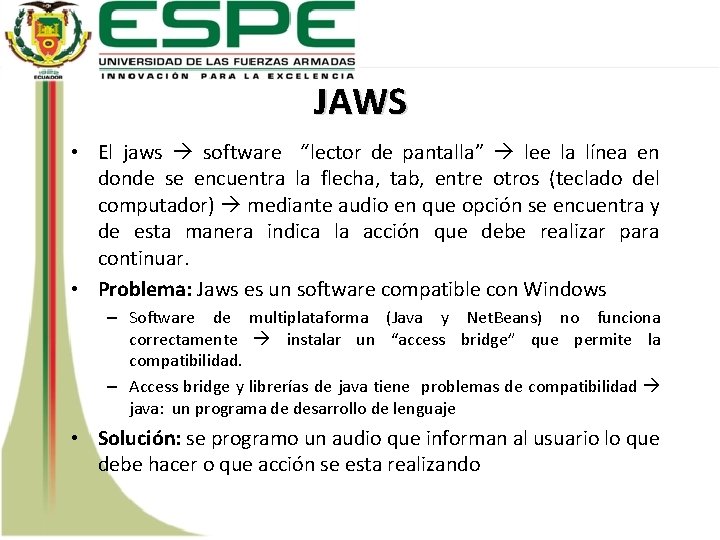
JAWS • El jaws software “lector de pantalla” lee la línea en donde se encuentra la flecha, tab, entre otros (teclado del computador) mediante audio en que opción se encuentra y de esta manera indica la acción que debe realizar para continuar. • Problema: Jaws es un software compatible con Windows – Software de multiplataforma (Java y Net. Beans) no funciona correctamente instalar un “access bridge” que permite la compatibilidad. – Access bridge y librerías de java tiene problemas de compatibilidad java: un programa de desarrollo de lenguaje • Solución: se programo un audio que informan al usuario lo que debe hacer o que acción se esta realizando
BOTÓN HOME • Problema: se necesita un botón o mecanismo que permita que los actuadores regresen a su posición inicial cuando se interrumpe el suministro de energía que alimenta al sistema (5[V] 12[V]) o emergencia. • Solución: se programó una sentencia que hace que el actuador del salto de línea y el motor que mueve el mecanismo del carrito regresen a su posición inicial, se usó un fin de carrera para indicar la posición correcta.
DESHABILITAR LA PANTALLA • Problema: mientras se esta imprimiendo se debería deshabilitar el área de texto para que no se puede escribir nada hasta que la impresión termine • Solución: se deshabilito la pantalla hasta que la impresión de todo el texto termine, de esta manera no se pierden datos
CONEXIÓN USB • Problema: Cómo saber si el cable USB se encuentra desconectado o conectado • Solución: Clase envio_usb en Net. Beans que recibe un dato lógico que ingresa en el pin A 0 del microcontrolador cada vez que se conecta o desconecta el cable
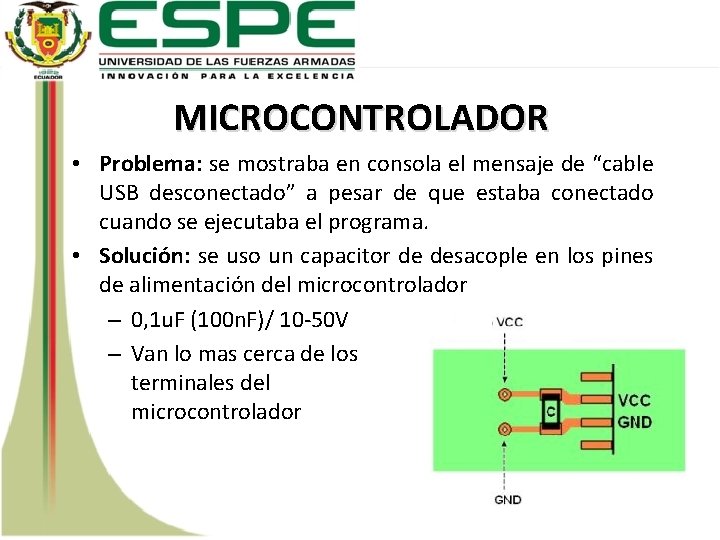
MICROCONTROLADOR • Problema: se mostraba en consola el mensaje de “cable USB desconectado” a pesar de que estaba conectado cuando se ejecutaba el programa. • Solución: se uso un capacitor de desacople en los pines de alimentación del microcontrolador – 0, 1 u. F (100 n. F)/ 10 -50 V – Van lo mas cerca de los terminales del microcontrolador
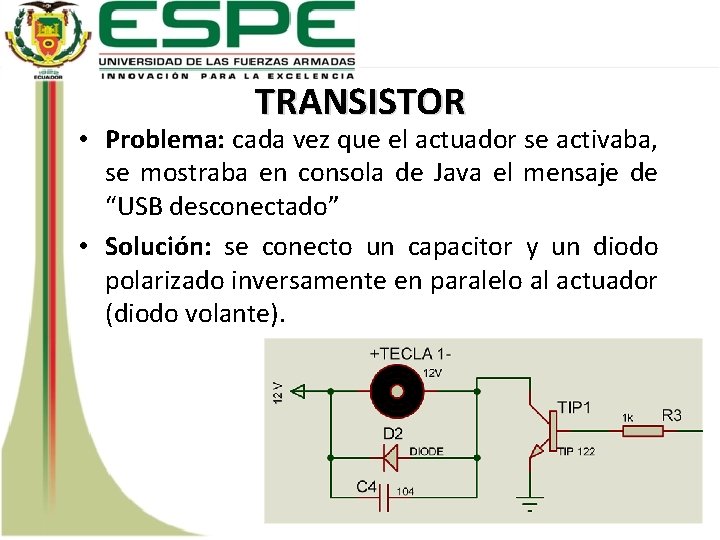
TRANSISTOR • Problema: cada vez que el actuador se activaba, se mostraba en consola de Java el mensaje de “USB desconectado” • Solución: se conecto un capacitor y un diodo polarizado inversamente en paralelo al actuador (diodo volante).
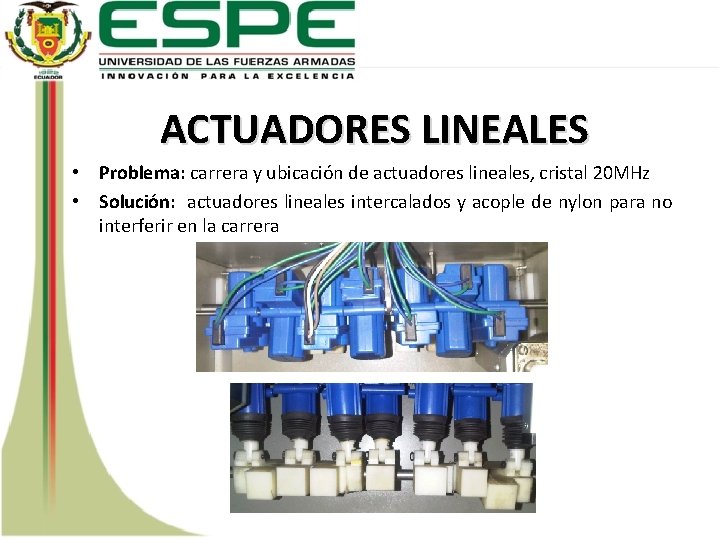
ACTUADORES LINEALES • Problema: carrera y ubicación de actuadores lineales, cristal 20 MHz • Solución: actuadores lineales intercalados y acople de nylon para no interferir en la carrera
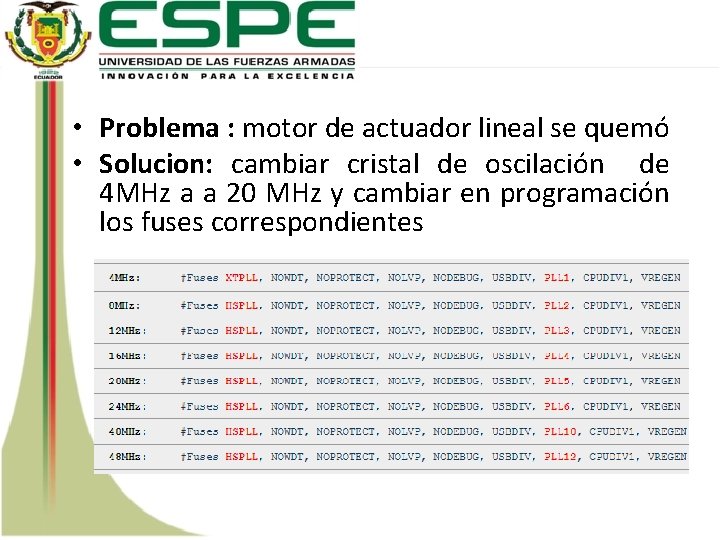
• Problema : motor de actuador lineal se quemó • Solucion: cambiar cristal de oscilación de 4 MHz a a 20 MHz y cambiar en programación los fuses correspondientes
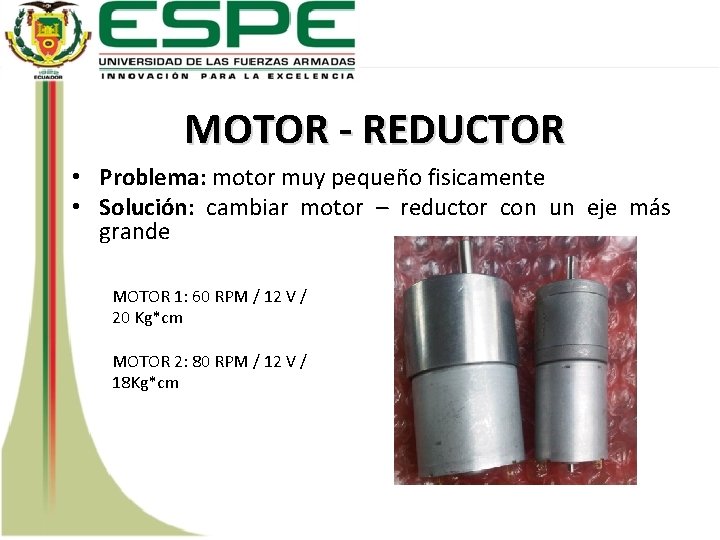
MOTOR - REDUCTOR • Problema: motor muy pequeño fisicamente • Solución: cambiar motor – reductor con un eje más grande MOTOR 1: 60 RPM / 12 V / 20 Kg*cm MOTOR 2: 80 RPM / 12 V / 18 Kg*cm
PLACA ELECTRÓNICA • Problema: – No existe comunicación PC y Microcontrolador, – Pistas de etapa de potencia se desoldó • Solución: – Conexiones de diferentes pines de la placa electrónica deben tener continuidad entre si, se trabaja con USB Tx y Rx rápida de datos (alimentación, tierra, control, etc) – Las pistas de la etapa de potencia deben ser gruesas, porque pasa un aproximado de 10 [A] cuando trabajan los actuadores
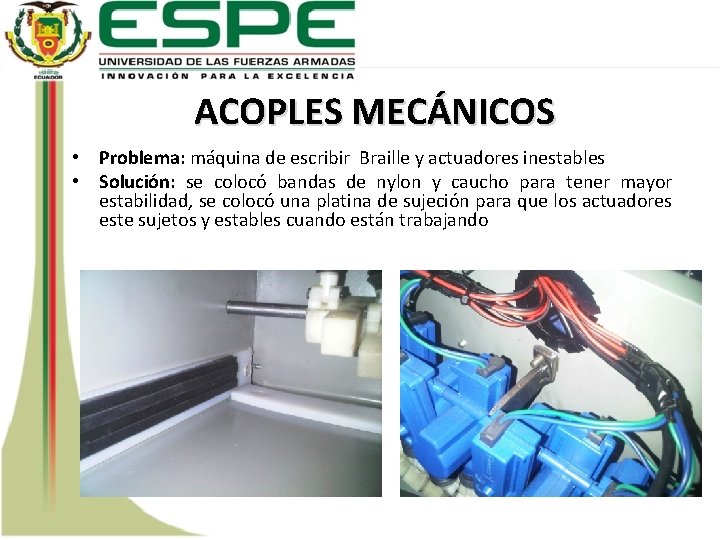
ACOPLES MECÁNICOS • Problema: máquina de escribir Braille y actuadores inestables • Solución: se colocó bandas de nylon y caucho para tener mayor estabilidad, se colocó una platina de sujeción para que los actuadores este sujetos y estables cuando están trabajando
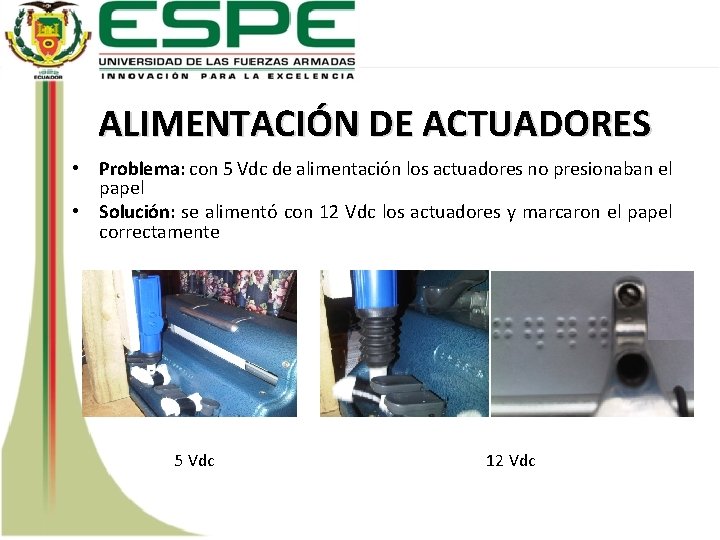
ALIMENTACIÓN DE ACTUADORES • Problema: con 5 Vdc de alimentación los actuadores no presionaban el papel • Solución: se alimentó con 12 Vdc los actuadores y marcaron el papel correctamente 5 Vdc 12 Vdc
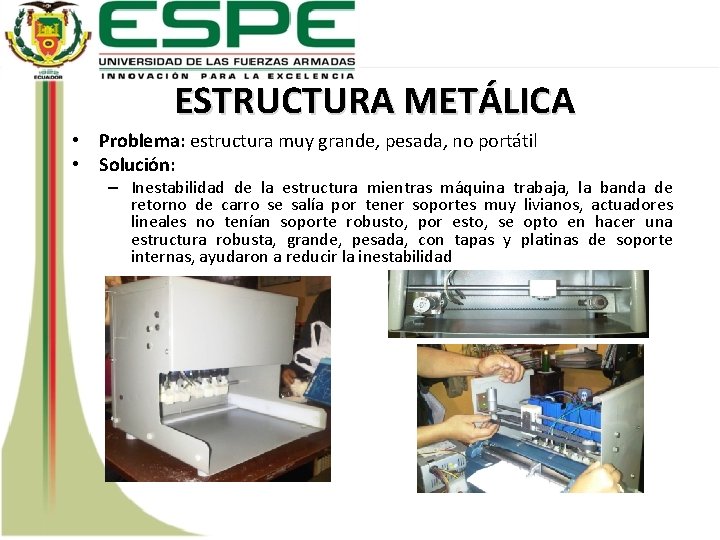
ESTRUCTURA METÁLICA • Problema: estructura muy grande, pesada, no portátil • Solución: – Inestabilidad de la estructura mientras máquina trabaja, la banda de retorno de carro se salía por tener soportes muy livianos, actuadores lineales no tenían soporte robusto, por esto, se opto en hacer una estructura robusta, grande, pesada, con tapas y platinas de soporte internas, ayudaron a reducir la inestabilidad
PRUEBA GLOBAL DEL SISTEMA • A continuación se hará una demostración del sistema.
ANÁLISIS DE RESULTADOS • Varios errores software y hardware – Solucionados a lo largo del proceso de la automatización, tener un trabajo optimo y eficiente, causando el menos riesgo de problemas de ejecución. • Errores de software iniciales importación de las librerías Jpic. USb de Java – Versión que se instaló fue la JPic. Usb 1. 0, y la versión actualizada de Net. Beans es compatible con la JPis. Usb 1. 1. 1, ésta versión actualizada se la puede descargar de la pagina web de Java.
• Error comunicación USB pues se debe tener la configuración del circuito correctamente conectado, con esto se evita errores de conexión. – Pin 14 conectar capacitor de 4, 7 u. F regula el voltaje y provee de 3. 3 V constantes – Pin 19 y 20 conectar capacitor de 0. 1 u. F de desacople • Datos de envío y recepción de Net. Beans deben estar sincronizados con los datos de envío y recepción del microcontrolador y viceversa se pierden datos por falta de sincronización.
• Instalar correctamente el driver MCHUSB (driver USB de microchip) para que la computadora detecte al microcontrolador comunicación USB – PC • Cable y puertos USB perfecto estado problemas de conexión y desconexión constantes mientras se esta realizando cualquier envío y recepción de datos. • Estructura metálica fácil de introducir la máquina de escribir Braille, debido a sus características físicas, la máquina queda muy estable, esto evita desperfectos de las teclas y de los actuadores.
• El software es capaz de imprimir cada una de las letras, números y caracteres especiales – Reglas gramaticales que tiene el alfabeto Braille • Limitante que tiene el software es la escritura en español programación fue desarrollada en la plataforma Java en ingles, no reconoce las vocales tildadas y la letra Ñ y ñ borrar manualmente las vocales tildadas y la letra “eñe”, para evitar errores, se las debe reemplazar por la letra “ene” y por vocales sin tilde. • Actuador del salto de línea varias pruebas – Carrera muy corta no hace el salto de línea – Carrera muy larga puede ocasionar problemas en la tecla
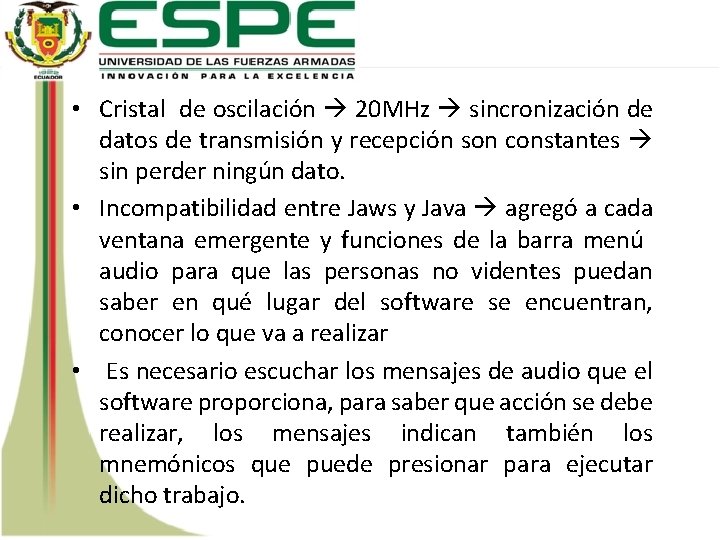
• Cristal de oscilación 20 MHz sincronización de datos de transmisión y recepción son constantes sin perder ningún dato. • Incompatibilidad entre Jaws y Java agregó a cada ventana emergente y funciones de la barra menú audio para que las personas no videntes puedan saber en qué lugar del software se encuentran, conocer lo que va a realizar • Es necesario escuchar los mensajes de audio que el software proporciona, para saber que acción se debe realizar, los mensajes indican también los mnemónicos que puede presionar para ejecutar dicho trabajo.
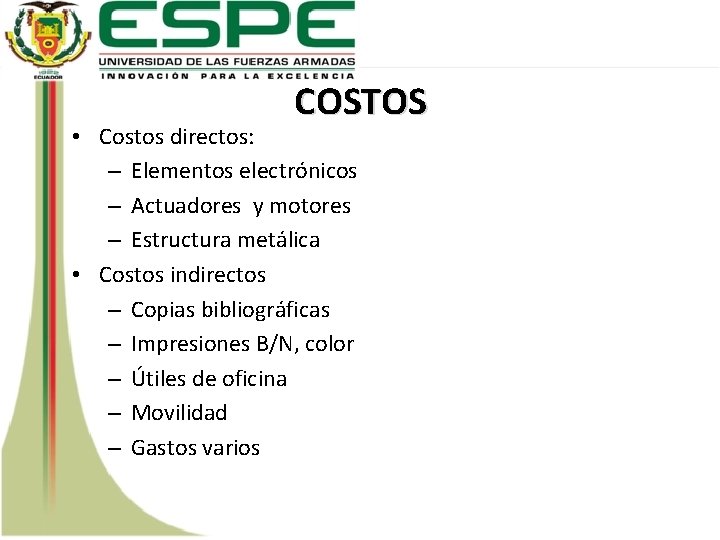
COSTOS • Costos directos: – Elementos electrónicos – Actuadores y motores – Estructura metálica • Costos indirectos – Copias bibliográficas – Impresiones B/N, color – Útiles de oficina – Movilidad – Gastos varios
Costos directos: actuadores y fuente No. 1 Descripción Actuador lineal carrera 2[mm], 12[V] 2 Actuador lineal carrera 5[mm], 12[V] 3 Motor reductor 80[rpm], 12[V], 18 Kgcm 4 Fuente de poder 12[V], 20[A] TOTAL Cantidad 7 Valor unitario 6 Valor total 42 1 95 95 1 40 40 1 35 35 212
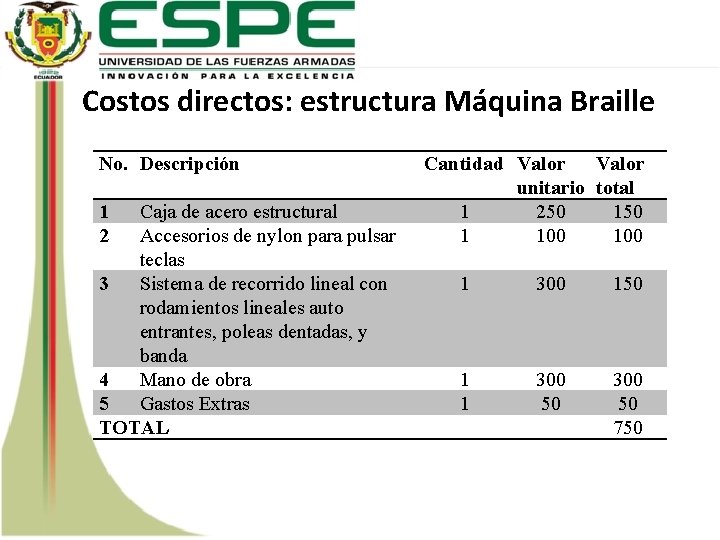
Costos directos: estructura Máquina Braille No. Descripción 1 2 Caja de acero estructural Accesorios de nylon para pulsar teclas 3 Sistema de recorrido lineal con rodamientos lineales auto entrantes, poleas dentadas, y banda 4 Mano de obra 5 Gastos Extras TOTAL Cantidad Valor unitario total 1 250 1 100 1 300 150 1 1 300 50 750
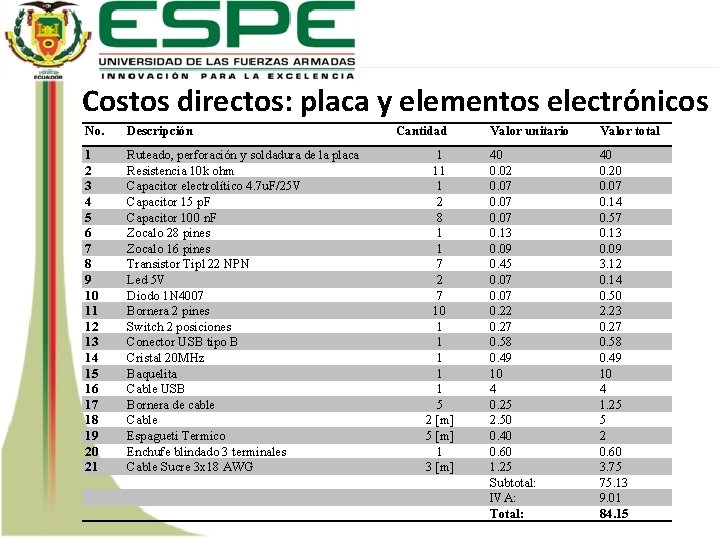
Costos directos: placa y elementos electrónicos No. Descripción 1 2 3 4 5 6 7 8 9 10 11 12 13 14 15 16 17 18 19 20 21 Ruteado, perforación y soldadura de la placa Resistencia 10 k ohm Capacitor electrolítico 4. 7 u. F/25 V Capacitor 15 p. F Capacitor 100 n. F Zocalo 28 pines Zocalo 16 pines Transistor Tip 122 NPN Led 5 V Diodo 1 N 4007 Bornera 2 pines Switch 2 posiciones Conector USB tipo B Cristal 20 MHz Baquelita Cable USB Bornera de cable Cable Espagueti Termico Enchufe blindado 3 terminales Cable Sucre 3 x 18 AWG Cantidad 1 11 1 2 8 1 1 7 2 7 10 1 1 1 5 2 [m] 5 [m] 1 3 [m] Valor unitario Valor total 40 0. 02 0. 07 0. 13 0. 09 0. 45 0. 07 0. 22 0. 27 0. 58 0. 49 10 4 0. 25 2. 50 0. 40 0. 60 1. 25 Subtotal: IVA: Total: 40 0. 20 0. 07 0. 14 0. 57 0. 13 0. 09 3. 12 0. 14 0. 50 2. 23 0. 27 0. 58 0. 49 10 4 1. 25 5 2 0. 60 3. 75 75. 13 9. 01 84. 15
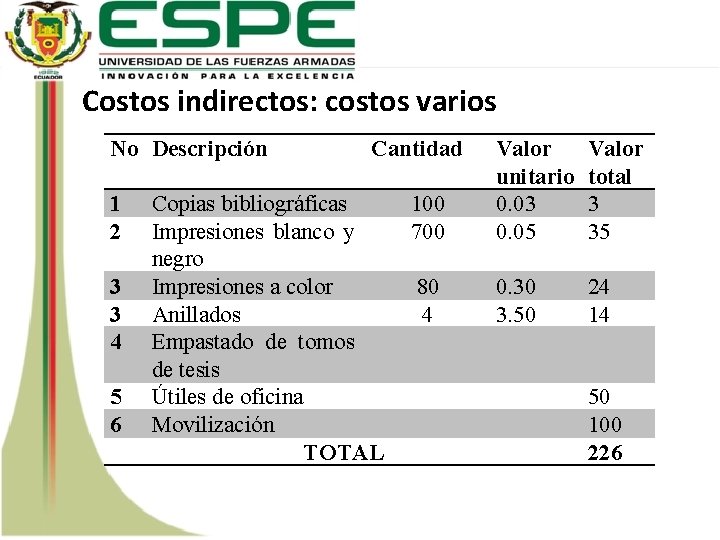
Costos indirectos: costos varios No Descripción 1 2 3 3 4 5 6 Cantidad Copias bibliográficas Impresiones blanco y negro Impresiones a color Anillados Empastado de tomos de tesis Útiles de oficina Movilización TOTAL 100 700 Valor unitario 0. 03 0. 05 Valor total 3 35 80 4 0. 30 3. 50 24 14 50 100 226
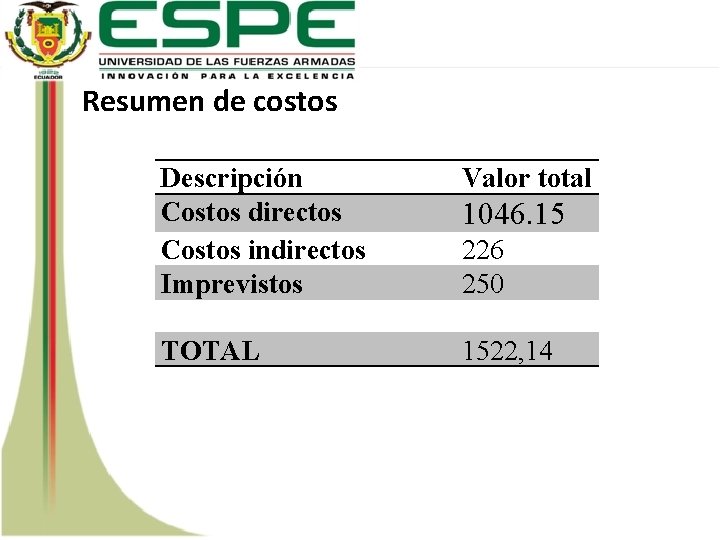
Resumen de costos Descripción Costos directos Costos indirectos Imprevistos Valor total TOTAL 1522, 14 1046. 15 226 250
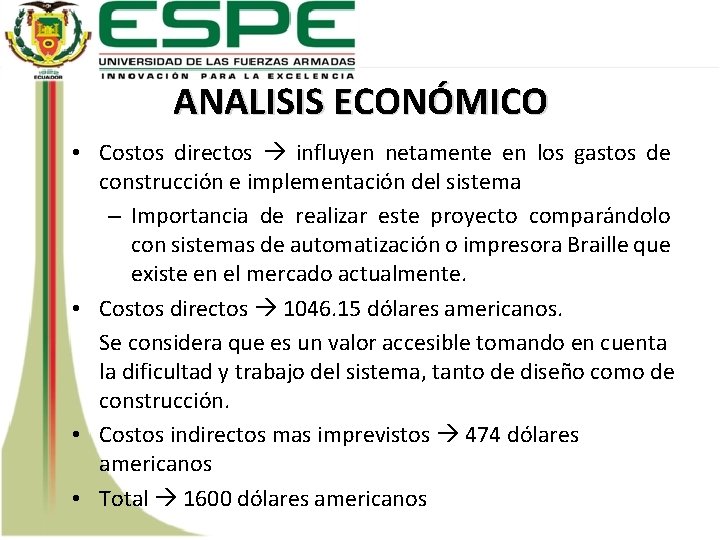
ANALISIS ECONÓMICO • Costos directos influyen netamente en los gastos de construcción e implementación del sistema – Importancia de realizar este proyecto comparándolo con sistemas de automatización o impresora Braille que existe en el mercado actualmente. • Costos directos 1046. 15 dólares americanos. Se considera que es un valor accesible tomando en cuenta la dificultad y trabajo del sistema, tanto de diseño como de construcción. • Costos indirectos mas imprevistos 474 dólares americanos • Total 1600 dólares americanos
ANALISIS ECONÓMICO • Importación de elementos por internet (actuador lineal y fuente de poder) abarato costos – En Ecuador fue difícil encontrar un actuador lineal con las características requeridas, – La fuente de poder tenía un precio elevado que sobrepasaba el presupuesto general para el proyecto.
COSTO BENEFICIO • La necesidad de diseñar e implementar este proyecto que sea de un costo bajo y accesible • Si se compara con el presupuesto que se necesitaría para adquirir una impresora Braille comercial, la diferencia es muy notable • Investigando en portales web de fundaciones, instituciones y organizaciones orientadas a la ayuda social de personas no videntes ubicadas en Argentina, México y España impresoras Braille 3500 a 7000 dólares americanos (bajo impresoras usadas y con tecnología desactualizada, alto impresoras nuevas, con tecnología actualizada, con alimentación directa de papel, de tamaño pequeño, entre otras características. )
COSTO BENEFICIO • Ecuador difícil y costoso acceder a una máquina de escribir Perkins estándar, aún más difícil una impresora Braille. • Máquina de escribir Braille directamente en el portal de Perkins en EEUU, o por medio de la FENCE 1000 dólares americanos aquí en el país. • Si ya se tiene una máquina de escribir Braille estándar – Fácil y económico adquirir el sistema de automatización – Máximo se pagarían 2000 dólares americanos para acceder al sistema de automatización económico comparando el valor con el costo más bajo de una impresora Braille comercial.
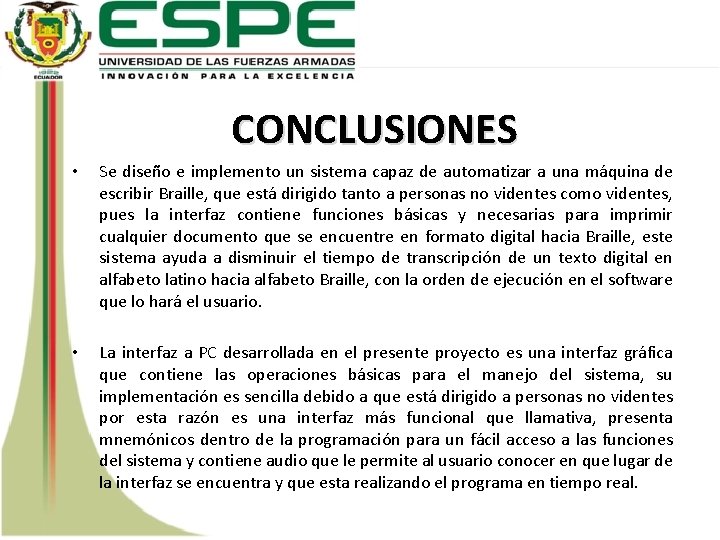
CONCLUSIONES • • Se diseño e implemento un sistema capaz de automatizar a una máquina de escribir Braille, que está dirigido tanto a personas no videntes como videntes, pues la interfaz contiene funciones básicas y necesarias para imprimir cualquier documento que se encuentre en formato digital hacia Braille, este sistema ayuda a disminuir el tiempo de transcripción de un texto digital en alfabeto latino hacia alfabeto Braille, con la orden de ejecución en el software que lo hará el usuario. La interfaz a PC desarrollada en el presente proyecto es una interfaz gráfica que contiene las operaciones básicas para el manejo del sistema, su implementación es sencilla debido a que está dirigido a personas no videntes por esta razón es una interfaz más funcional que llamativa, presenta mnemónicos dentro de la programación para un fácil acceso a las funciones del sistema y contiene audio que le permite al usuario conocer en que lugar de la interfaz se encuentra y que esta realizando el programa en tiempo real.
• El Sistema Braille es un código de lectura diseñado para que las personas no videntes puedan leerlo mediante el tacto ya que son signos en alto relieve basado principalmente en la combinación de 6 puntos que se encuentran dispuestos en una matriz de dos columnas y tres filas. • El Sistema Braille es un código pues todos sus signos se adaptan al idioma en el que la persona no vidente lo escribe y/o lee y como tal se debe respetar las particularidades y la sintaxis que componen a este código, de la misma manera se considera la distribución y el tamaño en el que deben estar ubicados en el Signo Generador (código Braille) debido a que éste signo es estándar, Louis Braille llego a determinar que las yemas de los dedos son capaces de captar este tamaño y distribución en cada signo. • Debido a que el código Braille se basa en la composición de 6 puntos, se tiene un número limitado de signos que no representan a todas letras del alfabeto, por esta razón existen signos diferenciadores especiales utilizados como prefijos para representar caracteres como: letras en mayúscula, números, signos de puntuación, símbolos matemáticos, caracteres especiales, signos musicales, entre otros
• Los actuadores lineales ideales para la automatización del presente proyecto son aquellos actuadores lineales eléctricos que tengan como características técnicas 20[mm] de carrera para las teclas de los puntos y 30[mm] de carrera para la tecla del salto de línea, fuerza máxima de 1[N], pues se comprobó que ésta es la fuerza necesaria para que el papel se marque sin que se rompa y que el signo Braille sea legible. • El microcontrolador 18 f 2550 utilizado en el presente proyecto desarrolla una alta y veloz comunicación con el USB, la transmisión y recepción de datos se la realiza byte entre el PC y el microcontrolador, además el driver de este microcontrolador que establece la comunicación, es de fácil acceso y no tiene costo, lo que no implica un gasto extra al momento de adquirirlo. • Tanto el entorno de programación del microcontrolador (PIC C Compiler) como el de la interfaz grafica (Java – Net. Beans) proveen al programador las librerías necesarias que establecen y facilitan el desarrollo de prototipos como el que se implemento debido a la comunicación USB que permite al usuario interactuar con el software y mediante la ejecución de la orden envía a imprimir en Braille lo que necesita automatizando al sistema.
• Se construyó una estructura metálica que acopla los actuadores lineales eléctricos en el lugar exacto para que presionen a cada una de las teclas de la Máquina de Escribir Braille de tal manera que se controlan mediante el microcontrolador y el circuito electrónico diseñado para tal objetivo. • El lenguaje de desarrollo del código para la conversión del alfabeto latino al alfabeto Braille es una plataforma de distribución gratuita que se encuentra en inglés, por lo que el sistema no reconoce los caracteres especiales de la lengua en español como son las vocales tildadas y la letra eñe. • Los datos de transmisión y recepción de la aplicación de Net. Beans deben estar sincronizados con los datos de transmisión y recepción programados en el microcontrolador 18 f 2550, ya que si esta sincronización no existe se corre el riesgo de perder datos produciendo que la ejecución del sistema no sea óptima ni exacta
• El costo de la construcción e implementación del sistema tiene un valor accesible para la población ecuatoriana tomando en cuenta la aplicación a la que se le va adaptar y sobre todo a la dificultad y trabajo del sistema, tanto de diseño como de construcción comparado con el alto precio actual de una impresora Braille comercial, este sistema de automatización es económico. • El proyecto desarrollado presenta una gran ventaja, pues al ser un programado en Java que es una multiplataforma, el archivo ejecutable del software puede ser instalado en cualquier sistema operativo independientemente de la versión, solo se necesita instalar las librerías y drivers que permiten la comunicación USB entre el computador y el microcontrolador y además se necesita instalar el JRE de java que es el que permite que el ejecutable corra en cualquier plataforma. • Hay que recordar que éste diseño es un prototipo, por lo que a medida que trabaje, tal vez irán surgiendo algunos desperfectos en su funcionamiento, es por esto que este proceso de automatización queda abierto para que se pueda ir mejorando su desempeño en diferentes aspectos, pueden ser estos: incluir el lenguaje en español, realizar una estructura metálica mas optima, utilizar otro tipo de actuadores lineales, entre otros y también ampliar nuevas aplicaciones de conversión Braille tales como signos matemáticos, signos musicales, entre otras aplicaciones
RECOMENDACIONES • Previo el desarrollo de un proyecto como éste, es importante investigar sobre las posibles soluciones al problema planteado, tales como los elementos electrónicos y eléctricos que se desean usar, pues deben ser elementos de fácil acceso comercial, que no representen un mayor gasto que el presupuestado y que el tiempo que toma en adquirirlos no sea demasiado largo, pues provocará la pérdida de tiempo en la elaboración del proyecto. • Se recomienda ocupar una fuente de poder que suministre el voltaje y la corriente necesarios para que todos los actuadores lineales eléctricos y el motor que se encuentran implementados en la estructura mecánica funcionen correctamente y cumplan con el objetivo específico designad evitando así cualquier daño en el sistema.
• Es recomendable que antes de realizar el circuito electrónico impreso y transferirlo a la placa electrónica, se realicen pruebas de funcionamiento tanto en el simulador como en un circuito implementado en el protoboard para que justifiquen y comprueben que el circuito diseñado esta en óptimas condiciones de uso y sin errores. • Es de suma importancia usar lenguajes desarrolladores de código que sean de alto nivel ya que éstos cuentan con las librerías y drivers necesarios que permiten establecer una correcta transmisión y recepción de datos entre el PC y el microcontrolador 18 f 2550 mediante el cable USB con alta confiabilidad en lo que se refiere a la comunicación.
• Al momento de trabajar con el sistema, se recomienda colocar a la estructura metálica sobre una mesa que sea estable, de esta manera tanto la estructura como la máquina de escribir Braille no sufrirán daños al momento en que se encuentra en funcionamiento. • Se recomienda realizar una limpieza de polvo y partículas del medio ambiente de la estructura metálica y de la Máquina de Escribir Braille cada cierto tiempo de uso para que todos los mecanismos funcionen sin problema.
• Como se utilizó un lenguaje de desarrollo del código para la conversión del alfabeto latino al alfabeto Braille en una plataforma en ingles, los caracteres especiales de la lengua en español como son las vocales tildadas y la letra eñe no serán reconocidas, por este motivo se recomienda que el usuario borre y reemplace las vocales tildadas por vocales no tildadas y de la misma manera la letra eñe la reemplace por la letra ene en el área de texto de la interfaz gráfica antes de ejecutar la orden de impresión, pues estos caracteres no se van a imprimir y se presentaran inconvenientes gramaticales al momento de leer el texto en Braille. • Al finalizar la impresión, el sistema le indicará que ya acabo de imprimir y le preguntará si desea imprimir un nuevo documento o no, indiferentemente de cuál sea la opción que escoja, deberá sacar la hoja de la máquina de escribir manualmente, e ingresar una nueva hoja para poder continuar con un nuevo proceso de impresión
• Cuando ocurra algún tipo de emergencia como por ejemplo, falta de energía mientras está trabajando el sistema, o perdida de datos porque la computadora se apago, o el cable USB se desconecto en la mitad del proceso, entre otros, y los actuadores del retorno del carro y del salto de línea se quedaron activados en la mitad del camino, es importante presionar el “Botón Home” para que éstos actuadores regresen a sus posiciones originales, y de esta manera el sistema trabaje correctamente y no exista ningún daño físico de la estructura, así como también de los actuadores.
“Si todos pudiéramos mirar con los ojos del alma, aprenderíamos a querer lo que realmente somos” GRACIAS