Cursusdag Sprekers Erwin Mantel Dimitri Honkoop Indeling q

- Slides: 89
Cursusdag Sprekers: Erwin Mantel & Dimitri Honkoop
Indeling q Welkomswoord q Basis handelingen q Opbouw bestanden q Leveranciers q Artikelinvoerscherm q Omzetgroepen achteraf toekennen q Voorraad q Selecteren en Groeperen q Controle rapporten
Indeling q Welkomswoord q Basis handelingen q Opbouw bestanden q Leveranciers q Artikelinvoerscherm q Omzetgroepen achteraf toekennen q Voorraad q Selecteren en Groeperen q Controle rapporten
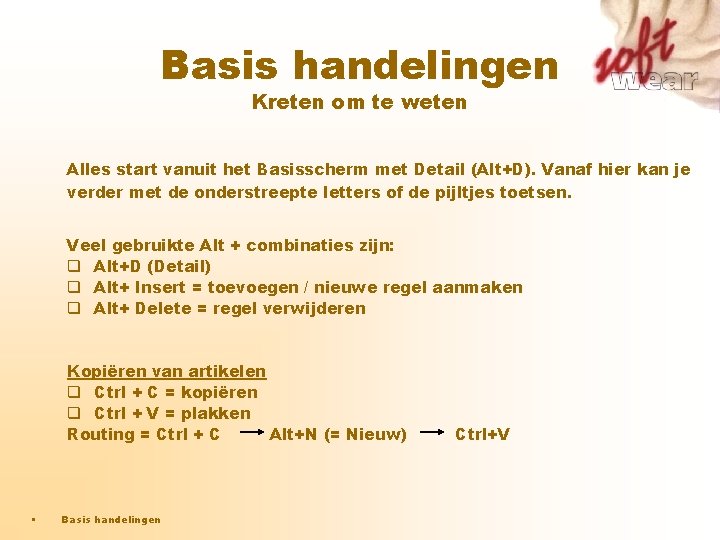
Basis handelingen Kreten om te weten Alles start vanuit het Basisscherm met Detail (Alt+D). Vanaf hier kan je verder met de onderstreepte letters of de pijltjes toetsen. Veel gebruikte Alt + combinaties zijn: q Alt+D (Detail) q Alt+ Insert = toevoegen / nieuwe regel aanmaken q Alt+ Delete = regel verwijderen Kopiëren van artikelen q Ctrl + C = kopiëren q Ctrl + V = plakken Routing = Ctrl + C Alt+N (= Nieuw) • Basis handelingen Ctrl+V
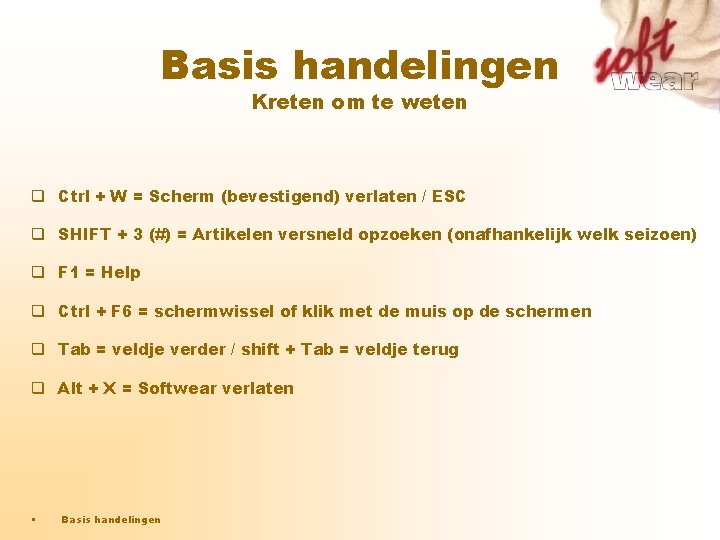
Basis handelingen Kreten om te weten q Ctrl + W = Scherm (bevestigend) verlaten / ESC q SHIFT + 3 (#) = Artikelen versneld opzoeken (onafhankelijk welk seizoen) q F 1 = Help q Ctrl + F 6 = schermwissel of klik met de muis op de schermen q Tab = veldje verder / shift + Tab = veldje terug q Alt + X = Softwear verlaten • Basis handelingen
Indeling q Welkomswoord q Basis handelingen q Opbouw bestanden q Leveranciers q Artikelinvoerscherm q Omzetgroepen achteraf toekennen q Voorraad q Selecteren en Groeperen q Controle rapporten
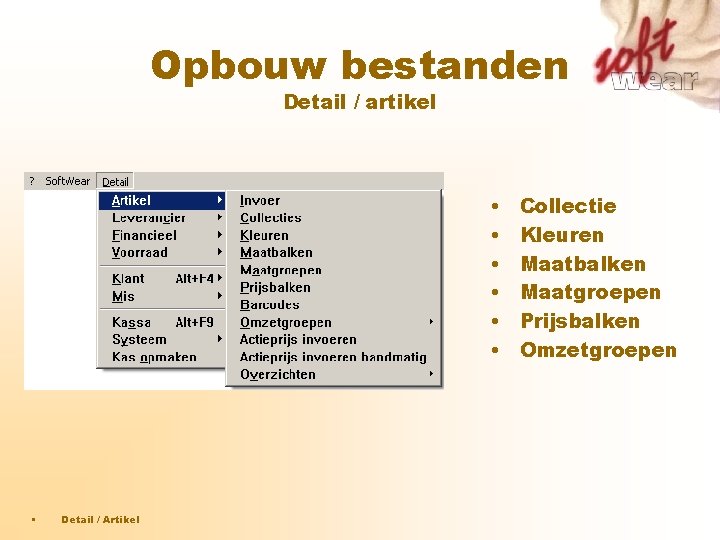
Opbouw bestanden Detail / artikel • • Detail / Artikel Collectie Kleuren Maatbalken Maatgroepen Prijsbalken Omzetgroepen
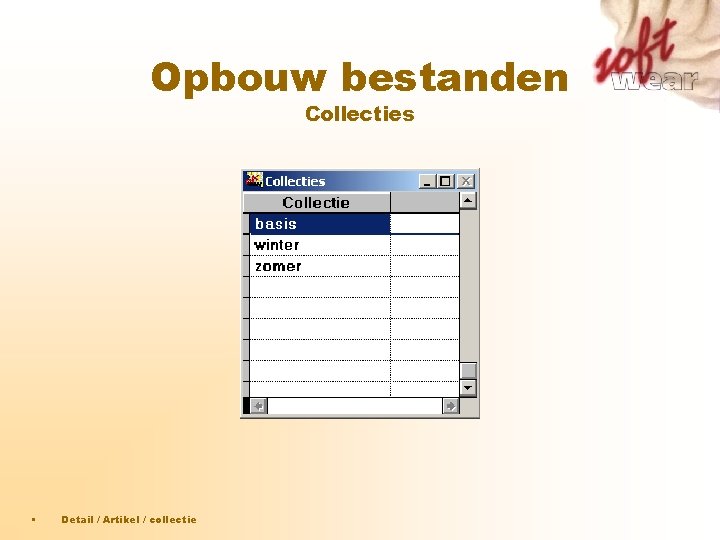
Opbouw bestanden Collecties • Detail / Artikel / collectie
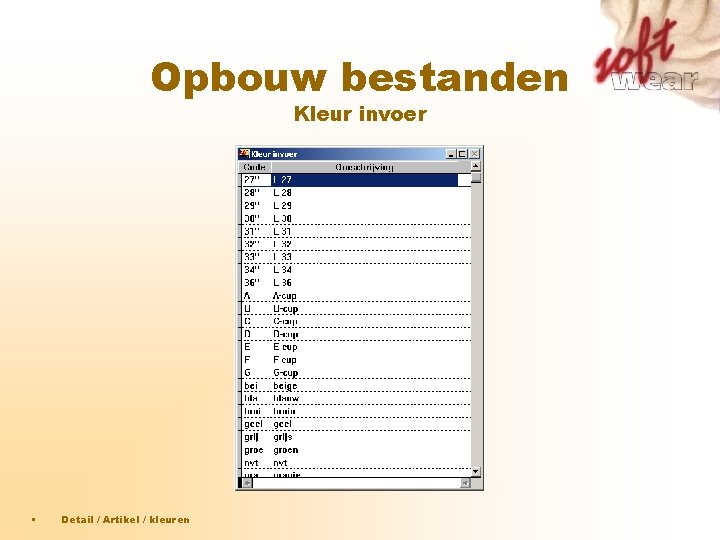
Opbouw bestanden Kleur invoer • Detail / Artikel / kleuren
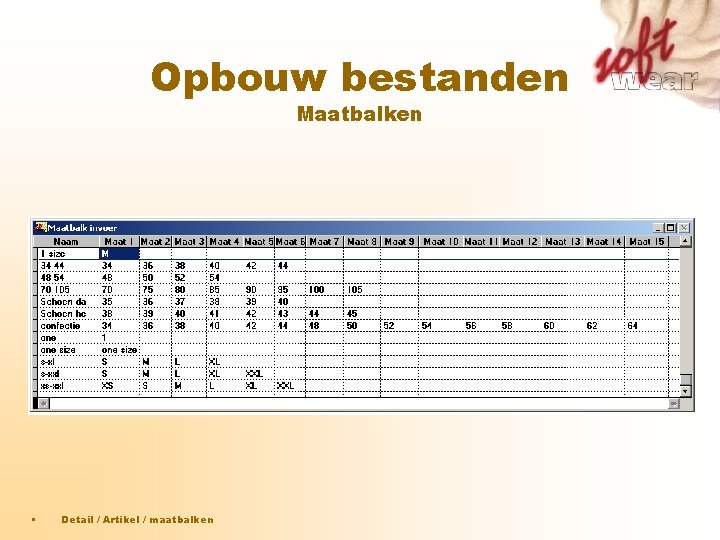
Opbouw bestanden Maatbalken • Detail / Artikel / maatbalken
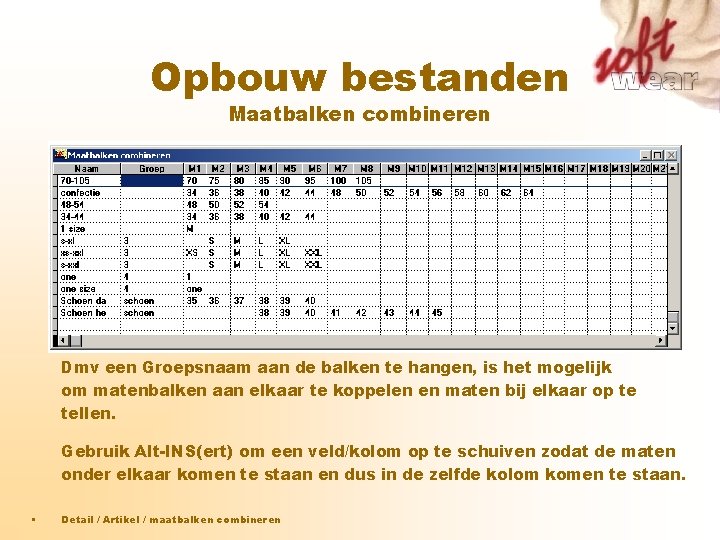
Opbouw bestanden Maatbalken combineren Dmv een Groepsnaam aan de balken te hangen, is het mogelijk om matenbalken aan elkaar te koppelen en maten bij elkaar op te tellen. Gebruik Alt-INS(ert) om een veld/kolom op te schuiven zodat de maten onder elkaar komen te staan en dus in de zelfde kolom komen te staan. • Detail / Artikel / maatbalken combineren
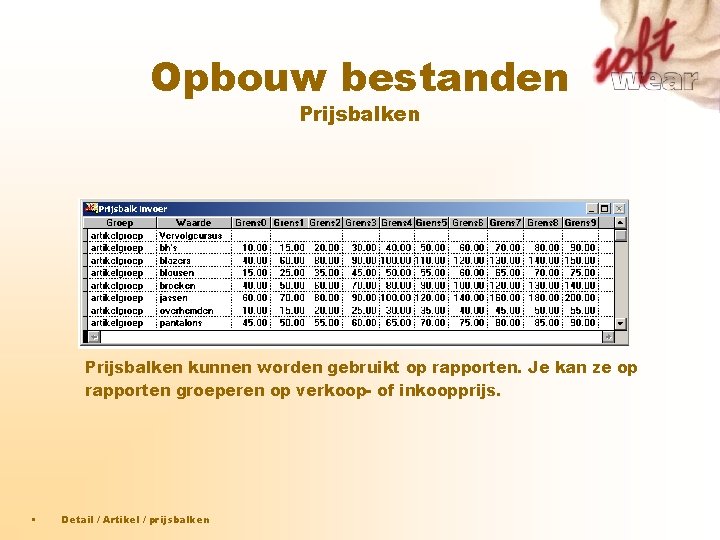
Opbouw bestanden Prijsbalken kunnen worden gebruikt op rapporten. Je kan ze op rapporten groeperen op verkoop- of inkoopprijs. • Detail / Artikel / prijsbalken
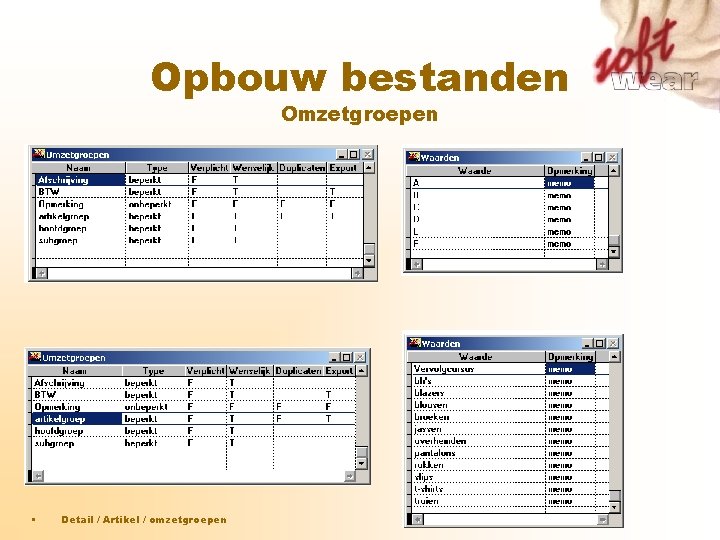
Opbouw bestanden Omzetgroepen • Detail / Artikel / omzetgroepen
Indeling q Welkomswoord q Basis handelingen q Opbouw bestanden q Leveranciers q Artikelinvoerscherm q Omzetgroepen achteraf toekennen q Voorraad q Selecteren en Groeperen q Controle rapporten
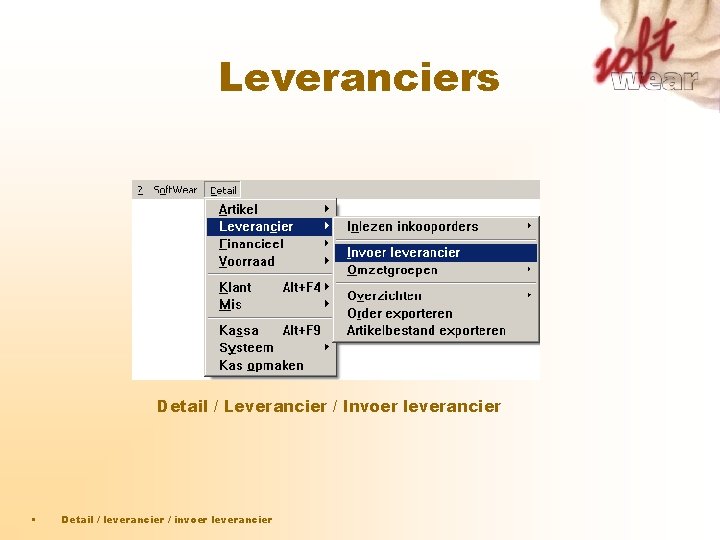
Leveranciers Detail / Leverancier / Invoer leverancier • Detail / leverancier / invoer leverancier
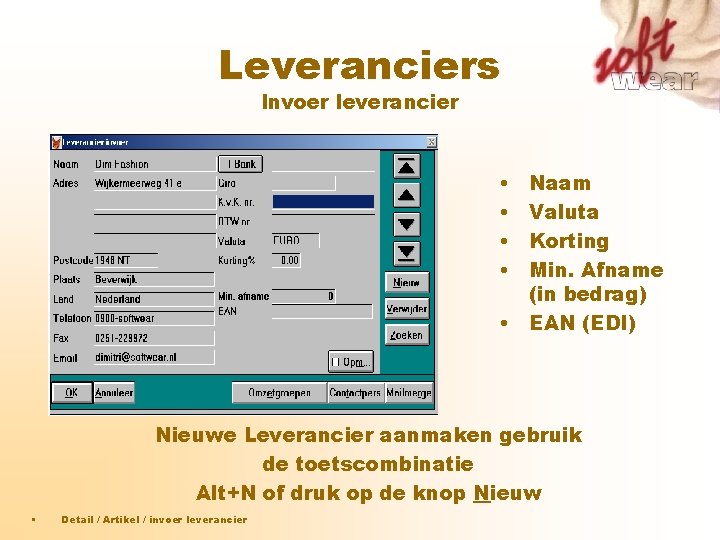
Leveranciers Invoer leverancier • • Naam Valuta Korting Min. Afname (in bedrag) • EAN (EDI) Nieuwe Leverancier aanmaken gebruik de toetscombinatie Alt+N of druk op de knop Nieuw • Detail / Artikel / invoer leverancier
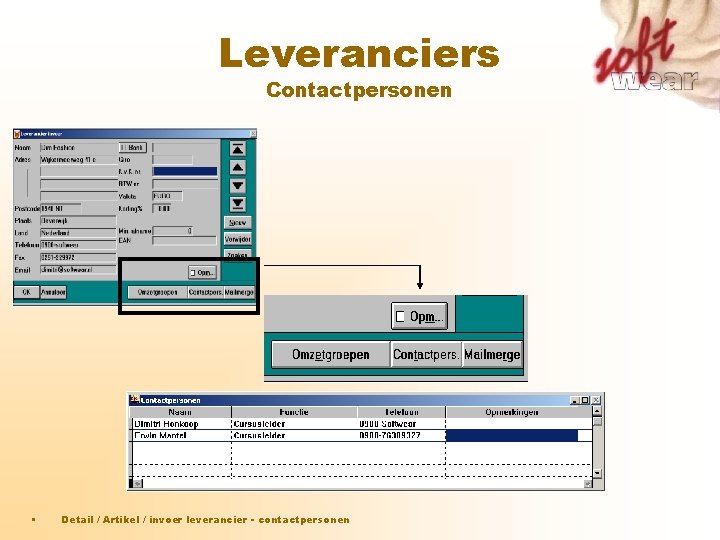
Leveranciers Contactpersonen • Detail / Artikel / invoer leverancier - contactpersonen
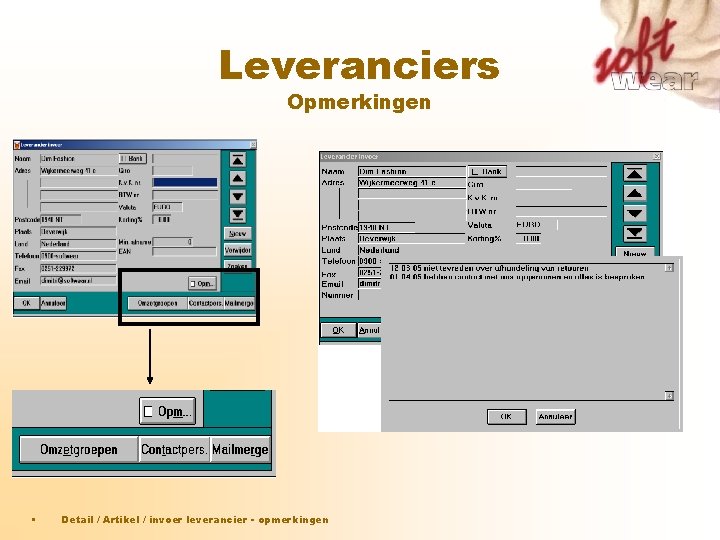
Leveranciers Opmerkingen • Detail / Artikel / invoer leverancier - opmerkingen
Indeling q Welkomswoord q Basis handelingen q Opbouw bestanden q Leveranciers q Artikelinvoerscherm q Omzetgroepen achteraf toekennen q Voorraad q Selecteren en groeperen q Controle rapporten
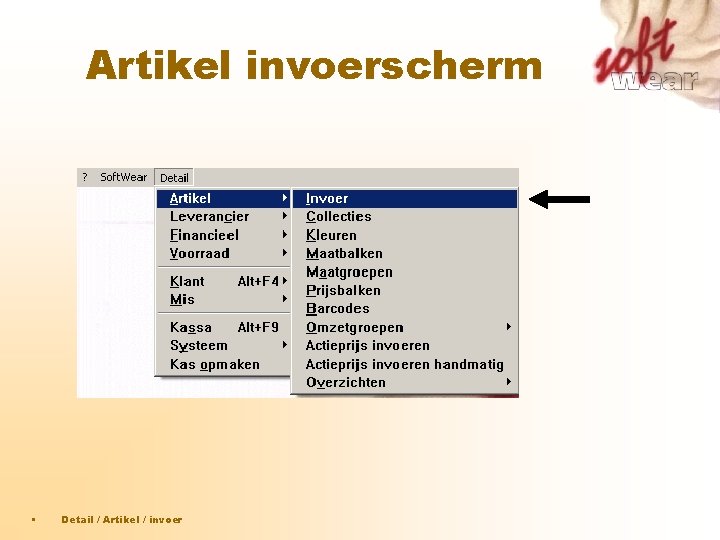
Artikel invoerscherm • Detail / Artikel / invoer
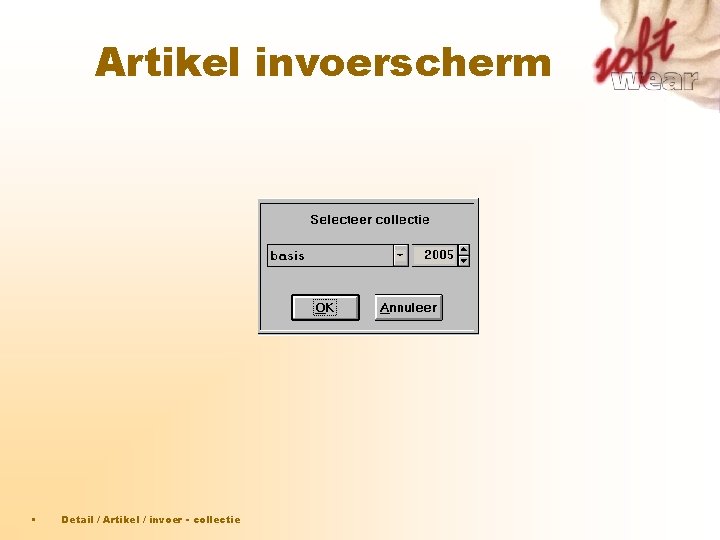
Artikel invoerscherm • Detail / Artikel / invoer - collectie
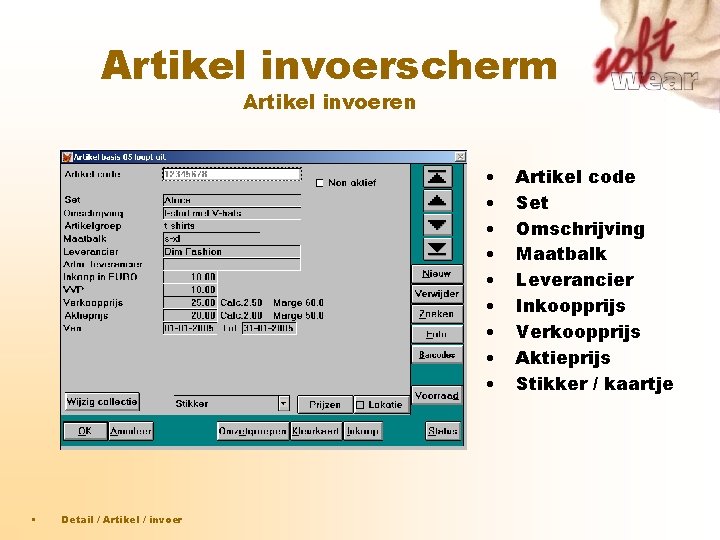
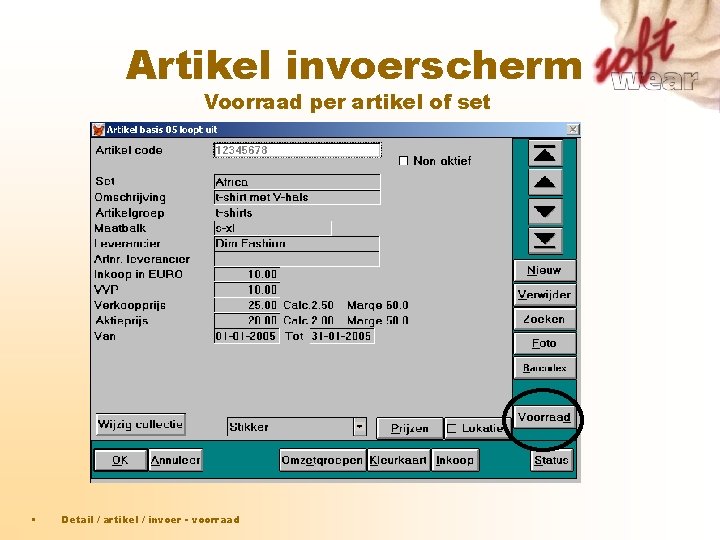
Artikel invoerscherm Artikel invoeren • • • Detail / Artikel / invoer Artikel code Set Omschrijving Maatbalk Leverancier Inkoopprijs Verkoopprijs Aktieprijs Stikker / kaartje
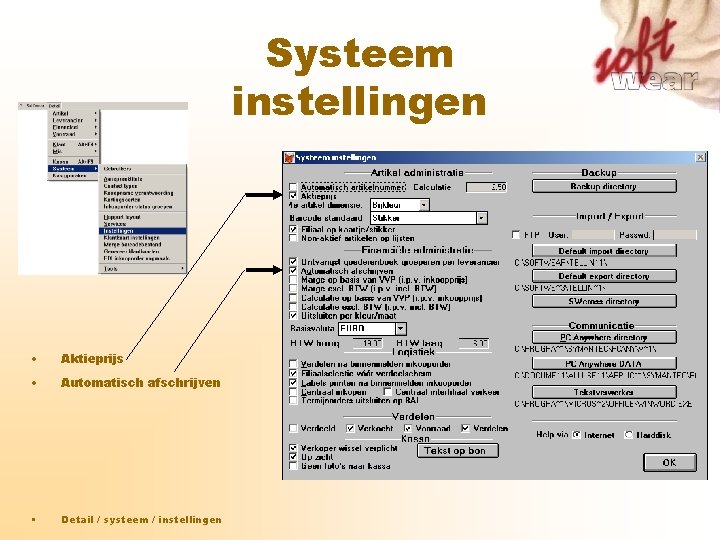
Systeem instellingen • Aktieprijs • Automatisch afschrijven • Detail / systeem / instellingen
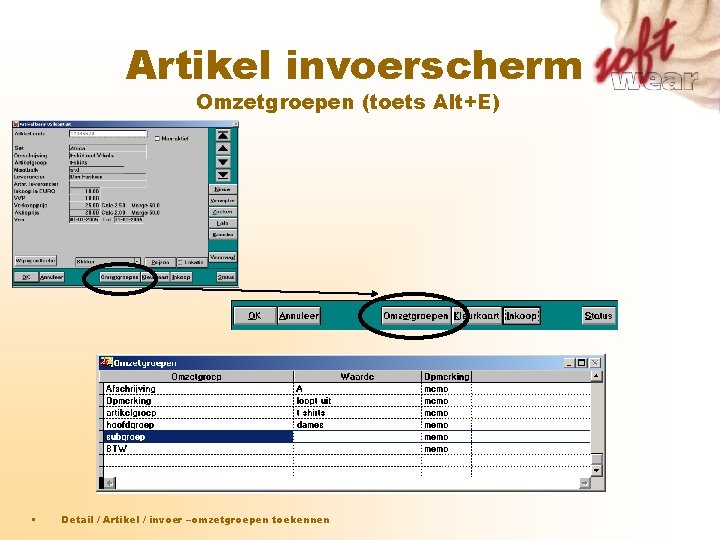
Artikel invoerscherm Omzetgroepen (toets Alt+E) • Detail / Artikel / invoer –omzetgroepen toekennen
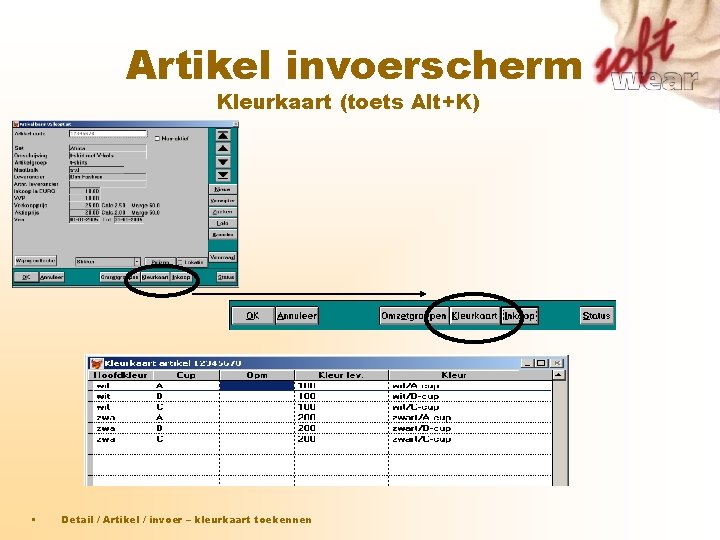
Artikel invoerscherm Kleurkaart (toets Alt+K) • Detail / Artikel / invoer – kleurkaart toekennen
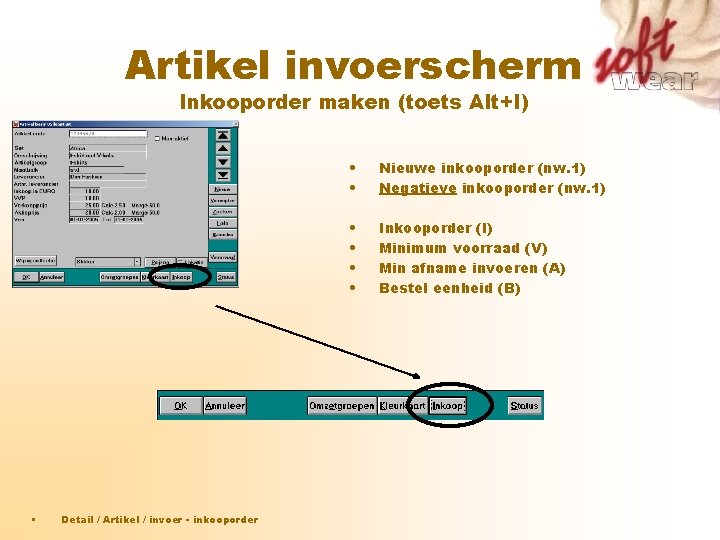
Artikel invoerscherm Inkooporder maken (toets Alt+I) • Detail / Artikel / invoer - inkooporder • • Nieuwe inkooporder (nw. 1) Negatieve inkooporder (nw. 1) • • Inkooporder (I) Minimum voorraad (V) Min afname invoeren (A) Bestel eenheid (B)
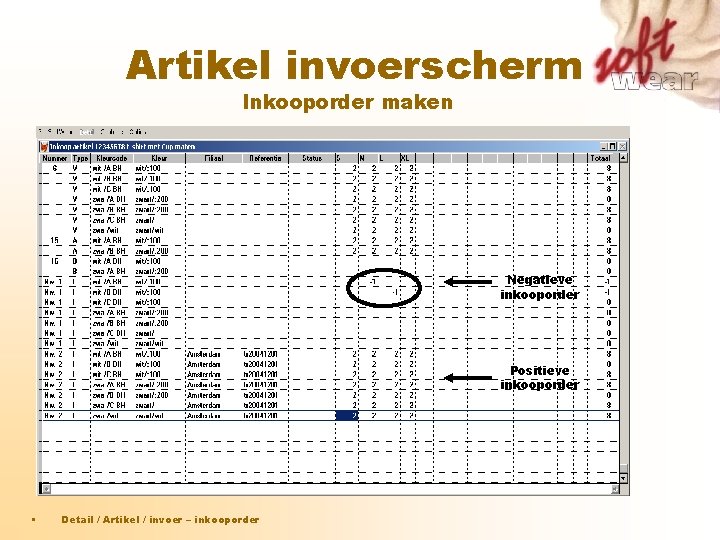
Artikel invoerscherm Inkooporder maken Negatieve inkooporder Positieve inkooporder • Detail / Artikel / invoer – inkooporder
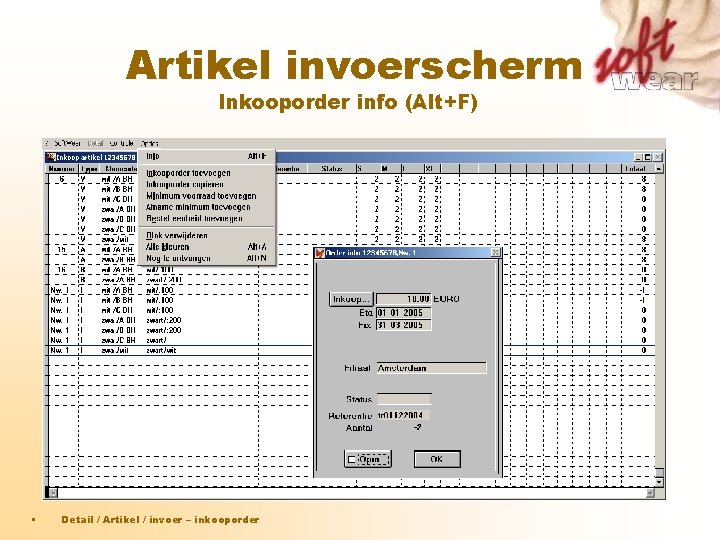
Artikel invoerscherm Inkooporder info (Alt+F) • Detail / Artikel / invoer – inkooporder
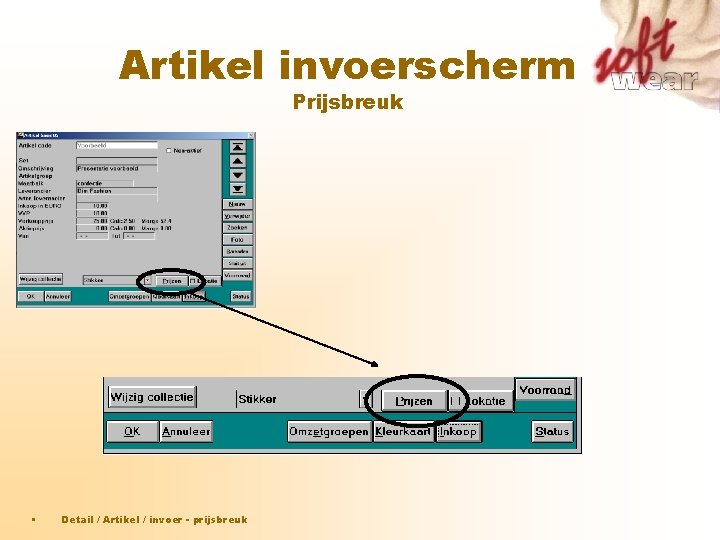
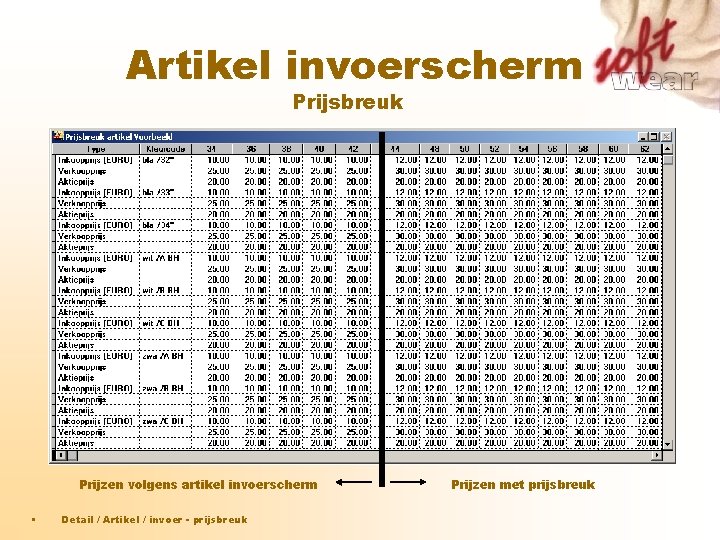
Artikel invoerscherm Prijsbreuk • Detail / Artikel / invoer - prijsbreuk
Artikel invoerscherm Prijsbreuk Prijzen volgens artikel invoerscherm • Detail / Artikel / invoer - prijsbreuk Prijzen met prijsbreuk
Artikel invoerscherm Voorraad per artikel of set • Detail / artikel / invoer - voorraad
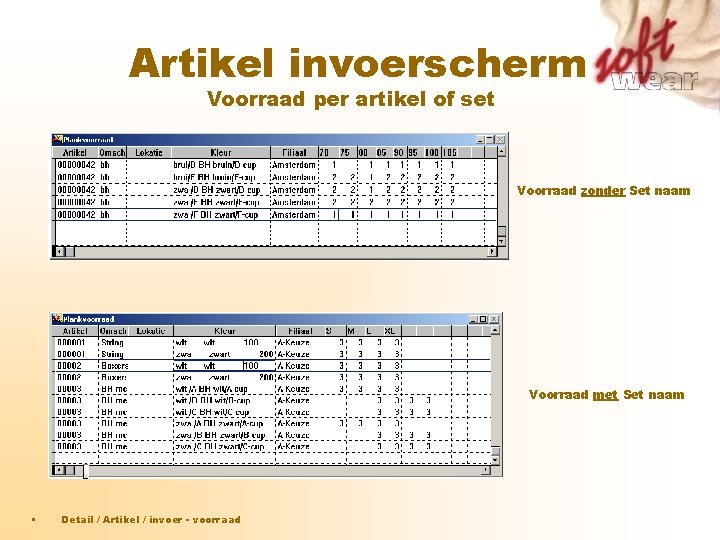
Artikel invoerscherm Voorraad per artikel of set Voorraad zonder Set naam Voorraad met Set naam • Detail / Artikel / invoer - voorraad
Indeling q Welkomswoord q Basis handelingen q Opbouw bestanden q Leveranciers q Artikelinvoerscherm q Omzetgroepen achteraf toekennen q Voorraad q Selecteren en Groeperen q Controle rapporten
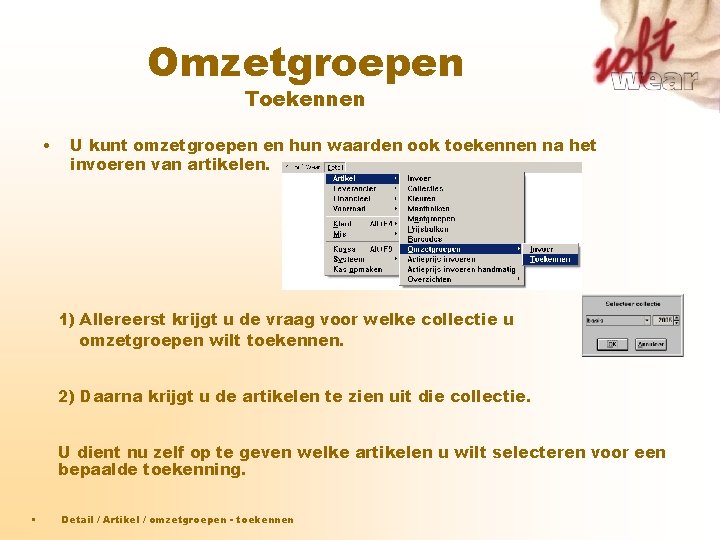
Omzetgroepen Toekennen • U kunt omzetgroepen en hun waarden ook toekennen na het invoeren van artikelen. 1) Allereerst krijgt u de vraag voor welke collectie u omzetgroepen wilt toekennen. 2) Daarna krijgt u de artikelen te zien uit die collectie. U dient nu zelf op te geven welke artikelen u wilt selecteren voor een bepaalde toekenning. • Detail / Artikel / omzetgroepen - toekennen
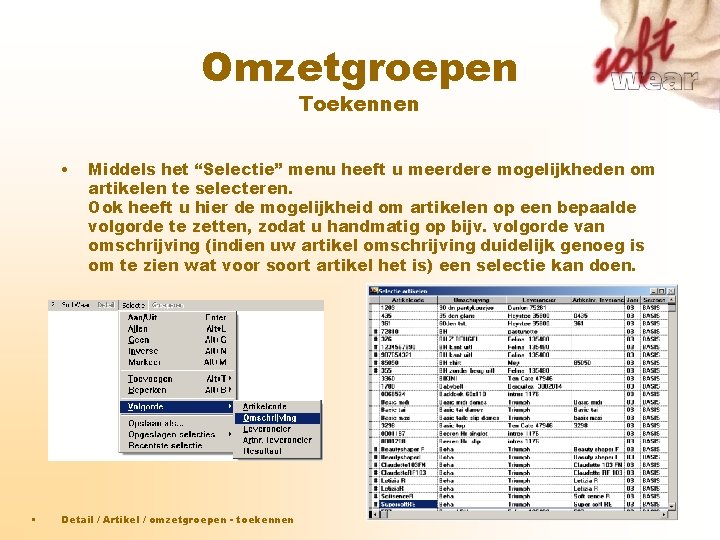
Omzetgroepen Toekennen • • Middels het “Selectie” menu heeft u meerdere mogelijkheden om artikelen te selecteren. Ook heeft u hier de mogelijkheid om artikelen op een bepaalde volgorde te zetten, zodat u handmatig op bijv. volgorde van omschrijving (indien uw artikel omschrijving duidelijk genoeg is om te zien wat voor soort artikel het is) een selectie kan doen. Detail / Artikel / omzetgroepen - toekennen
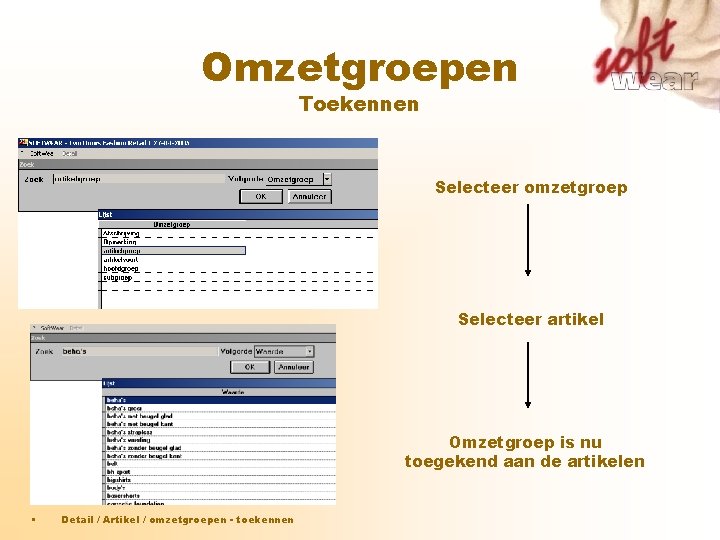
Omzetgroepen Toekennen Selecteer omzetgroep Selecteer artikel Omzetgroep is nu toegekend aan de artikelen • Detail / Artikel / omzetgroepen - toekennen
Indeling q Welkomswoord q Basis handelingen q Opbouw bestanden q Leveranciers q Artikelinvoerscherm q Omzetgroepen achteraf toekennen q Voorraad q Selecteren en Groeperen q Controle rapporten
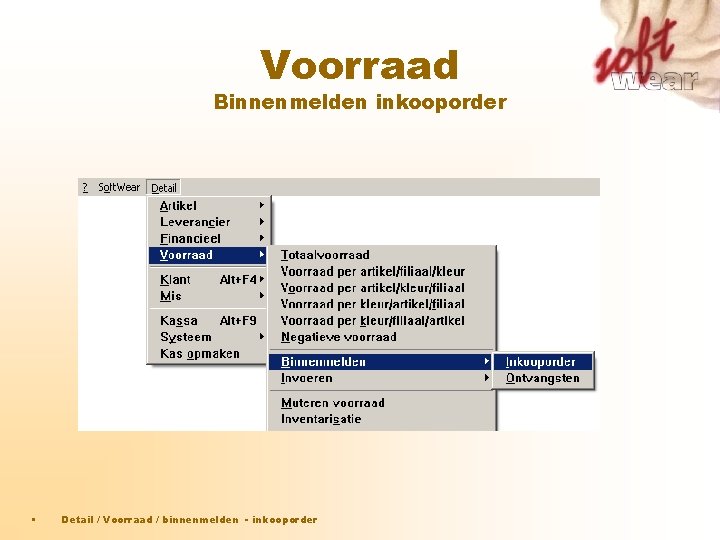
Voorraad Binnenmelden inkooporder • Detail / Voorraad / binnenmelden - inkooporder
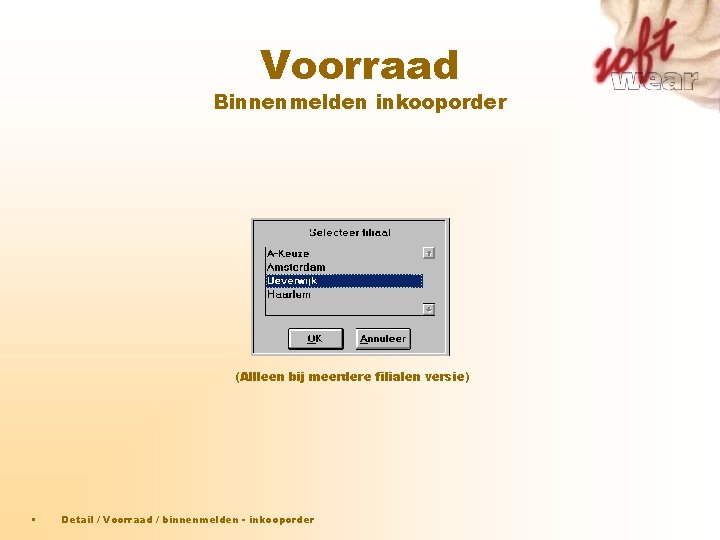
Voorraad Binnenmelden inkooporder (Allleen bij meerdere filialen versie) • Detail / Voorraad / binnenmelden - inkooporder
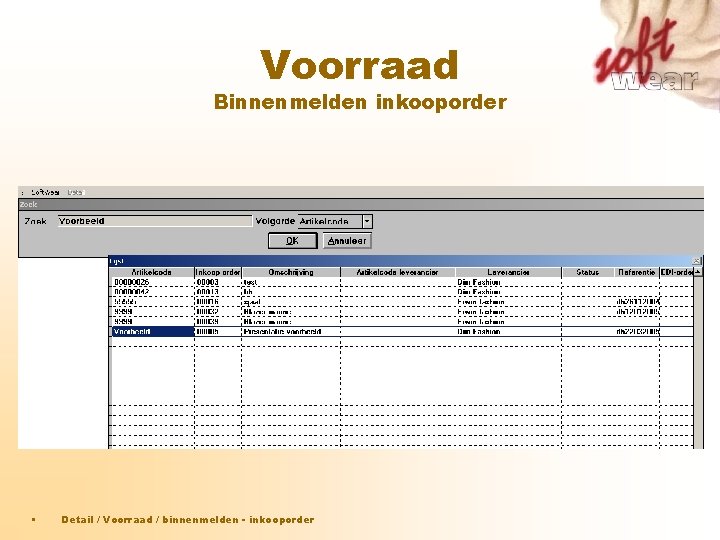
Voorraad Binnenmelden inkooporder • Detail / Voorraad / binnenmelden - inkooporder
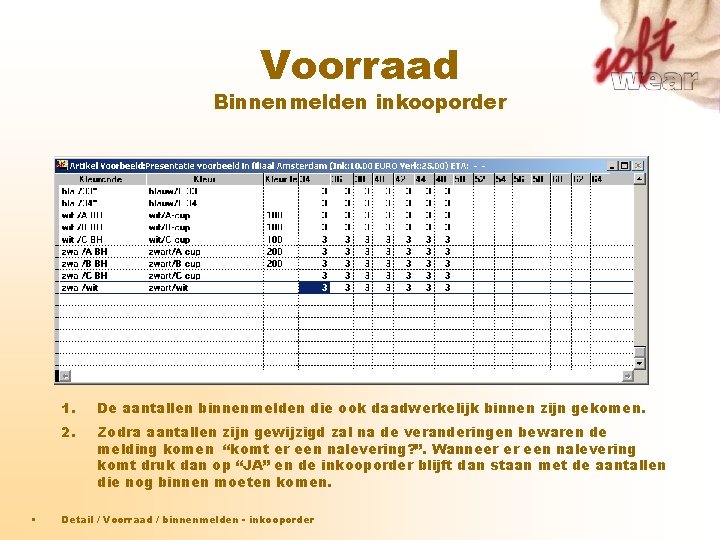
Voorraad Binnenmelden inkooporder • 1. De aantallen binnenmelden die ook daadwerkelijk binnen zijn gekomen. 2. Zodra aantallen zijn gewijzigd zal na de veranderingen bewaren de melding komen “komt er een nalevering? ”. Wanneer er een nalevering komt druk dan op “JA” en de inkooporder blijft dan staan met de aantallen die nog binnen moeten komen. Detail / Voorraad / binnenmelden - inkooporder
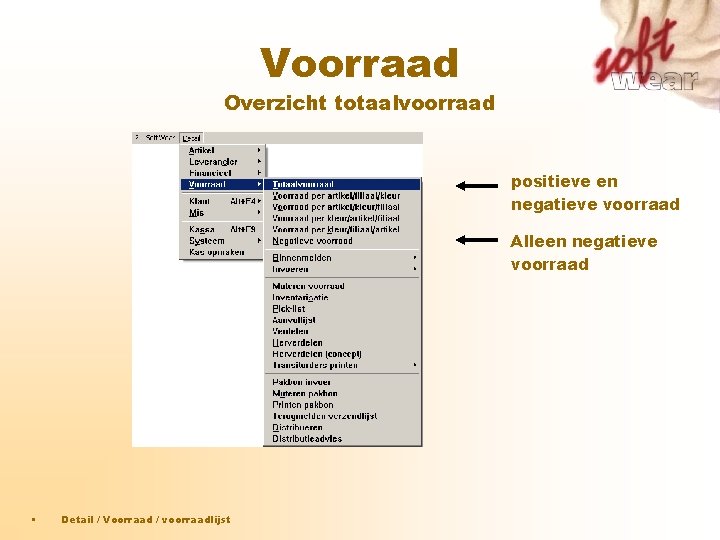
Voorraad Overzicht totaalvoorraad positieve en negatieve voorraad Alleen negatieve voorraad • Detail / Voorraad / voorraadlijst
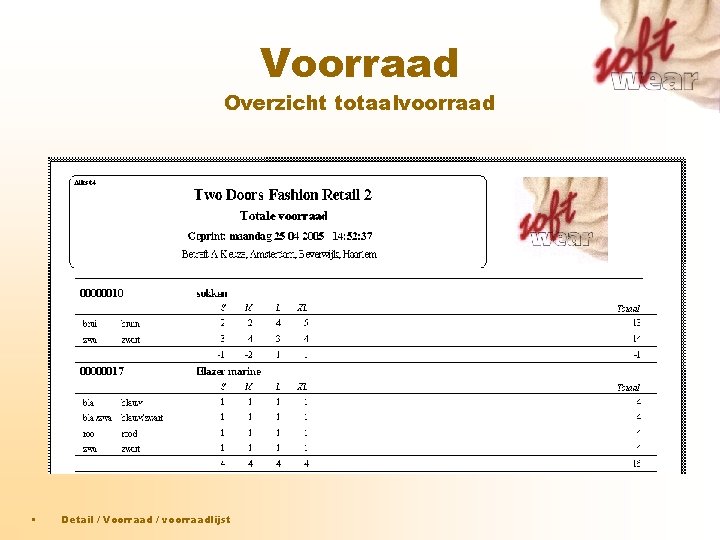
Voorraad Overzicht totaalvoorraad • Detail / Voorraad / voorraadlijst
Indeling q Welkomswoord q Basis handelingen q Opbouw bestanden q Leveranciers q Artikelinvoerscherm q Omzetgroepen achteraf toekennen q Voorraad q Selecteren en Groeperen q Controle rapporten
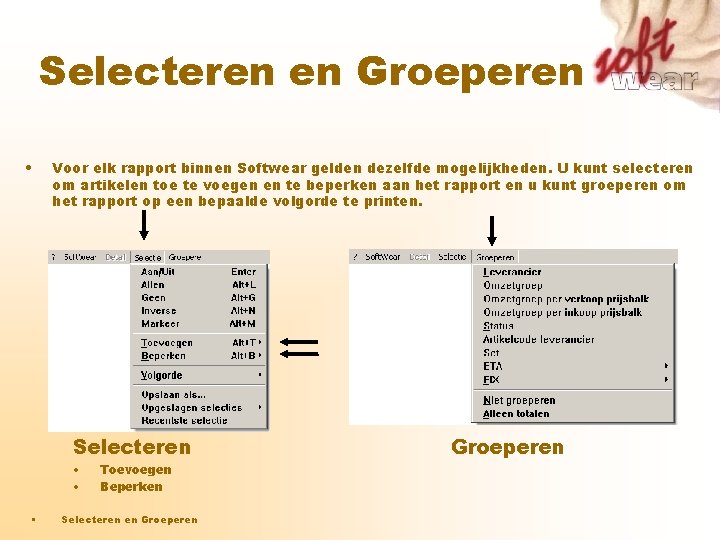
Selecteren en Groeperen • Voor elk rapport binnen Softwear gelden dezelfde mogelijkheden. U kunt selecteren om artikelen toe te voegen en te beperken aan het rapport en u kunt groeperen om het rapport op een bepaalde volgorde te printen. Selecteren • • • Toevoegen Beperken Selecteren en Groeperen
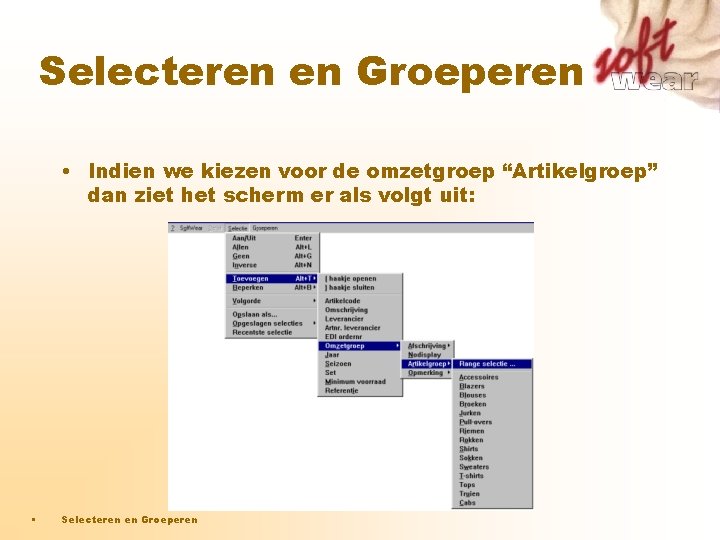
Selecteren en Groeperen • Indien we kiezen voor de omzetgroep “Artikelgroep” dan ziet het scherm er als volgt uit: • Selecteren en Groeperen
Selecteren en Groeperen • U krijgt nu de keuze tussen “Range selectie …” of één van de ingevoerde waarden of te wel een enkele selectie. Indien u één van de waarden kiest, dan kiest u alleen die artikelen die u die waarde heeft gegeven via het artikelinvoerscherm of via het toekennen van omzetgroepen. • Selecteren en Groeperen
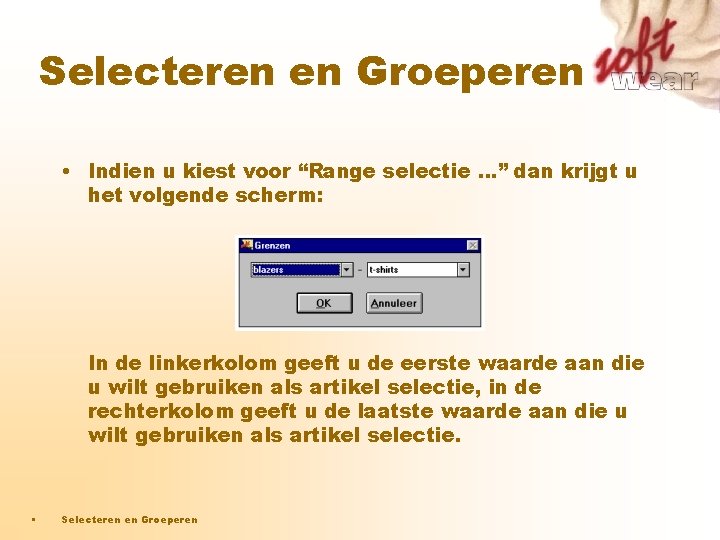
Selecteren en Groeperen • Indien u kiest voor “Range selectie …” dan krijgt u het volgende scherm: In de linkerkolom geeft u de eerste waarde aan die u wilt gebruiken als artikel selectie, in de rechterkolom geeft u de laatste waarde aan die u wilt gebruiken als artikel selectie. • Selecteren en Groeperen
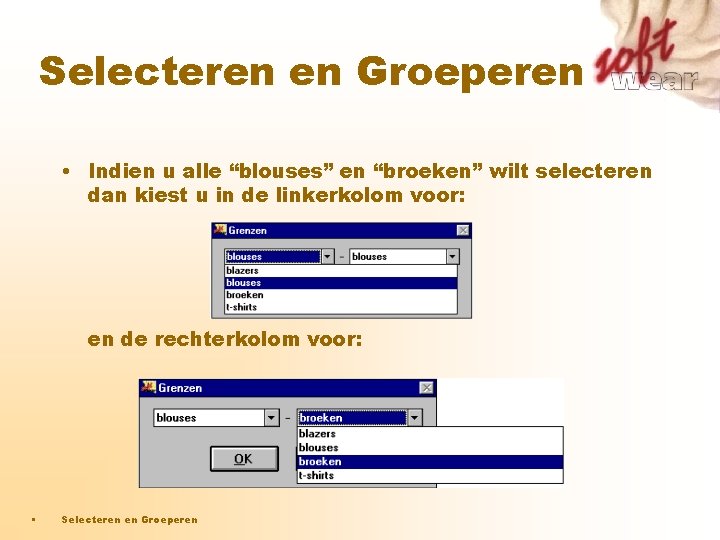
Selecteren en Groeperen • Indien u alle “blouses” en “broeken” wilt selecteren dan kiest u in de linkerkolom voor: en de rechterkolom voor: • Selecteren en Groeperen
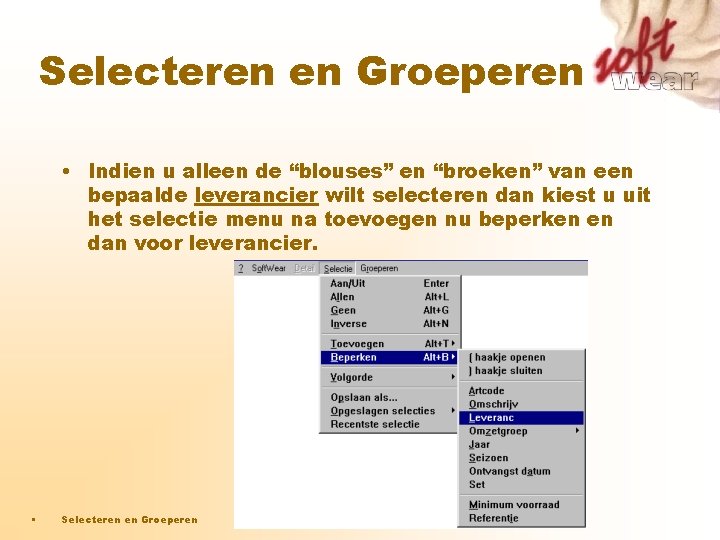
Selecteren en Groeperen • Indien u alleen de “blouses” en “broeken” van een bepaalde leverancier wilt selecteren dan kiest u uit het selectie menu na toevoegen nu beperken en dan voor leverancier. • Selecteren en Groeperen
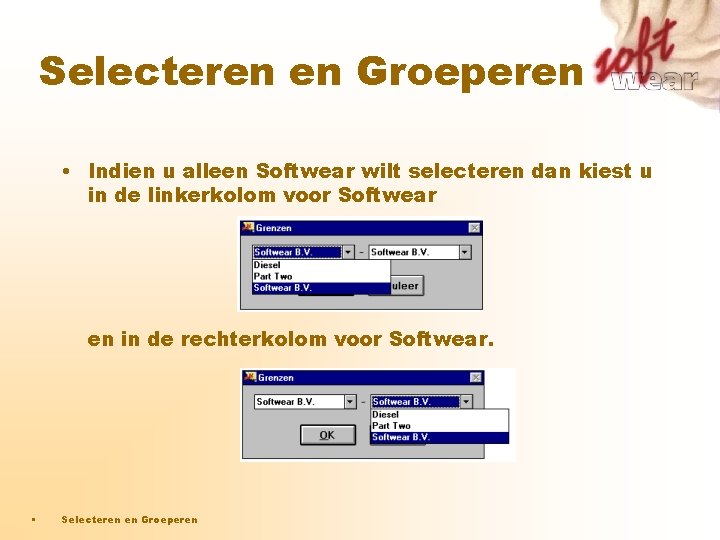
Selecteren en Groeperen • Indien u alleen Softwear wilt selecteren dan kiest u in de linkerkolom voor Softwear en in de rechterkolom voor Softwear. • Selecteren en Groeperen
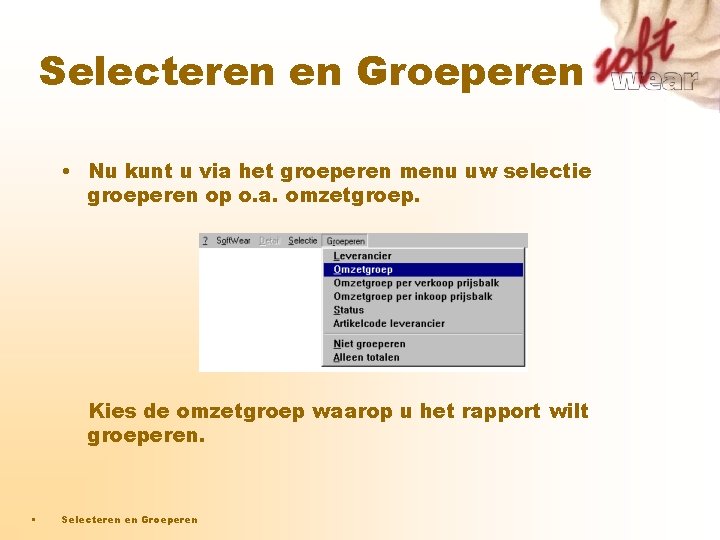
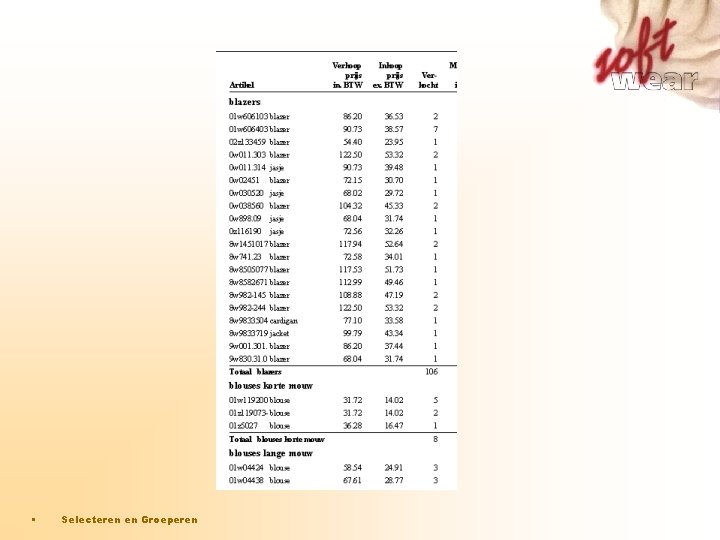
Selecteren en Groeperen • Nu kunt u via het groeperen menu uw selectie groeperen op o. a. omzetgroep. Kies de omzetgroep waarop u het rapport wilt groeperen. • Selecteren en Groeperen
• Selecteren en Groeperen
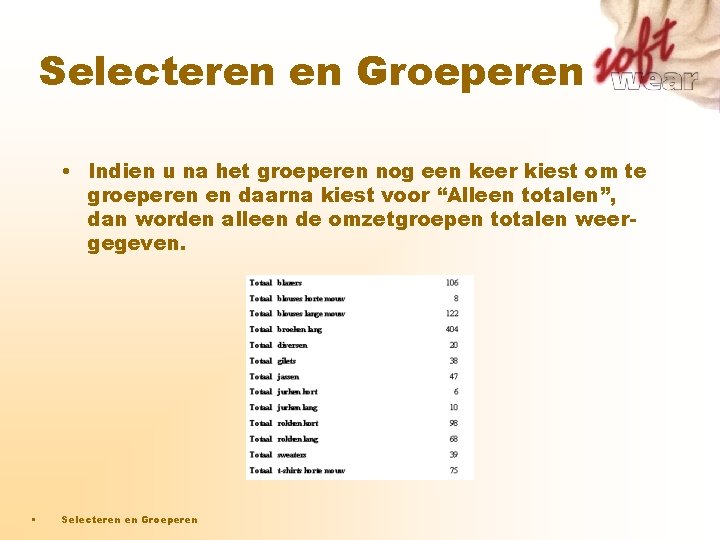
Selecteren en Groeperen • Indien u na het groeperen nog een keer kiest om te groeperen en daarna kiest voor “Alleen totalen”, dan worden alleen de omzetgroepen totalen weergegeven. • Selecteren en Groeperen
Selecteren en Groeperen opslaan van selecties • U kunt veel voorkomende selecties opslaan om zo veel gebruikte rapporten snel en met altijd dezelfde selecties te kunnen printen. Als voorbeeld de selectie om een collectie met jaar in één keer te kunnen selecteren, de winter 2002. • Opslaan van selecties
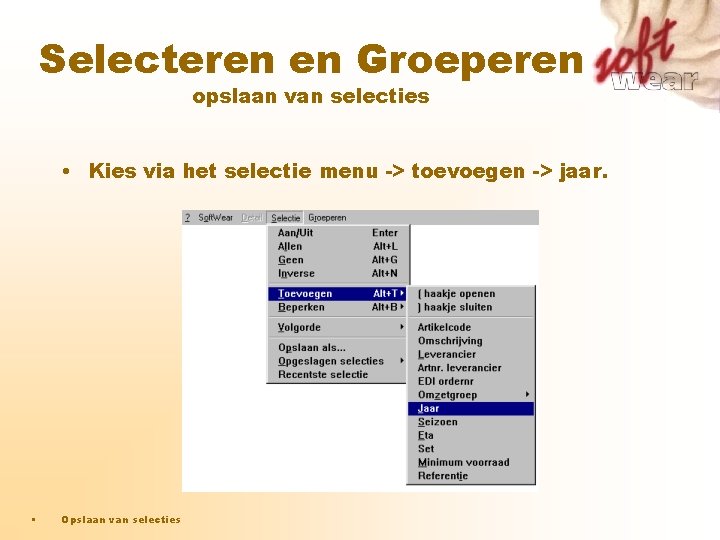
Selecteren en Groeperen opslaan van selecties • Kies via het selectie menu -> toevoegen -> jaar. • Opslaan van selecties
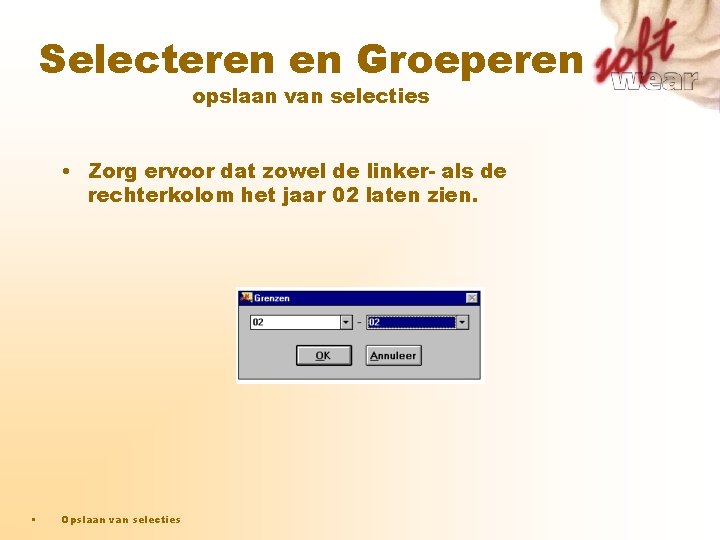
Selecteren en Groeperen opslaan van selecties • Zorg ervoor dat zowel de linker- als de rechterkolom het jaar 02 laten zien. • Opslaan van selecties
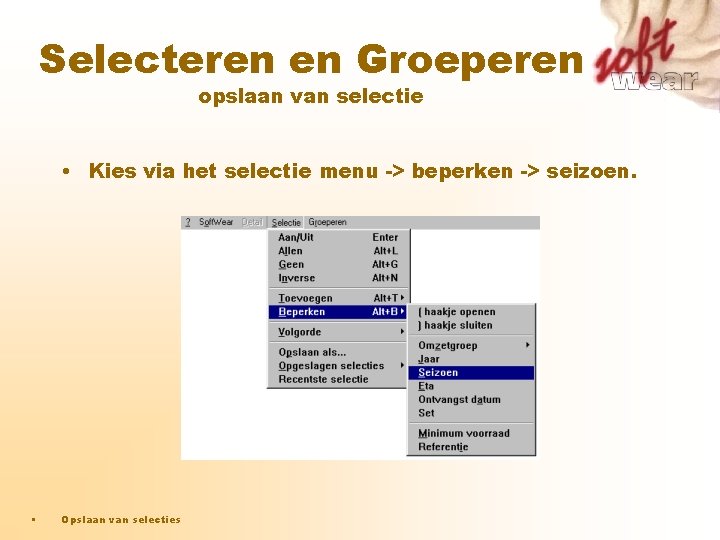
Selecteren en Groeperen opslaan van selectie • Kies via het selectie menu -> beperken -> seizoen. • Opslaan van selecties
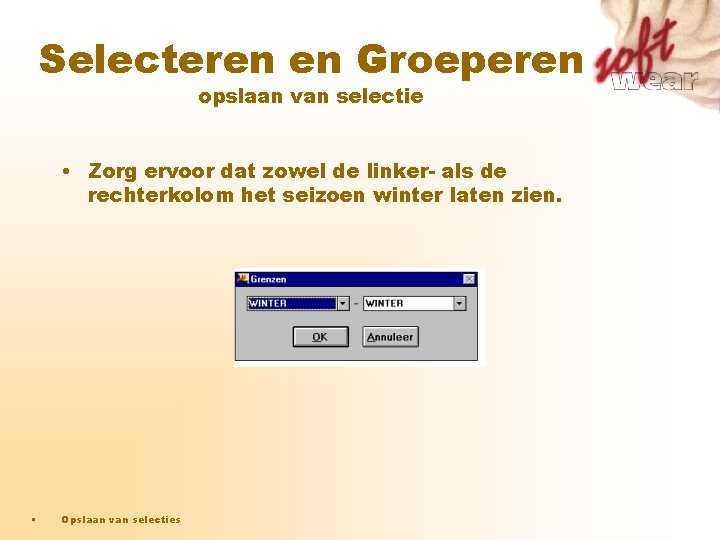
Selecteren en Groeperen opslaan van selectie • Zorg ervoor dat zowel de linker- als de rechterkolom het seizoen winter laten zien. • Opslaan van selecties
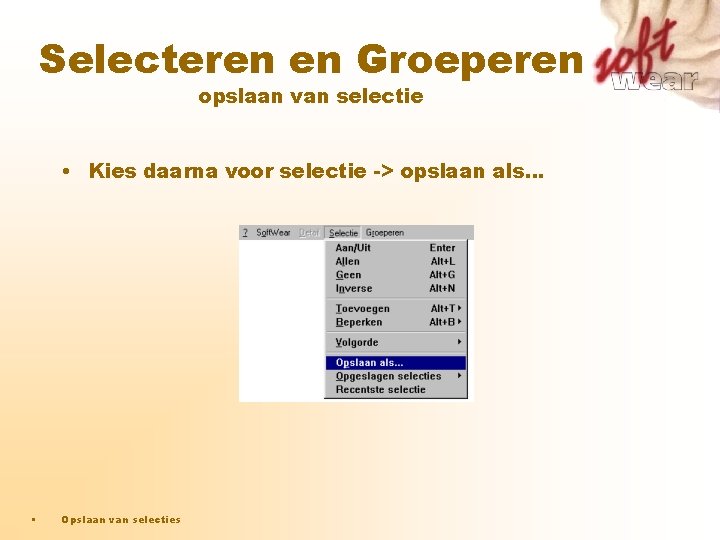
Selecteren en Groeperen opslaan van selectie • Kies daarna voor selectie -> opslaan als… • Opslaan van selecties
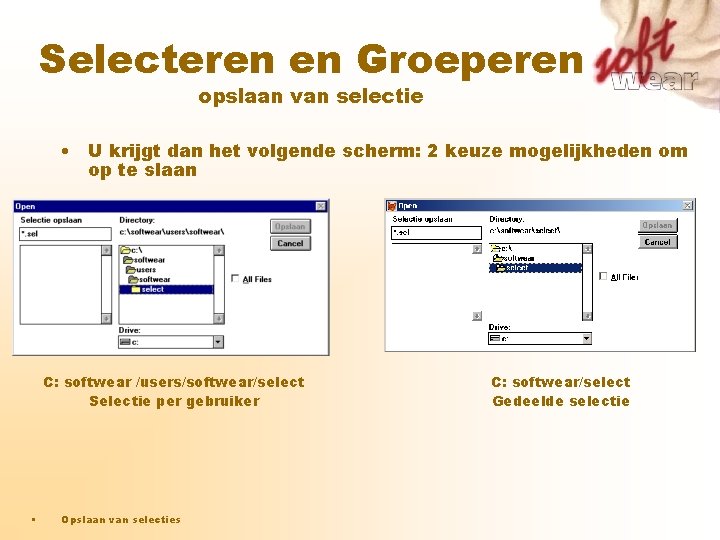
Selecteren en Groeperen opslaan van selectie • U krijgt dan het volgende scherm: 2 keuze mogelijkheden om op te slaan C: softwear /users/softwear/select Selectie per gebruiker • Opslaan van selecties C: softwear/select Gedeelde selectie
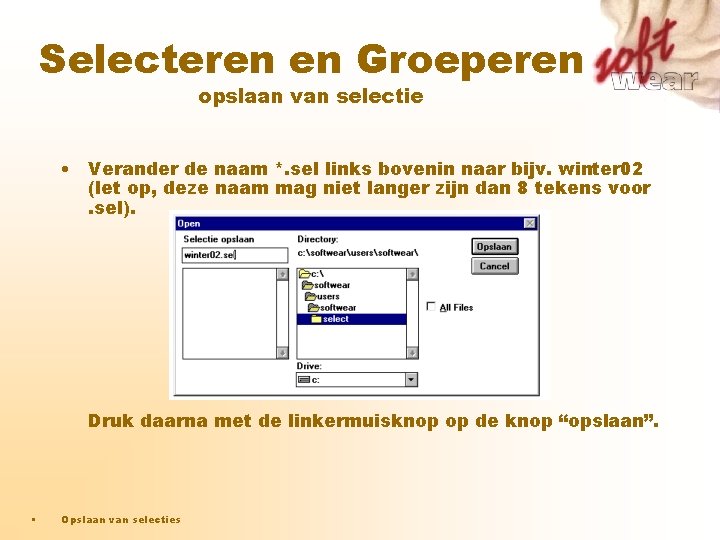
Selecteren en Groeperen opslaan van selectie • Verander de naam *. sel links bovenin naar bijv. winter 02 (let op, deze naam mag niet langer zijn dan 8 tekens voor. sel). Druk daarna met de linkermuisknop op de knop “opslaan”. • Opslaan van selecties
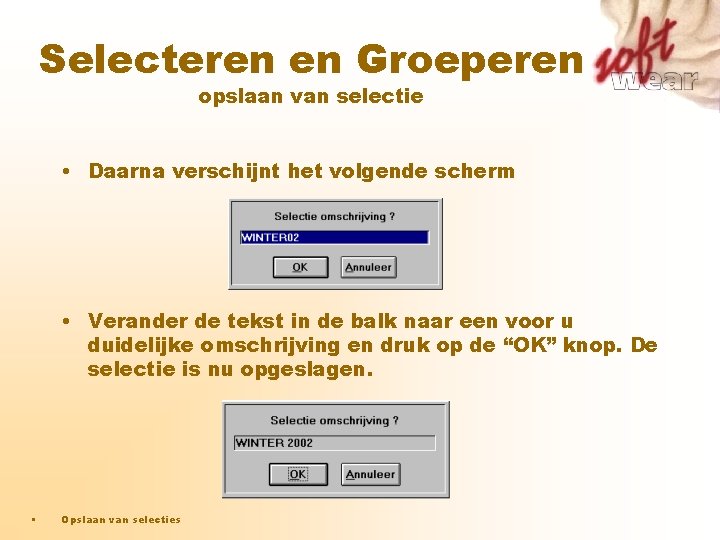
Selecteren en Groeperen opslaan van selectie • Daarna verschijnt het volgende scherm • Verander de tekst in de balk naar een voor u duidelijke omschrijving en druk op de “OK” knop. De selectie is nu opgeslagen. • Opslaan van selecties
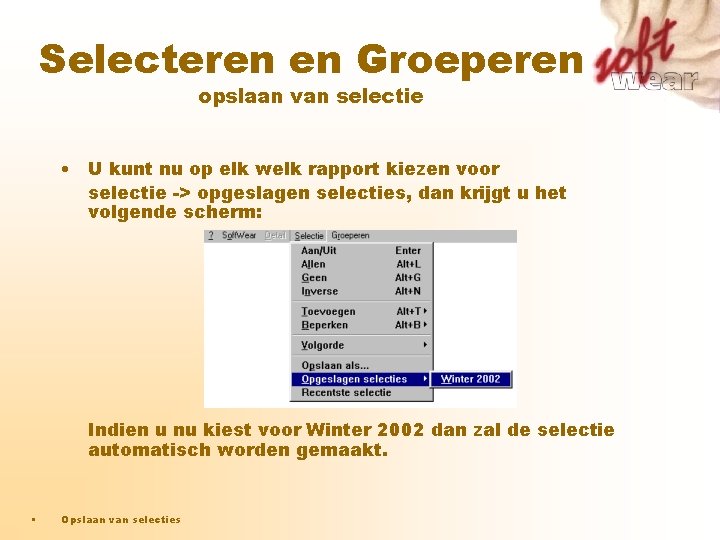
Selecteren en Groeperen opslaan van selectie • U kunt nu op elk welk rapport kiezen voor selectie -> opgeslagen selecties, dan krijgt u het volgende scherm: Indien u nu kiest voor Winter 2002 dan zal de selectie automatisch worden gemaakt. • Opslaan van selecties
Selecteren en Groeperen opslaan van selectie • Elke opgeslagen selectie per gebruiker kan ook gekopieerd worden. Indien u een opgeslagen selectie van een andere gebruiker wilt overnemen, zult u het bestandje moeten kopiëren van de ene gebruiker naar de andere gebruiker of naar de map “Select” onder de map Softwear (niet onder de users map) • Opgeslagen selecties gelden ook echt alleen maar voor selecties. Indien u een rapport ook wilt groeperen zult u dat altijd als laatste nog moeten aangeven. • Opslaan van selecties
Indeling q Welkomswoord q Basis handelingen q Opbouw bestanden q q q Leveranciers Artikelinvoerscherm Omzergroepen achteraf toekennen Voorraad Selecteren en Groeperen q Rapporten
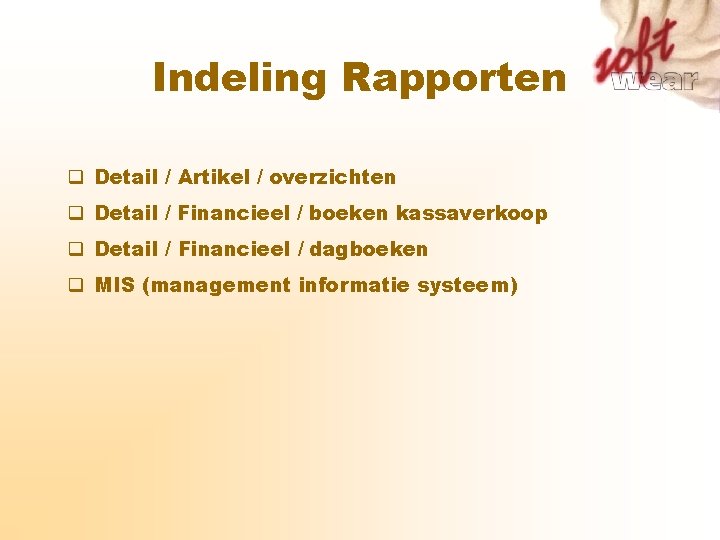
Indeling Rapporten q Detail / Artikel / overzichten q Detail / Financieel / boeken kassaverkoop q Detail / Financieel / dagboeken q MIS (management informatie systeem)
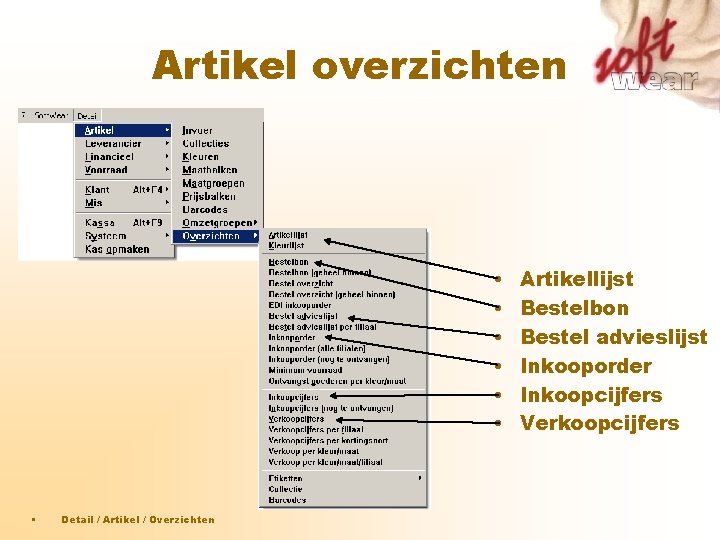
Artikel overzichten • • Detail / Artikel / Overzichten Artikellijst Bestelbon Bestel advieslijst Inkooporder Inkoopcijfers Verkoopcijfers
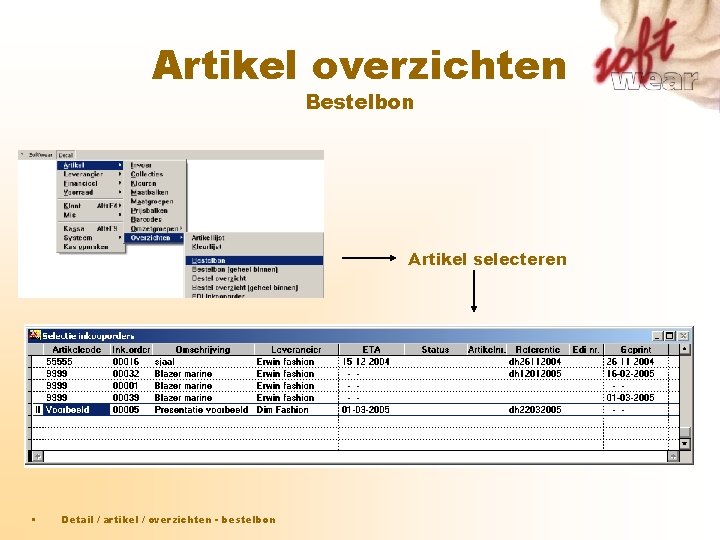
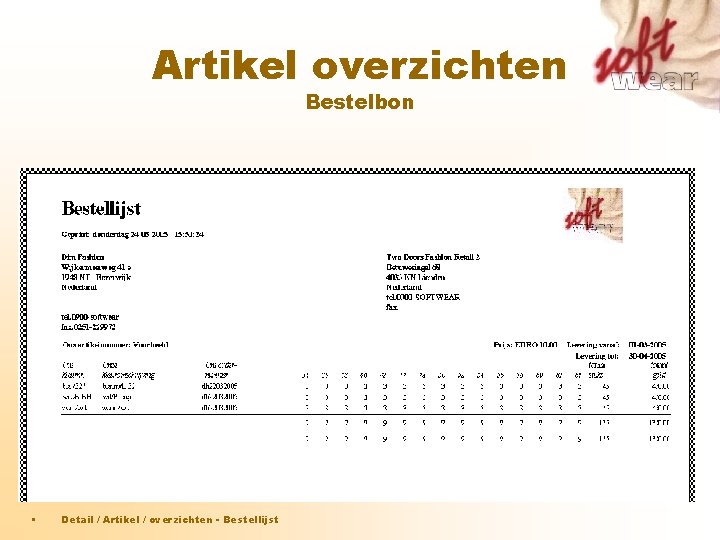
Artikel overzichten Bestelbon Artikel selecteren • Detail / artikel / overzichten - bestelbon
Artikel overzichten Bestelbon • Detail / Artikel / overzichten - Bestellijst
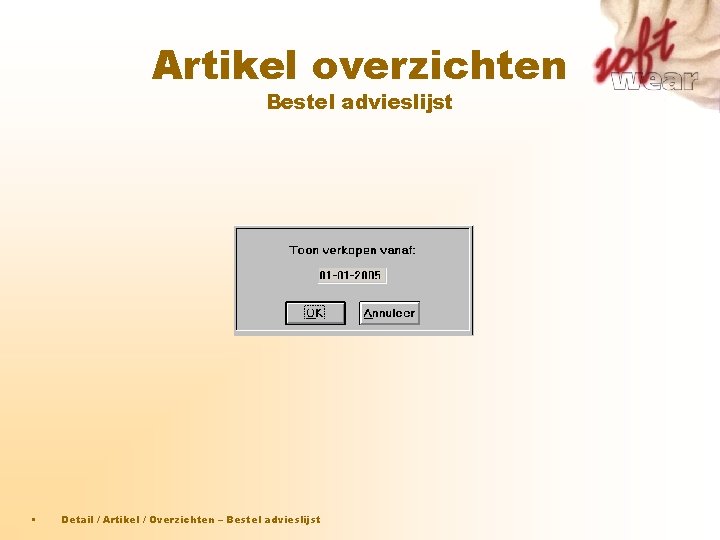
Artikel overzichten Bestel advieslijst • Detail / Artikel / Overzichten – Bestel advieslijst
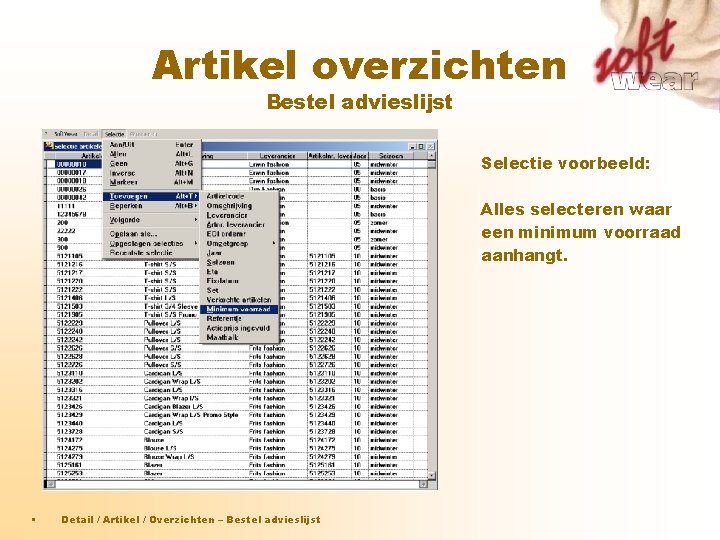
Artikel overzichten Bestel advieslijst Selectie voorbeeld: Alles selecteren waar een minimum voorraad aanhangt. • Detail / Artikel / Overzichten – Bestel advieslijst
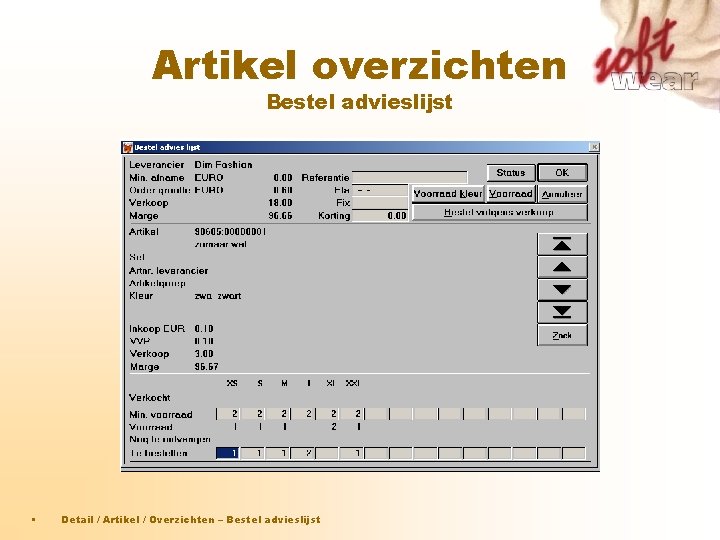
Artikel overzichten Bestel advieslijst • Detail / Artikel / Overzichten – Bestel advieslijst
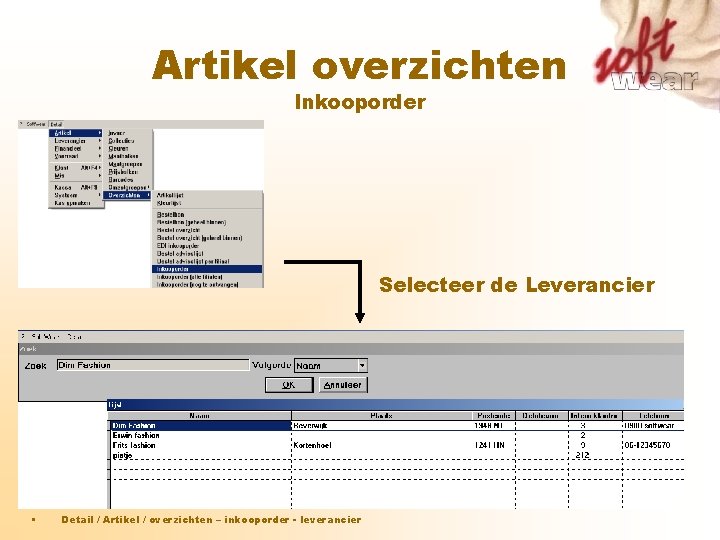
Artikel overzichten Inkooporder Selecteer de Leverancier • Detail / Artikel / overzichten – inkooporder - leverancier
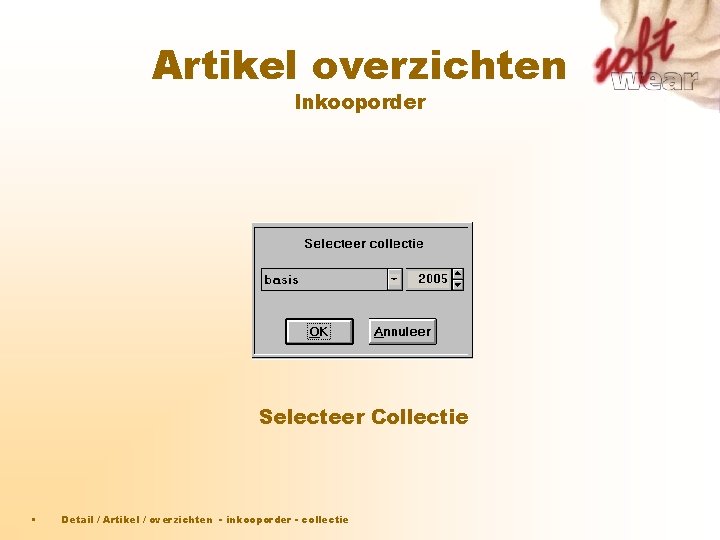
Artikel overzichten Inkooporder Selecteer Collectie • Detail / Artikel / overzichten - inkooporder - collectie
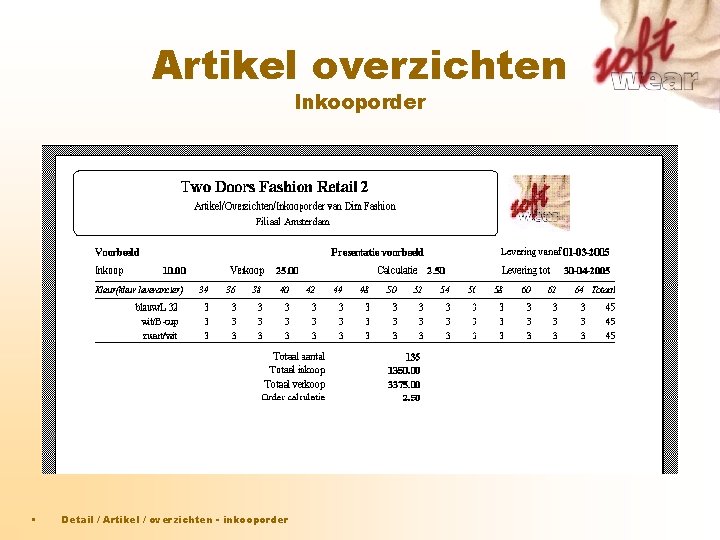
Artikel overzichten Inkooporder • Detail / Artikel / overzichten - inkooporder
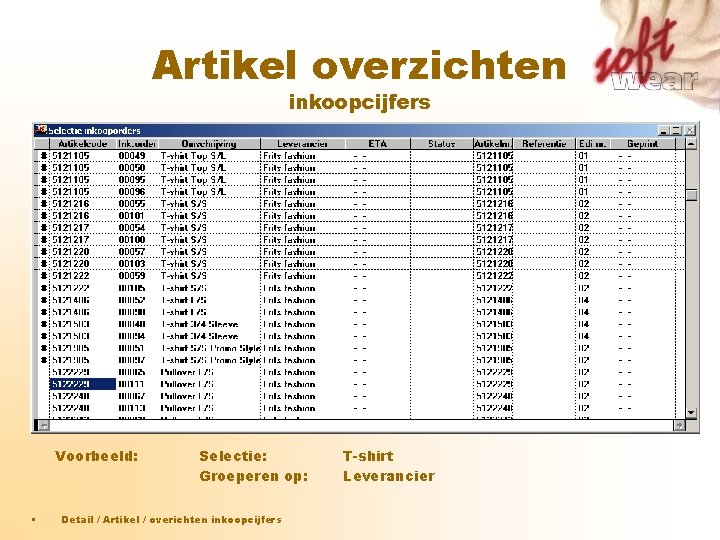
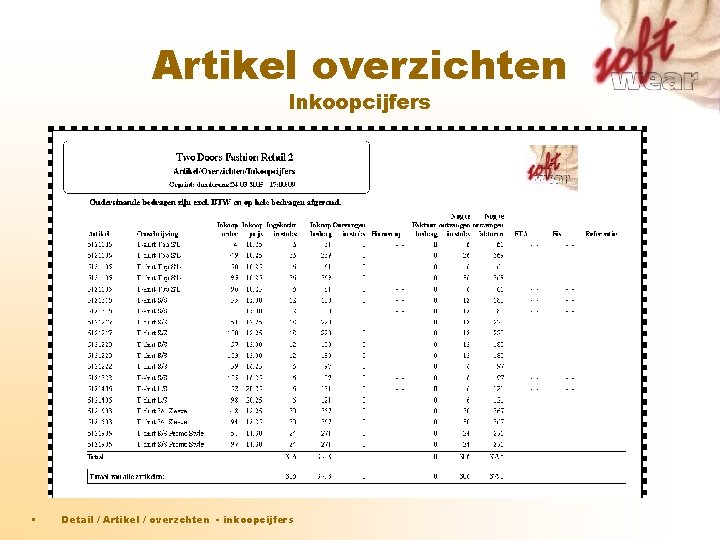
Artikel overzichten inkoopcijfers Voorbeeld: • Selectie: Groeperen op: Detail / Artikel / overichten inkoopcijfers T-shirt Leverancier
Artikel overzichten Inkoopcijfers • Detail / Artikel / overzchten - inkoopcijfers
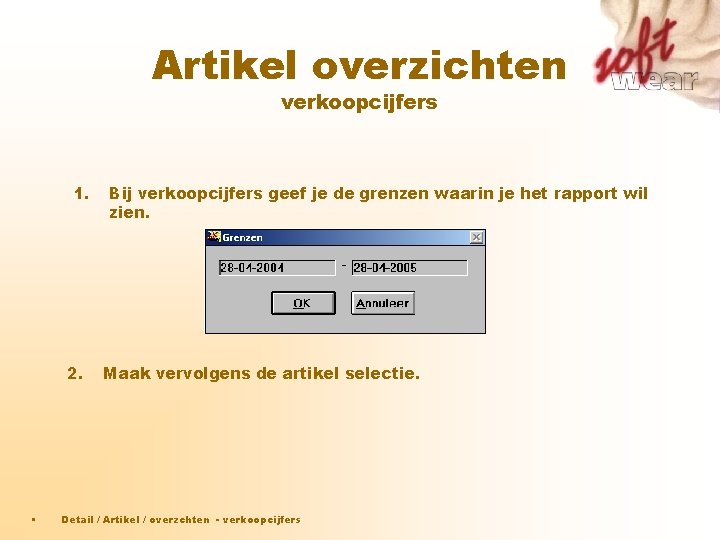
Artikel overzichten verkoopcijfers 1. 2. • Bij verkoopcijfers geef je de grenzen waarin je het rapport wil zien. Maak vervolgens de artikel selectie. Detail / Artikel / overzchten - verkoopcijfers
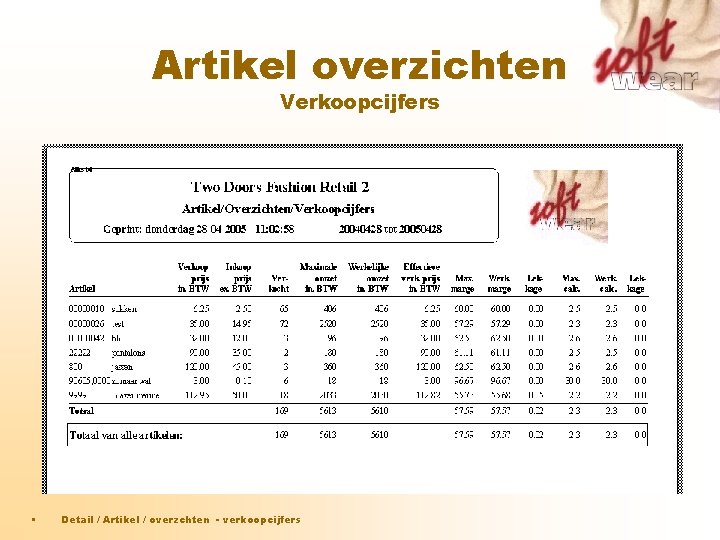
Artikel overzichten Verkoopcijfers • Detail / Artikel / overzchten - verkoopcijfers
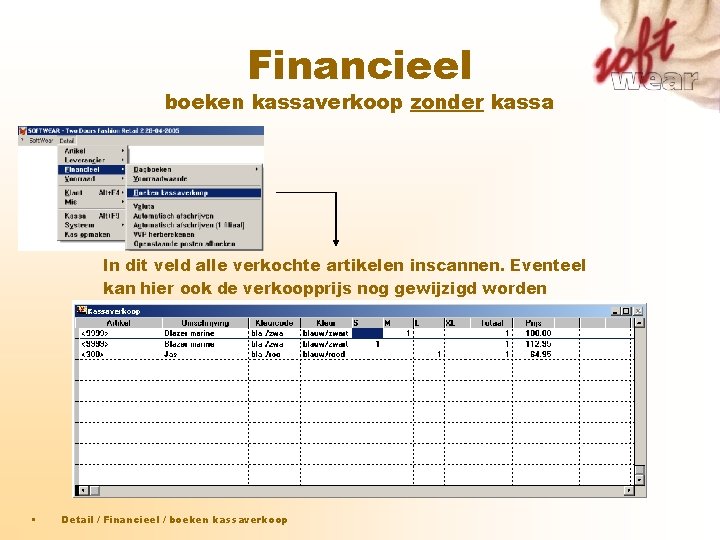
Financieel boeken kassaverkoop zonder kassa In dit veld alle verkochte artikelen inscannen. Eventeel kan hier ook de verkoopprijs nog gewijzigd worden • Detail / Financieel / boeken kassaverkoop
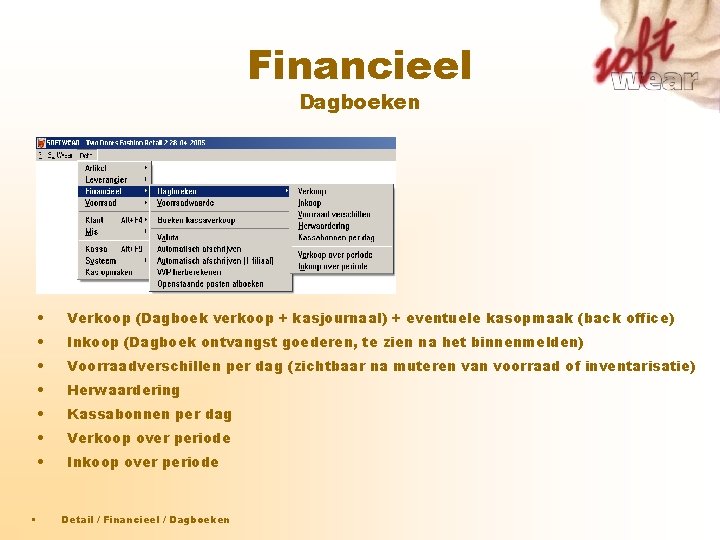
Financieel Dagboeken • • Verkoop (Dagboek verkoop + kasjournaal) + eventuele kasopmaak (back office) • Inkoop (Dagboek ontvangst goederen, te zien na het binnenmelden) • Voorraadverschillen per dag (zichtbaar na muteren van voorraad of inventarisatie) • Herwaardering • Kassabonnen per dag • Verkoop over periode • Inkoop over periode Detail / Financieel / Dagboeken
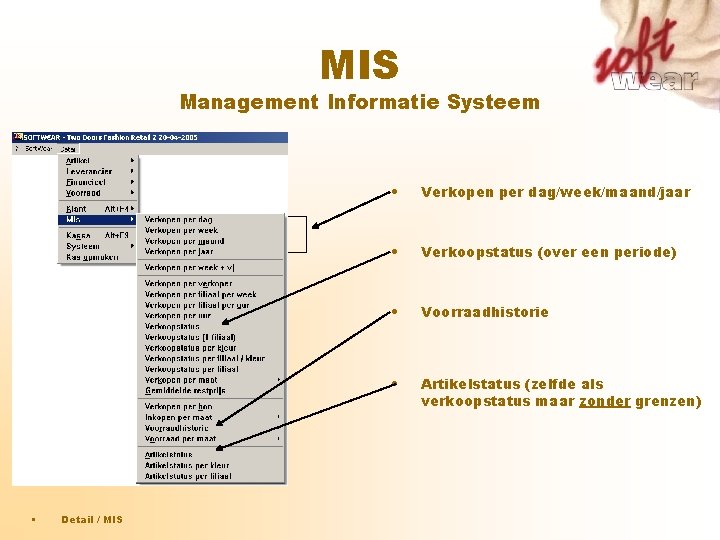
MIS Management Informatie Systeem • Detail / MIS • Verkopen per dag/week/maand/jaar • Verkoopstatus (over een periode) • Voorraadhistorie • Artikelstatus (zelfde als verkoopstatus maar zonder grenzen)
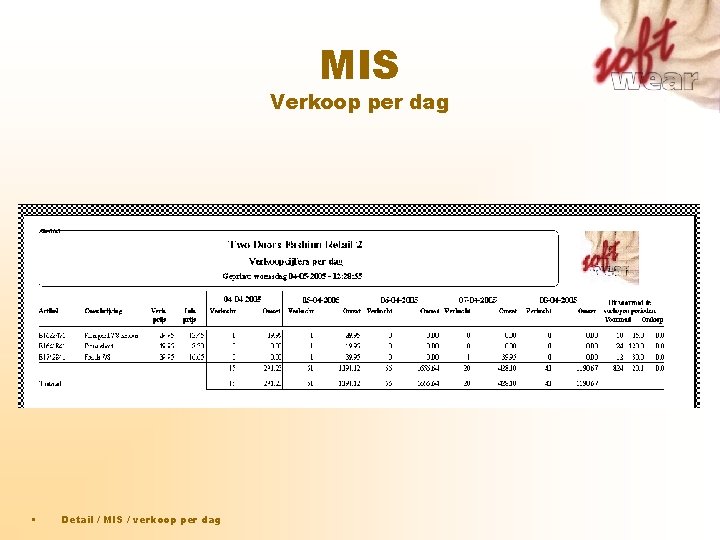
MIS Verkoop per dag • Detail / MIS / verkoop per dag
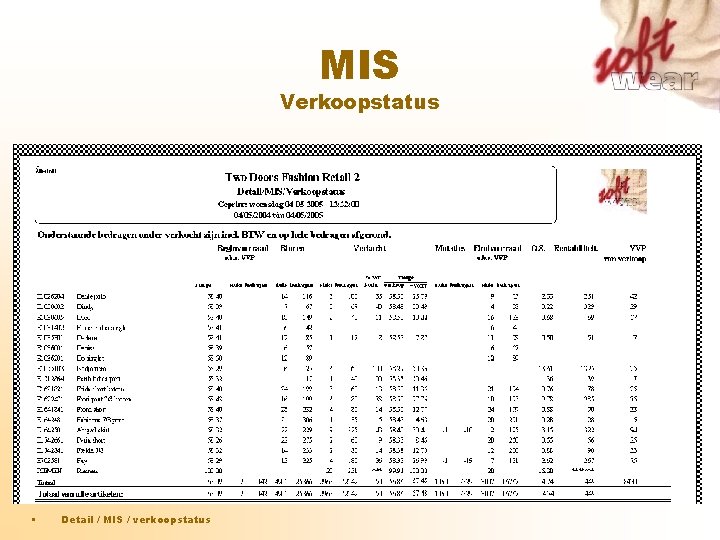
MIS Verkoopstatus • Detail / MIS / verkoopstatus
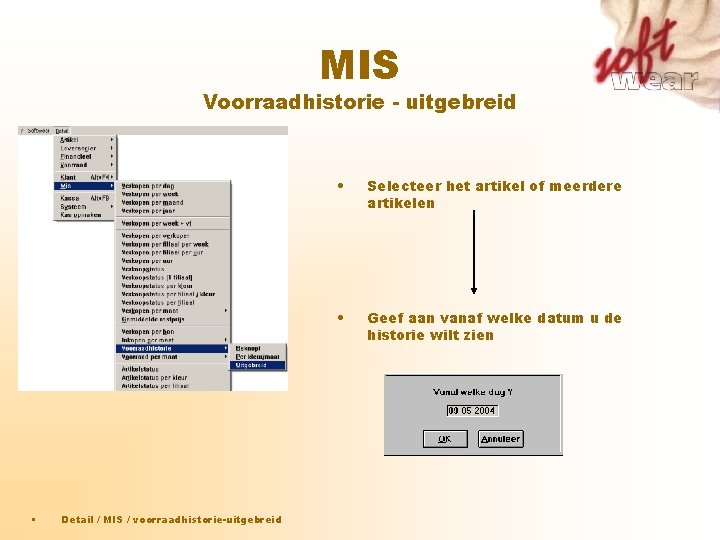
MIS Voorraadhistorie - uitgebreid • Detail / MIS / voorraadhistorie-uitgebreid • Selecteer het artikel of meerdere artikelen • Geef aan vanaf welke datum u de historie wilt zien
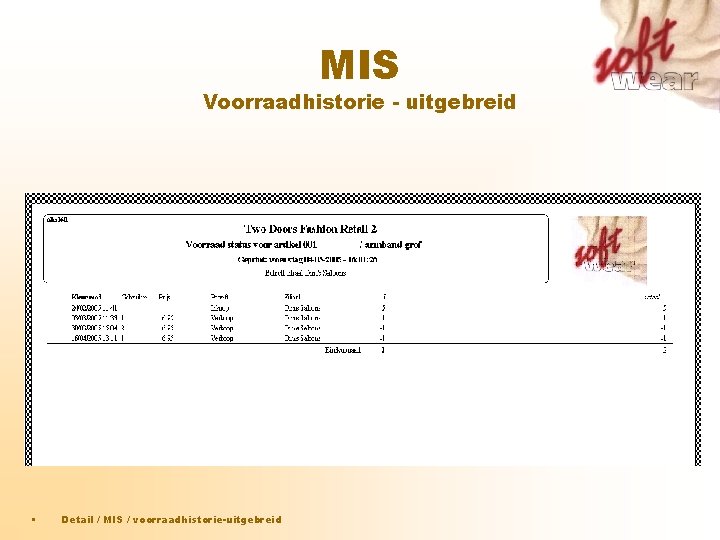
MIS Voorraadhistorie - uitgebreid • Detail / MIS / voorraadhistorie-uitgebreid
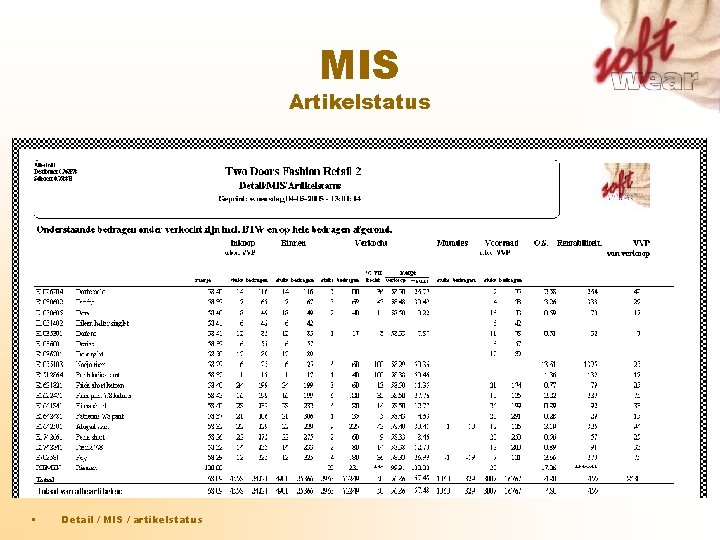
MIS Artikelstatus • Detail / MIS / artikelstatus
Vragen ? ? ? • Vragen