GRAFIK MUHARRIRLAR Asosiy savollar 1 Grafik muxarrirlar xaqida


- Slides: 65
GRAFIK MUHARRIRLAR Asosiy savollar 1. Grafik muxarrirlar xaqida ma’lumot 2. Rastrli grafik muharrirlar 3. Vektorli grafik muharrirlar 4. Uch o’lchovli grafika vositalari 5. Grafik fayllarni ko’rish vositalari 6. Paint grafik muharriri 7. Informatika fani o’qituvchisi: Shodiyev Baxrom
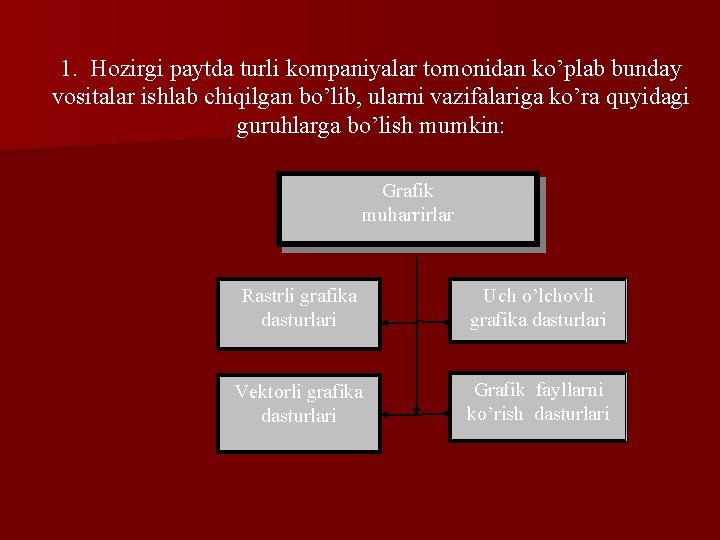
1. Hozirgi paytda turli kompaniyalar tomonidan ko’plab bunday vositalar ishlab chiqilgan bo’lib, ularni vazifalariga ko’ra quyidagi guruhlarga bo’lish mumkin: Grafik muharrirlar Rastrli grafika dasturlari Uch o’lchovli grafika dasturlari Vektorli grafika dasturlari Grafik fayllarni ko’rish dasturlari
Rastrli grafik muharrirlar – tasvirlarni rangi hamda yorqinligi turlicha bo’lgan nuqtalar yordamida hosil qiladi. Bunday vositalarga Paint, Painter, Adobe Photoshop, Paint. Shop Pro, Gimp, Photo Editor, Photo Corrector, Retouch kabi dasturlarni kiritish mumkin. Ularni ham, vazifalari va ishlash uslublariga ko’ra uchta guruhga ajratish mumkin: - tasvirlarni turli mo’yqalam hamda qalamlar yordamida hosil qiluvchi dasturlar (Paint, Painter, Paint. Shop Pro); - raqamli fotosuratlarga ishlov beruvchi dasturlar (Photo Editor, Photo Corrector, Retouch); - universal dasturlar (Adobe Photoshop, Gimp).
Vektorli grafik muharrirlar – tasvirlarni turli egri va to’g’ri chiziqlar, kesmalar, geometrik shakllar, standart funksiyalar yordamida chiziluvchi grafiklar yordamida hosil qiladi. Corel Draw, Adobe Illustrator, Freehand va Inkscape kabi dasturiy vositalar har qanday murakkablikdagi grafik ma’lumotlarni yaratishi mumkin. Bunday muharrirlar asosan, turli emblemalarni, mahsulot belgilarini, reklamalarni hrsil qilishda, kitob va jurnallarni bezashda keng qo’llanilmoqda.
Uch o’lchovli grafika vositalari – keyingi yillarda ishlab chiqarilayotgan qudratli grafik vositalardan bo’lib, uch o’lchovdi monitorlarda nrafik ma’lumotlarni tashkil qilishga mo’ljallangan. Bunday vositalarning hozirda eng keng tarqalgani 3 D Studio Max vektorli grafik vositasilir. Bunday muharrirlar asosan, me’morchilikda, naqqoshlikda hamda bezash (dekorasiya) ishlarida qo’llanilmoqda.
Grafik fayllarni ko’rish vositalari – nafaqat grafik fayllarni, balki boshqa turdagi fayllarni ham (matnli, multimediali) foydalanuvchi talab qilgan ko’rinishda ekranga chiqarishga xizmat qiluvchi dasturiy vositalardir. To’g’ri, Windows operasion tizimi ham shunday amallarni bajarish imkoniyatiga ega. Lekin u, birinchidan bunday amallarni talab darajasida bajara olmaydi, ikkinchidan esa, har qanday formatdagi grafik ma’lumotlarni ham ekranga chiqara olmaydi. Shuning uchun ham, keyingi yillarda grafik fayllarni ko’zdan kechirishga hamda ular ustida turli amallarni bajarishga mo’ljallangan samarali dasturiy vositalar ishlab chiqarilgan. Ularning ichida eng ko’p tarqalganlari ACD See va Irfan Wiew vositalaridir.
PAINT GRAFIK MUHARRIRINI O`RGANAMIZ Bosh sahifa PAINT ma’lumotlari PAINT kichlintoylarga PAINT o`quvchilarga PAINT gometriyada Muallifdan Windows operatsion tizimida Paint grafik muharriri mavjud, uning yordamida kompyuter grafikasi bilan tanishish hamda ob’ektlar bilan ishlah sirlarini o`rganish mumkin. Paint nafaqat o`quv maqsadlarida ishlatiladi, ayni paytda u Windowsning asosiy grafik vositasi hisoblanadi. Agar, grafik muharrirda biror ishni bajarish zarurati bo`lsa, avtomatik ravishda shu muharrirga murojaat qilinadi va u yuklanadi.
Paint grafik muharriri Bosh sahifa Ish oynasi Chiziq va figuralar Matn kiritish Ranglar Tozalash Fragmentlar Rasmni o`zgartish Paint grafik muhariri Пуск > Программы > Стандартные > Графический редактор Paint buyruqlarini ketma-ket bajarish bilan yuklanadi. Paint yuklangandan keyin ektranda ish oynasi ochiladi. U bir necha qismlardan iborat.
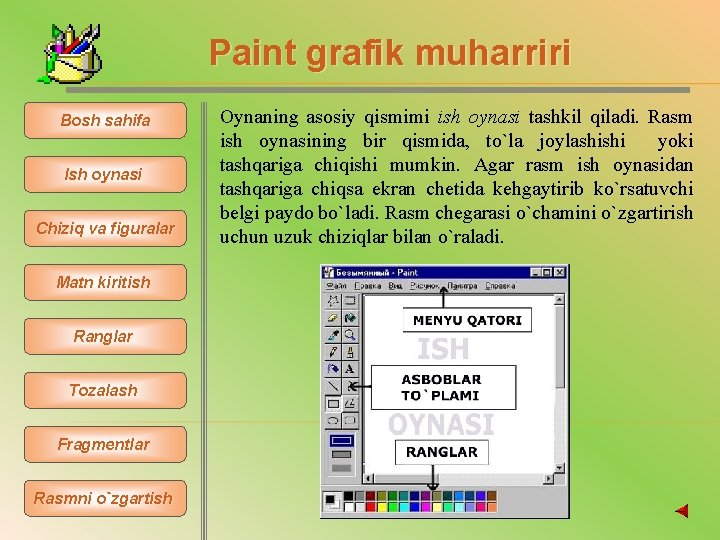
Paint grafik muharriri Bosh sahifa Ish oynasi Chiziq va figuralar Matn kiritish Ranglar Tozalash Fragmentlar Rasmni o`zgartish Oynaning asosiy qismimi ish oynasi tashkil qiladi. Rasm ish oynasining bir qismida, to`la joylashishi yoki tashqariga chiqishi mumkin. Agar rasm ish oynasidan tashqariga chiqsa ekran chetida kehgaytirib ko`rsatuvchi belgi paydo bo`ladi. Rasm chegarasi o`chamini o`zgartirish uchun uzuk chiziqlar bilan o`raladi.
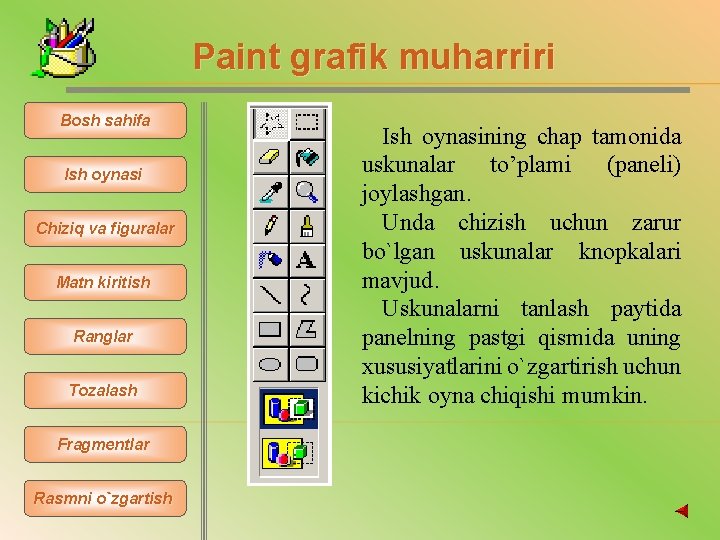
Paint grafik muharriri Bosh sahifa Ish oynasi Chiziq va figuralar Matn kiritish Ranglar Tozalash Fragmentlar Rasmni o`zgartish Ish oynasining chap tamonida uskunalar to’plami (paneli) joylashgan. Unda chizish uchun zarur bo`lgan uskunalar knopkalari mavjud. Uskunalarni tanlash paytida panelning pastgi qismida uning xususiyatlarini o`zgartirish uchun kichik oyna chiqishi mumkin.
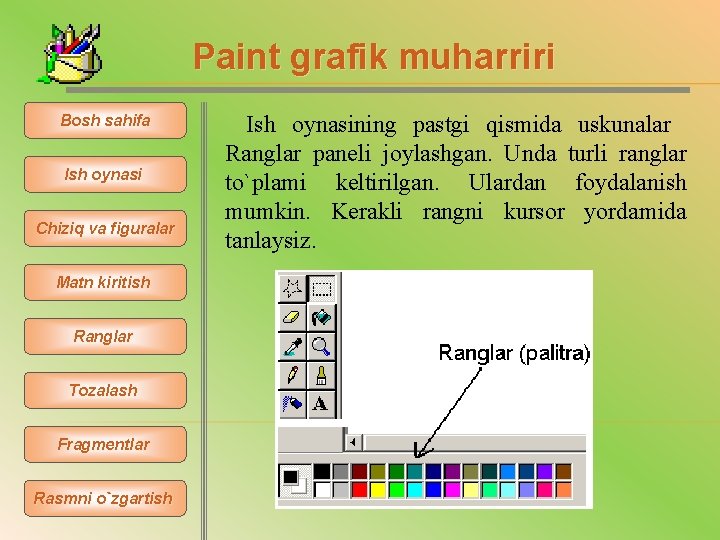
Paint grafik muharriri Bosh sahifa Ish oynasi Chiziq va figuralar Matn kiritish Ranglar Tozalash Fragmentlar Rasmni o`zgartish Ish oynasining pastgi qismida uskunalar Ranglar paneli joylashgan. Unda turli ranglar to`plami keltirilgan. Ulardan foydalanish mumkin. Kerakli rangni kursor yordamida tanlaysiz.
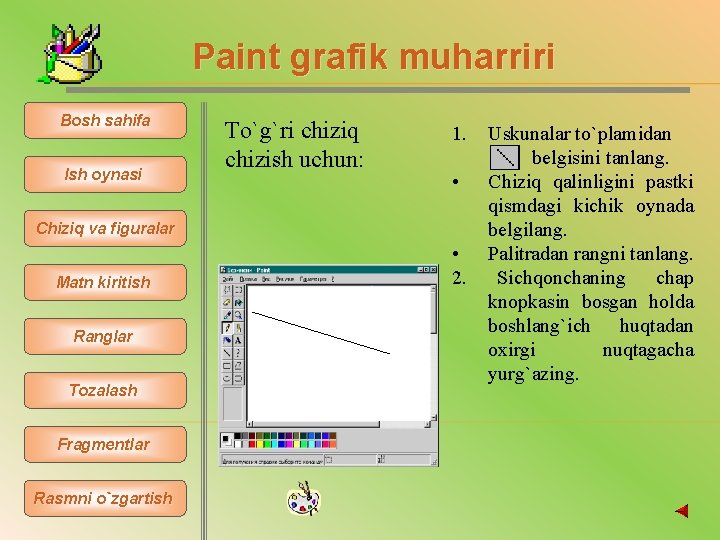
Paint grafik muharriri Bosh sahifa Ish oynasi To`g`ri chiziq chizish uchun: 1. • Chiziq va figuralar Matn kiritish Ranglar Tozalash Fragmentlar Rasmni o`zgartish • 2. Uskunalar to`plamidan belgisini tanlang. Chiziq qalinligini pastki qismdagi kichik oynada belgilang. Palitradan rangni tanlang. Sichqonchaning chap knopkasin bosgan holda boshlang`ich huqtadan oxirgi nuqtagacha yurg`azing.
Paint grafik muharriri Bosh sahifa Ish oynasi Chiziq va figuralar Matn kiritish Ranglar Tozalash Fragmentlar Rasmni o`zgartish Paint grafik muhariri Пуск > Программы > Стандартные > Графический редактор Paint buyruqlarini ketma-ket bajarish bilan yuklanadi. Paint yuklangandan keyin ektranda ish oynasi ochiladi. U bir necha qismlardan iborat.
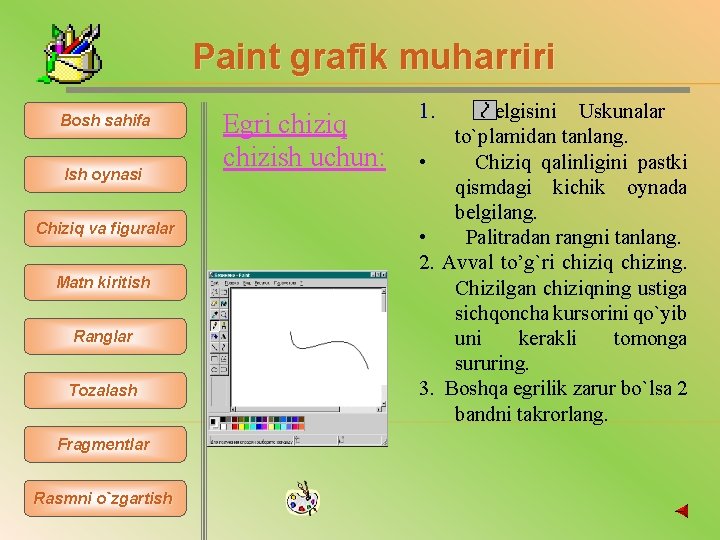
Paint grafik muharriri Bosh sahifa Ish oynasi Chiziq va figuralar Matn kiritish Egri chiziq chizish uchun: 1. • • 2. Ranglar Tozalash Fragmentlar Rasmni o`zgartish 3. Belgisini Uskunalar to`plamidan tanlang. Chiziq qalinligini pastki qismdagi kichik oynada belgilang. Palitradan rangni tanlang. Avval to’g`ri chiziq chizing. Chizilgan chiziqning ustiga sichqoncha kursorini qo`yib uni kerakli tomonga sururing. Boshqa egrilik zarur bo`lsa 2 bandni takrorlang.
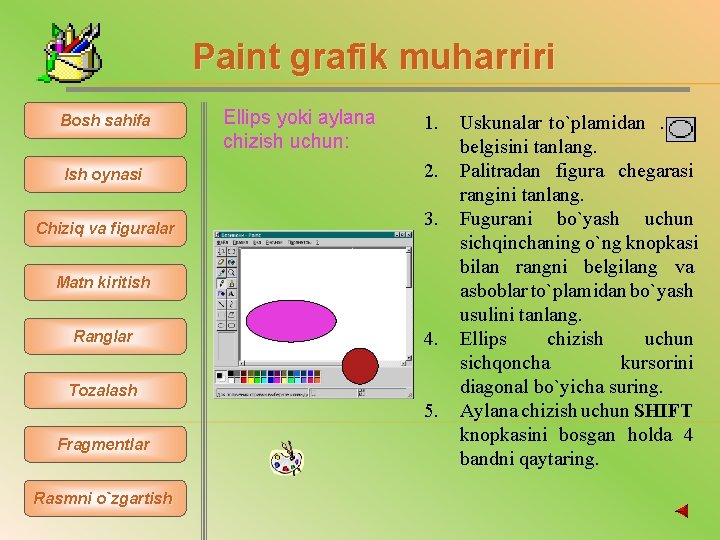
Paint grafik muharriri Bosh sahifa Ish oynasi Chiziq va figuralar Ellips yoki aylana chizish uchun: 1. 2. 3. Matn kiritish Ranglar Tozalash Fragmentlar Rasmni o`zgartish 4. 5. Uskunalar to`plamidan. belgisini tanlang. Palitradan figura chegarasi rangini tanlang. Fugurani bo`yash uchun sichqinchaning o`ng knopkasi bilan rangni belgilang va asboblar to`plamidan bo`yash usulini tanlang. Ellips chizish uchun sichqoncha kursorini diagonal bo`yicha suring. Aylana chizish uchun SHIFT knopkasini bosgan holda 4 bandni qaytaring.
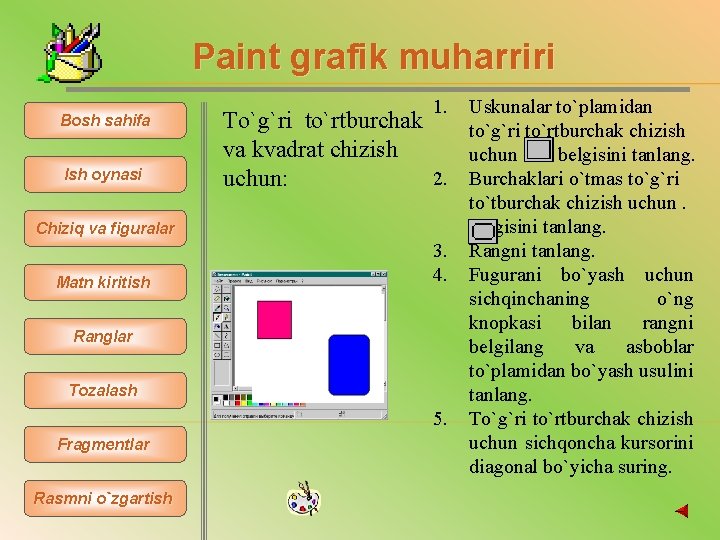
Paint grafik muharriri Bosh sahifa Ish oynasi 1. To`g`ri to`rtburchak va kvadrat chizish 2. uchun: Chiziq va figuralar Matn kiritish 3. 4. Ranglar Tozalash 5. Fragmentlar Rasmni o`zgartish Uskunalar to`plamidan to`g`ri to`rtburchak chizish uchun belgisini tanlang. Burchaklari o`tmas to`g`ri to`tburchak chizish uchun. belgisini tanlang. Rangni tanlang. Fugurani bo`yash uchun sichqinchaning o`ng knopkasi bilan rangni belgilang va asboblar to`plamidan bo`yash usulini tanlang. To`g`ri to`rtburchak chizish uchun sichqoncha kursorini diagonal bo`yicha suring.
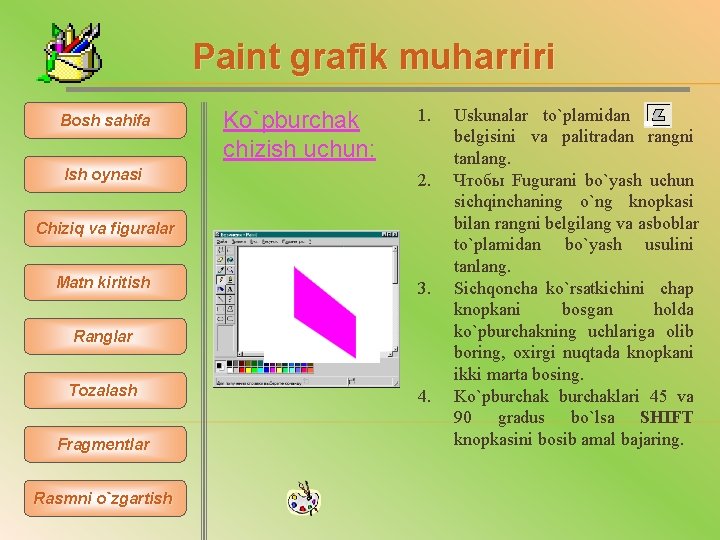
Paint grafik muharriri Bosh sahifa Ish oynasi Ko`pburchak chizish uchun: 1. 2. Chiziq va figuralar Matn kiritish 3. Ranglar Tozalash Fragmentlar Rasmni o`zgartish 4. Uskunalar to`plamidan. belgisini va palitradan rangni tanlang. Чтобы Fugurani bo`yash uchun sichqinchaning o`ng knopkasi bilan rangni belgilang va asboblar to`plamidan bo`yash usulini tanlang. Sichqoncha ko`rsatkichini chap knopkani bosgan holda ko`pburchakning uchlariga olib boring, oxirgi nuqtada knopkani ikki marta bosing. Ko`pburchaklari 45 va 90 gradus bo`lsa SHIFT knopkasini bosib amal bajaring.
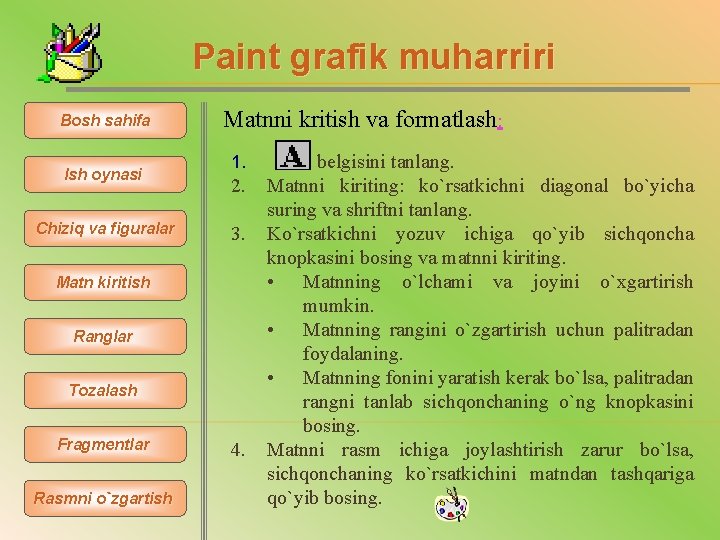
Paint grafik muharriri Bosh sahifa Ish oynasi Chiziq va figuralar Matnni kritish va formatlash: 1. 2. 3. Matn kiritish Ranglar Tozalash Fragmentlar Rasmni o`zgartish 4. belgisini tanlang. Matnni kiriting: ko`rsatkichni diagonal bo`yicha suring va shriftni tanlang. Ko`rsatkichni yozuv ichiga qo`yib sichqoncha knopkasini bosing va matnni kiriting. • Matnning o`lchami va joyini o`xgartirish mumkin. • Matnning rangini o`zgartirish uchun palitradan foydalaning. • Matnning fonini yaratish kerak bo`lsa, palitradan rangni tanlab sichqonchaning o`ng knopkasini bosing. Matnni rasm ichiga joylashtirish zarur bo`lsa, sichqonchaning ko`rsatkichini matndan tashqariga qo`yib bosing.
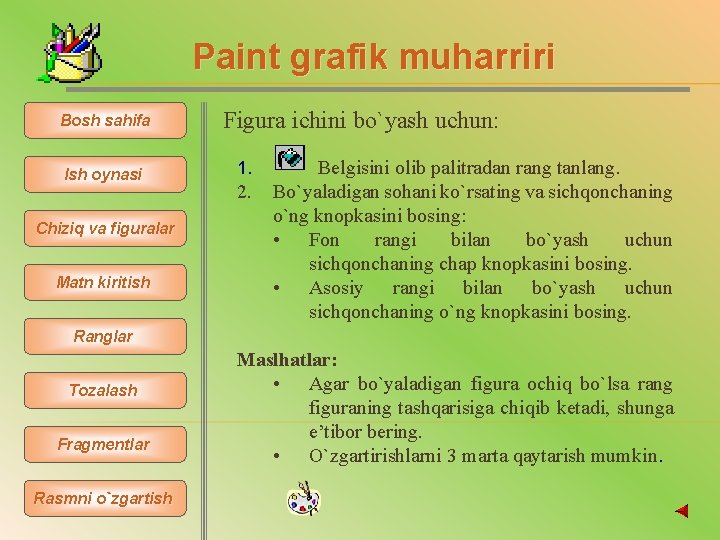
Paint grafik muharriri Bosh sahifa Ish oynasi Chiziq va figuralar Matn kiritish Figura ichini bo`yash uchun: 1. 2. Belgisini olib palitradan rang tanlang. Bo`yaladigan sohani ko`rsating va sichqonchaning o`ng knopkasini bosing: • Fon rangi bilan bo`yash uchun sichqonchaning chap knopkasini bosing. • Asosiy rangi bilan bo`yash uchun sichqonchaning o`ng knopkasini bosing. Ranglar Tozalash Fragmentlar Rasmni o`zgartish Maslhatlar: • Agar bo`yaladigan figura ochiq bo`lsa rang figuraning tashqarisiga chiqib ketadi, shunga e’tibor bering. • O`zgartirishlarni 3 marta qaytarish mumkin.
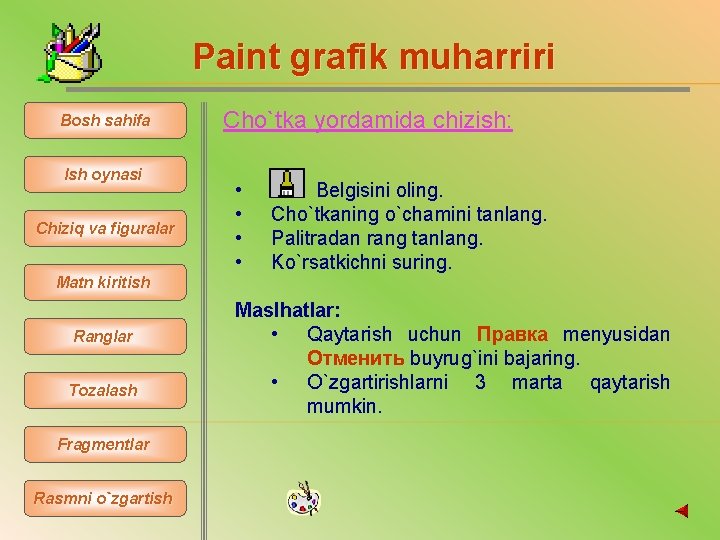
Paint grafik muharriri Bosh sahifa Ish oynasi Chiziq va figuralar Cho`tka yordamida chizish: • • Belgisini oling. Cho`tkaning o`chamini tanlang. Palitradan rang tanlang. Ko`rsatkichni suring. Matn kiritish Ranglar Tozalash Fragmentlar Rasmni o`zgartish Maslhatlar: • Qaytarish uchun Правка menyusidan Отменить buyrug`ini bajaring. • O`zgartirishlarni 3 marta qaytarish mumkin.
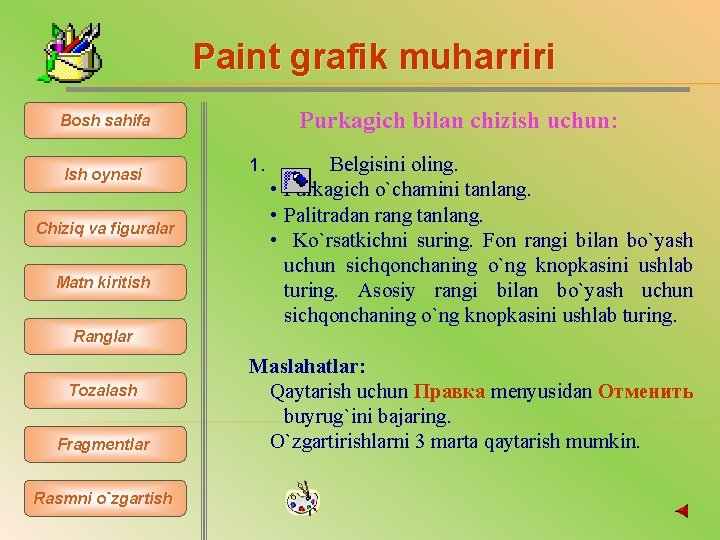
Paint grafik muharriri Purkagich bilan chizish uchun: Bosh sahifa Ish oynasi Chiziq va figuralar Matn kiritish 1. Belgisini oling. • Purkagich o`chamini tanlang. • Palitradan rang tanlang. • Ko`rsatkichni suring. Fon rangi bilan bo`yash uchun sichqonchaning o`ng knopkasini ushlab turing. Asosiy rangi bilan bo`yash uchun sichqonchaning o`ng knopkasini ushlab turing. Ranglar Tozalash Fragmentlar Rasmni o`zgartish Maslahatlar: Qaytarish uchun Правка menyusidan Отменить buyrug`ini bajaring. O`zgartirishlarni 3 marta qaytarish mumkin.
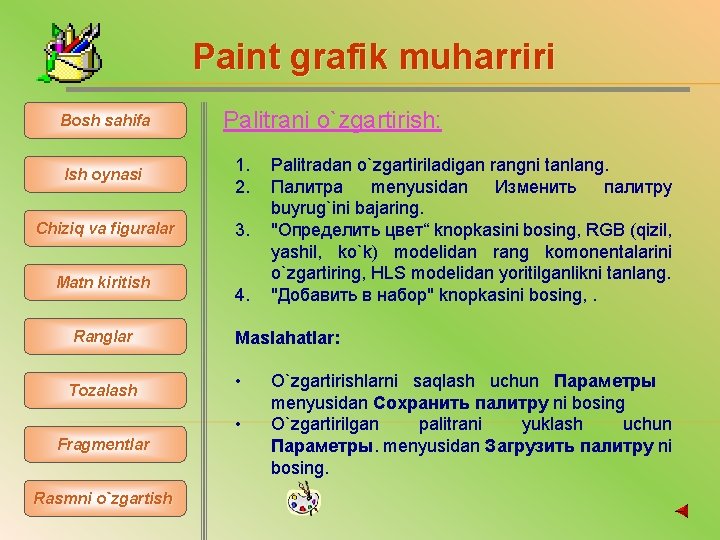
Paint grafik muharriri Bosh sahifa Palitrani o`zgartirish: Ish oynasi 1. 2. Chiziq va figuralar 3. Matn kiritish Ranglar Tozalash 4. Maslahatlar: • • Fragmentlar Rasmni o`zgartish Palitradan o`zgartiriladigan rangni tanlang. Палитра menyusidan Изменить палитру buyrug`ini bajaring. "Определить цвет“ knopkasini bosing, RGB (qizil, yashil, ko`k) modelidan rang komonentalarini o`zgartiring, HLS modelidan yoritilganlikni tanlang. "Добавить в набор" knopkasini bosing, . O`zgartirishlarni saqlash uchun Параметры menyusidan Сохранить палитру ni bosing O`zgartirilgan palitrani yuklash uchun Параметры. menyusidan Загрузить палитру ni bosing.
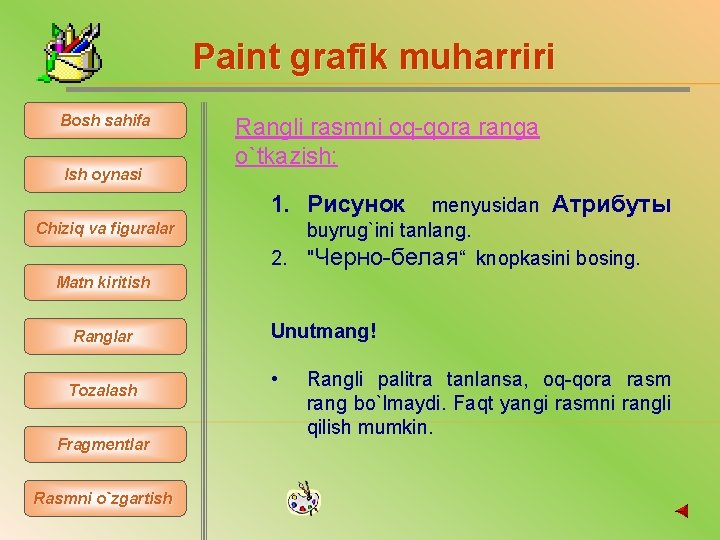
Paint grafik muharriri Bosh sahifa Ish oynasi Rangli rasmni oq-qora ranga o`tkazish: 1. Рисунок Chiziq va figuralar menyusidan Атрибуты buyrug`ini tanlang. 2. "Черно-белая“ knopkasini bosing. Matn kiritish Ranglar Tozalash Fragmentlar Rasmni o`zgartish Unutmang! • Rangli palitra tanlansa, oq-qora rasm rang bo`lmaydi. Faqt yangi rasmni rangli qilish mumkin.
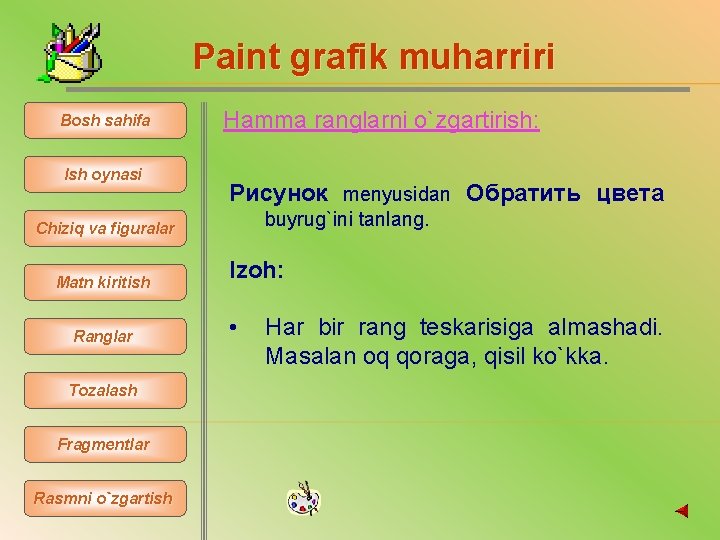
Paint grafik muharriri Bosh sahifa Ish oynasi Hamma ranglarni o`zgartirish: Рисунок menyusidan Обратить цвета buyrug`ini tanlang. Chiziq va figuralar Matn kiritish Ranglar Tozalash Fragmentlar Rasmni o`zgartish Izoh: • Har bir rang teskarisiga almashadi. Masalan oq qoraga, qisil ko`kka.
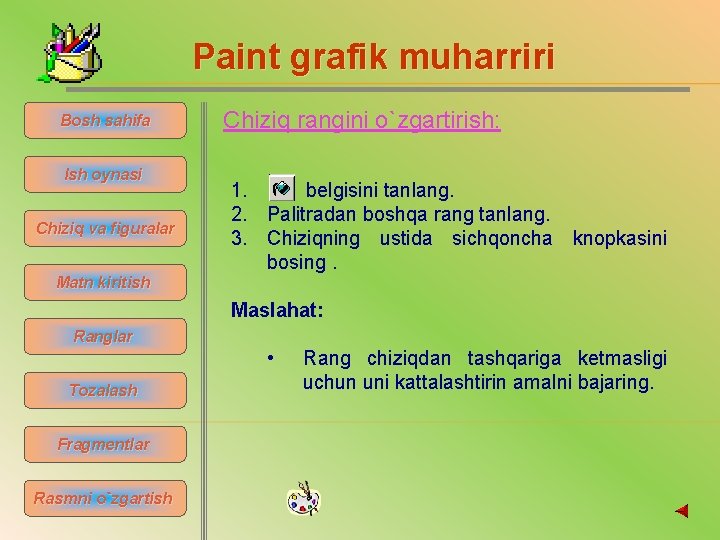
Paint grafik muharriri Bosh sahifa Ish oynasi Chiziq va figuralar Chiziq rangini o`zgartirish: 1. belgisini tanlang. 2. Palitradan boshqa rang tanlang. 3. Chiziqning ustida sichqoncha knopkasini bosing. Matn kiritish Maslahat: Ranglar • Tozalash Fragmentlar Rasmni o`zgartish Rang chiziqdan tashqariga ketmasligi uchun uni kattalashtirin amalni bajaring.
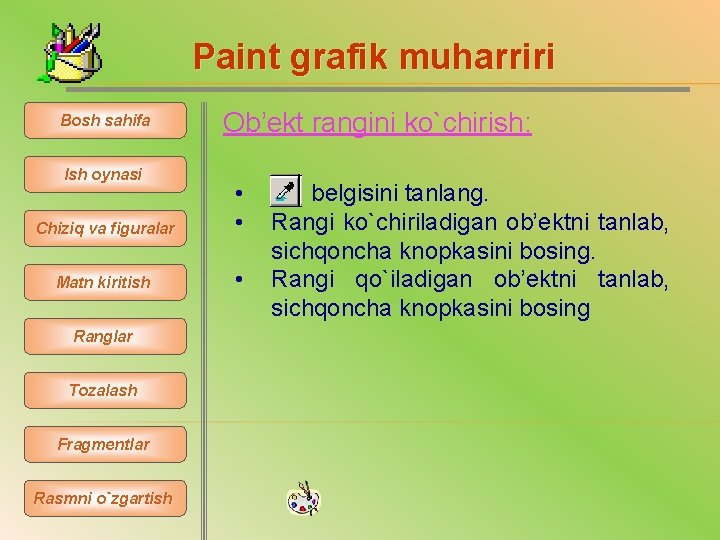
Paint grafik muharriri Bosh sahifa Ish oynasi Ob’ekt rangini ko`chirish: Chiziq va figuralar • • Matn kiritish • Ranglar Tozalash Fragmentlar Rasmni o`zgartish belgisini tanlang. Rangi ko`chiriladigan ob’ektni tanlab, sichqoncha knopkasini bosing. Rangi qo`iladigan ob’ektni tanlab, sichqoncha knopkasini bosing
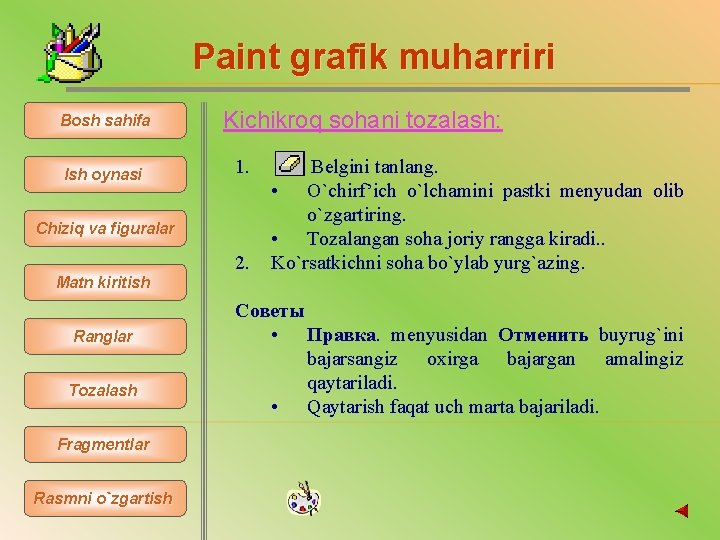
Paint grafik muharriri Bosh sahifa Ish oynasi Kichikroq sohani tozalash: 1. Chiziq va figuralar 2. Belgini tanlang. • O`chirf’ich o`lchamini pastki menyudan olib o`zgartiring. • Tozalangan soha joriy rangga kiradi. . Ko`rsatkichni soha bo`ylab yurg`azing. Matn kiritish Ranglar Tozalash Fragmentlar Rasmni o`zgartish Советы • Правка. menyusidan Отменить buyrug`ini bajarsangiz oxirga bajargan amalingiz qaytariladi. • Qaytarish faqat uch marta bajariladi.
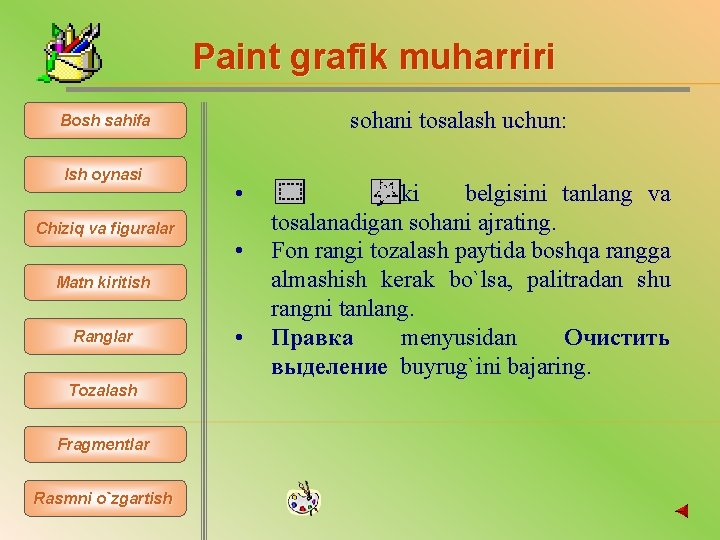
Paint grafik muharriri sohani tosalash uchun: Bosh sahifa Ish oynasi Chiziq va figuralar • • Matn kiritish Ranglar Tozalash Fragmentlar Rasmni o`zgartish • yoki belgisini tanlang va tosalanadigan sohani ajrating. Fon rangi tozalash paytida boshqa rangga almashish kerak bo`lsa, palitradan shu rangni tanlang. Правка menyusidan Очистить выделение buyrug`ini bajaring.
Paint grafik muharriri Bosh sahifa Ish oynasi Chiziq va figuralar Matn kiritish O`zgartirishlarni qaytarish: Правка menyusidan Отменить buyrug`ini tanlang. Undan oldingai o`zgartirishni qaytarish zarur bo`lsa, yana Отменить buyrug`ini bajaring. Ranglar Tozalash Fragmentlar Rasmni o`zgartish Eslatma: • Bu amal faqat uch marta bajariladi
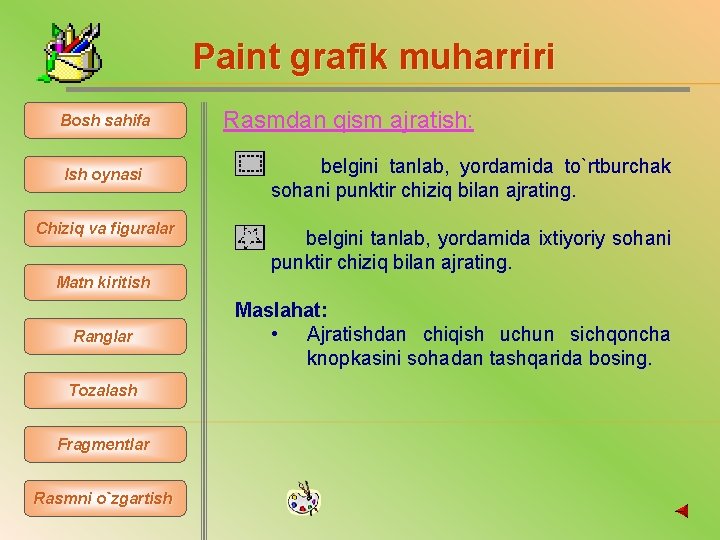
Paint grafik muharriri Bosh sahifa Ish oynasi Chiziq va figuralar Rasmdan qism ajratish: belgini tanlab, yordamida to`rtburchak sohani punktir chiziq bilan ajrating. belgini tanlab, yordamida ixtiyoriy sohani punktir chiziq bilan ajrating. Matn kiritish Ranglar Tozalash Fragmentlar Rasmni o`zgartish Maslahat: • Ajratishdan chiqish uchun sichqoncha knopkasini sohadan tashqarida bosing.
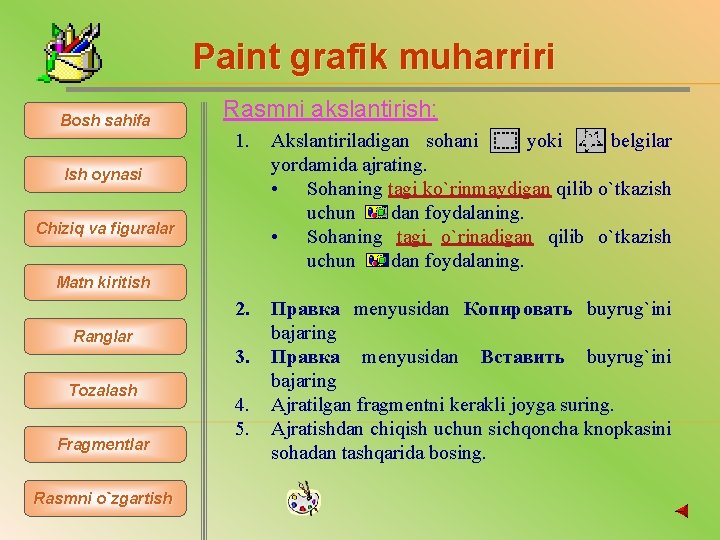
Paint grafik muharriri Bosh sahifa Rasmni akslantirish: 1. Akslantiriladigan sohani yoki belgilar yordamida ajrating. • Sohaning tagi ko`rinmaydigan qilib o`tkazish uchun dan foydalaning. • Sohaning tagi o`rinadigan qilib o`tkazish uchun dan foydalaning. 2. Правка menyusidan Копировать buyrug`ini bajaring Правка menyusidan Вставить buyrug`ini bajaring Ajratilgan fragmentni kerakli joyga suring. Ajratishdan chiqish uchun sichqoncha knopkasini sohadan tashqarida bosing. Ish oynasi Chiziq va figuralar Matn kiritish Ranglar Tozalash Fragmentlar Rasmni o`zgartish 3. 4. 5.
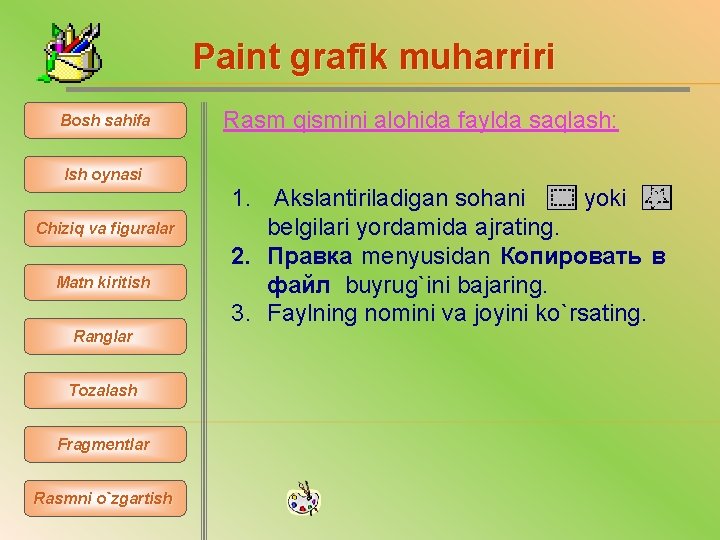
Paint grafik muharriri Bosh sahifa Rasm qismini alohida faylda saqlash: Ish oynasi Chiziq va figuralar Matn kiritish Ranglar Tozalash Fragmentlar Rasmni o`zgartish 1. Akslantiriladigan sohani yoki. belgilari yordamida ajrating. 2. Правка menyusidan Копировать в файл buyrug`ini bajaring. 3. Faylning nomini va joyini ko`rsating.
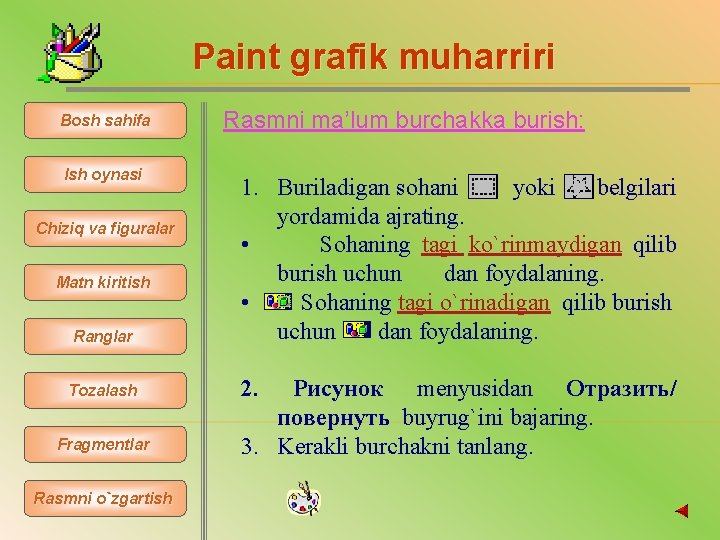
Paint grafik muharriri Bosh sahifa Ish oynasi Rasmni ma’lum burchakka burish: Ranglar 1. Buriladigan sohani yoki. belgilari yordamida ajrating. • Sohaning tagi ko`rinmaydigan qilib burish uchun dan foydalaning. • Sohaning tagi o`rinadigan qilib burish uchun dan foydalaning. Tozalash 2. Chiziq va figuralar Matn kiritish Fragmentlar Rasmni o`zgartish Рисунок menyusidan Отразить/ повернуть buyrug`ini bajaring. 3. Kerakli burchakni tanlang.
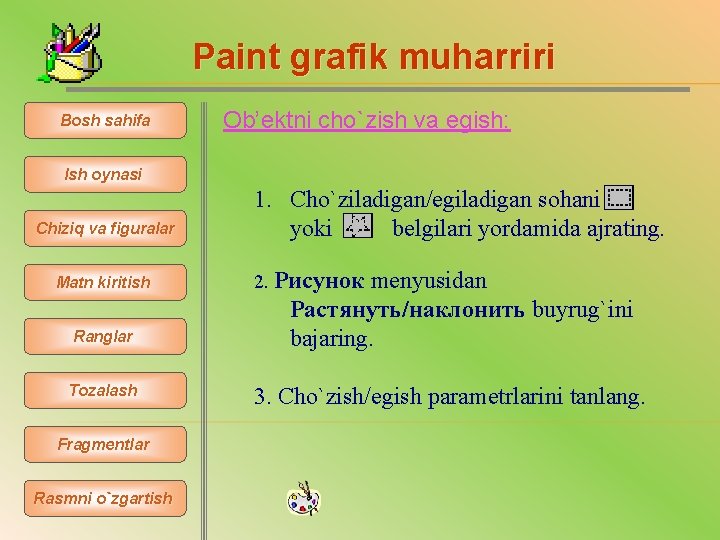
Paint grafik muharriri Bosh sahifa Ob’ektni cho`zish va egish: Ish oynasi Chiziq va figuralar Matn kiritish Ranglar Tozalash Fragmentlar Rasmni o`zgartish 1. Cho`ziladigan/egiladigan sohani yoki. belgilari yordamida ajrating. 2. Рисунок menyusidan Растянуть/наклонить buyrug`ini bajaring. 3. Cho`zish/egish parametrlarini tanlang.
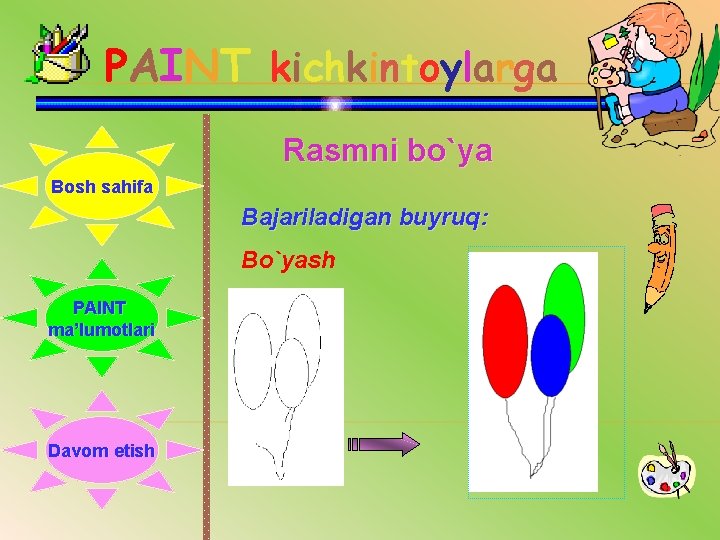
PAINT kichkintoylarga Rasmni bo`ya Bosh sahifa Bajariladigan buyruq: Bo`yash PAINT ma’lumotlari Davom etish
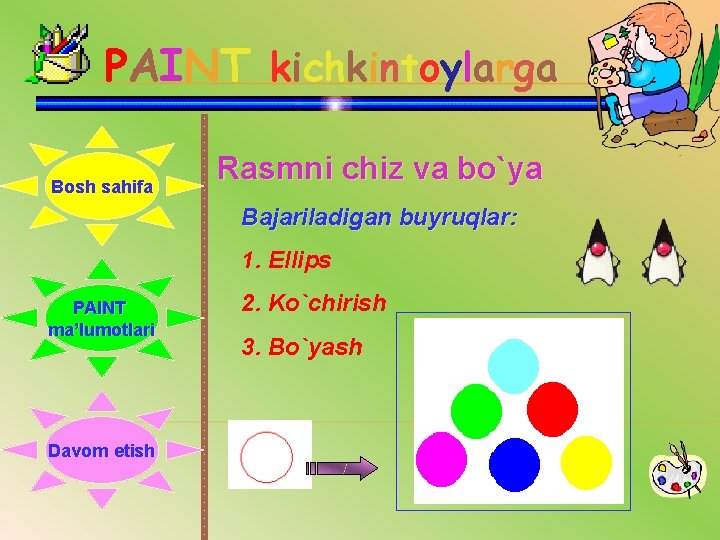
PAINT kichkintoylarga Bosh sahifa Rasmni chiz va bo`ya Bajariladigan buyruqlar: 1. Ellips PAINT ma’lumotlari Davom etish 2. Ko`chirish 3. Bo`yash
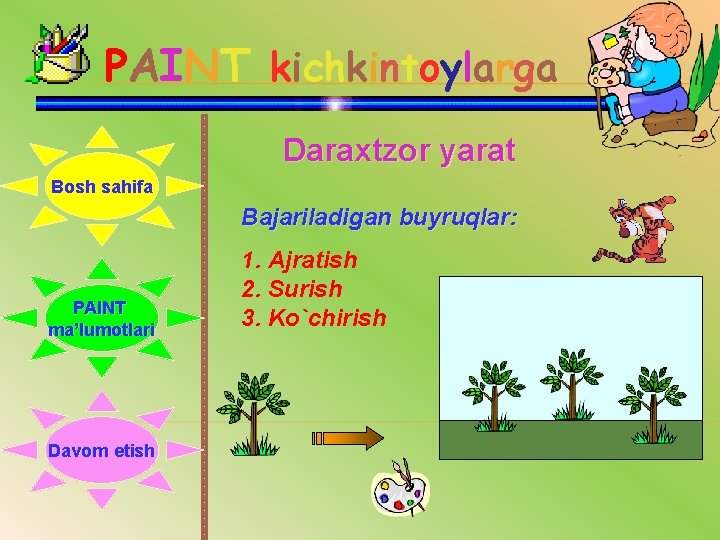
PAINT kichkintoylarga Daraxtzor yarat Bosh sahifa Bajariladigan buyruqlar: PAINT ma’lumotlari Davom etish 1. Ajratish 2. Surish 3. Ko`chirish
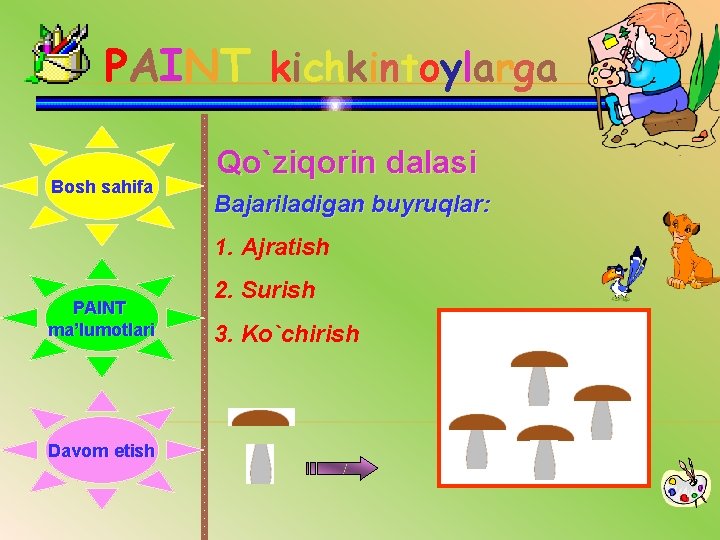
PAINT kichkintoylarga Bosh sahifa Qo`ziqorin dalasi Bajariladigan buyruqlar: 1. Ajratish PAINT ma’lumotlari Davom etish 2. Surish 3. Ko`chirish
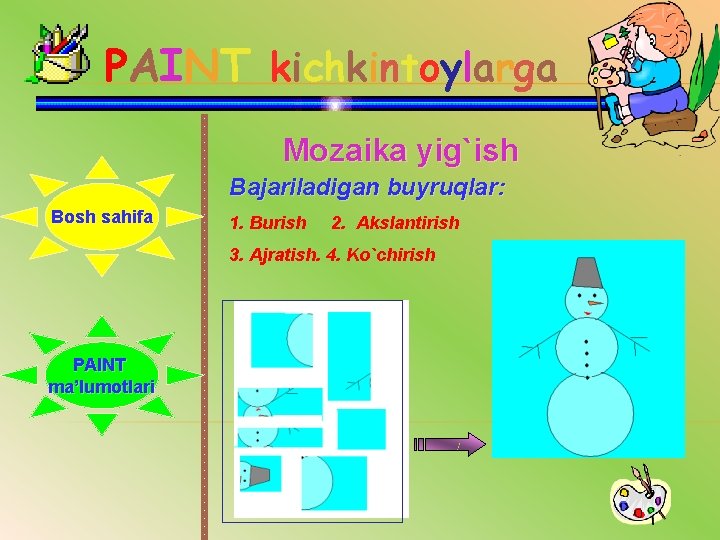
PAINT kichkintoylarga Mozaika yig`ish Bajariladigan buyruqlar: Bosh sahifa 1. Burish 2. Akslantirish 3. Ajratish. 4. Ko`chirish PAINT ma’lumotlari
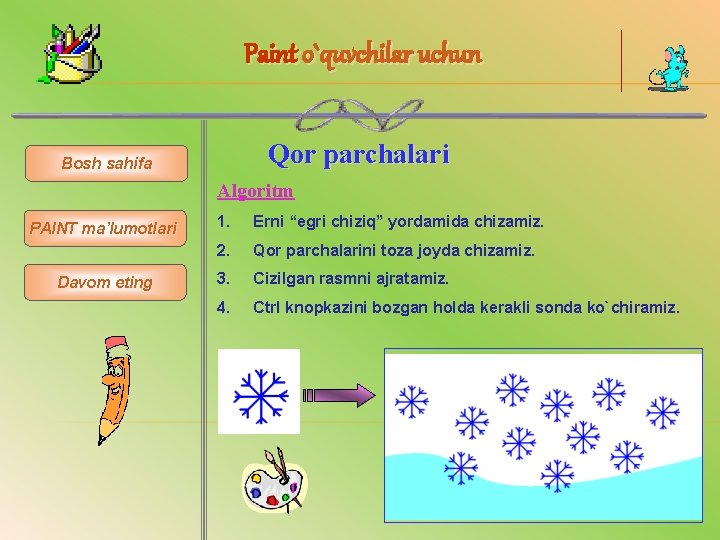
Paint o`quvchilar uchun Qor parchalari Bosh sahifa Algoritm PAINT ma’lumotlari Davom eting 1. Erni “egri chiziq” yordamida chizamiz. 2. Qor parchalarini toza joyda chizamiz. 3. Cizilgan rasmni ajratamiz. 4. Ctrl knopkazini bozgan holda kerakli sonda ko`chiramiz.
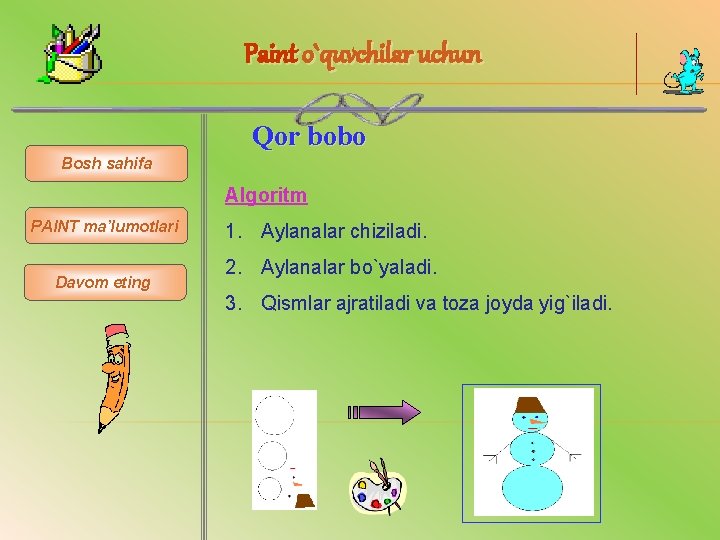
Paint o`quvchilar uchun Qor bobo Bosh sahifa Algoritm PAINT ma’lumotlari Davom eting 1. Aylanalar chiziladi. 2. Aylanalar bo`yaladi. 3. Qismlar ajratiladi va toza joyda yig`iladi.
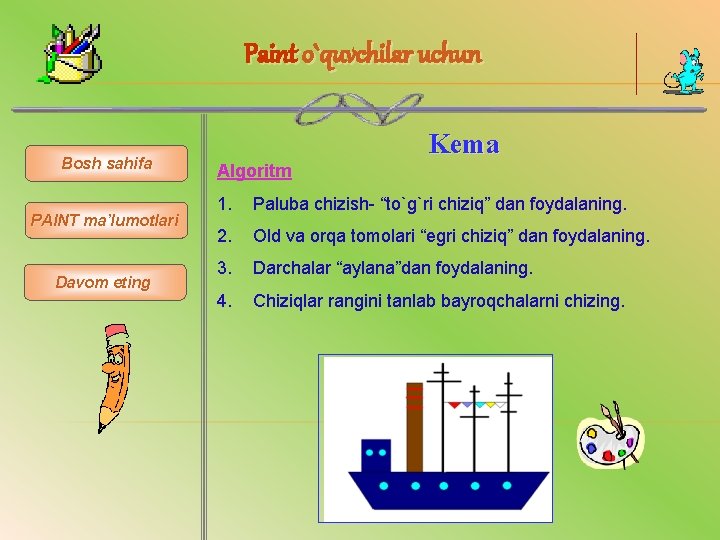
Paint o`quvchilar uchun Bosh sahifa PAINT ma’lumotlari Davom eting Kema Algoritm 1. Paluba chizish- “to`g`ri chiziq” dan foydalaning. 2. Old va orqa tomolari “egri chiziq” dan foydalaning. 3. Darchalar “aylana”dan foydalaning. 4. Chiziqlar rangini tanlab bayroqchalarni chizing.
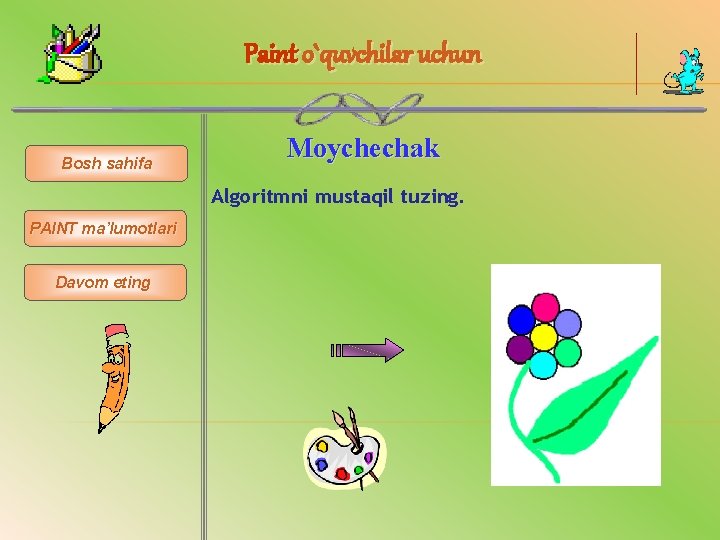
Paint o`quvchilar uchun Bosh sahifa Moychechak Algoritmni mustaqil tuzing. PAINT ma’lumotlari Davom eting
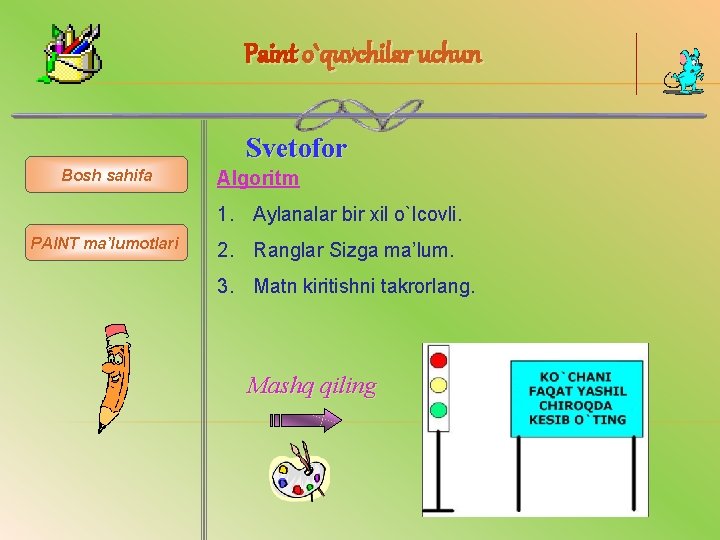
Paint o`quvchilar uchun Svetofor Bosh sahifa Algoritm 1. Aylanalar bir xil o`lcovli. PAINT ma’lumotlari 2. Ranglar Sizga ma’lum. 3. Matn kiritishni takrorlang. Mashq qiling
Paint o`quvchilar uchun Bosh sahifa PAINT ma’lumotlari Geometriiya masalalari Qurishga oid masalalar Mustaqil ish PAINT GRAFIK MUHARRIRIDAN ODDIY GEOMETRIK MASALALARNI ECHISHDA FOYDALANISH
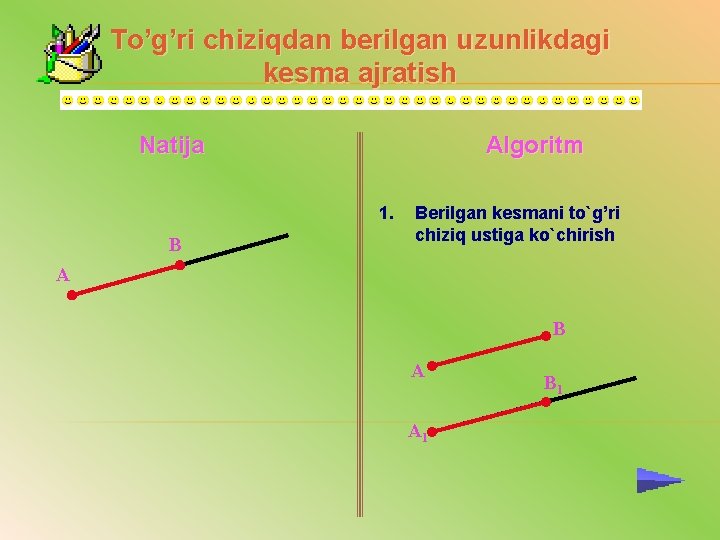
To’g’ri chiziqdan berilgan uzunlikdagi kesma ajratish Natija Algoritm 1. В Berilgan kesmani to`g’ri chiziq ustiga ko`chirish А В А А 1 В 1
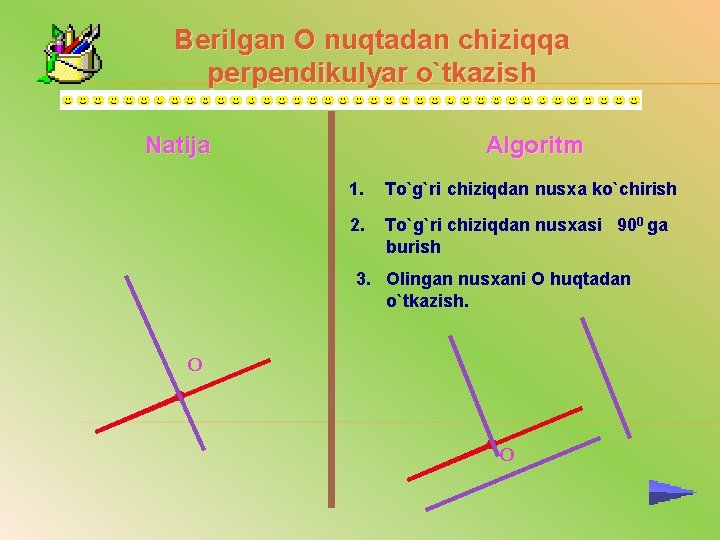
Berilgan О nuqtadan chiziqqa perpendikulyar o`tkazish Natija Algoritm 1. To`g`ri chiziqdan nusxa ko`chirish 2. To`g`ri chiziqdan nusxasi 900 ga burish 3. Olingan nusxani O huqtadan o`tkazish. О О
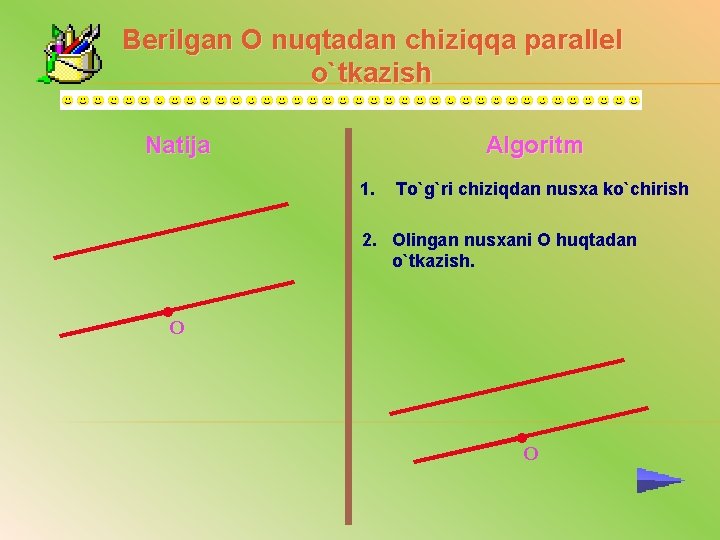
Berilgan О nuqtadan chiziqqa parallel o`tkazish Natija Algoritm 1. To`g`ri chiziqdan nusxa ko`chirish 2. Olingan nusxani O huqtadan o`tkazish. О О
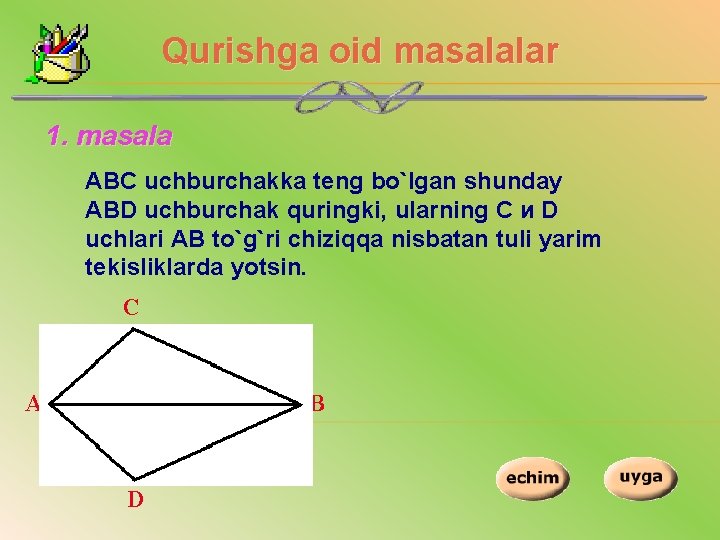
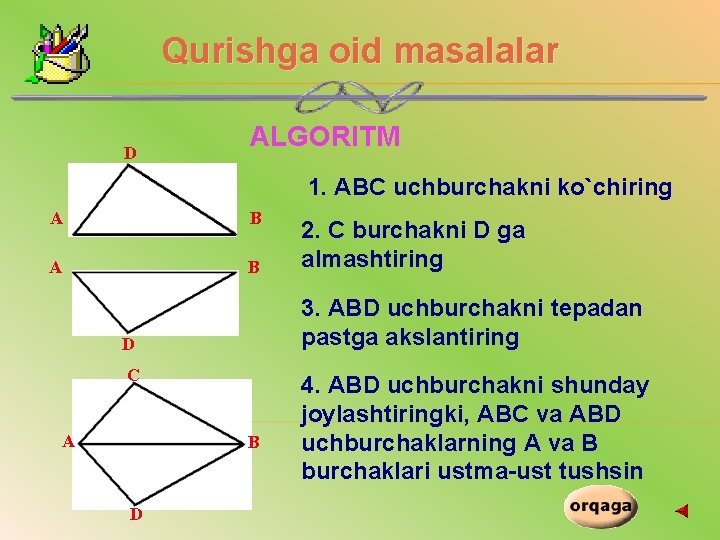
Qurishga oid masalalar 1. masala АВС uchburchakka teng bo`lgan shunday АВD uchburchak quringki, ularning С и D uchlari AB to`g`ri chiziqqa nisbatan tuli yarim tekisliklarda yotsin. С А B D
Qurishga oid masalalar D ALGORITM 1. АВС uchburchakni ko`chiring А В 3. АВD uchburchakni tepadan pastga akslantiring D C А В D 2. С burchakni D ga almashtiring 4. АВD uchburchakni shunday joylashtiringki, ABC va ABD uchburchaklarning А va В burchaklari ustma-ust tushsin
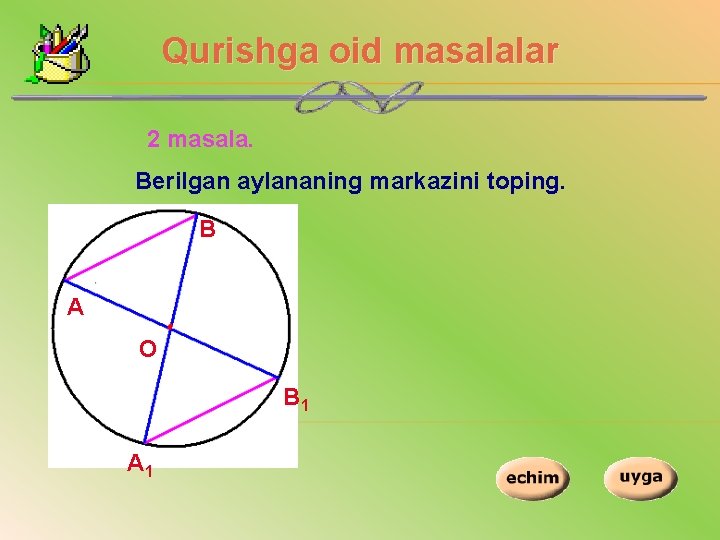
Qurishga oid masalalar 2 masala. Berilgan aylananing markazini toping. В А О В 1 А 1
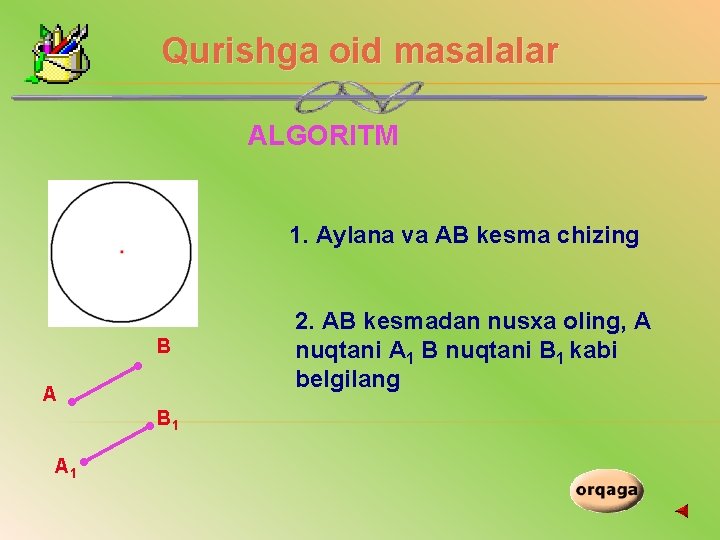
Qurishga oid masalalar ALGORITM 1. Aylana va АВ kesma chizing В А В 1 А 1 2. АВ kesmadan nusxa oling, А nuqtani А 1 В nuqtani В 1 kabi belgilang
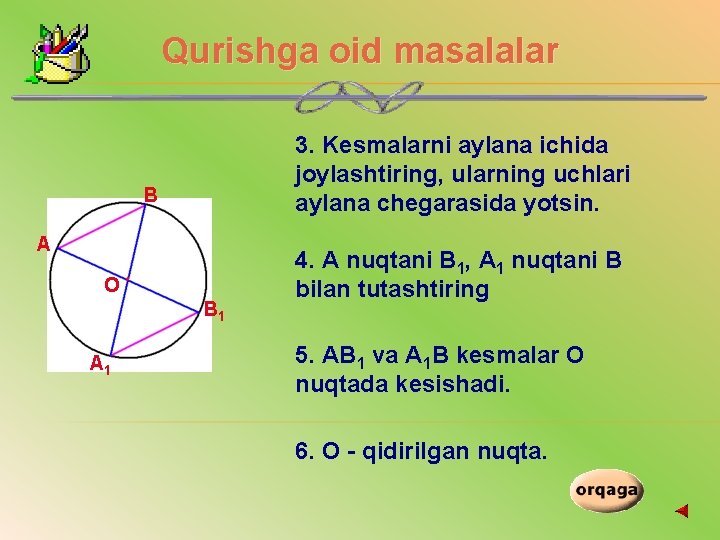
Qurishga oid masalalar 3. Kesmalarni aylana ichida joylashtiring, ularning uchlari aylana chegarasida yotsin. В А О В 1 А 1 4. А nuqtani В 1, А 1 nuqtani В bilan tutashtiring 5. АВ 1 va А 1 В kesmalar O nuqtada kesishadi. 6. O - qidirilgan nuqta.
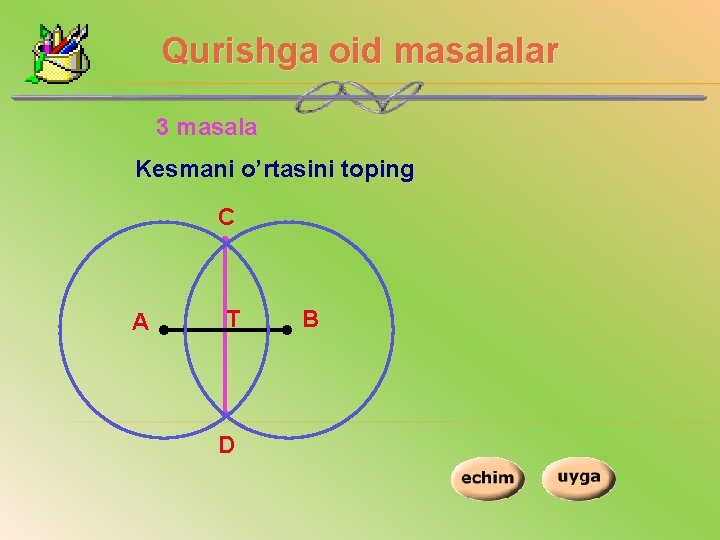
Qurishga oid masalalar 3 masala Kesmani o’rtasini toping С А Т D В
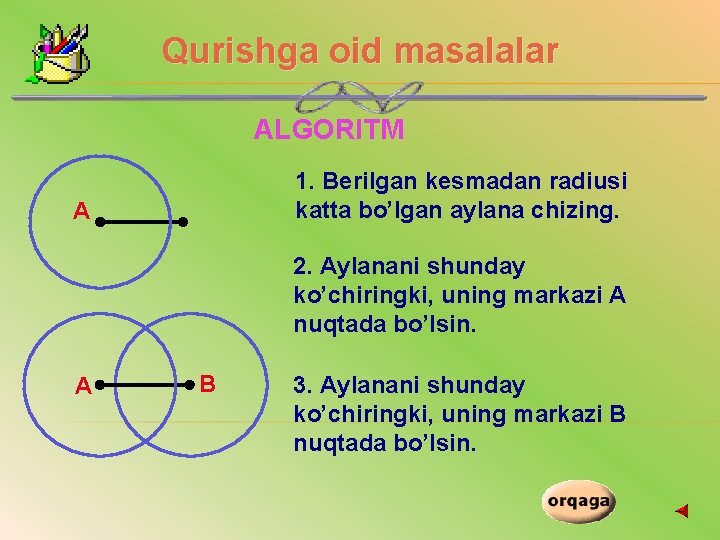
Qurishga oid masalalar ALGORITM 1. Berilgan kesmadan radiusi katta bo’lgan aylana chizing. А 2. Aylanani shunday ko’chiringki, uning markazi A nuqtada bo’lsin. А В 3. Aylanani shunday ko’chiringki, uning markazi B nuqtada bo’lsin.
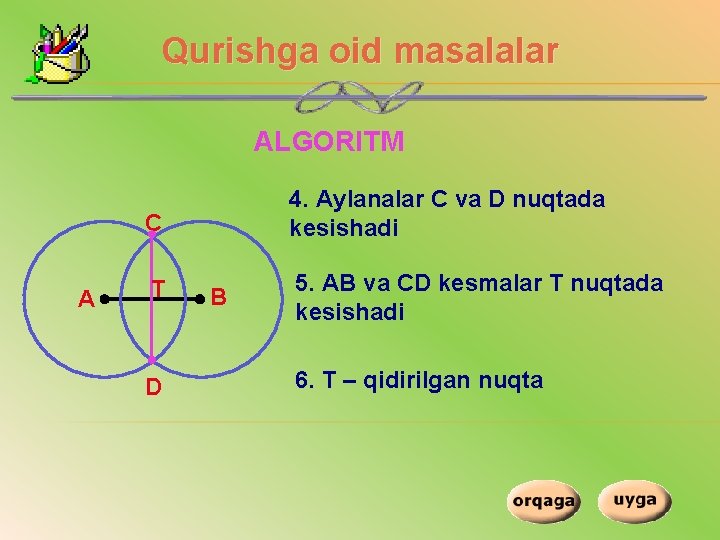
Qurishga oid masalalar ALGORITM А С 4. Aylanalar С va D nuqtada kesishadi Т 5. АВ va СD kesmalar Т nuqtada kesishadi D В 6. Т – qidirilgan nuqta
MUSTAQIL ISH 1 topshiriq 2 topshiriq 3 topshiriq 4 topshiriq 5 topshiriq
Paint grafik muharriri Bosh sahifa PAINT ma’lumotlari PAINT kichkintoylarga PAINT o’quvchilar uchun Hurmatli foydalanuvchilar! Bu dastur Sizga Paint grafik muharririni to’liq o’zlashtirishga yordam beradi degan umiddamiz. OMAD SIZGA YOR BO’LSIN ! ! ! Geometriya masalalari Muallifdan
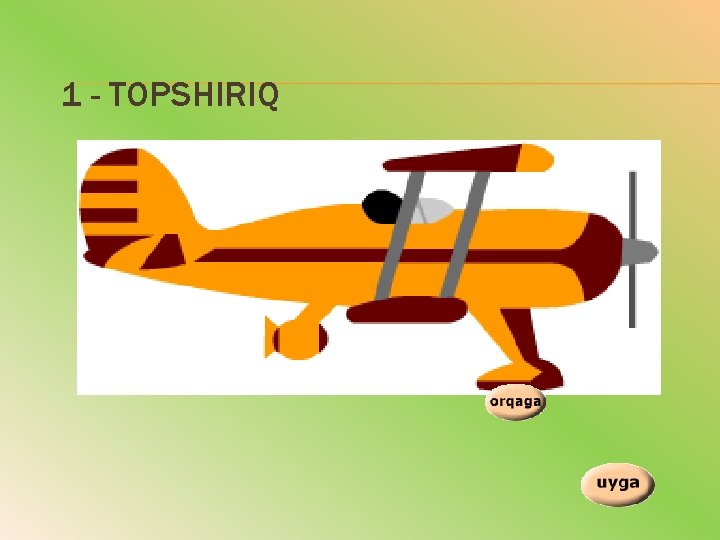
1 - TOPSHIRIQ
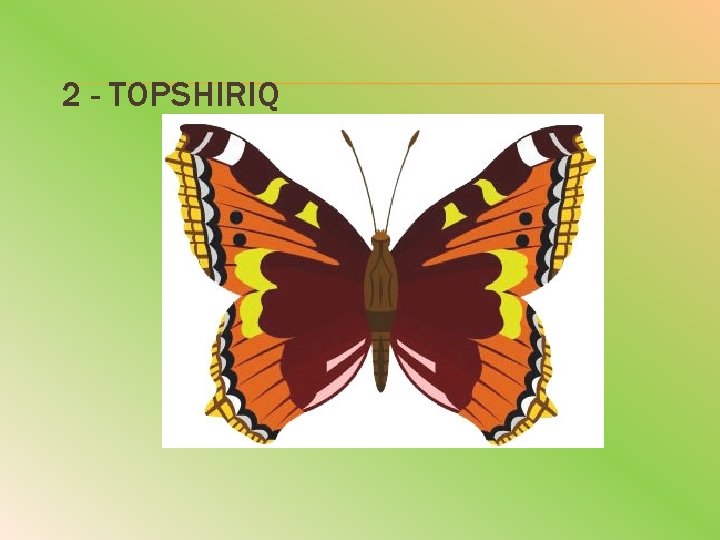
2 - TOPSHIRIQ
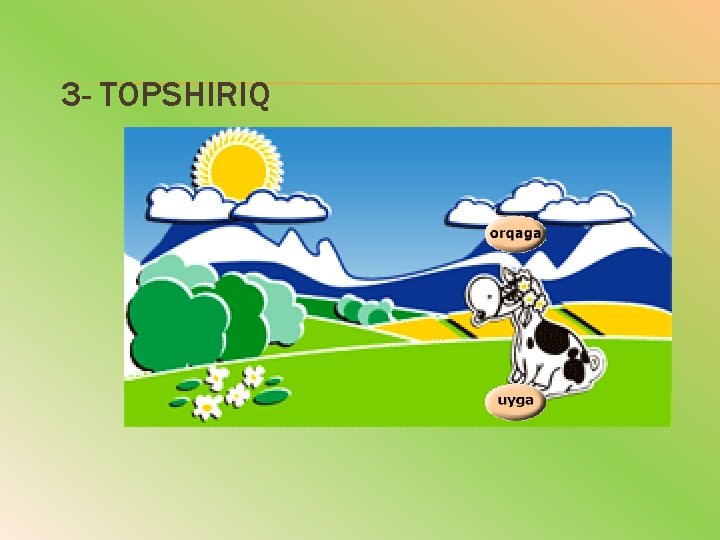
3 - TOPSHIRIQ
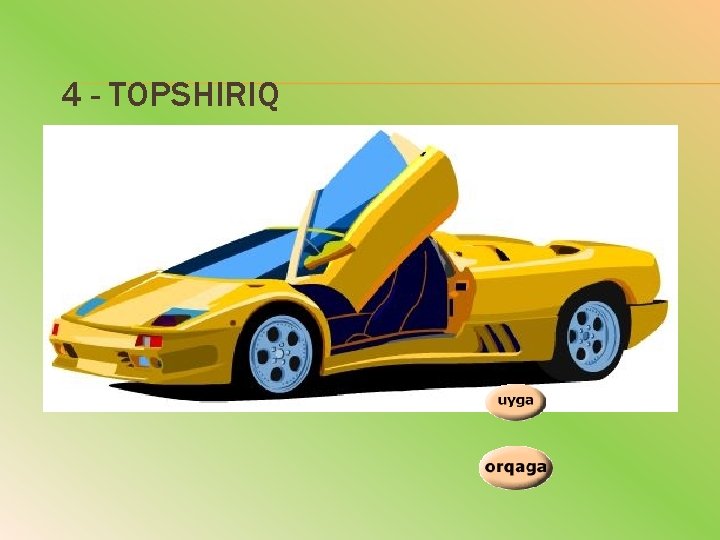
4 - TOPSHIRIQ
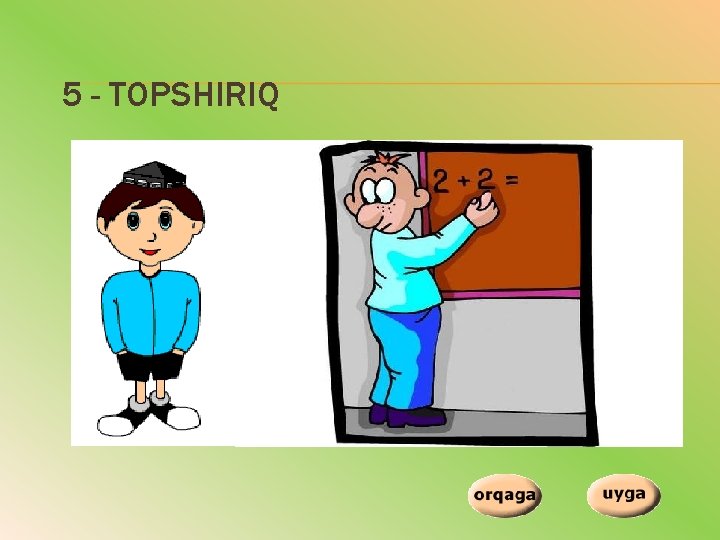
5 - TOPSHIRIQ