srs LTE Small Cell 172 16 0 1

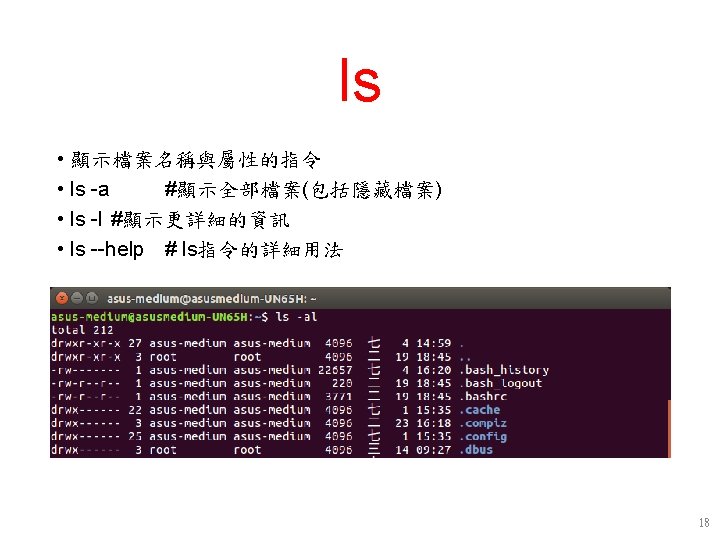
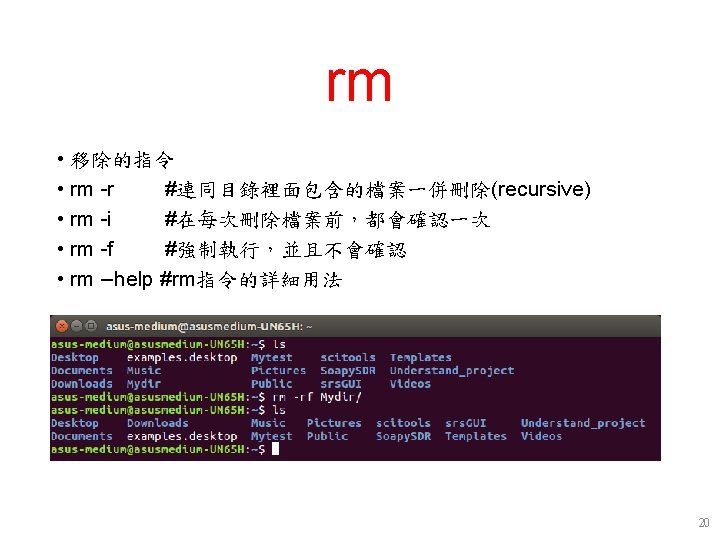
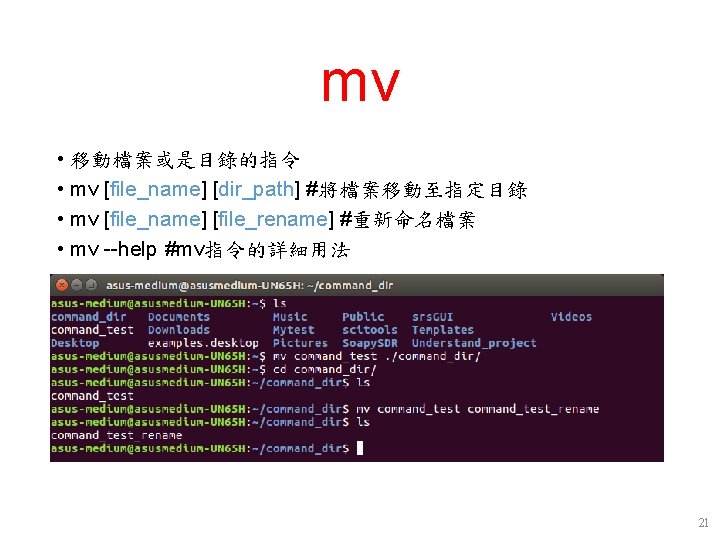
![mkdir • 建立一個目錄/資料夾 • mkdir [folder_name] • mkdir --help #mkdir指令的詳細用法 19](https://slidetodoc.com/presentation_image_h/c77d2dad974bd360f259997fbca0a589/image-19.jpg "mkdir • 建立一個目錄/資料夾 • mkdir [folder_name] • mkdir --help #mkdir指令的詳細用法 19")
![chgrp • 改變檔案的擁有群組 • chgrp group [file] 29](https://slidetodoc.com/presentation_image_h/c77d2dad974bd360f259997fbca0a589/image-29.jpg "chgrp • 改變檔案的擁有群組 • chgrp group [file] 29")
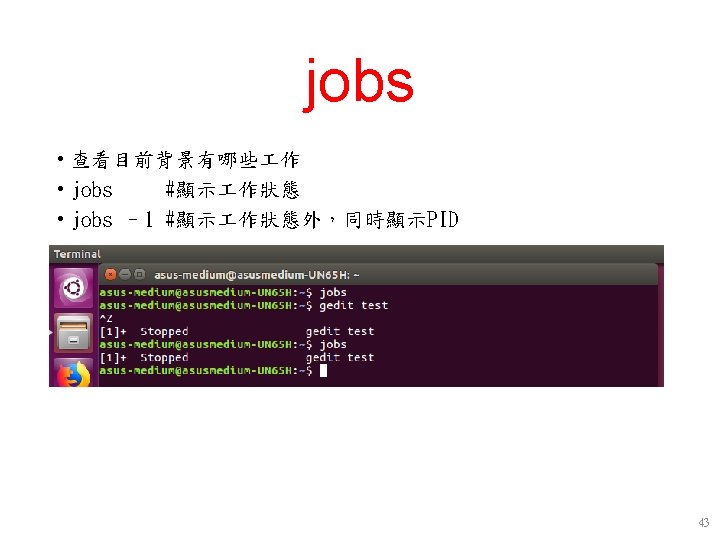
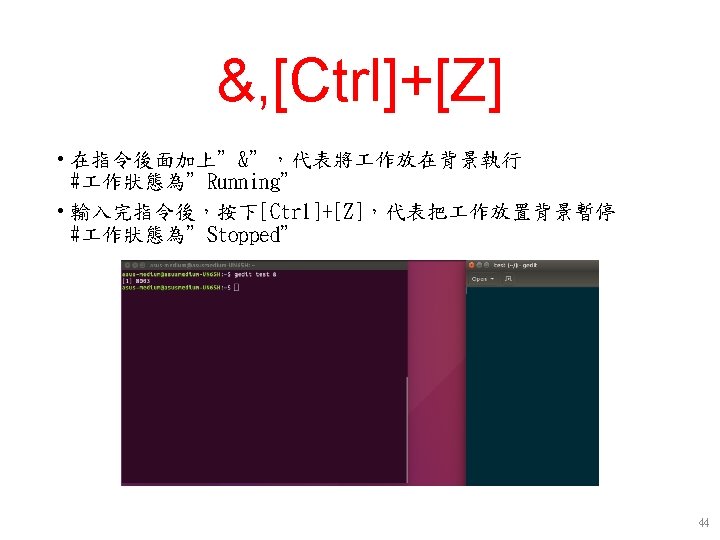
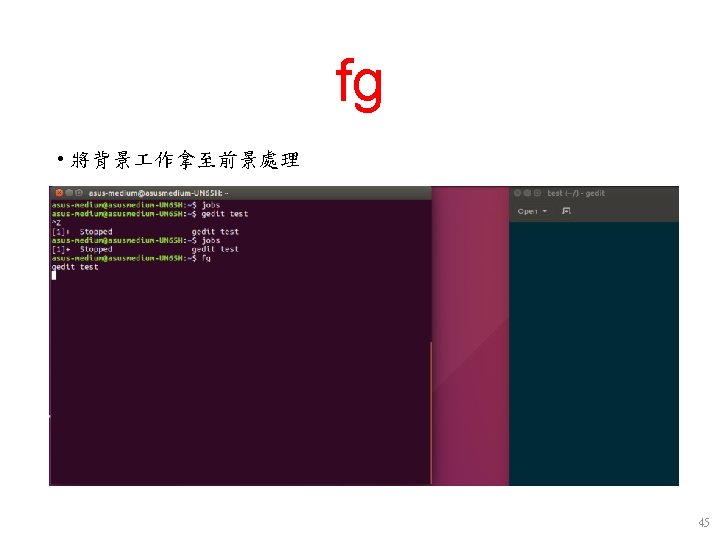
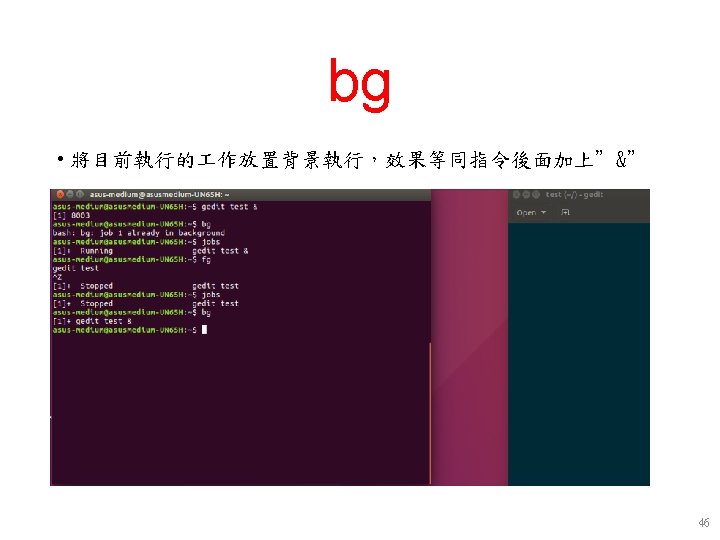
![編譯 srs. LTE - 6 • sudo srslte_install_configs. sh [user | service] • #user](https://slidetodoc.com/presentation_image_h/c77d2dad974bd360f259997fbca0a589/image-69.jpg "編譯 srs. LTE - 6 • sudo srslte_install_configs. sh [user | service] • #user")
- Slides: 89
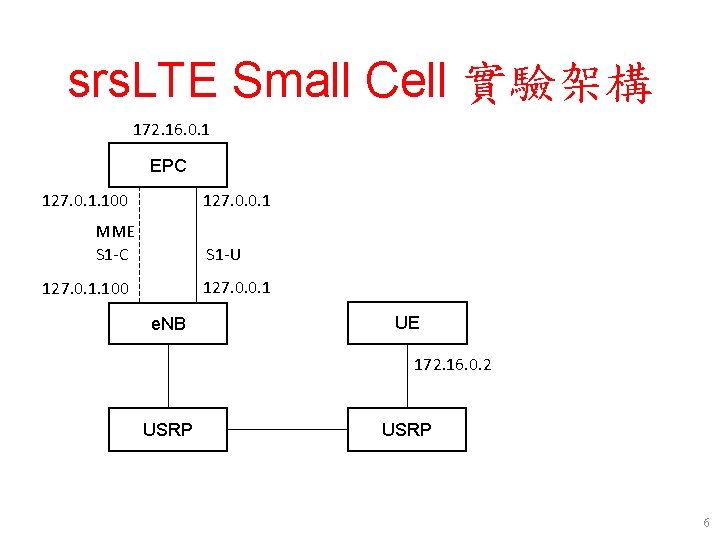
srs. LTE Small Cell 實驗架構 172. 16. 0. 1 EPC 127. 0. 1. 100 127. 0. 0. 1 MME S 1 -C S 1 -U 127. 0. 0. 1 127. 0. 1. 100 e. NB UE 172. 16. 0. 2 USRP 6
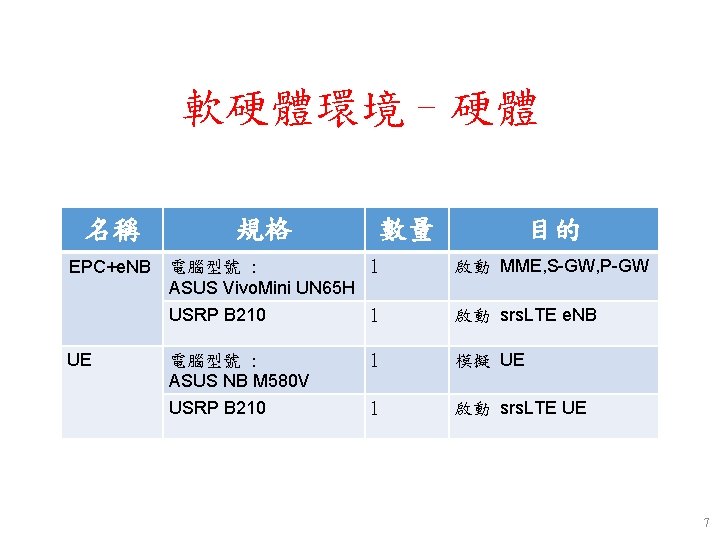
軟硬體環境–硬體 名稱 規格 數量 目的 1 EPC+e. NB 電腦型號 : ASUS Vivo. Mini UN 65 H 1 USRP B 210 啟動 MME, S-GW, P-GW UE 1 模擬 UE 1 啟動 srs. LTE UE 電腦型號 : ASUS NB M 580 V USRP B 210 啟動 srs. LTE e. NB 7
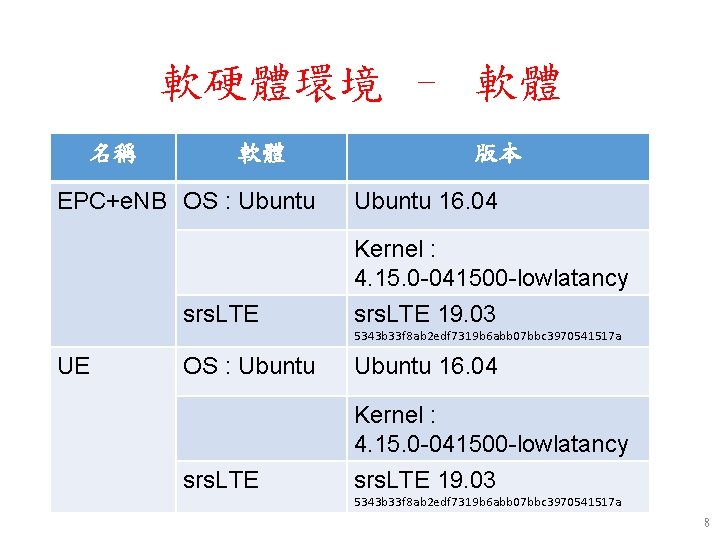
軟硬體環境 – 軟體 名稱 軟體 EPC+e. NB OS : Ubuntu srs. LTE 版本 Ubuntu 16. 04 Kernel : 4. 15. 0 -041500 -lowlatancy srs. LTE 19. 03 5343 b 33 f 8 ab 2 edf 7319 b 6 abb 07 bbc 3970541517 a UE OS : Ubuntu 16. 04 Kernel : 4. 15. 0 -041500 -lowlatancy srs. LTE 19. 03 5343 b 33 f 8 ab 2 edf 7319 b 6 abb 07 bbc 3970541517 a 8
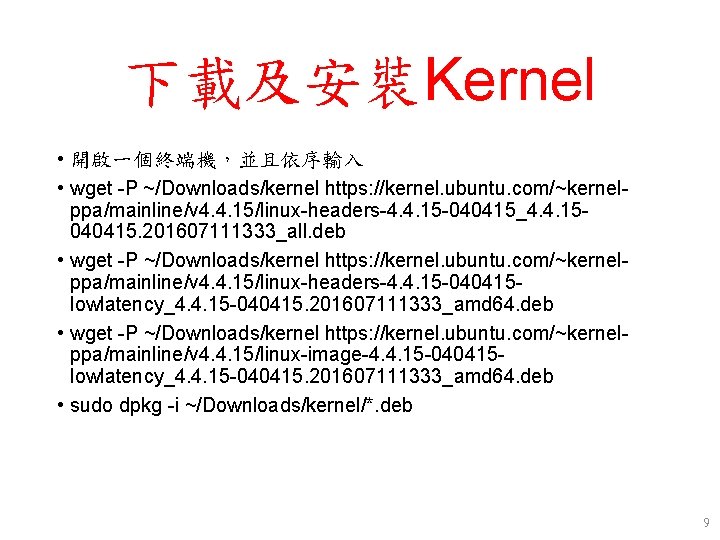
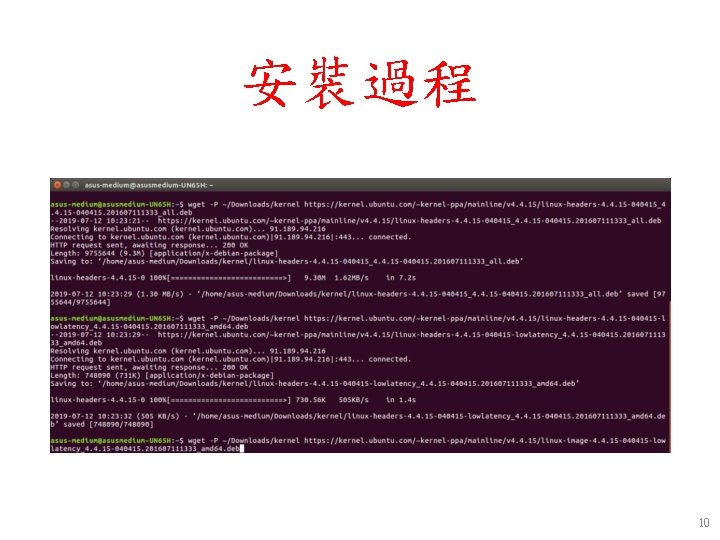
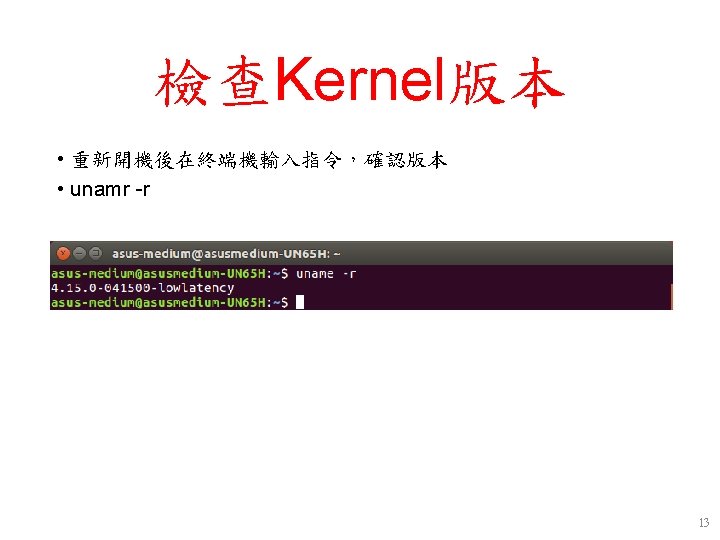
下載及安裝Kernel • 開啟一個終端機,並且依序輸入 • wget -P ~/Downloads/kernel https: //kernel. ubuntu. com/~kernelppa/mainline/v 4. 4. 15/linux-headers-4. 4. 15 -040415_4. 4. 15040415. 201607111333_all. deb • wget -P ~/Downloads/kernel https: //kernel. ubuntu. com/~kernelppa/mainline/v 4. 4. 15/linux-headers-4. 4. 15 -040415 lowlatency_4. 4. 15 -040415. 201607111333_amd 64. deb • wget -P ~/Downloads/kernel https: //kernel. ubuntu. com/~kernelppa/mainline/v 4. 4. 15/linux-image-4. 4. 15 -040415 lowlatency_4. 4. 15 -040415. 201607111333_amd 64. deb • sudo dpkg -i ~/Downloads/kernel/*. deb 9
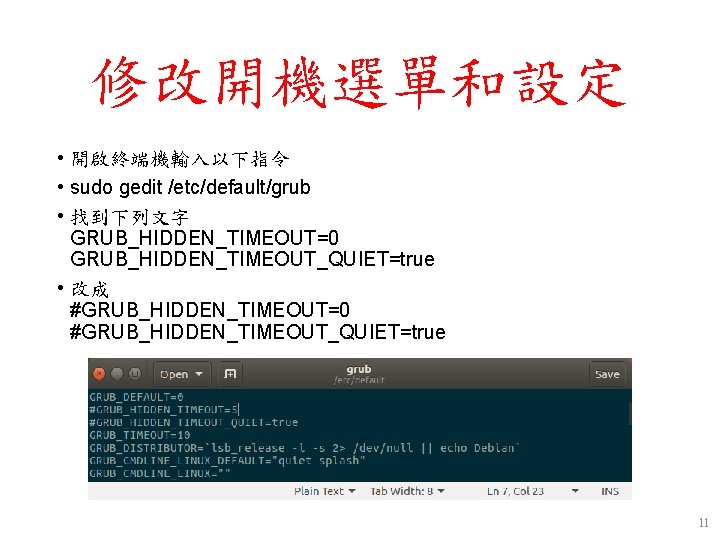
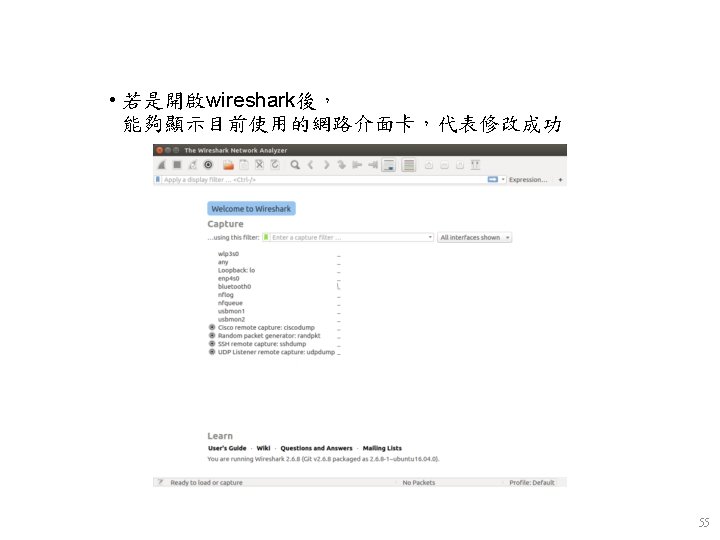
修改開機選單和設定 • 開啟終端機輸入以下指令 • sudo gedit /etc/default/grub • 找到下列文字 GRUB_HIDDEN_TIMEOUT=0 GRUB_HIDDEN_TIMEOUT_QUIET=true • 改成 #GRUB_HIDDEN_TIMEOUT=0 #GRUB_HIDDEN_TIMEOUT_QUIET=true 11
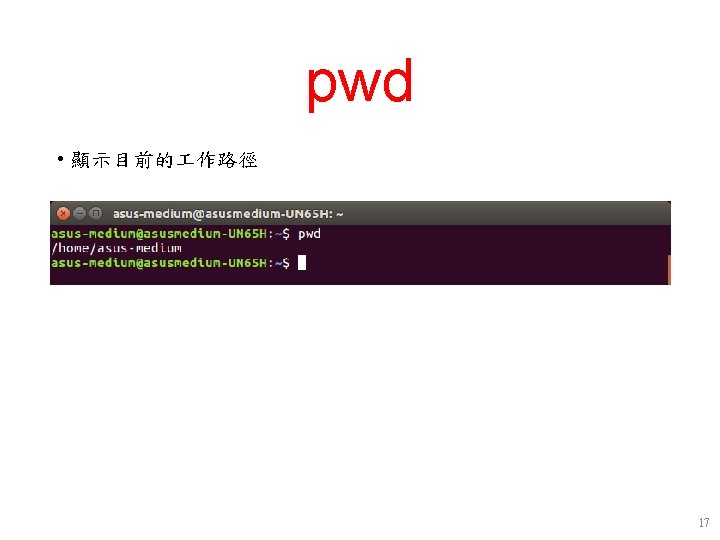
mkdir • 建立一個目錄/資料夾 • mkdir [folder_name] • mkdir --help #mkdir指令的詳細用法 19
新增使用者 • sudo useradd test 1 • sudo passwd test 1 26
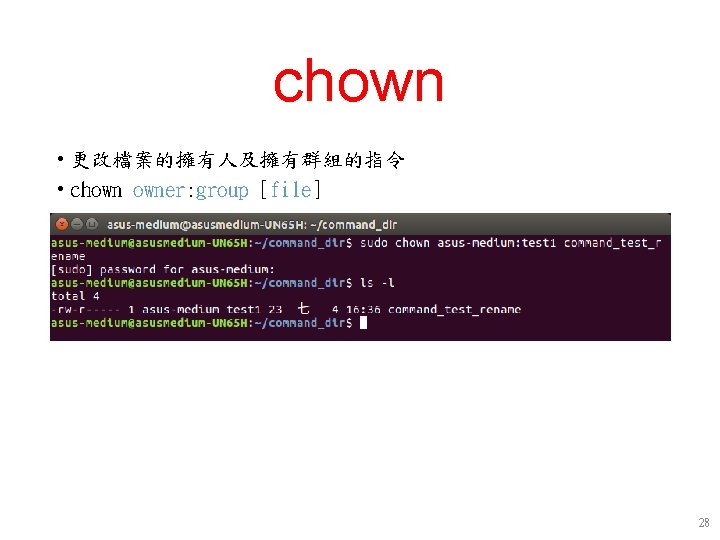
chgrp • 改變檔案的擁有群組 • chgrp group [file] 29
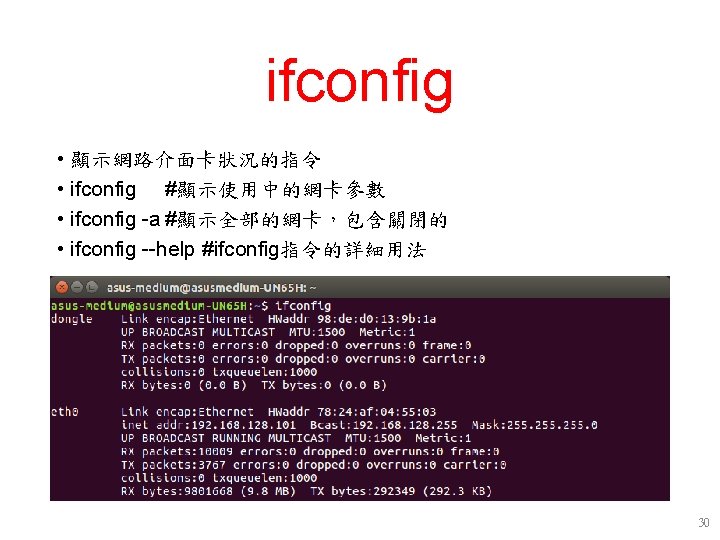
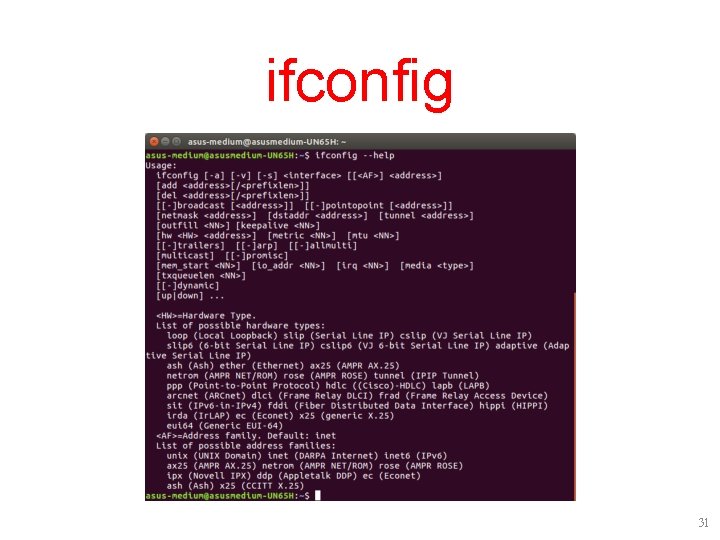
ifconfig 31
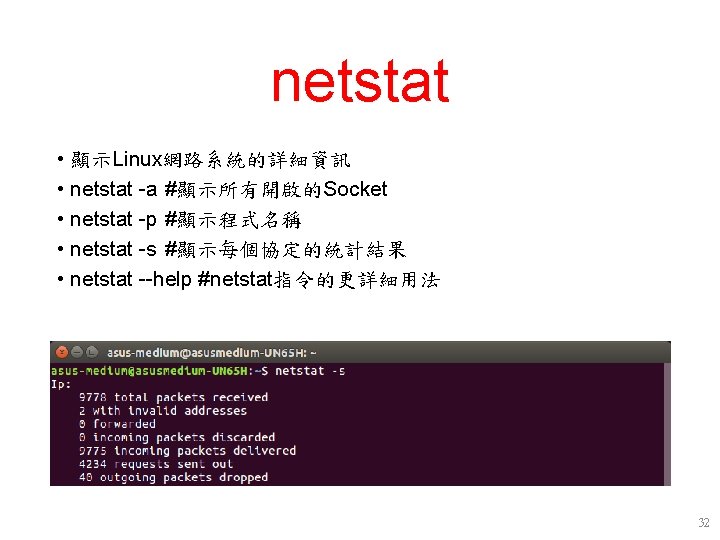
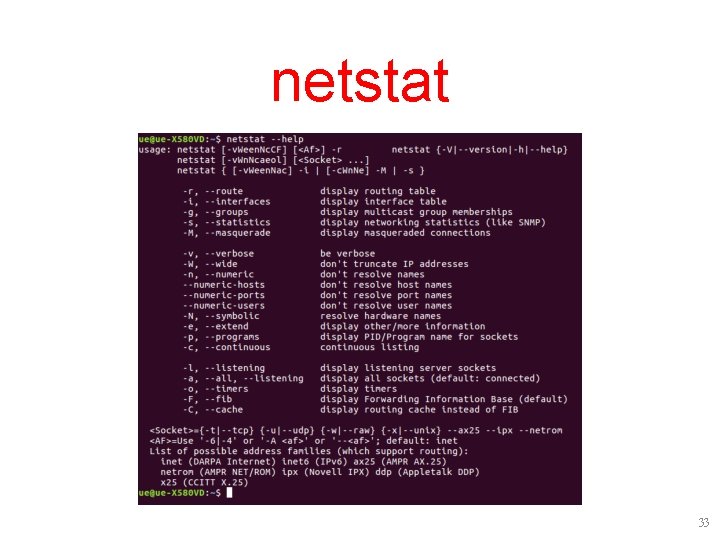
netstat 33
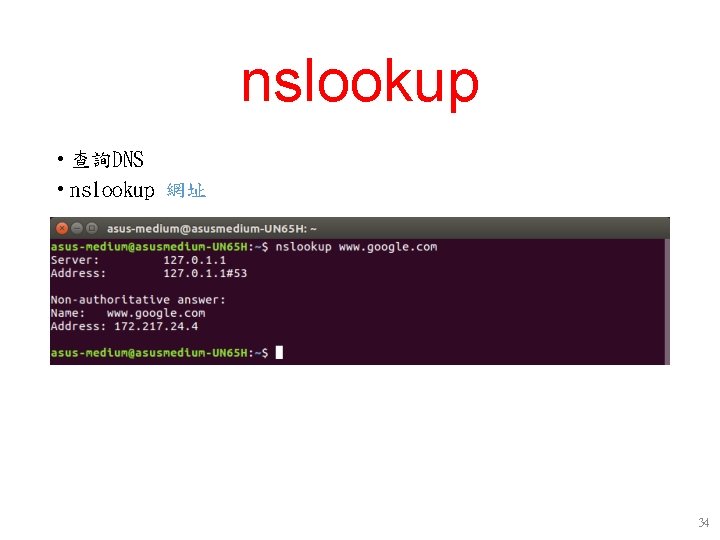
nslookup • 查詢DNS • nslookup 網址 34
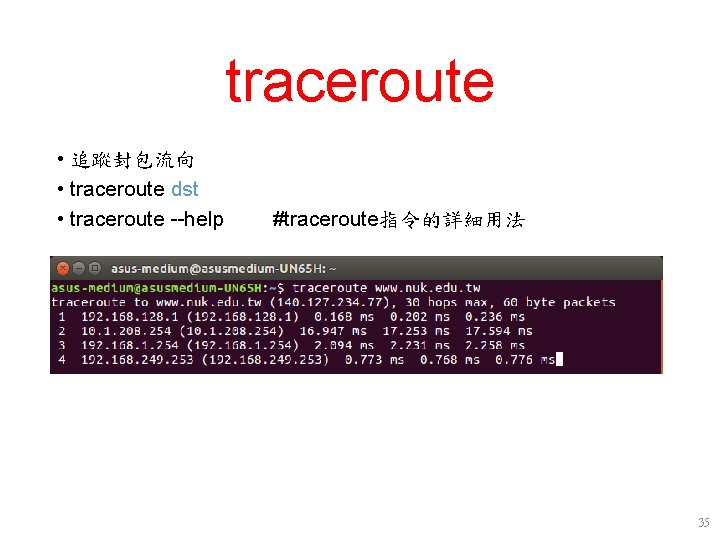
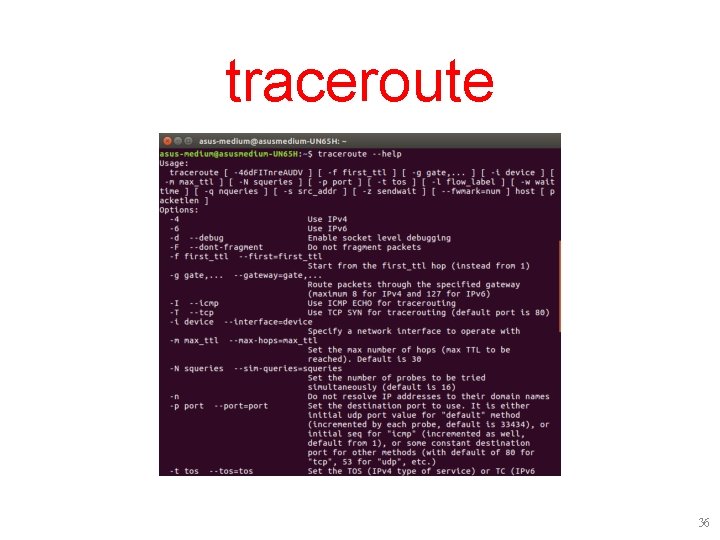
traceroute • 追蹤封包流向 • traceroute dst • traceroute --help #traceroute指令的詳細用法 35
traceroute 36
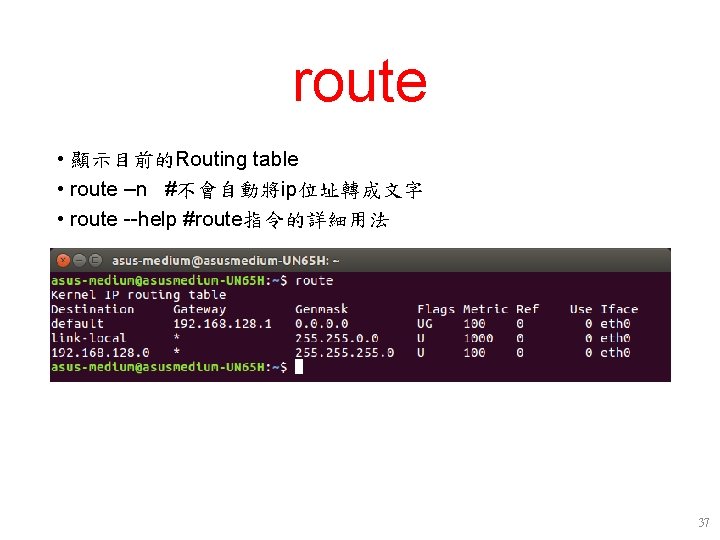
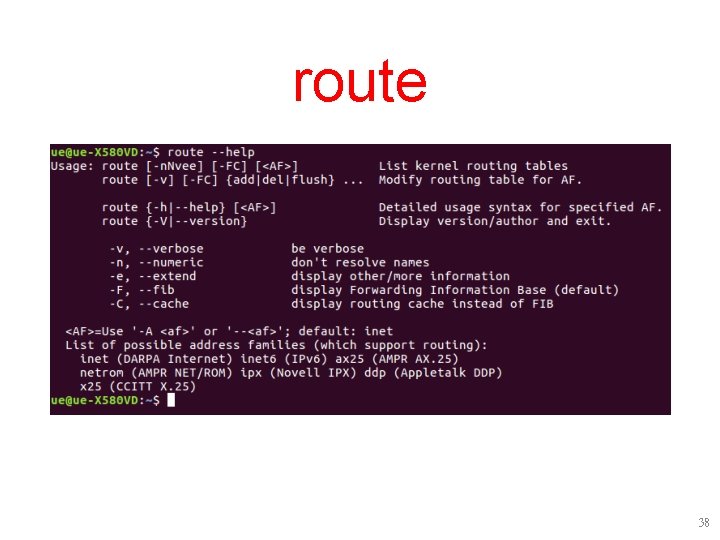
route 38
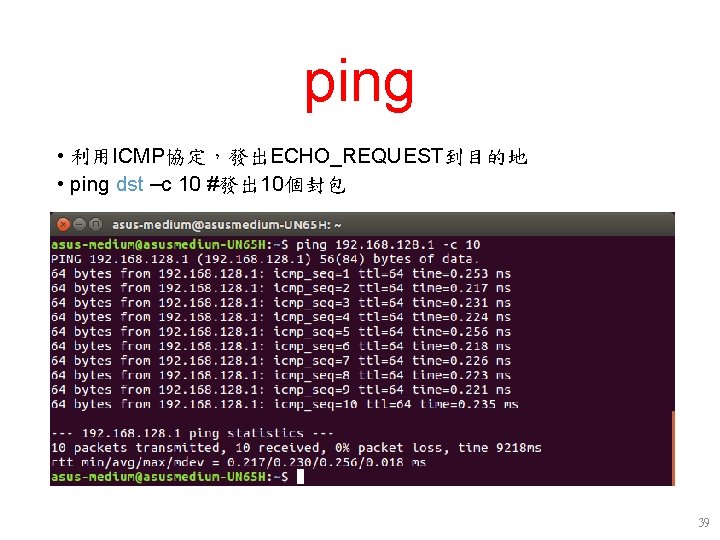
ping • 利用ICMP協定,發出ECHO_REQUEST到目的地 • ping dst –c 10 #發出 10個封包 39
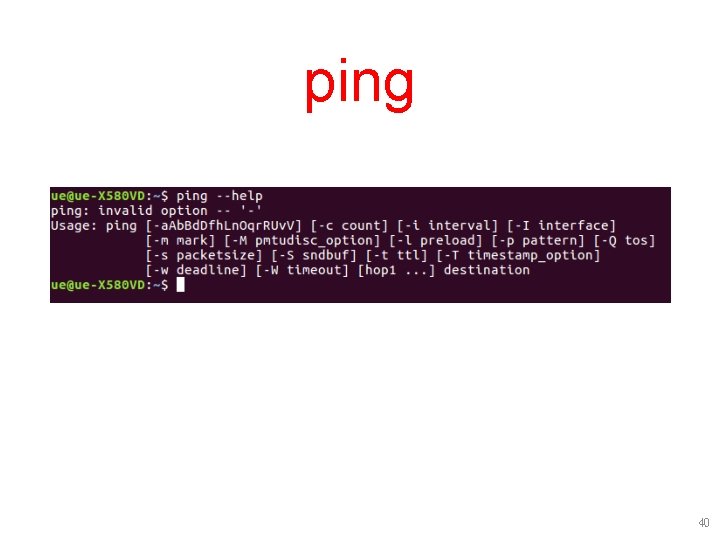
ping 40
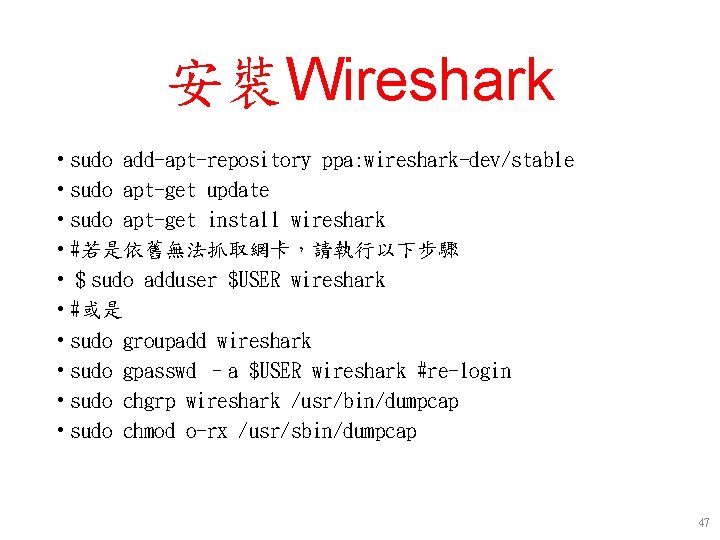
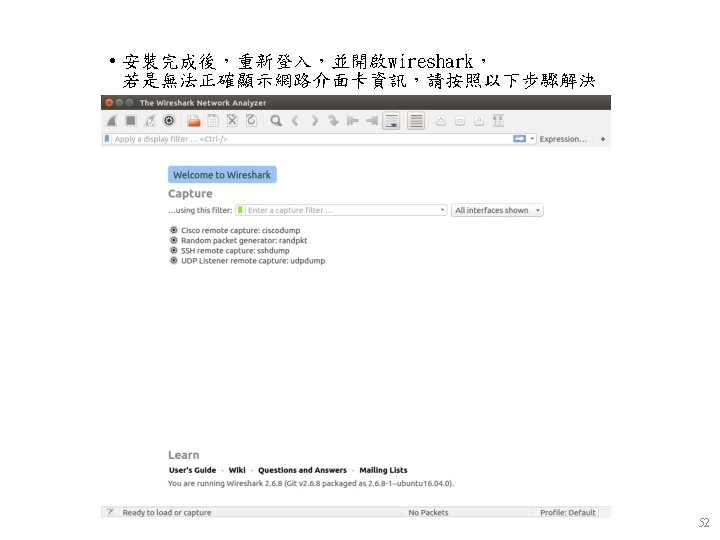
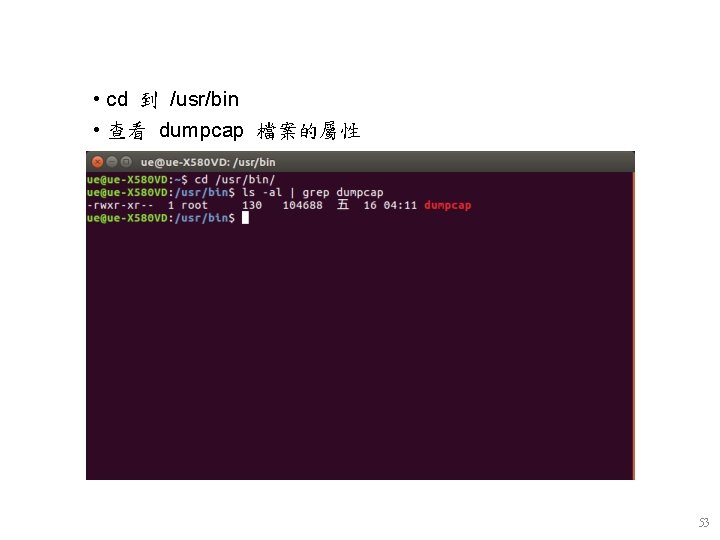
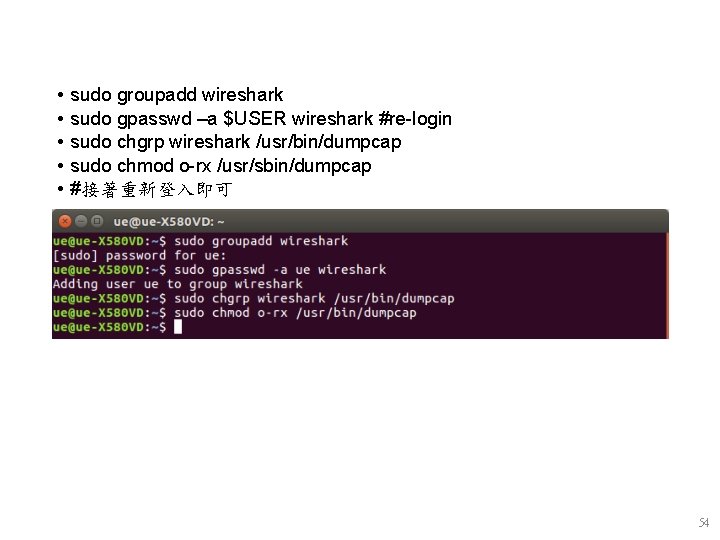
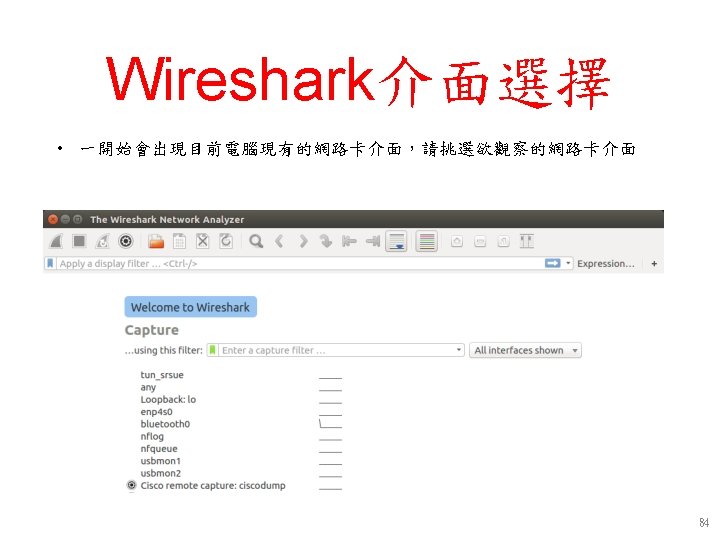
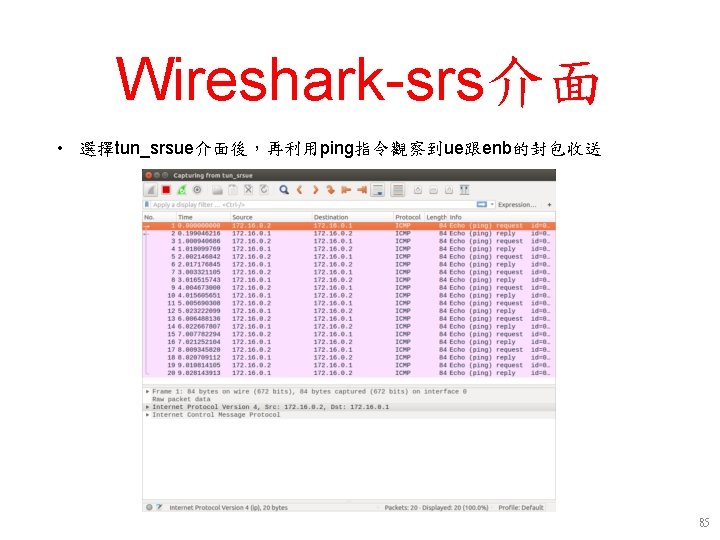
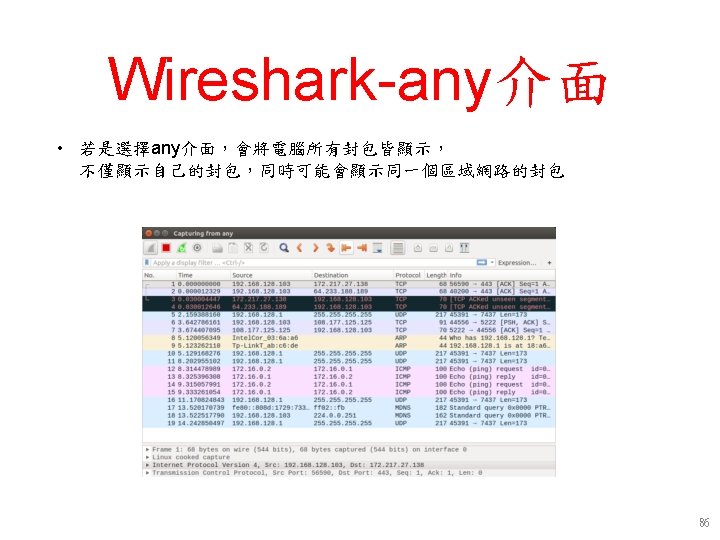
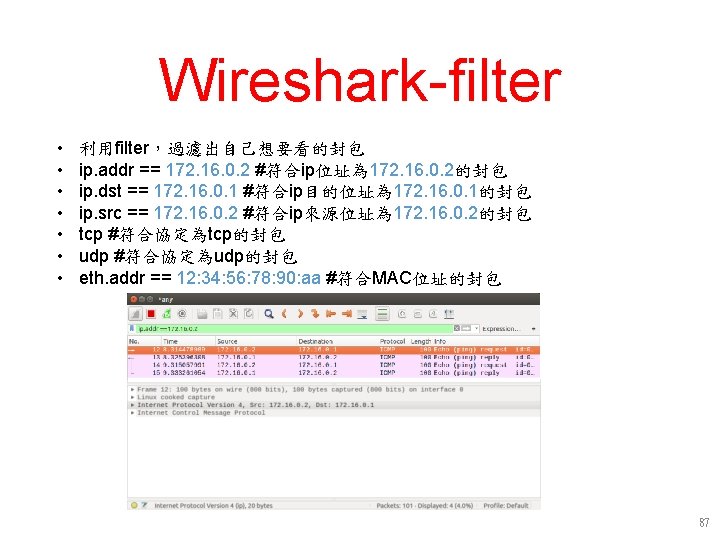
安裝Wireshark • sudo add-apt-repository ppa: wireshark-dev/stable • sudo apt-get update • sudo apt-get install wireshark • #若是依舊無法抓取網卡,請執行以下步驟 • $sudo adduser $USER wireshark • #或是 • sudo groupadd wireshark • sudo gpasswd –a $USER wireshark #re-login • sudo chgrp wireshark /usr/bin/dumpcap • sudo chmod o-rx /usr/sbin/dumpcap 47
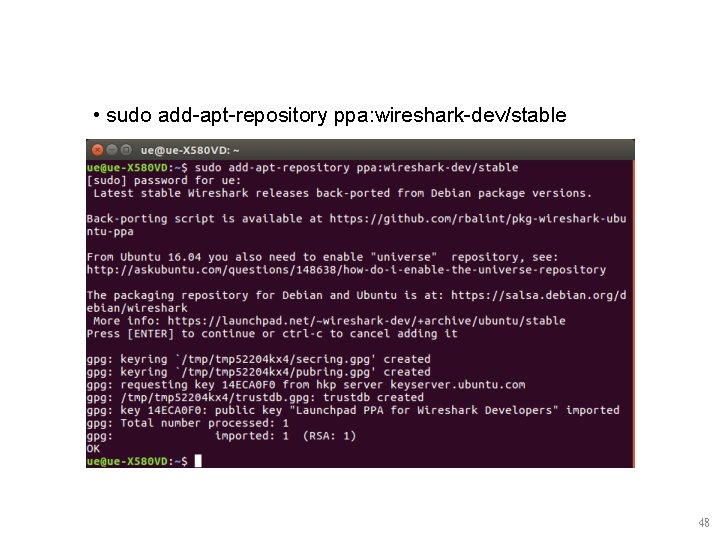
• sudo add-apt-repository ppa: wireshark-dev/stable 48
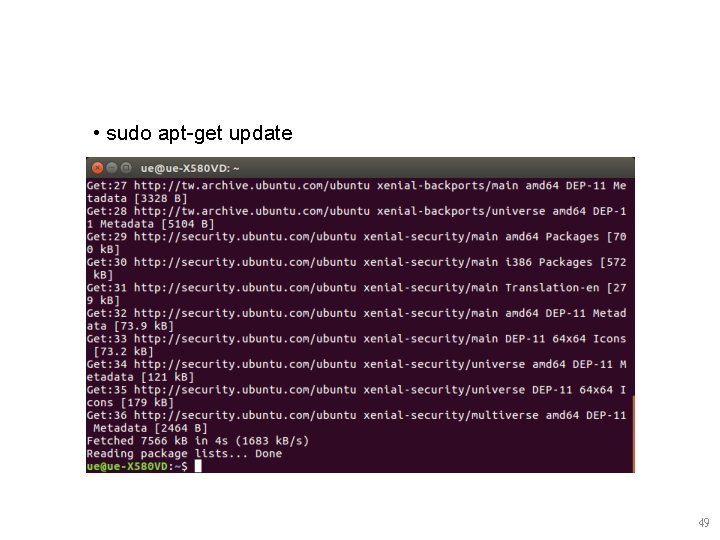
• sudo apt-get update 49
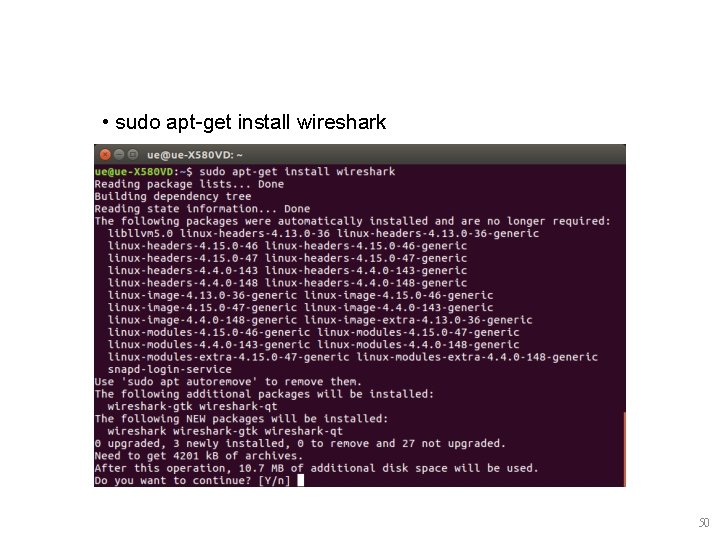
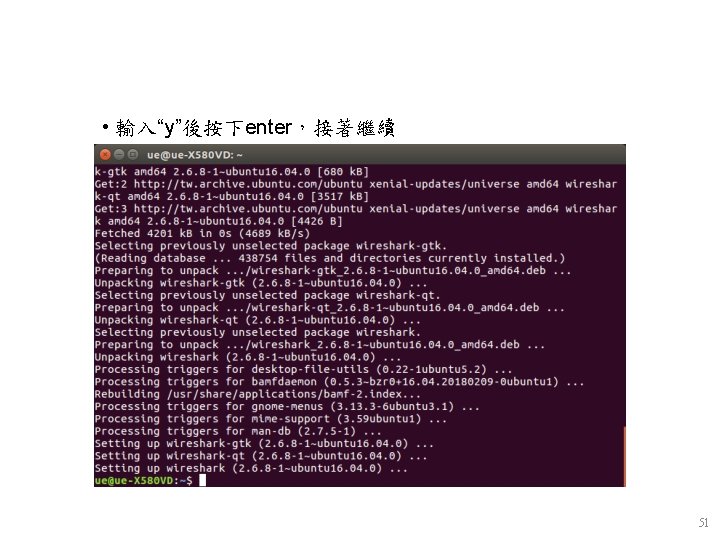
• sudo apt-get install wireshark 50
• • • sudo groupadd wireshark sudo gpasswd –a $USER wireshark #re-login sudo chgrp wireshark /usr/bin/dumpcap sudo chmod o-rx /usr/sbin/dumpcap #接著重新登入即可 54
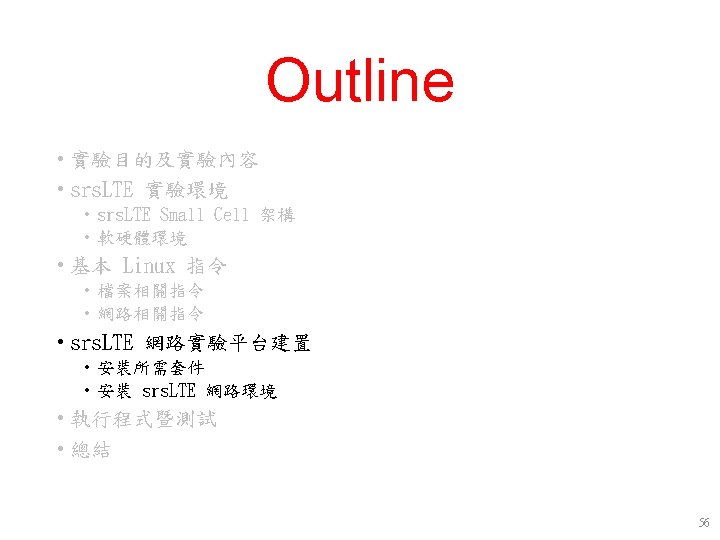
Install Packages • sudo apt-get install cmake libfftw 3 -dev libboost-all-dev libconfig++-dev libsctp-dev 57
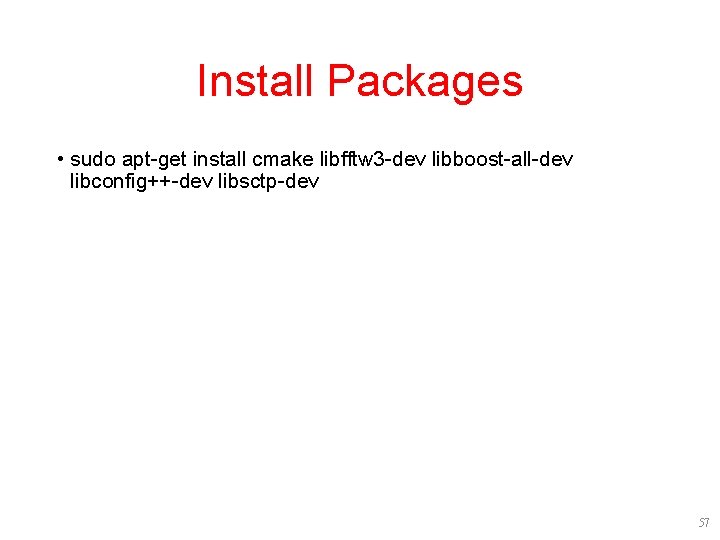
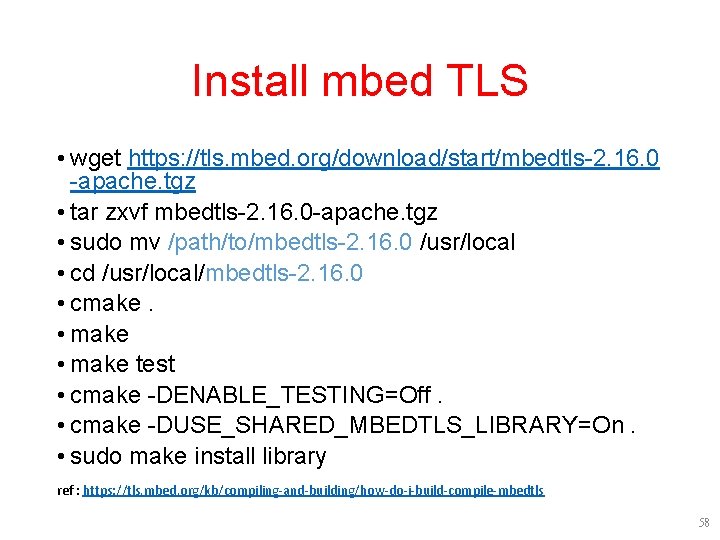
Install mbed TLS • wget https: //tls. mbed. org/download/start/mbedtls-2. 16. 0 -apache. tgz • tar zxvf mbedtls-2. 16. 0 -apache. tgz • sudo mv /path/to/mbedtls-2. 16. 0 /usr/local • cd /usr/local/mbedtls-2. 16. 0 • cmake. • make test • cmake -DENABLE_TESTING=Off. • cmake -DUSE_SHARED_MBEDTLS_LIBRARY=On. • sudo make install library ref : https: //tls. mbed. org/kb/compiling-and-building/how-do-i-build-compile-mbedtls 58
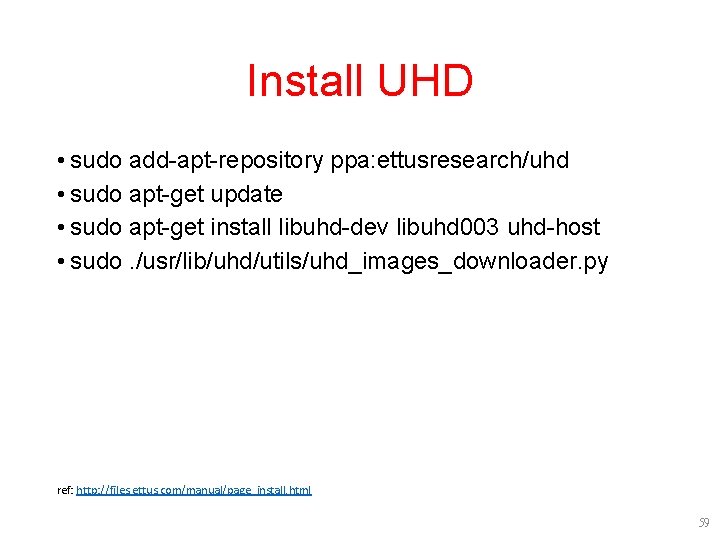
Install UHD • sudo add-apt-repository ppa: ettusresearch/uhd • sudo apt-get update • sudo apt-get install libuhd-dev libuhd 003 uhd-host • sudo. /usr/lib/uhd/utils/uhd_images_downloader. py ref: http: //files. ettus. com/manual/page_install. html 59
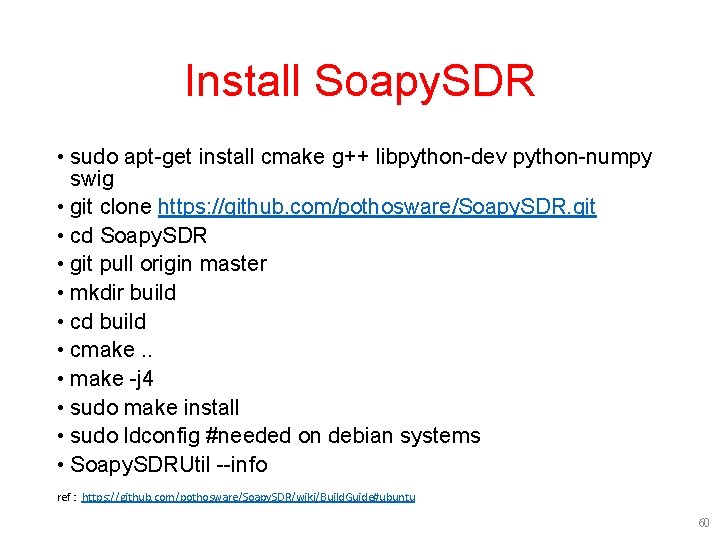
Install Soapy. SDR • sudo apt-get install cmake g++ libpython-dev python-numpy swig • git clone https: //github. com/pothosware/Soapy. SDR. git • cd Soapy. SDR • git pull origin master • mkdir build • cd build • cmake. . • make -j 4 • sudo make install • sudo ldconfig #needed on debian systems • Soapy. SDRUtil --info ref : https: //github. com/pothosware/Soapy. SDR/wiki/Build. Guide#ubuntu 60
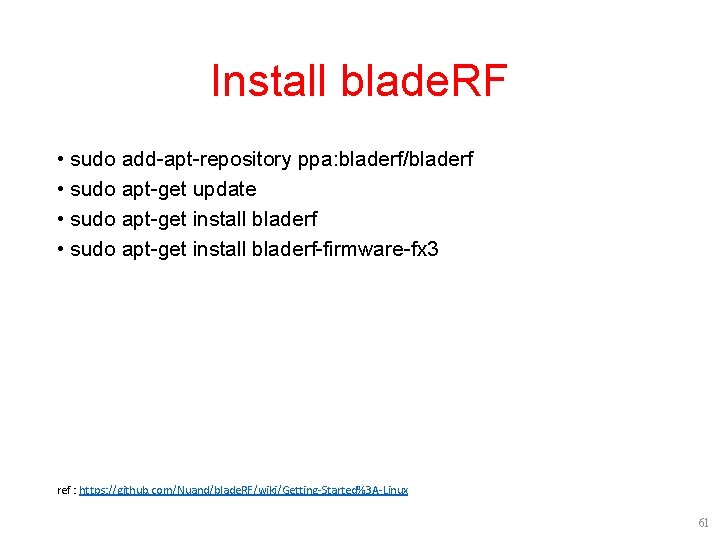
Install blade. RF • sudo add-apt-repository ppa: bladerf/bladerf • sudo apt-get update • sudo apt-get install bladerf-firmware-fx 3 ref : https: //github. com/Nuand/blade. RF/wiki/Getting-Started%3 A-Linux 61
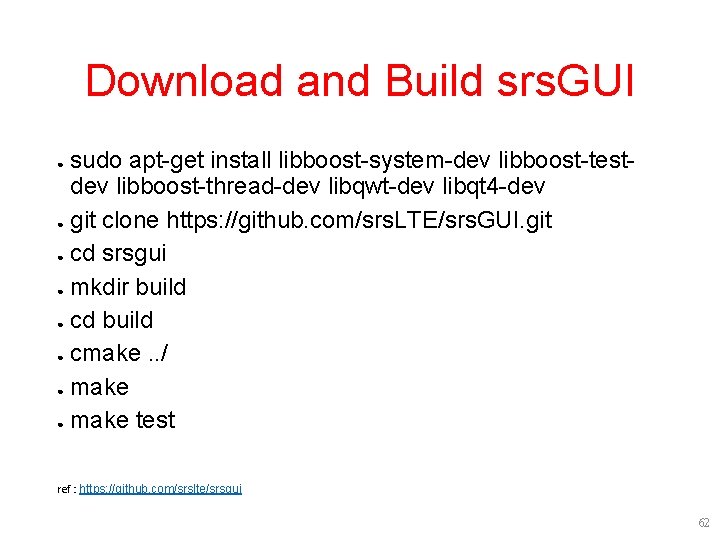
Download and Build srs. GUI sudo apt-get install libboost-system-dev libboost-testdev libboost-thread-dev libqwt-dev libqt 4 -dev ● git clone https: //github. com/srs. LTE/srs. GUI. git ● cd srsgui ● mkdir build ● cd build ● cmake. . / ● make test ● ref : https: //github. com/srslte/srsgui 62
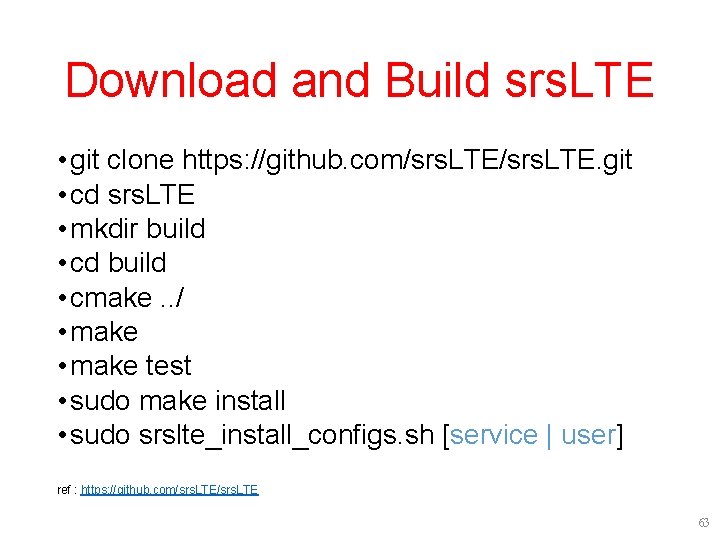
Download and Build srs. LTE • git clone https: //github. com/srs. LTE. git • cd srs. LTE • mkdir build • cd build • cmake. . / • make test • sudo make install • sudo srslte_install_configs. sh [service | user] ref : https: //github. com/srs. LTE 63
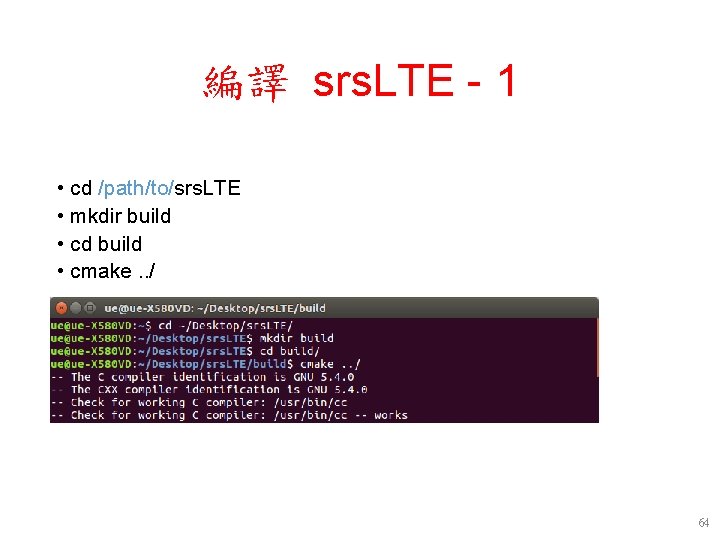
編譯 srs. LTE - 1 • cd /path/to/srs. LTE • mkdir build • cd build • cmake. . / 64
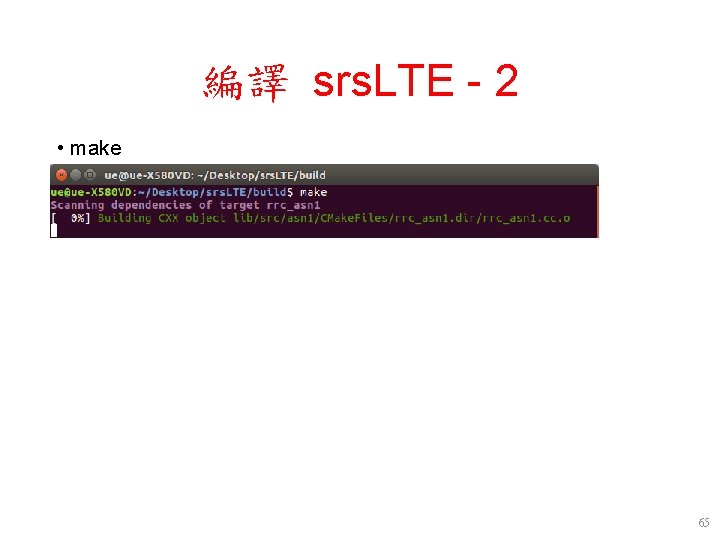
編譯 srs. LTE - 2 • make 65
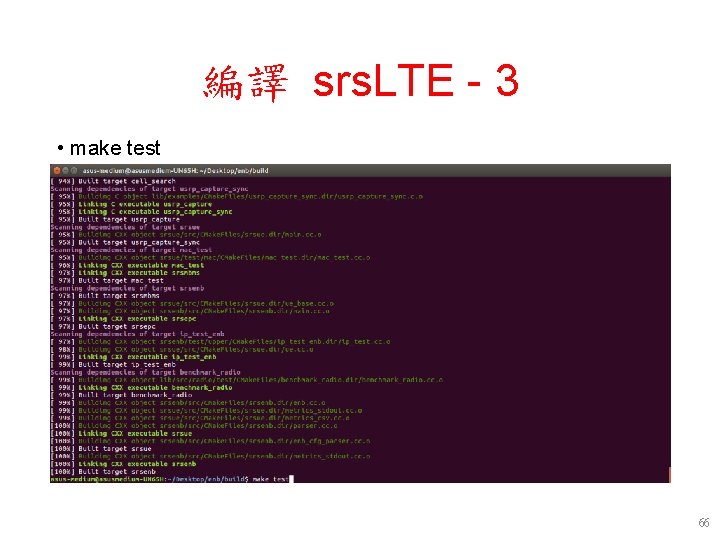
編譯 srs. LTE - 3 • make test 66
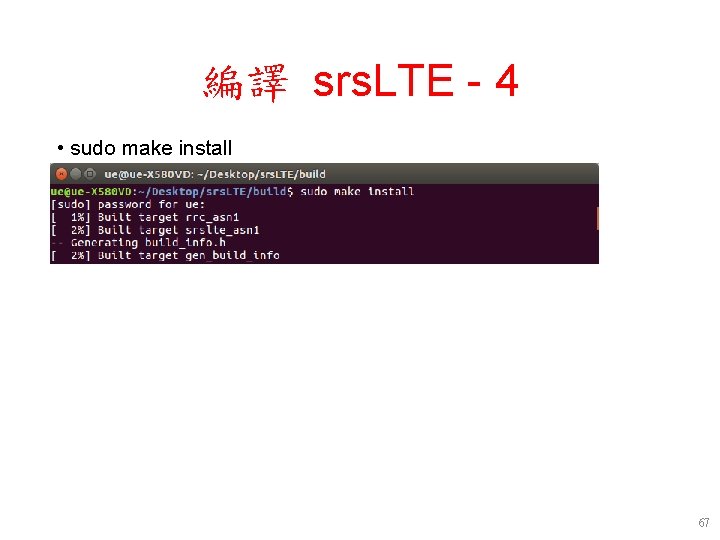
編譯 srs. LTE - 4 • sudo make install 67
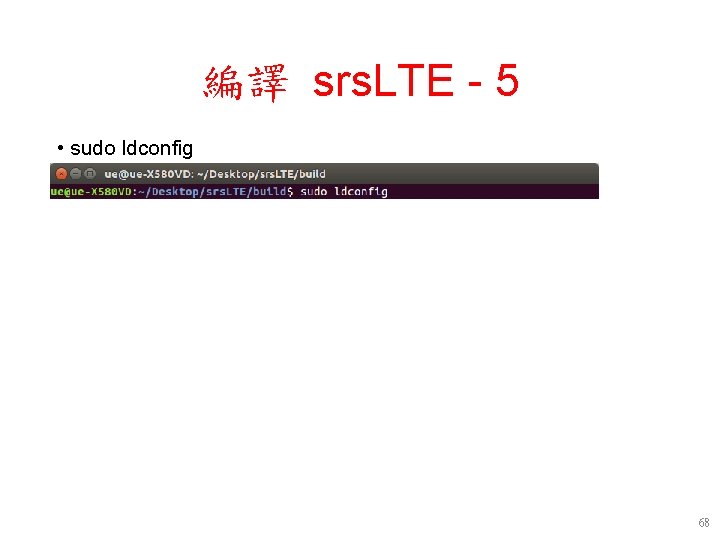
編譯 srs. LTE - 5 • sudo ldconfig 68
編譯 srs. LTE - 6 • sudo srslte_install_configs. sh [user | service] • #user install config files to $HOME/. config/srslte #service install config files to /etc/srslte 69
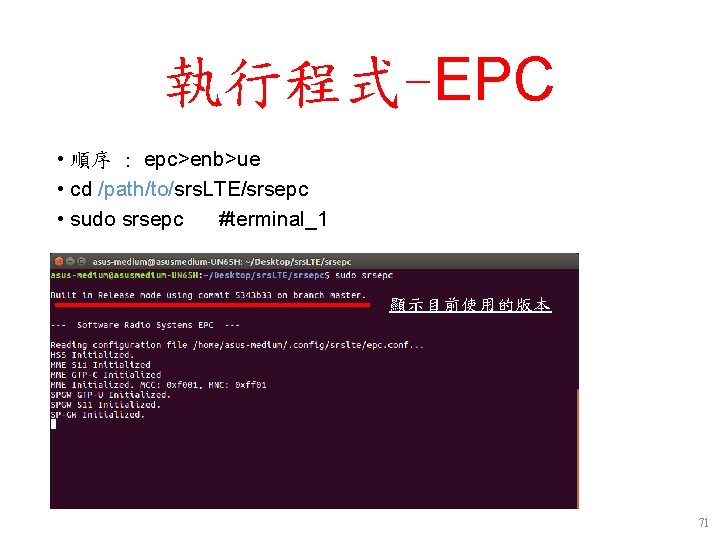
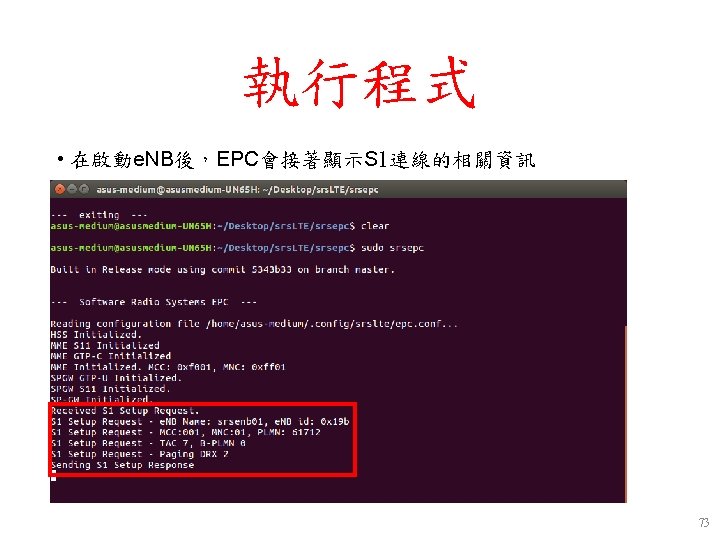
執行程式-EPC • 順序 : epc>enb>ue • cd /path/to/srs. LTE/srsepc • sudo srsepc #terminal_1 顯示目前使用的版本 71
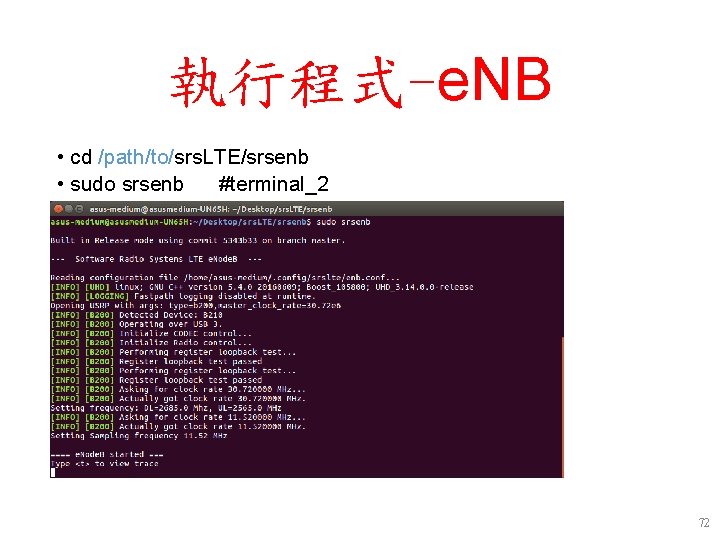
執行程式-e. NB • cd /path/to/srs. LTE/srsenb • sudo srsenb #terminal_2 72
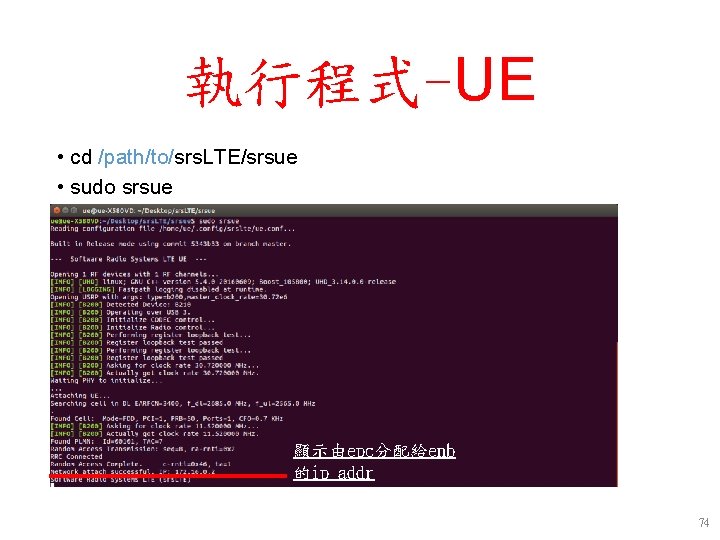
執行程式-UE • cd /path/to/srs. LTE/srsue • sudo srsue 顯示由epc分配給enb 的ip_addr 74
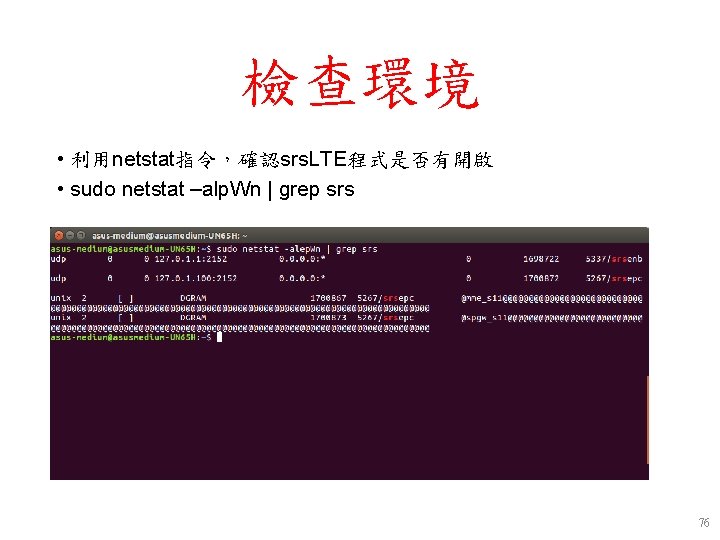
檢查環境 • 利用netstat指令,確認srs. LTE程式是否有開啟 • sudo netstat –alp. Wn | grep srs 76
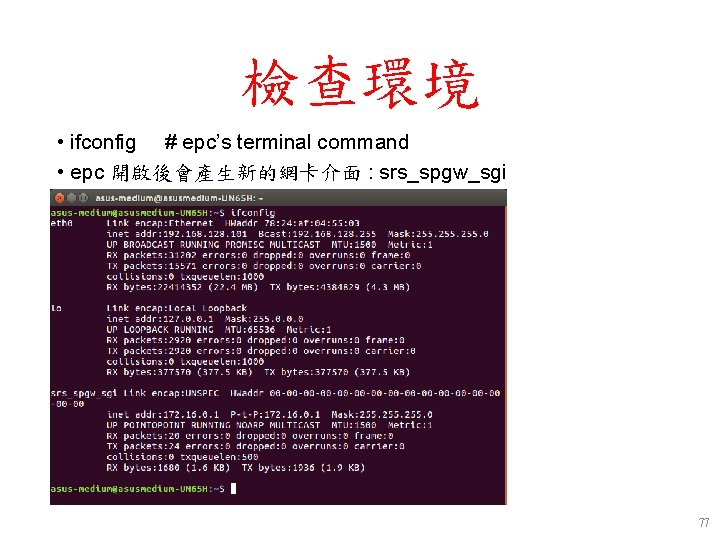
檢查環境 • ifconfig # epc’s terminal command • epc 開啟後會產生新的網卡介面 : srs_spgw_sgi 77
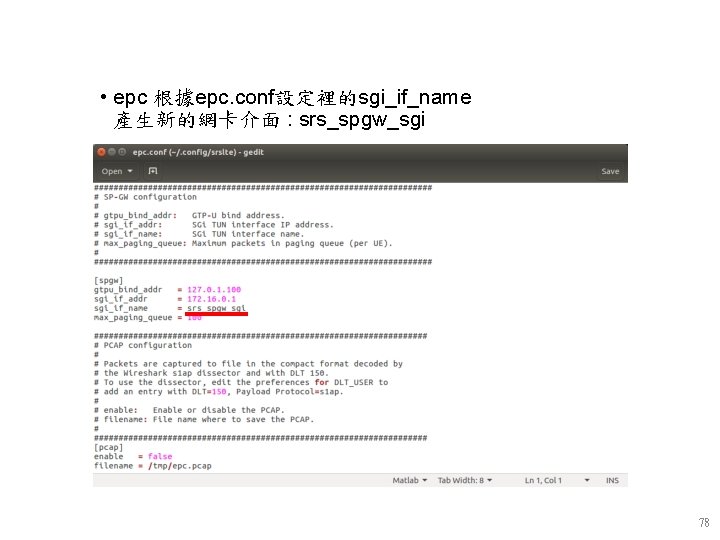
• epc 根據epc. conf設定裡的sgi_if_name 產生新的網卡介面 : srs_spgw_sgi 78
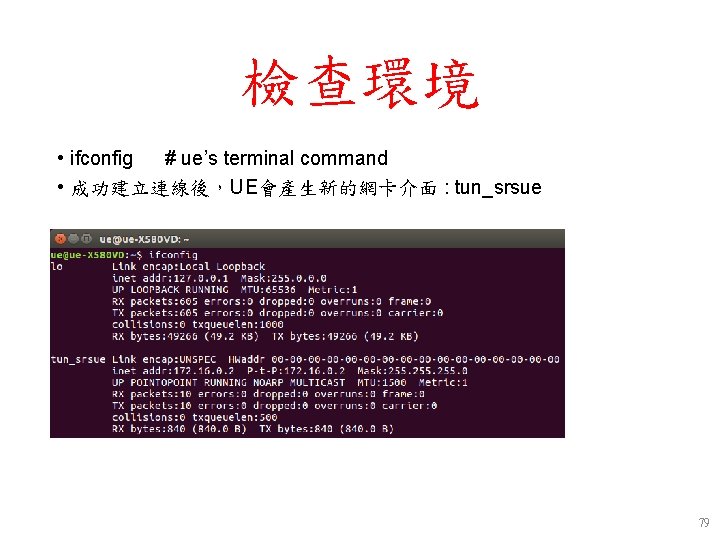
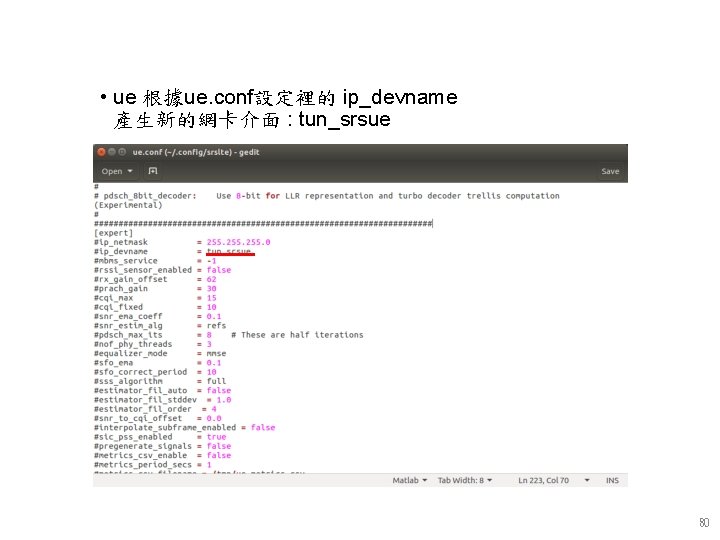
• ue 根據ue. conf設定裡的 ip_devname 產生新的網卡介面 : tun_srsue 80
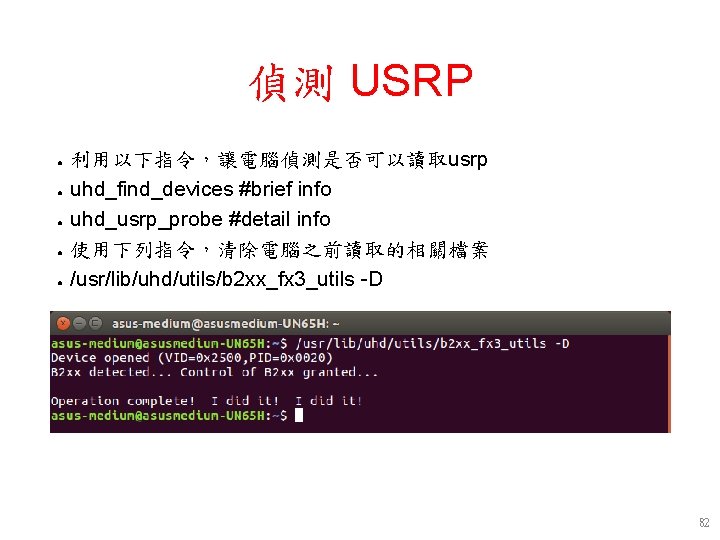
偵測 USRP ● ● ● 利用以下指令,讓電腦偵測是否可以讀取usrp uhd_find_devices #brief info uhd_usrp_probe #detail info 使用下列指令,清除電腦之前讀取的相關檔案 /usr/lib/uhd/utils/b 2 xx_fx 3_utils -D 82