Ni dung thc hnh n n 1 Phn
- Slides: 34
Nội dung thực hành n n 1. Phần mềm Scilab 2. Phần mềm Latex 3. Tìm hiểu thiết kế website 4. Tùy chọn 1
Bài 1: Giới thiệu về Scilab Viện CNTT & TT Trường ĐHBK Hà Nội 2
Nội dung n n 1. Giới thiệu chung 2. Cài đặt 3. Tài liệu tham khảo 4. Cơ bản về Scilab 3
1. Giới thiệu chung n Scilab: free software, open source n n Windows Linux Mac OS Scilab: Ngôn ngữ lập trình, kết hợp với các thuật toán số học trên nhiều lĩnh vực khoa học n n Thuộc loại ngôn ngữ thông dịch (interpreted language) Kết hợp với Lab. Views platform 4
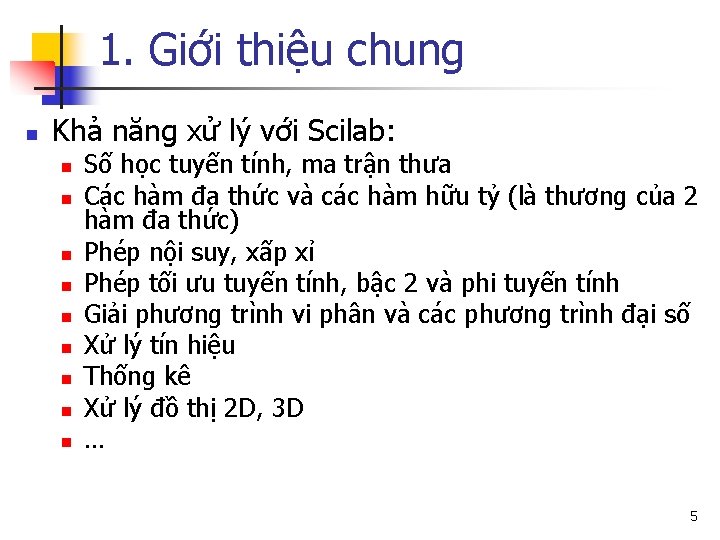
1. Giới thiệu chung n Khả năng xử lý với Scilab: n n n n n Số học tuyến tính, ma trận thưa Các hàm đa thức và các hàm hữu tỷ (là thương của 2 hàm đa thức) Phép nội suy, xấp xỉ Phép tối ưu tuyến tính, bậc 2 và phi tuyến tính Giải phương trình vi phân và các phương trình đại số Xử lý tín hiệu Thống kê Xử lý đồ thị 2 D, 3 D … 5
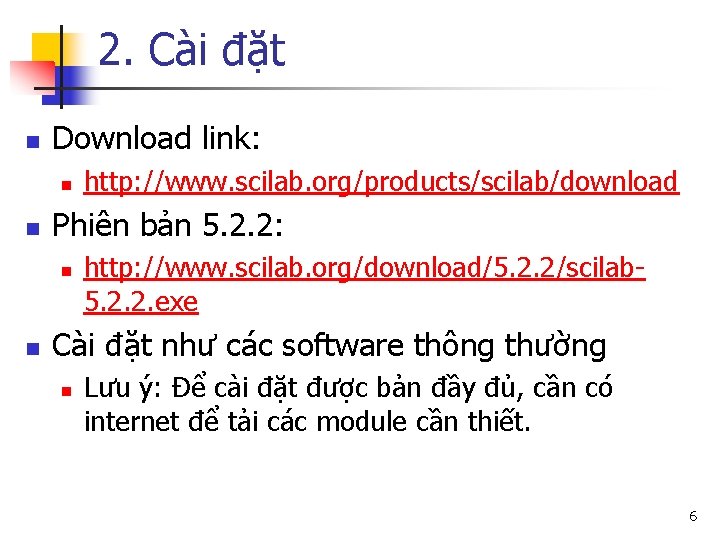
2. Cài đặt n Download link: n n Phiên bản 5. 2. 2: n n http: //www. scilab. org/products/scilab/download http: //www. scilab. org/download/5. 2. 2/scilab 5. 2. 2. exe Cài đặt như các software thông thường n Lưu ý: Để cài đặt được bản đầy đủ, cần có internet để tải các module cần thiết. 6
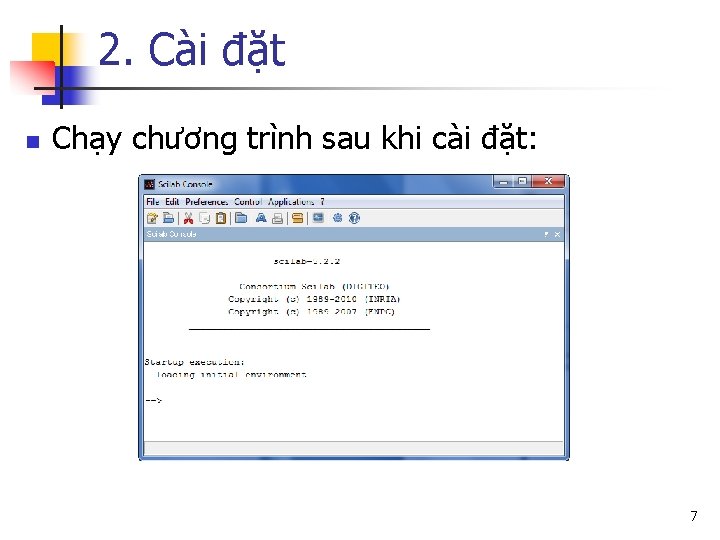
2. Cài đặt n Chạy chương trình sau khi cài đặt: 7
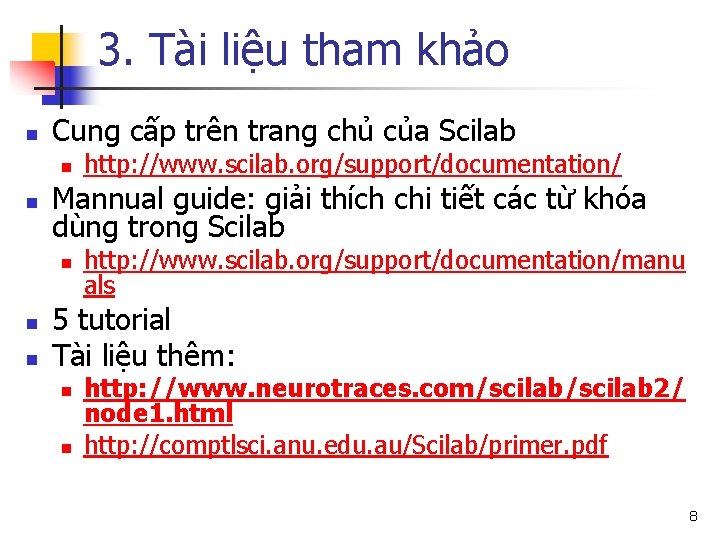
3. Tài liệu tham khảo n Cung cấp trên trang chủ của Scilab n n Mannual guide: giải thích chi tiết các từ khóa dùng trong Scilab n n n http: //www. scilab. org/support/documentation/manu als 5 tutorial Tài liệu thêm: n n http: //www. neurotraces. com/scilab 2/ node 1. html http: //comptlsci. anu. edu. au/Scilab/primer. pdf 8
4. Cơ bản về Scilab n 4. 1. Ba phương thức tương tác với Scilab n 4. 1. 1. Console n n Editor (Kèm khả năng Docking) 4. 1. 2. Sử dụng hàm exec 4. 1. 3. Xử lý theo lô 4. 2. Các loại biến trong Scilab 9
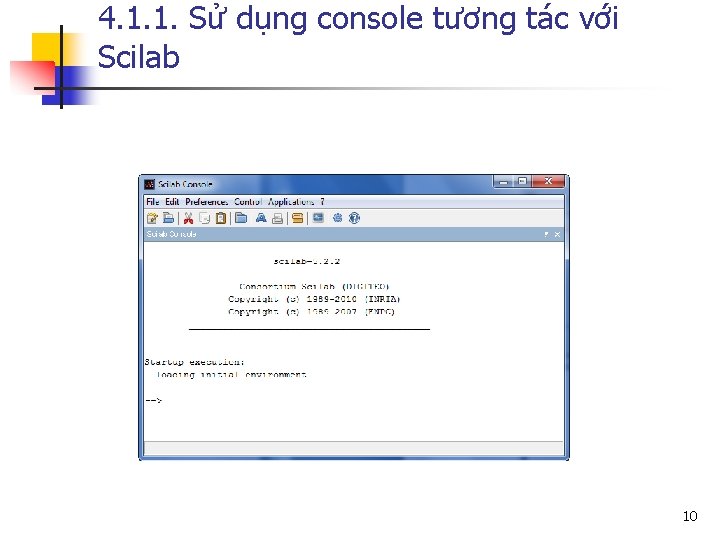
4. 1. 1. Sử dụng console tương tác với Scilab 10
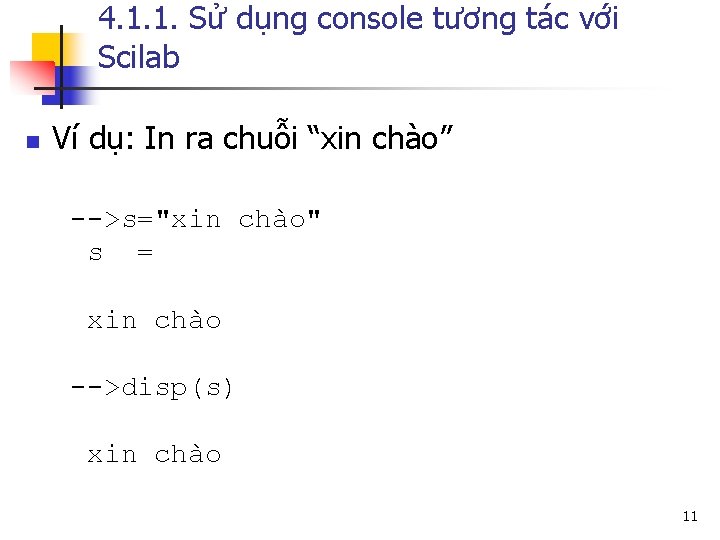
4. 1. 1. Sử dụng console tương tác với Scilab n Ví dụ: In ra chuỗi “xin chào” -->s="xin chào" s = xin chào -->disp(s) xin chào 11
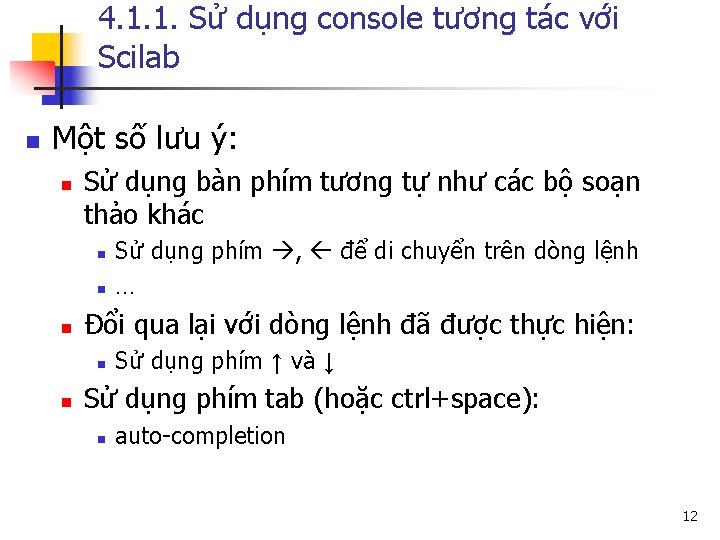
4. 1. 1. Sử dụng console tương tác với Scilab n Một số lưu ý: n Sử dụng bàn phím tương tự như các bộ soạn thảo khác n n n Đổi qua lại với dòng lệnh đã được thực hiện: n n Sử dụng phím , để di chuyển trên dòng lệnh … Sử dụng phím ↑ và ↓ Sử dụng phím tab (hoặc ctrl+space): n auto-completion 12
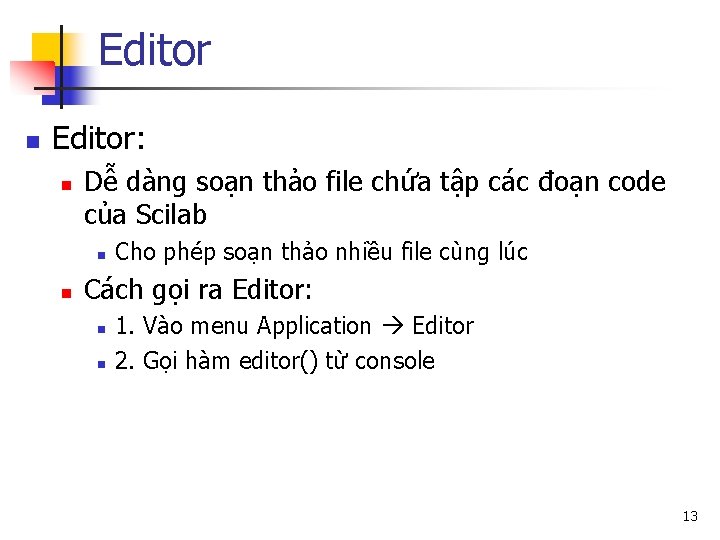
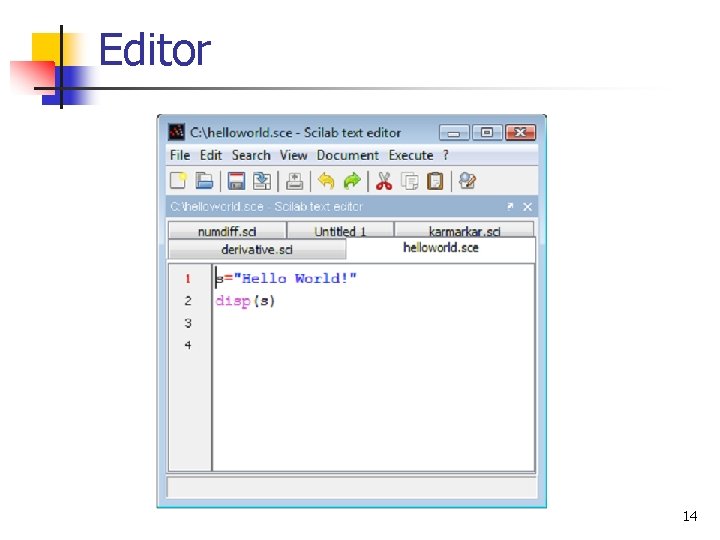
Editor n Editor: n Dễ dàng soạn thảo file chứa tập các đoạn code của Scilab n n Cho phép soạn thảo nhiều file cùng lúc Cách gọi ra Editor: n n 1. Vào menu Application Editor 2. Gọi hàm editor() từ console 13
Editor 14
Editor: Một số tính năng n Load into Scilab: n n Chạy toàn bộ đoạn code trong file đang soạn thảo Sự khác nhau giữa s= "xin chào d"; và s= "xin chào d" Evaluate Selection: Chạy đoạn code được bôi đen Execute File Into Scilab: n n Chạy 1 file như khi gọi hàm exec Khác với Load into Scilab: n Chỉ cho ra output trên màn hình khi có lệnh display() 15
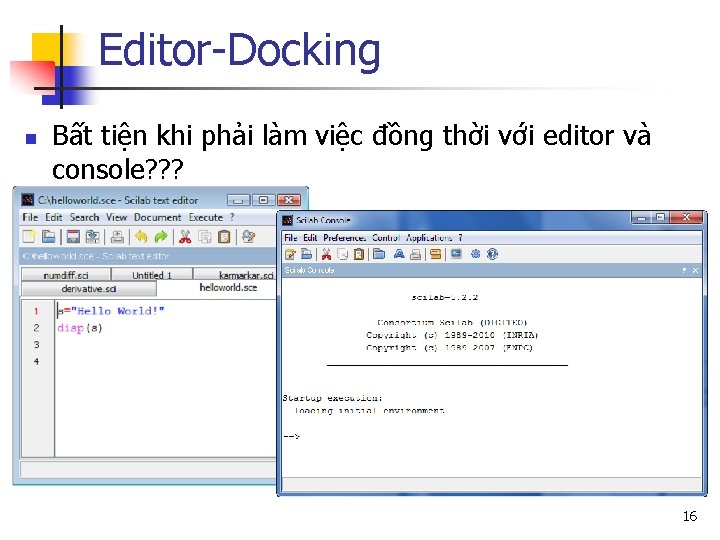
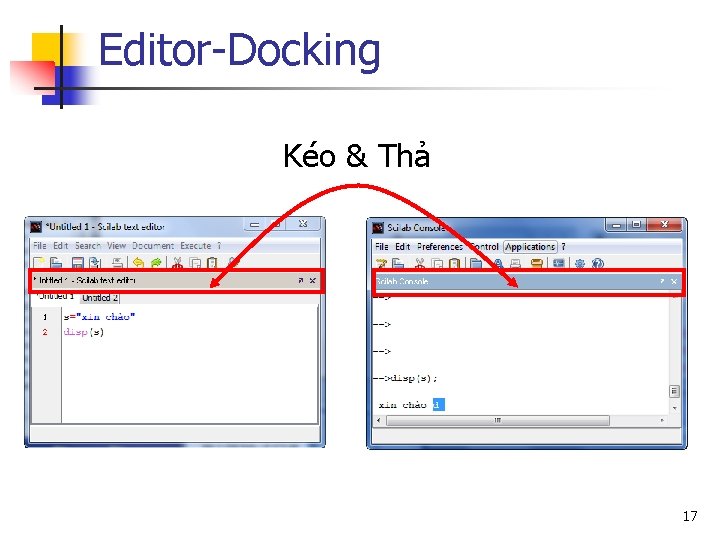
Editor-Docking n Bất tiện khi phải làm việc đồng thời với editor và console? ? ? 16
Editor-Docking Kéo & Thả 17
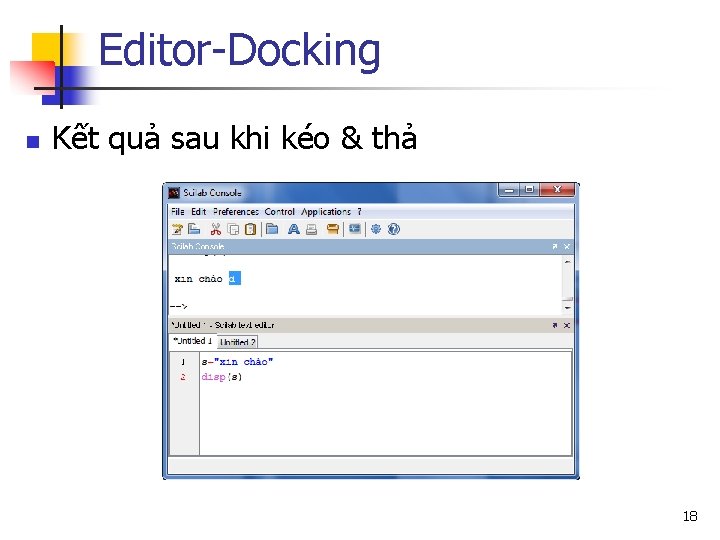
Editor-Docking n Kết quả sau khi kéo & thả 18
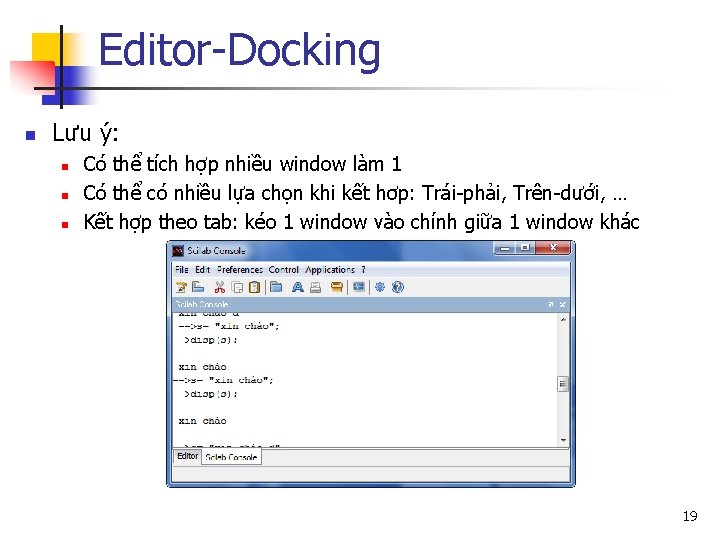
Editor-Docking n Lưu ý: n n n Có thể tích hợp nhiều window làm 1 Có thể có nhiều lựa chọn khi kết hơp: Trái-phải, Trên-dưới, … Kết hợp theo tab: kéo 1 window vào chính giữa 1 window khác 19
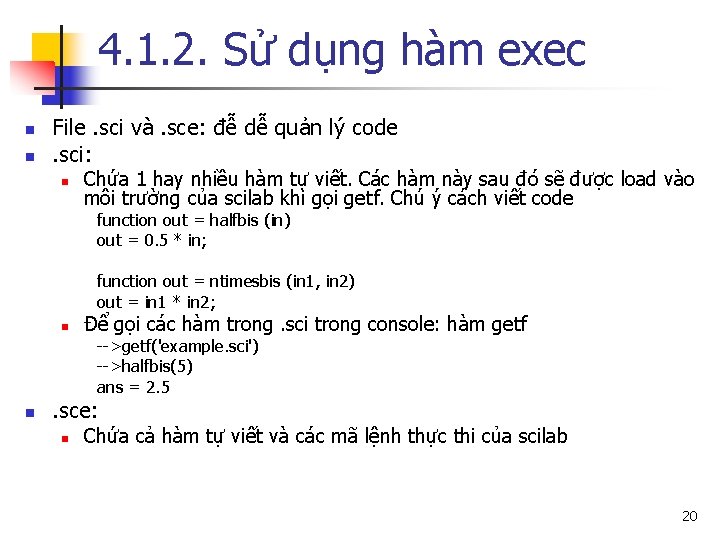
4. 1. 2. Sử dụng hàm exec n n File. sci và. sce: đễ dễ quản lý code. sci: n Chứa 1 hay nhiều hàm tự viết. Các hàm này sau đó sẽ được load vào môi trường của scilab khi gọi getf. Chú ý cách viết code function out = halfbis (in) out = 0. 5 * in; function out = ntimesbis (in 1, in 2) out = in 1 * in 2; n Để gọi các hàm trong. sci trong console: hàm getf -->getf('example. sci') -->halfbis(5) ans = 2. 5 n . sce: n Chứa cả hàm tự viết và các mã lệnh thực thi của scilab 20
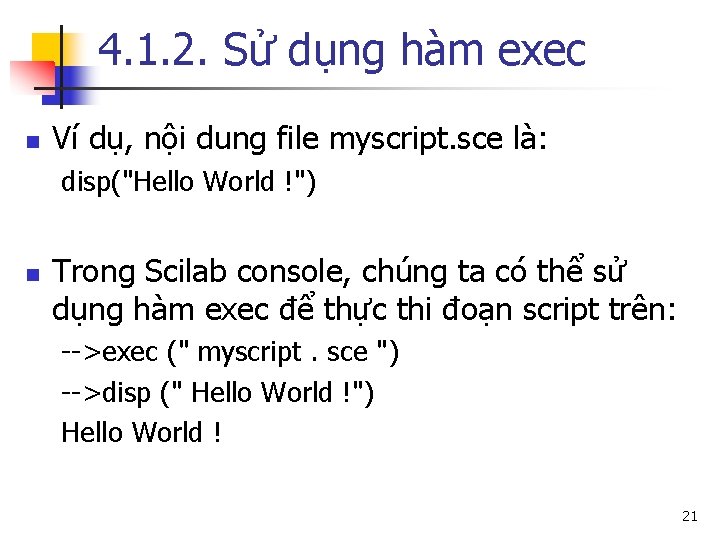
4. 1. 2. Sử dụng hàm exec n Ví dụ, nội dung file myscript. sce là: disp("Hello World !") n Trong Scilab console, chúng ta có thể sử dụng hàm exec để thực thi đoạn script trên: -->exec (" myscript. sce ") -->disp (" Hello World !") Hello World ! 21
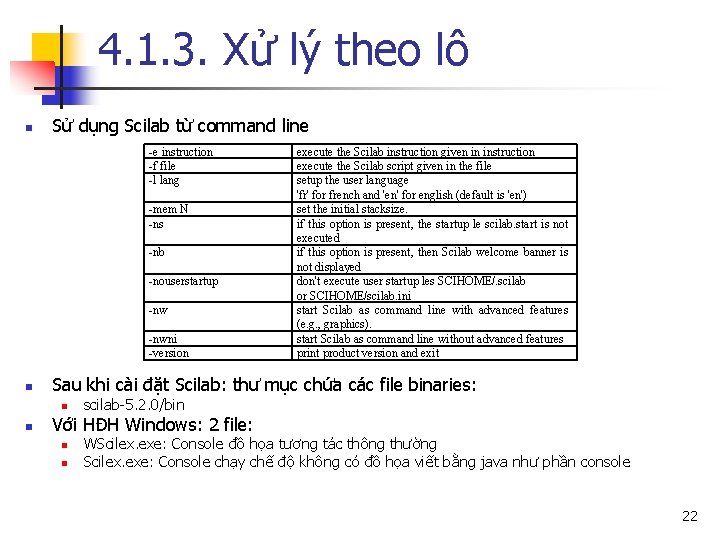
4. 1. 3. Xử lý theo lô n Sử dụng Scilab từ command line -e instruction -f file -l lang -mem N -ns -nb -nouserstartup -nwni -version n Sau khi cài đặt Scilab: thư mục chứa các file binaries: n n execute the Scilab instruction given in instruction execute the Scilab script given in the file setup the user language 'fr' for french and 'en' for english (default is 'en') set the initial stacksize. if this option is present, the startup le scilab. start is not executed if this option is present, then Scilab welcome banner is not displayed don't execute user startup les SCIHOME/. scilab or SCIHOME/scilab. ini start Scilab as command line with advanced features (e. g. , graphics). start Scilab as command line without advanced features print product version and exit scilab-5. 2. 0/bin Với HĐH Windows: 2 file: n n WScilex. exe: Console đồ họa tương tác thông thường Scilex. exe: Console chạy chế độ không có đồ họa viết bằng java như phần console 22
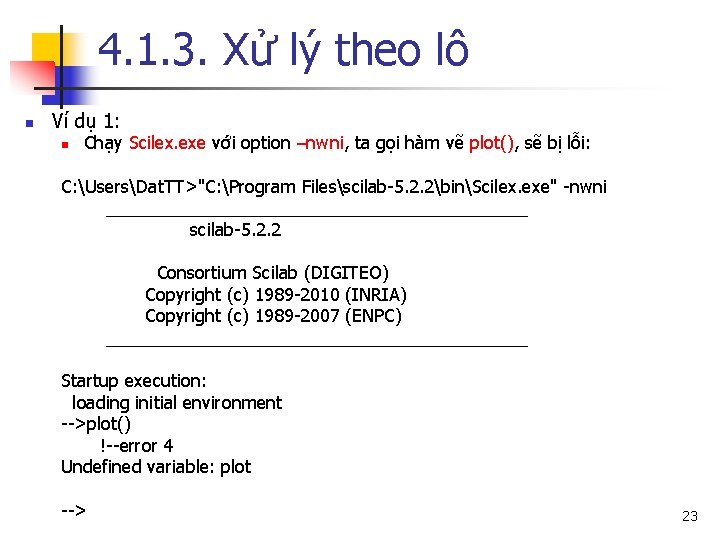
4. 1. 3. Xử lý theo lô n Ví dụ 1: n Chạy Scilex. exe với option –nwni, ta gọi hàm vẽ plot(), sẽ bị lỗi: C: UsersDat. TT>"C: Program Filesscilab-5. 2. 2binScilex. exe" -nwni ______________________ scilab-5. 2. 2 Consortium Scilab (DIGITEO) Copyright (c) 1989 -2010 (INRIA) Copyright (c) 1989 -2007 (ENPC) ______________________ Startup execution: loading initial environment -->plot() !--error 4 Undefined variable: plot --> 23
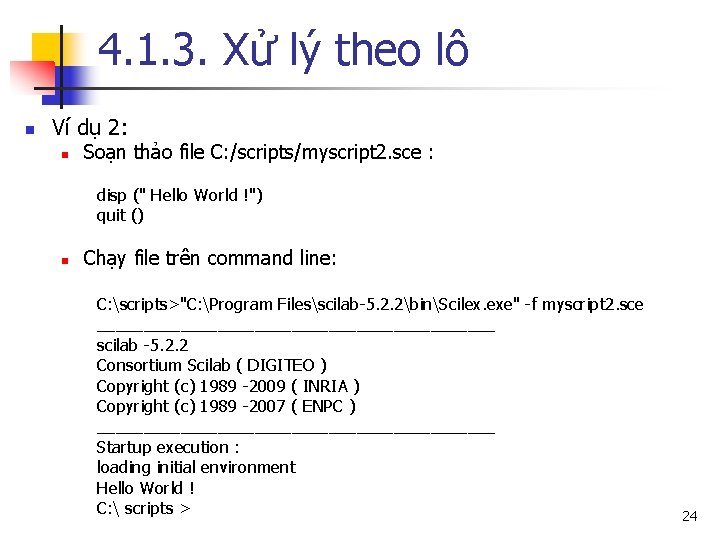
4. 1. 3. Xử lý theo lô n Ví dụ 2: n Soạn thảo file C: /scripts/myscript 2. sce : disp (" Hello World !") quit () n Chạy file trên command line: C: scripts>"C: Program Filesscilab-5. 2. 2binScilex. exe" -f myscript 2. sce ______________________ scilab -5. 2. 2 Consortium Scilab ( DIGITEO ) Copyright (c) 1989 -2009 ( INRIA ) Copyright (c) 1989 -2007 ( ENPC ) ______________________ Startup execution : loading initial environment Hello World ! C: scripts > 24
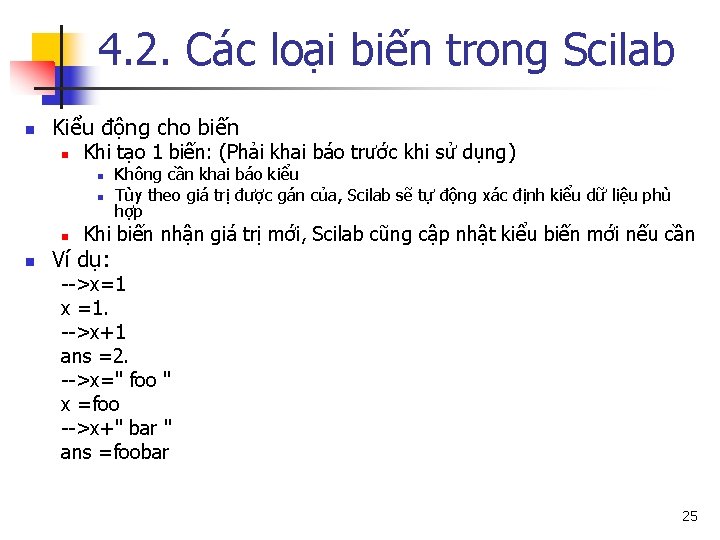
4. 2. Các loại biến trong Scilab n Kiểu động cho biến n Khi tạo 1 biến: (Phải khai báo trước khi sử dụng) n n Không cần khai báo kiểu Tùy theo giá trị được gán của, Scilab sẽ tự động xác định kiểu dữ liệu phù hợp Khi biến nhận giá trị mới, Scilab cũng cập nhật kiểu biến mới nếu cần Ví dụ: -->x=1 x =1. -->x+1 ans =2. -->x=" foo " x =foo -->x+" bar " ans =foobar 25
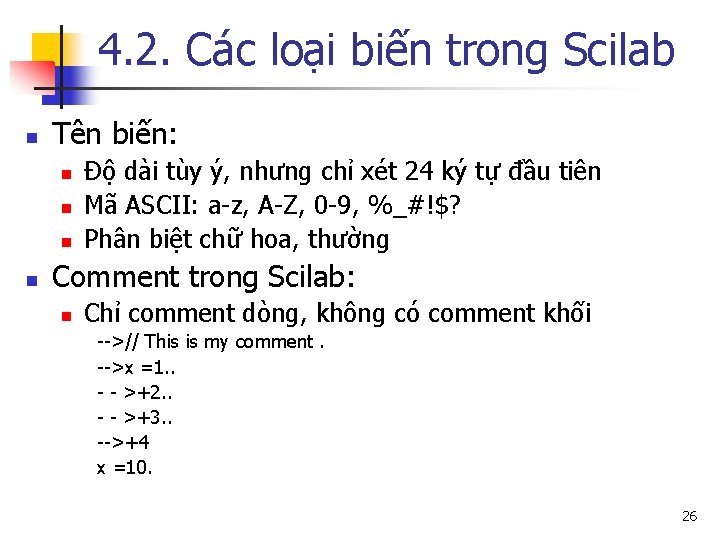
4. 2. Các loại biến trong Scilab n Tên biến: n n Độ dài tùy ý, nhưng chỉ xét 24 ký tự đầu tiên Mã ASCII: a-z, A-Z, 0 -9, %_#!$? Phân biệt chữ hoa, thường Comment trong Scilab: n Chỉ comment dòng, không có comment khối -->// This is my comment. -->x =1. . - - >+2. . - - >+3. . -->+4 x =10. 26
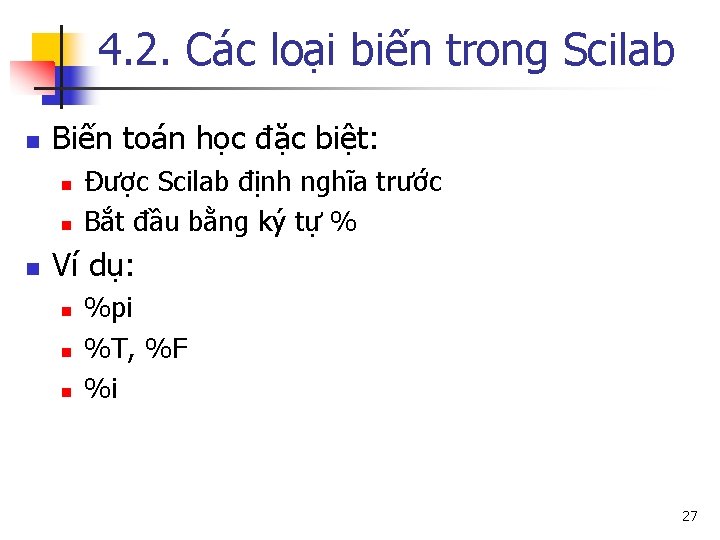
4. 2. Các loại biến trong Scilab n Biến toán học đặc biệt: n n n Được Scilab định nghĩa trước Bắt đầu bằng ký tự % Ví dụ: n n n %pi %T, %F %i 27
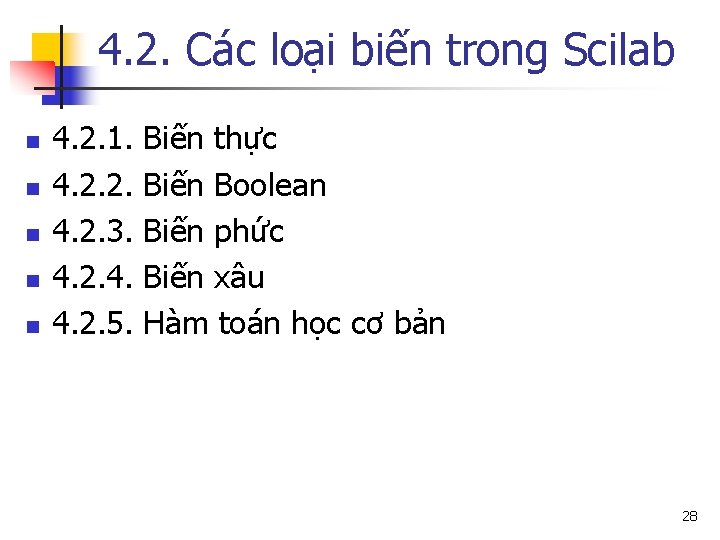
4. 2. Các loại biến trong Scilab n n n 4. 2. 1. Biến thực 4. 2. 2. Biến Boolean 4. 2. 3. Biến phức 4. 2. 4. Biến xâu 4. 2. 5. Hàm toán học cơ bản 28
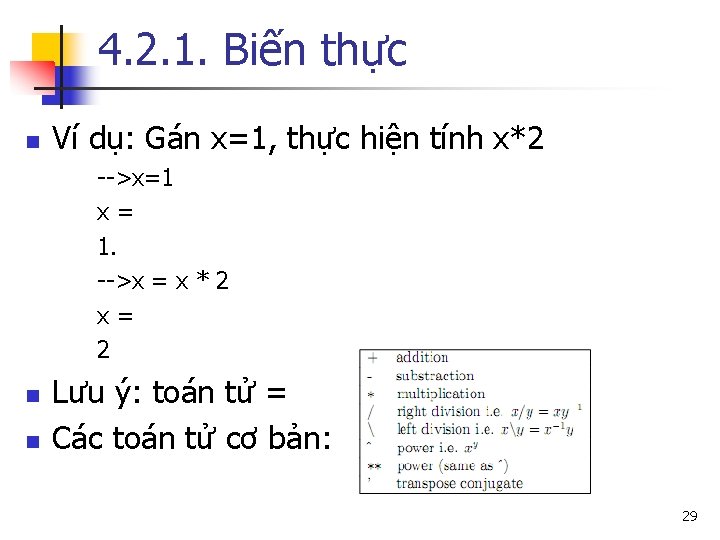
4. 2. 1. Biến thực n Ví dụ: Gán x=1, thực hiện tính x*2 -->x=1 x = 1. -->x = x * 2 x = 2 n n Lưu ý: toán tử = Các toán tử cơ bản: 29
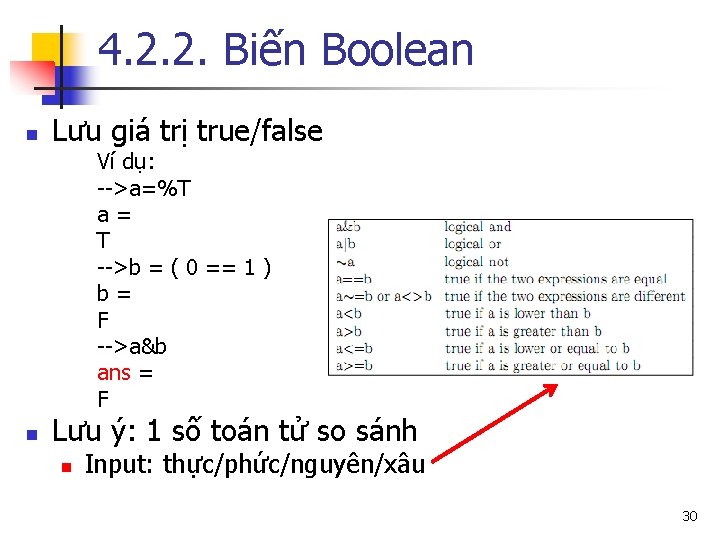
4. 2. 2. Biến Boolean n Lưu giá trị true/false Ví dụ: -->a=%T a = T -->b = ( 0 == 1 ) b = F -->a&b ans = F n Lưu ý: 1 số toán tử so sánh n Input: thực/phức/nguyên/xâu 30
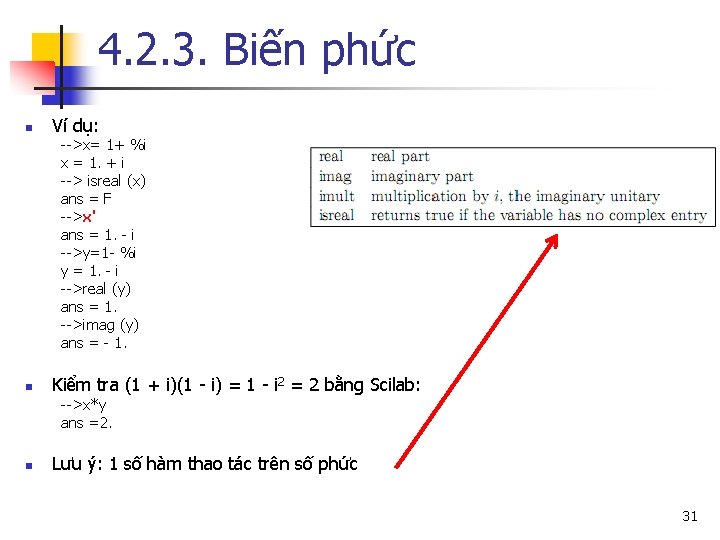
4. 2. 3. Biến phức n Ví dụ: -->x= 1+ %i x = 1. + i --> isreal (x) ans = F -->x' ans = 1. - i -->y=1 - %i y = 1. - i -->real (y) ans = 1. -->imag (y) ans = - 1. n Kiểm tra (1 + i)(1 - i) = 1 - i 2 = 2 bằng Scilab: -->x*y ans =2. n Lưu ý: 1 số hàm thao tác trên số phức 31
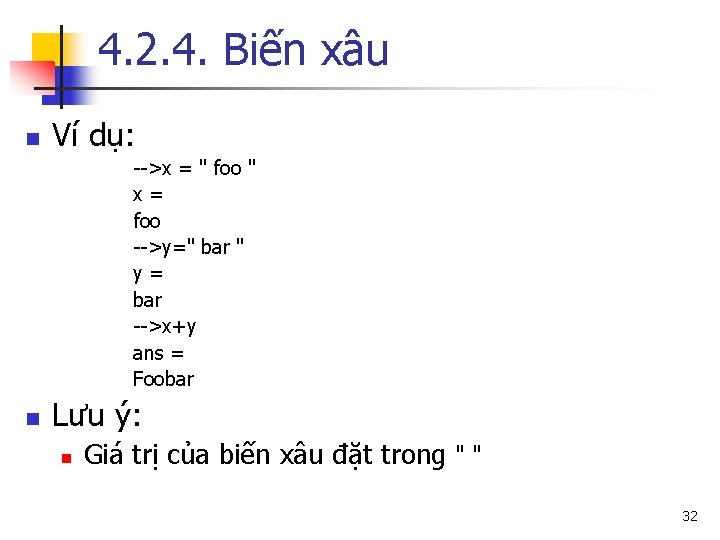
4. 2. 4. Biến xâu n Ví dụ: -->x = " foo " x = foo -->y=" bar " y = bar -->x+y ans = Foobar n Lưu ý: n Giá trị của biến xâu đặt trong " " 32
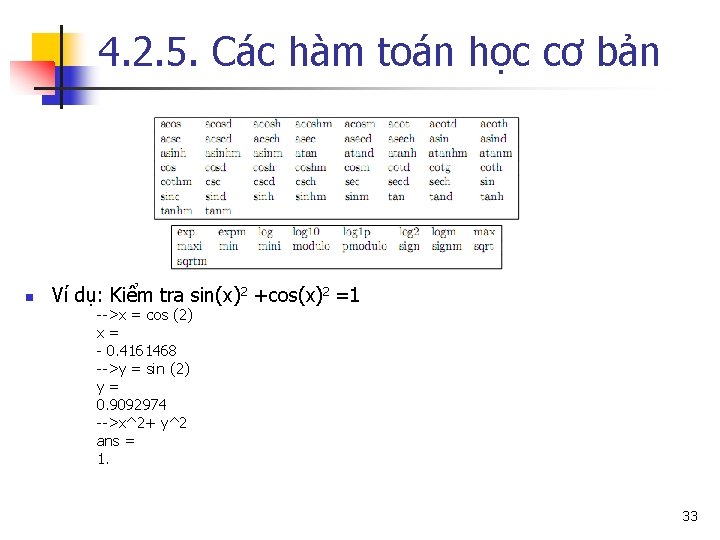
4. 2. 5. Các hàm toán học cơ bản n Ví dụ: Kiểm tra sin(x)2 +cos(x)2 =1 -->x = cos (2) x = - 0. 4161468 -->y = sin (2) y = 0. 9092974 -->x^2+ y^2 ans = 1. 33
Bài tập về nhà n 1. Bài tập bắt buộc: n n n 2. Bài tập thêm: n n Download, cài đặt Scilab Download các tài liệu hướng dẫn Chạy lại tất cả các ví dụ trên lớp Thực hành tương tác với Scilab theo 3 cách Giải phương trình bậc 2 Giải hệ phương trình bậc nhất 3 ẩn Với kiến thức đã học, tự đưa ra 1 ví dụ ứng dụng của Scilab trong thực tế Buổi thực hành tiếp: 4 tiết n n n Địa điểm: Trung tâm máy tính (Tầng 3, D 5) Kiểm tra bài tập cũ, đánh giá, cho điểm Hướng dẫn các nội dung mới của Scilab 34