Lovdata Pro som studie og eksamensverkty Hvordan ta
- Slides: 35
Lovdata Pro som studie- og eksamensverktøy Hvordan ta i bruk Lovdata Pro sine funksjoner? Kursholder(e) vår 2020: Teodor Bergersen Kursholder Veileder, Student-IT Vår 2020, Student-IT https: //www. jus. uio. no/studier/kontakt/infosenteret. html
TIME 1 - Agenda • • Om Lovdata Pro Registrering Rettskildesøk Utvalg Grupper Markeringer Noter og henvisninger Studiemodus og eksamensmodus
Om kurset • Formålet er å få et bedre innblikk i hvordan man best mulig kan bruke Lovdata ved studier, i undervisningen og på eksamen • Todelt kursopplegg – 2 x 45 minutter • Student-IT har kontor i skranken i 2. etg på Domus Juridica og besvarer alle henvendelser om IT-problemer – herunder bruk av Lovdata. – Åpningstider: hverdager 08: 00 til 20: 00
Hvorfor digitale hjelpemidler? • Pedagogisk og praktisk • Jobbe tettere på kildene • Mer tilpasset arbeidslivet • Ressursbesparende – Færre papirer og bøker – Ikke nødvendig med bokkontroll
Om Lovdata Pro • Verktøy for å finne elektroniske dokumenter og rettskilder • Inneholder hjelpemidler til bruk under studiet og eksamen • Eksempler: – – – Lovtekst Forskrifter Lovforarbeider Rettspraksis Artikler og lovkommentarer Internasjonale kilder
Registrering • Trykk logg inn via weblogin på Lovdatas sider • Det blir opprettet en bruker første gang du gjør det • Samme brukernavn og passord som for Ui. O • Problemer ved registrering? - Kontakt Lovdata eller Student-IT
Hvordan finne rettskilder – navigering og søking • Toppmenyen gir fem ulike tilganger til stoffet: – Rettskilder – Rettsområder – Registre – Avansert søk – Hurtigsøk
Hurtigsøk • I utgangspunktet søkes det i all informasjon i Lovdata Pro – Se likevel innstillinger, der rettskildene kan filtreres • Hvordan finne en lov? – Skriv korttittel eller forkortelse i søkefeltet – Eks. kjøpsloven eller kjl. • Hvordan finne forarbeider? – Til loven som sådan? Klikk på forarbeider-ikonet helt øverst i loven – Til den enkelte bestemmelse? Klikk på forarbeider-ikonet ved bestemmelsen
Hurtigsøk • Hvordan finne rettsavgjørelser? – Dersom man kjenner en saks henvisning – eventuelt kallenavn – er saken enkel. F. eks. Rt. 2004 s. 675 eller «Agurkpinnedommen» – Avgjørelser til en lov eller bestemmelse? • Klikk på avgjørelser-ikonet øverst i loven eller ved bestemmelsen – Avgjørelser om et tema? • • Søk på det aktuelle temaet Filtrer søkeresultatet ved å velge rettskilde (rettsavgjørelser) Velg ønsket periode Velg ønsket rettsområde
Avansert søk • Hensiktsmessig søkemåte ved mer komplekse søk • Rettskilder i venstre kolonne • Instruksjoner til hvert søkefelt • Søket kan innsnevres ved å søke i sammendrag
Utvalg • Formålet med utvalg er å samle rettskilder i en egen mappe slik at man slipper å søke hver gang • Et utvalg kan f. eks. være en samling av all relevant rettspraksis innenfor avtale-, kjøp- eller erstatningsrett. • Utvalget kan opprettes av deg selv og/eller deles med andre (f. eks. kollokviegrupper) • Kopiere inn faglærers utvalg av rettskilder – Lenke publiseres på semestersiden. Må kopieres over til egen bruker for å være tilgjengelig på eksamen. – https: //www. uio. no/studier/emner/jus/JUS 1111/v 18/lovdatapro/index. html
Utvalg • Søke i egne utvalg? • To måter: – 1. Velg utvalg i kolonnen til venstre, deretter søk i utvalg – 2. Filtrering etter hurtigsøk eller avansert søk
Grupper • Formålet med bruken av grupper er å gjøre samarbeid enkelt • Bruk innad i kollokviegrupper • Deling av utvalg og noter
Bruke markeringer • Formålet med markeringer er å utheve viktig tekst gjennom bakgrunnsfarge eller understreking • Alle kilder som kan medbringes på eksamen kan markeres • Eksempler • Biblioteket vil i neste time snakke om hensiktsmessige markeringer
Noter og henvisninger • Kan skrive noter til seg selv eller grupper for bruk under studier – Notene har ingen begrensninger, men er ikke tilgjengelige på eksamen • Henvisninger til kilder på Lovdata vil være tilgjengelig på eksamen – Henvisningene vil være tilgjengelige i margen – Henvisningene er klikkbare så lenge de er tillatte kilder • Eksempler
Studiemodus og eksamensmodus • Man kontinuerlig se hvordan Lovdata vil se ut på eksamen. Formålet er å kunne kontrollere sine egne innarbeidelser. • Likevel slik at regelverket definerer hva som er tillatt å ha med seg på eksamen • Brukerveiledning vil også være tilgjengelig i eksamensmodus
Oppgaver 1. Opprett en gruppe og legg til personen ved siden av deg. 2. Opprett en mappe med to utvalg. 3. Legg til Rt-2005 -257, Rt-2006 -179 og kjl. §§ 17 og 18 i et av utvalgene. 4. Åpne kjl. § 27 (1) og marker ordet «forsinkelse» med gul utheving og rød understrek. 5. Lag en henvisning fra kjl. § 27 til kjl. § 67. 6. Skriv en merknad til kjl. § 1 som du deler med gruppen din. 7. https: //www. uio. no/studier/emner/jus/JUS 1111/v 18/lovd ata-pro/index. html
TIME NR 2 • Agenda er å lære litt om andre funksjoner i lovdata, samt hensiktsmessige markeringer og henvisninger
Kommentarutgave • Eks. tvl § 36 -1, lovkommentar fra Universitetsforlaget • Nyttig i studiet • Selvfølgelig ikke tilgjengelig under eksamen
Registre • • Velge rettskilde til venstre Velge år øverst Får da opp en liste med alt innenfor rettskilden man har valgt Ikke tilgjengelig under eksamen
Rettsområder • Viser alt det siste innen rettsområdet man velger • Man kan trekke inn rettsområdene man bruker mest, slik at man raskt kan oppdatere seg. Mest aktuelt i arbeidslivet kanskje. • Ikke tilgjengelig under eksamen
Smulesti • • Viser alt man har søkt/vært inne på Kan navigere raskt frem og tilbake Kan fjerne smulesti Tilgjengelig på eksamen
Studieteknikk • Lese riktig, bruke rettskildene aktivt under lesing av pensum • Farger og henvisninger kan brukes for å vise hvilken rettskilde du skal bruke i tolkningen - Markeringer - Understrekninger - Henvisninger – «skrive i margen» - Merknader - Margeringer
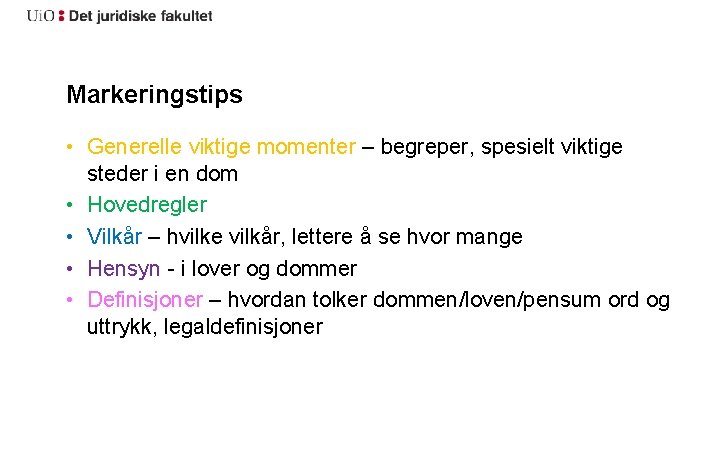
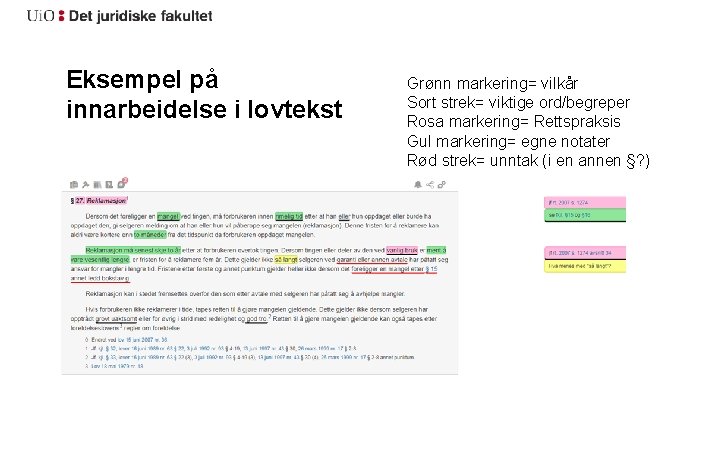
Markeringstips • Generelle viktige momenter – begreper, spesielt viktige steder i en dom • Hovedregler • Vilkår – hvilke vilkår, lettere å se hvor mange • Hensyn - i lover og dommer • Definisjoner – hvordan tolker dommen/loven/pensum ord og uttrykk, legaldefinisjoner
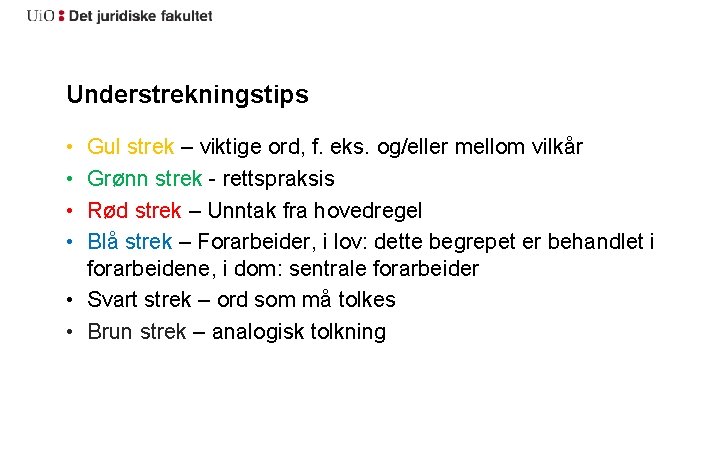
Understrekningstips • • Gul strek – viktige ord, f. eks. og/eller mellom vilkår Grønn strek - rettspraksis Rød strek – Unntak fra hovedregel Blå strek – Forarbeider, i lov: dette begrepet er behandlet i forarbeidene, i dom: sentrale forarbeider • Svart strek – ord som må tolkes • Brun strek – analogisk tolkning
Eksempel på innarbeidelse i lovtekst Grønn markering= vilkår Sort strek= viktige ord/begreper Rosa markering= Rettspraksis Gul markering= egne notater Rød strek= unntak (i en annen §? )
Eksempel på innarbeidelse i dom Grønn markering= vilkår Sort strek= viktige ord/begreper Rosa markering= Rettspraksis Gul markering= egne notater Rød strek= unntak (i en annen §? ) Grønn strek= forarbeider Brun strek= juridisk litteratur / teori Blå markering= lov
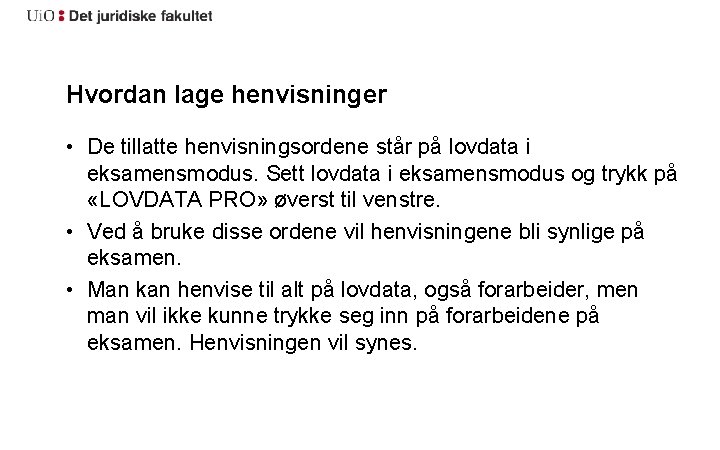
Hvordan lage henvisninger • De tillatte henvisningsordene står på lovdata i eksamensmodus. Sett lovdata i eksamensmodus og trykk på «LOVDATA PRO» øverst til venstre. • Ved å bruke disse ordene vil henvisningene bli synlige på eksamen. • Man kan henvise til alt på lovdata, også forarbeider, men man vil ikke kunne trykke seg inn på forarbeidene på eksamen. Henvisningen vil synes.
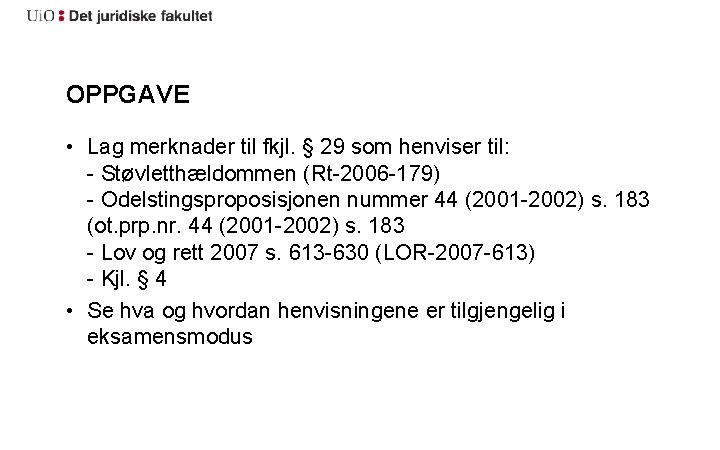
OPPGAVE • Lag merknader til fkjl. § 29 som henviser til: - Støvletthældommen (Rt-2006 -179) - Odelstingsproposisjonen nummer 44 (2001 -2002) s. 183 (ot. prp. nr. 44 (2001 -2002) s. 183 - Lov og rett 2007 s. 613 -630 (LOR-2007 -613) - Kjl. § 4 • Se hva og hvordan henvisningene er tilgjengelig i eksamensmodus
Internasjonale kilder • Flere måter å henvise på • Fra EMK art. 9 til Case of LEYLA SAHIN v. TURKEY • Kopiere navnet fra lovdata, eller publisert-koden. Navnet fungerer ikke alltid, test med CHRISTINE GOODWIN v. THE UNITED KINGDOM • Henvise fra FN-pakten art. 23 til endringen Endringer i art. 23, 27 og 61 i De Forente Nasjoners Pakt (TRA-1963 -12 -171, dato motsatt vei med TRA foran). Kan også henvise til «ident» .
Under studie • Under studiet er det ingen begrensninger på hva man kan skrive/henvise i lovdata. • Bruk lovdata som notater. • Eksempel kjl. § 19 • Notater vil ikke vises under eksamen, men kan brukes mens du studerer • Merknader kan som nevnt tidligere også deles med kollokvier, slik at dere sammen kan dele notater til den enkelte bestemmelse, lov eller dom.
Hvordan finne innarbeidelsene • Merknader-knapp til venstre, personlige merknader/merknader jeg har skrevet • Gruppemerknader
Dele skjermen i to • På eksamen kan det være lurt å dele skjermen i to slik at du kan ha både lovdata og inspera oppe. • Trykk på windows-knappen (knappen nederst med fire ruter) og pil til siden. Det er det aktive vinduet som vil legge seg til den siden pilen peker. • Oppgave: Åpne inspera og lovdata. Del skjermen i to og trykk litt inne i begge.
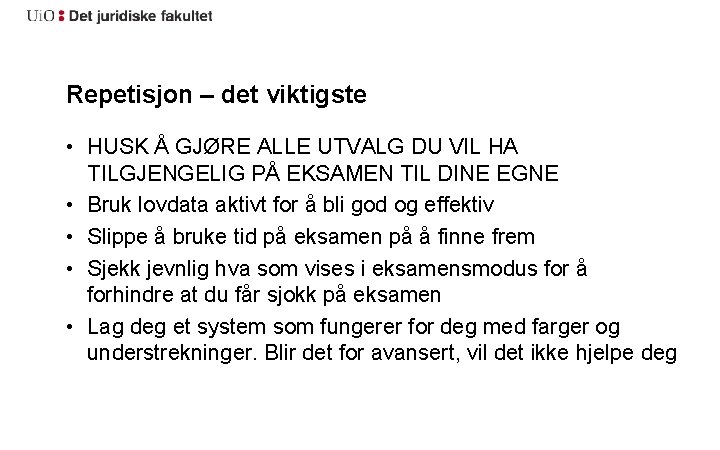
Repetisjon – det viktigste • HUSK Å GJØRE ALLE UTVALG DU VIL HA TILGJENGELIG PÅ EKSAMEN TIL DINE EGNE • Bruk lovdata aktivt for å bli god og effektiv • Slippe å bruke tid på eksamen på å finne frem • Sjekk jevnlig hva som vises i eksamensmodus for å forhindre at du får sjokk på eksamen • Lag deg et system som fungerer for deg med farger og understrekninger. Blir det for avansert, vil det ikke hjelpe deg
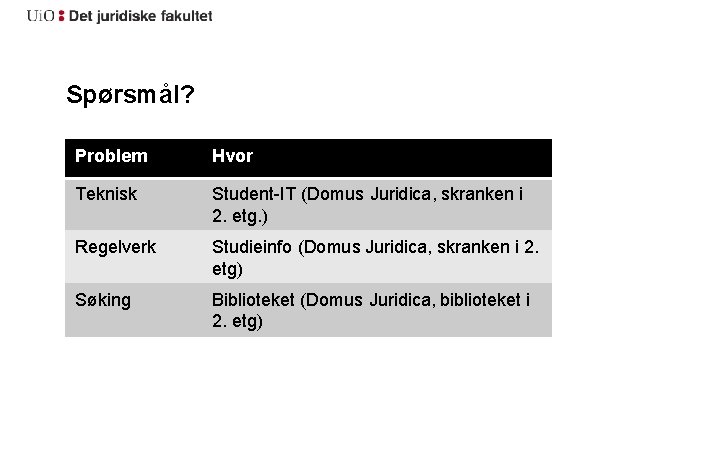
Spørsmål? Problem Hvor Teknisk Student-IT (Domus Juridica, skranken i 2. etg. ) Regelverk Studieinfo (Domus Juridica, skranken i 2. etg) Søking Biblioteket (Domus Juridica, biblioteket i 2. etg)