TIN HC VN PHNG GiNG vin Nguyn Vn



- Slides: 38
TIN HỌC VĂN PHÒNG GiảNG viên: Nguyễn Văn Đồng KHOA CÔNG NGHỆ THÔNG TIN – ĐẠI HỌC THỦY LỢI EMAIL: nvdong@tlu. edu. vn
Tổng quan môn học • Số tín chỉ: 3 Đánh giá: Điểm quá trình: 50% Điểm thi kết thúc: 50% Hình thức thi: Thi trên máy, thời gian 60 phút • Bài giảng: http: //hdtlu. github. io/2016 -2017/thvp. html
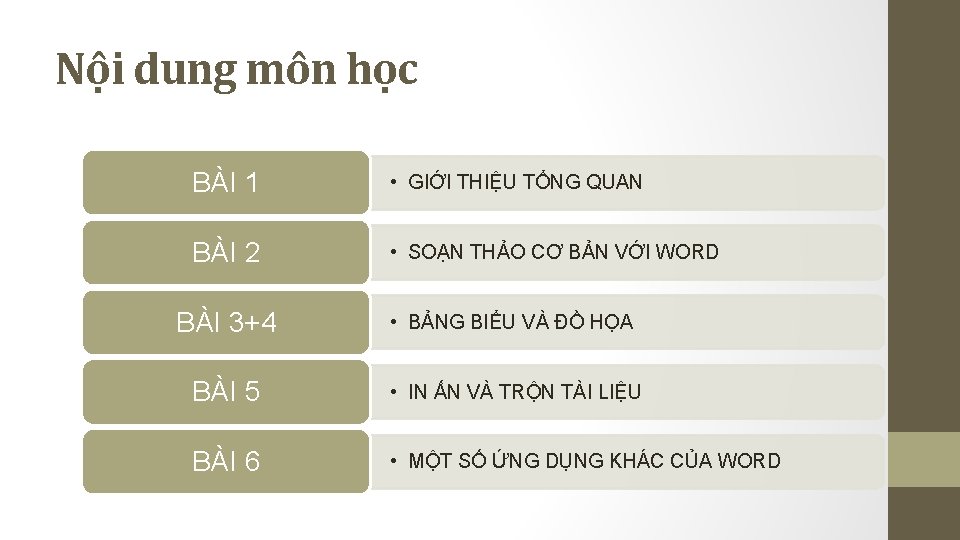
Nội dung môn học BÀI 1 • GIỚI THIỆU TỔNG QUAN BÀI 2 • SOẠN THẢO CƠ BẢN VỚI WORD BÀI 3+4 • BẢNG BIỂU VÀ ĐỒ HỌA BÀI 5 • IN ẤN VÀ TRỘN TÀI LIỆU BÀI 6 • MỘT SỐ ỨNG DỤNG KHÁC CỦA WORD
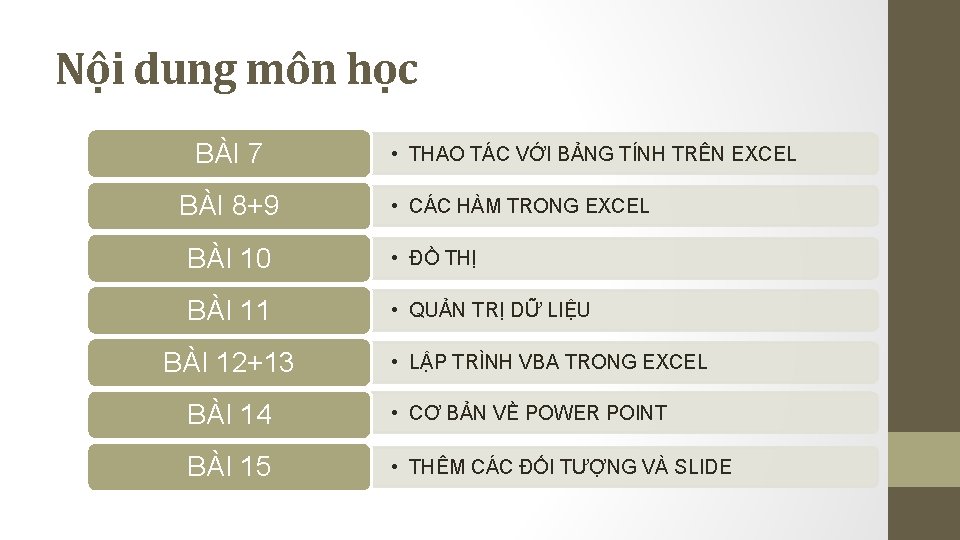
Nội dung môn học BÀI 7 BÀI 8+9 • THAO TÁC VỚI BẢNG TÍNH TRÊN EXCEL • CÁC HÀM TRONG EXCEL BÀI 10 • ĐỒ THỊ BÀI 11 • QUẢN TRỊ DỮ LIỆU BÀI 12+13 • LẬP TRÌNH VBA TRONG EXCEL BÀI 14 • CƠ BẢN VỀ POWER POINT BÀI 15 • THÊM CÁC ĐỐI TƯỢNG VÀ SLIDE
BÀI 1 Giới thiệu tổng quan
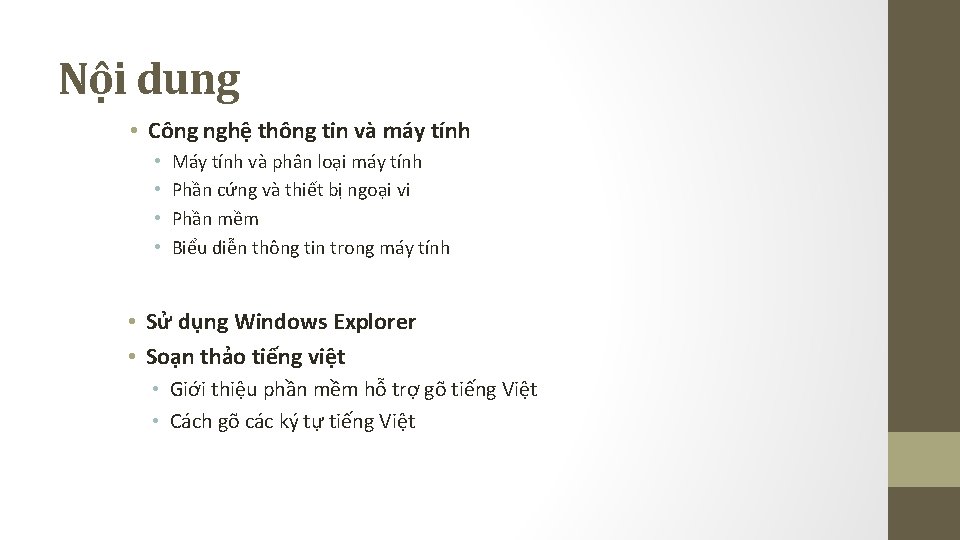
Nội dung • Công nghệ thông tin và máy tính • • Máy tính và phân loại máy tính Phần cứng và thiết bị ngoại vi Phần mềm Biểu diễn thông tin trong máy tính • Sử dụng Windows Explorer • Soạn thảo tiếng việt • Giới thiệu phần mềm hỗ trợ gõ tiếng Việt • Cách gõ các ký tự tiếng Việt
Máy tính • Là những thiết bị hay hệ thống dùng để tính toán hoặc kiểm soát các hoạt động • Các máy tính thường có: • Bộ phận đầu vào • Bộ xử lý • Bộ phận đầu ra
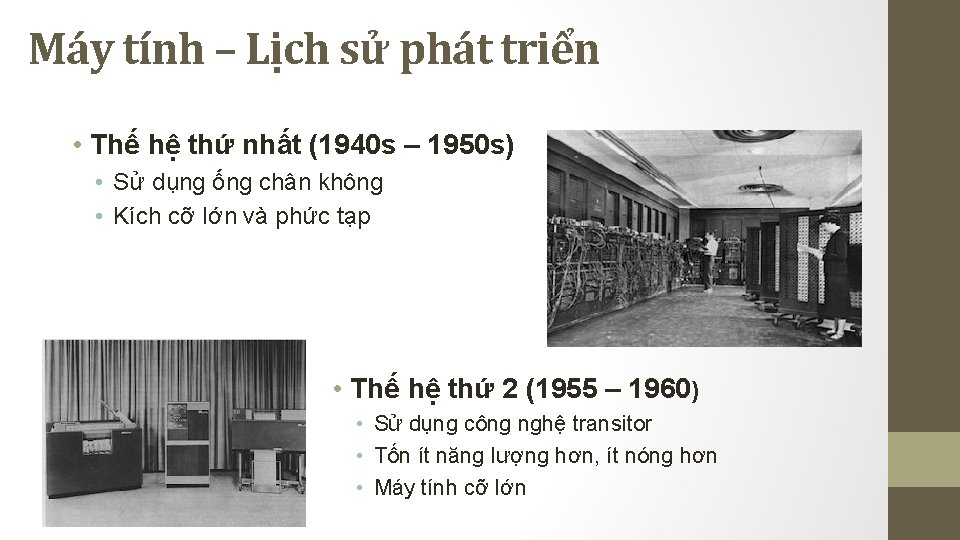
Máy tính – Lịch sử phát triển • Thế hệ thứ nhất (1940 s – 1950 s) • Sử dụng ống chân không • Kích cỡ lớn và phức tạp • Thế hệ thứ 2 (1955 – 1960) • Sử dụng công nghệ transitor • Tốn ít năng lượng hơn, ít nóng hơn • Máy tính cỡ lớn
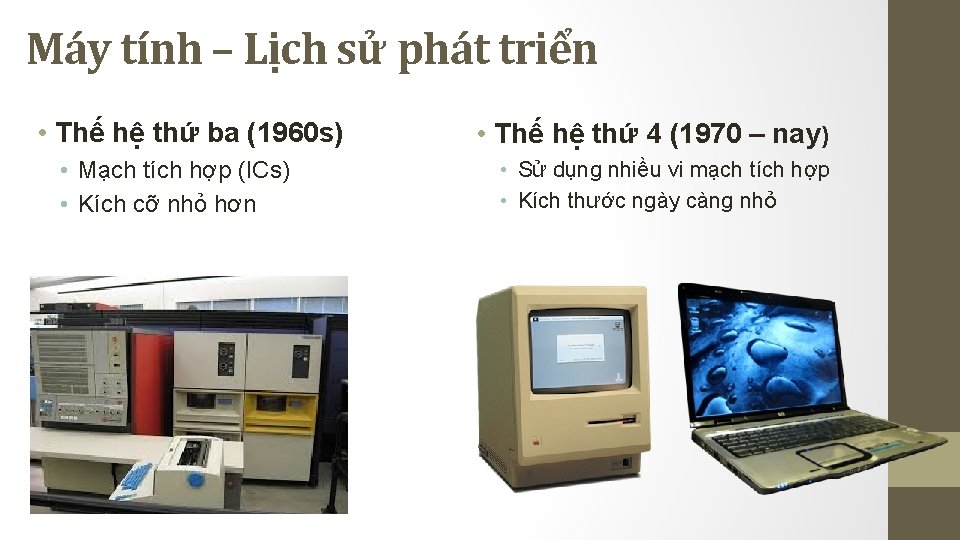
Máy tính – Lịch sử phát triển • Thế hệ thứ ba (1960 s) • Mạch tích hợp (ICs) • Kích cỡ nhỏ hơn • Thế hệ thứ 4 (1970 – nay) • Sử dụng nhiều vi mạch tích hợp • Kích thước ngày càng nhỏ
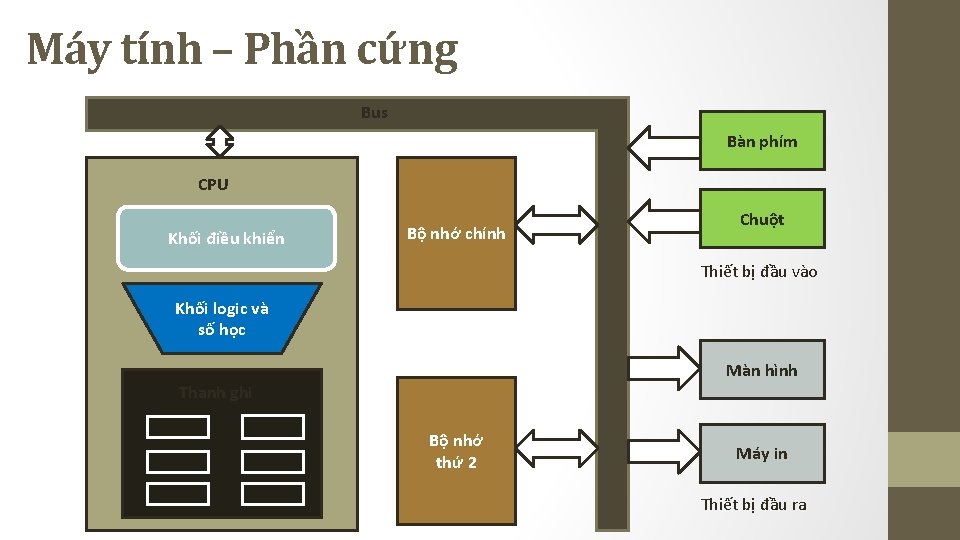
Máy tính – Phần cứng Bus Bàn phím CPU Khối điều khiển Bộ nhớ chính Chuột Thiết bị đầu vào Khối logic và số học Màn hình Thanh ghi Bộ nhớ thứ 2 Máy in Thiết bị đầu ra
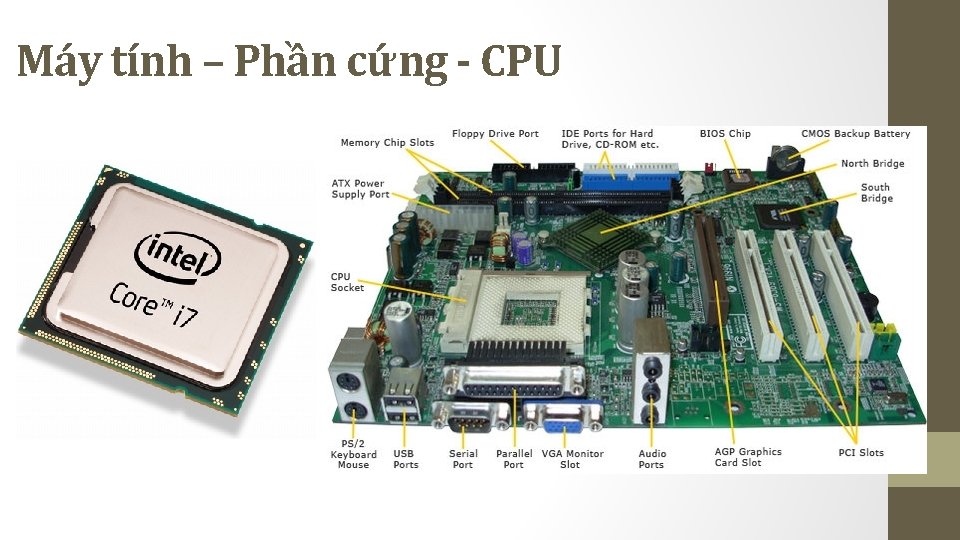
Máy tính – Phần cứng - CPU
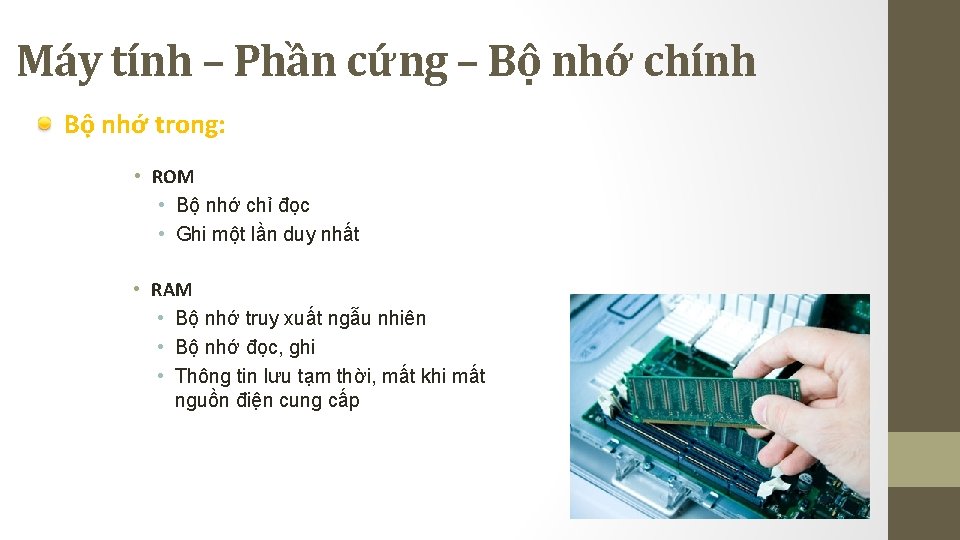
Máy tính – Phần cứng – Bộ nhớ chính Bộ nhớ trong: • ROM • Bộ nhớ chỉ đọc • Ghi một lần duy nhất • RAM • Bộ nhớ truy xuất ngẫu nhiên • Bộ nhớ đọc, ghi • Thông tin lưu tạm thời, mất khi mất nguồn điện cung cấp
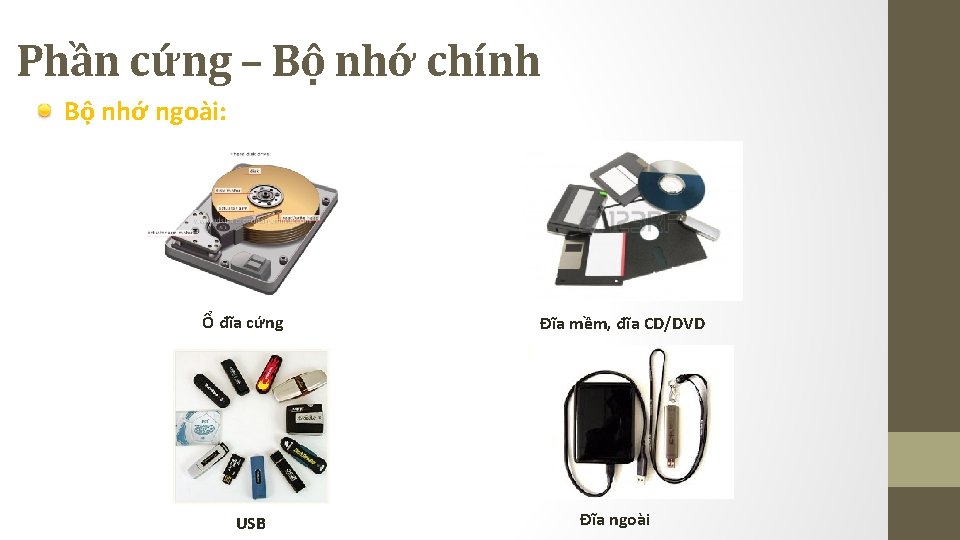
Phần cứng – Bộ nhớ chính Bộ nhớ ngoài: Ổ đĩa cứng USB Đĩa mềm, đĩa CD/DVD Đĩa ngoài
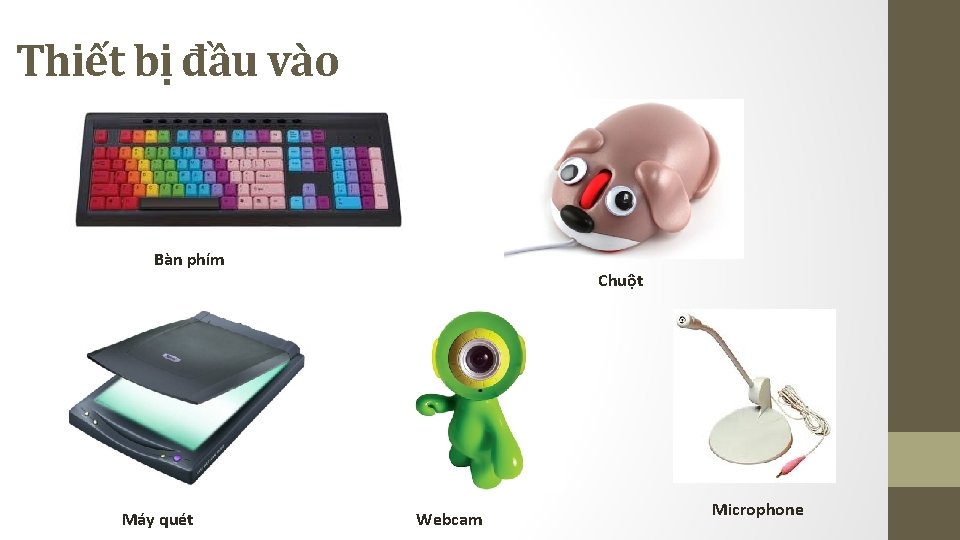
Thiết bị đầu vào Bàn phím Máy quét Chuột Webcam Microphone
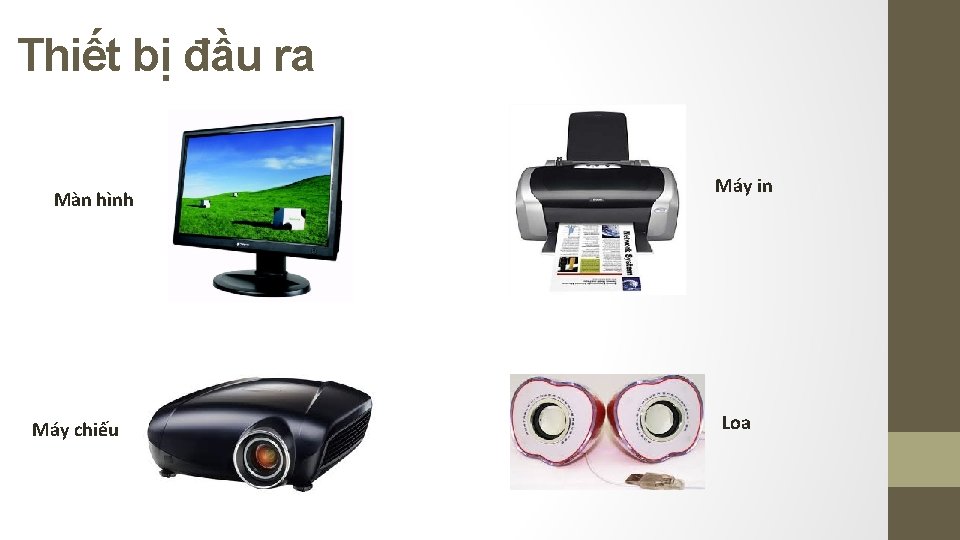
Thiết bị đầu ra Màn hình Máy chiếu Máy in Loa
Phần mềm • Là các chương trình chạy trên máy tính • Phân loại phần mềm: • Phần mềm hệ thống • Phần mềm ứng dụng
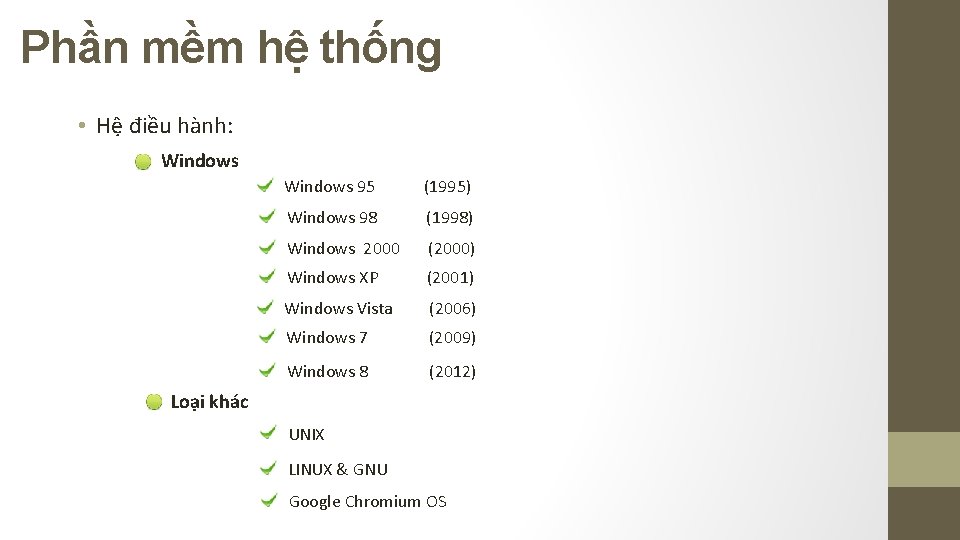
Phần mềm hệ thống • Hệ điều hành: Windows 95 (1995) Windows 98 (1998) Windows 2000 (2000) Windows XP (2001) Windows Vista (2006) Windows 7 (2009) Windows 8 (2012) Loại khác UNIX LINUX & GNU Google Chromium OS
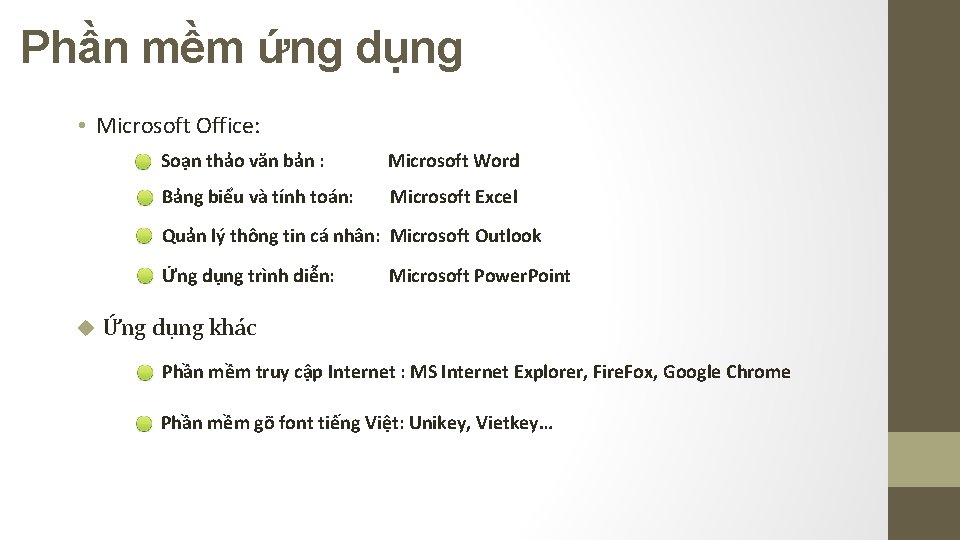
Phần mềm ứng dụng • Microsoft Office: Soạn thảo văn bản : Microsoft Word Bảng biểu và tính toán: Microsoft Excel Quản lý thông tin cá nhân: Microsoft Outlook Ứng dụng trình diễn: Microsoft Power. Point Ứng dụng khác Phần mềm truy cập Internet : MS Internet Explorer, Fire. Fox, Google Chrome Phần mềm gõ font tiếng Việt: Unikey, Vietkey…
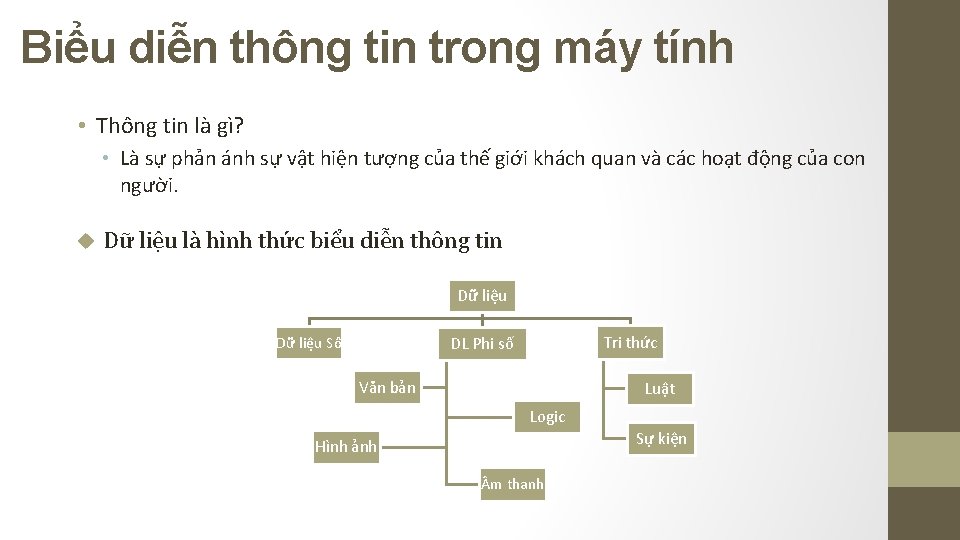
Biểu diễn thông tin trong máy tính • Thông tin là gì? • Là sự phản ánh sự vật hiện tượng của thế giới khách quan và các hoạt động của con người. Dữ liệu là hình thức biểu diễn thông tin Dữ liệu Số Tri thức DL Phi số Văn bản Luật Logic Sự kiện Hình ảnh m thanh
Biểu diễn thông tin trong máy tính • Dữ liệu được mã hóa dưới dạng nhị phân và lưu vào bộ nhớ. • • Các số -> giữ nguyên -> số Các chữ cái -> mã hóa -> số m thanh -> mã hóa -> số Hình ảnh -> mã hóa -> số Các hệ đếm Hệ đếm nhị phân Hệ đếm thập lục phân
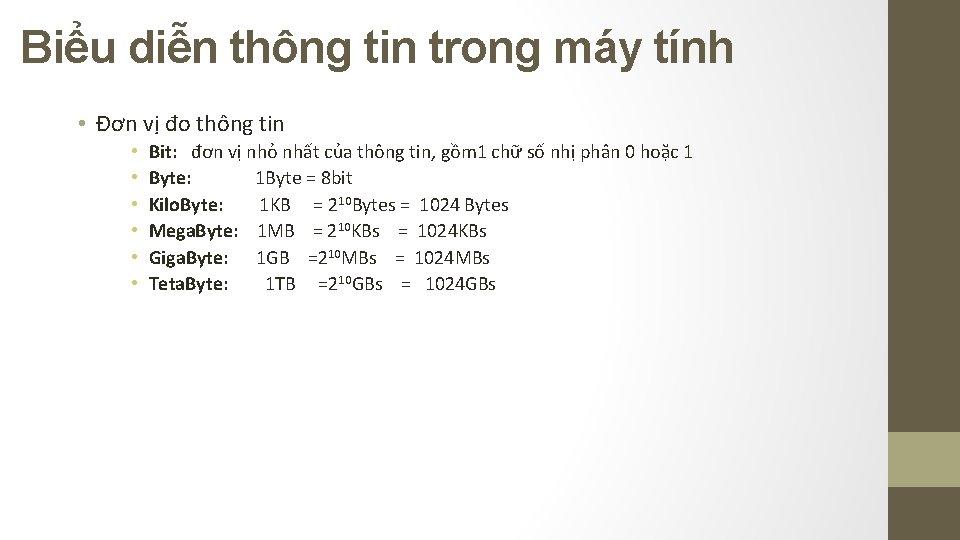
Biểu diễn thông tin trong máy tính • Đơn vị đo thông tin • • • Bit: đơn vị nhỏ nhất của thông tin, gồm 1 chữ số nhị phân 0 hoặc 1 Byte: 1 Byte = 8 bit Kilo. Byte: 1 KB = 210 Bytes = 1024 Bytes Mega. Byte: 1 MB = 210 KBs = 1024 KBs Giga. Byte: 1 GB =210 MBs = 1024 MBs Teta. Byte: 1 TB =210 GBs = 1024 GBs
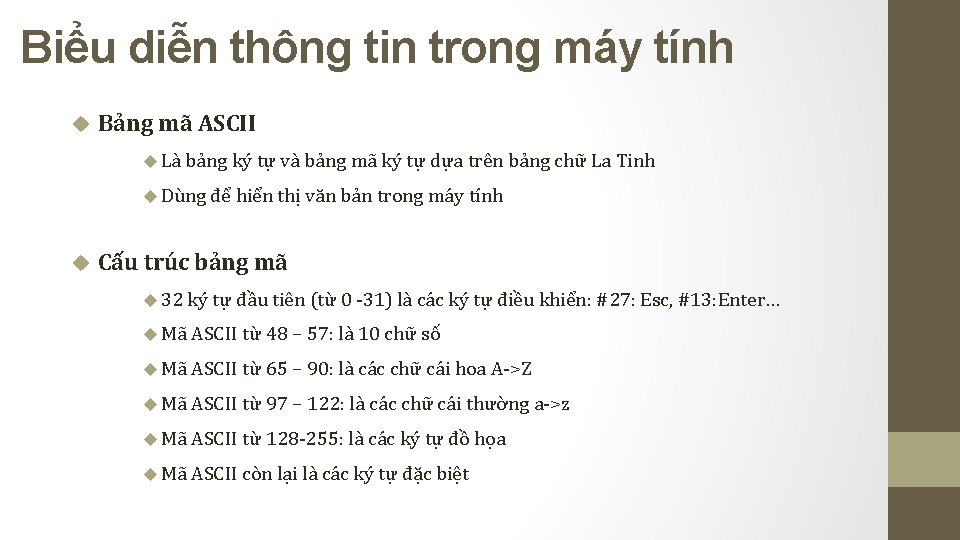
Biểu diễn thông tin trong máy tính Bảng mã ASCII Là bảng ký tự và bảng mã ký tự dựa trên bảng chữ La Tinh Dùng để hiển thị văn bản trong máy tính Cấu trúc bảng mã 32 ký tự đầu tiên (từ 0 -31) là các ký tự điều khiển: #27: Esc, #13: Enter… Mã ASCII từ 48 – 57: là 10 chữ số Mã ASCII từ 65 – 90: là các chữ cái hoa A->Z Mã ASCII từ 97 – 122: là các chữ cái thường a->z Mã ASCII từ 128 -255: là các ký tự đồ họa Mã ASCII còn lại là các ký tự đặc biệt
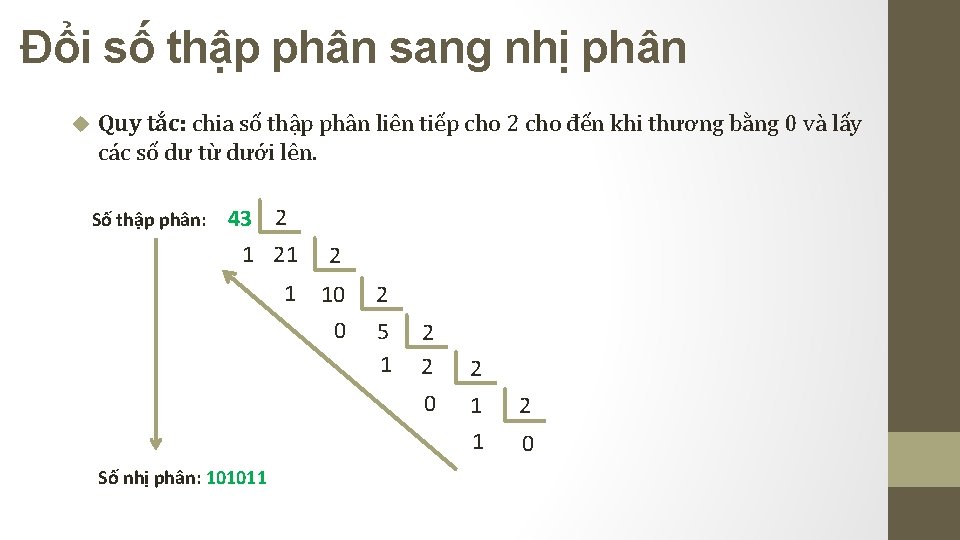
Đổi số thập phân sang nhị phân Quy tắc: chia số thập phân liên tiếp cho 2 cho đến khi thương bằng 0 và lấy các số dư từ dưới lên. Số thập phân: 43 2 1 21 1 Số nhị phân: 101011 2 10 0 2 5 1 2 2 2 0 1 2 1 0
Đổi số nhị phân sang thập phân Quy tắc: Lấy các số ở từng vị trí nhân với 2^[vị trí] rồi cộng lại được số thập phân. Số nhị phân: 101011 = 1 x 25 + 0 x 24 + 1 x 23 + 0 x 22 + 1 x 21 + 1 x 20 = 32 + 0 + 8 + 0 + 2 + 1 Số thập phân: = 43
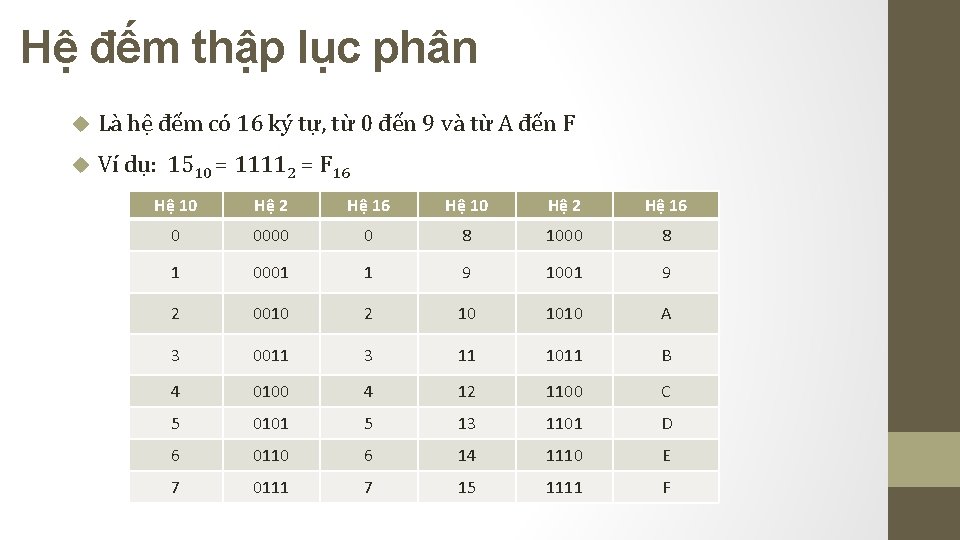
Hệ đếm thập lục phân Là hệ đếm có 16 ký tự, từ 0 đến 9 và từ A đến F Ví dụ: 1510 = 11112 = F 16 Hệ 10 Hệ 2 Hệ 16 0 0000 0 8 1000 8 1 0001 1 9 1001 9 2 0010 2 10 1010 A 3 0011 3 11 1011 B 4 0100 4 12 1100 C 5 0101 5 13 1101 D 6 0110 6 14 1110 E 7 0111 7 15 1111 F
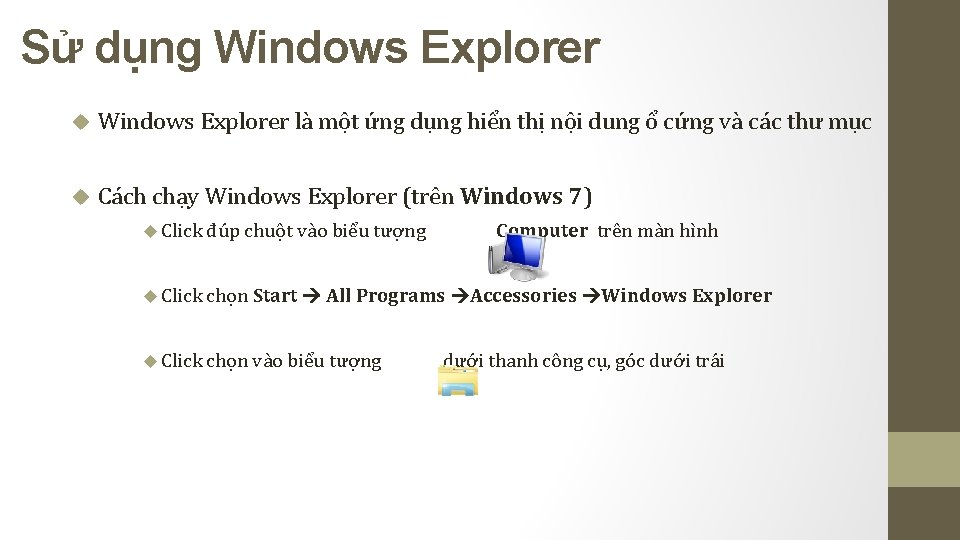
Sử dụng Windows Explorer là một ứng dụng hiển thị nội dung ổ cứng và các thư mục Cách chạy Windows Explorer (trên Windows 7) Click đúp chuột vào biểu tượng Computer trên màn hình Click chọn Start All Programs Accessories Windows Explorer Click chọn vào biểu tượng dưới thanh công cụ, góc dưới trái
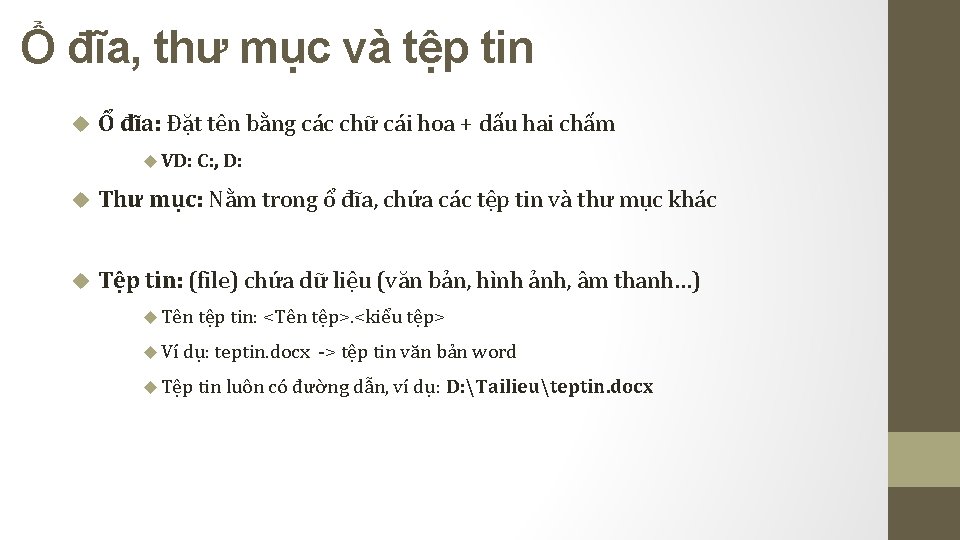
Ổ đĩa, thư mục và tệp tin Ổ đĩa: Đặt tên bằng các chữ cái hoa + dấu hai chấm VD: C: , D: Thư mục: Nằm trong ổ đĩa, chứa các tệp tin và thư mục khác Tệp tin: (file) chứa dữ liệu (văn bản, hình ảnh, âm thanh…) Tên tệp tin: <Tên tệp>. <kiểu tệp> Ví dụ: teptin. docx -> tệp tin văn bản word Tệp tin luôn có đường dẫn, ví dụ: D: Tailieuteptin. docx
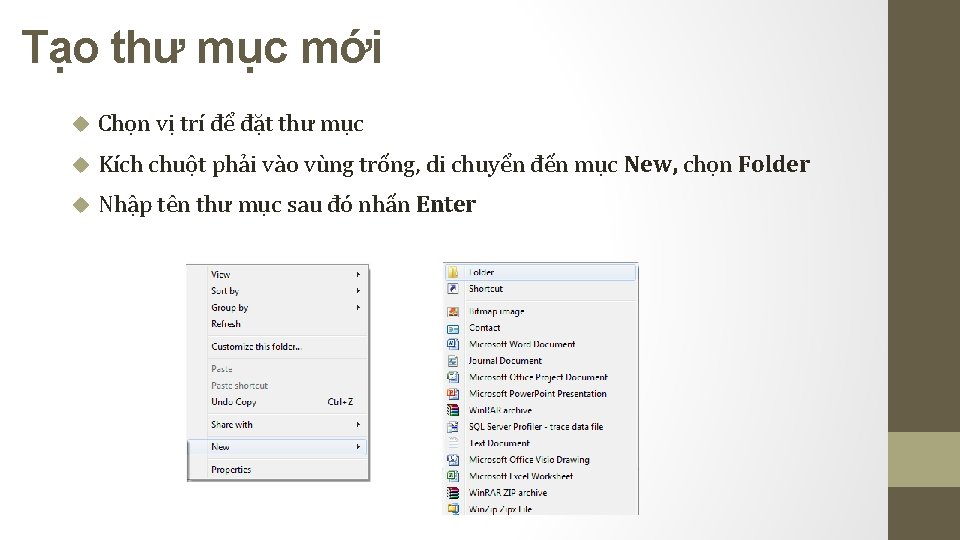
Tạo thư mục mới Chọn vị trí để đặt thư mục Kích chuột phải vào vùng trống, di chuyển đến mục New, chọn Folder Nhập tên thư mục sau đó nhấn Enter
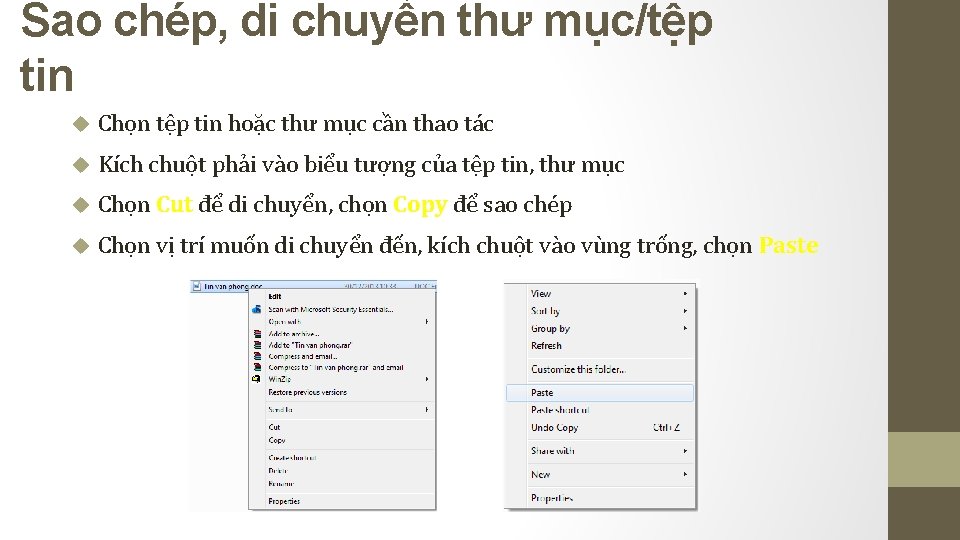
Sao chép, di chuyển thư mục/tệp tin Chọn tệp tin hoặc thư mục cần thao tác Kích chuột phải vào biểu tượng của tệp tin, thư mục Chọn Cut để di chuyển, chọn Copy để sao chép Chọn vị trí muốn di chuyển đến, kích chuột vào vùng trống, chọn Paste
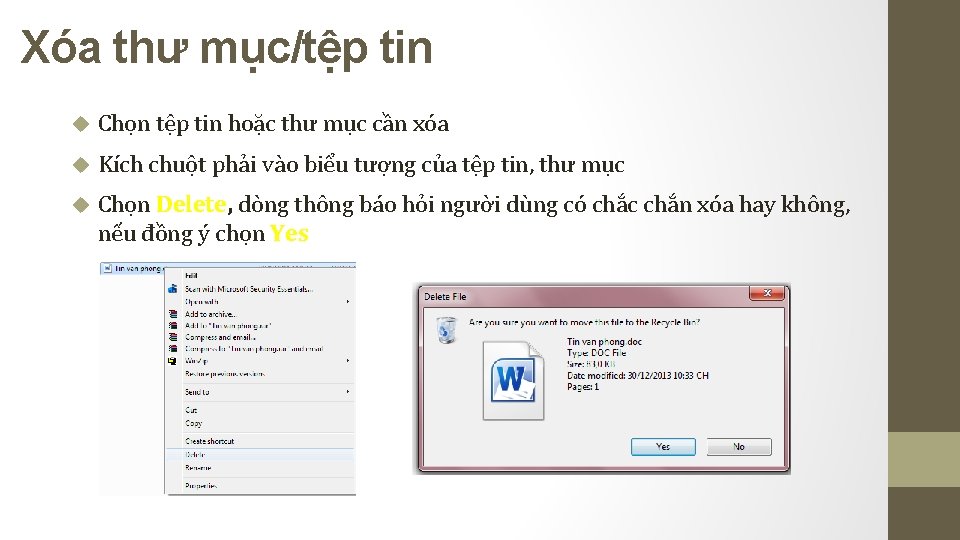
Xóa thư mục/tệp tin Chọn tệp tin hoặc thư mục cần xóa Kích chuột phải vào biểu tượng của tệp tin, thư mục Chọn Delete, dòng thông báo hỏi người dùng có chắc chắn xóa hay không, nếu đồng ý chọn Yes
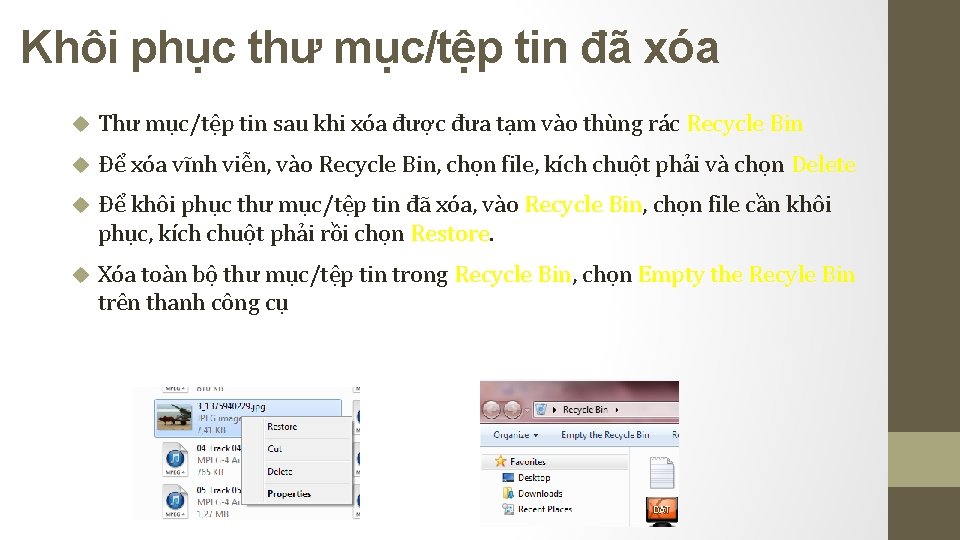
Khôi phục thư mục/tệp tin đã xóa Thư mục/tệp tin sau khi xóa được đưa tạm vào thùng rác Recycle Bin Để xóa vĩnh viễn, vào Recycle Bin, chọn file, kích chuột phải và chọn Delete Để khôi phục thư mục/tệp tin đã xóa, vào Recycle Bin, chọn file cần khôi phục, kích chuột phải rồi chọn Restore. Xóa toàn bộ thư mục/tệp tin trong Recycle Bin, chọn Empty the Recyle Bin trên thanh công cụ
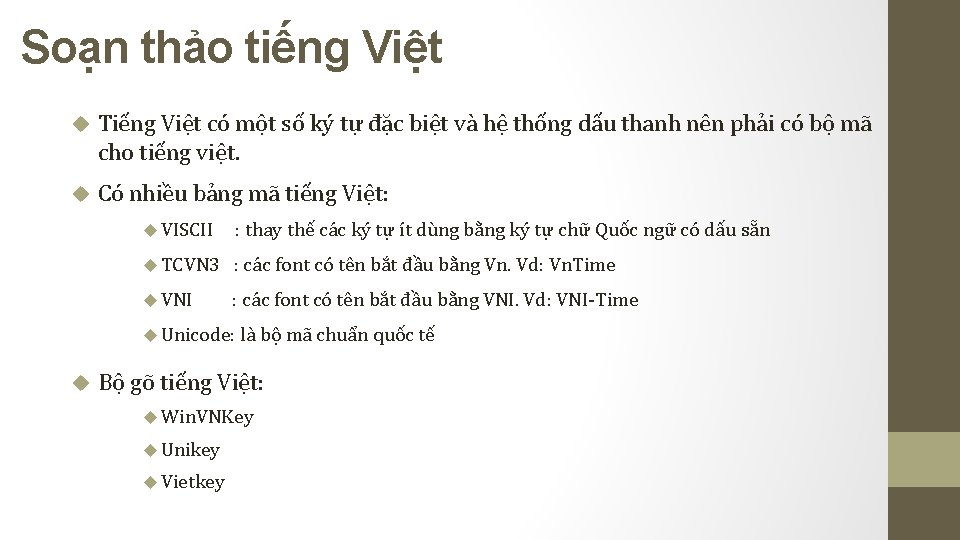
Soạn thảo tiếng Việt Tiếng Việt có một số ký tự đặc biệt và hệ thống dấu thanh nên phải có bộ mã cho tiếng việt. Có nhiều bảng mã tiếng Việt: VISCII : thay thế các ký tự ít dùng bằng ký tự chữ Quốc ngữ có dấu sẵn TCVN 3 : các font có tên bắt đầu bằng Vn. Vd: Vn. Time VNI : các font có tên bắt đầu bằng VNI. Vd: VNI-Time Unicode: là bộ mã chuẩn quốc tế Bộ gõ tiếng Việt: Win. VNKey Unikey Vietkey
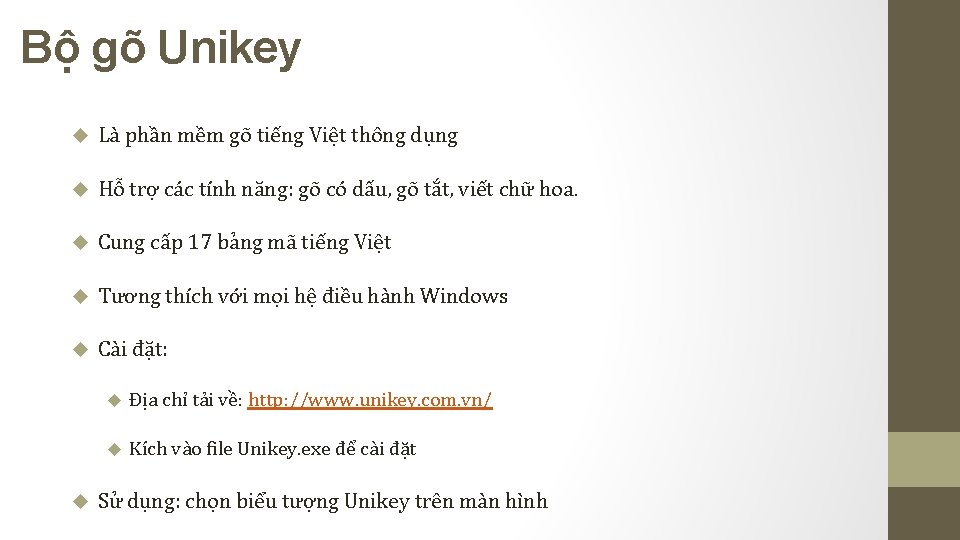
Bộ gõ Unikey Là phần mềm gõ tiếng Việt thông dụng Hỗ trợ các tính năng: gõ có dấu, gõ tắt, viết chữ hoa. Cung cấp 17 bảng mã tiếng Việt Tương thích với mọi hệ điều hành Windows Cài đặt: Địa chỉ tải về: http: //www. unikey. com. vn/ Kích vào file Unikey. exe để cài đặt Sử dụng: chọn biểu tượng Unikey trên màn hình
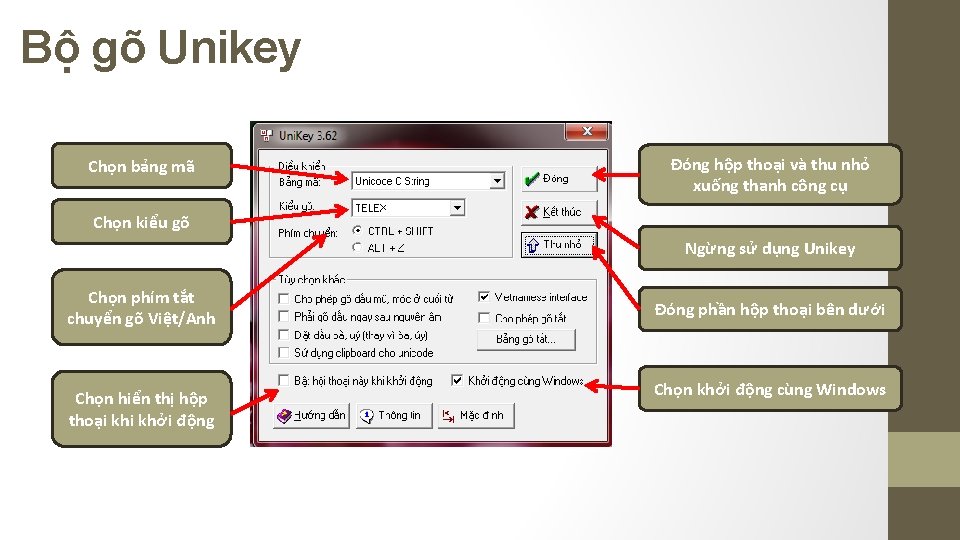
Bộ gõ Unikey Chọn bảng mã Đóng hộp thoại và thu nhỏ xuống thanh công cụ Chọn kiểu gõ Ngừng sử dụng Unikey Chọn phím tắt chuyển gõ Việt/Anh Chọn hiển thị hộp thoại khởi động Đóng phần hộp thoại bên dưới Chọn khởi động cùng Windows
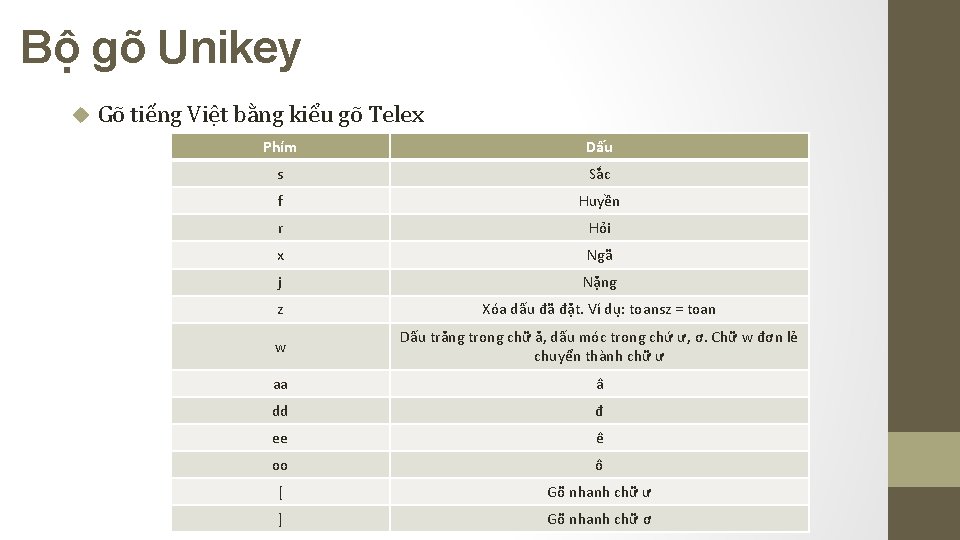
Bộ gõ Unikey Gõ tiếng Việt bằng kiểu gõ Telex Phím Dấu s Sắc f Huyền r Hỏi x Ngã j Nặng z Xóa dấu đã đặt. Ví dụ: toansz = toan w Dấu trăng trong chữ ă, dấu móc trong chứ ư, ơ. Chữ w đơn lẻ chuyển thành chữ ư aa â dd đ ee ê oo ô [ Gõ nhanh chữ ư ] Gõ nhanh chữ ơ
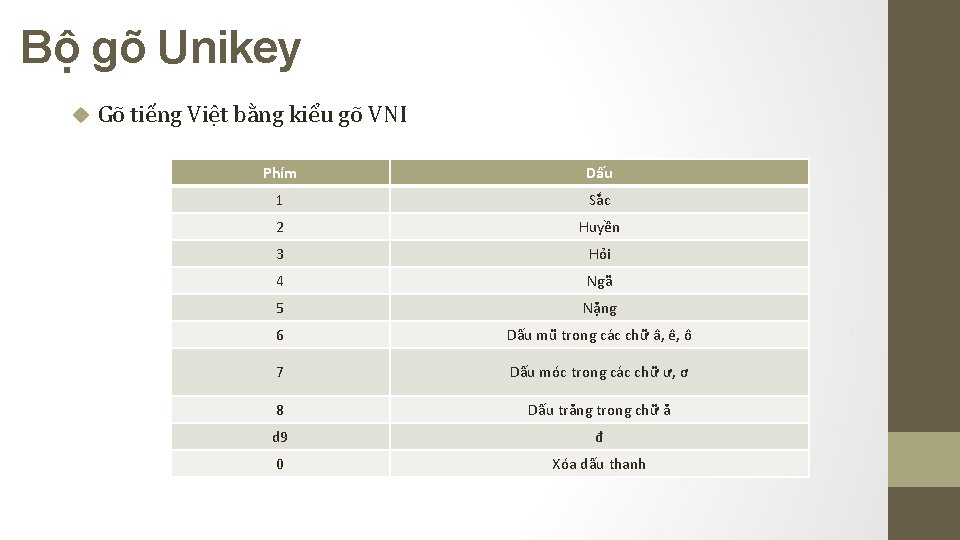
Bộ gõ Unikey Gõ tiếng Việt bằng kiểu gõ VNI Phím Dấu 1 Sắc 2 Huyền 3 Hỏi 4 Ngã 5 Nặng 6 Dấu mũ trong các chữ â, ê, ô 7 Dấu móc trong các chữ ư, ơ 8 Dấu trăng trong chữ ă d 9 đ 0 Xóa dấu thanh
C U HỎI?