Cisco UC 320 W Vo IP router konfigutlsa

- Slides: 60
Cisco UC 320 W Vo. IP router konfigutálása Készítette : Ozsvárt Károly és Farkas Ádám
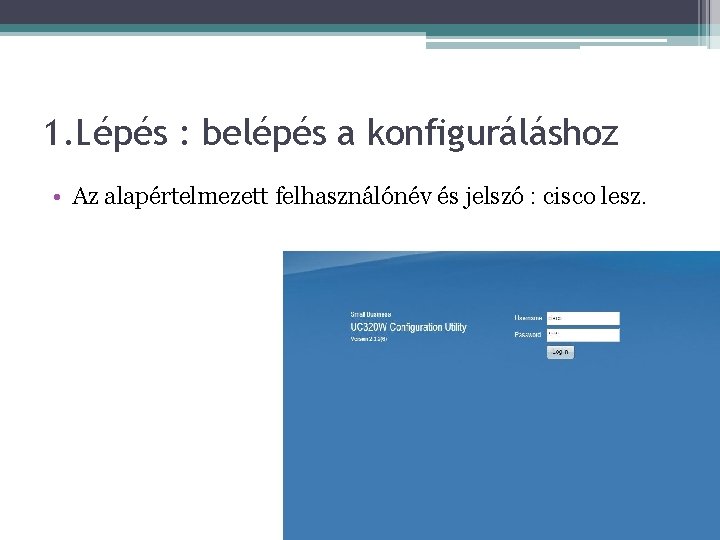
1. Lépés : belépés a konfiguráláshoz • Az alapértelmezett felhasználónév és jelszó : cisco lesz.
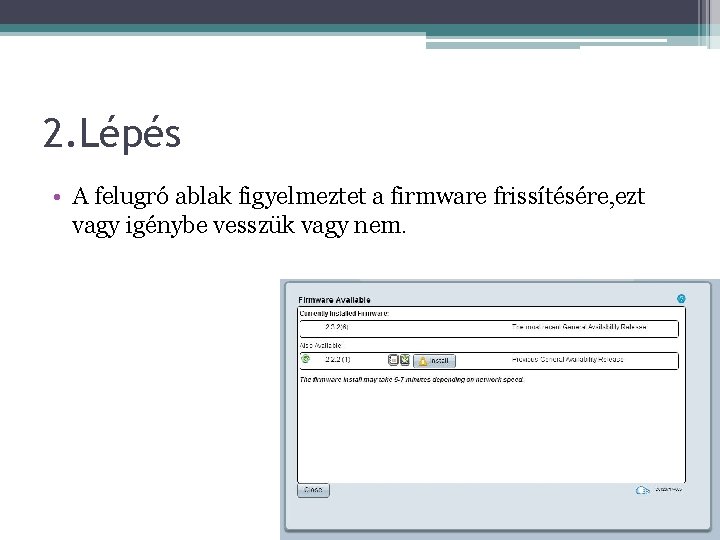
2. Lépés • A felugró ablak figyelmeztet a firmware frissítésére, ezt vagy igénybe vesszük vagy nem.
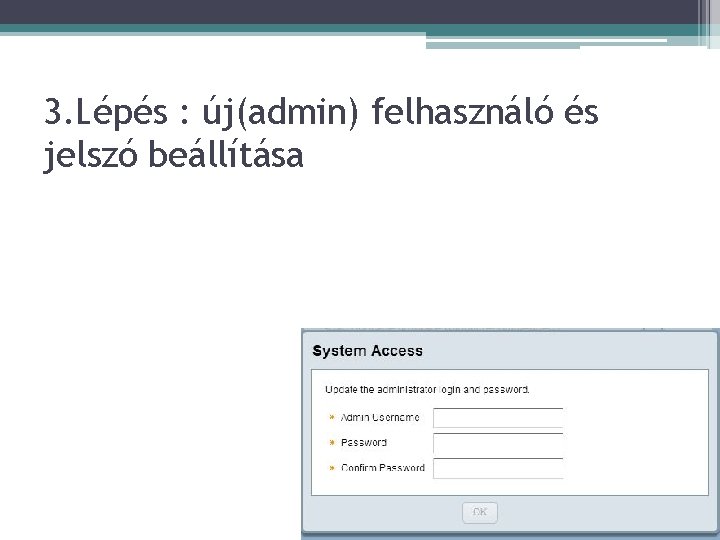
3. Lépés : új(admin) felhasználó és jelszó beállítása
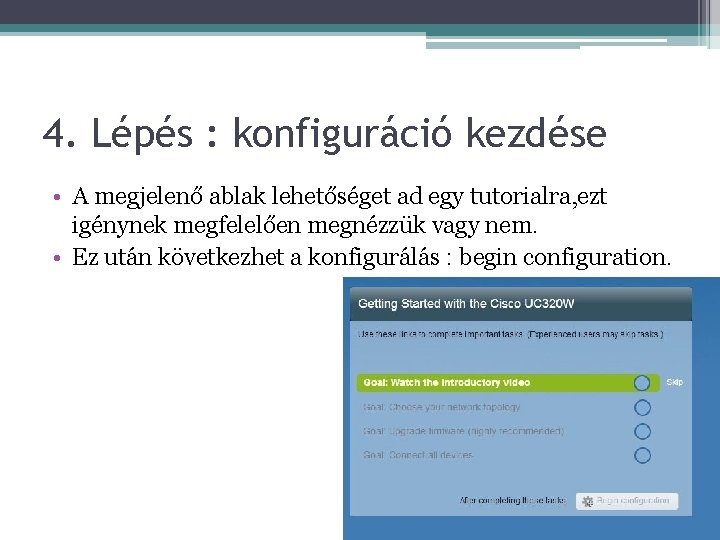
4. Lépés : konfiguráció kezdése • A megjelenő ablak lehetőséget ad egy tutorialra, ezt igénynek megfelelően megnézzük vagy nem. • Ez után következhet a konfigurálás : begin configuration.
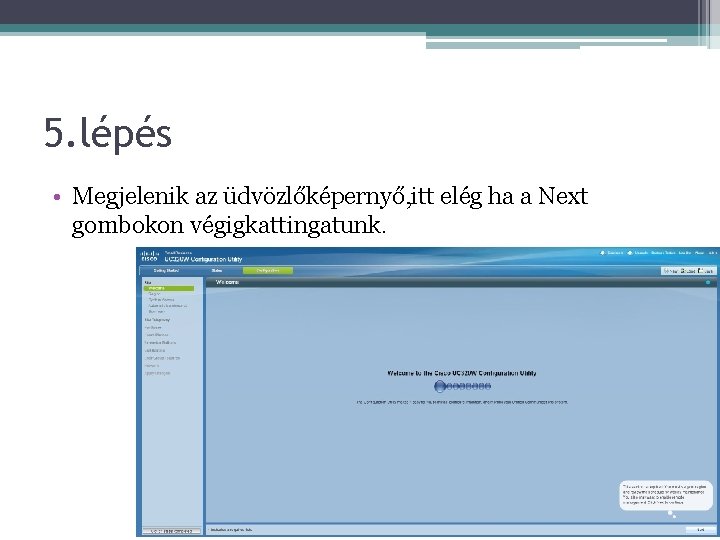
5. lépés • Megjelenik az üdvözlőképernyő, itt elég ha a Next gombokon végigkattingatunk.
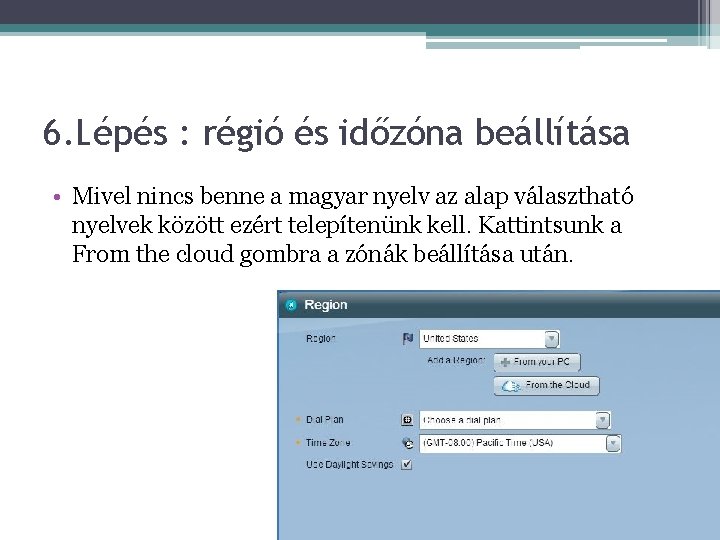
6. Lépés : régió és időzóna beállítása • Mivel nincs benne a magyar nyelv az alap választható nyelvek között ezért telepítenünk kell. Kattintsunk a From the cloud gombra a zónák beállítása után.
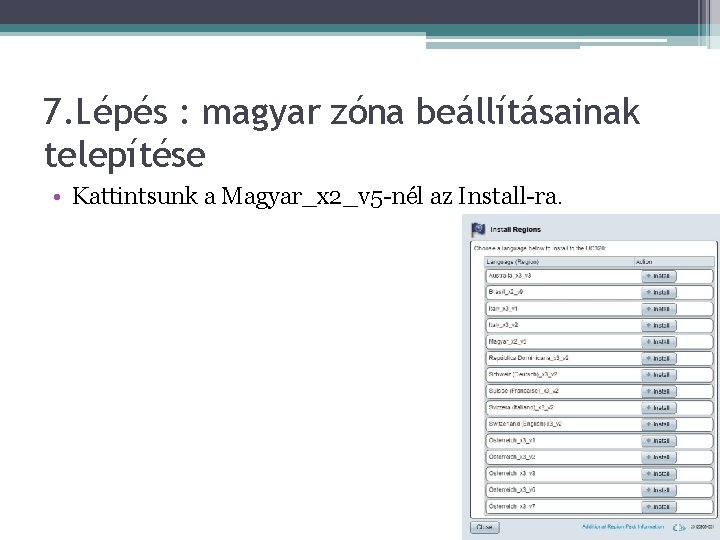
7. Lépés : magyar zóna beállításainak telepítése • Kattintsunk a Magyar_x 2_v 5 -nél az Install-ra.
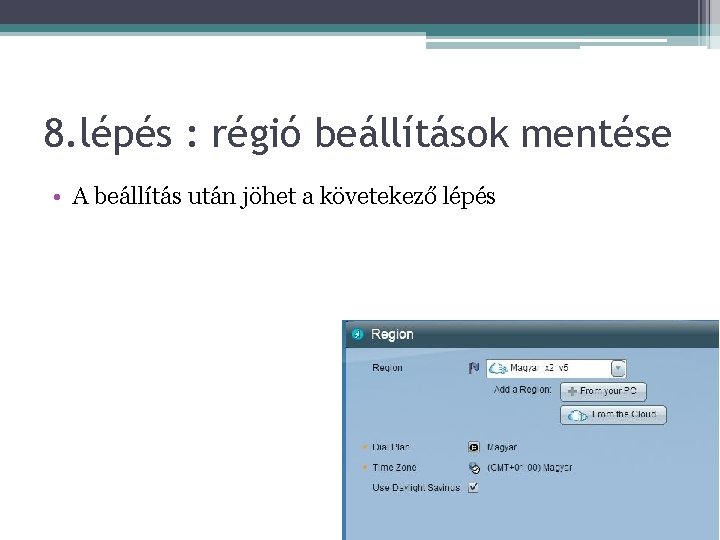
8. lépés : régió beállítások mentése • A beállítás után jöhet a követekező lépés
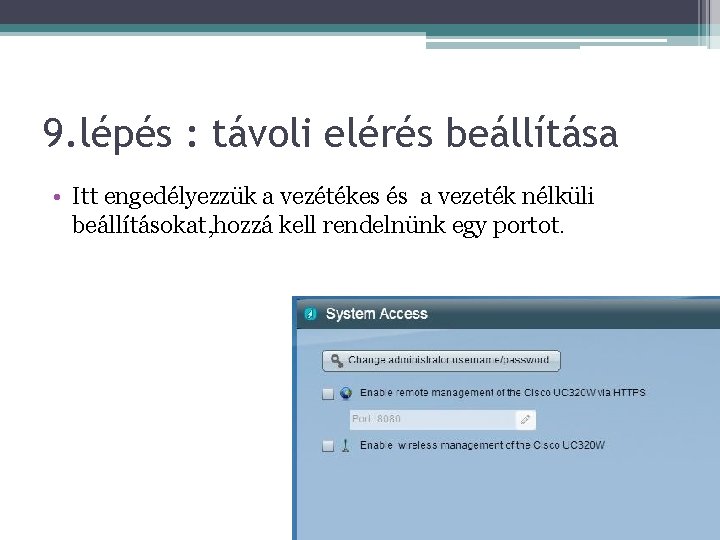
9. lépés : távoli elérés beállítása • Itt engedélyezzük a vezétékes és a vezeték nélküli beállításokat, hozzá kell rendelnünk egy portot.
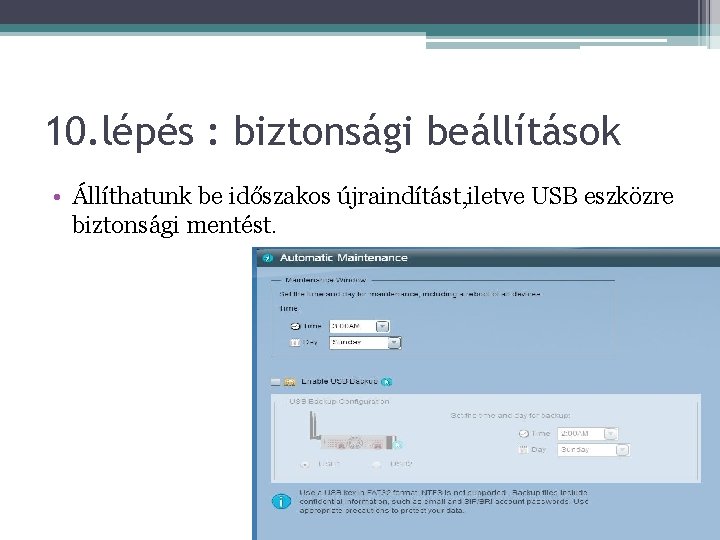
10. lépés : biztonsági beállítások • Állíthatunk be időszakos újraindítást, iletve USB eszközre biztonsági mentést.
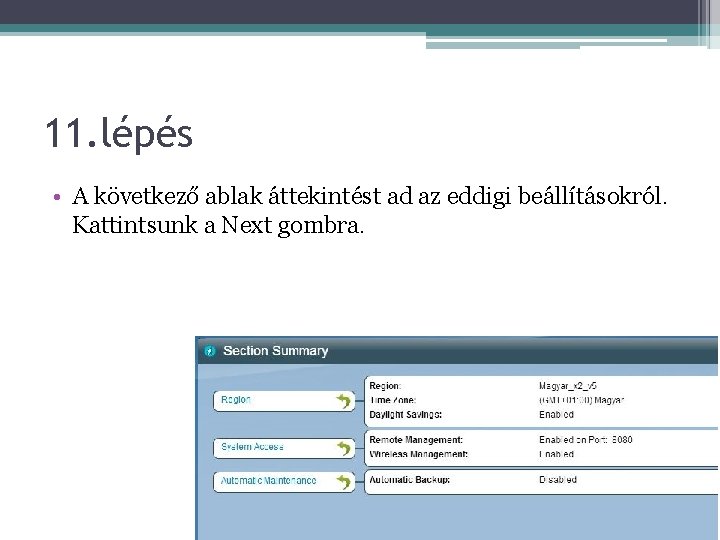
11. lépés • A következő ablak áttekintést ad az eddigi beállításokról. Kattintsunk a Next gombra.
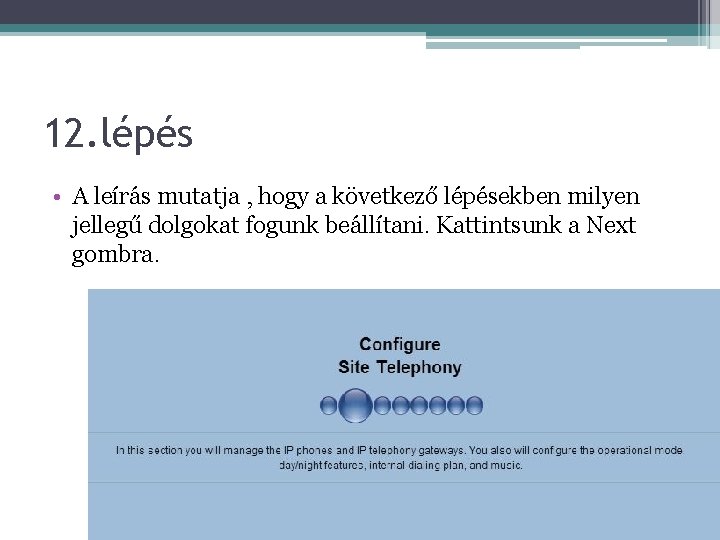
12. lépés • A leírás mutatja , hogy a következő lépésekben milyen jellegű dolgokat fogunk beállítani. Kattintsunk a Next gombra.
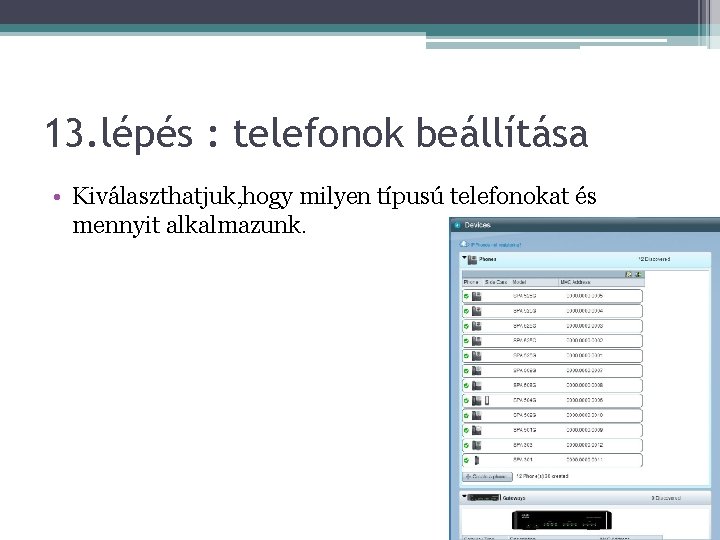
13. lépés : telefonok beállítása • Kiválaszthatjuk, hogy milyen típusú telefonokat és mennyit alkalmazunk.
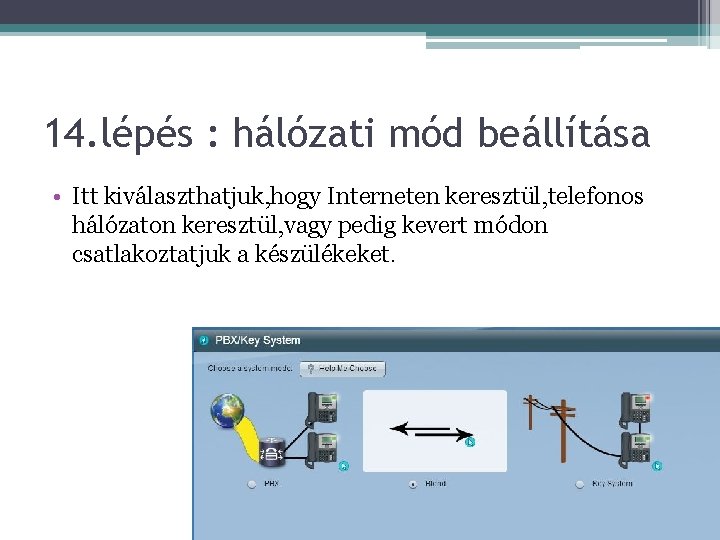
14. lépés : hálózati mód beállítása • Itt kiválaszthatjuk, hogy Interneten keresztül, telefonos hálózaton keresztül, vagy pedig kevert módon csatlakoztatjuk a készülékeket.
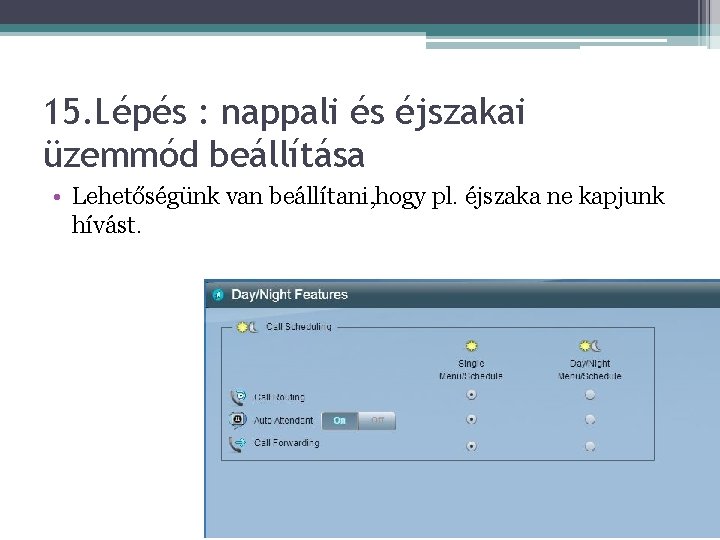
15. Lépés : nappali és éjszakai üzemmód beállítása • Lehetőségünk van beállítani, hogy pl. éjszaka ne kapjunk hívást.
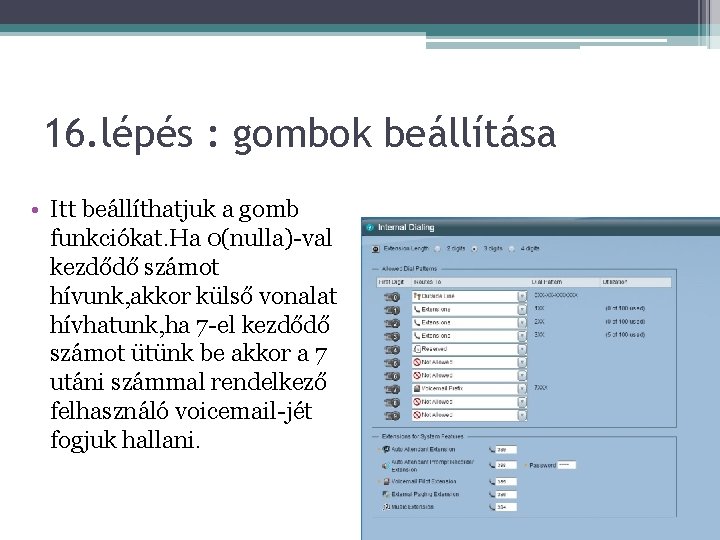
16. lépés : gombok beállítása • Itt beállíthatjuk a gomb funkciókat. Ha 0(nulla)-val kezdődő számot hívunk, akkor külső vonalat hívhatunk, ha 7 -el kezdődő számot ütünk be akkor a 7 utáni számmal rendelkező felhasználó voicemail-jét fogjuk hallani.
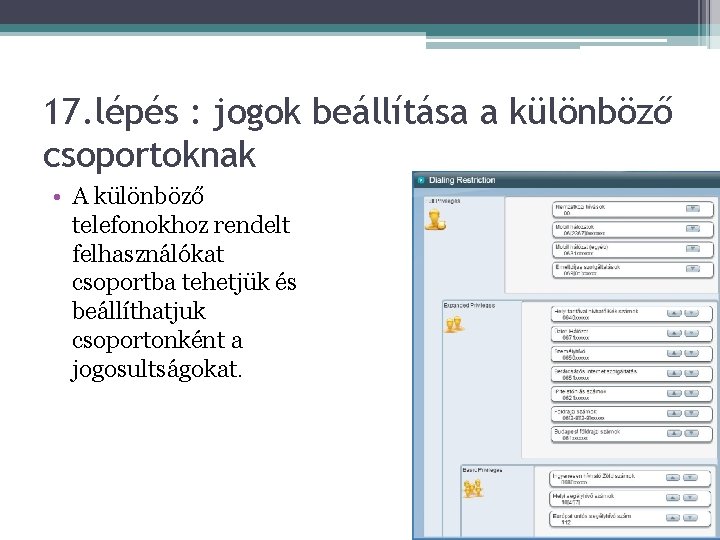
17. lépés : jogok beállítása a különböző csoportoknak • A különböző telefonokhoz rendelt felhasználókat csoportba tehetjük és beállíthatjuk csoportonként a jogosultságokat.
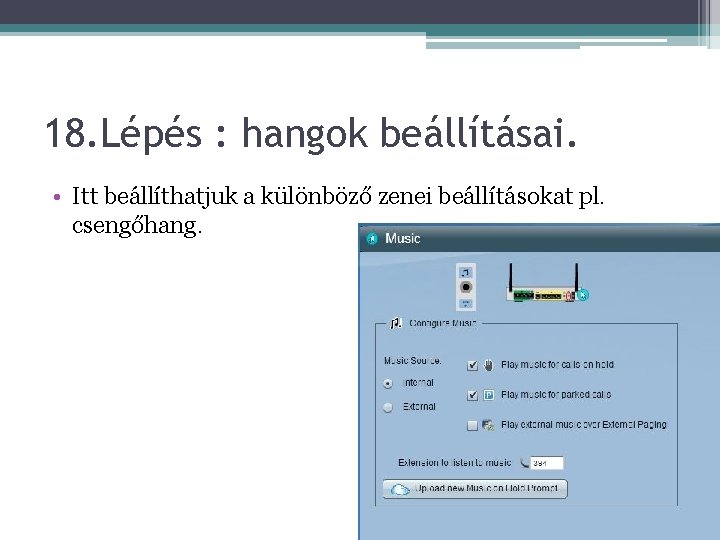
18. Lépés : hangok beállításai. • Itt beállíthatjuk a különböző zenei beállításokat pl. csengőhang.
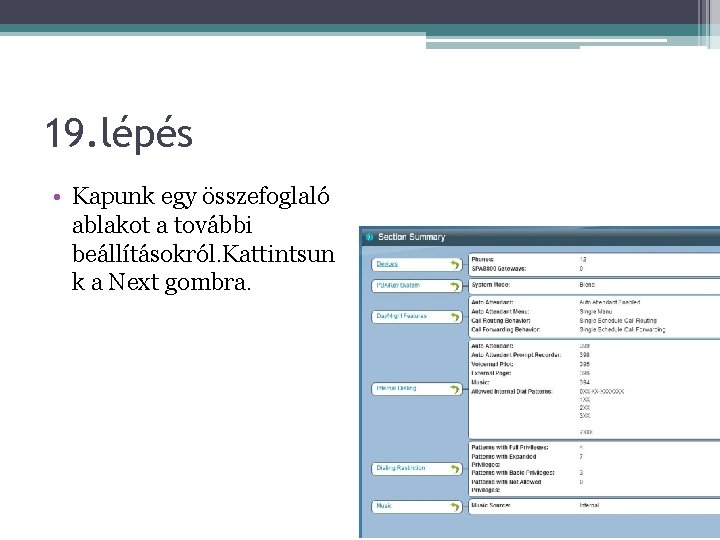
19. lépés • Kapunk egy összefoglaló ablakot a további beállításokról. Kattintsun k a Next gombra.
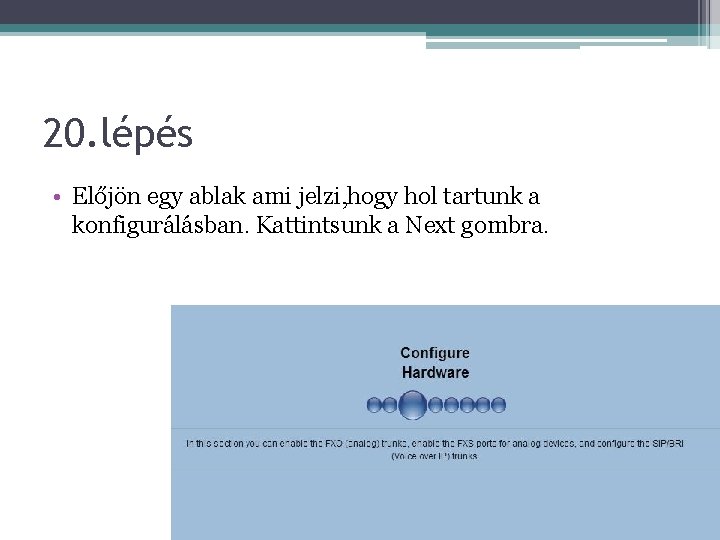
20. lépés • Előjön egy ablak ami jelzi, hogy hol tartunk a konfigurálásban. Kattintsunk a Next gombra.
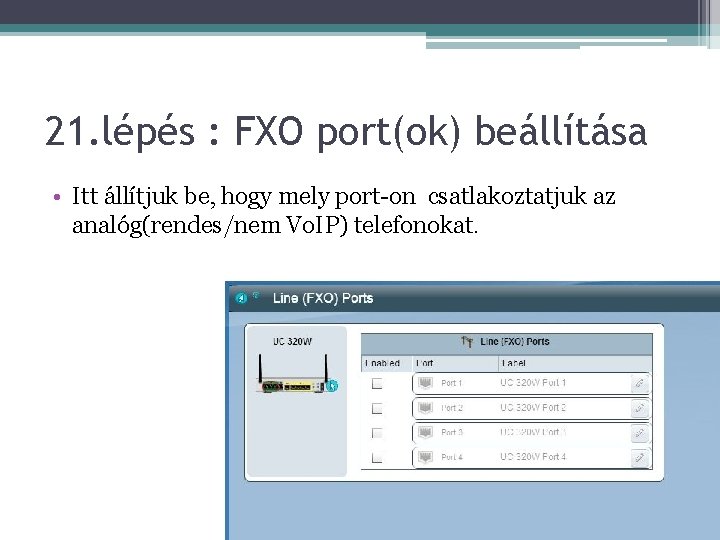
21. lépés : FXO port(ok) beállítása • Itt állítjuk be, hogy mely port-on csatlakoztatjuk az analóg(rendes/nem Vo. IP) telefonokat.
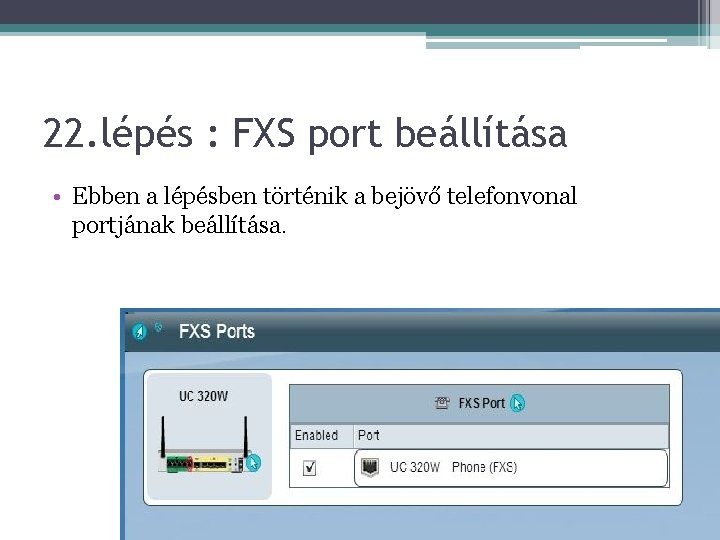
22. lépés : FXS port beállítása • Ebben a lépésben történik a bejövő telefonvonal portjának beállítása.
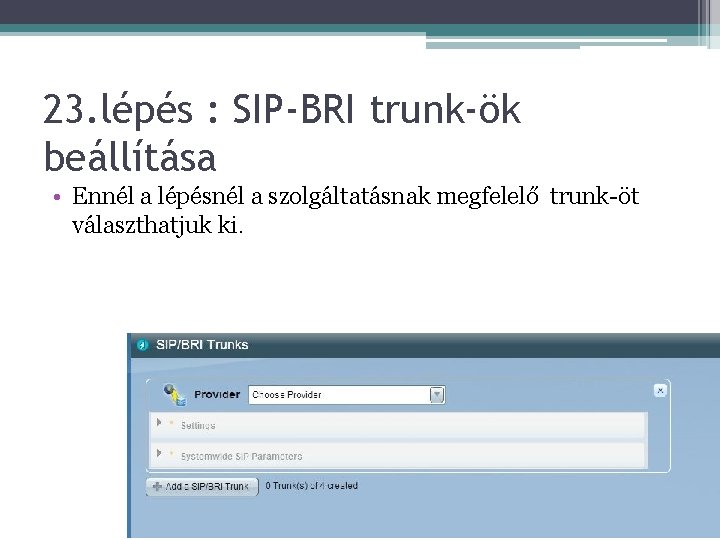
23. lépés : SIP-BRI trunk-ök beállítása • Ennél a lépésnél a szolgáltatásnak megfelelő trunk-öt választhatjuk ki.
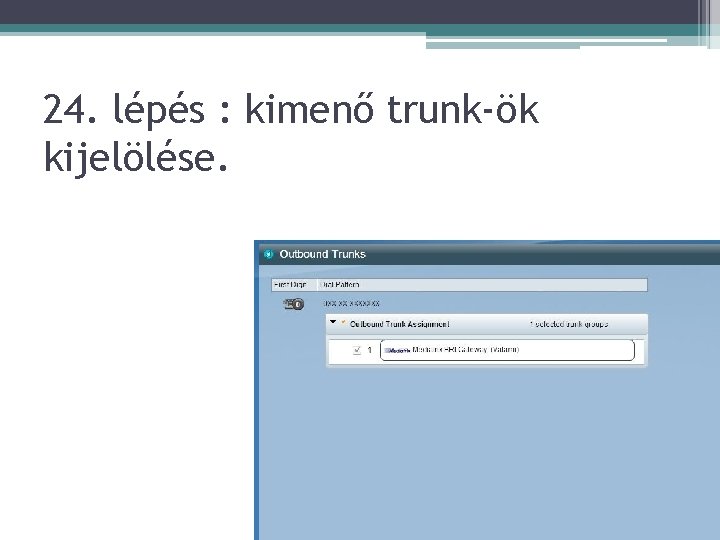
24. lépés : kimenő trunk-ök kijelölése.
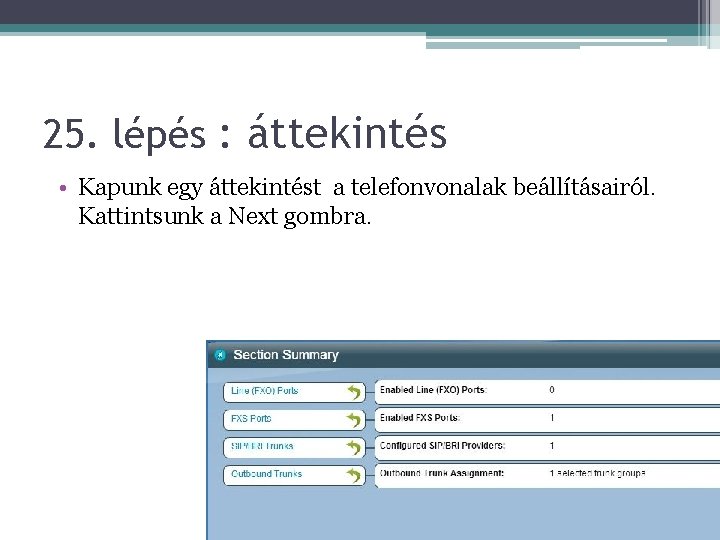
25. lépés : áttekintés • Kapunk egy áttekintést a telefonvonalak beállításairól. Kattintsunk a Next gombra.
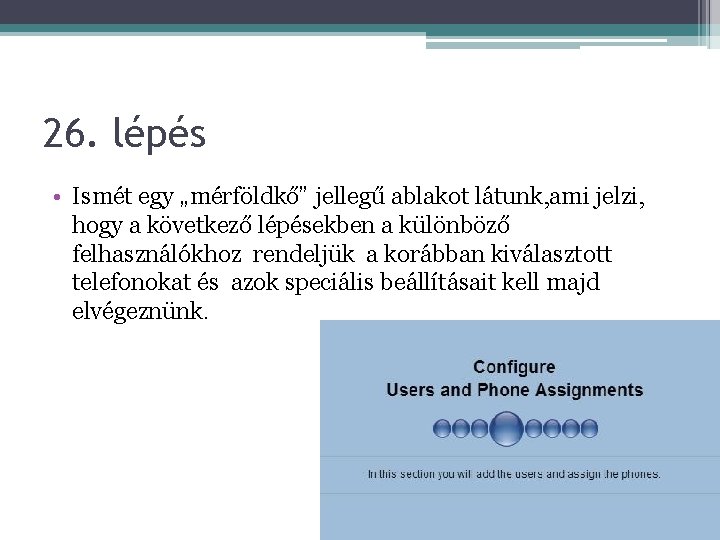
26. lépés • Ismét egy „mérföldkő” jellegű ablakot látunk, ami jelzi, hogy a következő lépésekben a különböző felhasználókhoz rendeljük a korábban kiválasztott telefonokat és azok speciális beállításait kell majd elvégeznünk.
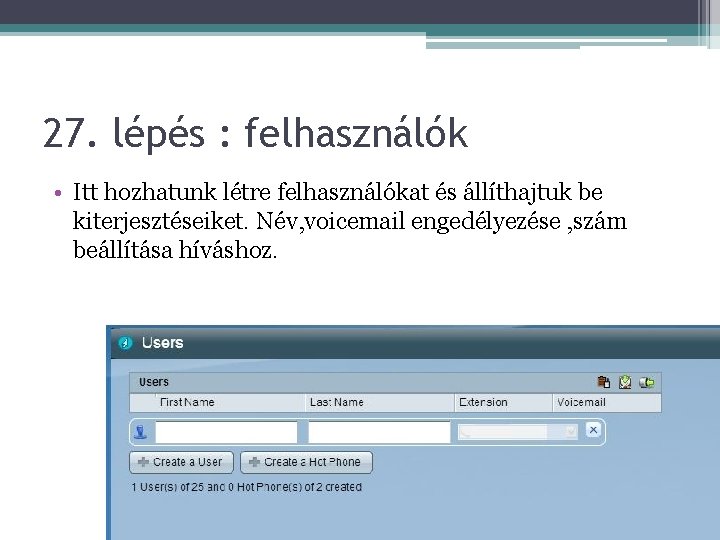
27. lépés : felhasználók • Itt hozhatunk létre felhasználókat és állíthajtuk be kiterjesztéseiket. Név, voicemail engedélyezése , szám beállítása híváshoz.
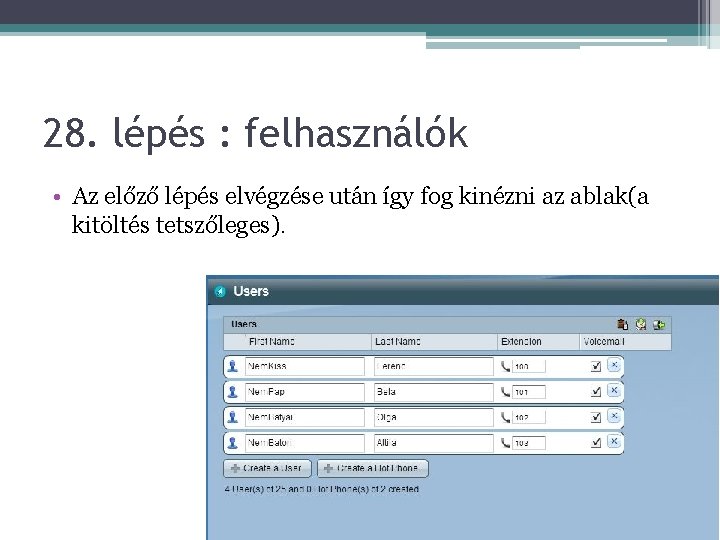
28. lépés : felhasználók • Az előző lépés elvégzése után így fog kinézni az ablak(a kitöltés tetszőleges).
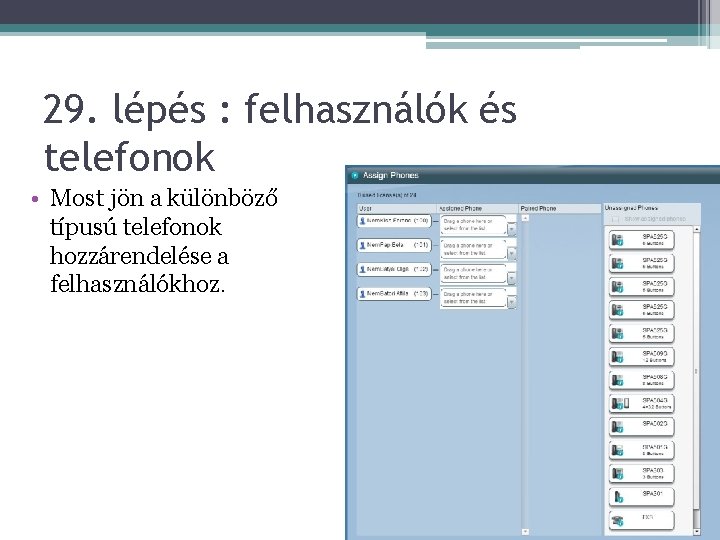
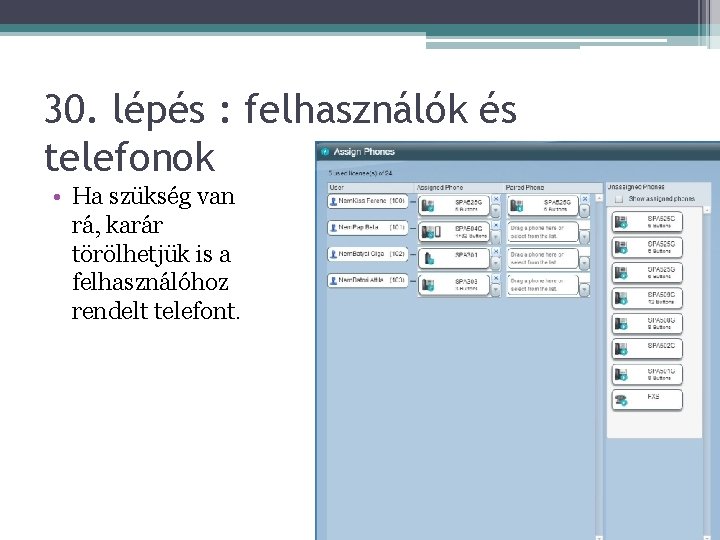
29. lépés : felhasználók és telefonok • Most jön a különböző típusú telefonok hozzárendelése a felhasználókhoz.
30. lépés : felhasználók és telefonok • Ha szükség van rá, karár törölhetjük is a felhasználóhoz rendelt telefont.
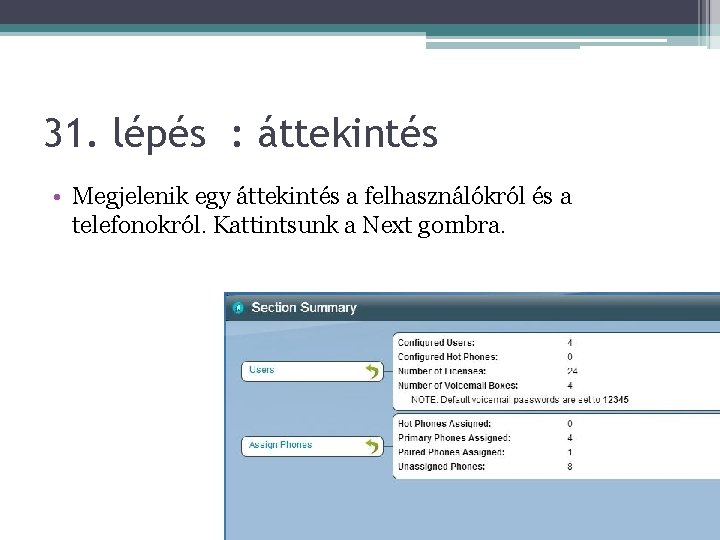
31. lépés : áttekintés • Megjelenik egy áttekintés a felhasználókról és a telefonokról. Kattintsunk a Next gombra.
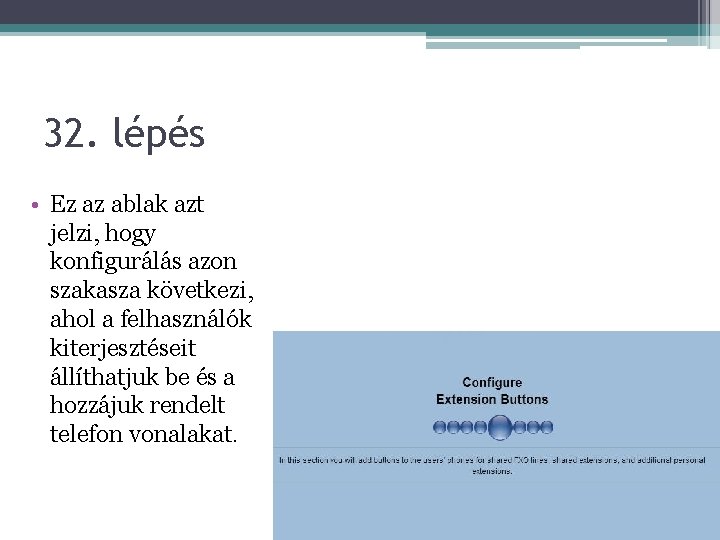
32. lépés • Ez az ablak azt jelzi, hogy konfigurálás azon szakasza következi, ahol a felhasználók kiterjesztéseit állíthatjuk be és a hozzájuk rendelt telefon vonalakat.
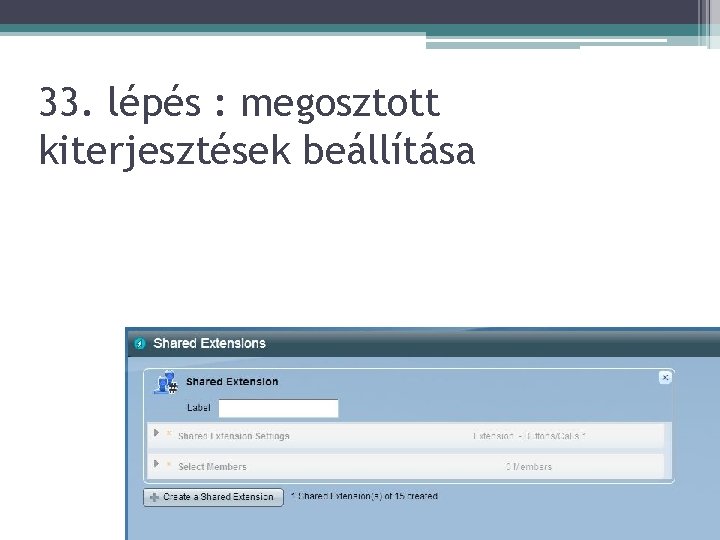
33. lépés : megosztott kiterjesztések beállítása
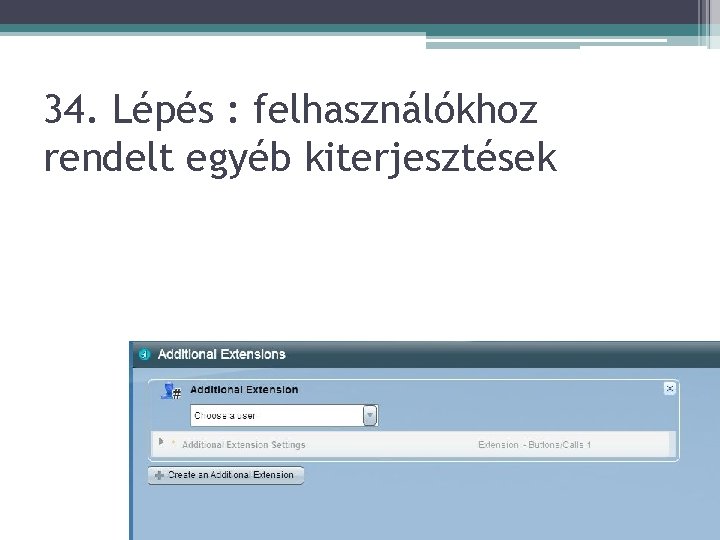
34. Lépés : felhasználókhoz rendelt egyéb kiterjesztések
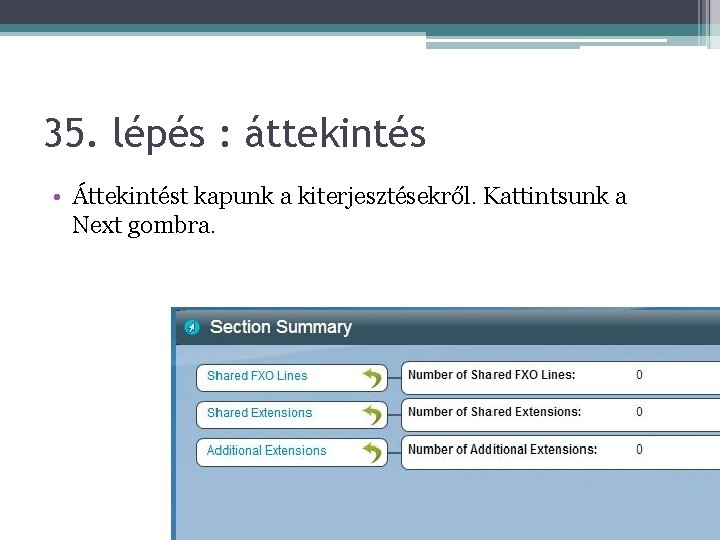
35. lépés : áttekintés • Áttekintést kapunk a kiterjesztésekről. Kattintsunk a Next gombra.
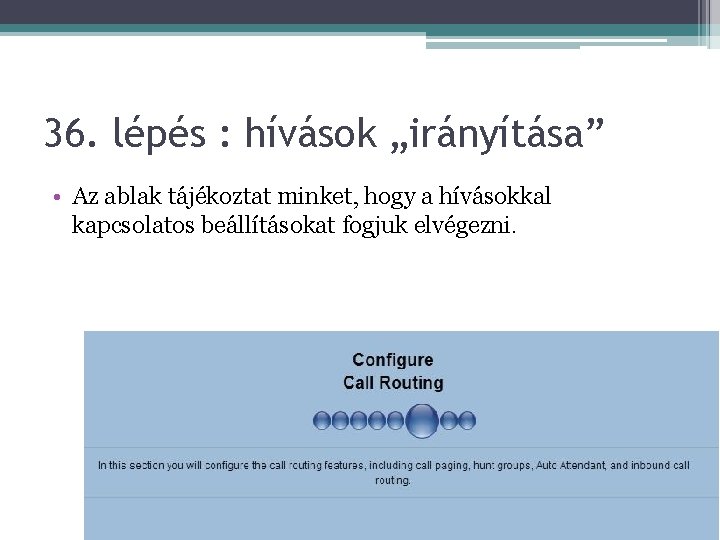
36. lépés : hívások „irányítása” • Az ablak tájékoztat minket, hogy a hívásokkal kapcsolatos beállításokat fogjuk elvégezni.
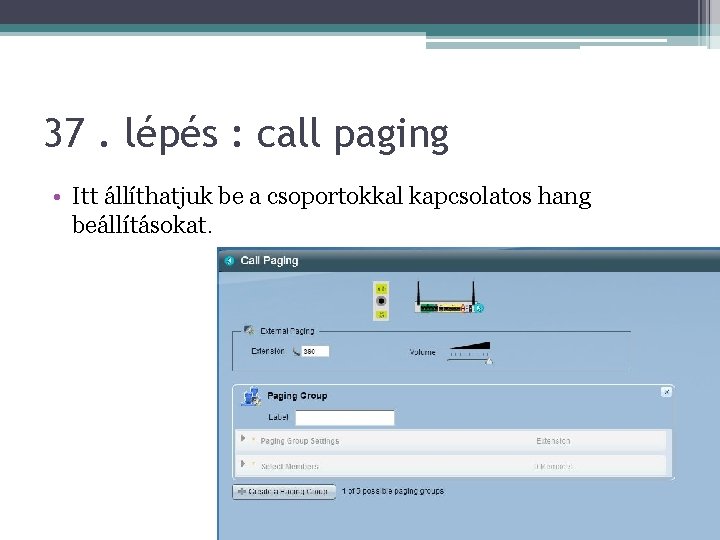
37. lépés : call paging • Itt állíthatjuk be a csoportokkal kapcsolatos hang beállításokat.
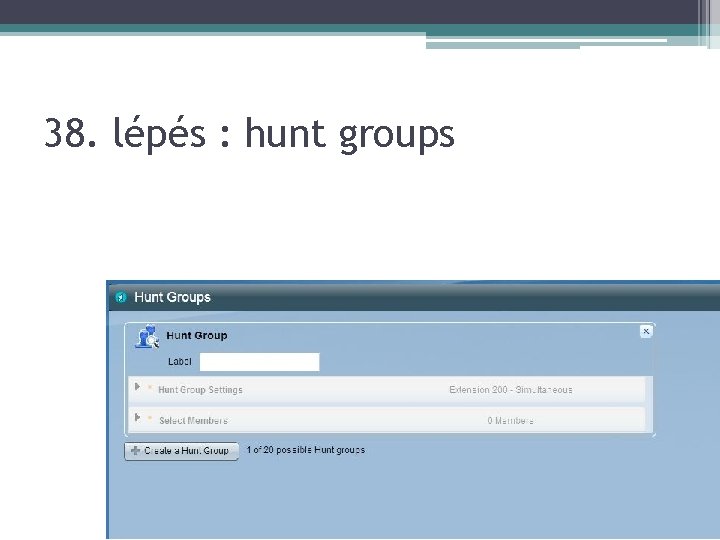
38. lépés : hunt groups
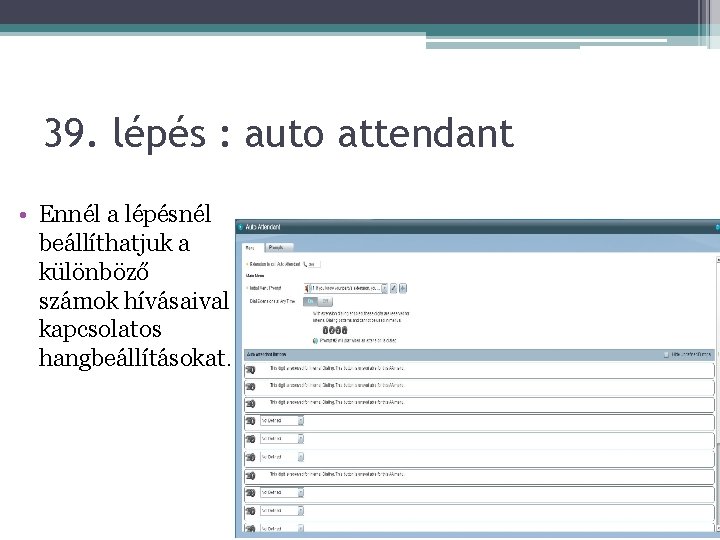
39. lépés : auto attendant • Ennél a lépésnél beállíthatjuk a különböző számok hívásaival kapcsolatos hangbeállításokat.
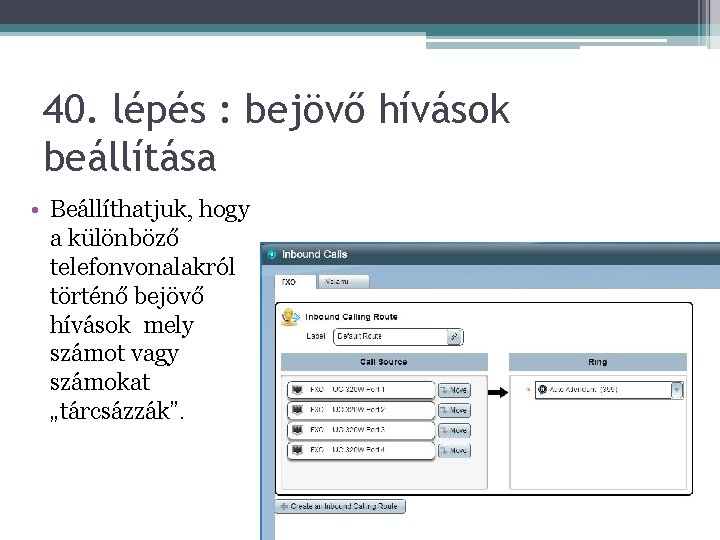
40. lépés : bejövő hívások beállítása • Beállíthatjuk, hogy a különböző telefonvonalakról történő bejövő hívások mely számot vagy számokat „tárcsázzák”.
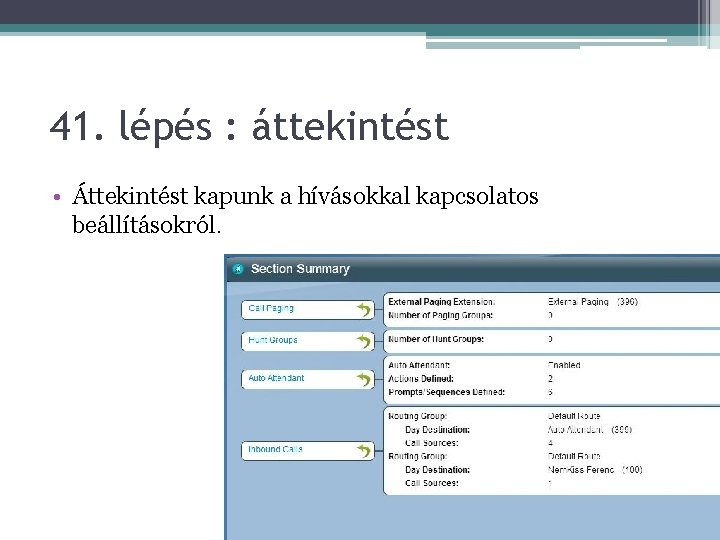
41. lépés : áttekintést • Áttekintést kapunk a hívásokkal kapcsolatos beállításokról.
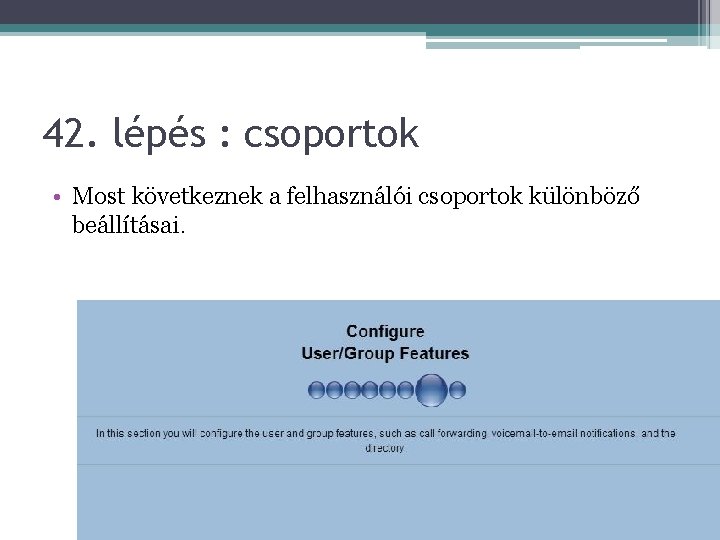
42. lépés : csoportok • Most következnek a felhasználói csoportok különböző beállításai.
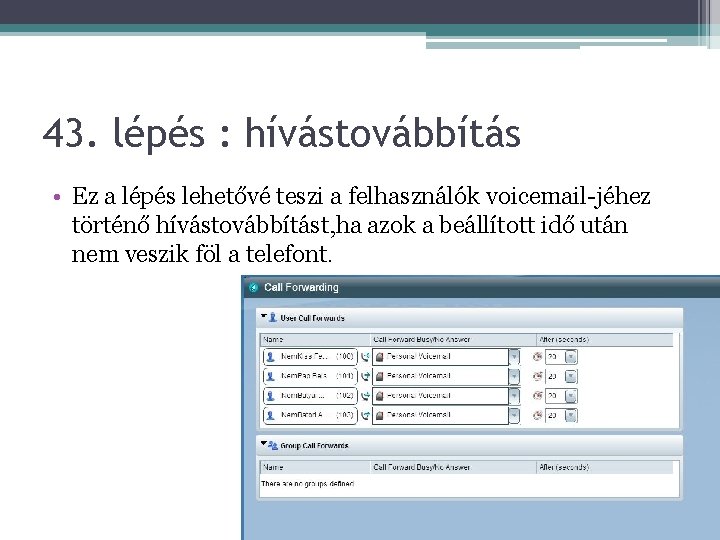
43. lépés : hívástovábbítás • Ez a lépés lehetővé teszi a felhasználók voicemail-jéhez történő hívástovábbítást, ha azok a beállított idő után nem veszik föl a telefont.
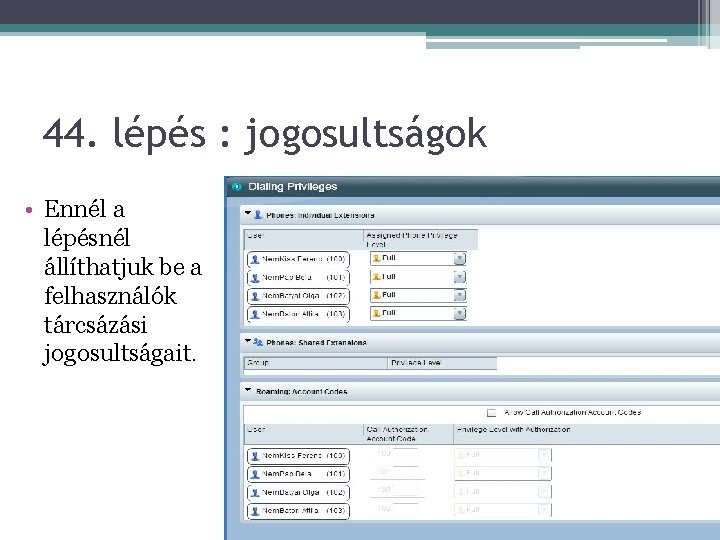
44. lépés : jogosultságok • Ennél a lépésnél állíthatjuk be a felhasználók tárcsázási jogosultságait.
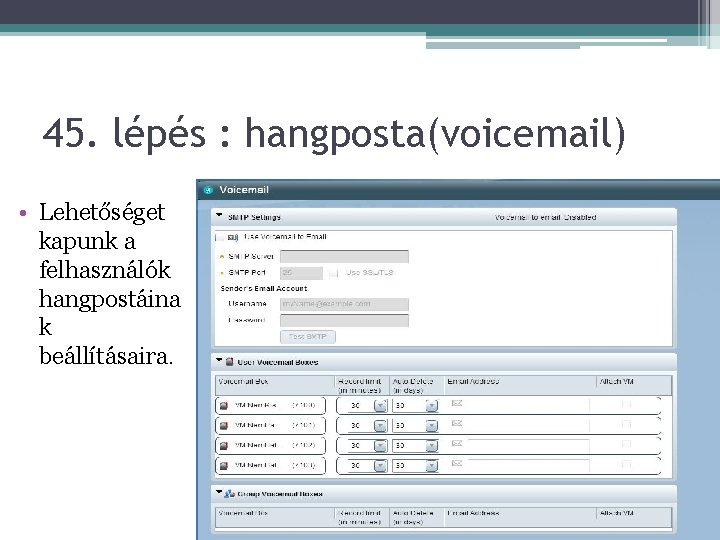
45. lépés : hangposta(voicemail) • Lehetőséget kapunk a felhasználók hangpostáina k beállításaira.
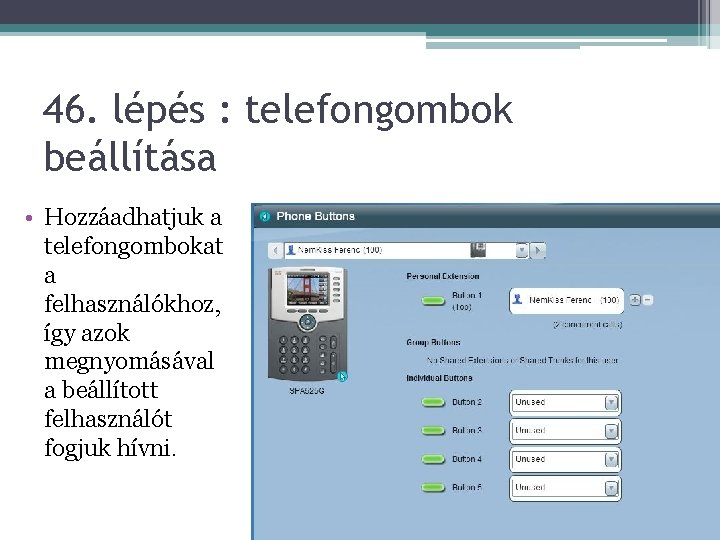
46. lépés : telefongombok beállítása • Hozzáadhatjuk a telefongombokat a felhasználókhoz, így azok megnyomásával a beállított felhasználót fogjuk hívni.
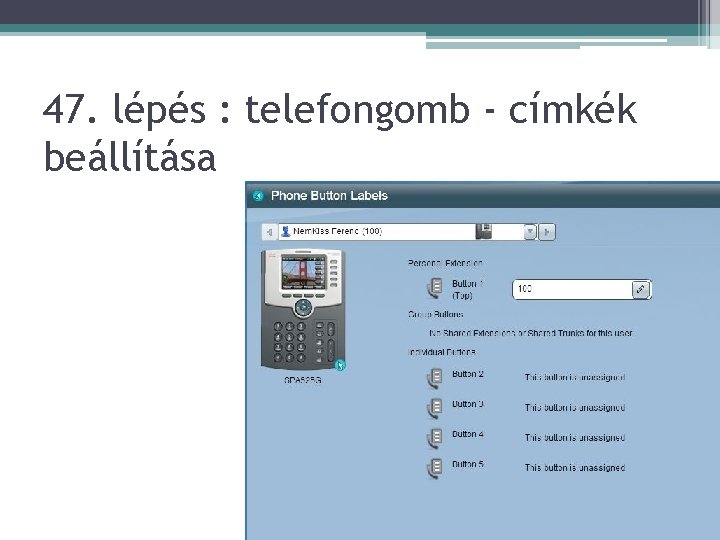
47. lépés : telefongomb - címkék beállítása
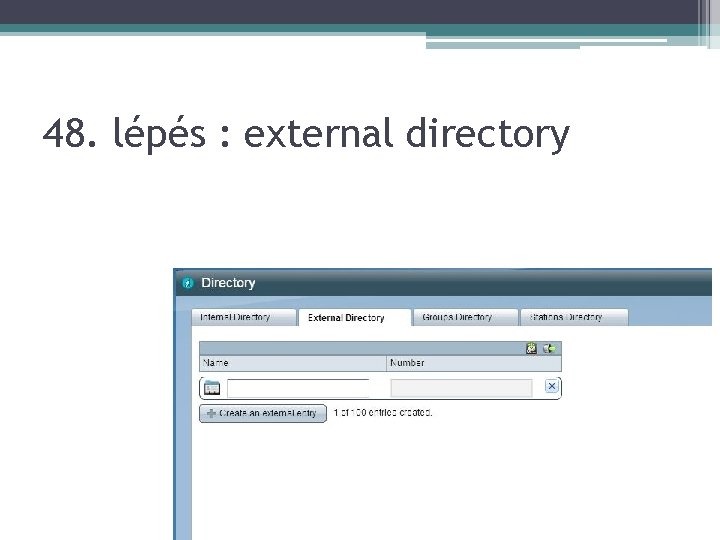
48. lépés : external directory
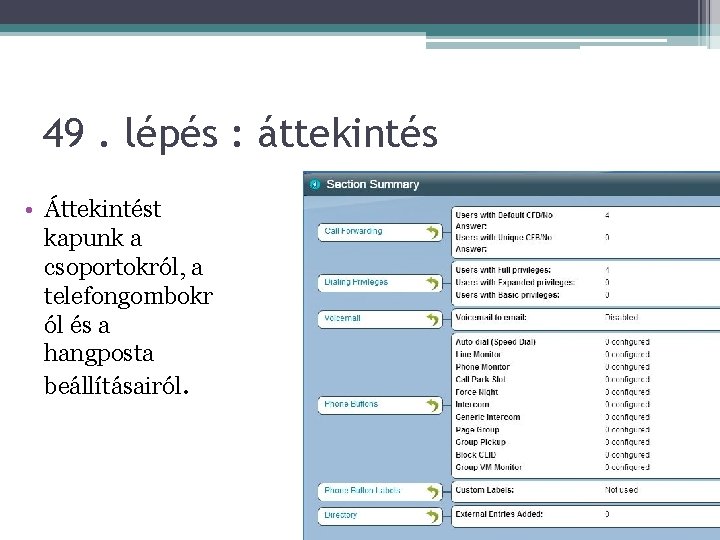
49. lépés : áttekintés • Áttekintést kapunk a csoportokról, a telefongombokr ól és a hangposta beállításairól.
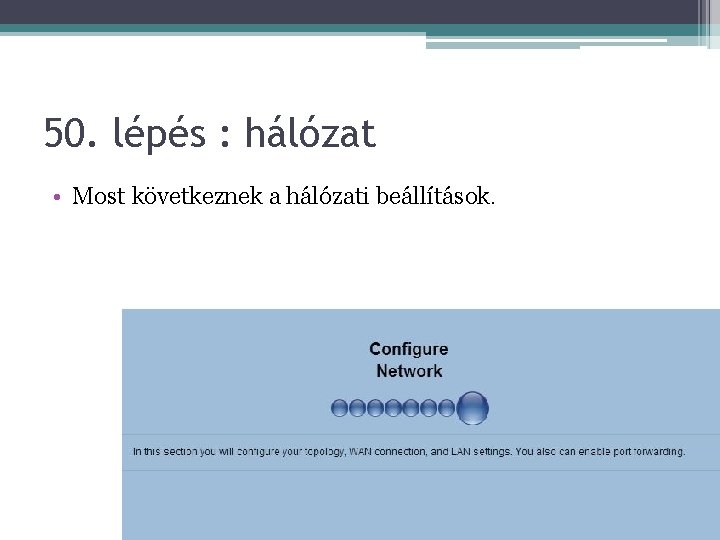
50. lépés : hálózat • Most következnek a hálózati beállítások.
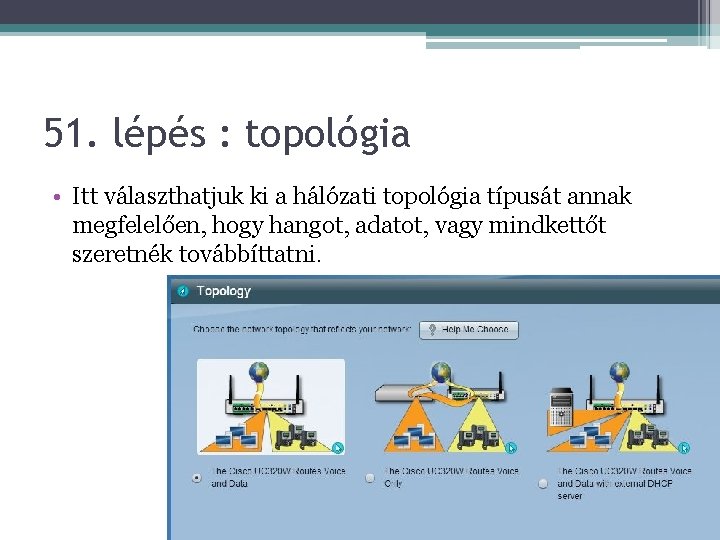
51. lépés : topológia • Itt választhatjuk ki a hálózati topológia típusát annak megfelelően, hogy hangot, adatot, vagy mindkettőt szeretnék továbbíttatni.
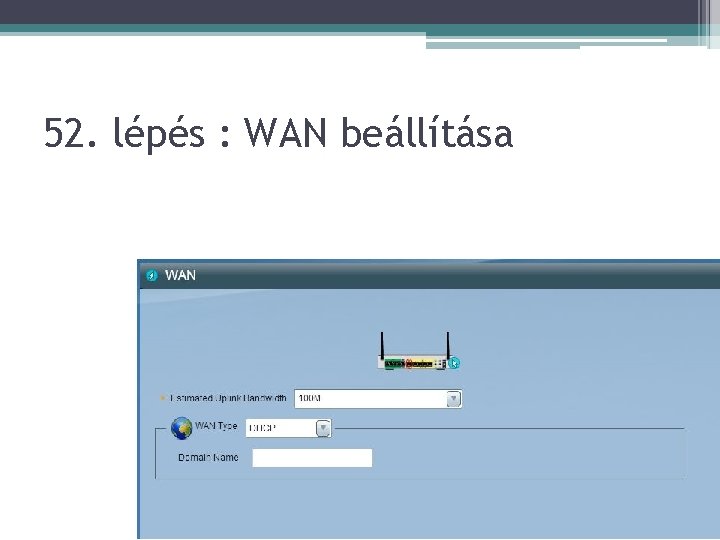
52. lépés : WAN beállítása
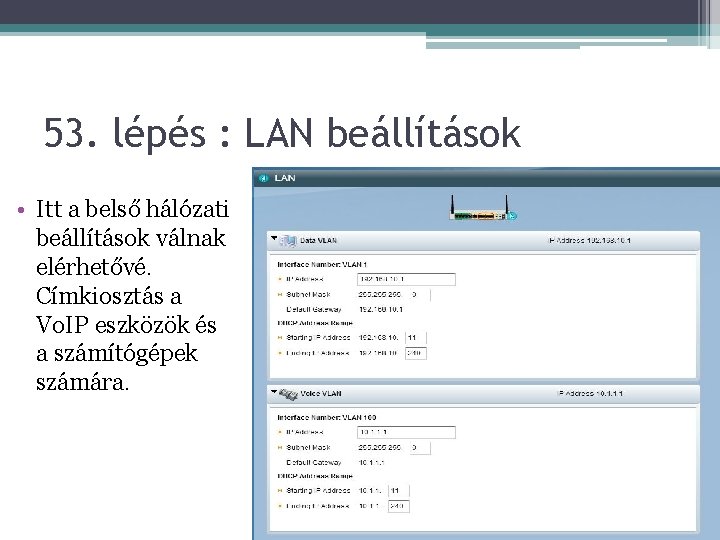
53. lépés : LAN beállítások • Itt a belső hálózati beállítások válnak elérhetővé. Címkiosztás a Vo. IP eszközök és a számítógépek számára.
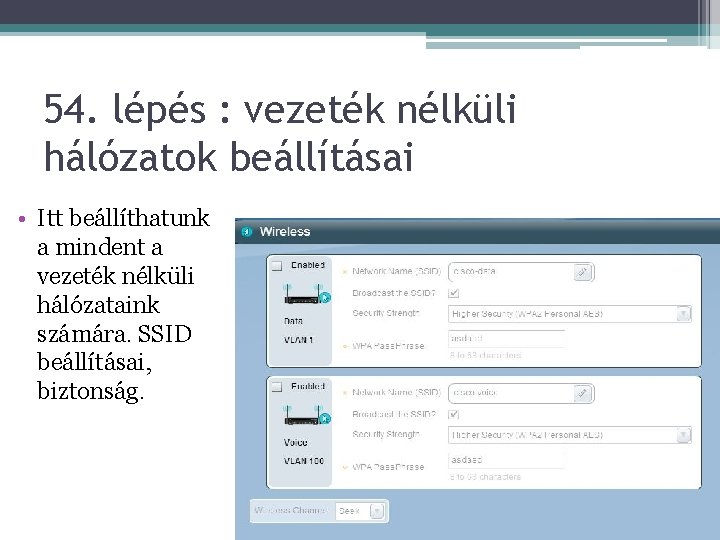
54. lépés : vezeték nélküli hálózatok beállításai • Itt beállíthatunk a mindent a vezeték nélküli hálózataink számára. SSID beállításai, biztonság.
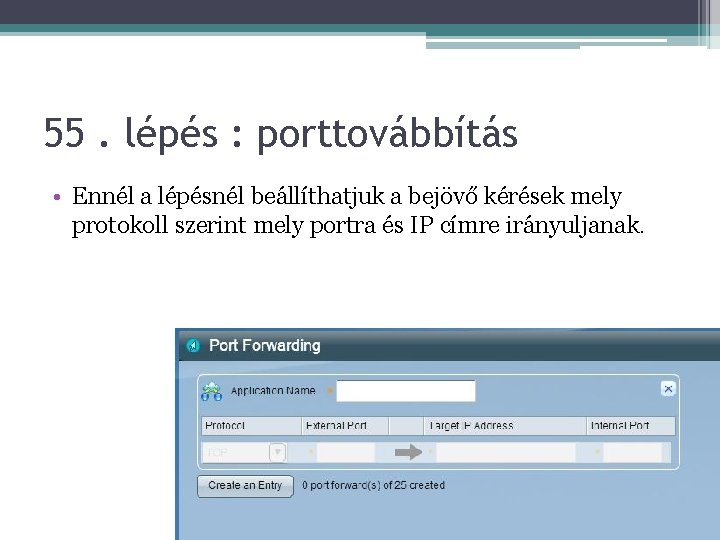
55. lépés : porttovábbítás • Ennél a lépésnél beállíthatjuk a bejövő kérések mely protokoll szerint mely portra és IP címre irányuljanak.
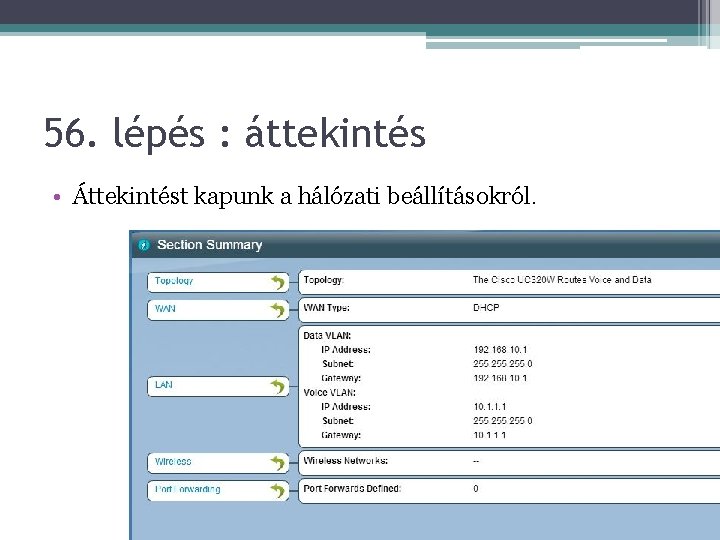
56. lépés : áttekintés • Áttekintést kapunk a hálózati beállításokról.
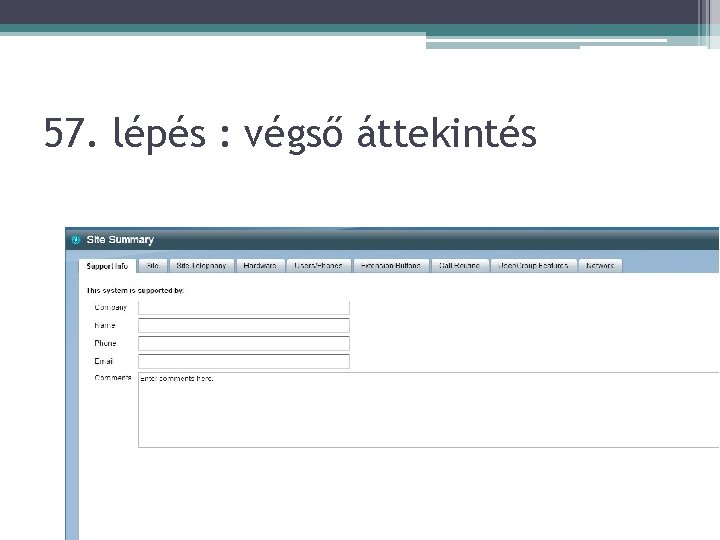
57. lépés : végső áttekintés
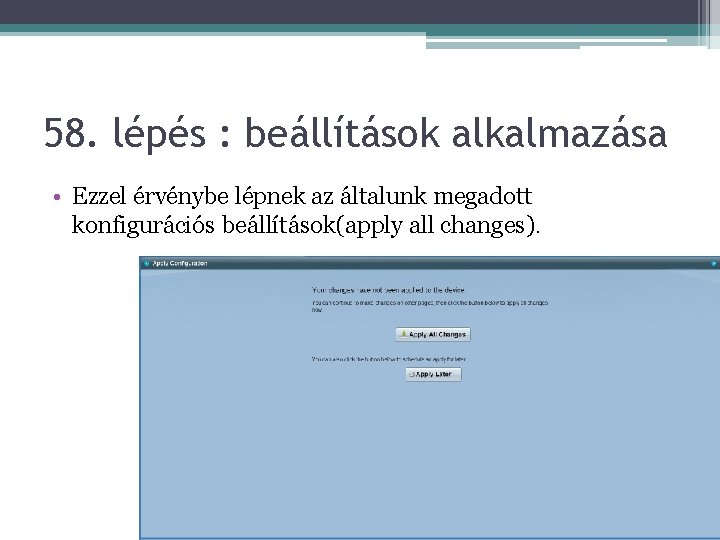
58. lépés : beállítások alkalmazása • Ezzel érvénybe lépnek az általunk megadott konfigurációs beállítások(apply all changes).
VÉGE!