Centralny system teleinformatyczny Podtytu prezentacji SL 2014 Jacek

- Slides: 59
Centralny system teleinformatyczny Podtytuł prezentacji SL 2014 Jacek Wesołowski Dyrektor Departamentu Rozwoju Systemów Informatycznych Administrator Merytoryczny Instytucji 28. 02. 2017 r. , Warszawa
Agenda 1. Logowanie do systemu 2. Moduły systemu SL 2014 a. Wniosek o płatność, b. Harmonogram płatności, c. Baza personelu, d. Zamówienia publiczne, e. Korespondencja
SL 2014 - logowanie System SL 2014 jest dostępny pod adresem: https: //sl 2014. gov. pl Sposoby logowania: 1. Podstawowy 2. Awaryjny
SL 2014 - logowanie Uwierzytelnienie za pomocą elektronicznej platformy usług administracji publicznej e. PUAP. W tym celu niezbędne jest posiadanie: • konta w e. PUAP • profilu zaufanego Użytkownik musi posiadać ważny kwalifikowany podpis elektroniczny.
SL 2014 - logowanie Awaryjny tryb logowania do systemu SL 2014. Tryb ten jest uruchamiany w przypadku kiedy logowanie do SL 2014 za pomocą profilu zaufanego jest niemożliwe z powodu niedostępności platformy e. PUAP. W tym przypadku login do systemu to numer PESEL użytkownika zgłoszonego przez Beneficjenta i zarejestrowanego w trakcie wprowadzania umowy o dofinansowanie.
SL 2014 - moduły • • • Wniosek o płatność Korespondencja Harmonogram płatności Monitorowanie uczestników Baza personelu Zamówienia publiczne
Wniosek o płatność Rodzaje wniosków jakie można składać w systemie: – – o zaliczkę, o refundację, rozliczający zaliczkę, sprawozdawczy, – o płatność końcową.
Wniosek o płatność Jednocześnie można składać wniosek: • • o zaliczkę i refundację, rozliczać zaliczkę i ubiegać się o kolejną zaliczkę, rozliczać zaliczkę i ubiegać się o refundację, rozliczać zaliczkę, wnioskować o jej kolejną transzę oraz ubiegać się o refundację, • o refundację oraz o płatność końcową, • łączyć wszystkie rodzaje wniosków o płatność z wnioskiem sprawozdawczym, o ile inne rodzaje się wzajemnie wykluczają.
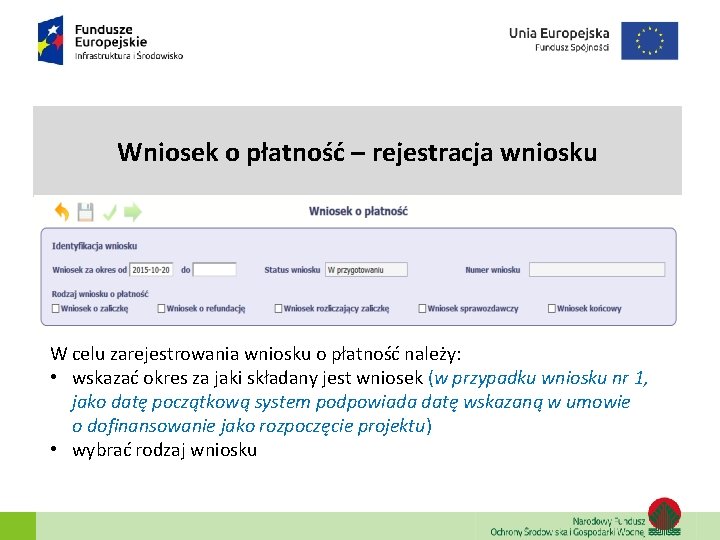
Wniosek o płatność – rejestracja wniosku W celu zarejestrowania wniosku o płatność należy: • wskazać okres za jaki składany jest wniosek (w przypadku wniosku nr 1, jako datę początkową system podpowiada datę wskazaną w umowie o dofinansowanie jako rozpoczęcie projektu) • wybrać rodzaj wniosku
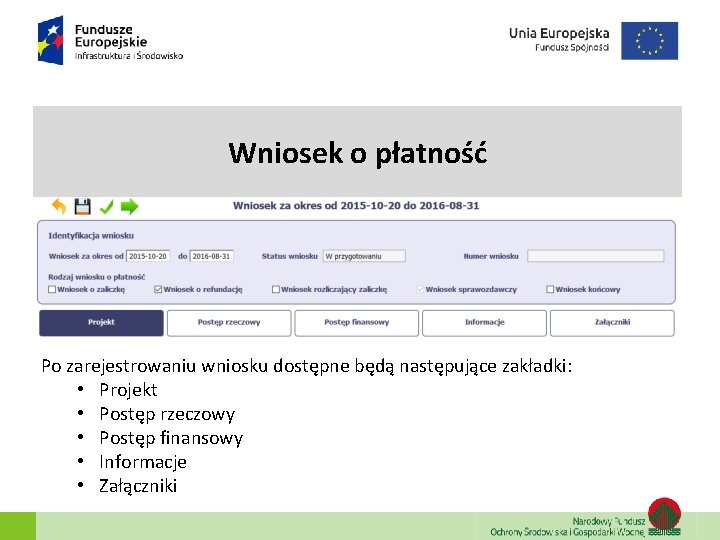
Wniosek o płatność Po zarejestrowaniu wniosku dostępne będą następujące zakładki: • Projekt • Postęp rzeczowy • Postęp finansowy • Informacje • Załączniki
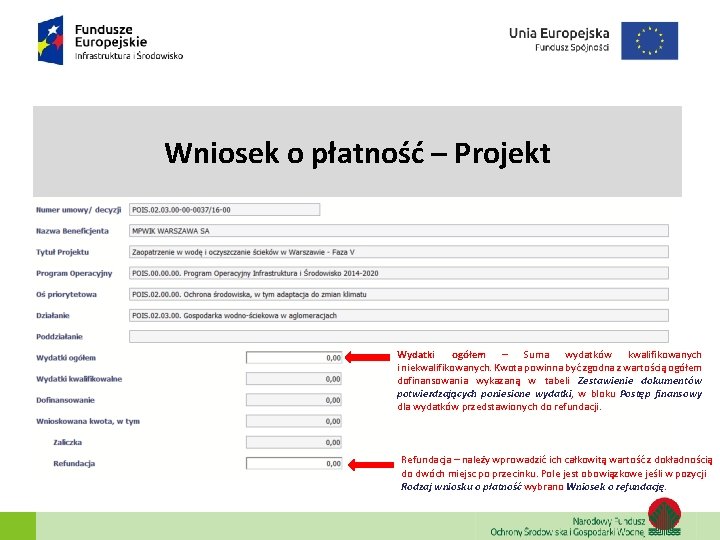
Wniosek o płatność – Projekt Wydatki ogółem – Suma wydatków kwalifikowanych i niekwalifikowanych. Kwota powinna być zgodna z wartością ogółem dofinansowania wykazaną w tabeli Zestawienie dokumentów potwierdzających poniesione wydatki, w bloku Postęp finansowy dla wydatków przedstawionych do refundacji. Refundacja – należy wprowadzić ich całkowitą wartość z dokładnością do dwóch miejsc po przecinku. Pole jest obowiązkowe jeśli w pozycji Rodzaj wniosku o płatność wybrano Wniosek o refundację.
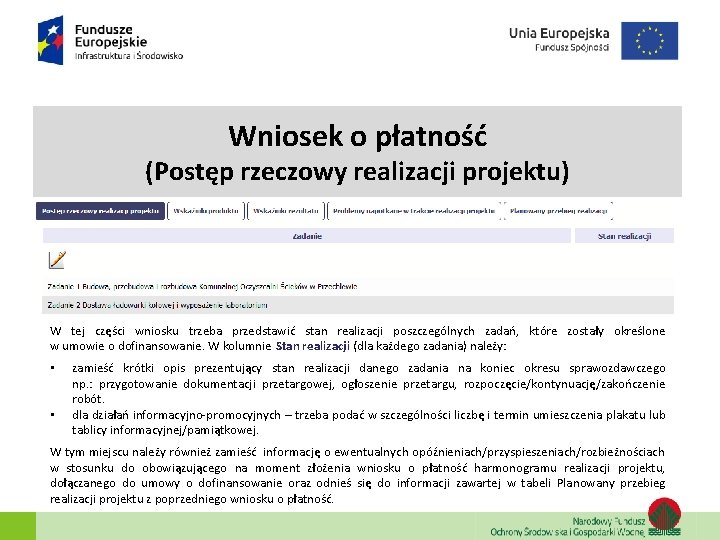
Wniosek o płatność (Postęp rzeczowy realizacji projektu) W tej części wniosku trzeba przedstawić stan realizacji poszczególnych zadań, które zostały określone w umowie o dofinansowanie. W kolumnie Stan realizacji (dla każdego zadania) należy: • • zamieść krótki opis prezentujący stan realizacji danego zadania na koniec okresu sprawozdawczego np. : przygotowanie dokumentacji przetargowej, ogłoszenie przetargu, rozpoczęcie/kontynuację/zakończenie robót. dla działań informacyjno-promocyjnych – trzeba podać w szczególności liczbę i termin umieszczenia plakatu lub tablicy informacyjnej/pamiątkowej. W tym miejscu należy również zamieść informację o ewentualnych opóźnieniach/przyspieszeniach/rozbieżnościach w stosunku do obowiązującego na moment złożenia wniosku o płatność harmonogramu realizacji projektu, dołączanego do umowy o dofinansowanie oraz odnieś się do informacji zawartej w tabeli Planowany przebieg realizacji projektu z poprzedniego wniosku o płatność.
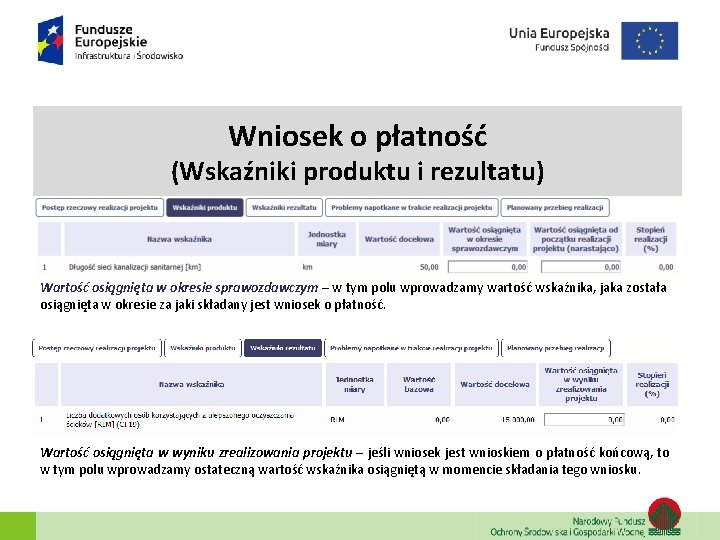
Wniosek o płatność (Wskaźniki produktu i rezultatu) Wartość osiągnięta w okresie sprawozdawczym – w tym polu wprowadzamy wartość wskaźnika, jaka została osiągnięta w okresie za jaki składany jest wniosek o płatność. Wartość osiągnięta w wyniku zrealizowania projektu – jeśli wniosek jest wnioskiem o płatność końcową, to w tym polu wprowadzamy ostateczną wartość wskaźnika osiągniętą w momencie składania tego wniosku.
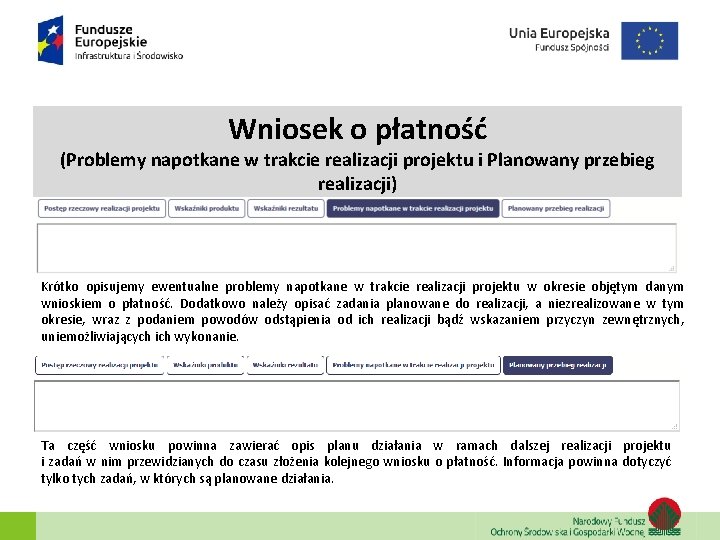
Wniosek o płatność (Problemy napotkane w trakcie realizacji projektu i Planowany przebieg realizacji) Krótko opisujemy ewentualne problemy napotkane w trakcie realizacji projektu w okresie objętym danym wnioskiem o płatność. Dodatkowo należy opisać zadania planowane do realizacji, a niezrealizowane w tym okresie, wraz z podaniem powodów odstąpienia od ich realizacji bądź wskazaniem przyczyn zewnętrznych, uniemożliwiających ich wykonanie. Ta część wniosku powinna zawierać opis planu działania w ramach dalszej realizacji projektu i zadań w nim przewidzianych do czasu złożenia kolejnego wniosku o płatność. Informacja powinna dotyczyć tylko tych zadań, w których są planowane działania.
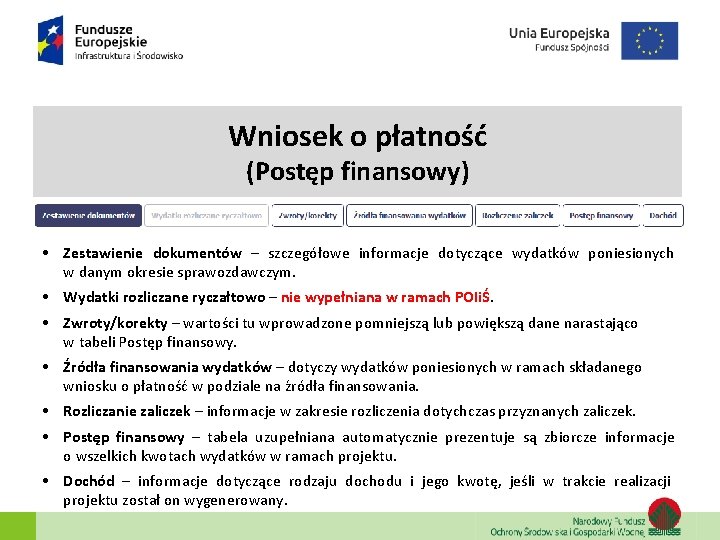
Wniosek o płatność (Postęp finansowy) • Zestawienie dokumentów – szczegółowe informacje dotyczące wydatków poniesionych w danym okresie sprawozdawczym. • Wydatki rozliczane ryczałtowo – nie wypełniana w ramach POIiŚ. • Zwroty/korekty – wartości tu wprowadzone pomniejszą lub powiększą dane narastająco w tabeli Postęp finansowy. • Źródła finansowania wydatków – dotyczy wydatków poniesionych w ramach składanego wniosku o płatność w podziale na źródła finansowania. • Rozliczanie zaliczek – informacje w zakresie rozliczenia dotychczas przyznanych zaliczek. • Postęp finansowy – tabela uzupełniana automatycznie prezentuje są zbiorcze informacje o wszelkich kwotach wydatków w ramach projektu. • Dochód – informacje dotyczące rodzaju dochodu i jego kwotę, jeśli w trakcie realizacji projektu został on wygenerowany.
Wniosek o płatność (Zestawienie dokumentów) • Należy wykazać faktury (lub inne dokumenty o równoważnej wartości dowodowej) zapłacone w całości, które dokumentują wydatki kwalifikowalne jak i niekwalifikowalne poniesione w okresie objętym danym wnioskiem o płatność. • W zestawieniu trzeba również wykazać również wydatki niekwalifikowalne związane z realizacją projektu, które zostały poniesione w okresie objętym wnioskiem o płatność. Uwaga: Wydatki niekwalifikowalne należy przedstawić dla każdego zadania w jednej pozycji zestawienia, jako kwotę ogółem dla tych wydatków. Dla tych wydatków nie dołączamy załączników.
Wniosek o płatność (Zestawienie dokumentów) Dwa sposoby wypełniania: • ręczne wypełnienie każdej pozycji • wczytanie pliku w formacie. xls
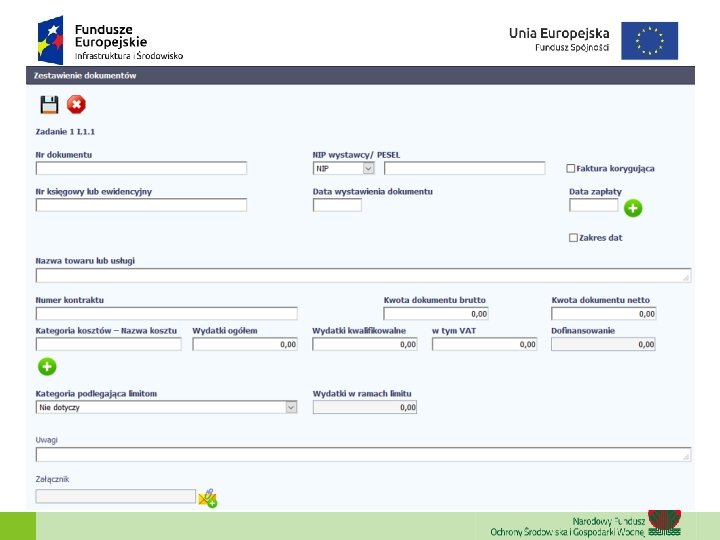
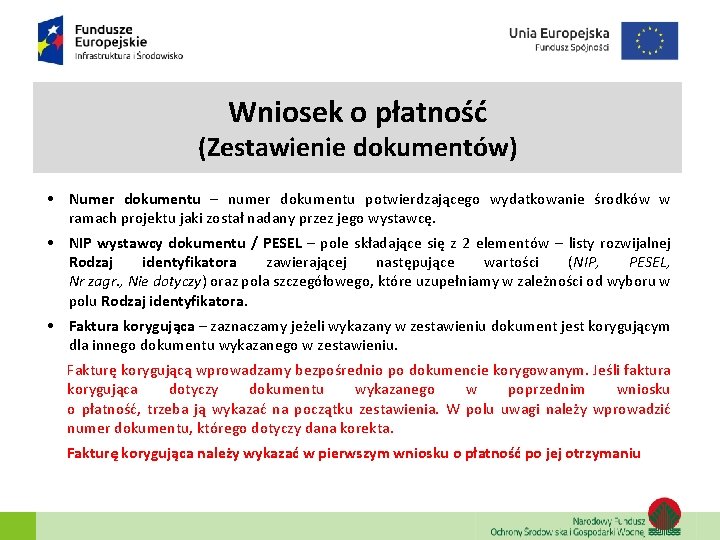
Wniosek o płatność (Zestawienie dokumentów) • Numer dokumentu – numer dokumentu potwierdzającego wydatkowanie środków w ramach projektu jaki został nadany przez jego wystawcę. • NIP wystawcy dokumentu / PESEL – pole składające się z 2 elementów – listy rozwijalnej Rodzaj identyfikatora zawierającej następujące wartości (NIP, PESEL, Nr zagr. , Nie dotyczy) oraz pola szczegółowego, które uzupełniamy w zależności od wyboru w polu Rodzaj identyfikatora. • Faktura korygująca – zaznaczamy jeżeli wykazany w zestawieniu dokument jest korygującym dla innego dokumentu wykazanego w zestawieniu. Fakturę korygującą wprowadzamy bezpośrednio po dokumencie korygowanym. Jeśli faktura korygująca dotyczy dokumentu wykazanego w poprzednim wniosku o płatność, trzeba ją wykazać na początku zestawienia. W polu uwagi należy wprowadzić numer dokumentu, którego dotyczy dana korekta. Fakturę korygująca należy wykazać w pierwszym wniosku o płatność po jej otrzymaniu
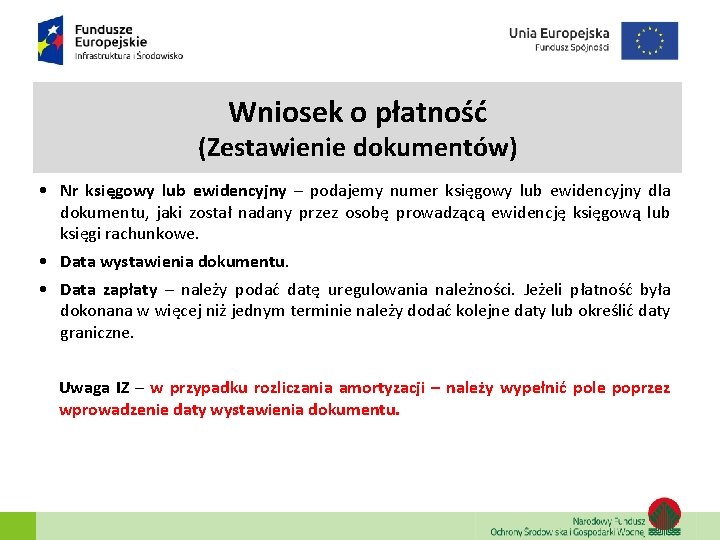
Wniosek o płatność (Zestawienie dokumentów) • Nr księgowy lub ewidencyjny – podajemy numer księgowy lub ewidencyjny dla dokumentu, jaki został nadany przez osobę prowadzącą ewidencję księgową lub księgi rachunkowe. • Data wystawienia dokumentu. • Data zapłaty – należy podać datę uregulowania należności. Jeżeli płatność była dokonana w więcej niż jednym terminie należy dodać kolejne daty lub określić daty graniczne. Uwaga IZ – w przypadku rozliczania amortyzacji – należy wypełnić pole poprzez wprowadzenie daty wystawienia dokumentu.
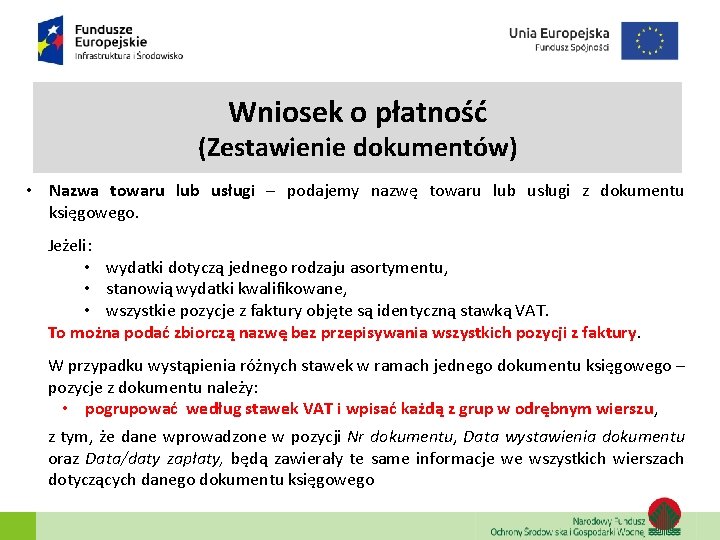
Wniosek o płatność (Zestawienie dokumentów) • Nazwa towaru lub usługi – podajemy nazwę towaru lub usługi z dokumentu księgowego. Jeżeli: • wydatki dotyczą jednego rodzaju asortymentu, • stanowią wydatki kwalifikowane, • wszystkie pozycje z faktury objęte są identyczną stawką VAT. To można podać zbiorczą nazwę bez przepisywania wszystkich pozycji z faktury. W przypadku wystąpienia różnych stawek w ramach jednego dokumentu księgowego – pozycje z dokumentu należy: • pogrupować według stawek VAT i wpisać każdą z grup w odrębnym wierszu, z tym, że dane wprowadzone w pozycji Nr dokumentu, Data wystawienia dokumentu oraz Data/daty zapłaty, będą zawierały te same informacje we wszystkich wierszach dotyczących danego dokumentu księgowego
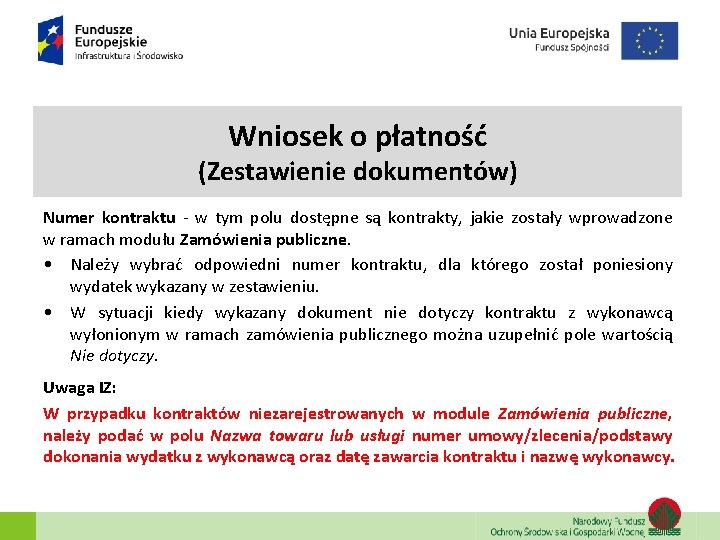
Wniosek o płatność (Zestawienie dokumentów) Numer kontraktu - w tym polu dostępne są kontrakty, jakie zostały wprowadzone w ramach modułu Zamówienia publiczne. • Należy wybrać odpowiedni numer kontraktu, dla którego został poniesiony wydatek wykazany w zestawieniu. • W sytuacji kiedy wykazany dokument nie dotyczy kontraktu z wykonawcą wyłonionym w ramach zamówienia publicznego można uzupełnić pole wartością Nie dotyczy. Uwaga IZ: W przypadku kontraktów niezarejestrowanych w module Zamówienia publiczne, należy podać w polu Nazwa towaru lub usługi numer umowy/zlecenia/podstawy dokonania wydatku z wykonawcą oraz datę zawarcia kontraktu i nazwę wykonawcy.
Wniosek o płatność (Zestawienie dokumentów) Kwota dokumentu brutto – kwota brutto dokumentu wykazanego w zestawieniu. Uwaga IZ: Należy wpisać kwotę brutto, na jaką opiewa dokument nawet, jeśli w kwocie tej zawierają się wydatki poniesione w ramach innego projektu czy też programu operacyjnego lub w ogóle nie związane z żadnym projektem, jak również niezależnie od tego czy dotyczy kilku kategorii kosztów i czy dokument jest płacony w ratach. Podanie kwoty dokumentu brutto jest istotne z punktu identyfikacji dowodu księgowego – kontrola krzyżowa. Kwota dokumentu netto –kwota netto na jaką opiewa dokument. Jeżeli dotyczy to dokumentu, który nie jest fakturą VAT to kwota dokumentu netto powinna być równa kwocie dokumentu brutto.
Wniosek o płatność (Zestawienie dokumentów) • • • Kategoria kosztów – Nazwa kosztu – w polu jest dostępna lista kategorii kosztów wraz z przypisaną do niej nazwą kosztu, jakie zostały wprowadzone w umowie o dofinansowanie dla tego zadania. Wydatki ogółem – podajemy kwotę wydatków obejmującą zarówno wydatki kwalifikowane, jak i niekwalifikowane. Wydatki kwalifikowane – należy podać kwotę wydatków kwalifikowanych (razem z VAT, jeśli jest on kosztem kwalifikowanym). W tym VAT – należy przedstawić kwotę VAT odnoszącą się tylko do wydatków kwalifikowalnych, jakie zostały wykazane w polu wcześniejszym oraz jeżeli VAT sam stanowi koszt kwalifikowalny. W przypadku niekwalifikowalności VAT należy pozostawić wartość domyślną „ 0, 00”. Dofinansowanie – pole wyliczane przez system.
Wniosek o płatność (Zestawienie dokumentów) • Kategoria podlegająca limitom – w polu jest dostępna lista kategorii wydatków, których postęp realizacji należy monitorować w ramach projektu zgodnie z tym, co zostało określone w umowie o dofinansowanie. • Jeżeli jeden dokument wykazany w zestawieniu dotyczy kilku kategorii wydatków masz możliwość dodania kolejnych pozycji przy pomocy funkcji Dodaj • Dla każdej dodanej kategorii wydatków konieczne jest uzupełnienie odrębnych wartości w polu wydatki w ramach limitu. • Wydatki w ramach limitu – podajemy kwotę, jaka jest powiązana z kategorią wydatków wykazaną w polu wcześniejszym. Pole jest nieedytowalne, jeśli w polu Kategoria podlegająca limitom nie wybrano żadnej dostępnej do wyboru kategorii wydatków innej niż wartość domyślna Nie dotyczy.
Wniosek o płatność (Zestawienie dokumentów) • Uwagi – miejsce na dodatkowe informacje opisowe dotyczące konkretnego dokumentu wykazanego w zestawieniu, np. w przypadku faktury korygującej informacja o numerze faktury, której dotyczy korekta. • Załącznik – miejsce na załączenie zeskanowanego dokumentu wykazanego w ramach zestawienia. Maksymalna wielkość załącznika to 20 MB. Uwaga IZ: Załączamy tutaj dowód księgowy wraz z odpowiednim opisem, potwierdzenie zapłaty oraz ewentualnie dodatkowe dokumenty wynikające z Zaleceń w zakresie wzoru wniosku o płatność beneficjenta w ramach POIiŚ 2014 -2020. W sytuacji, gdy Beneficjent deklaruje w danym wniosku jako kwalifikowalne ponownie te same wydatki, które deklarował już wcześniej, jednak nie zostały one uznane za kwalifikowane lub instytucja weryfikująca nie uznała ich za kwalifikowane na wcześniejszym etapie z powodu wątpliwości – nie jest wymagane, aby ponownie dołączać do bieżącego wniosku o płatność wszystkie dokumenty potwierdzające poniesienie danego wydatku. Wystarczające jest, że zostaną dołączone dokumenty, które nie zostały dołączone wcześniej lub, które uległy zmianie.
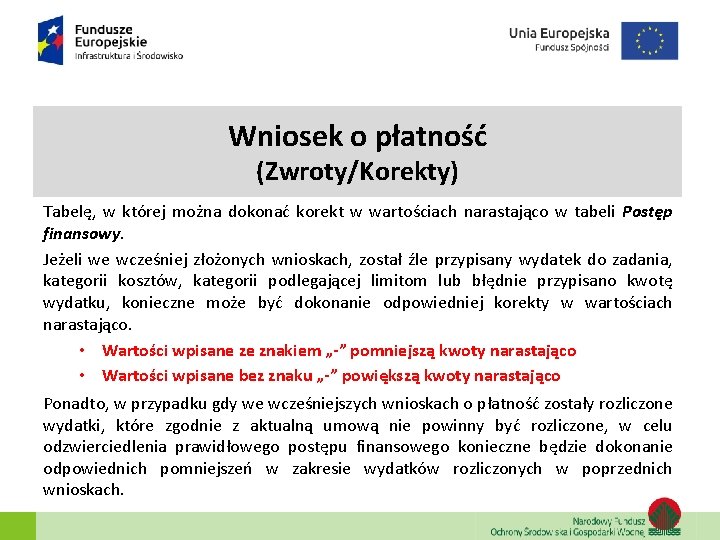
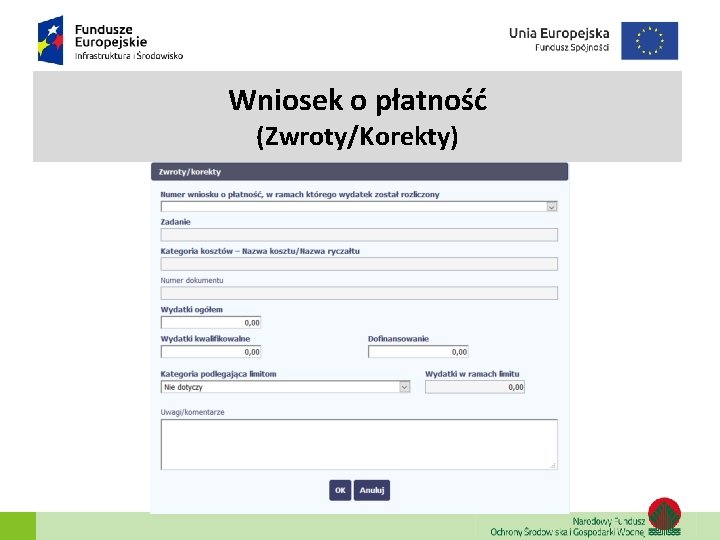
Wniosek o płatność (Zwroty/Korekty) Tabelę, w której można dokonać korekt w wartościach narastająco w tabeli Postęp finansowy. Jeżeli we wcześniej złożonych wnioskach, został źle przypisany wydatek do zadania, kategorii kosztów, kategorii podlegającej limitom lub błędnie przypisano kwotę wydatku, konieczne może być dokonanie odpowiedniej korekty w wartościach narastająco. • Wartości wpisane ze znakiem „-” pomniejszą kwoty narastająco • Wartości wpisane bez znaku „-” powiększą kwoty narastająco Ponadto, w przypadku gdy we wcześniejszych wnioskach o płatność zostały rozliczone wydatki, które zgodnie z aktualną umową nie powinny być rozliczone, w celu odzwierciedlenia prawidłowego postępu finansowego konieczne będzie dokonanie odpowiednich pomniejszeń w zakresie wydatków rozliczonych w poprzednich wnioskach.
Wniosek o płatność (Zwroty/Korekty)
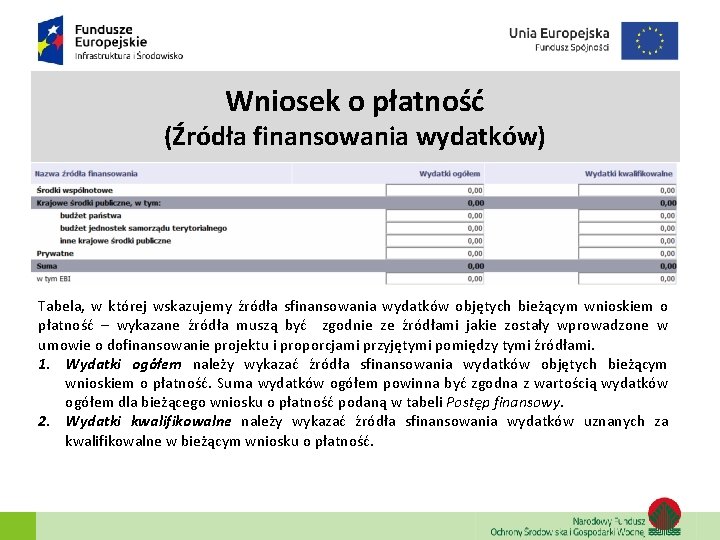
Wniosek o płatność (Źródła finansowania wydatków) Tabela, w której wskazujemy źródła sfinansowania wydatków objętych bieżącym wnioskiem o płatność – wykazane źródła muszą być zgodnie ze źródłami jakie zostały wprowadzone w umowie o dofinansowanie projektu i proporcjami przyjętymi pomiędzy tymi źródłami. 1. Wydatki ogółem należy wykazać źródła sfinansowania wydatków objętych bieżącym wnioskiem o płatność. Suma wydatków ogółem powinna być zgodna z wartością wydatków ogółem dla bieżącego wniosku o płatność podaną w tabeli Postęp finansowy. 2. Wydatki kwalifikowalne należy wykazać źródła sfinansowania wydatków uznanych za kwalifikowalne w bieżącym wniosku o płatność.
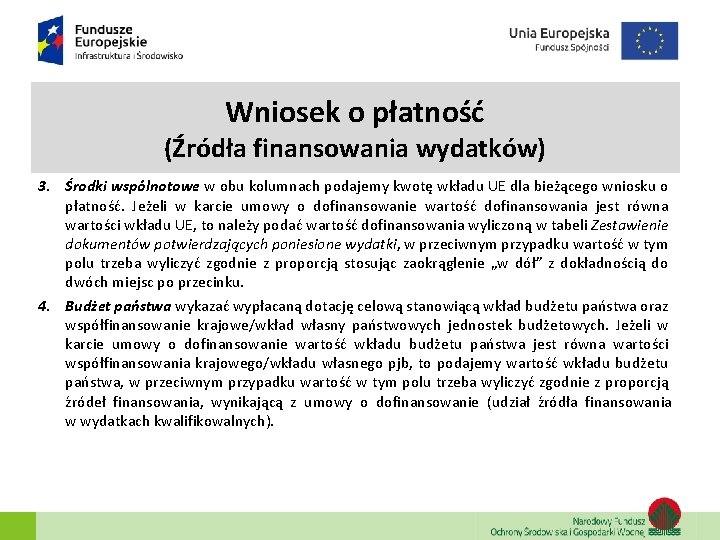
Wniosek o płatność (Źródła finansowania wydatków) 3. Środki wspólnotowe w obu kolumnach podajemy kwotę wkładu UE dla bieżącego wniosku o płatność. Jeżeli w karcie umowy o dofinansowanie wartość dofinansowania jest równa wartości wkładu UE, to należy podać wartość dofinansowania wyliczoną w tabeli Zestawienie dokumentów potwierdzających poniesione wydatki, w przeciwnym przypadku wartość w tym polu trzeba wyliczyć zgodnie z proporcją stosując zaokrąglenie „w dół” z dokładnością do dwóch miejsc po przecinku. 4. Budżet państwa wykazać wypłacaną dotację celową stanowiącą wkład budżetu państwa oraz współfinansowanie krajowe/wkład własny państwowych jednostek budżetowych. Jeżeli w karcie umowy o dofinansowanie wartość wkładu budżetu państwa jest równa wartości współfinansowania krajowego/wkładu własnego pjb, to podajemy wartość wkładu budżetu państwa, w przeciwnym przypadku wartość w tym polu trzeba wyliczyć zgodnie z proporcją źródeł finansowania, wynikającą z umowy o dofinansowanie (udział źródła finansowania w wydatkach kwalifikowalnych).
Wniosek o płatność (Źródła finansowania wydatków) 5. Budżet jednostek samorządu terytorialnego należy zaliczyć w szczególności wydatki: a. gmin, powiatów i województwa oraz działających w ich imieniu jednostek organizacyjnych; b. związków, porozumień i stowarzyszeń jednostek samorządu terytorialnego; c. podmiotów wykonujących usługi publiczne na zlecenia jst, w których większość udziałów lub akcji posiada samorząd danego szczebla; d. podmiotów wybranych w drodze ustawy Prawo zamówień publicznych wykonujących usługi publiczne na podstawie obowiązującej umowy zawartej z jst. 6. Inne krajowe środki publiczne należy podać m. in. środki funduszy celowych oraz środki pokrewne środkom publicznym służące realizacji dobra publicznego, np. pochodzące z Krajowego Funduszu Drogowego. 7. Dane dotyczące wydatków sfinansowanych z pożyczek EBI należy uwzględnić w kwocie wykazanej w odpowiednim wierszu (budżet jednostek samorządu terytorialnego, inne krajowe środki publiczne lub prywatne) a dodatkowo wyszczególnić w wierszu w tym EBI.
Wniosek o płatność (Rozliczenie zaliczek) • W tej części wniosku o płatność zawarte są informacje dotyczące otrzymanych środków w formie zaliczki w ramach realizowanego projektu oraz prezentowany jest aktualny stan rozliczenia tych środków. • Na podstawie uzupełnionych przez beneficjenta informacji o otrzymanych środkach, kwotach niewykorzystanych zaliczek, które zostały zwrócone na konto instytucji oraz rozliczonych zaliczkach w złożonych wnioskach o płatność, system prezentuje kwotę zaliczki, która pozostaje do rozliczenia oraz wylicza procentowy stopień rozliczenia udzielonych zaliczek. • W tabeli trzeba również podać kwotę odsetek narosłych na rachunku i zwróconych na konto instytucji.
Wniosek o płatność (Postęp finansowy) Część wniosku o płatność uzupełniana jest automatycznie przez system, w której widoczne są informacje w zakresie: • danych finansowych narastająco od początku realizacji projektu oraz kwot wykazanych w bieżącym wniosku w podziale na wydatki, wydatki kwalifikowalne i dofinansowanie. • procentowego stopnia realizacji projektu, wyliczonego jako stosunek kwoty wydatków kwalifikowalnych narastająco do wartości wydatków kwalifikowalnych określonych w umowie o dofinansowanie. Powyższe dane prezentowane są dla poszczególnych pozycji, dotyczących wydatków rzeczywiście ponoszonych jak i rozliczanych ryczałtowo, określonych w zakresie finansowym w umowie o dofinansowanie. Dostępne są również podsumowania w ramach poszczególnych zadań jak i całego projektu.
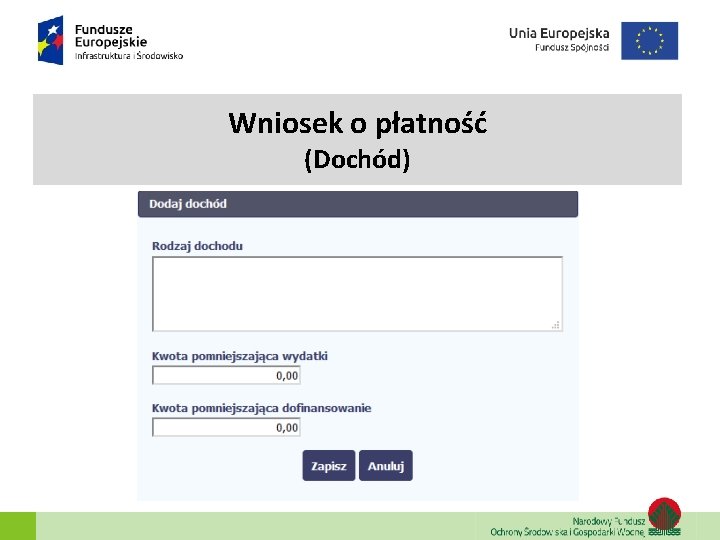
Wniosek o płatność (Dochód) Część wniosku, w której można wykazać dochód, który nie został uwzględniony w momencie podpisania umowy o dofinansowanie projektu, i który powinien pomniejszyć wydatki kwalifikowalne we wniosku o płatność, zgodnie z art. 65 ust. 8 rozporządzenia Parlamentu Europejskiego i Rady (UE) nr 1303/2013 z dnia 17 grudnia 2013 r. • Wprowadzone kwoty powinny uwzględniać wszelkie przychody, które zostaną wygenerowane w trakcie realizacji projektu (związane np. z przygotowaniem terenu pod inwestycję – dochód ze sprzedaży złomu uzyskany w trakcie rozbiórki budynku bądź ze sprzedaży drewna pochodzącego z wycinki drzew). • W przypadku, gdy do powstania dochodu przyczyniły się zarówno wydatki, kwalifikowalne jak i niekwalifikowalne, w tabeli trzeba wskazać część dochodu odpowiadającą relacji wydatków kwalifikowanych do wydatków ogółem, które przyczyniły się do powstania dochodu.
Wniosek o płatność (Dochód)
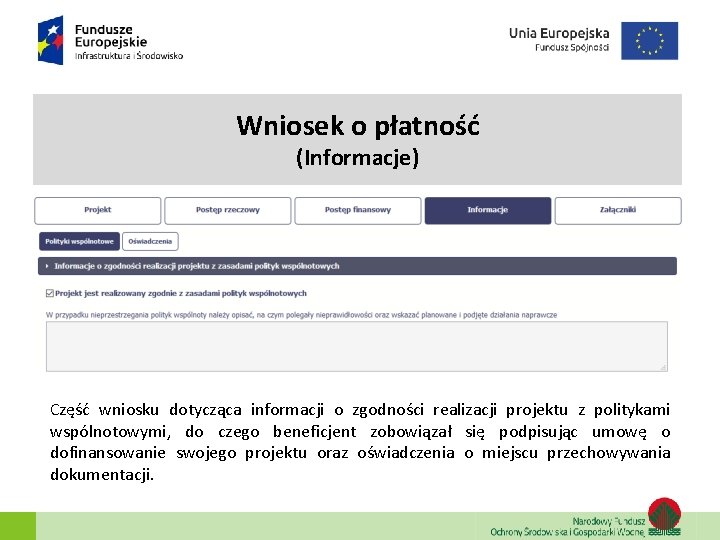
Wniosek o płatność (Informacje) Część wniosku dotycząca informacji o zgodności realizacji projektu z politykami wspólnotowymi, do czego beneficjent zobowiązał się podpisując umowę o dofinansowanie swojego projektu oraz oświadczenia o miejscu przechowywania dokumentacji.
Wniosek o płatność (Informacje – Polityki wspólnotowe) • System domyślnie potwierdza, iż projekt jest realizowany zgodnie z zasadami polityk wspólnotowych. W przypadku nieprzestrzegania polityk UE (tj. odznaczenia widocznego check-boxa), należy opisać w kilku zdaniach, na czym polegały ewentualne odstępstwa oraz wskazać podjęte działania naprawcze. • W przypadku nieprzestrzegania polityk wspólnoty dodatkowo w opisie należ uwzględnić wyniki kontroli/audytów wskazujących na naruszenie zasad polityk wspólnotowych.
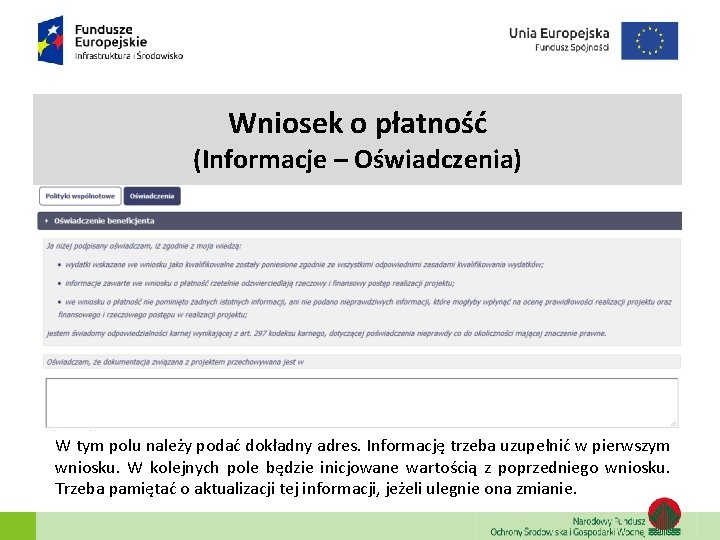
Wniosek o płatność (Informacje – Oświadczenia) W tym polu należy podać dokładny adres. Informację trzeba uzupełnić w pierwszym wniosku. W kolejnych pole będzie inicjowane wartością z poprzedniego wniosku. Trzeba pamiętać o aktualizacji tej informacji, jeżeli ulegnie ona zmianie.
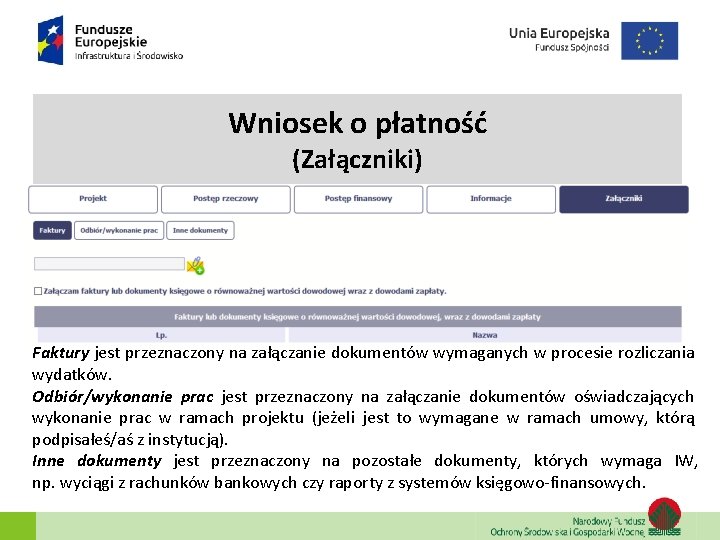
Wniosek o płatność (Załączniki) Faktury jest przeznaczony na załączanie dokumentów wymaganych w procesie rozliczania wydatków. Odbiór/wykonanie prac jest przeznaczony na załączanie dokumentów oświadczających wykonanie prac w ramach projektu (jeżeli jest to wymagane w ramach umowy, którą podpisałeś/aś z instytucją). Inne dokumenty jest przeznaczony na pozostałe dokumenty, których wymaga IW, np. wyciągi z rachunków bankowych czy raporty z systemów księgowo-finansowych.
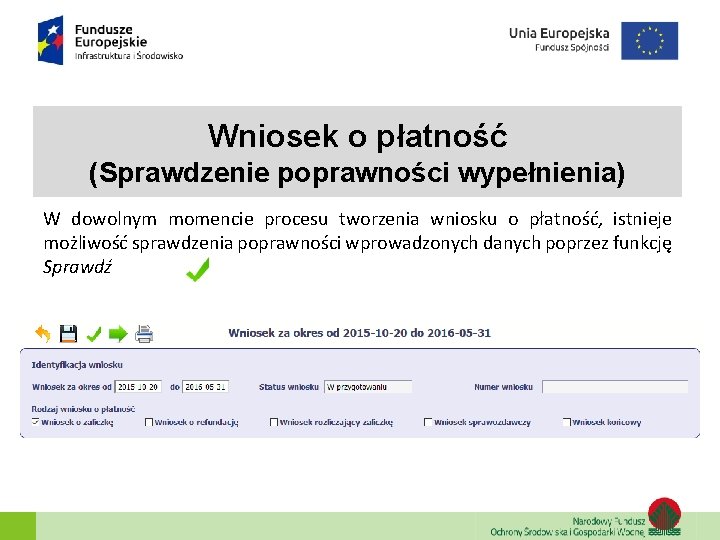
Wniosek o płatność (Sprawdzenie poprawności wypełnienia) W dowolnym momencie procesu tworzenia wniosku o płatność, istnieje możliwość sprawdzenia poprawności wprowadzonych danych poprzez funkcję Sprawdź
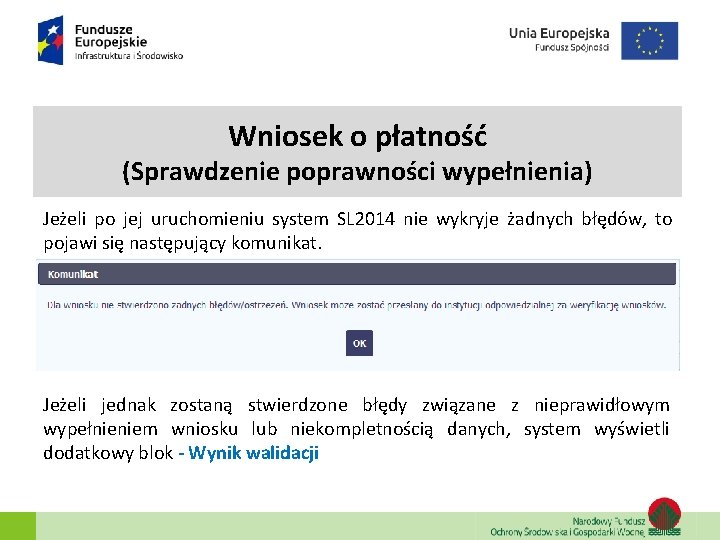
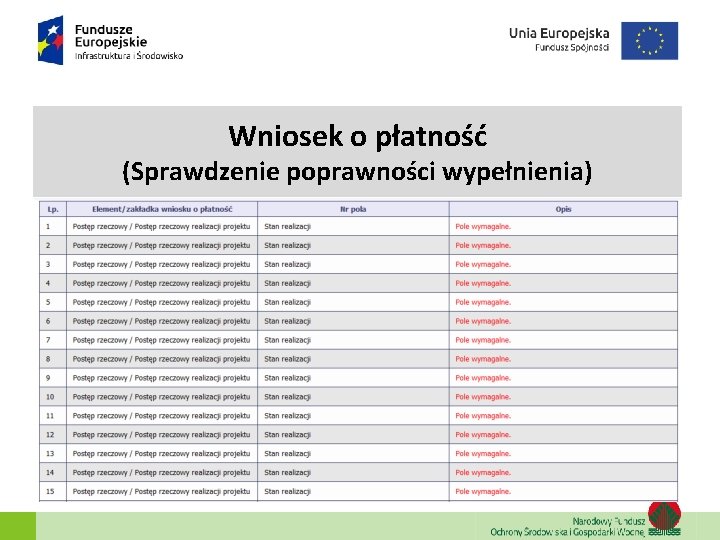
Wniosek o płatność (Sprawdzenie poprawności wypełnienia) Jeżeli po jej uruchomieniu system SL 2014 nie wykryje żadnych błędów, to pojawi się następujący komunikat. Jeżeli jednak zostaną stwierdzone błędy związane z nieprawidłowym wypełnieniem wniosku lub niekompletnością danych, system wyświetli dodatkowy blok - Wynik walidacji
Wniosek o płatność (Sprawdzenie poprawności wypełnienia)
Wniosek o płatność (wysyłanie wniosku) Po utworzeniu wniosku o płatność, należy przekazać go do instytucji, która go zweryfikuje. Aby to zrobić, wybieramy funkcję Złóż wniosek Po wybraniu tej funkcji, system SL 2014 jeszcze raz zweryfikuje poprawność wniosku. Jeżeli system nie wykryje żadnych błędów, aby przesłać go do instytucji wniosek musi zostać podpisany. SL 2014 umożliwia podpisanie wniosku o płatność poprzez: • profil zaufany e. PUAP lub certyfikat kwalifikowany. W przypadku awaryjnej ścieżki logowania poprzez certyfikat niekwalifikowany SL 2014. Bez podpisu wniosku nie jest możliwe przekazanie go do instytucji odpowiedzialnej za jego weryfikację.
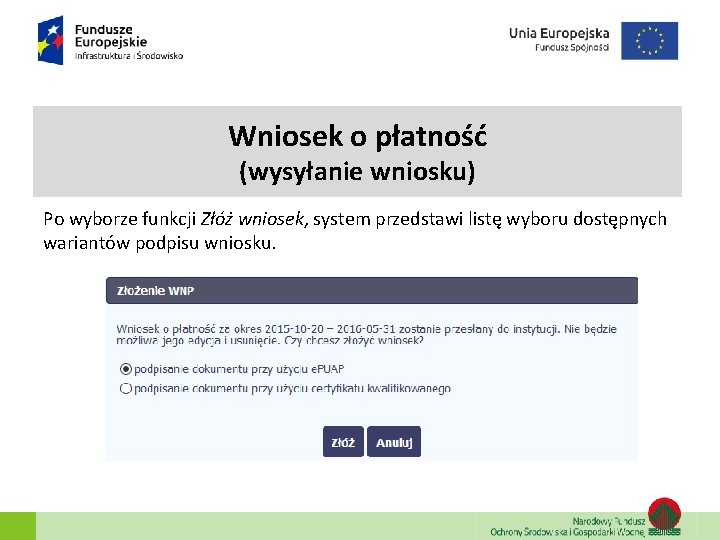
Wniosek o płatność (wysyłanie wniosku) Po wyborze funkcji Złóż wniosek, system przedstawi listę wyboru dostępnych wariantów podpisu wniosku.
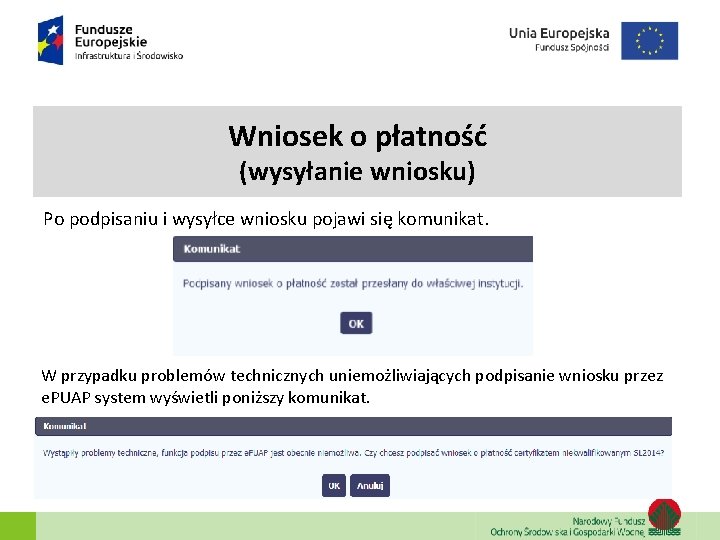
Wniosek o płatność (wysyłanie wniosku) Po podpisaniu i wysyłce wniosku pojawi się komunikat. W przypadku problemów technicznych uniemożliwiających podpisanie wniosku przez e. PUAP system wyświetli poniższy komunikat.
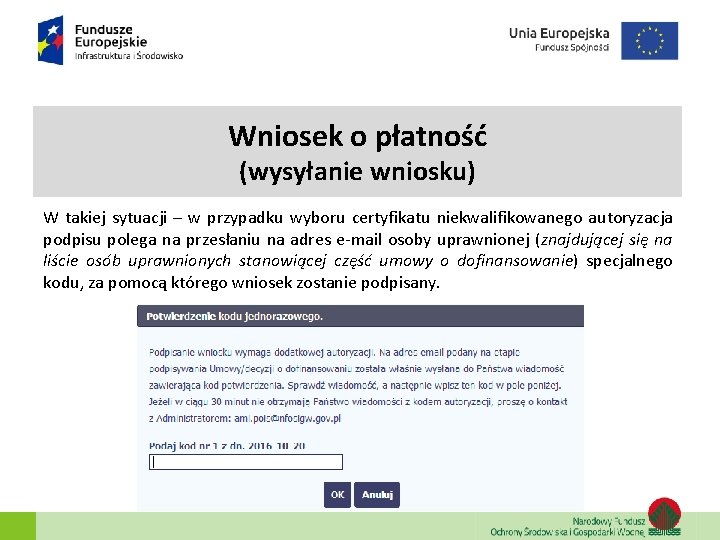
Wniosek o płatność (wysyłanie wniosku) W takiej sytuacji – w przypadku wyboru certyfikatu niekwalifikowanego autoryzacja podpisu polega na przesłaniu na adres e-mail osoby uprawnionej (znajdującej się na liście osób uprawnionych stanowiącej część umowy o dofinansowanie) specjalnego kodu, za pomocą którego wniosek zostanie podpisany.
Harmonogram płatności Moduł służy do przekazywania informacji na temat planowanych wydatków w projekcie. • informacja, dotycząca planowanych wydatków kwalifikowalnych oraz wartości dofinansowania, może obejmować różne przedziały czasowe: kwartały czy miesiące. Harmonogram może obejmować najbliższe cztery kwartały, cały okres realizacji projektu założony w umowie, a także wykraczać poza ten okres.
Harmonogram płatności
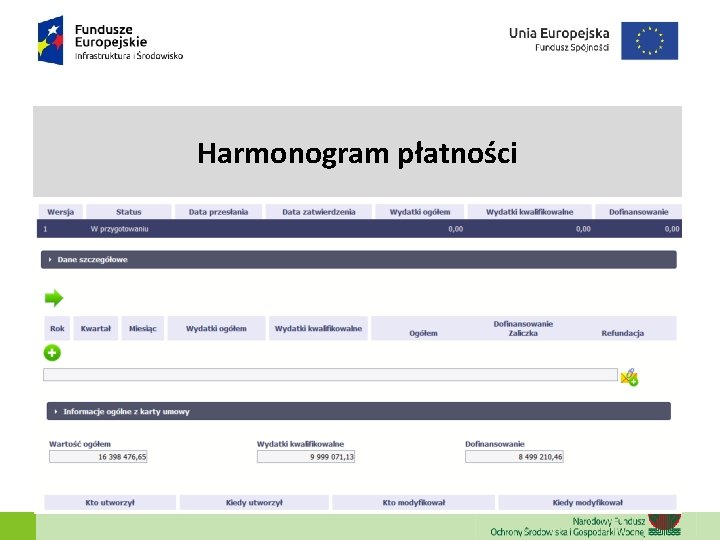
Harmonogram płatności Ekran na którym znajdują się dane dotyczące harmonogramu podzielony jest na 3 elementy: • Harmonogram – tabela zawierająca nr wersji harmonogramu, oraz jego status, • Dane szczegółowe – tabela zawierająca dane szczegółowe harmonogramu, tj. podział na kwartały/miesiące oraz wartości kwotowe, • Informacje ogólne z karty umowy – sekcja nieedytowalna, prezentująca dla ułatwienia dane kwotowe z aktualnej wersji umowy wprowadzonej do systemu. Po wypełnieniu harmonogram należy przesłać do Instytucji Wdrażającej. Po wysłaniu harmonogram nie będzie mógł być edytowany i usunięty.
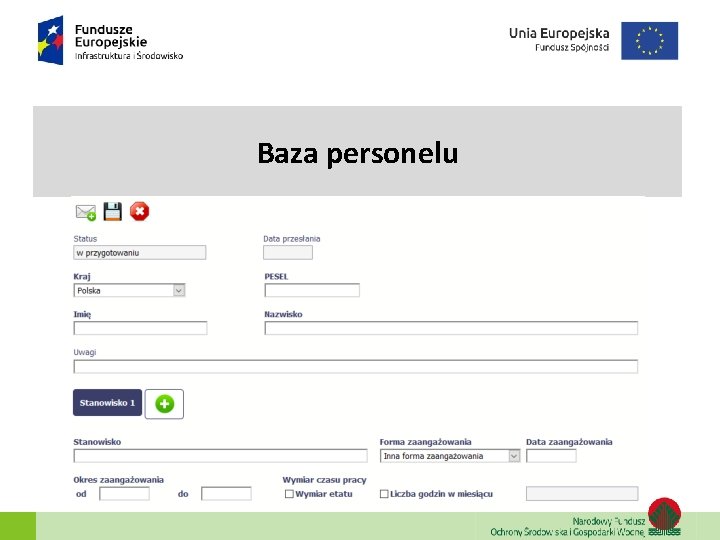
Baza personelu • • Baza personelu to funkcjonalność systemu umożliwiająca gromadzenie wszelkich danych dotyczących osób zaangażowanych do pracy w projekcie, m. in. formy zaangażowania czy jego wymiaru. W bazie powinny znaleźć się dane osób zaangażowanych do realizacji zadań lub czynności w ramach projektu, które wykonują osobiście, tj. w szczególności osób zatrudnionych na podstawie stosunku pracy lub wykonujących zadania lub czynności w ramach projektu na podstawie umowy cywilnoprawnej, osób samozatrudnionych w rozumieniu sekcji 6. 16. 3 Wytycznych, osób fizycznych prowadzących działalność gospodarczą, osób współpracujących w rozumieniu art. 13 pkt 5 ustawy z dnia 13 października 1998 r. o systemie ubezpieczeń społecznych (Dz. U. z 2013 r. poz. 1442, z późn. zm. ) oraz wolontariuszy wykonujących świadczenia na zasadach określonych w ustawie z dnia 24 kwietnia 2003 r. o działalności pożytku publicznego i o wolontariacie (Dz. U. z 2014 r. poz. 1118, z późn. zm. ). Dane powinny być uzupełniane na bieżąco, na pewno nie później niż przed przekazaniem do IW wniosku o płatność zawierającego wydatki danego personelu.
Baza personelu
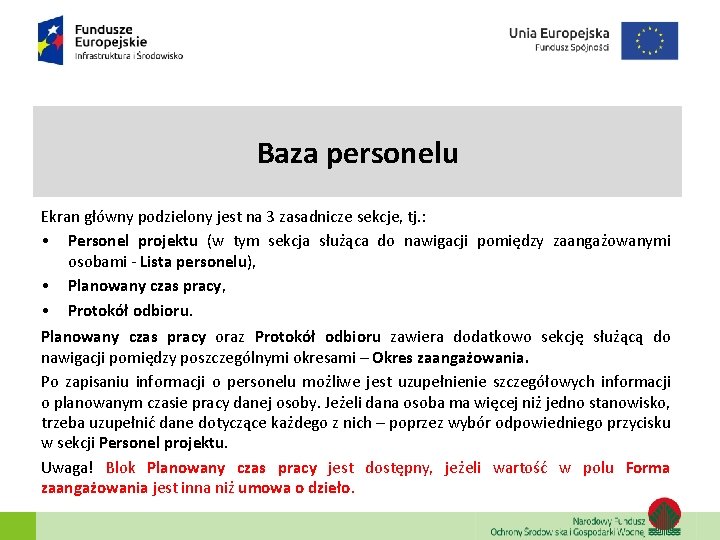
Baza personelu Ekran główny podzielony jest na 3 zasadnicze sekcje, tj. : • Personel projektu (w tym sekcja służąca do nawigacji pomiędzy zaangażowanymi osobami - Lista personelu), • Planowany czas pracy, • Protokół odbioru. Planowany czas pracy oraz Protokół odbioru zawiera dodatkowo sekcję służącą do nawigacji pomiędzy poszczególnymi okresami – Okres zaangażowania. Po zapisaniu informacji o personelu możliwe jest uzupełnienie szczegółowych informacji o planowanym czasie pracy danej osoby. Jeżeli dana osoba ma więcej niż jedno stanowisko, trzeba uzupełnić dane dotyczące każdego z nich – poprzez wybór odpowiedniego przycisku w sekcji Personel projektu. Uwaga! Blok Planowany czas pracy jest dostępny, jeżeli wartość w polu Forma zaangażowania jest inna niż umowa o dzieło.
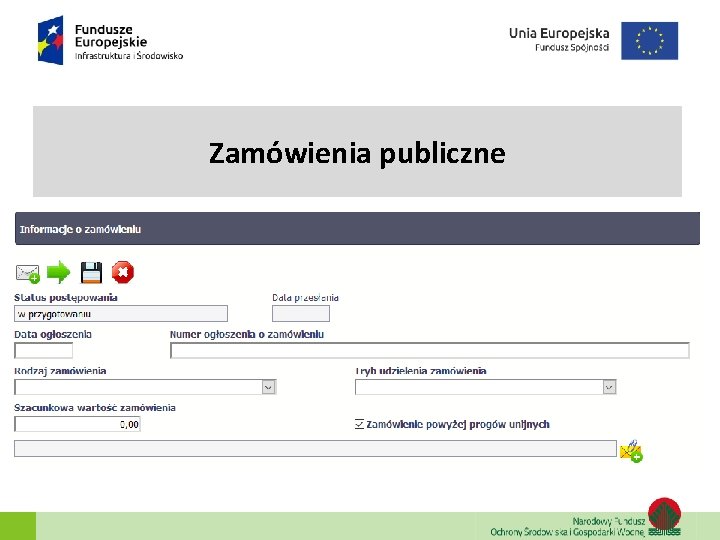
Zamówienia publiczne Moduł systemu do gromadzenia danych dotyczących zamówień publicznych w ramach realizowanego projektu, oraz zawartych w ramach tych zamówień kontraktów i ich wykonawców. Dane do tego modułu wprowadzane są w sytuacji, gdy spełniony jest następujący warunek: • Beneficjent jest zobowiązany do stosowania Prawa Zamówień Publicznych, a wartość zamówień i konkursów przekracza próg 30 000 EUR (zgodnie z art. 4 ust. 8 ustawy Prawo zamówień publicznych; Dz. U. 2004 nr 19 poz. 177 z późniejszymi zmianami). Spełnienie tego warunku oznacza konieczność przekazania informacji o wszystkich przetargach niezależnie od trybu ich ogłoszenia (przetarg nieograniczony, negocjacje bez ogłoszenia, zamówienia z wolnej ręki, itd. ). • Informacje należy wprowadzić niezwłocznie po rozstrzygnięciu postępowania przetargowego i zawarciu umowy z wykonawcą. Bez wprowadzonej informacji o podpisanej umowie z wykonawcą, Beneficjent nie powinien rozliczać wydatków związanych z tym zamówieniem we wniosku o płatność.
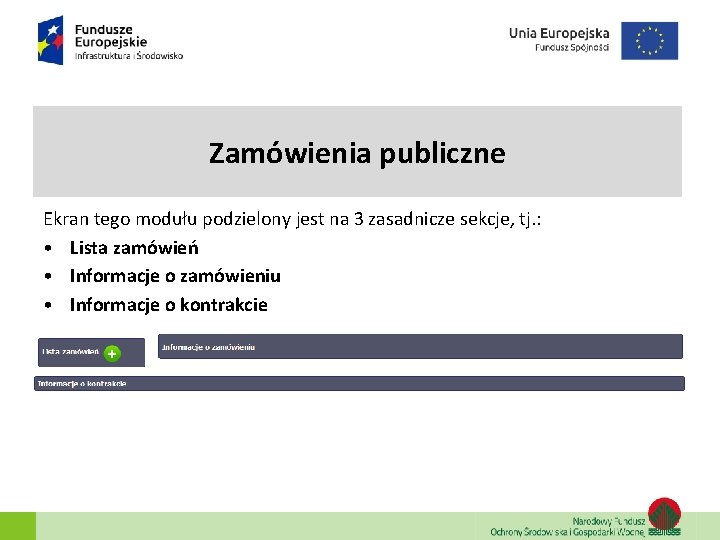
Zamówienia publiczne Ekran tego modułu podzielony jest na 3 zasadnicze sekcje, tj. : • Lista zamówień • Informacje o zamówieniu • Informacje o kontrakcie
Zamówienia publiczne
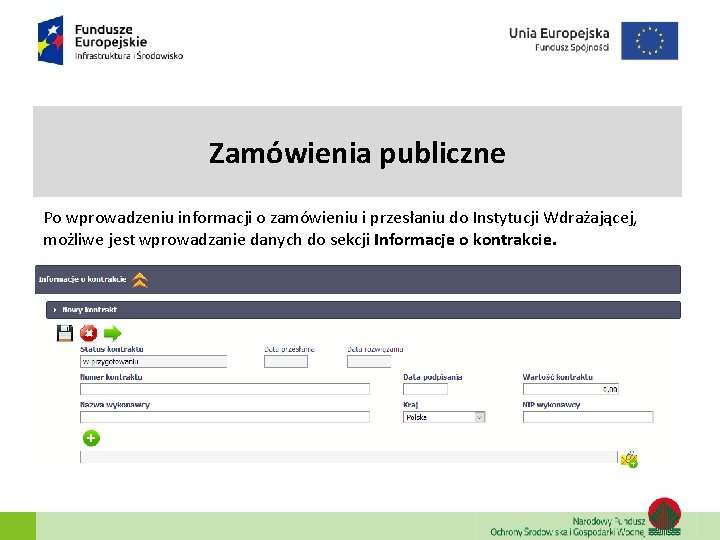
Zamówienia publiczne Po wprowadzeniu informacji o zamówieniu i przesłaniu do Instytucji Wdrażającej, możliwe jest wprowadzanie danych do sekcji Informacje o kontrakcie.
Korespondencja W systemie SL 2014 znajduje się moduł umożliwiający prowadzenie korespondencji oraz wymianę dokumentów z instytucją, która jest odpowiedzialna za weryfikację wniosków o płatność. W ramach tej funkcjonalności można wysyłać do IW: • oficjalne pisma, które są podpisywane elektronicznie przez profil zaufany e. PUAP bądź certyfikat kwalifikowany, • wiadomości (tak korespondencja e-mail), np. do prowadzenia roboczej korespondencji z koordynatorem projektu.
Przydatne linki System SL 2014 https: //sl 2014. gov. pl/FLogin/Flogin. aspx Serwis informacyjny POIiŚ NFOŚi. GW http: //poiis. nfosigw. gov. pl/
Dziękuję za uwagę