
Tworzenie prezentacji w Power Point Kurs zrealizowany w
![efekty przejścia w tekście Janimacja [najazd z lewej] w liście, Jpodpunkt animowany razem z](https://slidetodoc.com/presentation_image/38172a26b3d43cb6b4fbfa832d3dcb33/image-20.jpg "efekty przejścia w tekście Janimacja [najazd z lewej] w liście, Jpodpunkt animowany razem z")
![przykład animacji wykresu Jopis jest animowany - [pełzanie od dołu], Jto jest zestawienie roczne,](https://slidetodoc.com/presentation_image/38172a26b3d43cb6b4fbfa832d3dcb33/image-22.jpg "przykład animacji wykresu Jopis jest animowany - [pełzanie od dołu], Jto jest zestawienie roczne,")
![stosowanie efektów przejścia do animacji t ą k o prost elipsa Obiekty [zgrupowane] traktowane](https://slidetodoc.com/presentation_image/38172a26b3d43cb6b4fbfa832d3dcb33/image-24.jpg "stosowanie efektów przejścia do animacji t ą k o prost elipsa Obiekty [zgrupowane] traktowane")
- Slides: 36
Tworzenie prezentacji w Power. Point Kurs zrealizowany w oparciu o grant przyznany przez Fundację Batorego. Prowadzący: Sławomir Browkin
spis treści 1. Preliminaria planowanie prezentacji podstawowe funkcje 2. Grafika osadzanie obiektów teksty, tabele, wykresy 3. Multimedia dźwięk, film, animacje hiperłącza, Internet
1. Preliminaria + jakie są cechy dobrej prezentacji? + jak zaplanować prezentację? + jak skutecznie trafić do odbiorcy? + sposób używania Power. Point w tworzeniu prezentacji: - uruchamianie programu Power. Point, - wykorzystanie kreatorów, jako narzędzia w tworzeniu prezentacji,
1. Preliminaria, cd - efektywne korzystanie z Asystenta Pomocy, - korzystanie z pasków narzędzi i menu kontekstowych, + tryby pracy w programie Power. Point: podgląd slajdu, zestawienie slajdów, spis treści, notatki wykładowcy i materiały dodatkowe (hand-outs), pokaz prezentacji.
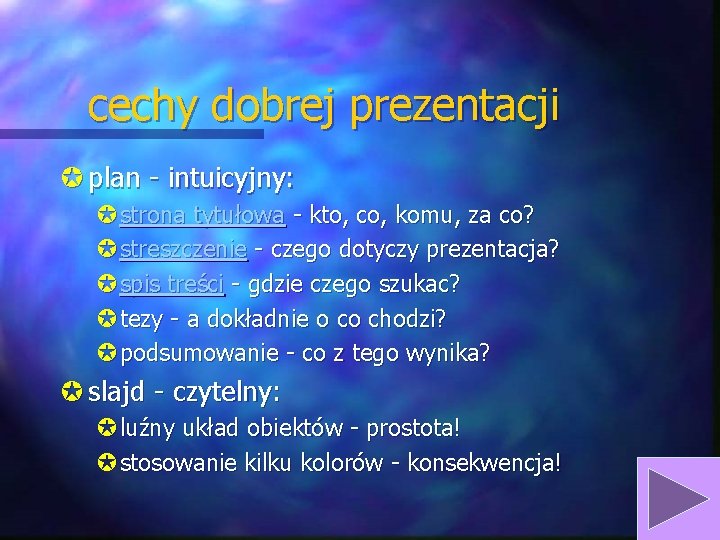
cechy dobrej prezentacji J plan - intuicyjny: J strona tytułowa - kto, co, komu, za co? J streszczenie - czego dotyczy prezentacja? J spis treści - gdzie czego szukac? J tezy - a dokładnie o co chodzi? J podsumowanie - co z tego wynika? J slajd - czytelny: J luźny układ obiektów - prostota! J stosowanie kilku kolorów - konsekwencja!
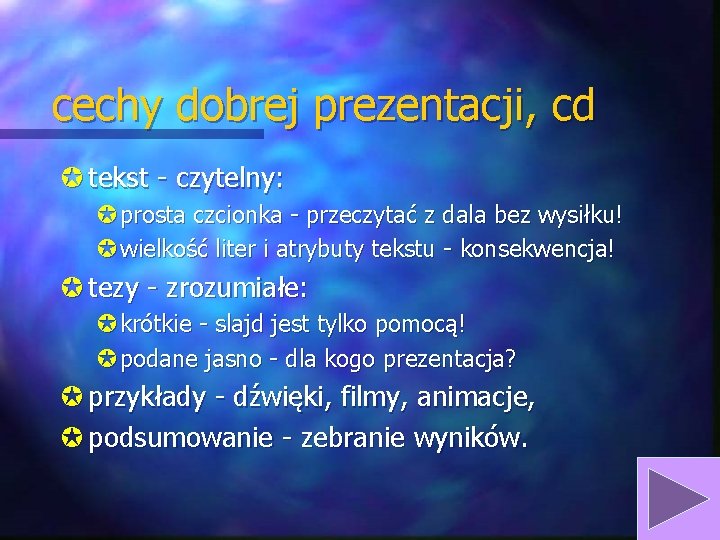
cechy dobrej prezentacji, cd J tekst - czytelny: J prosta czcionka - przeczytać z dala bez wysiłku! J wielkość liter i atrybuty tekstu - konsekwencja! J tezy - zrozumiałe: J krótkie - slajd jest tylko pomocą! J podane jasno - dla kogo prezentacja? J przykłady - dźwięki, filmy, animacje, J podsumowanie - zebranie wyników.
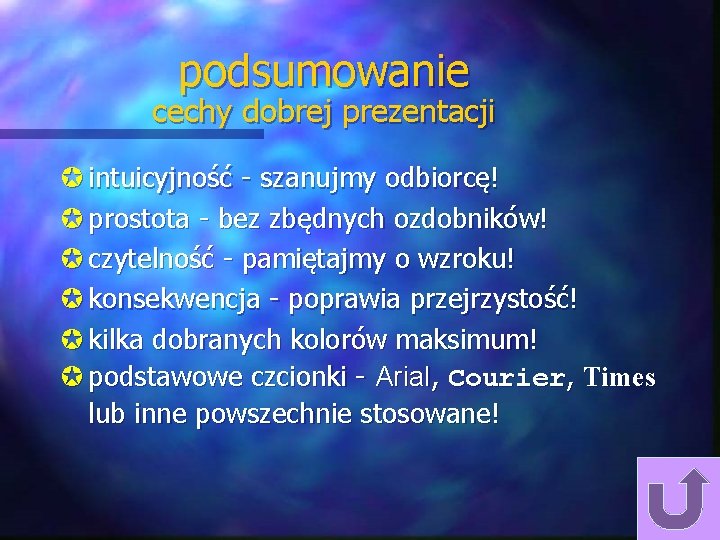
podsumowanie cechy dobrej prezentacji J intuicyjność - szanujmy odbiorcę! J prostota - bez zbędnych ozdobników! J czytelność - pamiętajmy o wzroku! J konsekwencja - poprawia przejrzystość! J kilka dobranych kolorów maksimum! J podstawowe czcionki - Arial, Courier, Times lub inne powszechnie stosowane!
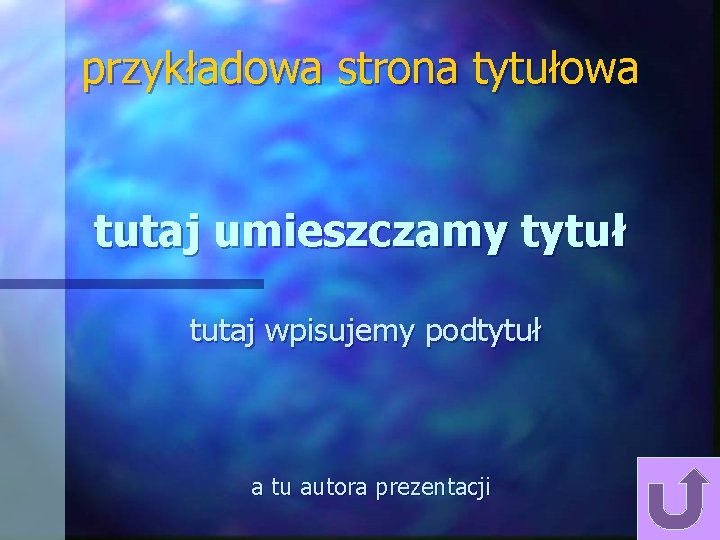
przykładowa strona tytułowa tutaj umieszczamy tytuł tutaj wpisujemy podtytuł a tu autora prezentacji
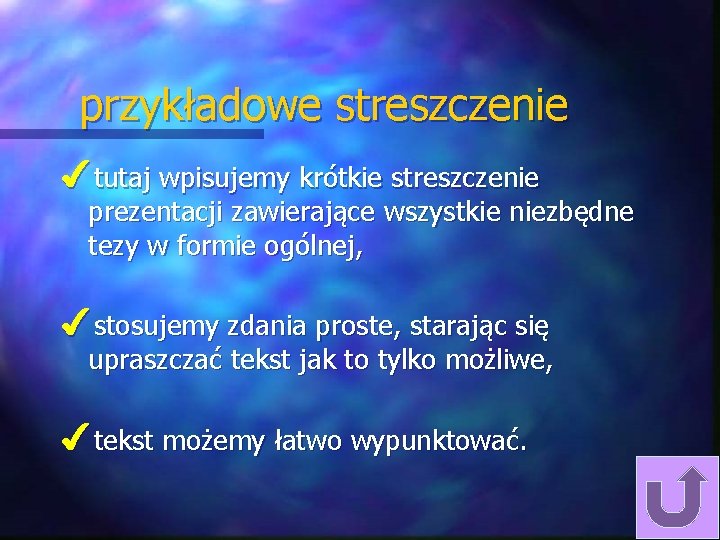
przykładowe streszczenie 4 tutaj wpisujemy krótkie streszczenie prezentacji zawierające wszystkie niezbędne tezy w formie ogólnej, 4 stosujemy zdania proste, starając się upraszczać tekst jak to tylko możliwe, 4 tekst możemy łatwo wypunktować.
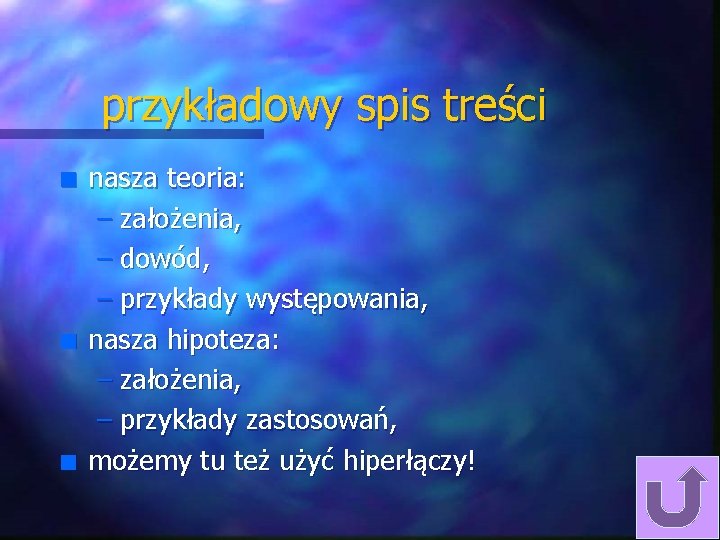
przykładowy spis treści n nasza teoria: – założenia, – dowód, – przykłady występowania, nasza hipoteza: – założenia, – przykłady zastosowań, możemy tu też użyć hiperłączy!
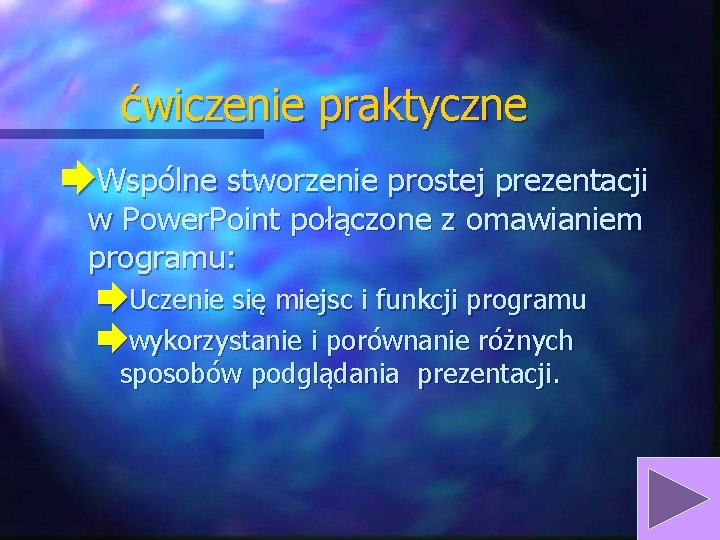
ćwiczenie praktyczne èWspólne stworzenie prostej prezentacji w Power. Point połączone z omawianiem programu: èUczenie się miejsc i funkcji programu èwykorzystanie i porównanie różnych sposobów podglądania prezentacji.
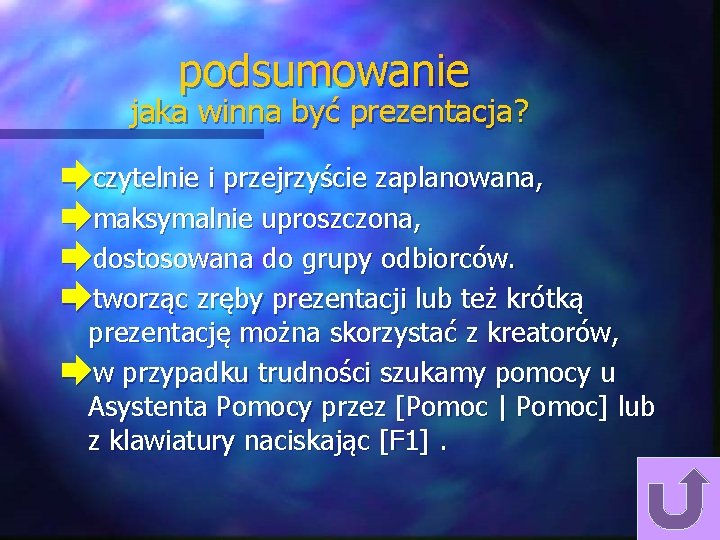
podsumowanie jaka winna być prezentacja? èczytelnie i przejrzyście zaplanowana, èmaksymalnie uproszczona, èdostosowana do grupy odbiorców. ètworząc zręby prezentacji lub też krótką prezentację można skorzystać z kreatorów, èw przypadku trudności szukamy pomocy u Asystenta Pomocy przez [Pomoc | Pomoc] lub z klawiatury naciskając [F 1].
2. Grafika + stosowanie gotowych projektów prezentacji, + wykorzystanie tabel w prezentacji, + efekty tekstowe - ustalanie kroju, koloru i układu tekstu, + efekty cieniowania i uwypuklania tekstu, + efekty przejścia w listach i napisach,
2. Grafika, cd + wykorzystanie narzędzia Word. Art do kreowania formy napisów, + standardowe efekty przejścia i animacji dla obiektów na slajdach, + dodawanie faktury, cieni i 3. wymiaru do obiektów graficznych, + stosowanie efektów przejścia do animacji obiektów graficznych.
ćwiczenie praktyczne èdo przygotowanej wcześniej prezentacji wybierz nowy styl, èdodaj slajd z przykładową tabelą, èdodaj slajd z elementem Word. Art, èdodaj przykład zastosowania cienia i 3. wymiaru do tekstu, èw przykładach wykorzystaj kilka różnych elementów przejścia.
podsumowanie podstawowe funkcje graficzne èwygląd prezentacji szybko zmienimy przez [Format | Zastosuj projekt. . . ], èobiekty można obracać, dodawać cieniowanie, wypełnienie i 3. wymiar, èzgrupowane obiekty traktowane są, jak jeden obiekt, èobiekty animujemy stosując efekty przejścia.
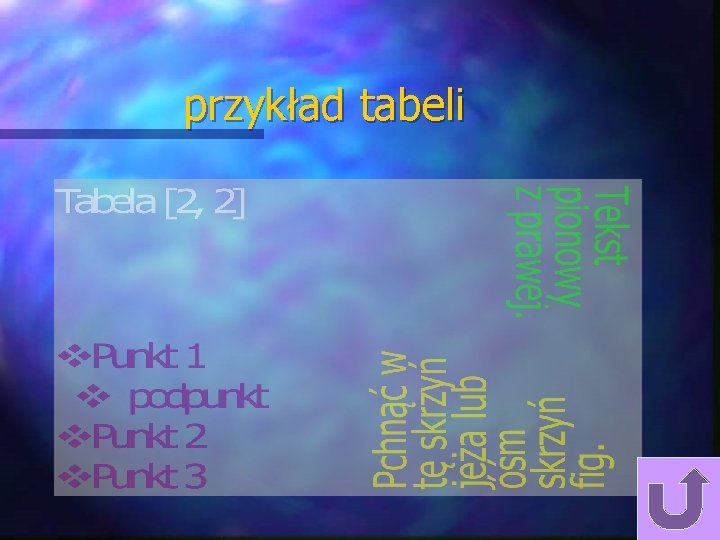
przykład tabeli
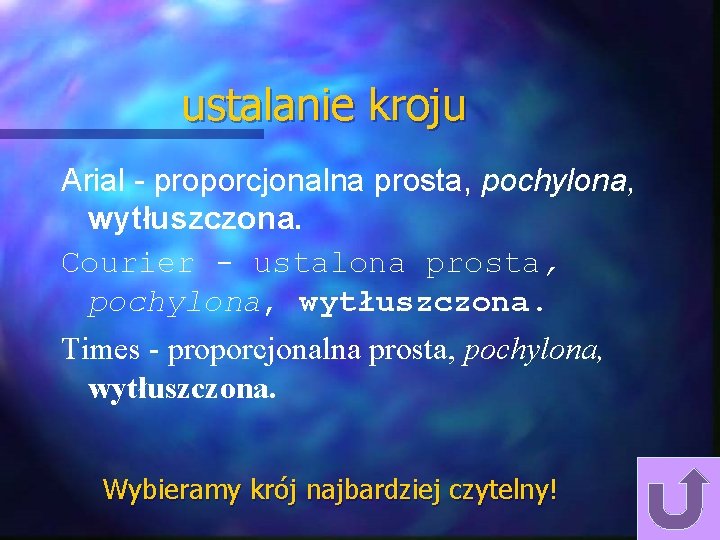
ustalanie kroju Arial - proporcjonalna prosta, pochylona, wytłuszczona. Courier - ustalona prosta, pochylona, wytłuszczona. Times - proporcjonalna prosta, pochylona, wytłuszczona. Wybieramy krój najbardziej czytelny!
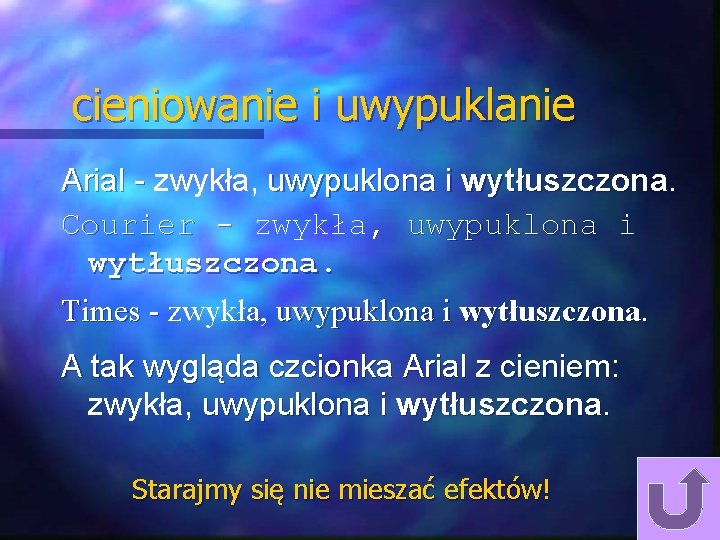
cieniowanie i uwypuklanie Arial - zwykła, uwypuklona i wytłuszczona. Courier - zwykła, uwypuklona i wytłuszczona. Times - zwykła, uwypuklona i wytłuszczona. A tak wygląda czcionka Arial z cieniem: zwykła, uwypuklona i wytłuszczona. Starajmy się nie mieszać efektów!
efekty przejścia w tekście Janimacja [najazd z lewej] w liście, Jpodpunkt animowany razem z punktem, Jpunkt drugi. pole tekstowe 1 - [rozwijanie symetryczne] pole tekstowe 2 - [wynurzenie z dołu] pole tekstowe 3 - [rozciąganie od prawej] Wybierajmy przejścia zgodne z tempem i kierunkiem naszej prezentacji!
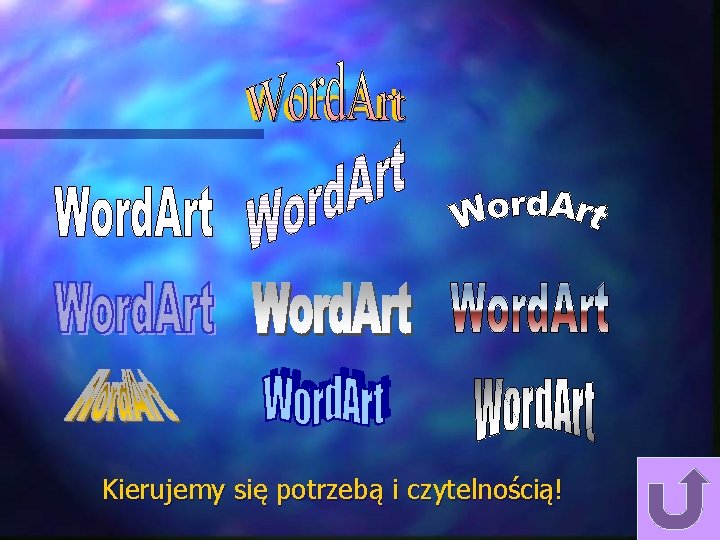
Word. Art Kierujemy się potrzebą i czytelnością!
przykład animacji wykresu Jopis jest animowany - [pełzanie od dołu], Jto jest zestawienie roczne, Jdane są podane kwartalnie i zestawione w/g stron świata. Animacja przyciąga uwagę!
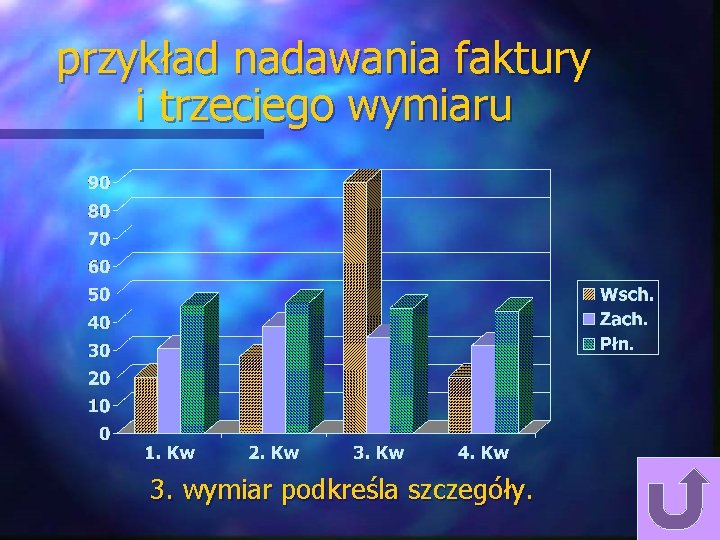
przykład nadawania faktury i trzeciego wymiaru 3. wymiar podkreśla szczegóły.
stosowanie efektów przejścia do animacji t ą k o prost elipsa Obiekty [zgrupowane] traktowane są jak jeden obiekt. . .
3. Multimedia + łączenie i osadzanie obiektów, + wstawianie obiektów z innych aplikacji pakietu Office, + kreowanie i wstawianie: - tabel, - wykresów, - formuł matematycznych, - schematów blokowych,
3. Multimedia, cd + formatowanie wykresów, + wstawianie grafiki z plików zewnętrznych, + zasady wykorzystywania dostępnych formatów plików graficznych, + Clipart Gallery - biblioteka gotowych obrazków, + reguły doboru rozdzielczości i formatu obrazków,
3. Multimedia, cd + wstawianie dźwięków i sekwencji video, + zasady wykorzystywania dostępnych formatów plików audio i video, + stosowanie slajdów pionowych, + tworzenie nowych wzorców prezentacji, + zasady wstawiania elementów do wzorca slajdu,
3. Multimedia, cd + sterowanie prezentacją przez umieszczenie elementów sterujących, + sterowanie prezentacją przez zadanie ograniczeń czasowych, + zapisanie prezentacji w formacie HTML i udostępnienie jej w Internecie.
ćwiczenia èdodaj do prezentacji slajdy zawierające omawiane elementy multimedialne, èdodaj slajd o innych wymiarach, èdodaj odnośnik do innego dokumentu, èzastosuj hiperłącza oraz elementy sterujące.
podsumowanie mulitimedia èW prezentacji Power. Point możemy osadzać praktycznie dowolne obiekty z Windows. èMożemy zautomatyzować prezentację ustalając czas wyświetlania slajdów. èStosujemy pliki graficzne o rozdzielczości pomiędzy 96 dpi a 300 dpi. èMożemy wkleić tekst lektora lub film! èPrezentację możemy przygotować do Sieci!
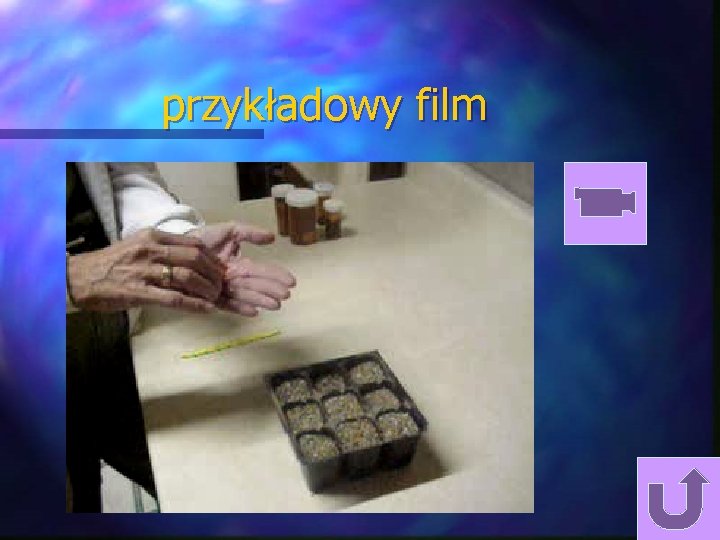
przykładowy film
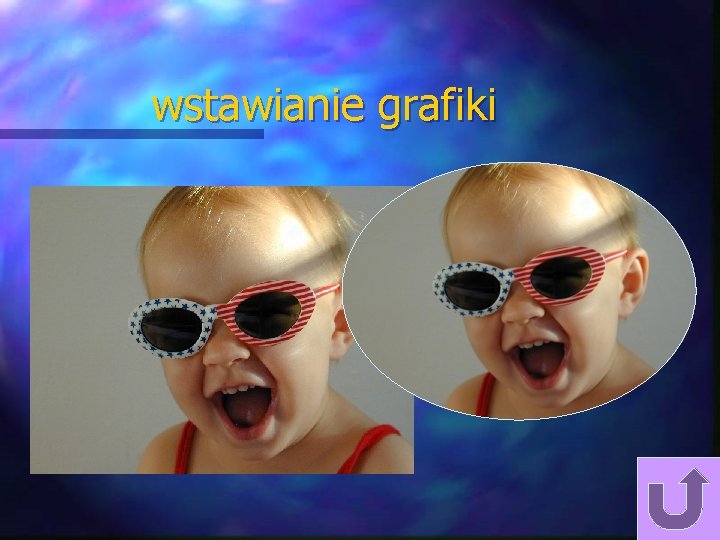
wstawianie grafiki
Clipart Gallery
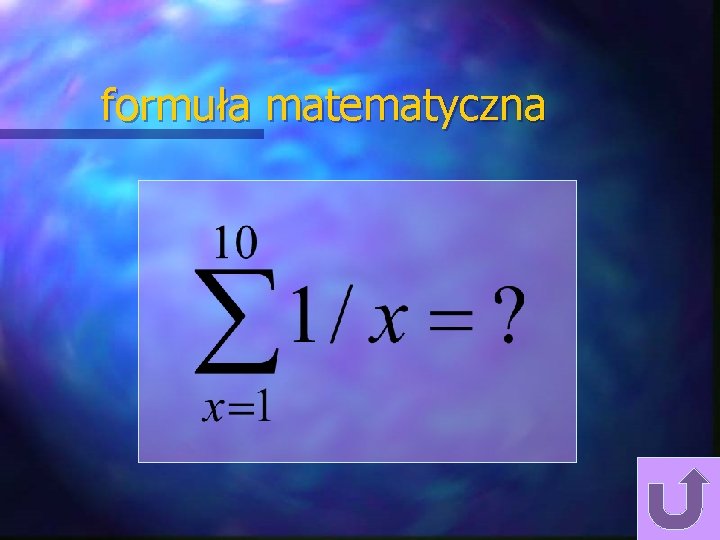
formuła matematyczna
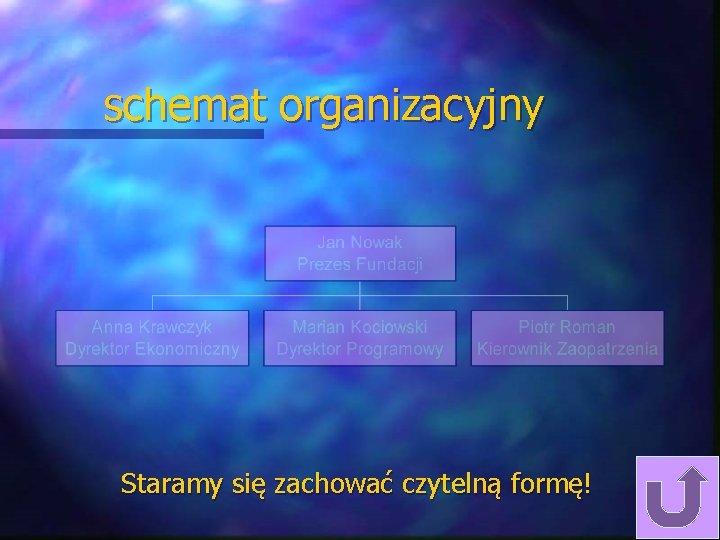
schemat organizacyjny Staramy się zachować czytelną formę!
elementy sterujące