d 08 05 2017 d dn 04 01
- Slides: 54
Łódź, 08. 05. 2017 Łódź, dn. 04. 01. 2017 r. Archiwum Długi tytuł prezentacji Prac w dwóch wierszach Dyplomowych Krótkie wprowadzenie do prezentacji. Jest dostępnych wiele różnych wersji Lorem Ipsum, ale większość zmieni się pod wpływem przypadkowych słów Wielu projektantów używa Lorem Ipsum jako domyślnego modelu tekstu. mgr Joanna Migdał-Kobierecka kierownik Centrum Obsługi Studenta Wydziału Ekonomiczno-Socjologicznego UŁ
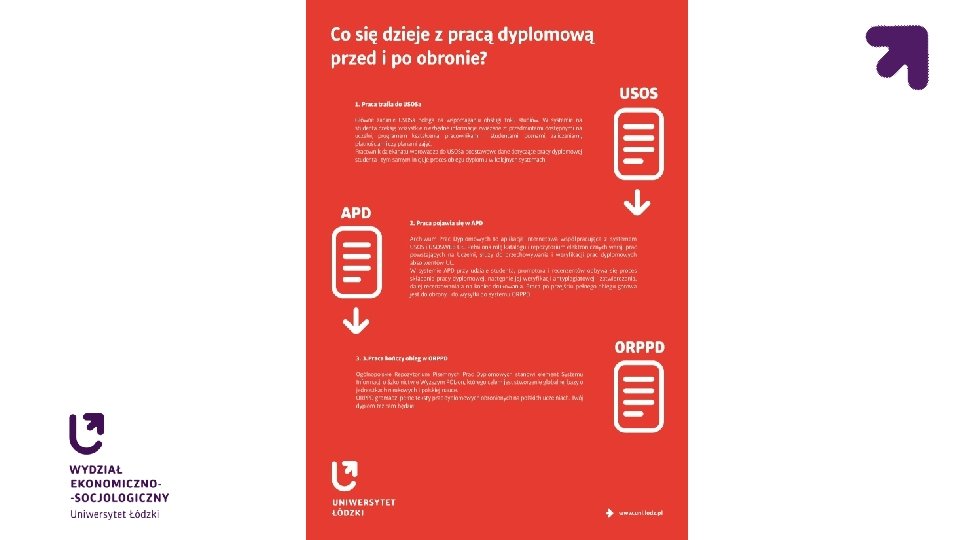
APD jest jednym z wielu serwisów internetowych, współpracujących z systemem USOS. Pełni rolę katalogu i repozytorium elektronicznych wersji prac dyplomowych. W czynności procedowania pracy dyplomowej zaangażowanych jest kilka osób (autorzy, opiekunowie pracy, recenzenci), które na określonych etapach obsługi pracy mają obowiązek wykonania należących do nich zadań. Wszystkie kroki procedury następują po sobie i nie mogą być uruchomione bez zakończenia wcześniejszego etapu.
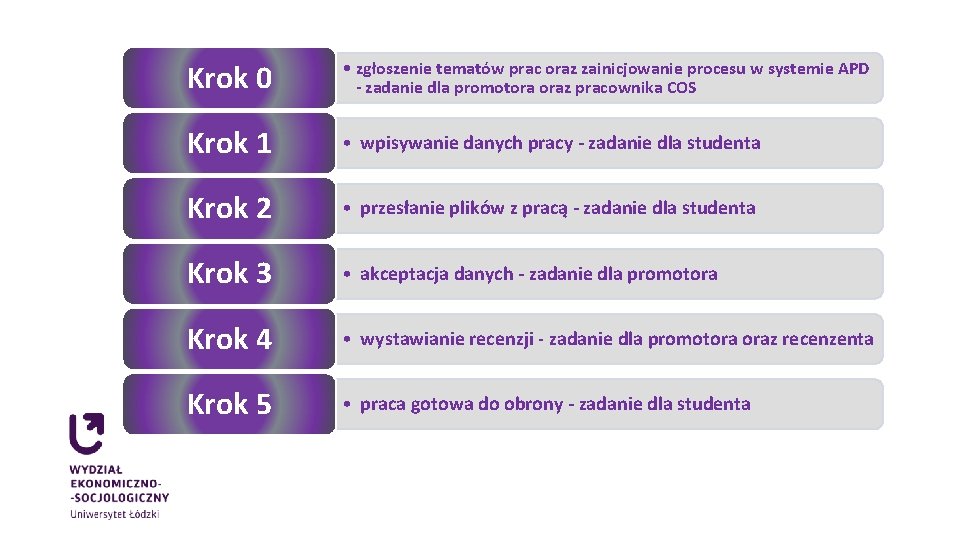
Krok 0 • zgłoszenie tematów prac oraz zainicjowanie procesu w systemie APD - zadanie dla promotora oraz pracownika COS Krok 1 • wpisywanie danych pracy - zadanie dla studenta Krok 2 • przesłanie plików z pracą - zadanie dla studenta Krok 3 • akceptacja danych - zadanie dla promotora Krok 4 • wystawianie recenzji - zadanie dla promotora oraz recenzenta Krok 5 • praca gotowa do obrony - zadanie dla studenta
Krok 0 – zgłoszenie pracownikom COS tematów prac licencjackich i magisterskich oraz zainicjowanie procesu obsługi pracy dyplomowej w systemie APD – zadanie dla promotora oraz pracownika COS Krok 1 - wpisanie danych pracy w jęz. polskim i angielskim, tj. streszczenia (max. 4000 znaków) oraz słów kluczowych (max. 1000 znaków) – zadanie dla studenta Krok 2 - przesłanie plików z pracą – zadanie dla studenta
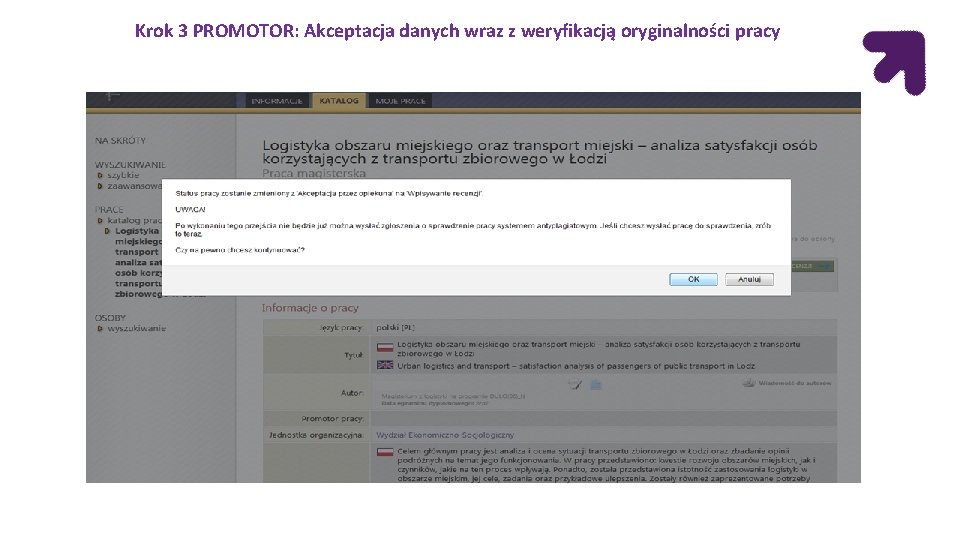
Krok 3 - akceptacja danych wraz z weryfikacją oryginalności pracy. Za ten etap odpowiedzialny jest promotor pracy. Jego zadaniem jest sprawdzenie wprowadzonej przez studenta pracy dyplomowej, a następnie wykonanie jednej z dwóch czynności: cofnięcie pracy z powrotem do jej autora (w celu poprawienia danych) lub zaakceptowanie pracy i poddanie jej weryfikacji przez system antyplagiatowy. Dopiero po zakończeniu tych czynności uruchamiany jest kolejny etap procesu, czyli przekazanie pracy do recenzji – zadanie dla promotora
Krok 4 - wystawianie recenzji oraz zatwierdzenie pracy w systemie. Na tym kroku zadaniem każdego z recenzentów jest wystawienie recenzji do pracy, które polega na dodaniu jej w formie pliku, oraz na wystawieniu ostatecznej oceny pracy zgodnie z ustaloną skalą ocen. Dopiero po wystawieniu wszystkich recenzji, pracy może zostać automatycznie przypisany status pracy gotowej do obrony – zadanie dla promotora oraz recenzenta Krok 5 - praca gotowa do obrony. Autor pracy po uzyskaniu powiadomienia e-mail z systemu, że praca jest gotowa do obrony, drukuje jej ostateczną wersję z systemu APD a następnie składa ją w COS. Tym samym kończy się proces obsługi pracy w APD – zadanie dla studenta
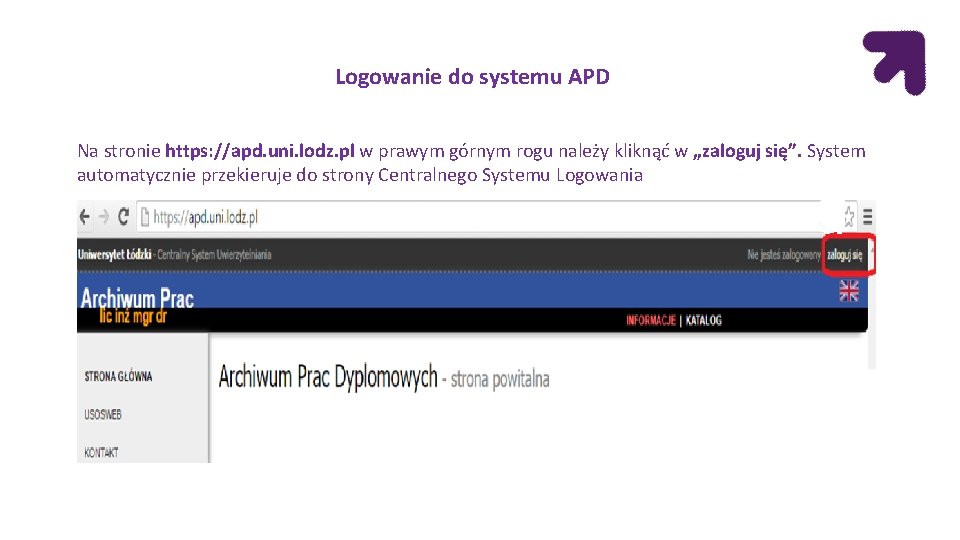
Logowanie do systemu APD Na stronie https: //apd. uni. lodz. pl w prawym górnym rogu należy kliknąć w „zaloguj się”. System automatycznie przekieruje do strony Centralnego Systemu Logowania
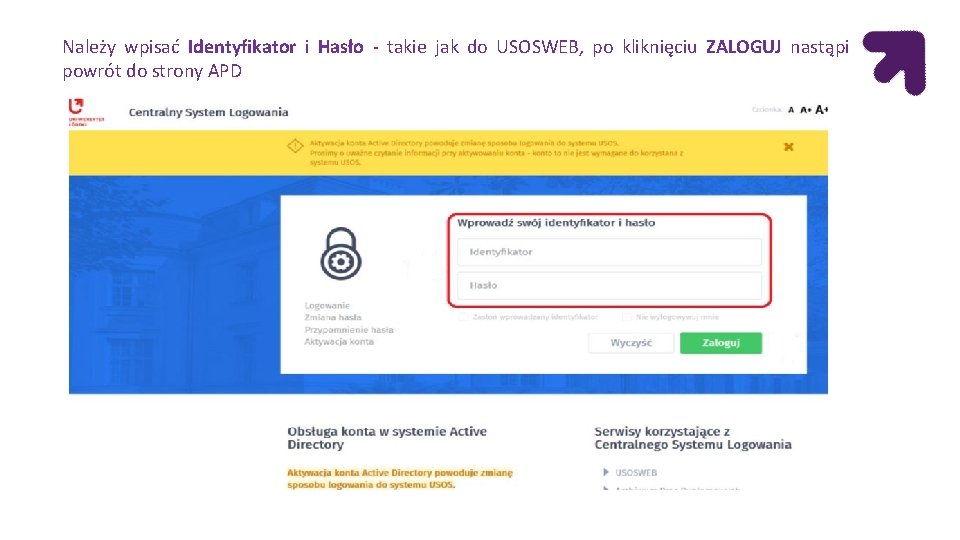
Należy wpisać Identyfikator i Hasło - takie jak do USOSWEB, po kliknięciu ZALOGUJ nastąpi powrót do strony APD
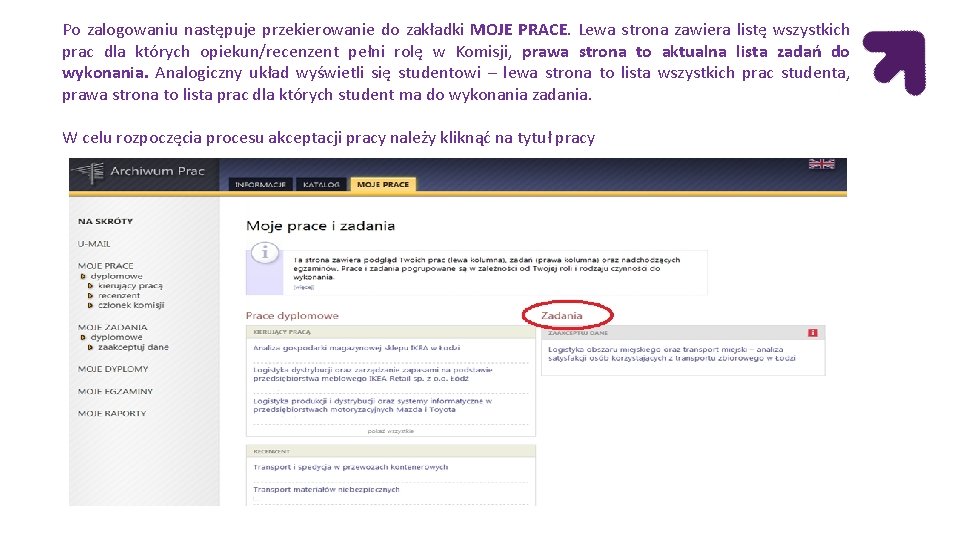
Po zalogowaniu następuje przekierowanie do zakładki MOJE PRACE. Lewa strona zawiera listę wszystkich prac dla których opiekun/recenzent pełni rolę w Komisji, prawa strona to aktualna lista zadań do wykonania. Analogiczny układ wyświetli się studentowi – lewa strona to lista wszystkich prac studenta, prawa strona to lista prac dla których student ma do wykonania zadania. W celu rozpoczęcia procesu akceptacji pracy należy kliknąć na tytuł pracy
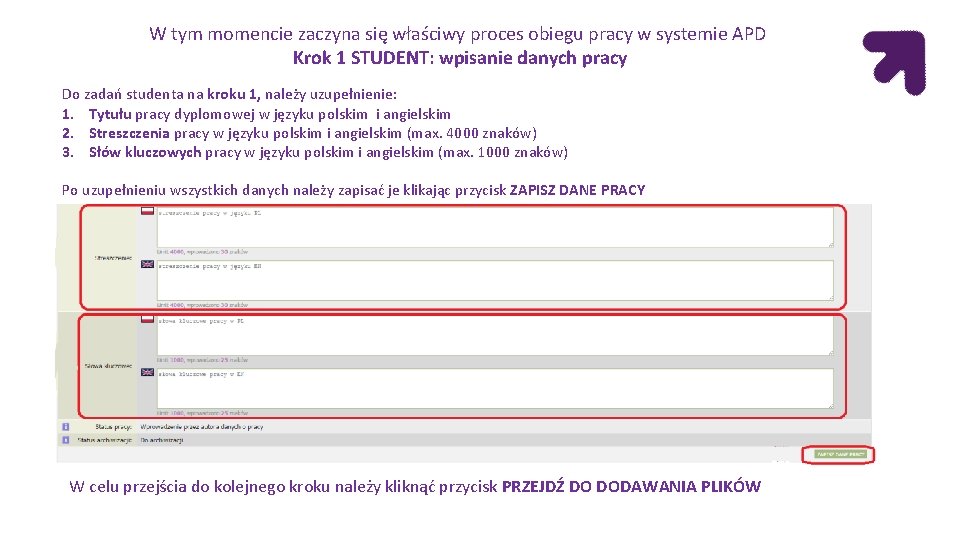
W tym momencie zaczyna się właściwy proces obiegu pracy w systemie APD Krok 1 STUDENT: wpisanie danych pracy Do zadań studenta na kroku 1, należy uzupełnienie: 1. Tytułu pracy dyplomowej w języku polskim i angielskim 2. Streszczenia pracy w języku polskim i angielskim (max. 4000 znaków) 3. Słów kluczowych pracy w języku polskim i angielskim (max. 1000 znaków) Po uzupełnieniu wszystkich danych należy zapisać je klikając przycisk ZAPISZ DANE PRACY W celu przejścia do kolejnego kroku należy kliknąć przycisk PRZEJDŹ DO DODAWANIA PLIKÓW
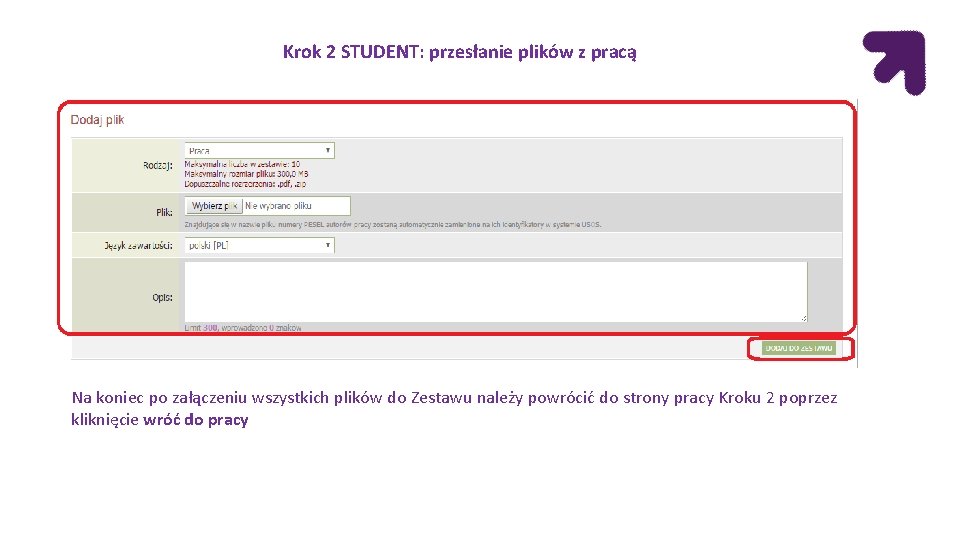
Krok 2 STUDENT: przesłanie plików z pracą Na kroku 2 student ma za zadanie przesłać plik z pracą - aby to wykonać należy kliknąć na „Dodaj Pliki” umieszczone w prawym dolnym rogu strony W celu dodania pliku z pracą należy w zakładce Dodaj plik: 1. Wybrać Rodzaj dla dołączanego pliku Praca (dla pliku zawierającego pracę dyplomową) lub Inny (dla pozostałych załączników dla pracy). 2. Załączyć Plik klikając w przycisk Wybierz Plik: Student dodaje pracę dyplomową jako plik Praca w postaci jednego pliku w formacie PDF. Jeżeli plik pracy jest w innym formacie należy za pomocą „zapisz jako” zmienić jego rozszerzenie na PDF. Ewentualne załączniki do pracy dodawane są jako pliki Inne w formie jednego pliku archiwum w formacie RAR, ZIP, 7 Z. 3. Wybrać Język zawartości w jakim napisana jest praca. 4. Dodać Opis dla załączanego pliku np. praca magisterska, ankieta etc. 5. Na koniec należy kliknąć DODAJ DO ZESTAWU
Krok 2 STUDENT: przesłanie plików z pracą Na koniec po załączeniu wszystkich plików do Zestawu należy powrócić do strony pracy Kroku 2 poprzez kliknięcie wróć do pracy
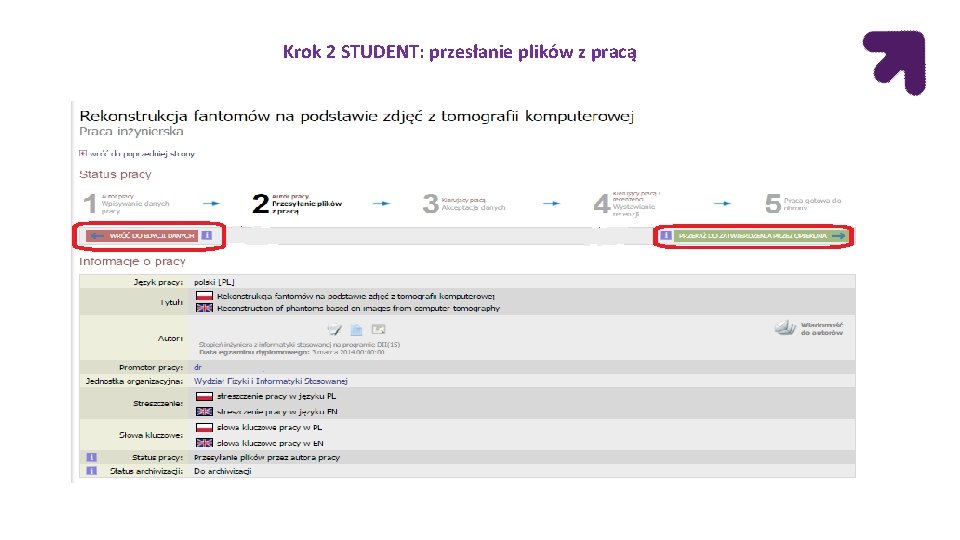
Krok 2 STUDENT: przesłanie plików z pracą W przypadku, gdy student chciałby poprawić dane wprowadzone przez niego na Kroku 1 może cofnąć pracę z Kroku 2 za pomocą przycisku WRÓĆ DO EDYCJI DANYCH. Powrót do edycji danych nie spowoduje utraty zmian dokonanych w obecnym kroku np. gdy dołączył już plik z Pracą. Jeżeli dane pracy oraz załączone pliki są poprawne i student chce przesłać pracę do weryfikacji przez promotora pracy należy kliknąć przycisk PRZEKAŻ DO ZATWIERDZENIA PRZEZ OPIEKUNA. Wykonując to przejście praca zostaje przekazana do akceptacji przez promotora - Krok 3 Kierujący pracą. Promotor automatycznie otrzyma na swój adres e-mail (zgodny z USOSweb) powiadomienie o otrzymaniu pracy od studenta. Promotor może pracę przekazać studentowi do poprawy na: Krok 1 celem uzupełnienia/ poprawy dodanych informacji o pracy. Krok 2 celem poprawy dodanych plików.
Krok 2 STUDENT: przesłanie plików z pracą
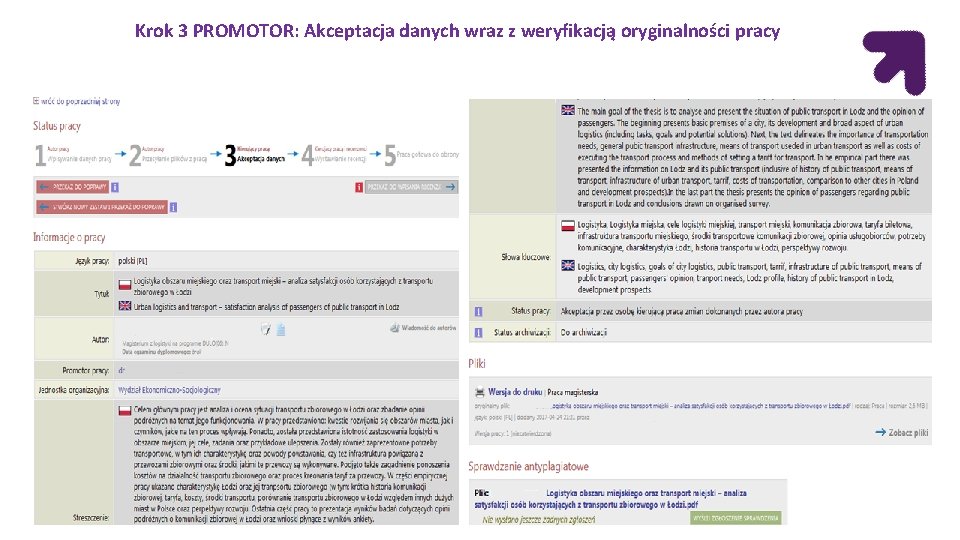
Krok 3 PROMOTOR: Akceptacja danych wraz z weryfikacją oryginalności pracy
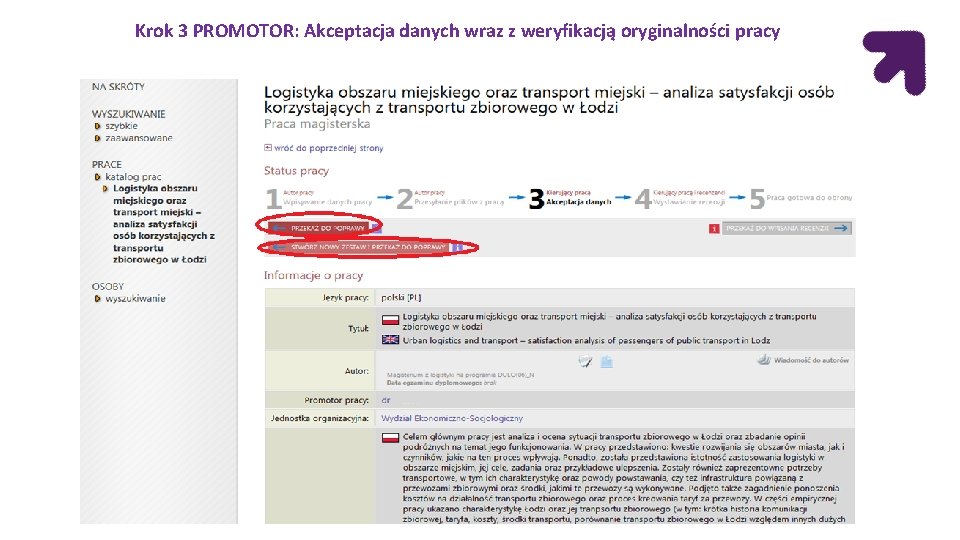
Krok 3 PROMOTOR: Akceptacja danych wraz z weryfikacją oryginalności pracy Po sprawdzeniu danych pracy (tytuł, streszczenie, słowa kluczowe) opiekun pracy może wycofać pracę do poprawy bądź zweryfikować ją przez system antyplagiatowy. Przekazanie do poprawy można wykonać w dwóch wariantach: a. „PRZEKAŻ DO POPRAWY” – student może edytować dane bądź plik. W tym przypadku nie będą zarchiwizowane poprzednie pliki z pracą b. „STWÓRZ NOWY ZESTAW I PRZEKAŻ DO POPRAWY” – student może dokonać poprawy danych ale tym samym stworzy kolejny zestaw zawierający nową, poprawiona wersję pracy. Zarchiwizowane będą oba pliki.
Krok 3 PROMOTOR: Akceptacja danych wraz z weryfikacją oryginalności pracy
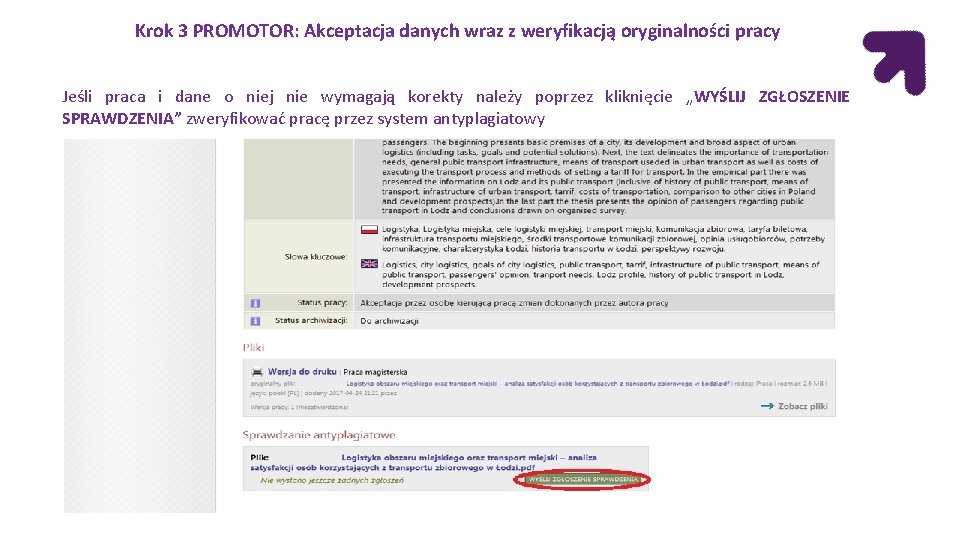
Krok 3 PROMOTOR: Akceptacja danych wraz z weryfikacją oryginalności pracy Jeśli praca i dane o niej nie wymagają korekty należy poprzez kliknięcie „WYŚLIJ ZGŁOSZENIE SPRAWDZENIA” zweryfikować pracę przez system antyplagiatowy
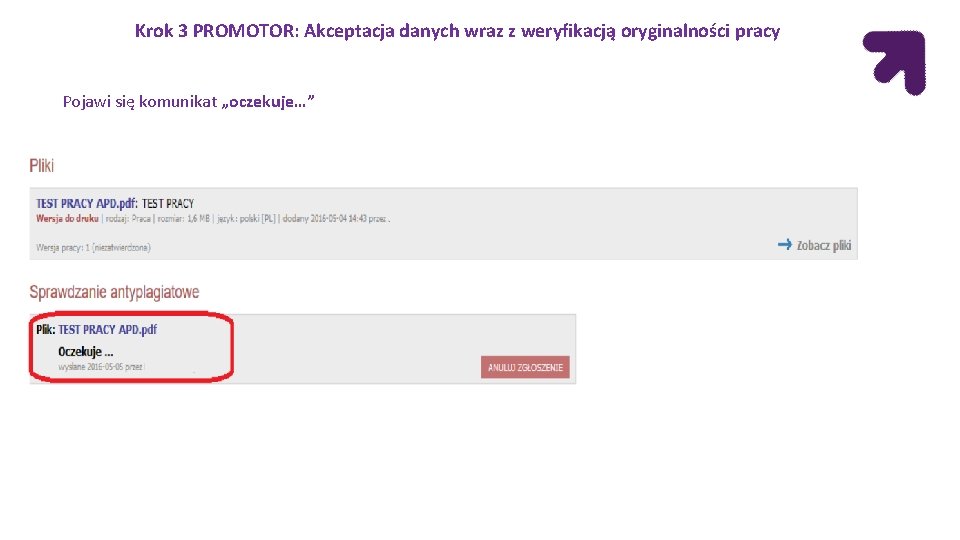
Krok 3 PROMOTOR: Akceptacja danych wraz z weryfikacją oryginalności pracy Pojawi się komunikat „oczekuje…”
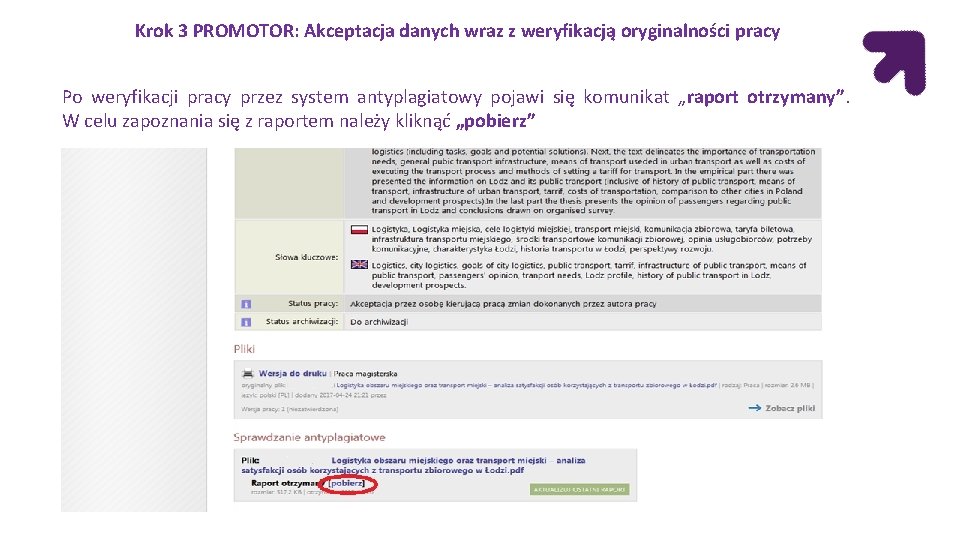
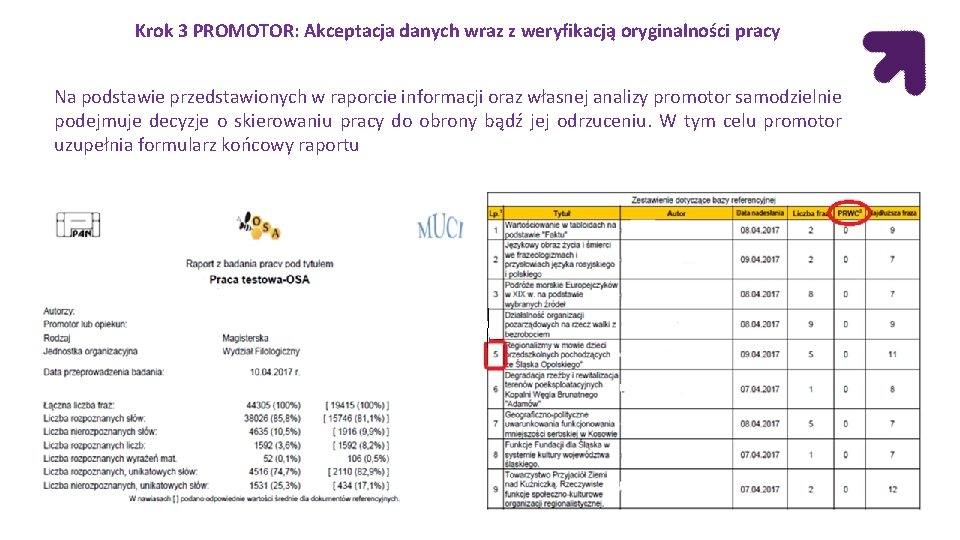
Krok 3 PROMOTOR: Akceptacja danych wraz z weryfikacją oryginalności pracy Po weryfikacji pracy przez system antyplagiatowy pojawi się komunikat „raport otrzymany”. W celu zapoznania się z raportem należy kliknąć „pobierz”
Krok 3 PROMOTOR: Akceptacja danych wraz z weryfikacją oryginalności pracy Na podstawie przedstawionych w raporcie informacji oraz własnej analizy promotor samodzielnie podejmuje decyzje o skierowaniu pracy do obrony bądź jej odrzuceniu. W tym celu promotor uzupełnia formularz końcowy raportu
OSA – Otwarty System Antyplagiatowy OSA jest systemem antyplagiatowym przeznaczonym do sprawdzania prac dyplomowych (licencjackich, magisterskich, doktorskich), zaliczeniowych i innych tekstów pod kątem podobieństwa ich zawartości z zasobami internetowymi oraz tekstami znajdującymi się w zasobach baz dostępnych dla OSA dokonuje sprawdzenia zamieszczonej w systemie pracy i przedstawia opiekunowi pracy raport zawierający dane na temat odnalezionych podobieństw z innymi tekstami. System OSA nie może wyrokować o popełnieniu plagiatu. OSA jest tylko narzędziem, które pomaga taką decyzję podjąć promotorowi. Ostateczna decyzja ZAWSZE należy do człowieka.
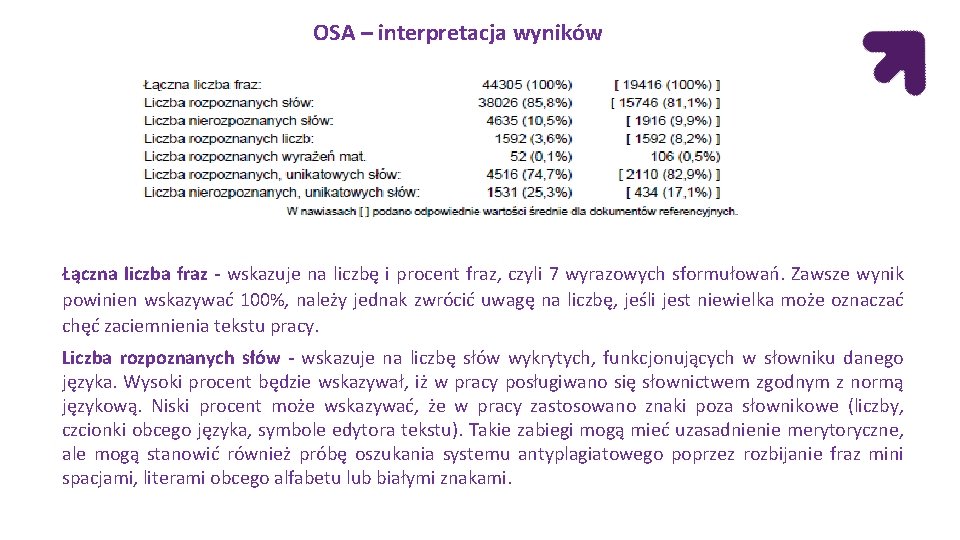
OSA – interpretacja wyników Łączna liczba fraz - wskazuje na liczbę i procent fraz, czyli 7 wyrazowych sformułowań. Zawsze wynik powinien wskazywać 100%, należy jednak zwrócić uwagę na liczbę, jeśli jest niewielka może oznaczać chęć zaciemnienia tekstu pracy. Liczba rozpoznanych słów - wskazuje na liczbę słów wykrytych, funkcjonujących w słowniku danego języka. Wysoki procent będzie wskazywał, iż w pracy posługiwano się słownictwem zgodnym z normą językową. Niski procent może wskazywać, że w pracy zastosowano znaki poza słownikowe (liczby, czcionki obcego języka, symbole edytora tekstu). Takie zabiegi mogą mieć uzasadnienie merytoryczne, ale mogą stanowić również próbę oszukania systemu antyplagiatowego poprzez rozbijanie fraz mini spacjami, literami obcego alfabetu lub białymi znakami.
OSA – interpretacja wyników Liczba nierozpoznanych słów - wskazuje wartości dla wyrazów nie znajdujących swoich odpowiedników w słowniku danego języka. Wysoka liczba nierozpoznanych słów, w stosunku do średniej prac referencyjnych, może wskazywać, iż praca zawiera uprawnione merytorycznie znaki, (np. cyfry, symbole, ikony itp. ) lub stanowi intencjonalną próbę zafałszowania wyników analizy wiarygodności poprzez wprowadzanie znaków rozbijających frazy (np. białe znaki, mini spacje). Liczba rozpoznanych liczb i wyrażeń matematycznych - system informuje o liczbie znaków odpowiadających cyfrom, formułom matematycznym. Pomocniczo może wskazywać, jaki procent pracy stanowi zapis matematyczny a jaki opis procedury czy działania. Liczba unikatowych rozpoznanych słów - Do grupy takich wyrazów mogą należeć określenia specyficzne dla danej dyscypliny nauki. Wskazana liczba określa, w jakim zakresie piszący posiada znajomość specjalistycznego słownictwa. Liczba unikatowych nierozpoznanych słów - informuje o liczbie słów nie znajdujących odpowiedników w słowniku danego języka.
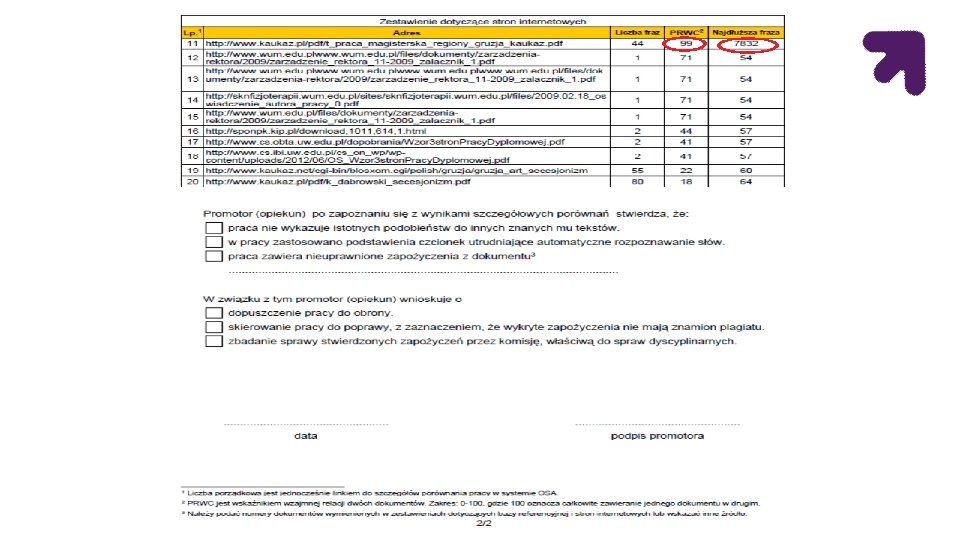
OSA – interpretacja wyników Wskaźnik PRWC (Procentowy Rozmiar Wspólnej Części) wskaźnik określa stopień, w jakim sprawdzana praca jest zbieżna z treściami znajdującymi się w bazie referencyjnej, np. PRWC 20% wskazuje, iż 20% sprawdzanej pracy jest powieleniem materiału lub materiałów znajdujących się w bazie porównawczej. Wskaźnik może przybierać wartości od 0 do 100, gdzie 100% oznacza, że weryfikowana praca jest identyczna z innym dokumentem znajdującym się w bazie referencyjnej. Wysoka wartość wskaźnika PRWC nie przesądza czy praca jest plagiatem, alarmuje jednak, że nie jest samodzielna. Wskaźnik będzie zliczał wszelkie treści identyczne, w tym np. poprawnie oznaczone cytowania, pozycje bibliograficzne, przepisy kodeksów prawnych, opisy narzędzi badawczych (ankiety) stąd sugerowanie się wysokością PRWC jako jedynym miernikiem oryginalności pracy jest błędne. Aby dokonać szczegółowej analizy dokumentu należy wybrać ikonkę „oko” w kolumnie Szczegóły przy danym powtórzeniu i zapoznać się z jego zawartością bądź kliknąć na ikonę znajdującą się pod tabelą.
Krok 3 PROMOTOR: Akceptacja danych wraz z weryfikacją oryginalności pracy W przypadku kiedy oryginalność pracy nie budzi zastrzeżeń promotor zaznacza wariant: „praca nie wykazuje istotnych podobieństw do innych znanych mu tekstów”. Jeżeli raport wykazuje wysoką liczbę wyrazów nierozpoznanych (wyższy od średnich z bazy referencyjnej) a szczegółowa analiza wykazała, iż w pracy znajdują się niestandardowe znaki alfabetu, wówczas promotor zaznacza w formularzu opinię: „w pracy zastosowano podstawienia czcionek utrudniające automatyczne rozpoznawanie słów”. Jeżeli promotor stwierdza, że w pracy znajdują się fragmenty stanowiące kopie innych dokumentów, bez wskazania ich autorstwa, wówczas zaznacza trzecią opcję: „praca zawiera nieuprawnione zapożyczenia z dokumentu”. Na podstawie oceny oryginalności pracy promotor podejmuje decyzję, czy praca może być dopuszczona do obrony, winna być poprawiona czy zostaje skierowana do postępowania wyjaśniającego /dyscyplinarnego. Wydrukowany i uzupełniony formularz z przeprowadzonego egzaminu dyplomowego. końcowy raportu należy dołączyć do protokołu
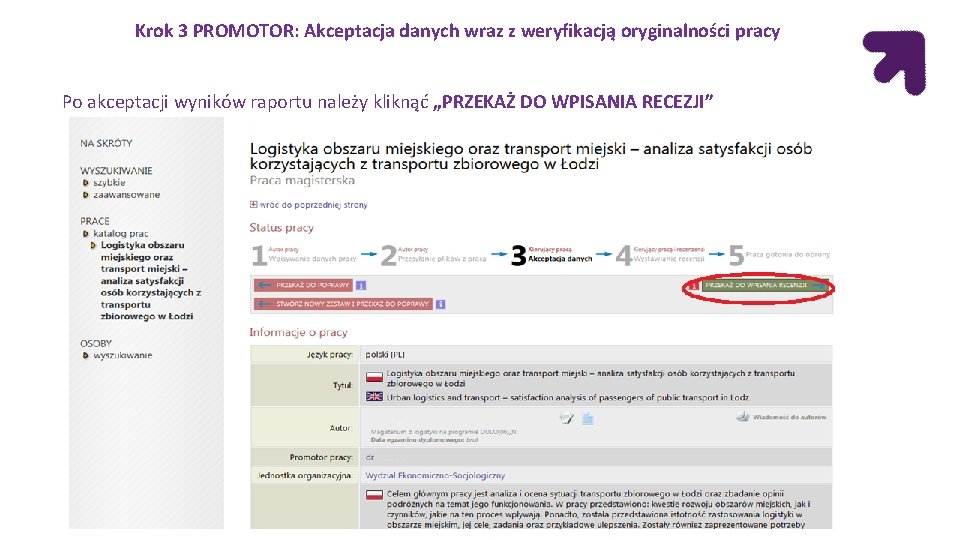
Krok 3 PROMOTOR: Akceptacja danych wraz z weryfikacją oryginalności pracy Po akceptacji wyników raportu należy kliknąć „PRZEKAŻ DO WPISANIA RECEZJI”
Krok 3 PROMOTOR: Akceptacja danych wraz z weryfikacją oryginalności pracy
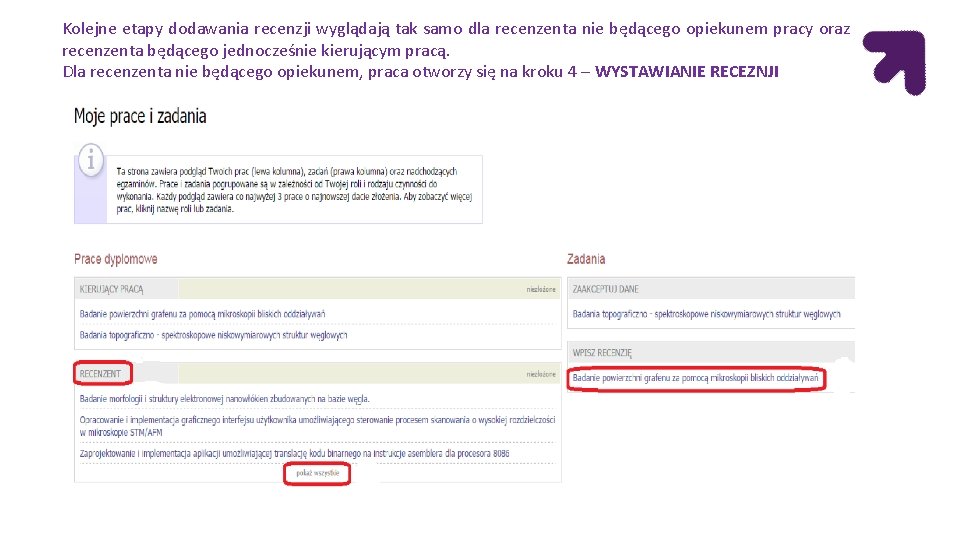
Kolejne etapy dodawania recenzji wyglądają tak samo dla recenzenta nie będącego opiekunem pracy oraz recenzenta będącego jednocześnie kierującym pracą. Dla recenzenta nie będącego opiekunem, praca otworzy się na kroku 4 – WYSTAWIANIE RECEZNJI
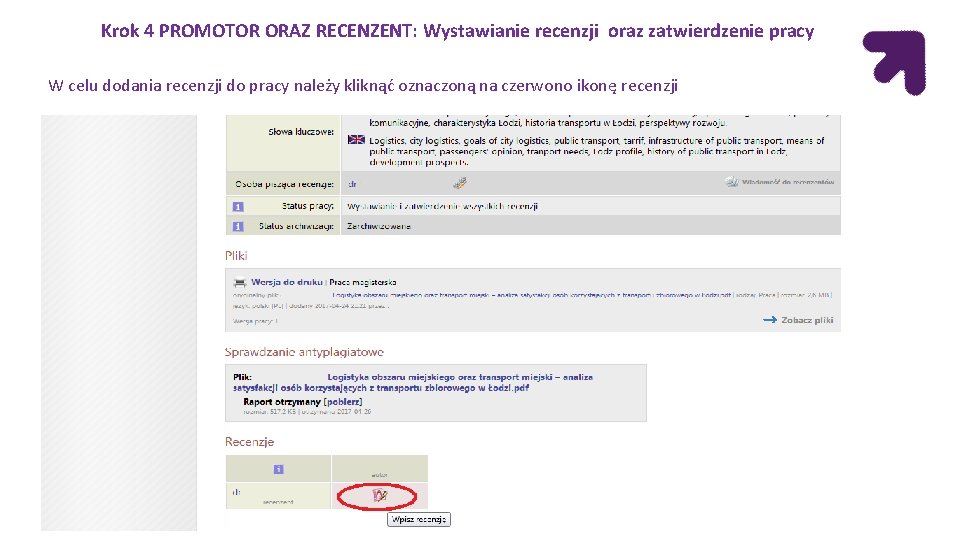
Krok 4 PROMOTOR ORAZ RECENZENT: Wystawianie recenzji oraz zatwierdzenie pracy W celu dodania recenzji do pracy należy kliknąć oznaczoną na czerwono ikonę recenzji
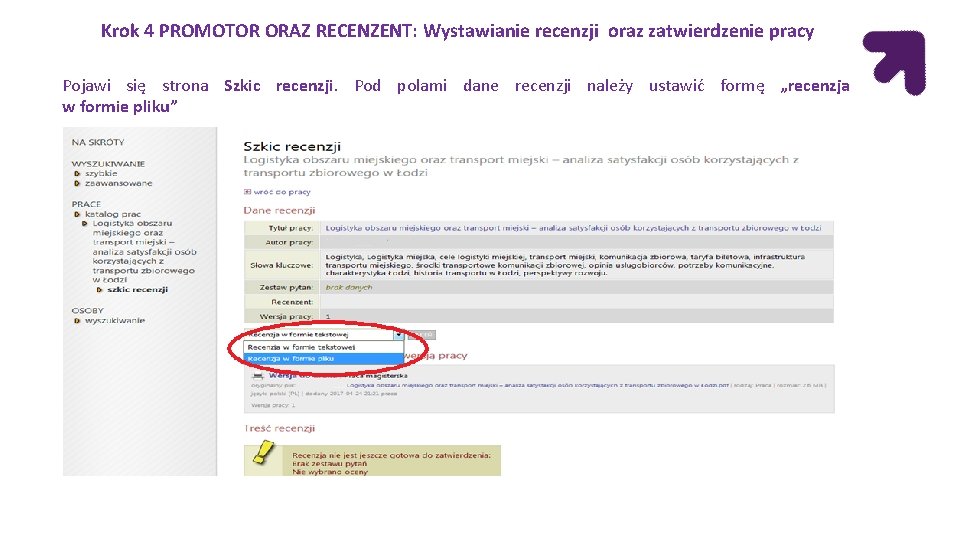
Krok 4 PROMOTOR ORAZ RECENZENT: Wystawianie recenzji oraz zatwierdzenie pracy Pojawi się strona Szkic recenzji. Pod polami dane recenzji należy ustawić formę „recenzja w formie pliku”
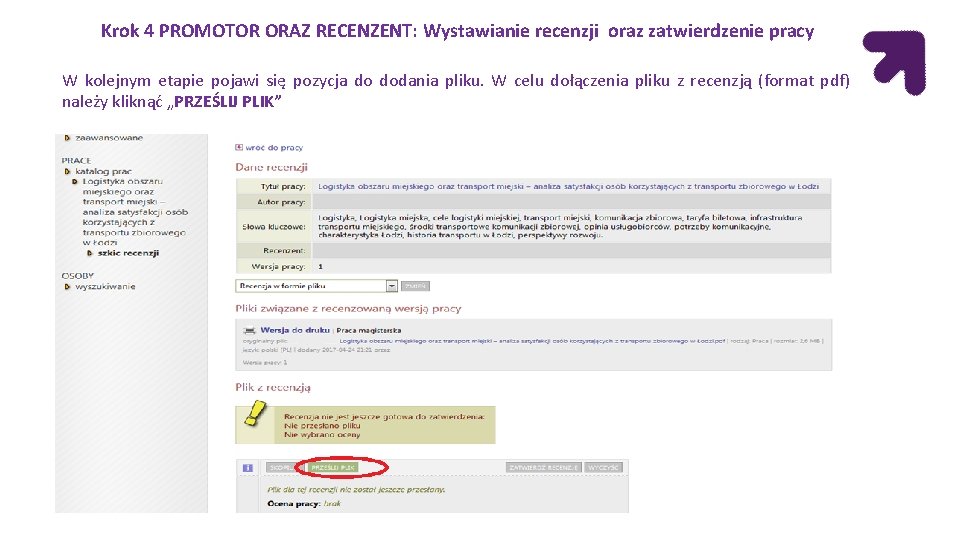
Krok 4 PROMOTOR ORAZ RECENZENT: Wystawianie recenzji oraz zatwierdzenie pracy W kolejnym etapie pojawi się pozycja do dodania pliku. W celu dołączenia pliku z recenzją (format pdf) należy kliknąć „PRZEŚLIJ PLIK”
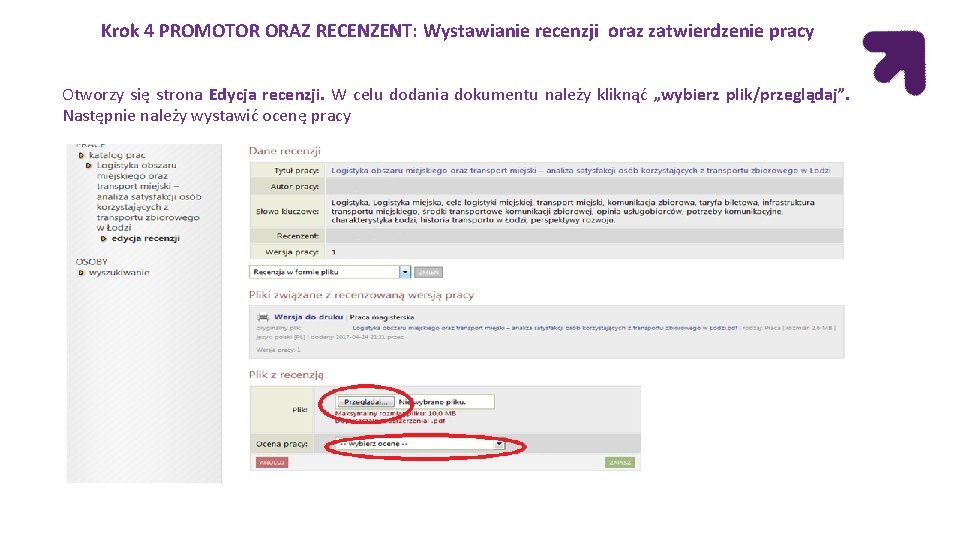
Krok 4 PROMOTOR ORAZ RECENZENT: Wystawianie recenzji oraz zatwierdzenie pracy Otworzy się strona Edycja recenzji. W celu dodania dokumentu należy kliknąć „wybierz plik/przeglądaj”. Następnie należy wystawić ocenę pracy
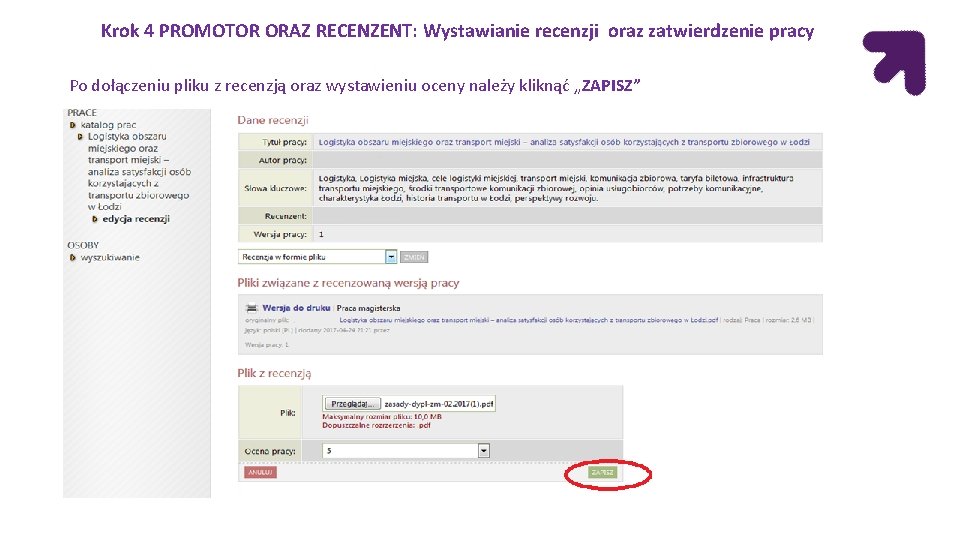
Krok 4 PROMOTOR ORAZ RECENZENT: Wystawianie recenzji oraz zatwierdzenie pracy Po dołączeniu pliku z recenzją oraz wystawieniu oceny należy kliknąć „ZAPISZ”
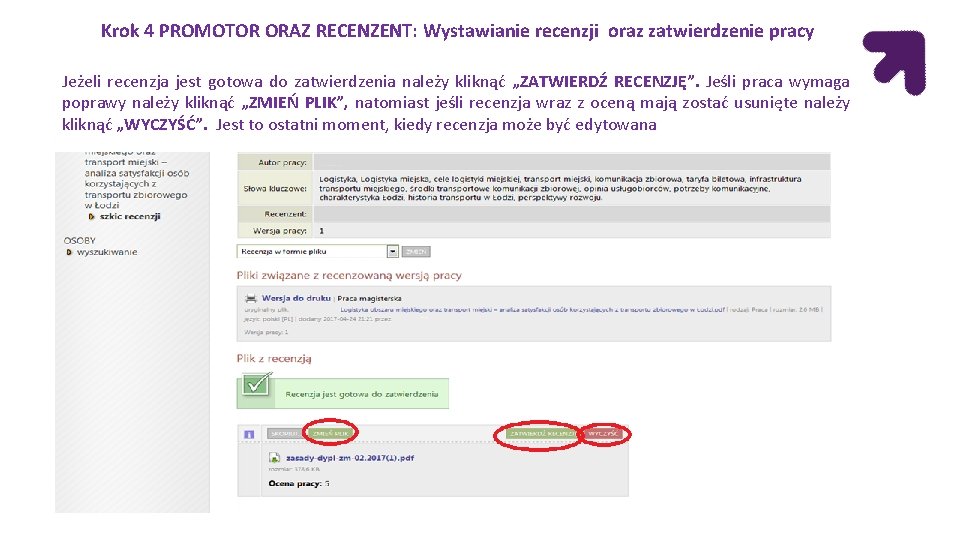
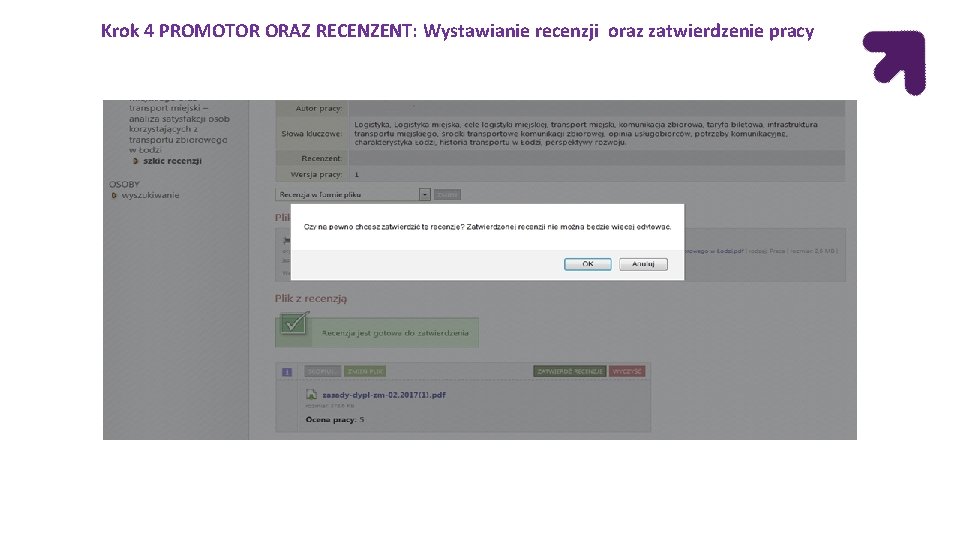
Krok 4 PROMOTOR ORAZ RECENZENT: Wystawianie recenzji oraz zatwierdzenie pracy Jeżeli recenzja jest gotowa do zatwierdzenia należy kliknąć „ZATWIERDŹ RECENZJĘ”. Jeśli praca wymaga poprawy należy kliknąć „ZMIEŃ PLIK”, natomiast jeśli recenzja wraz z oceną mają zostać usunięte należy kliknąć „WYCZYŚĆ”. Jest to ostatni moment, kiedy recenzja może być edytowana
Krok 4 PROMOTOR ORAZ RECENZENT: Wystawianie recenzji oraz zatwierdzenie pracy
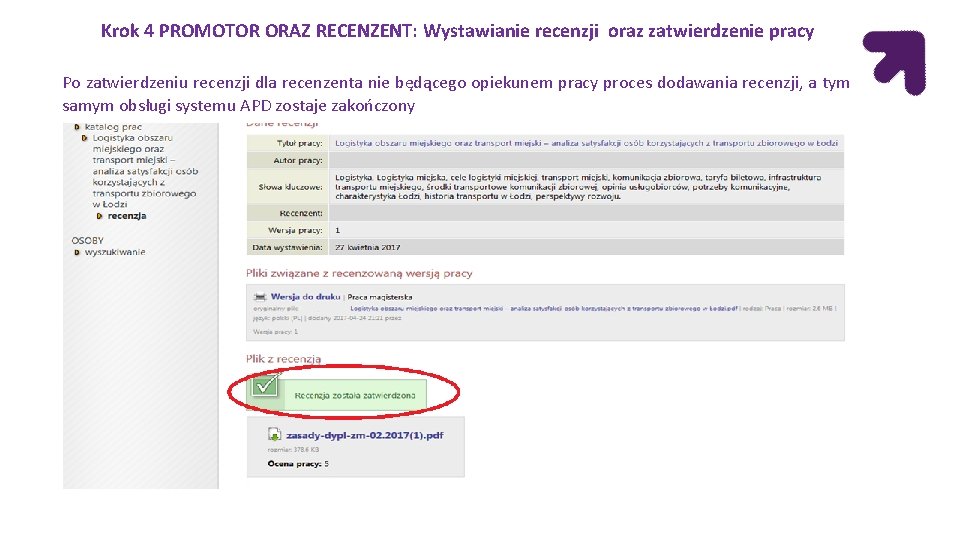
Krok 4 PROMOTOR ORAZ RECENZENT: Wystawianie recenzji oraz zatwierdzenie pracy Po zatwierdzeniu recenzji dla recenzenta nie będącego opiekunem pracy proces dodawania recenzji, a tym samym obsługi systemu APD zostaje zakończony
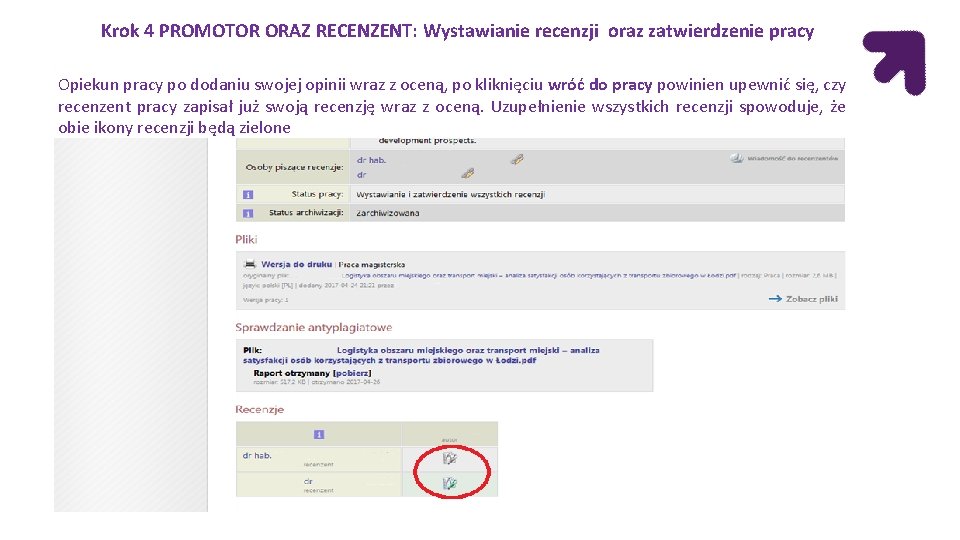
Krok 4 PROMOTOR ORAZ RECENZENT: Wystawianie recenzji oraz zatwierdzenie pracy Opiekun pracy po dodaniu swojej opinii wraz z oceną, po kliknięciu wróć do pracy powinien upewnić się, czy recenzent pracy zapisał już swoją recenzję wraz z oceną. Uzupełnienie wszystkich recenzji spowoduje, że obie ikony recenzji będą zielone
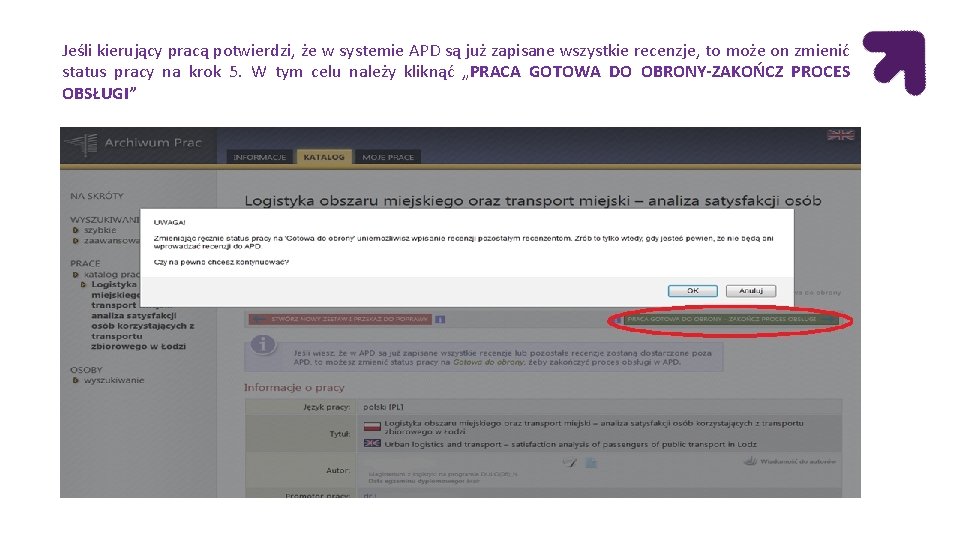
Jeśli kierujący pracą potwierdzi, że w systemie APD są już zapisane wszystkie recenzje, to może on zmienić status pracy na krok 5. W tym celu należy kliknąć „PRACA GOTOWA DO OBRONY-ZAKOŃCZ PROCES OBSŁUGI”
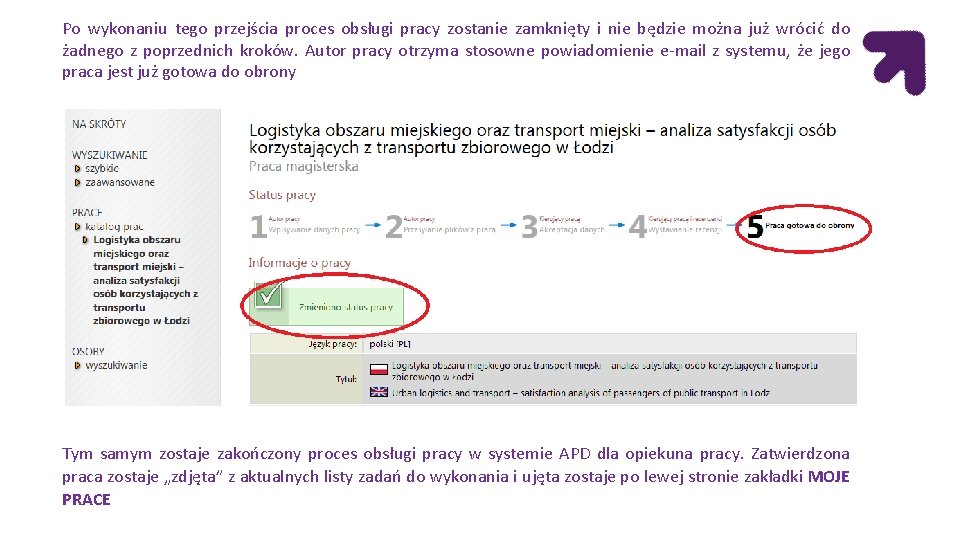
Po wykonaniu tego przejścia proces obsługi pracy zostanie zamknięty i nie będzie można już wrócić do żadnego z poprzednich kroków. Autor pracy otrzyma stosowne powiadomienie e-mail z systemu, że jego praca jest już gotowa do obrony Tym samym zostaje zakończony proces obsługi pracy w systemie APD dla opiekuna pracy. Zatwierdzona praca zostaje „zdjęta” z aktualnych listy zadań do wykonania i ujęta zostaje po lewej stronie zakładki MOJE PRACE
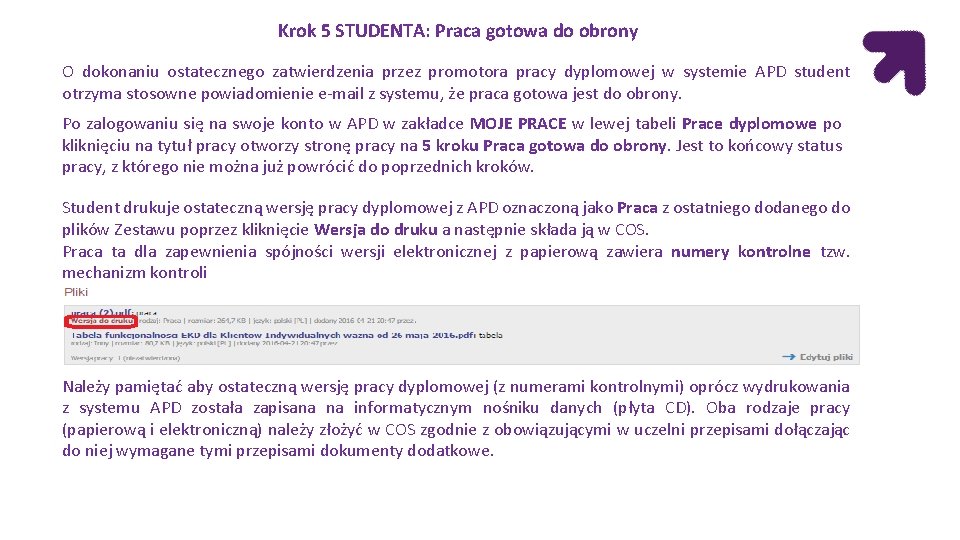
Krok 5 STUDENTA: Praca gotowa do obrony O dokonaniu ostatecznego zatwierdzenia przez promotora pracy dyplomowej w systemie APD student otrzyma stosowne powiadomienie e-mail z systemu, że praca gotowa jest do obrony. Po zalogowaniu się na swoje konto w APD w zakładce MOJE PRACE w lewej tabeli Prace dyplomowe po kliknięciu na tytuł pracy otworzy stronę pracy na 5 kroku Praca gotowa do obrony. Jest to końcowy status pracy, z którego nie można już powrócić do poprzednich kroków. Student drukuje ostateczną wersję pracy dyplomowej z APD oznaczoną jako Praca z ostatniego dodanego do plików Zestawu poprzez kliknięcie Wersja do druku a następnie składa ją w COS. Praca ta dla zapewnienia spójności wersji elektronicznej z papierową zawiera numery kontrolne tzw. mechanizm kontroli Należy pamiętać aby ostateczną wersję pracy dyplomowej (z numerami kontrolnymi) oprócz wydrukowania z systemu APD została zapisana na informatycznym nośniku danych (płyta CD). Oba rodzaje pracy (papierową i elektroniczną) należy złożyć w COS zgodnie z obowiązującymi w uczelni przepisami dołączając do niej wymagane tymi przepisami dokumenty dodatkowe.
Łódź, dn. 04. 01. 2017 r. Długi tytuł prezentacji w dwóch wierszach FAQ Krótkie wprowadzenie do prezentacji. Jest dostępnych wiele różnych wersji Lorem Ipsum, ale większość zmieni się pod wpływem przypadkowych słów Wielu projektantów używa Lorem Ipsum jako domyślnego modelu tekstu.
§ „Błąd serwera 500” § dodawanie pliku z pracą dyplomową – co to jest Zestaw plików? § plik Praca bez dodatkowych oświadczeń § weryfikacja antyplagiatowa Pracy w systemie APD § Jaki jest czas weryfikacji antyplagiatowej dla pracy? § usunięcie błędnej recenzji § zgodność numerów kontrolnych na pracy dyplomowej w APD z pracą składaną w dziekanacie F A Q
„Błąd serwera 500” pojawia się przy wgrywaniu pracy do systemu APD na Kroku 2: Autor pracy – przesyłanie plików z pracą. Należy sprawdzić rozmiar pracy - maksymalny rozmiar pliku: 300 MB, dopuszczalne rozszerzenia: . pdf, . zip. Czym praca jest większa to proces jej wgrywania może się wydłużyć, jeżeli w tym czasie nastąpi przerwanie w połączeniu z siecią może wyświetlić się komunikat. Istotna jest też nazwa pracy – nazwa pliku nie powinna zawierać znaków specjalnych i polskiej czcionki. „Błąd serwera 500”
dodawanie pliku z pracą dyplomową – co to jest Zestaw plików? . Na kroku 2 (przesyłanie plików z pracą) student dołącza do pracy pliki, które każdorazowo grupowane są w jeden Zestaw. Prawidłowy Zestaw powinien zawierać tylko jeden plik, który jako Rodzaj ma zaznaczony Praca (jest to plik z pracą dyplomową), ponadto Zestaw ten może zawierać dodatkowe pliki ale wszystkie muszą mieć wskazany Rodzaj Inny. Jeden Zestaw może zawierać max. 10 plików (1 plik Praca plus max. 9 plików Inny). System APD umożliwia wgranie max. 10 Zestawów. Uwaga: Ważne jest aby w ramach jednego Zestawu dodany był tylko jeden plik oznaczony Rodzajem Praca i zawierał on pracę dyplomową. Plik z Rodzajem Praca jako jedyny z Zestawu podlega na kolejnym kroku nr 3 (Kierujący pracą – Akceptacja danych) weryfikacji antyplagiatowej. Jeżeli do Zestawu dodanych jest więcej niż jeden plik o Rodzaju Praca jest to błędnie utworzony przez studenta Zestaw plików. Dla błędnego Zestawu plików, system uniemożliwi przekazanie pracy z Kroku 3 na Krok 4.
Student wgrywa pracę dyplomową do systemu APD jako plik Praca. Plik ten powinien zawierać tylko pracę dyplomową, której składową jest strona tytułowa, spis treści, bibliografia etc. oraz jeśli występują załączniki stanowiące integralną część z pracą np. ankiety, tabele, badania, inne. Plik Praca (z pracą dyplomową) nie powinien zawierać dodatkowych oświadczeń studenta np. oświadczenie o samodzielnym opracowaniu pracy, oświadczenie o wyrażeniu zgody na wykorzystywanie pracy do celów naukowych badawczych, edukacyjnych oraz na przekazanie wymienionej powyżej pracy do ogólnopolskiego repozytorium pisemnych prac dyplomowych oraz inne oświadczenia wymagane odrębnymi regulacjami wydziałów UŁ. Dołączanie oświadczeń do pliku z Pracą może wpłynąć podczas weryfikacji antyplagiatowej pracy na podwyższenie współczynników prawdopodobieństwa plagiatu dla niej. plik Praca bez dodatkowych oświadczeń
W przypadku procedowania pracy dyplomowej przez system APD na kroku 3 promotor dokonuje sprawdzenia antyplagiatowego pracy – bez konieczności osobnego logowania się do systemu antyplagiatowego. weryfikacja antyplagiatowa Pracy w systemie APD Jeżeli Promotor najpierw dokona weryfikacji antyplagiatowej pracy dyplomowej bezpośrednio ze swojego konta w systemie antyplagiatowym a następnie praca będzie procedowana przez system APD, gdzie będzie wymagała weryfikacji antyplagiatowej, to może uzyskać w APD raport o dużym stopniu plagiatu dla tej pracy. W powyższym przypadku należy skontaktować się z Helpdeskiem UŁ w celu usunięcia zdublowanej pracy dyplomowej w systemie antyplagiatowym. Czynność ta będzie wykonana na podstawie zgłoszenia mailowego bezpośrednio od promotora. Zgłoszenie powinno zawierać następujące dane: tytuł pracy, autor pracy, promotor, data wgrania dokumentu do systemu antyplagiatowego.
W czasie przetwarzania pracy przez system antyplagiatowy w aplikacji APD w pozycji „Sprawdzanie antyplagiatowe” pod tytułem pracy wyświetlany jest komunikat „Oczekuje…”. W trakcie weryfikacji antyplagiatowej kliknięcie przycisku „Anuluj zgłoszenie” a następnie kliknięcie „Wyślij zgłoszenie sprawdzenia” nie przyspiesza procesu weryfikacji antyplagiatowej dla pracy. Wręcz przeciwnie, wydłuża to czas weryfikacji pracy oraz powoduje zdublowanie raportów dla jednej pracy. Wgląd do raportu z weryfikacji antyplagiatowej mają tylko promotorzy pracy oraz recenzenci, natomiast studenci z poziomu swojego konta w systemie APD mają tylko informację o dokonaniu weryfikacji antyplagiatowej dla Pracy, jednak nie widzą zawartości raportu. Promotor może poinformować studenta o jego wyniku. Jaki jest czas weryfikacji antyplagiatowej dla pracy
usunięcie błędnej recenzji W przypadku, gdy recenzent na kroku 4 doda recenzję wraz z oceną, zatwierdzi ją a następnie przekaże pracę na kolejny krok (lub do kolejnego recenzenta) – czyli praca zniknie z tabeli Zadania, to nie będzie miał już możliwości zmiany pliku/ oceny lub usunięcia błędnej recenzji. W takiej sytuacji należy skontaktować się z Administratorem systemu APD.
Numer kontrolny zostaje nadany na pracy dyplomowej po zatwierdzeniu pracy przez promotora. Od tego momentu każdorazowe pobranie przez studenta pracy dyplomowej z systemu APD poprzez kliknięcie pod nazwą pliku pracy „Wersja do druku” uruchamia proces nadawania numerów kontrolnych na pobieraną pracę i przesyłania tych samych numerów do systemu USOS. Oznacza to, że student pobierając pracę dyplomową, klikając przycisk „Wersja do druku” musi być pewien, że jest ona ostateczna, zatwierdzona przez promotora oraz, że recenzje dodawane do pracy przez recenzentów na kroku 4 w systemie APD nie będą skutkowały potrzebą poprawy pracy. zgodność numerów kontrolnych na pracy dyplomowej w APD z pracą składaną w COS
Terminy składania prac dyplomowych w COS Zaakceptowaną przez promotora pracę wraz z datą jej przyjęcia należy złożyć w COS nie później niż 7 dni przed terminem przeprowadzenia egzaminu. Na wniosek studenta termin złożenia pracy może zostać przedłużony jedynie w wyjątkowych i udokumentowanych sytuacjach o trzy miesiące od końca sesji poprawkowej. Podania z uzasadnieniem typu „studia na dwóch kierunkach”, „praca zawodowa” nie będą uwzględniane. Terminy egzaminów dyplomowych Egzaminy licencjackie/magisterskie odbywają się w semestrze letnim od początku letniej sesji egzaminacyjnej do 15 lipca oraz od 15 września do 15 grudnia. W celu zapewnienia drożności między pierwszym a drugim stopniem studiów zaleca się, aby egzaminy licencjackie w semestrze letnim odbywały się do 7 lipca (termin rekrutacji na II stopień: elektroniczna rejestracja do 17 lipca 2017; wprowadzanie wyników do 20 lipca 2017)
Zapraszam do kontaktu Joanna Migdał-Kobierecka COS pok. D 5; tel. 635 -51 -17 joanna. migdal@uni. lodz. pl Małgorzata Bocianowska COS pok. D 4; tel. 635 -51 -13 malgorzata. bocianowska@uni. lodz. pl Agnieszka Wilińska COS pok. D 2; tel. 635 -51 -23 agnieszka. wilinska@uni. lodz. pl Katarzyna Bojanowska 635 -41 -96 apdhelp@uni. lodz. pl