ZN TAKP PROGRAMI TANITIM KTAPII Eyll 2010 Telif



- Slides: 54
İZİN TAKİP PROGRAMI TANITIM KİTAPÇIĞI Eylül 2010 Telif Hakkı © 2010 Boss - Yönetişim Hizmetleri. Designed by Net. Key
SMARTLEAVE : İZİN TAKİP SİSTEMİ Smart. Leave, izin talep/onay sürecinin elektronik ortamda takip edildiği bir sistemdir. Sistemin içeriği; İzin taleplerinin sistem üzerinden yapılması Yıllık izin İdari ve mazeret izni Yönetici onayı İzin takibi Çalışanlar tarafından, güncel izin takibi Yönetici tarafından, bağlı bulunan ekibin izin takibi
SİSTEME ERİŞİM Sisteme erişim için Internet explorer’daki adres alanına http: //xerox. smartleave. com/net yazılması gerekmektedir.
İZİN TAKİP PROGRAMI TANITIM SUNUMU İÇERİĞİ Sisteme Giriş ve Parola Sıfırlama İzin Başvurusu İptal Başvurusu Erken Dönüş Başvurusu Başvuru Değerlendirme Mutabakat Formu Çalışan Bazlı Mutabakat Formu Çalışanların İzin Hak Edişi ve Devir Raporu
SİSTEME GİRİŞ VE PAROLA SİFİRLAMA
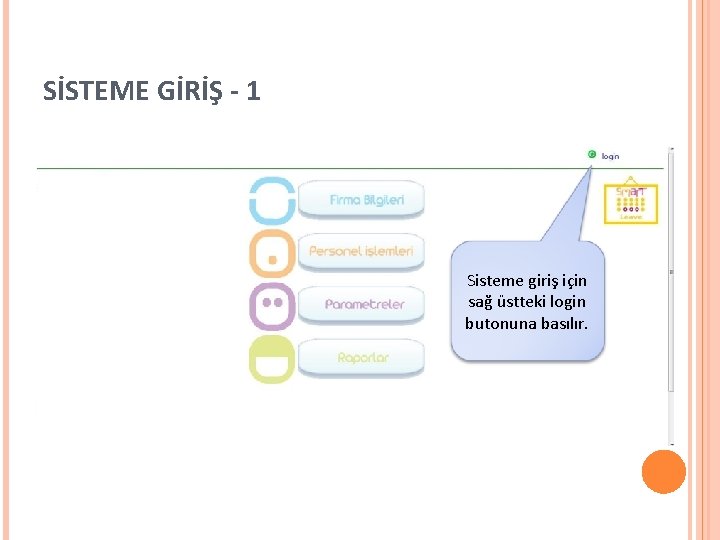
SİSTEME GİRİŞ - 1 Sisteme giriş için sağ üstteki login butonuna basılır.
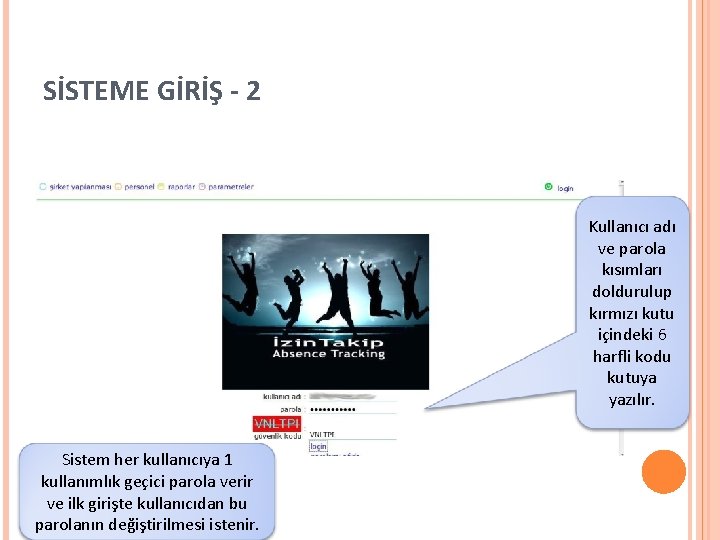
SİSTEME GİRİŞ - 2 Kullanıcı adı ve parola kısımları doldurulup kırmızı kutu içindeki 6 harfli kodu kutuya yazılır. Sistem her kullanıcıya 1 kullanımlık geçici parola verir ve ilk girişte kullanıcıdan bu parolanın değiştirilmesi istenir.
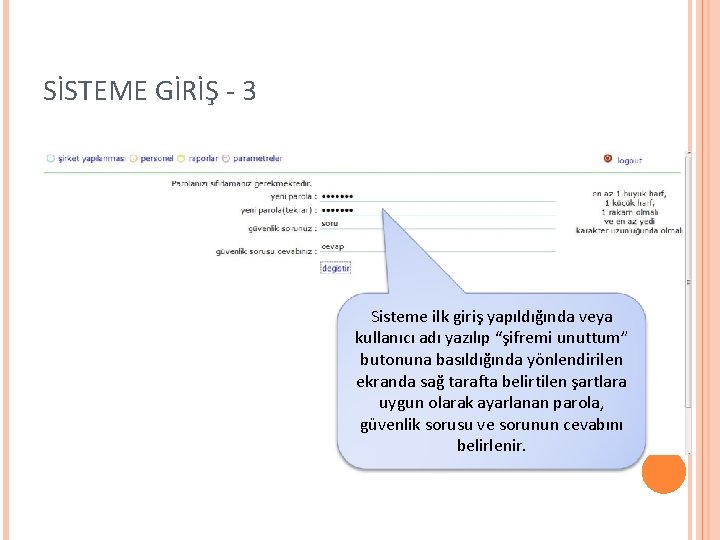
SİSTEME GİRİŞ - 3 Sisteme ilk giriş yapıldığında veya kullanıcı adı yazılıp “şifremi unuttum” butonuna basıldığında yönlendirilen ekranda sağ tarafta belirtilen şartlara uygun olarak ayarlanan parola, güvenlik sorusu ve sorunun cevabını belirlenir.
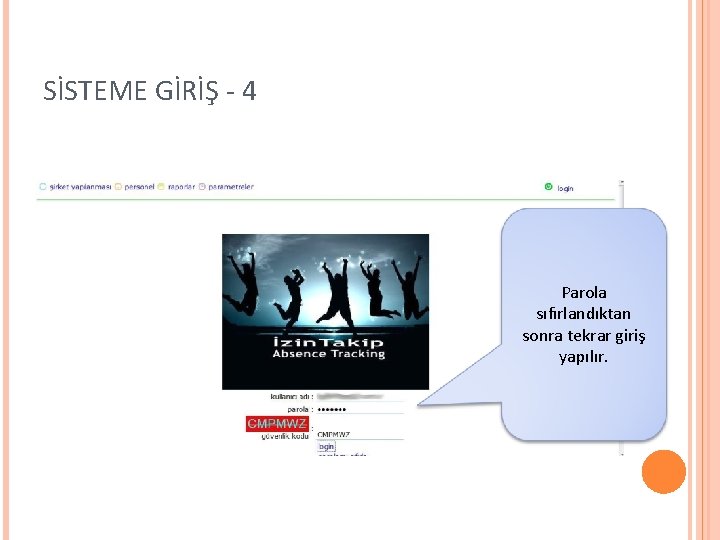
SİSTEME GİRİŞ - 4 Parola sıfırlandıktan sonra tekrar giriş yapılır.
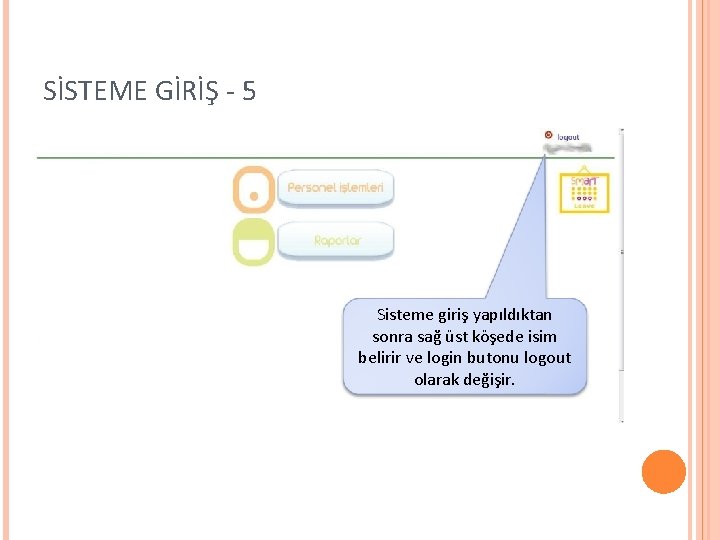
SİSTEME GİRİŞ - 5 Sisteme giriş yapıldıktan sonra sağ üst köşede isim belirir ve login butonu logout olarak değişir.
İZİN BAŞVURUSU
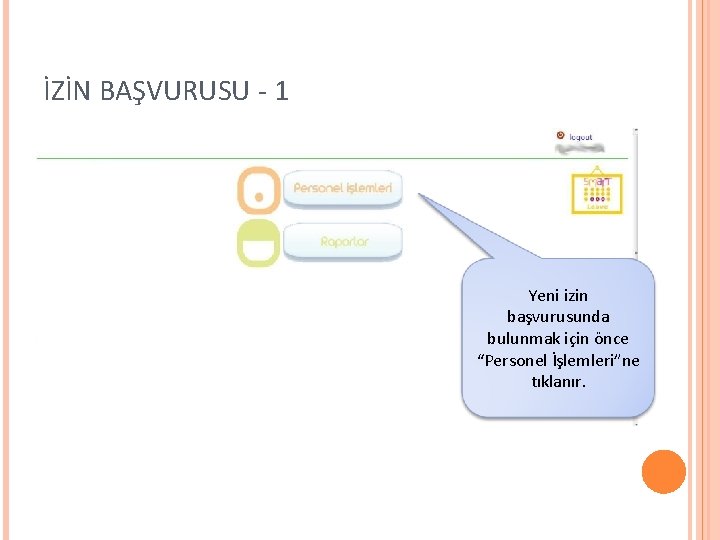
İZİN BAŞVURUSU - 1 Yeni izin başvurusunda bulunmak için önce “Personel İşlemleri”ne tıklanır.
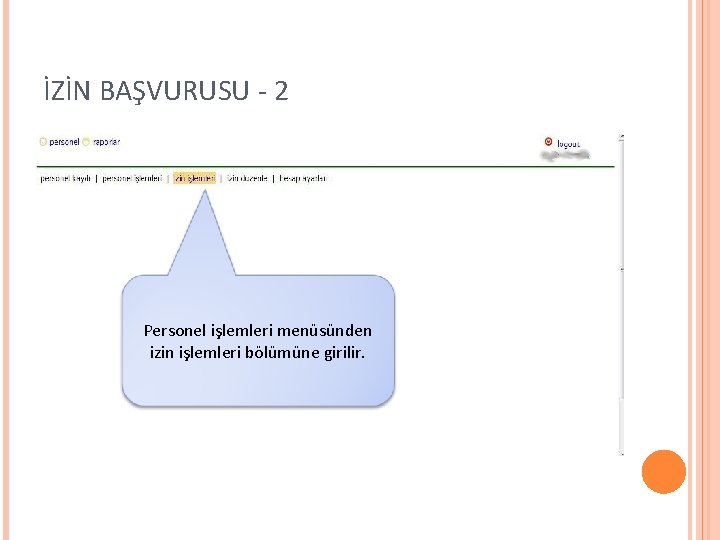
İZİN BAŞVURUSU - 2 Personel işlemleri menüsünden izin işlemleri bölümüne girilir.
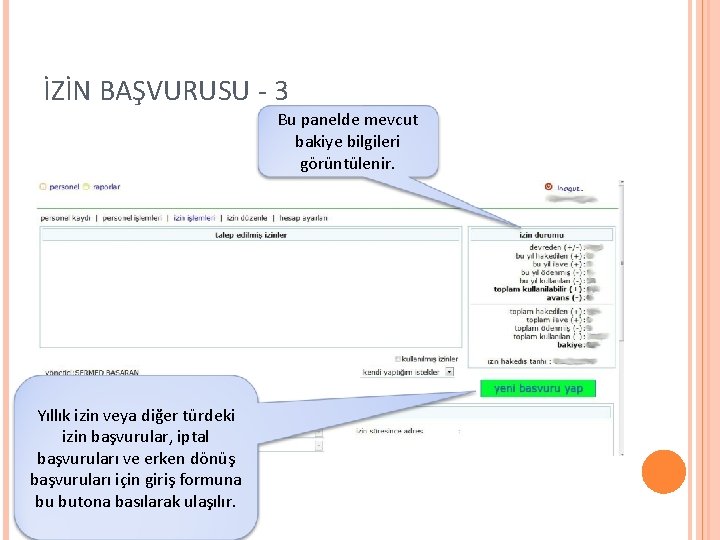
İZİN BAŞVURUSU - 3 Bu panelde mevcut bakiye bilgileri görüntülenir. Yıllık izin veya diğer türdeki izin başvurular, iptal başvuruları ve erken dönüş başvuruları için giriş formuna bu butona basılarak ulaşılır.
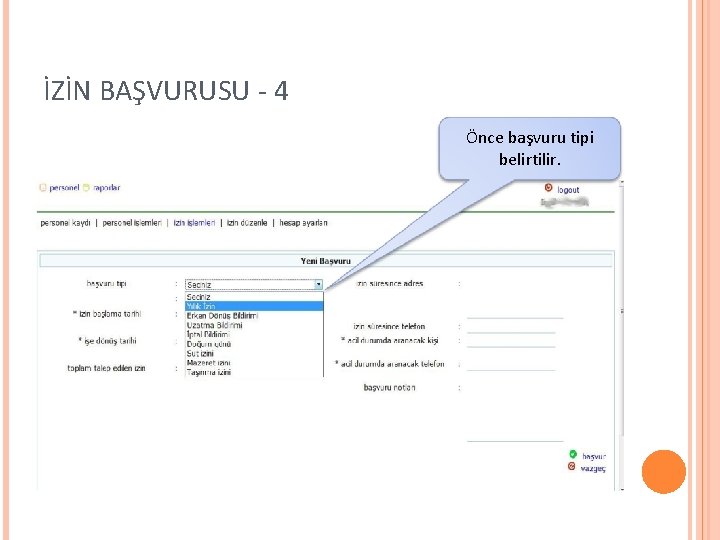
İZİN BAŞVURUSU - 4 Önce başvuru tipi belirtilir.
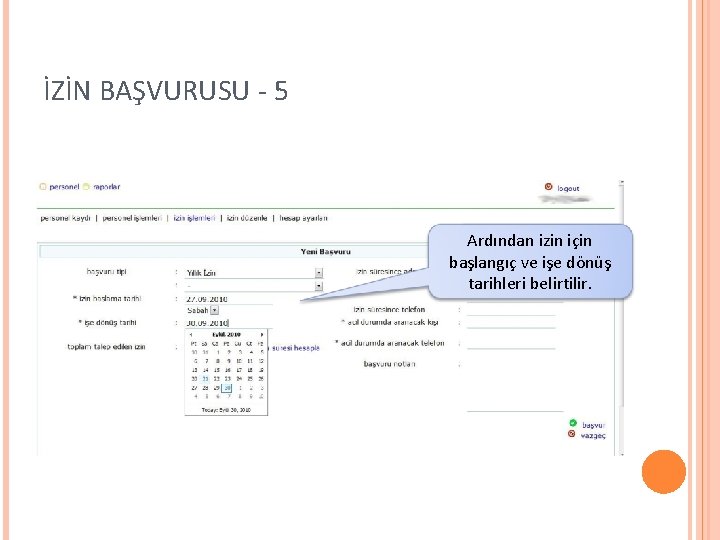
İZİN BAŞVURUSU - 5 Ardından izin için başlangıç ve işe dönüş tarihleri belirtilir.
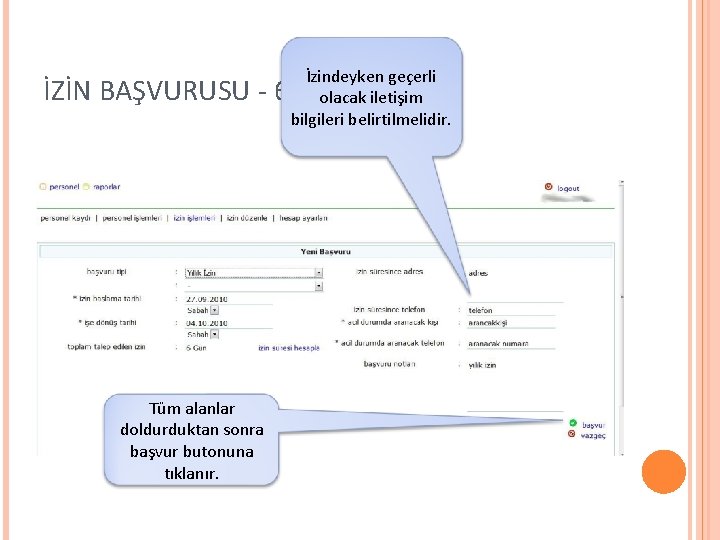
İZİN BAŞVURUSU - 6 Tüm alanlar doldurduktan sonra başvur butonuna tıklanır. İzindeyken geçerli olacak iletişim bilgileri belirtilmelidir.
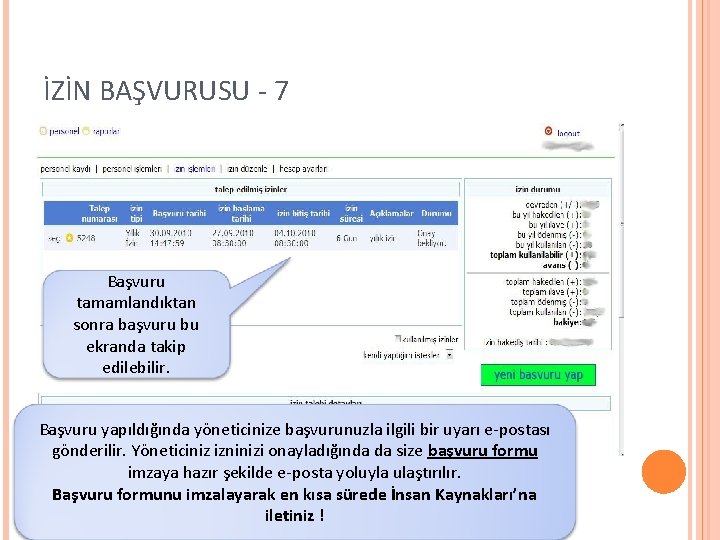
İZİN BAŞVURUSU - 7 Başvuru tamamlandıktan sonra başvuru bu ekranda takip edilebilir. Başvuru yapıldığında yöneticinize başvurunuzla ilgili bir uyarı e-postası gönderilir. Yöneticiniz izninizi onayladığında da size başvuru formu imzaya hazır şekilde e-posta yoluyla ulaştırılır. Başvuru formunu imzalayarak en kısa sürede İnsan Kaynakları’na iletiniz !
İPTAL BAŞVURUSU
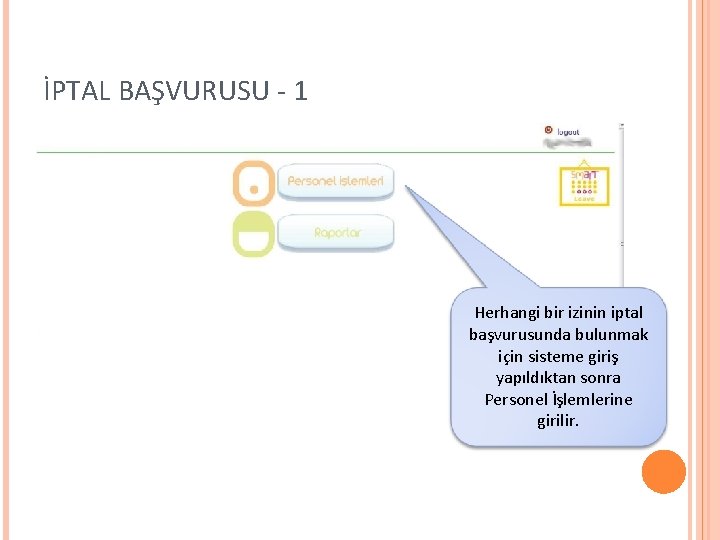
İPTAL BAŞVURUSU - 1 Herhangi bir izinin iptal başvurusunda bulunmak için sisteme giriş yapıldıktan sonra Personel İşlemlerine girilir.
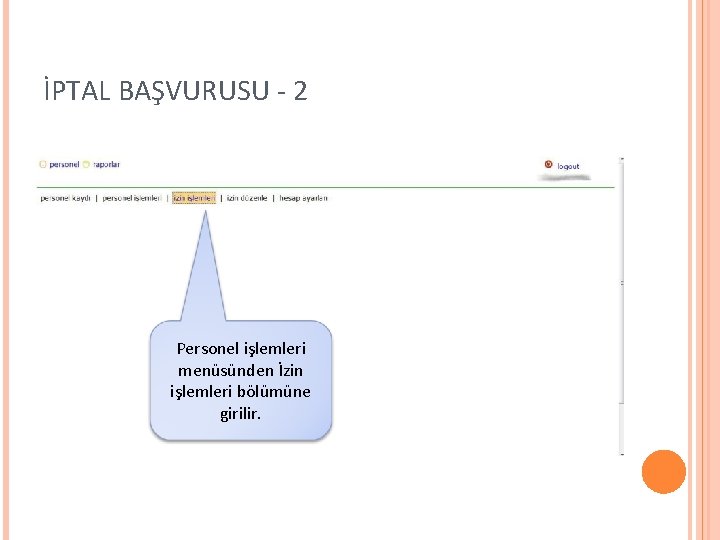
İPTAL BAŞVURUSU - 2 Personel işlemleri menüsünden İzin işlemleri bölümüne girilir.
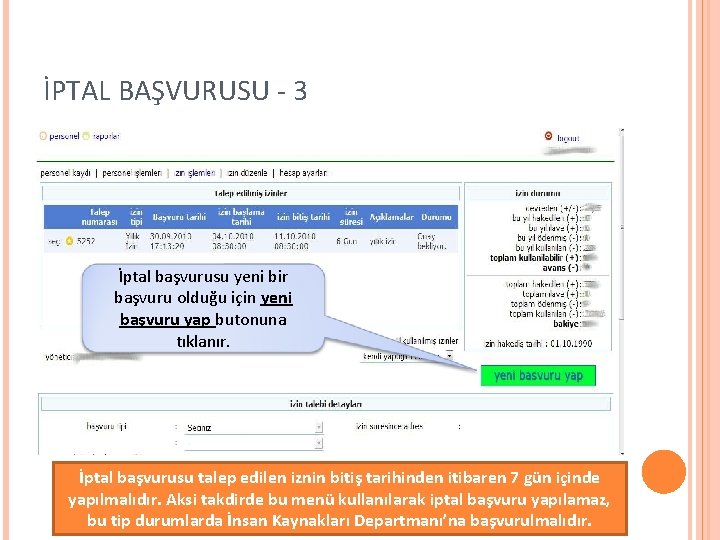
İPTAL BAŞVURUSU - 3 İptal başvurusu yeni bir başvuru olduğu için yeni başvuru yap butonuna tıklanır. İptal başvurusu talep edilen iznin bitiş tarihinden itibaren 7 gün içinde yapılmalıdır. Aksi takdirde bu menü kullanılarak iptal başvuru yapılamaz, bu tip durumlarda İnsan Kaynakları Departmanı’na başvurulmalıdır.
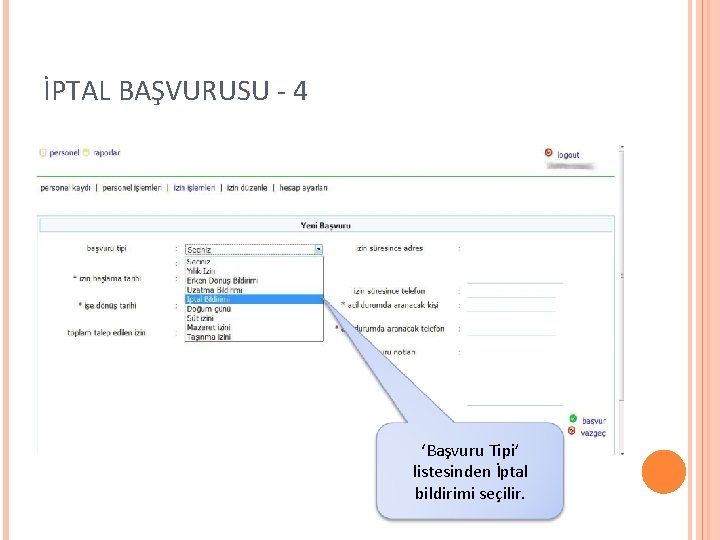
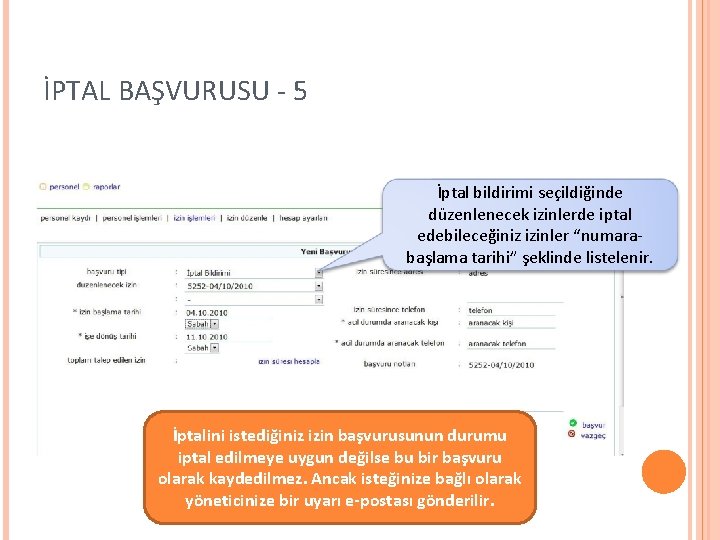
İPTAL BAŞVURUSU - 4 ‘Başvuru Tipi’ listesinden İptal bildirimi seçilir.
İPTAL BAŞVURUSU - 5 İptal bildirimi seçildiğinde düzenlenecek izinlerde iptal edebileceğiniz izinler “numarabaşlama tarihi” şeklinde listelenir. İptalini istediğiniz izin başvurusunun durumu iptal edilmeye uygun değilse bu bir başvuru olarak kaydedilmez. Ancak isteğinize bağlı olarak yöneticinize bir uyarı e-postası gönderilir.
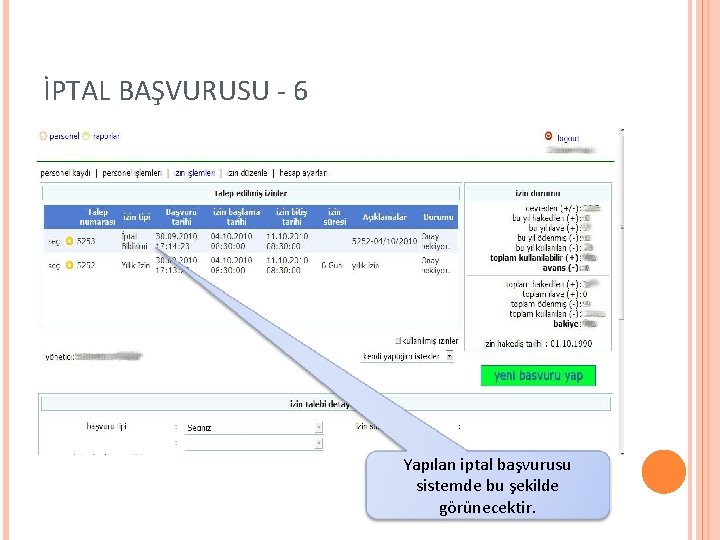
İPTAL BAŞVURUSU - 6 Yapılan iptal başvurusu sistemde bu şekilde görünecektir.
ERKEN DÖNÜŞ BAŞVURUSU
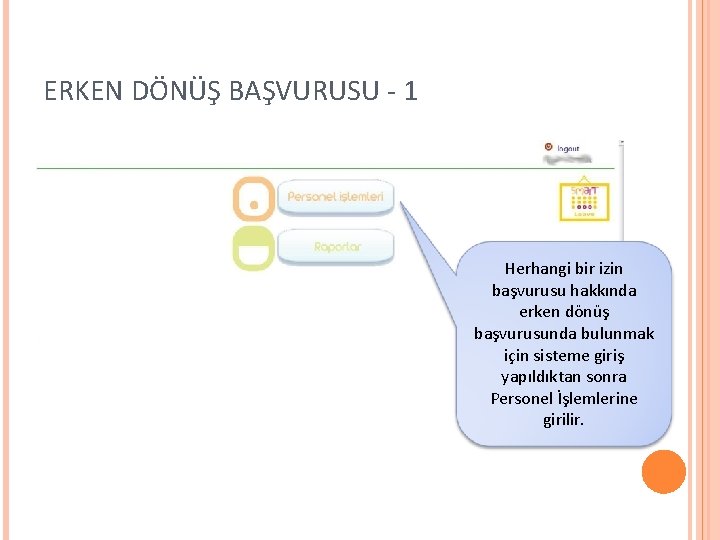
ERKEN DÖNÜŞ BAŞVURUSU - 1 Herhangi bir izin başvurusu hakkında erken dönüş başvurusunda bulunmak için sisteme giriş yapıldıktan sonra Personel İşlemlerine girilir.
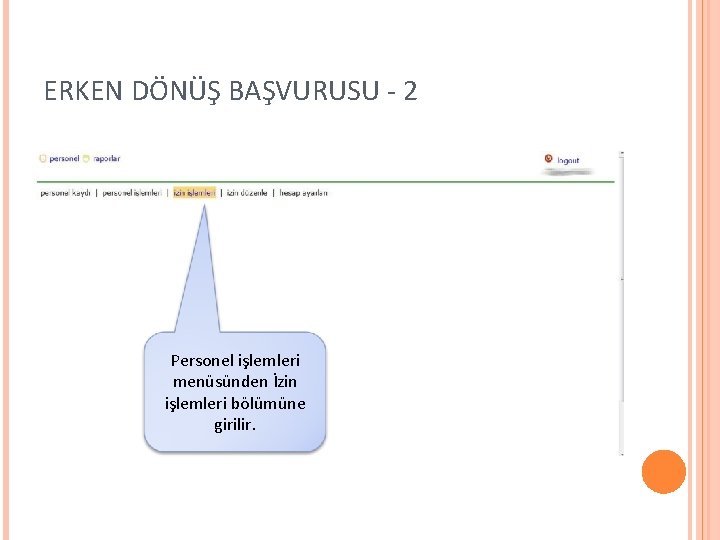
ERKEN DÖNÜŞ BAŞVURUSU - 2 Personel işlemleri menüsünden İzin işlemleri bölümüne girilir.
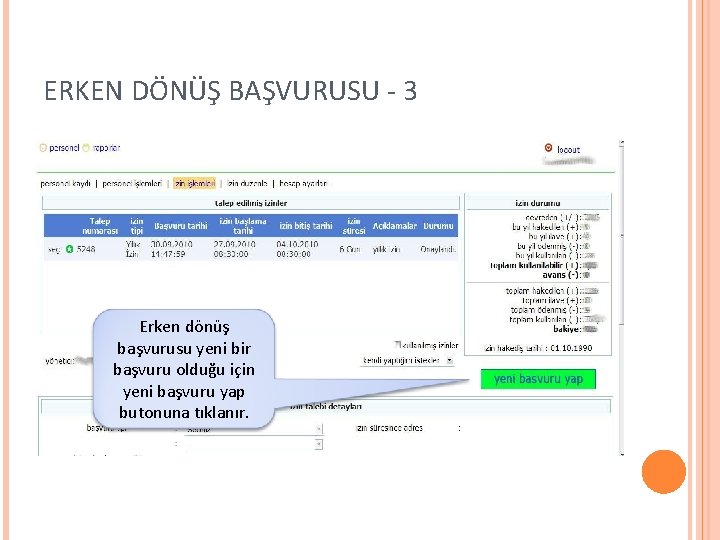
ERKEN DÖNÜŞ BAŞVURUSU - 3 Erken dönüş başvurusu yeni bir başvuru olduğu için yeni başvuru yap butonuna tıklanır.
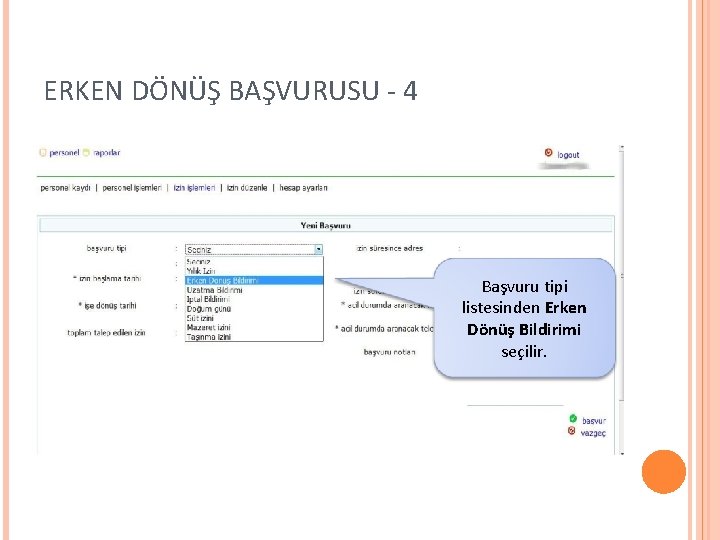
ERKEN DÖNÜŞ BAŞVURUSU - 4 Başvuru tipi listesinden Erken Dönüş Bildirimi seçilir.
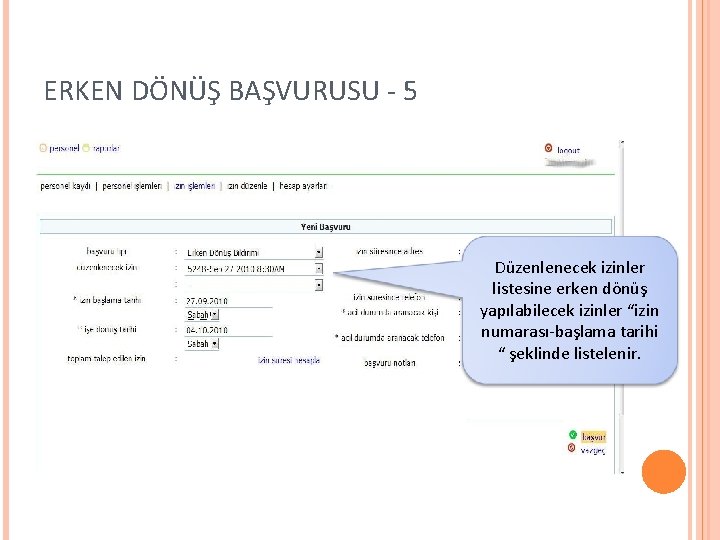
ERKEN DÖNÜŞ BAŞVURUSU - 5 Düzenlenecek izinler listesine erken dönüş yapılabilecek izinler “izin numarası-başlama tarihi “ şeklinde listelenir.
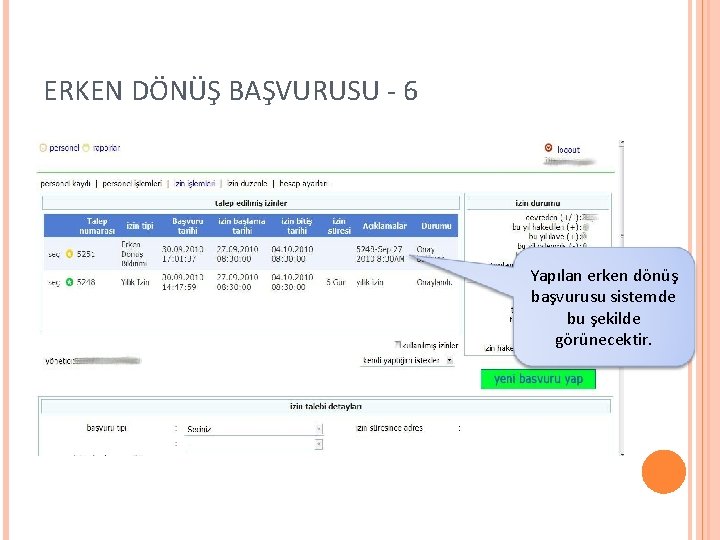
ERKEN DÖNÜŞ BAŞVURUSU - 6 Yapılan erken dönüş başvurusu sistemde bu şekilde görünecektir.
BAŞVURU DEĞERLENDİRME
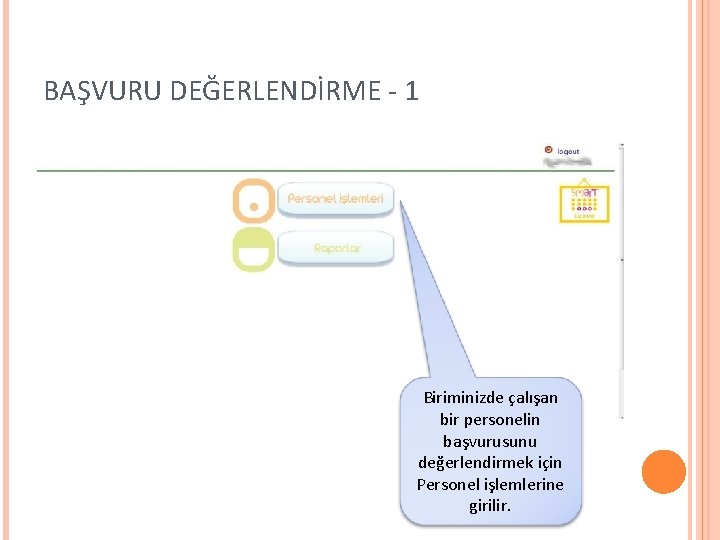
BAŞVURU DEĞERLENDİRME - 1 Biriminizde çalışan bir personelin başvurusunu değerlendirmek için Personel işlemlerine girilir.
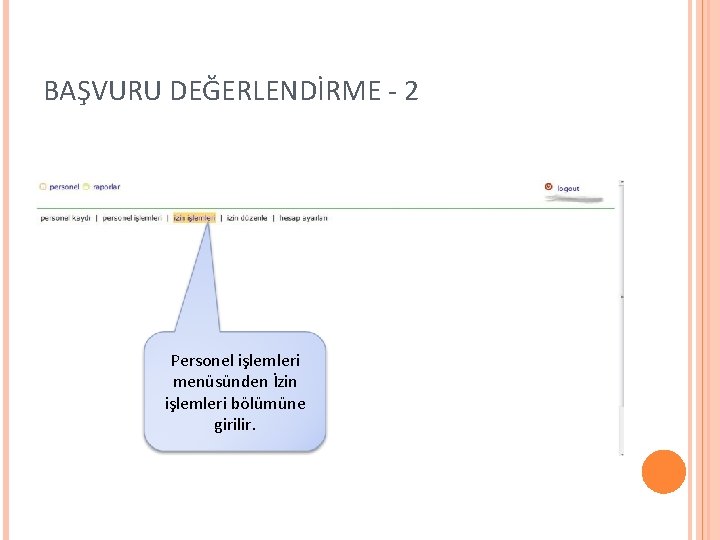
BAŞVURU DEĞERLENDİRME - 2 Personel işlemleri menüsünden İzin işlemleri bölümüne girilir.
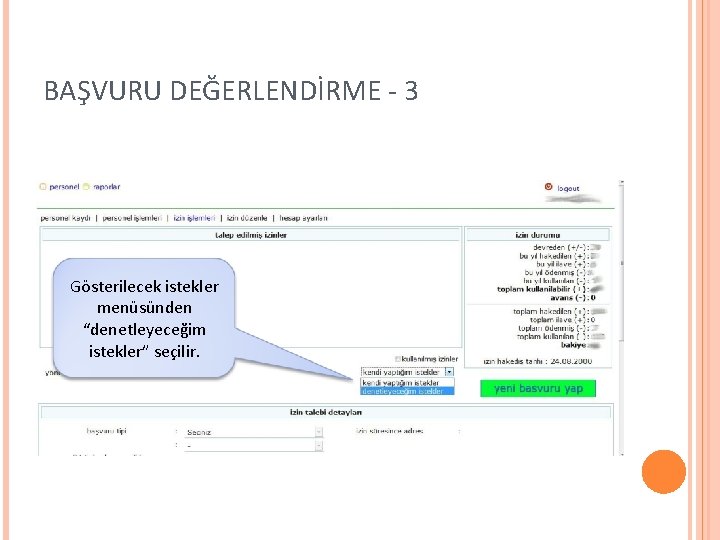
BAŞVURU DEĞERLENDİRME - 3 Gösterilecek istekler menüsünden “denetleyeceğim istekler” seçilir.
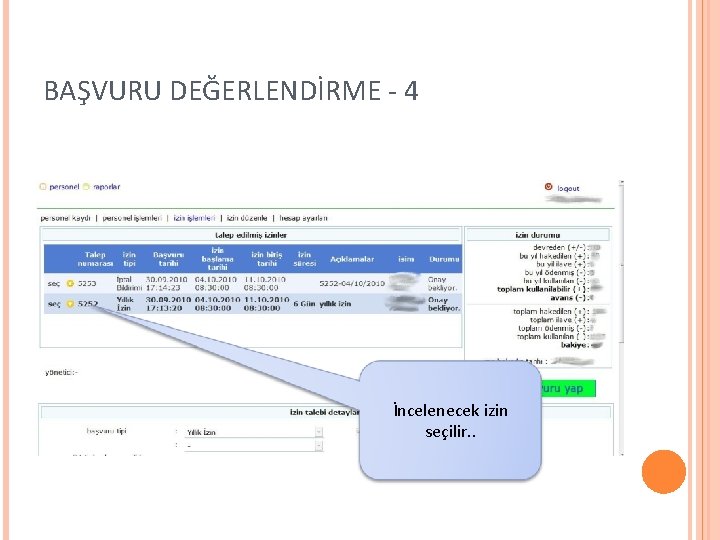
BAŞVURU DEĞERLENDİRME - 4 İncelenecek izin seçilir. .
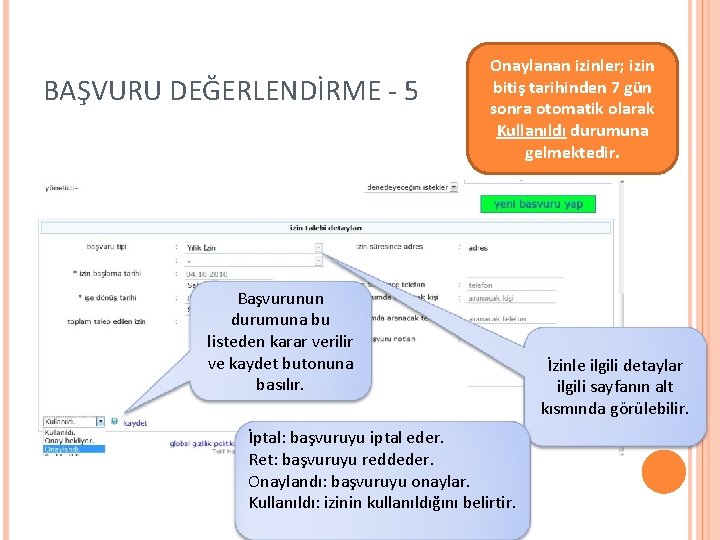
BAŞVURU DEĞERLENDİRME - 5 Onaylanan izinler; izin bitiş tarihinden 7 gün sonra otomatik olarak Kullanıldı durumuna gelmektedir. Başvurunun durumuna bu listeden karar verilir ve kaydet butonuna basılır. İptal: başvuruyu iptal eder. Ret: başvuruyu reddeder. Onaylandı: başvuruyu onaylar. Kullanıldı: izinin kullanıldığını belirtir. İzinle ilgili detaylar ilgili sayfanın alt kısmında görülebilir.
MUTABAKAT FORMU
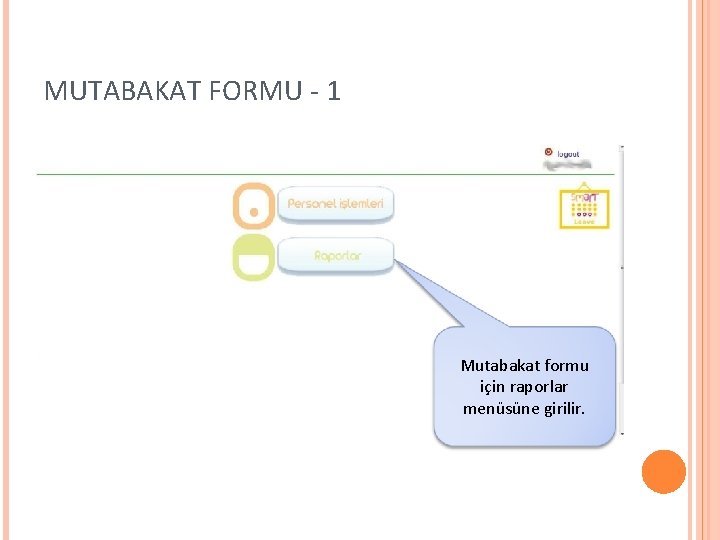
MUTABAKAT FORMU - 1 Mutabakat formu için raporlar menüsüne girilir.
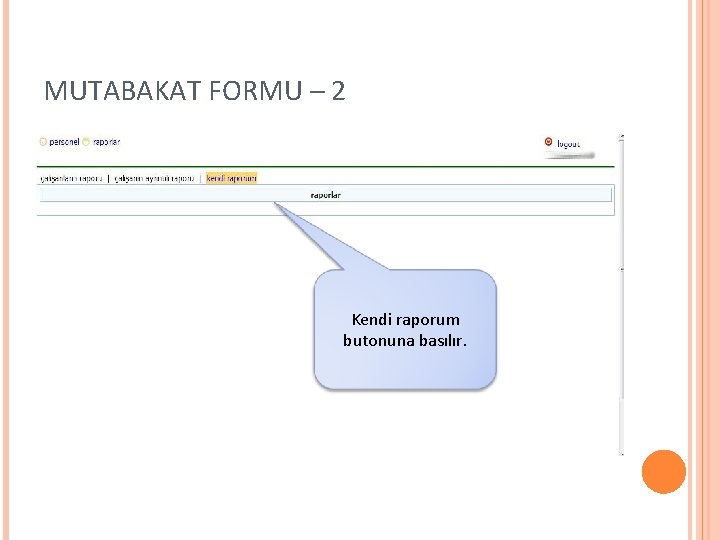
MUTABAKAT FORMU – 2 Kendi raporum butonuna basılır.
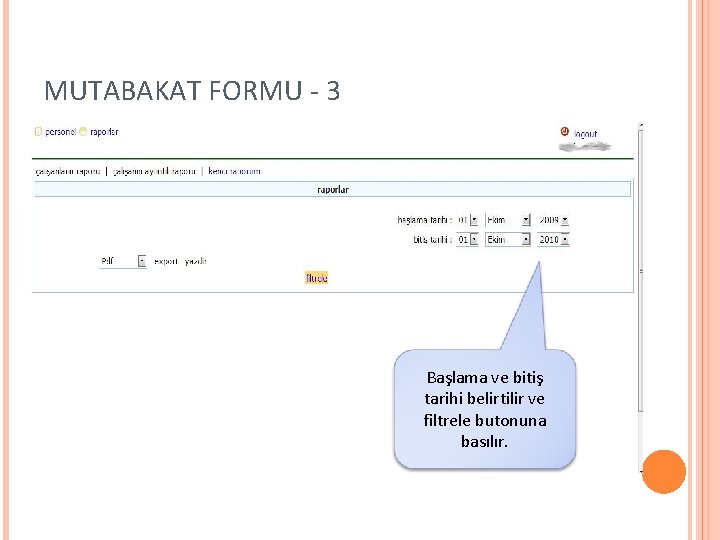
MUTABAKAT FORMU - 3 Başlama ve bitiş tarihi belirtilir ve filtrele butonuna basılır.
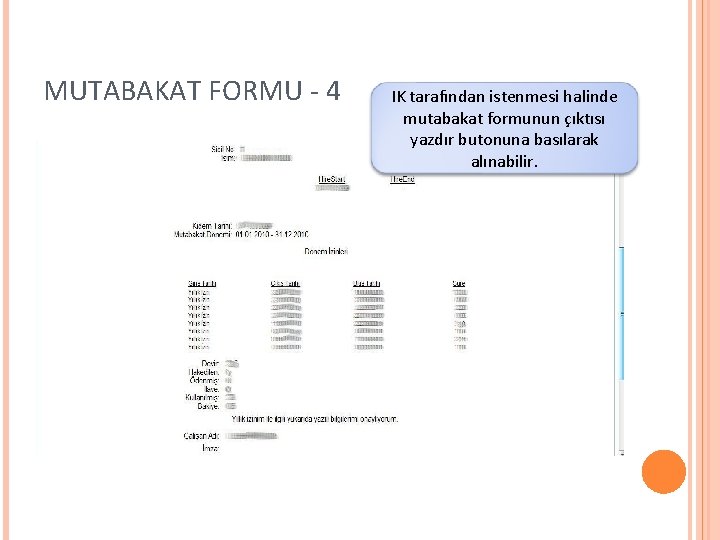
MUTABAKAT FORMU - 4 IK tarafından istenmesi halinde mutabakat formunun çıktısı yazdır butonuna basılarak alınabilir.
ÇALIŞAN BAZLI MUTABAKAT FORMU
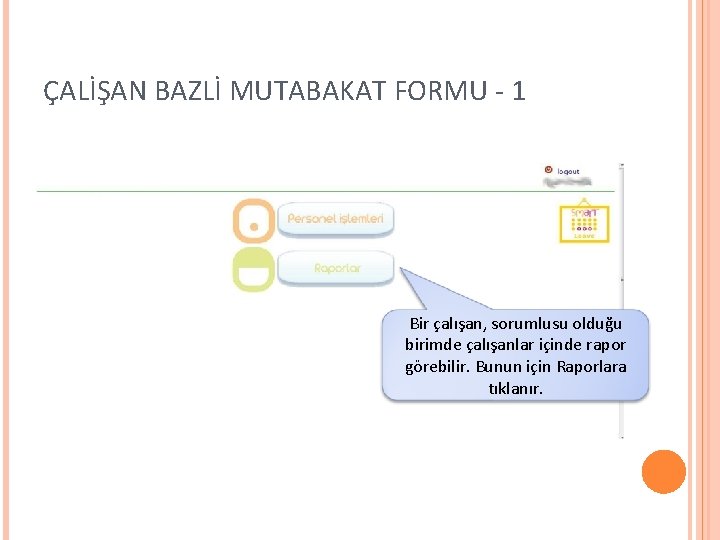
ÇALİŞAN BAZLİ MUTABAKAT FORMU - 1 Bir çalışan, sorumlusu olduğu birimde çalışanlar içinde rapor görebilir. Bunun için Raporlara tıklanır.
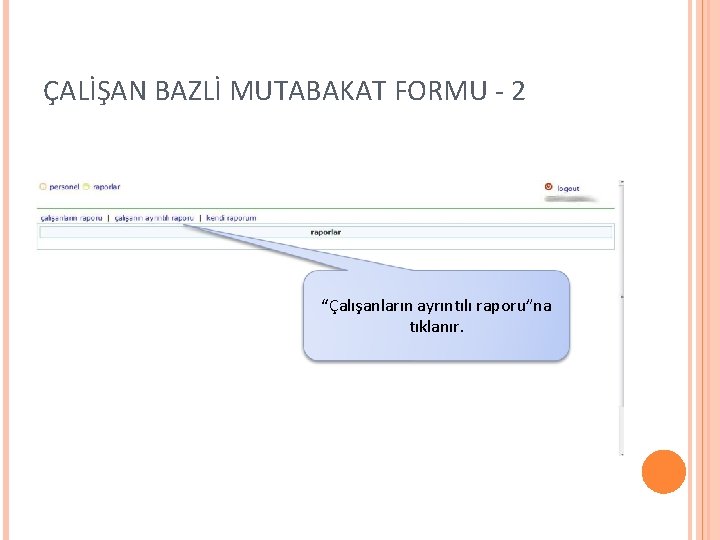
ÇALİŞAN BAZLİ MUTABAKAT FORMU - 2 “Çalışanların ayrıntılı raporu”na tıklanır.
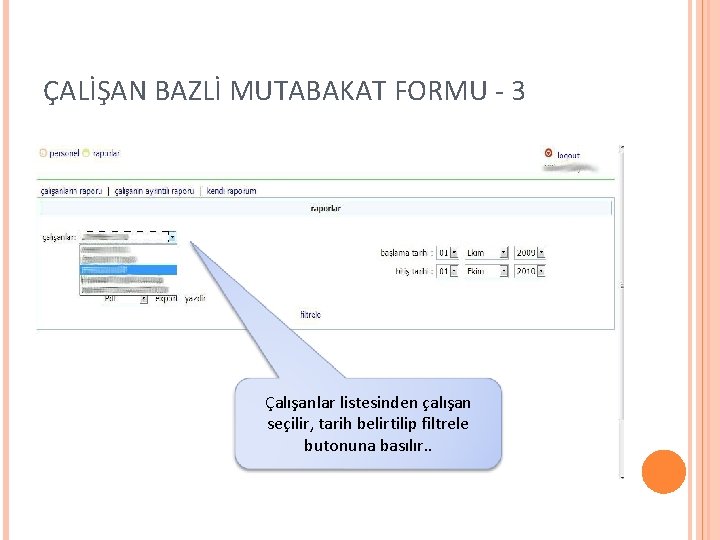
ÇALİŞAN BAZLİ MUTABAKAT FORMU - 3 Çalışanlar listesinden çalışan seçilir, tarih belirtilip filtrele butonuna basılır. .
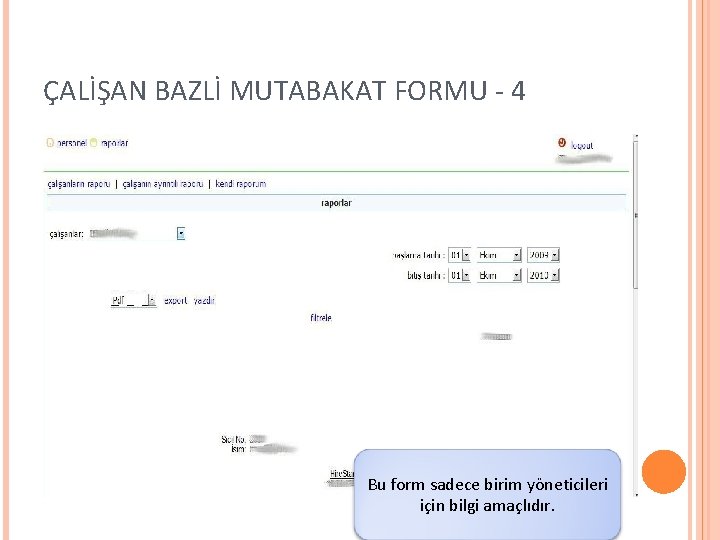
ÇALİŞAN BAZLİ MUTABAKAT FORMU - 4 Bu form sadece birim yöneticileri için bilgi amaçlıdır.
ÇALİŞANLARİN İZİN HAK EDİŞİ VE DEVİR RAPORU
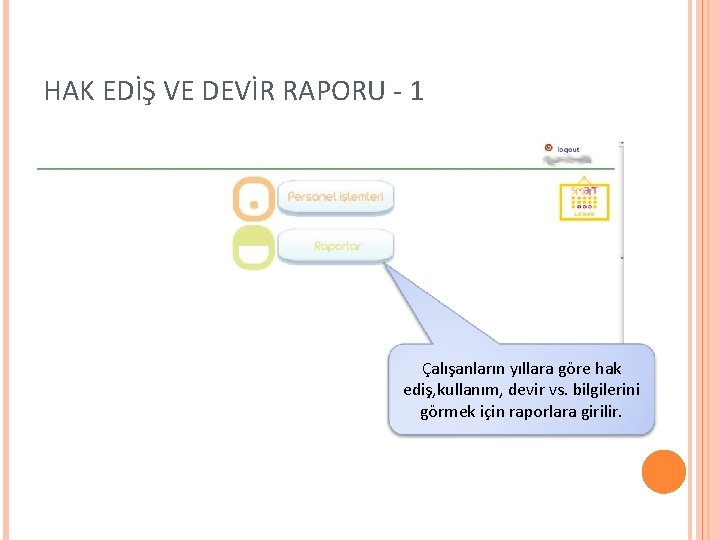
HAK EDİŞ VE DEVİR RAPORU - 1 Çalışanların yıllara göre hak ediş, kullanım, devir vs. bilgilerini görmek için raporlara girilir.
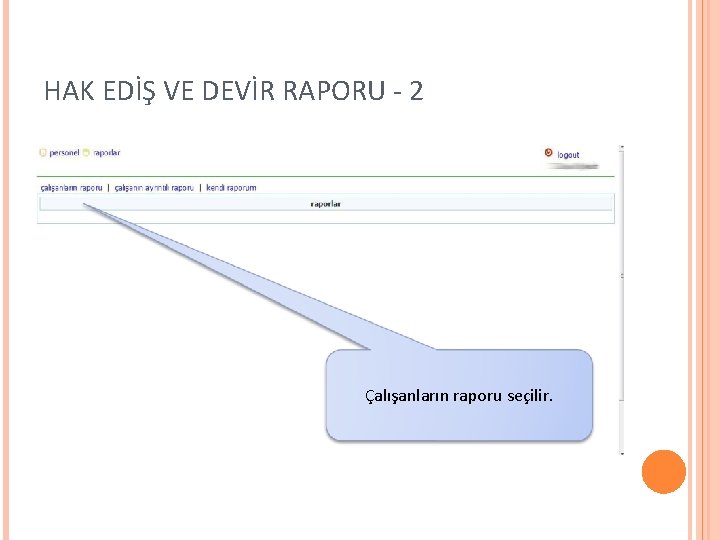
HAK EDİŞ VE DEVİR RAPORU - 2 Çalışanların raporu seçilir.
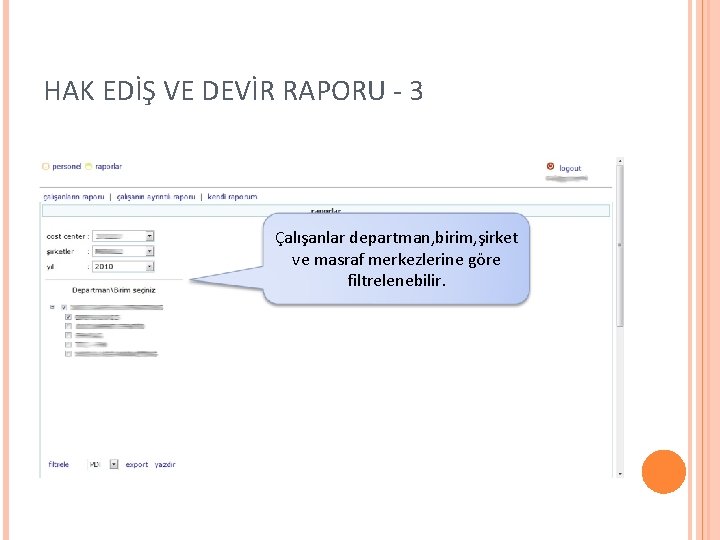
HAK EDİŞ VE DEVİR RAPORU - 3 Çalışanlar departman, birim, şirket ve masraf merkezlerine göre filtrelenebilir.
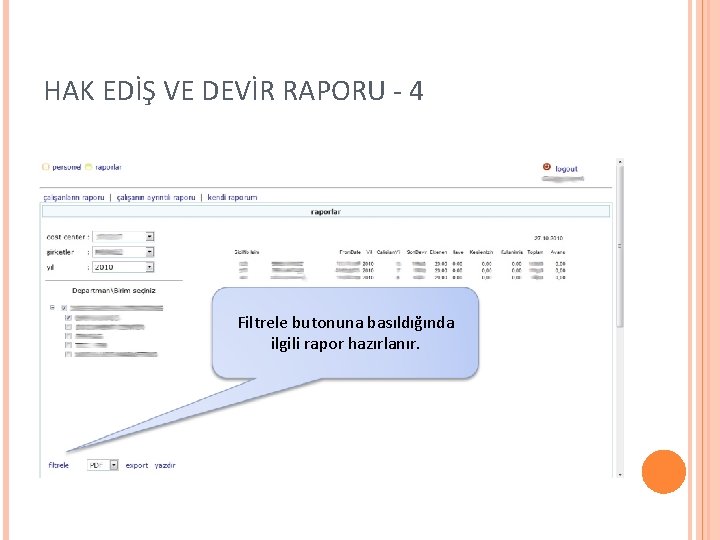
HAK EDİŞ VE DEVİR RAPORU - 4 Filtrele butonuna basıldığında ilgili rapor hazırlanır.
TEŞEKKÜRLER. . . Telif Hakkı © 2010 Boss - Yönetişim Hizmetleri. Designed by Net. Key