
Obrada teksta Programi za obradu teksta 14 6
Obrada teksta Programi za obradu teksta 14. 6. 2021. predavač:
Programi za obradu teksta • Iako nas danas okružuje tehnologija, čovjek još uvijek ima potrebu za papirnatim otiskom dokumenta. • Računala danas pružaju velike mogućnosti rada s dokumentima tako da su ona postala nezamjenjiv alat za rad s tekstom. 3
Programi za obradu teksta • Omogućuju: • jednostavno i lako uređivanje, oblikovanje, pretraživanje i ispis dokumenata • provjeru pravopisa, izradu tablica, grafikona, umetanje objekata, izradu tablice sadržaja, izradu skupnog pisma … • Rezultat primjene svih mogućnosti je dokument profesionalnog izgleda. 4
Programi za obradu teksta • Najčešće korišteni programi za obradu teksta: • Microsoft Word iz paketa Microsoft Office koji je vodeći program za obradu teksta komercijalan program • Open. Office. org Writer– besplatan program • Mogućnosti različitih programa za obradu teksta vrlo su slične. 5
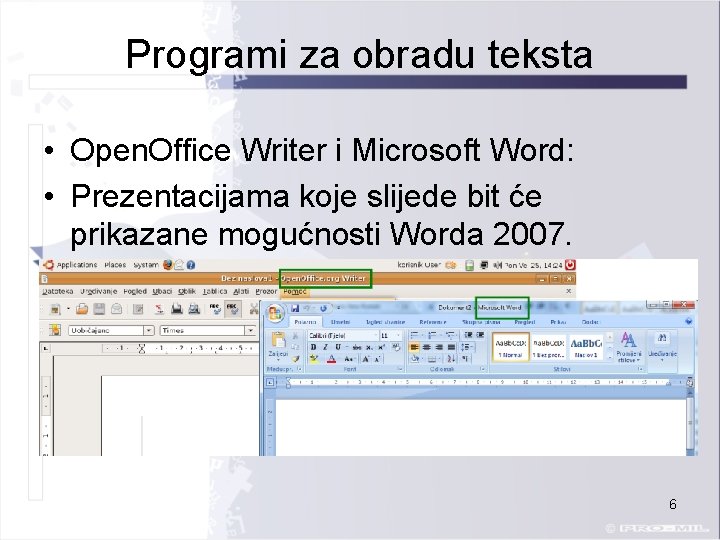
Programi za obradu teksta • Open. Office Writer i Microsoft Word: • Prezentacijama koje slijede bit će prikazane mogućnosti Worda 2007. 6
Osnovni pojmovi • Dokument – datoteka nastala u Wordu • u verziji 2007 ima nastavak. docx Word 97 – 2003 ima nastavak. doc • Odlomak – dio dokumenta odvojen od drugog odlomka naredbom Enter • Znak – slovo, broj, simbol, znak interpunkcije • Font – vrsta pisma određena oblikom, dizajnom i veličinom 7
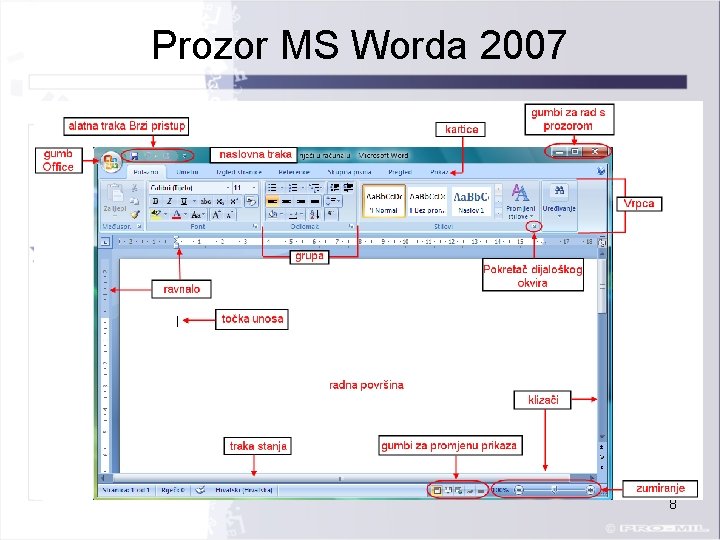
Prozor MS Worda 2007 8
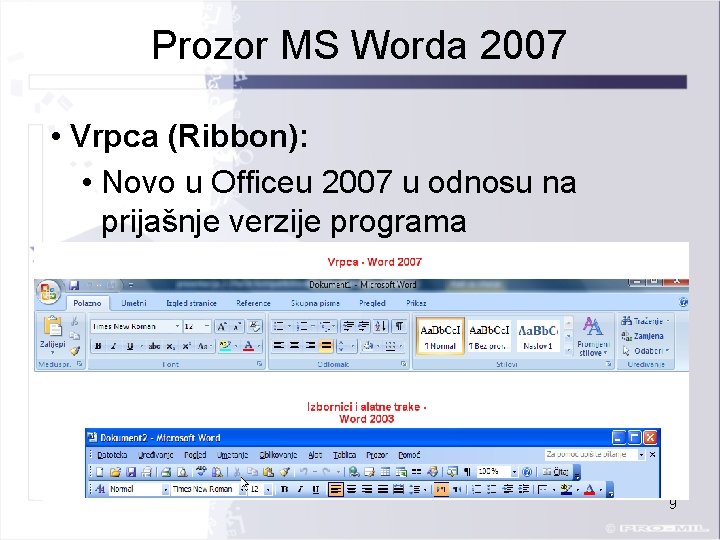
Prozor MS Worda 2007 • Vrpca (Ribbon): • Novo u Officeu 2007 u odnosu na prijašnje verzije programa 9
Prozor MS Worda 2007 • Vrpca (Ribbon): • Na “vrpci” su smještene sve naredbe koje najčešće koristimo u radu s dokumentom, a organizirane su u kartice i grupe. • U odnosu na prijašnje verzije Worda vrpca je novi način prikaza i organizacije alata i naredbi Worda. 10
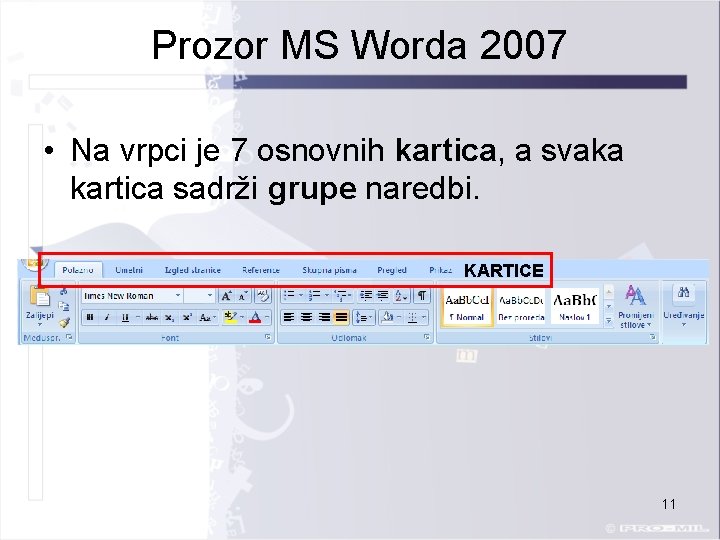
Prozor MS Worda 2007 • Na vrpci je 7 osnovnih kartica, a svaka kartica sadrži grupe naredbi. KARTICE 11
Unos i brisanje teksta • Pokretanjem programa otvara se novi (prazni) dokument. • Pisanje u dokumentu započinje na mjestu gdje se nalazi točka unosa. • Kad dođemo do desnog ruba dokumenta, program sam vodi brigu o prelasku u novi red. • Pritisnemo li tipku Enter, program automatski kreira novi odlomak. 12
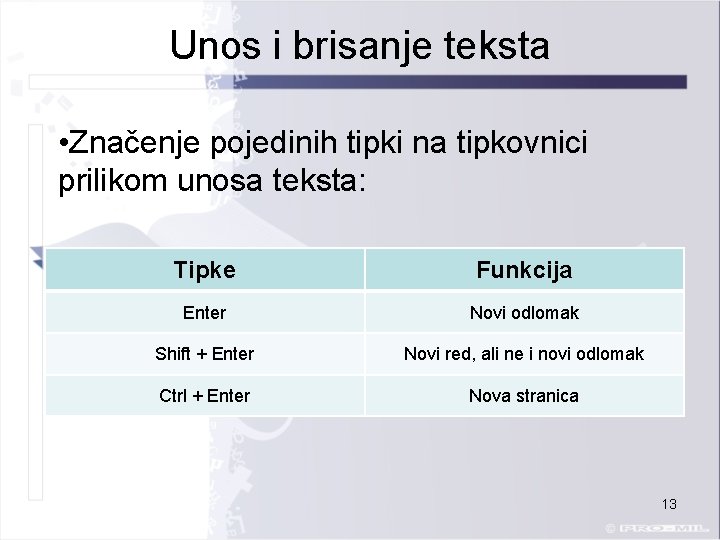
Unos i brisanje teksta • Značenje pojedinih tipki na tipkovnici prilikom unosa teksta: Tipke Funkcija Enter Novi odlomak Shift + Enter Novi red, ali ne i novi odlomak Ctrl + Enter Nova stranica 13
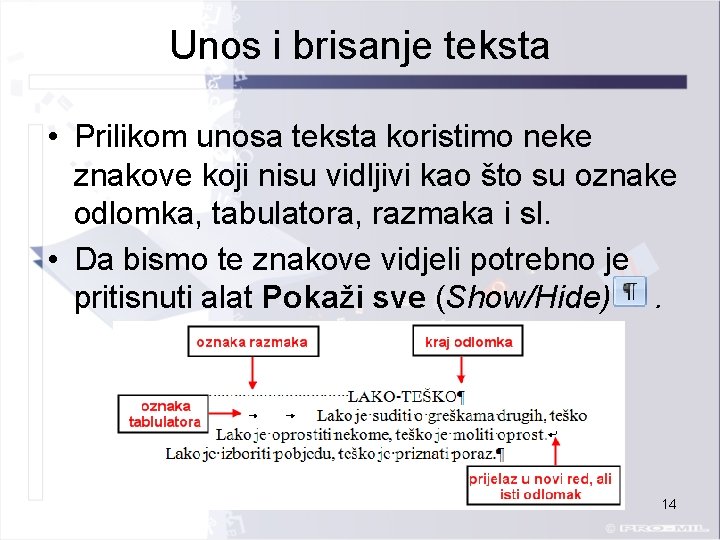
Unos i brisanje teksta • Prilikom unosa teksta koristimo neke znakove koji nisu vidljivi kao što su oznake odlomka, tabulatora, razmaka i sl. • Da bismo te znakove vidjeli potrebno je pritisnuti alat Pokaži sve (Show/Hide). 14
Unos i brisanje teksta • Za brisanje znakova koristimo tipke na tipkovnici: Backspace i Delete. • Da bismo poništili unos, neku naredbu ili oblikovanje koristimo alate: – Poništi – poništava zadnju radnju – Ponovi – ponavlja zadnju radnju 15
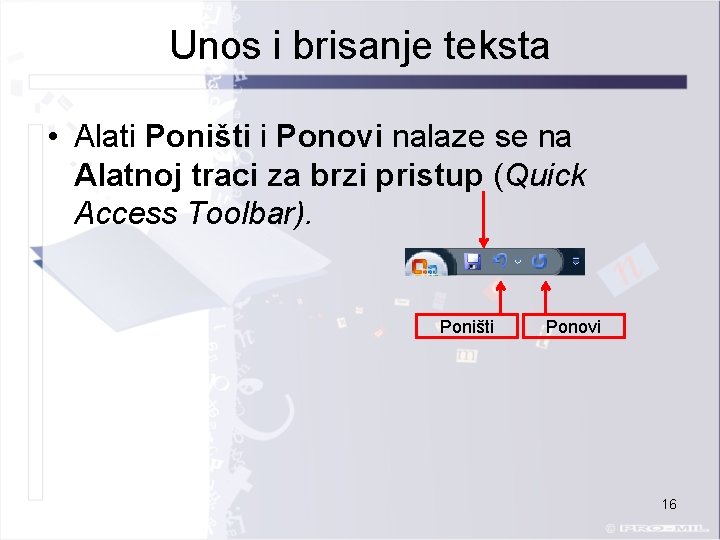
Unos i brisanje teksta • Alati Poništi i Ponovi nalaze se na Alatnoj traci za brzi pristup (Quick Access Toolbar). Poništi Ponovi 16
Što smo naučili? • Koje programe za obradu teksta poznaješ osim programa navedenih u prezentaciji? • Koju verziju MS Worda imaš instaliranu na računalu kod kuće? • Koji nastavak imaju dokumenti nastali u Wordu 2007? • Objasni što je odlomak? • Što je vrpca? 17
Što smo naučili? • Koliko osnovnih kartica se nalazi na vrpci? • Moramo li voditi brigu o prelasku u novi redak? • Koju tipku moramo pritisnuti da bismo započeli novi odlomak? • Čemu služi alat ? • Objasniti značenja alata Poništi i Ponovi. 18
- Slides: 18