Cloudagendas En agenda met zoveel meer functionaliteit Johan
- Slides: 31
Cloudagenda’s Eén agenda met zoveel meer functionaliteit Johan Jacobs, april 2018
Lokale agenda’s • • Digitale variant van de papieren agenda Op één apparaat Offline, dus niet verbonden met een clouddienst Geen synchronisatie • Apparaat stuk = agenda kwijt • Tekstuele en auditieve herinneringen slechts op één apparaat
Voordelen van cloudagenda’s • Afspraken onmiddellijk beschikbaar op al je apparaten • Meerdere agenda’s combineren (persoonlijk, werk, vereniging, …) • Van dezelfde dienstverlener, maar ook van andere dienstverleners • • • Agenda’s delen met anderen Bij verlies van toestel blijft de agenda online behouden Nota’s, locaties en invitaties toevoegen aan afspraken Overzicht per dag, week, maand Internetverbinding nodig voor synchronisatie
Aanbieders van cloudagenda’s • Onderdeel van de clouddiensten van: • • Microsoft (Windows Live Calendar) Google (Google Calendar) Apple (i. Cloud Agenda) Yahoo (Yahoo! Calendar) • Onderdeel van virtuele kantoren met agendafuncties • Anderen: Dayhaps, Time. Tree, DAgenda, Teamup Calendar, . . .
Hoe aan een cloudagenda geraken? • Heb je een account bij Google, Microsoft, i. Cloud, Yahoo? • Je hebt al een cloudagenda; log in • Anders, maak een account • Bij andere aanbieders, zoals Time. Tree, Mail. be, Teamup Calendar • Maak een account • Meestal gratis voor beperkt gebruik, betalend voor extra voorzieningen
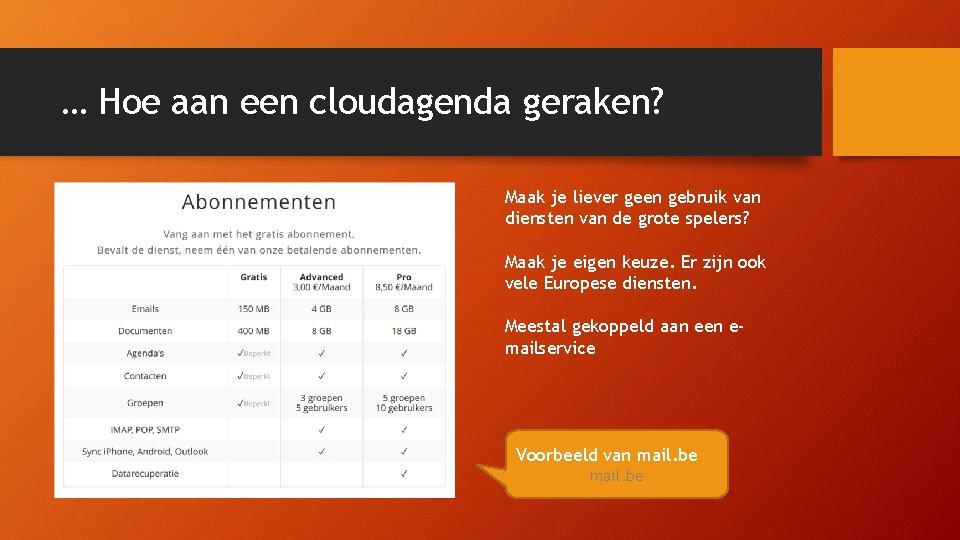
… Hoe aan een cloudagenda geraken? Maak je liever geen gebruik van diensten van de grote spelers? Maak je eigen keuze. Er zijn ook vele Europese diensten. Meestal gekoppeld aan een emailservice Voorbeeld van mail. be
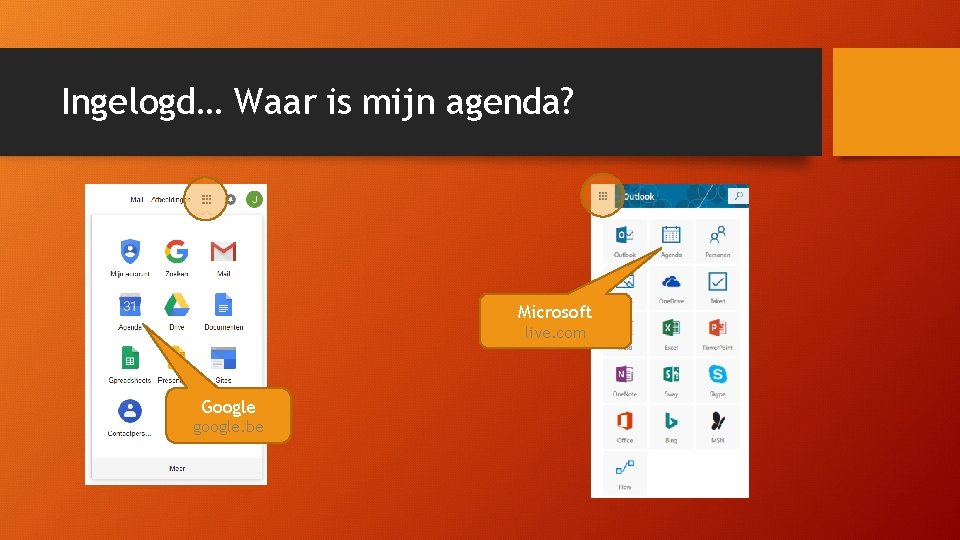
Ingelogd… Waar is mijn agenda? Microsoft live. com Google google. be
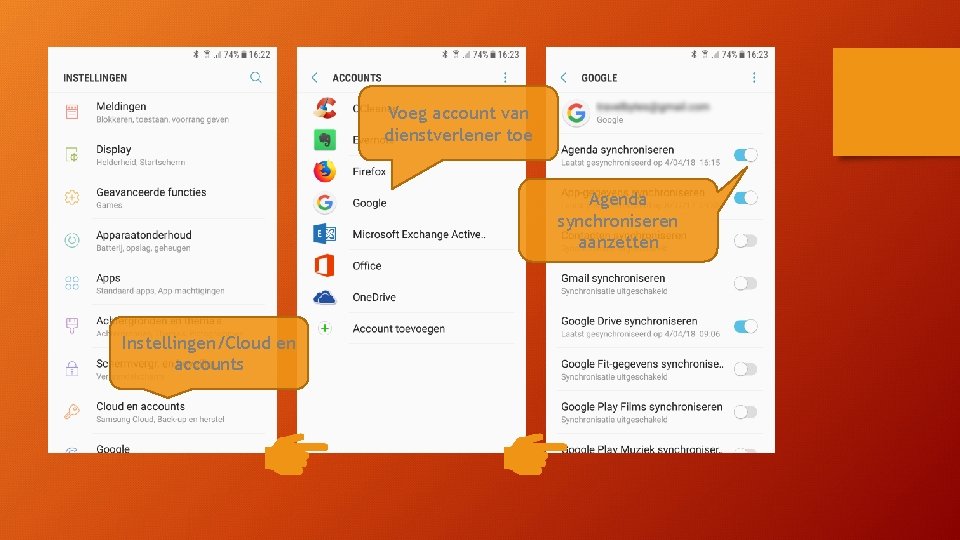
Je cloudagenda op tablet en smartphone • Stap 1: Geen cloudagenda zonder eerst je account te definiëren • Agenda’s bij meerdere aanbieders: alle accounts definiëren! • Stap 2: Zorg ervoor dat Agenda synchroniseren aan staat Zie volgende dia
Voeg account van dienstverlener toe Agenda synchroniseren aanzetten Instellingen/Cloud en accounts
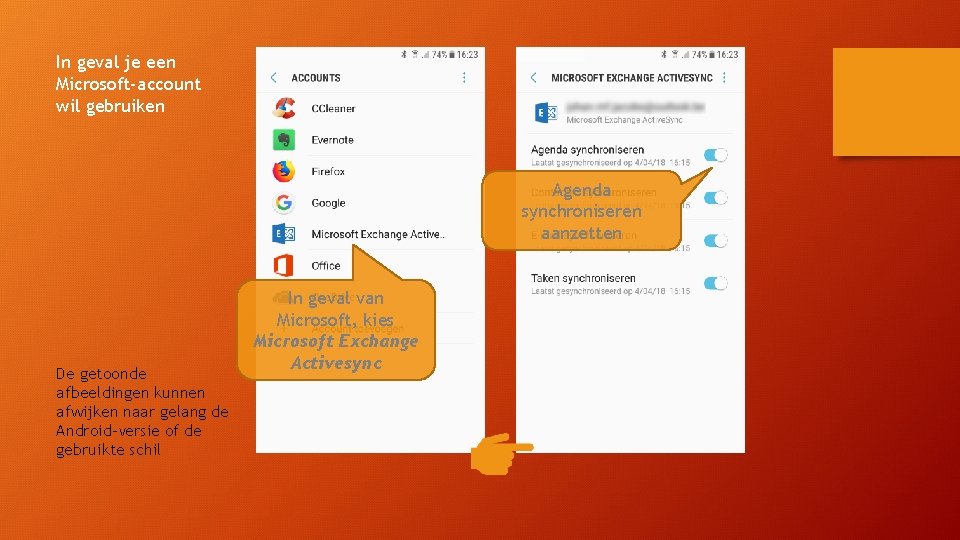
In geval je een Microsoft-account wil gebruiken Agenda synchroniseren aanzetten De getoonde afbeeldingen kunnen afwijken naar gelang de Android-versie of de gebruikte schil In geval van Microsoft, kies Microsoft Exchange Activesync
Eerste stappen • Je hebt al onmiddellijk een agenda met een naam • Bij Microsoft heet die “Mijn agenda” • Bij Google heet die “<jouw naam>“ (bvb. “Johan Jacobs”) Zie volgende 2 dia’s
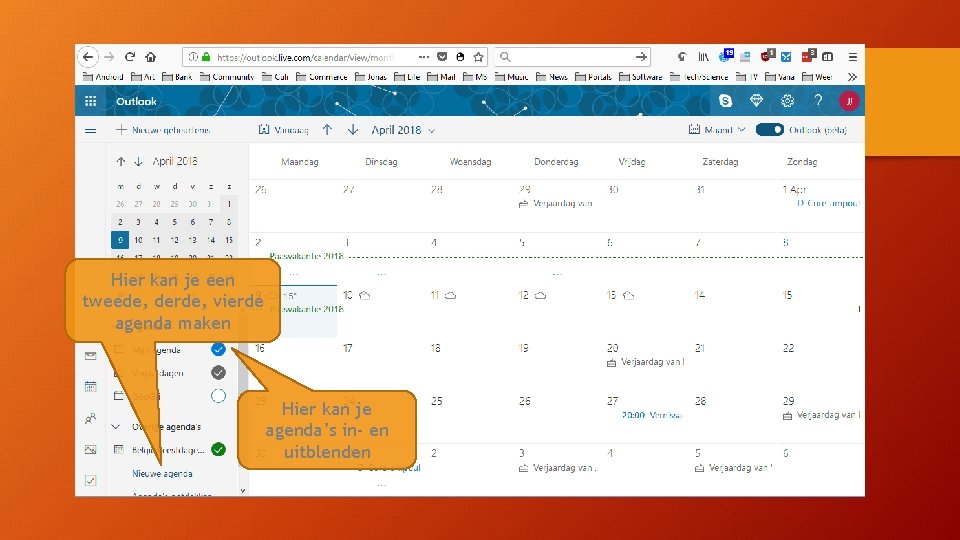
Hier kan je een tweede, derde, vierde agenda maken Hier kan je agenda’s in- en uitblenden
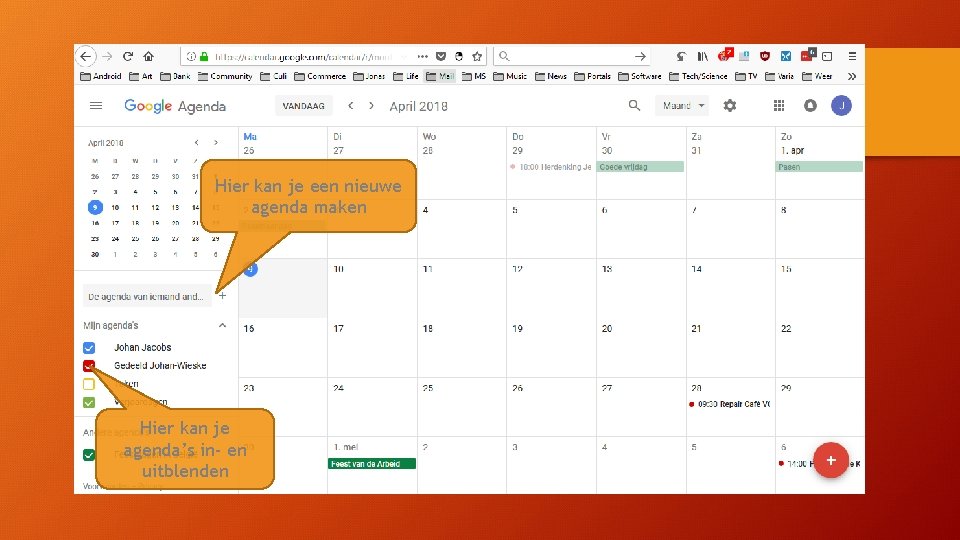
Hier kan je een nieuwe agenda maken Hier kan je agenda’s in- en uitblenden
Verjaardagen • Zowel bij Microsoft als bij Google heb je een verjaardagskalender • Wordt automatisch samengesteld uit de geboortedata van je contactpersonen • Je kan er wel verjaardagen aan toevoegen van personen die niet bij je contacten staan
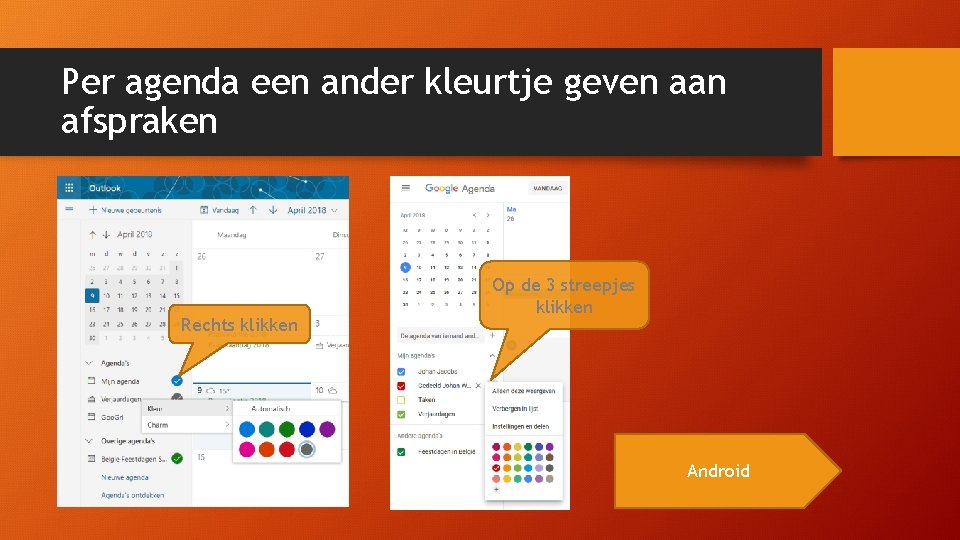
Per agenda een ander kleurtje geven aan afspraken Rechts klikken Op de 3 streepjes klikken Android
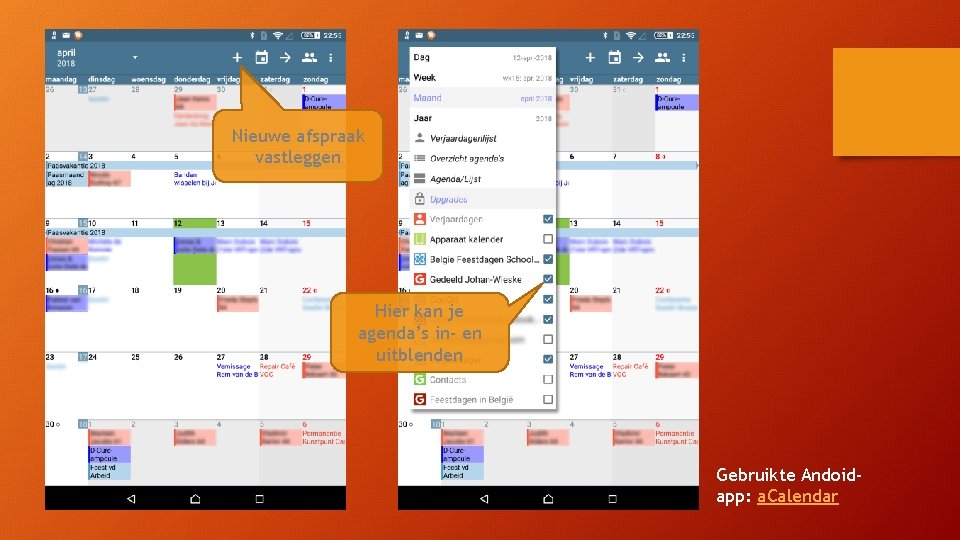
Nieuwe afspraak vastleggen Hier kan je agenda’s in- en uitblenden Gebruikte Andoidapp: a. Calendar
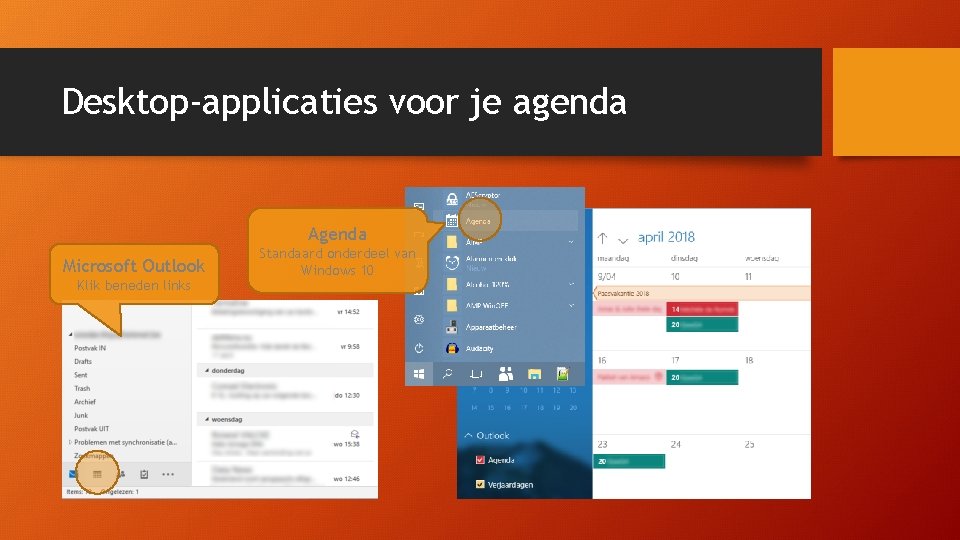
Desktop-applicaties voor je agenda Agenda Microsoft Outlook Klik beneden links Standaard onderdeel van Windows 10
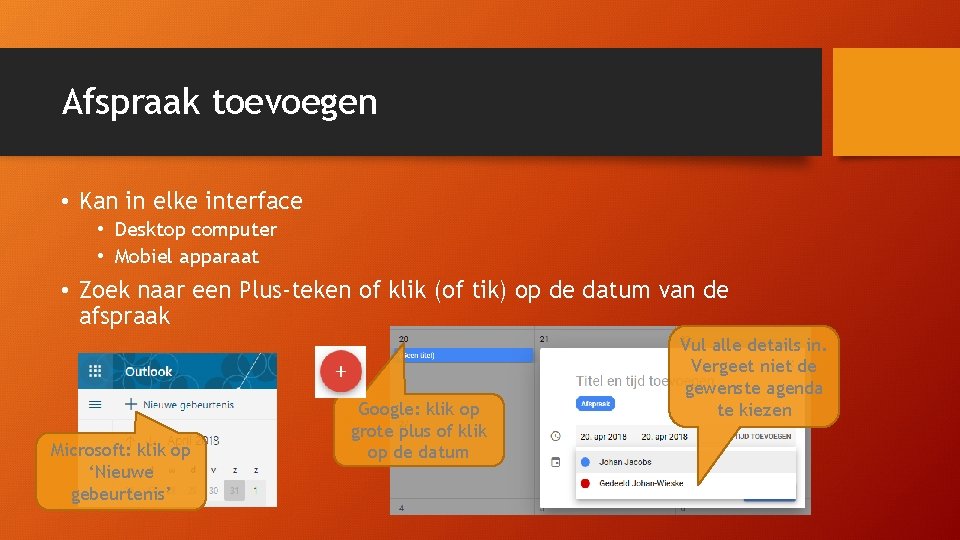
Afspraak toevoegen • Kan in elke interface • Desktop computer • Mobiel apparaat • Zoek naar een Plus-teken of klik (of tik) op de datum van de afspraak Microsoft: klik op ‘Nieuwe gebeurtenis’ Google: klik op grote plus of klik op de datum Vul alle details in. Vergeet niet de gewenste agenda te kiezen
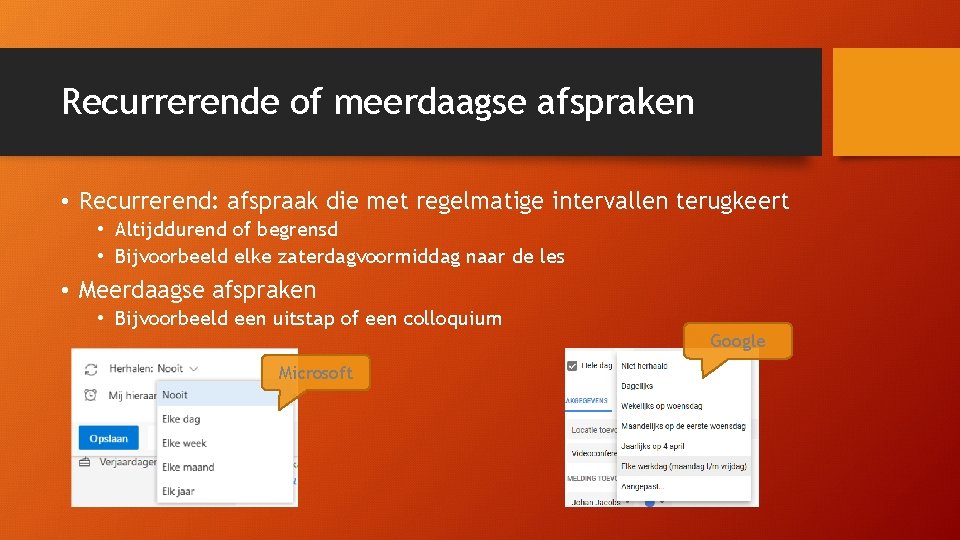
Recurrerende of meerdaagse afspraken • Recurrerend: afspraak die met regelmatige intervallen terugkeert • Altijddurend of begrensd • Bijvoorbeeld elke zaterdagvoormiddag naar de les • Meerdaagse afspraken • Bijvoorbeeld een uitstap of een colloquium Google Microsoft
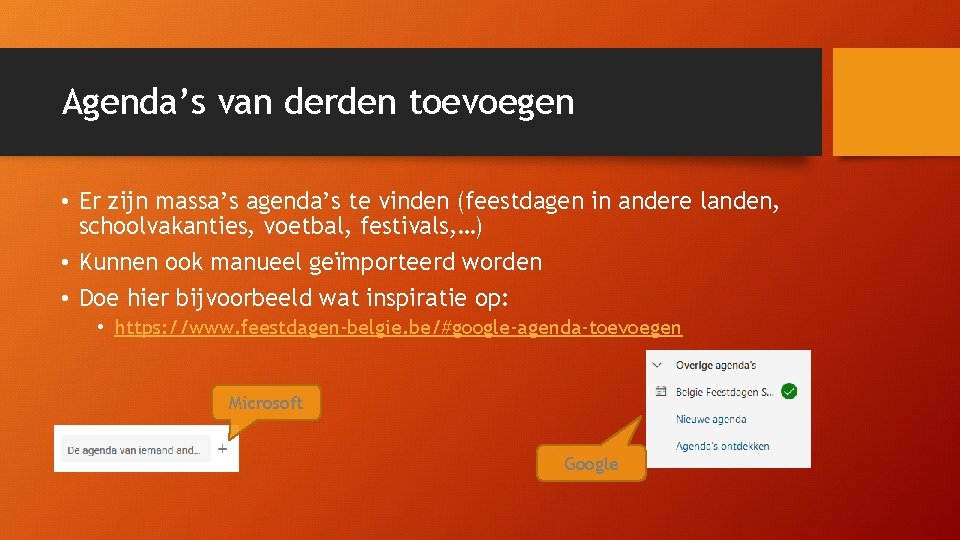
Agenda’s van derden toevoegen • Er zijn massa’s agenda’s te vinden (feestdagen in andere landen, schoolvakanties, voetbal, festivals, …) • Kunnen ook manueel geïmporteerd worden • Doe hier bijvoorbeeld wat inspiratie op: • https: //www. feestdagen-belgie. be/#google-agenda-toevoegen Microsoft Google
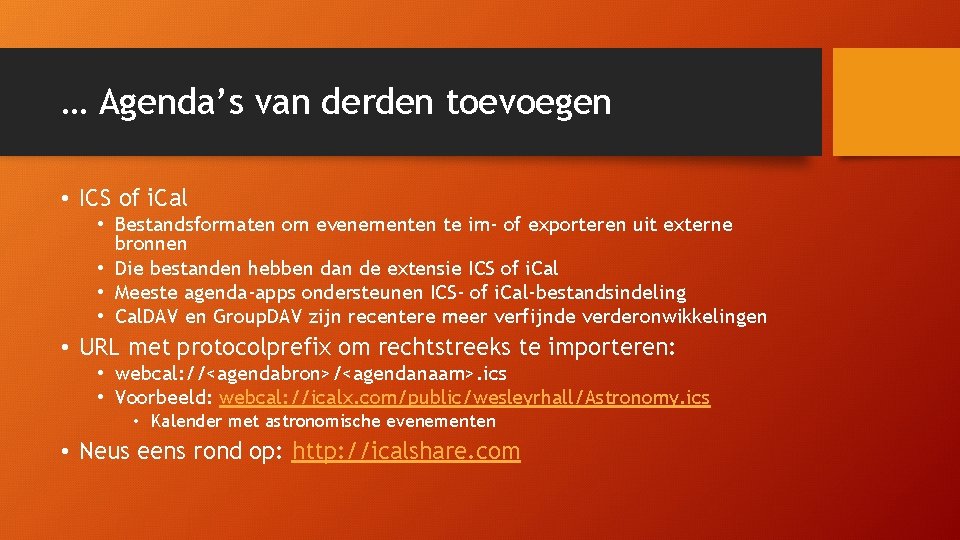
… Agenda’s van derden toevoegen • ICS of i. Cal • Bestandsformaten om evenementen te im- of exporteren uit externe bronnen • Die bestanden hebben dan de extensie ICS of i. Cal • Meeste agenda-apps ondersteunen ICS- of i. Cal-bestandsindeling • Cal. DAV en Group. DAV zijn recentere meer verfijnde verderonwikkelingen • URL met protocolprefix om rechtstreeks te importeren: • webcal: //<agendabron>/<agendanaam>. ics • Voorbeeld: webcal: //icalx. com/public/wesleyrhall/Astronomy. ics • Kalender met astronomische evenementen • Neus eens rond op: http: //icalshare. com
Het verschil tussen importeren en abonneren • Een ICS- of i. Cal-bestand is statisch • Voorbeeld: een afspraak met je dokter • Een abonnement via het webcal-protocol (webcal: //) is dynamisch • Kan door de auteur jaar na jaar aangepast worden • Voorbeeld: een schoolkalender
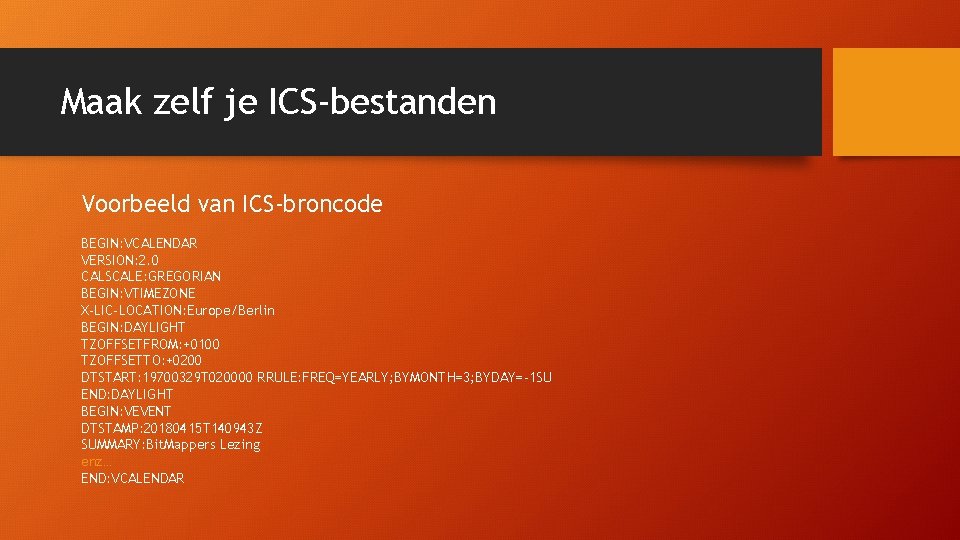
Maak zelf je ICS-bestanden Voorbeeld van ICS-broncode BEGIN: VCALENDAR VERSION: 2. 0 CALSCALE: GREGORIAN BEGIN: VTIMEZONE X-LIC-LOCATION: Europe/Berlin BEGIN: DAYLIGHT TZOFFSETFROM: +0100 TZOFFSETTO: +0200 DTSTART: 19700329 T 020000 RRULE: FREQ=YEARLY; BYMONTH=3; BYDAY=-1 SU END: DAYLIGHT BEGIN: VEVENT DTSTAMP: 20180415 T 140943 Z SUMMARY: Bit. Mappers Lezing enz… END: VCALENDAR
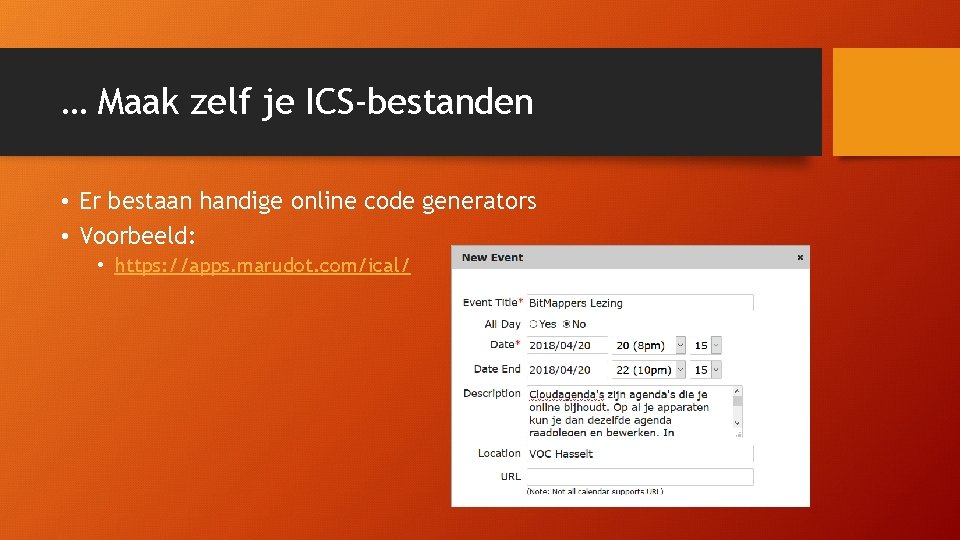
… Maak zelf je ICS-bestanden • Er bestaan handige online code generators • Voorbeeld: • https: //apps. marudot. com/ical/
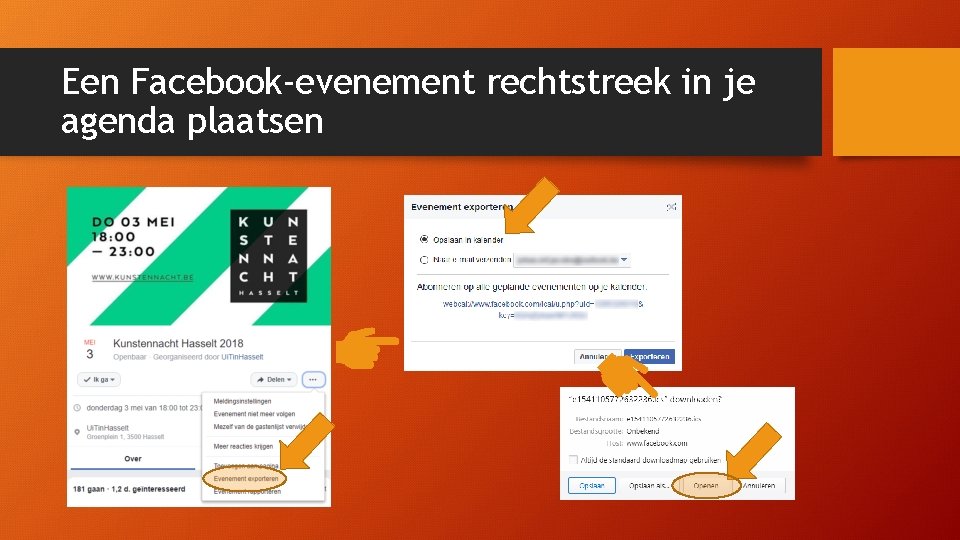
Een Facebook-evenement rechtstreek in je agenda plaatsen
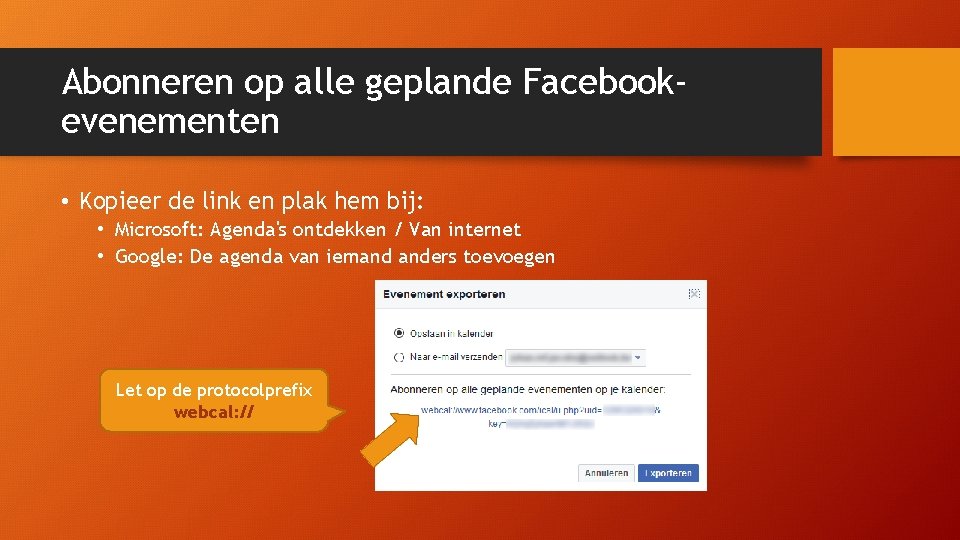
Abonneren op alle geplande Facebookevenementen • Kopieer de link en plak hem bij: • Microsoft: Agenda's ontdekken / Van internet • Google: De agenda van iemand anders toevoegen Let op de protocolprefix webcal: //
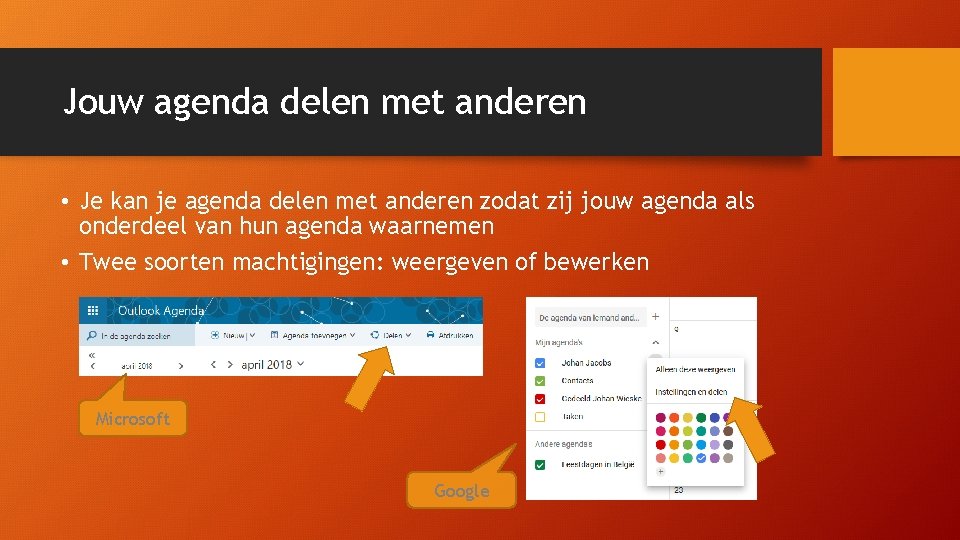
Jouw agenda delen met anderen • Je kan je agenda delen met anderen zodat zij jouw agenda als onderdeel van hun agenda waarnemen • Twee soorten machtigingen: weergeven of bewerken Microsoft Google
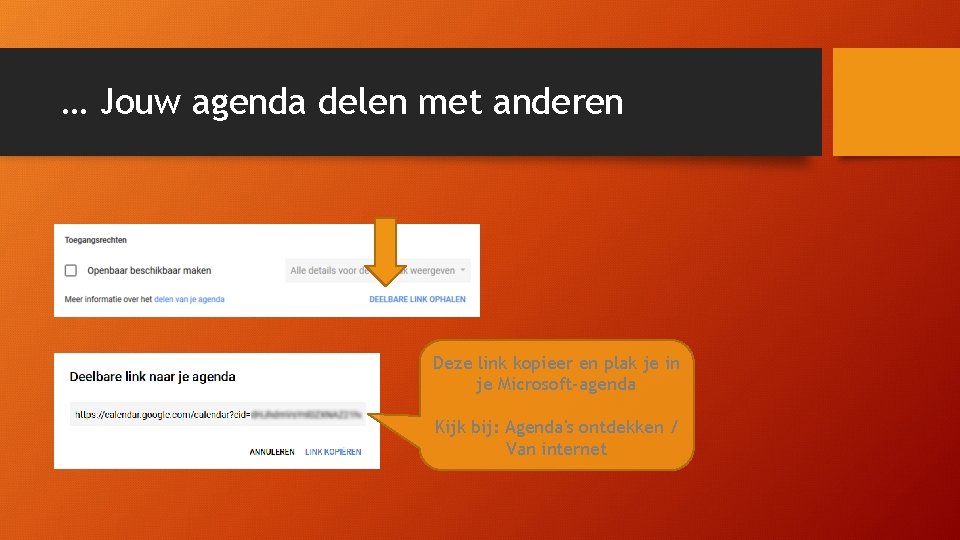
… Jouw agenda delen met anderen Deze link kopieer en plak je in je Microsoft-agenda Kijk bij: Agenda's ontdekken / Van internet
Buitenbeentje inzake agenda delen • Microsoft kent een speciale vorm van agendadeling, het concept ‘Microsoft-gezin’ • Voeg hier familieleden toe aan je account: • https: //account. microsoft. com/family/ • Daarna kan je gebeurtenissen plannen in de gedeelde gezinsagenda • Realiseer je: een gedeelde gezinsagenda kan enkel verwijderd worden als je alle leden van het Microsoft-gezin verwijdert
Enkele aanvullende bronnen • De 5 beste agenda-apps voor Android • https: //www. androidplanet. nl/apps/beste-agenda-apps-voor-android/ • The 13 best calendar apps for Android and i. OS help you organize a chaotic day • https: //www. digitaltrends. com/mobile/best-calendar-apps/ • Agenda app? Nooit meer een date missen met deze apps! • https: //www. tele 2. nl/blog/agenda-app-nooit-meer-date-missen-apps/ • E-mail en agenda instellen (Windows 10 Mobile) • https: //support. microsoft. com/nl-be/help/17268/windows-10 -mobile-setup-email-calendar
Dank u voor uw aandacht