Zklady Informatiky Strun pprava pro prvn a druh
- Slides: 42
Základy Informatiky Stručná příprava pro první a druhé cvičení
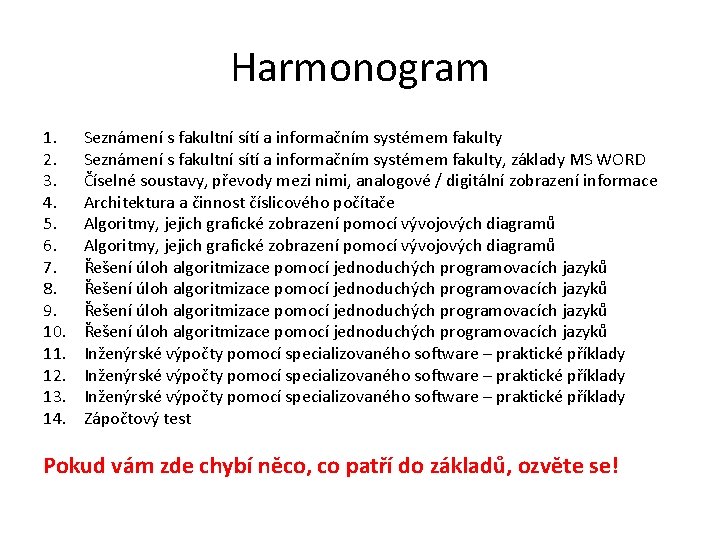
Harmonogram 1. 2. 3. 4. 5. 6. 7. 8. 9. 10. 11. 12. 13. 14. Seznámení s fakultní sítí a informačním systémem fakulty, základy MS WORD Číselné soustavy, převody mezi nimi, analogové / digitální zobrazení informace Architektura a činnost číslicového počítače Algoritmy, jejich grafické zobrazení pomocí vývojových diagramů Řešení úloh algoritmizace pomocí jednoduchých programovacích jazyků Inženýrské výpočty pomocí specializovaného software – praktické příklady Zápočtový test Pokud vám zde chybí něco, co patří do základů, ozvěte se!
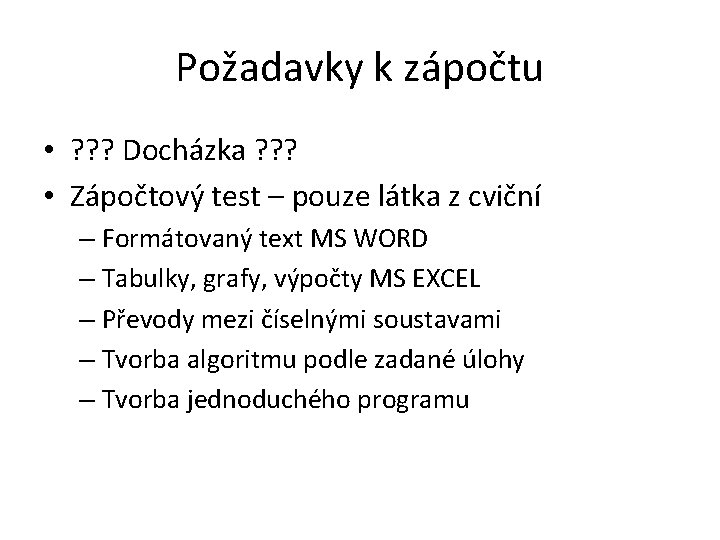
Požadavky k zápočtu • ? ? ? Docházka ? ? ? • Zápočtový test – pouze látka z cviční – Formátovaný text MS WORD – Tabulky, grafy, výpočty MS EXCEL – Převody mezi číselnými soustavami – Tvorba algoritmu podle zadané úlohy – Tvorba jednoduchého programu
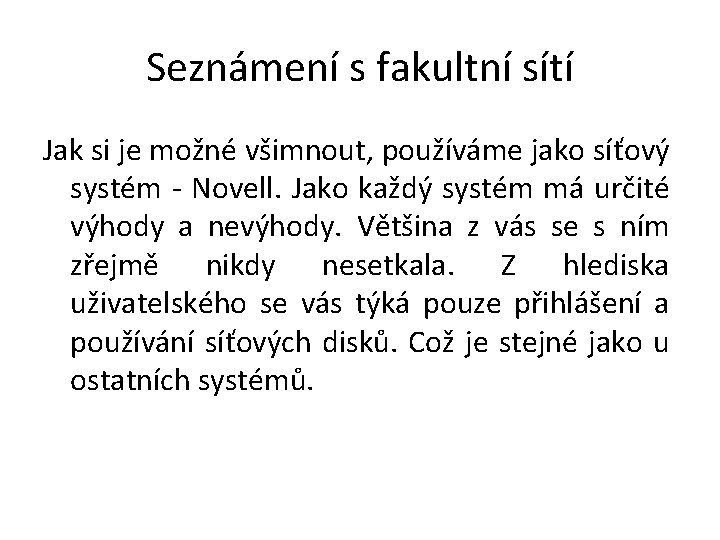
Seznámení s fakultní sítí Jak si je možné všimnout, používáme jako síťový systém - Novell. Jako každý systém má určité výhody a nevýhody. Většina z vás se s ním zřejmě nikdy nesetkala. Z hlediska uživatelského se vás týká pouze přihlášení a používání síťových disků. Což je stejné jako u ostatních systémů.
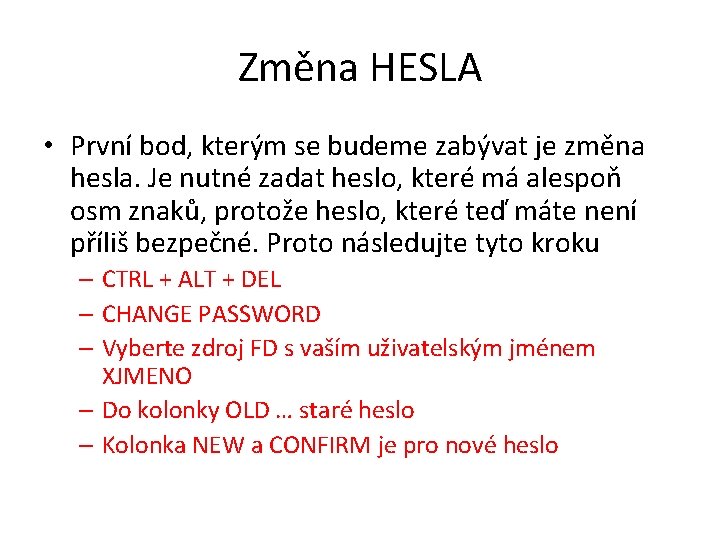
Změna HESLA • První bod, kterým se budeme zabývat je změna hesla. Je nutné zadat heslo, které má alespoň osm znaků, protože heslo, které teď máte není příliš bezpečné. Proto následujte tyto kroku – CTRL + ALT + DEL – CHANGE PASSWORD – Vyberte zdroj FD s vaším uživatelským jménem XJMENO – Do kolonky OLD … staré heslo – Kolonka NEW a CONFIRM je pro nové heslo
Síťové disky 1 • Velice často budete pracovat se síťovými disky, pro vás budou důležité svazky – F: kde budete mít svoje osobní data, kde limit je něco okolo 1 GB – I: je prostor, ke kterému má přístup každý a může si sdílet co chce (prosím nesdílejte taháky, protokoly, varianty – vyučující mají také přístup na tento disk) – H: tento disk je určen pro důležité formuláře a data, která vyučující poskytují pro studenty (zadání úloh, výukové texty atd)
Síťové disky 2 • Disk F: – Zde je adresář WWW, kam si můžete nahrát či vytvořit jakékoli webové prezentace. Pokud vím PHP je podporované. O MYSQL musíte zažádat. – Vytvořte si adresář _MAIL • K této složce je nakonfigurovaný prohlížeč Mozilla Thunderbird • Nikdy nemějte rozpracované soubory na síťových discích. Vždy pracujte na lokálních.
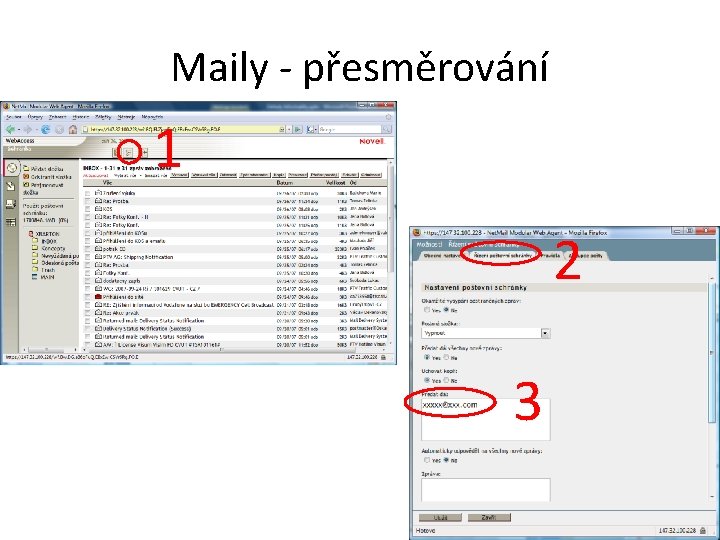
Maily 1 • Používáme protokol IMAP, kde probíhá synchronizace pro všechny klienty jednotně (když něco smažu doma v OUTLOOKu smaže se to i ve škole na THUDERBIRDu i na WEBu • Jak bylo zmíněno na minulém slajdu. Můžete používat Mozilla Thunderbird ve škole na správu mailů • Další alternativou je webové rozhraní na adrese http: //mail. fd. cvut. cz • Pokud nechcete používat školní mail nastavte si ihned přesměrování, veškerá důležitá upozornění jsou směrována na školní mail • Samozřejmostí je vybírání mailů kdekoli v jakémkoli klientovi. K tomu vám poslouží návody, které najdete na http: //net. fd. cvut. cz/navody/nastaveni-posty-navod. html
Maily - přesměrování 1 2 3
Maily 2 • Používání hromadných mailů je velice oblíbené • xst 07@fd. cvut. cz – mail na všechny studenty vašeho prvního ročníku prezenčního studia • xkom 07@fd. cvut. cz – mail na všechny studenty vašeho prvního ročníku kombinovaného studia • studenti@fd. cvut. cz – všichni studenti fakulty dopravní včetně doktoradnů, kteří vás často učí, pozor na to!!! • řiďte se prosím pravidly – Co vadí vám nedělejte někomu dalšímu (SPAM) • Posílání mailů jako zpracování semestrální práce na nějaký předmět všem 2000 studentům není moc příjemné, zvlášť, když na to začne dělat více z vás
Návody • Na minulém slajdu jste našli první návod a to na nastavení pošty. Samozřejmě mnozí z vás budou chtít přistupovat – Na fakultní disky z domova – Připojovat se na Wi-Fi fakulty dopravní • Více se dozvíte na stránkách: http: //net. fd. cvut. cz/navody/
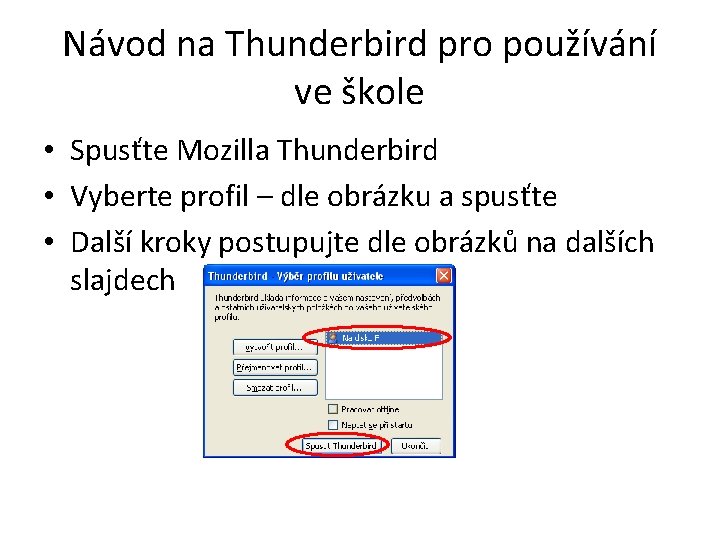
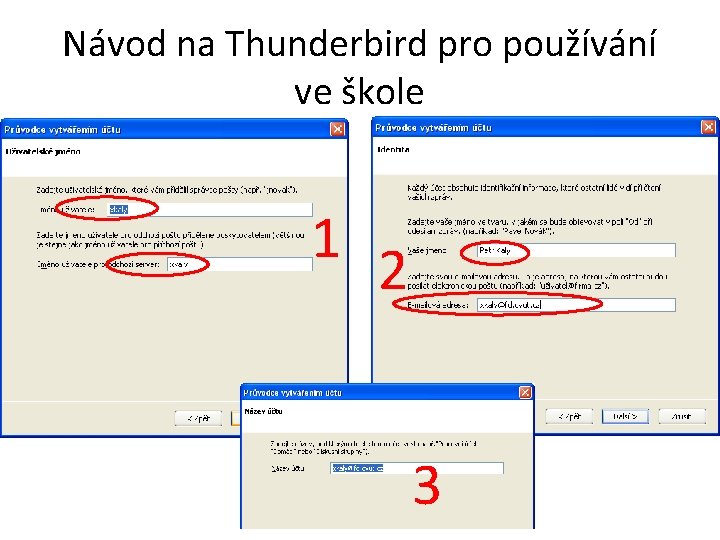
Návod na Thunderbird pro používání ve škole • Spusťte Mozilla Thunderbird • Vyberte profil – dle obrázku a spusťte • Další kroky postupujte dle obrázků na dalších slajdech
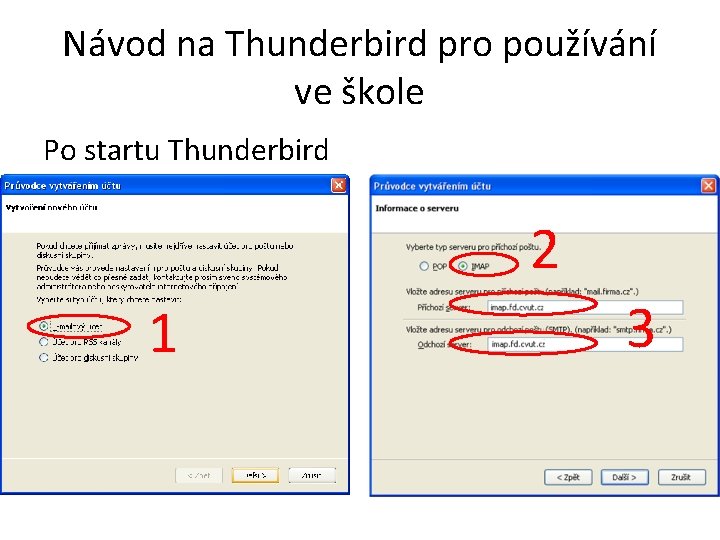
Návod na Thunderbird pro používání ve škole Po startu Thunderbird 2 1 3
Návod na Thunderbird pro používání ve škole 1 2 3
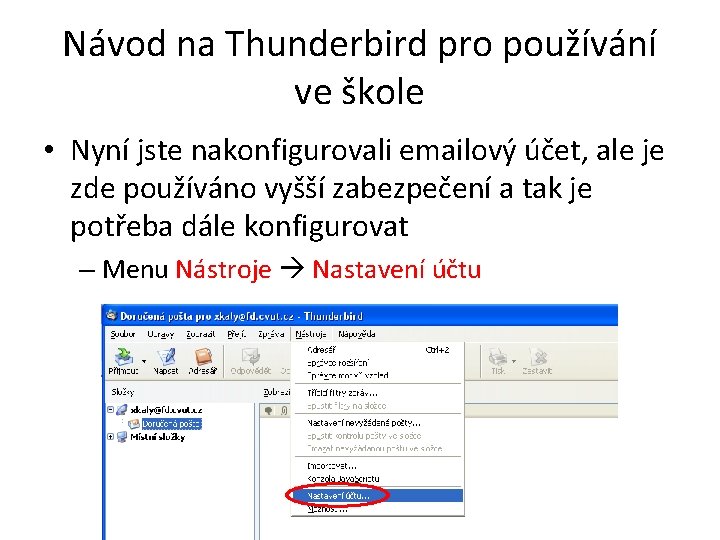
Návod na Thunderbird pro používání ve škole • Nyní jste nakonfigurovali emailový účet, ale je zde používáno vyšší zabezpečení a tak je potřeba dále konfigurovat – Menu Nástroje Nastavení účtu 1
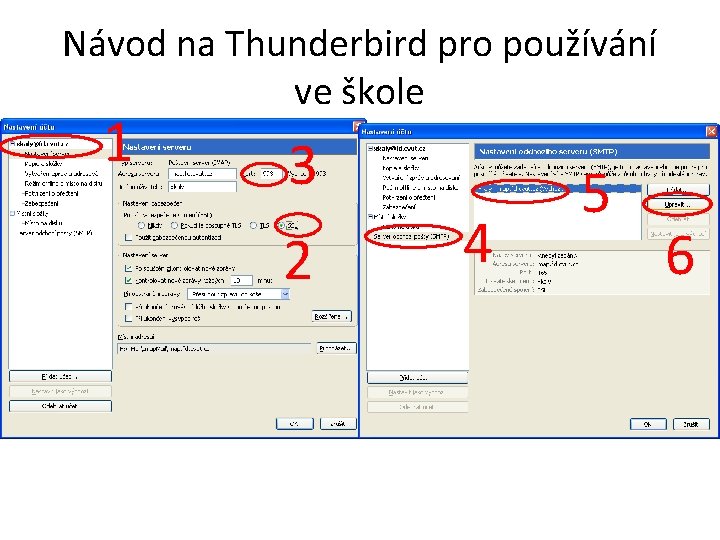
Návod na Thunderbird pro používání ve škole 1 3 2 4 5 6
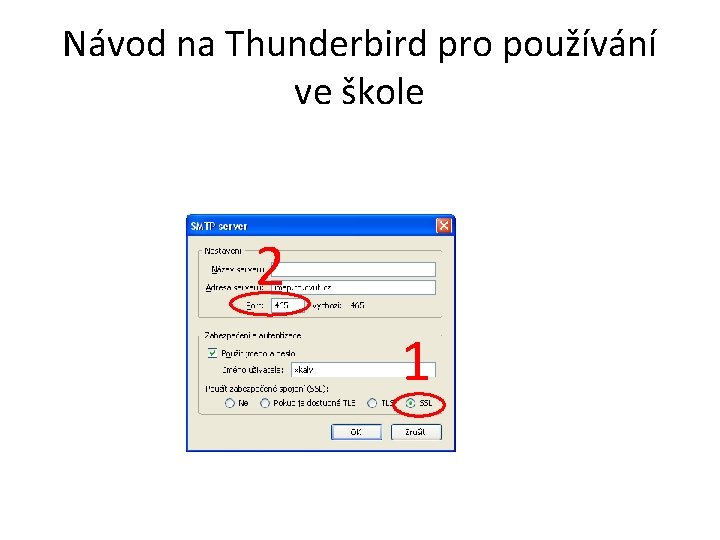
Návod na Thunderbird pro používání ve škole 2 1
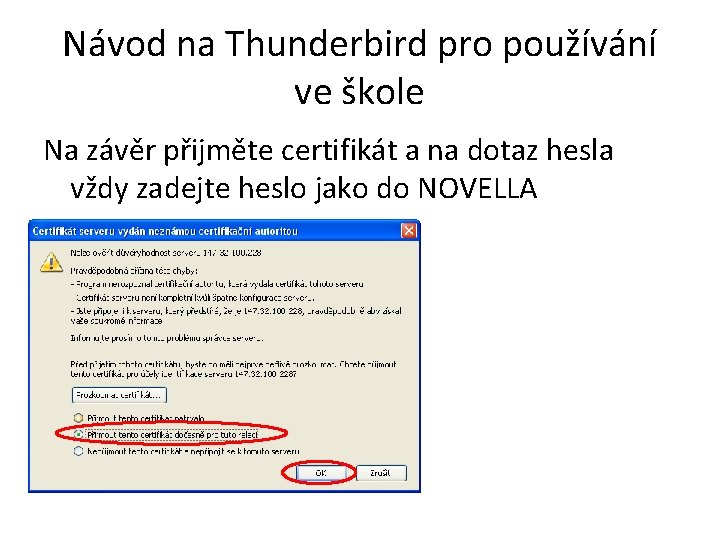
Návod na Thunderbird pro používání ve škole Na závěr přijměte certifikát a na dotaz hesla vždy zadejte heslo jako do NOVELLA
KOS • Tato aplikace je pro vás velice důležité, dalo by se říci, že životně. Pomocí této aplikace se přihlašujete ke zkouškám, zapisujete do dalších ročníků a máte možnost žádat o stipendium. Rovněž jsou zde k nalezení informace o vyučovaných předmětech a jejich vyučujících. Tyto informace jsou převzaty z bílé knihy. • Systém je centralizovaný a je možné mít zde více fakult a předmětů z více fakult. • Tvorba rozvrhu je pro naší fakultu zablokována – je zbytečné zkoušet nebo se domnívat, že jsem něco nesplnil.
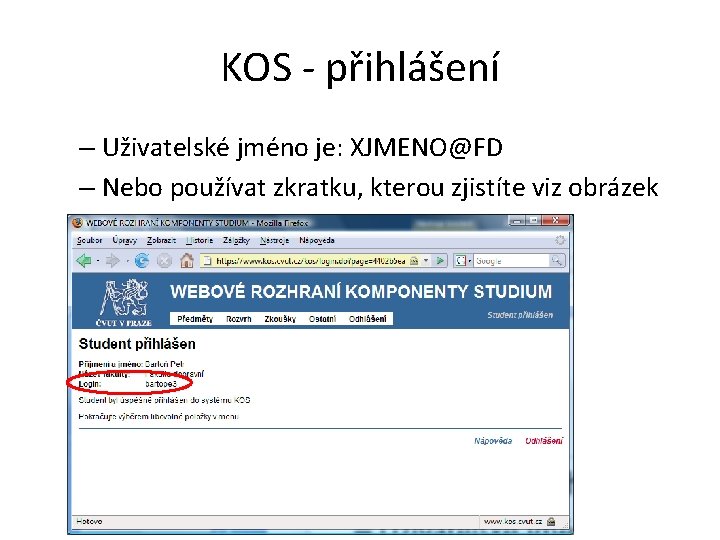
KOS - přihlášení – Uživatelské jméno je: XJMENO@FD – Nebo používat zkratku, kterou zjistíte viz obrázek
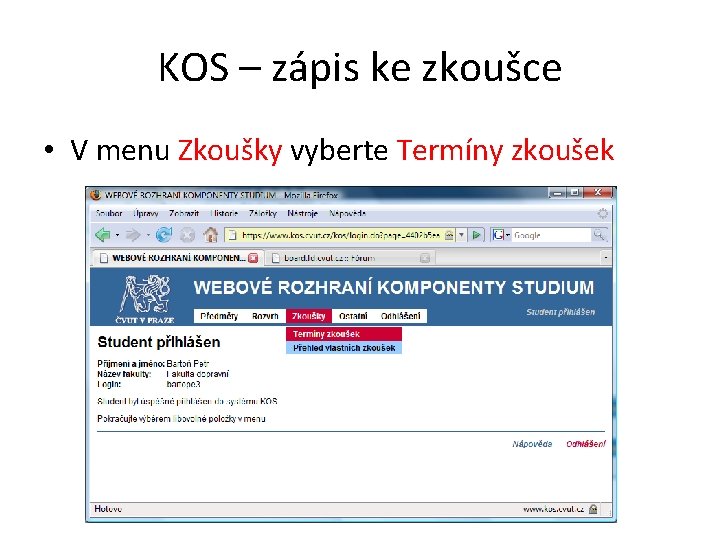
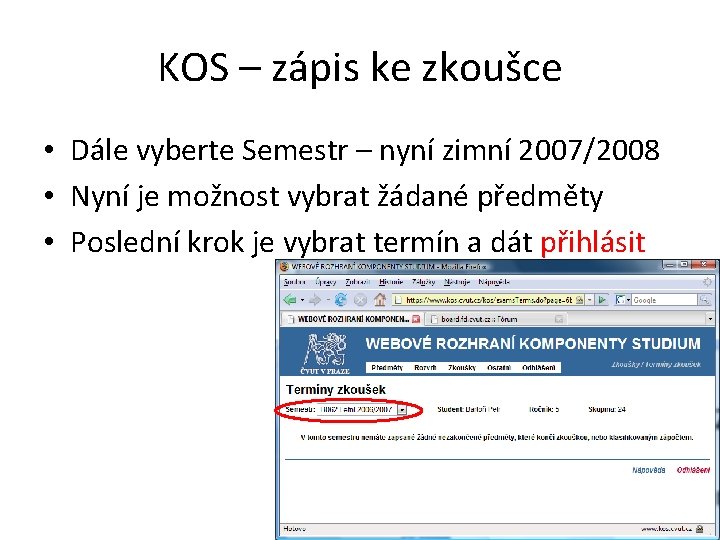
KOS – zápis ke zkoušce • V menu Zkoušky vyberte Termíny zkoušek
KOS – zápis ke zkoušce • Dále vyberte Semestr – nyní zimní 2007/2008 • Nyní je možnost vybrat žádané předměty • Poslední krok je vybrat termín a dát přihlásit
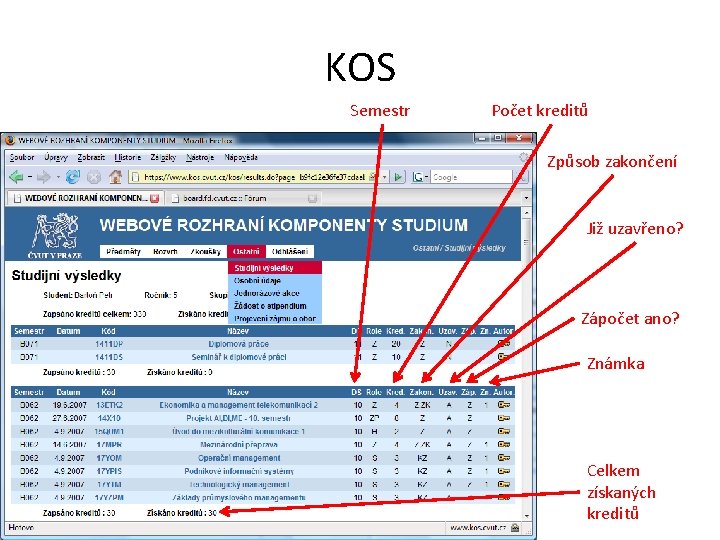
KOS - pravidla • Na každou zkoušku se dá přihlásit pouze jednou. • Pokud kliknete na další tak se přehlásíte. • Pak se může stát že kapacita vašeho termínu bude již plná a nebudete schopni se vrátit. • Nejpozdější přihlášení či odhlášení je možné do půlnoci den předem • Všechny známky musejí být v KOSu zapsané nejpozději v den zápisu do dalšího ročníku. Na toto se můžete podívat v kolonce Ostatní studijní výsledky (obrázek na dalším slajdu)
KOS Semestr Počet kreditů Způsob zakončení Již uzavřeno? Zápočet ano? Známka Celkem získaných kreditů
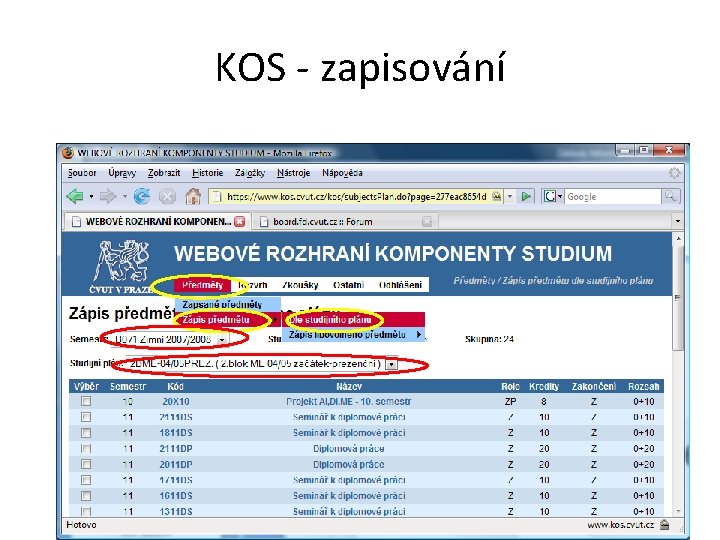
KOS - zapisování • Pro zápis do dalšího semestru budete muset vybrat v menu předměty zápis předmětu dle studijního plánu (týká se lidí, co chtějí v poklidu studovat, samozřejmě je možné studovat nějaké předměty navíc. • Dále musíte vybrat typ studia a ročník počátku studia • Posledním krokem je zaškrtat předměty, co chcete studovat a dát zapsat • Vše je ukázáno na dalším slajdu
KOS - zapisování
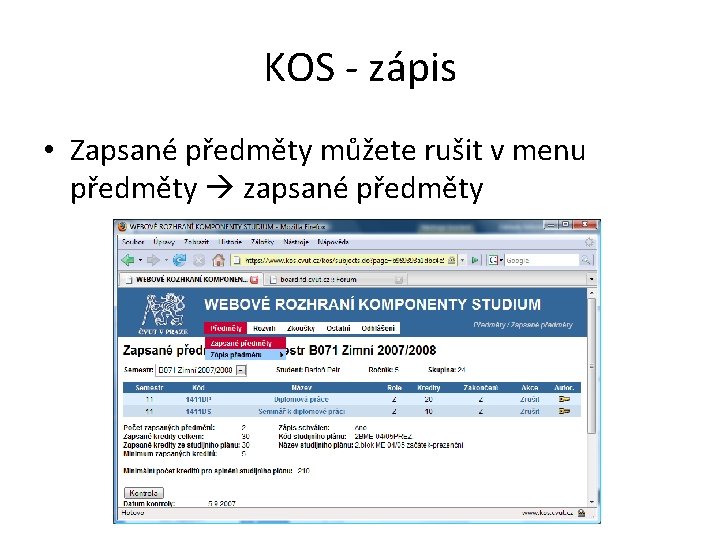
KOS - zápis • Zapsané předměty můžete rušit v menu předměty zapsané předměty
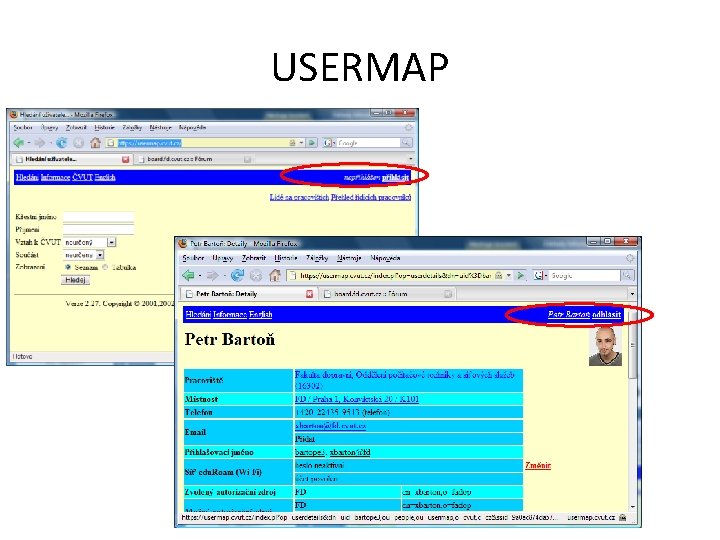
USERMAP • Další aplikací, která vám může pomoci je https: //usermap. cvut. cz/ • Můžete zde hledat vyučující nebo své kolegy • Samozřejmostí je změna osobních údajů, která se provádí přihlášením a následným kliknutím na svoje jméno. Obojí bude vidět na dalším slajdu. • Přihlášení je stejné jako do KOSu.
USERMAP
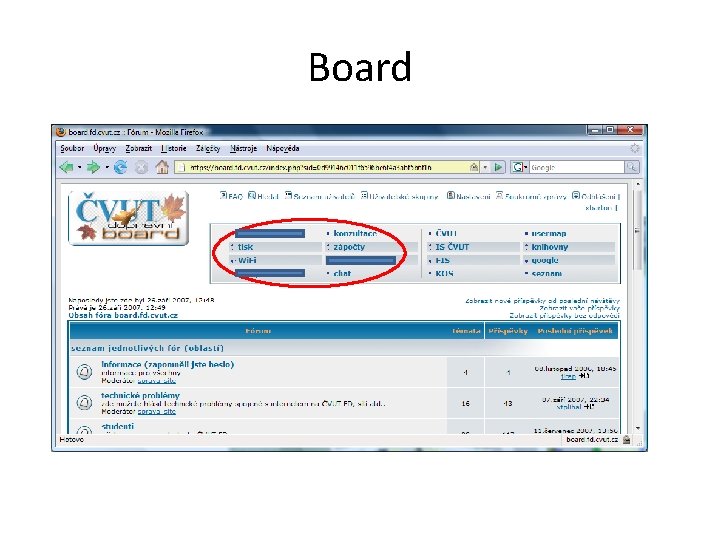
Board • Board je informačním systémem pro studenty, který nabízí mnoho a mnoho funkcí. • Je zde možné komunikovat s ostatními studenty, sdílet si materiály, hlásit se na tisk, hlásit se na zápočty, používat CHAT, hlášení závad a ještě další funkce. • Přihlášení je jako na fakultní počítače XJMENO jen s rozdílem, že heslo (řetězec znaků) vám bylo zasláno na školní email • Heslo si prosím co nejrychleji změňte. Bude potom stejné do všech výše jmenovaných aplikací. Ale je možnost podívat se na ně na následujícím obrázku:
Board
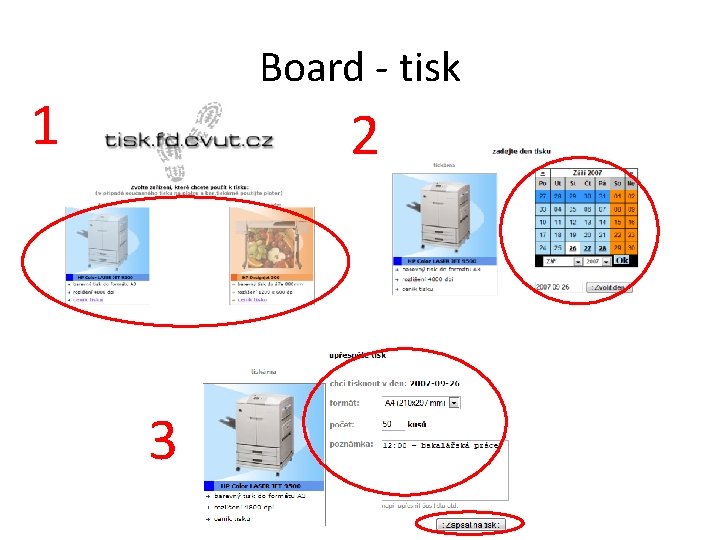
Board - tisk • Každý z vás nemusí mít doma tiskárnu a tak je možnost tisknout si sám, nebo si nechat vytisknout materiály, které souvisejí se školou zde ve škole. • Pokud si sami tisknete (pouze A 4 BW), je vhodné jednou týdně zaplatit v kanceláři K 101 pokud tisknete v Konviktské. • Ceník je k nalezení http: //net. fd. cvut. cz/tisk/cenik. html
Board - tisk • Jestli chcete větší formát: A 3 nebo A 4 barevně nebo na plotter do formátu 1040 x 5000 mm • Je nutné se přihlásit na https: //tisk. fd. cvut. cz/ • Dále je důležité zjistit si hodiny určené pro tisk a v tu dobu navštívit kancelář K 101 • Zde vyberete jestli se jedná o tiskárnu či plotter • Dále vyberete formát papíru • Datum, kdy plánujete tisk a vhodné je, dopsat i čas. • Klikněte na zapsat
Board - tisk 1 2 3
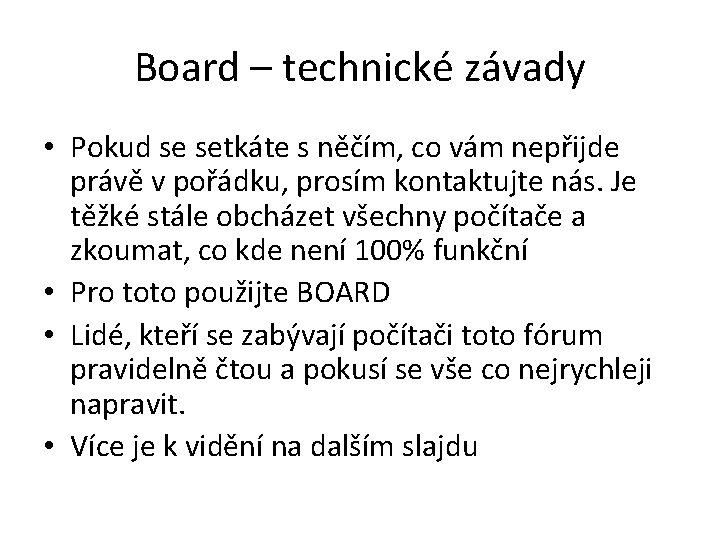
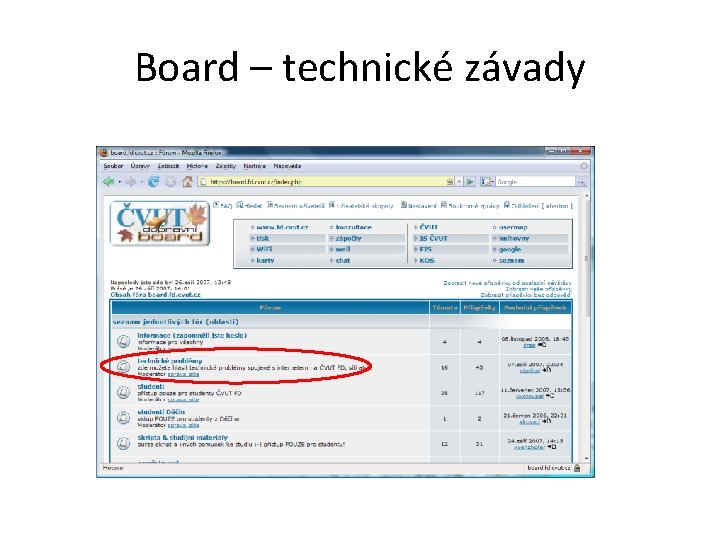
Board – technické závady • Pokud se setkáte s něčím, co vám nepřijde právě v pořádku, prosím kontaktujte nás. Je těžké stále obcházet všechny počítače a zkoumat, co kde není 100% funkční • Pro toto použijte BOARD • Lidé, kteří se zabývají počítači toto fórum pravidelně čtou a pokusí se vše co nejrychleji napravit. • Více je k vidění na dalším slajdu
Board – technické závady
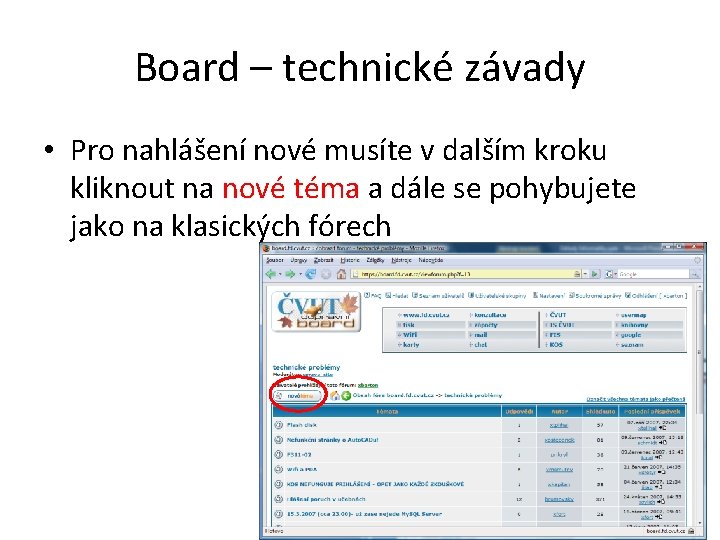
Board – technické závady • Pro nahlášení nové musíte v dalším kroku kliknout na nové téma a dále se pohybujete jako na klasických fórech
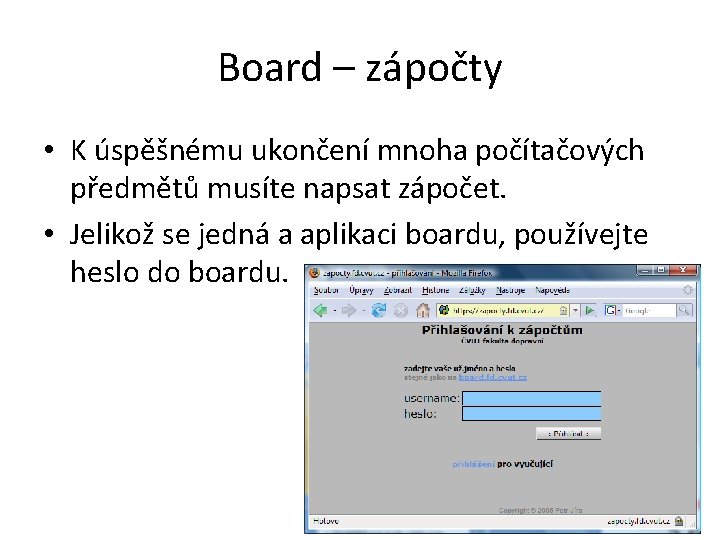
Board – zápočty • K úspěšnému ukončení mnoha počítačových předmětů musíte napsat zápočet. • Jelikož se jedná a aplikaci boardu, používejte heslo do boardu.
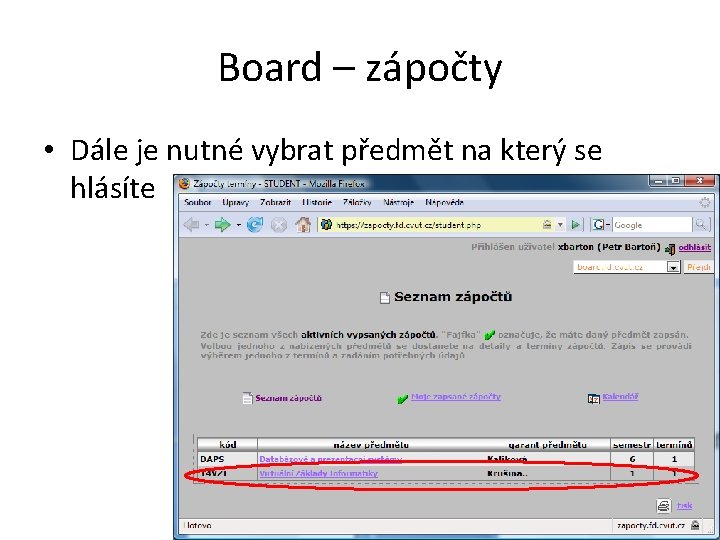
Board – zápočty • Dále je nutné vybrat předmět na který se hlásíte
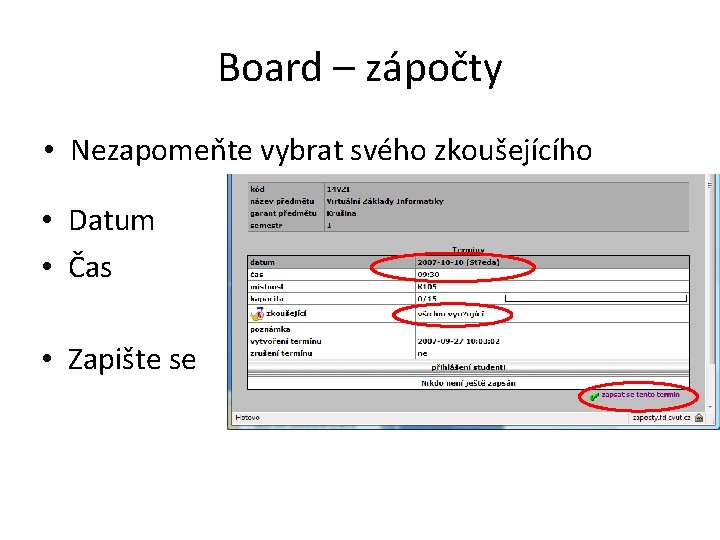
Board – zápočty • Nezapomeňte vybrat svého zkoušejícího • Datum • Čas • Zapište se
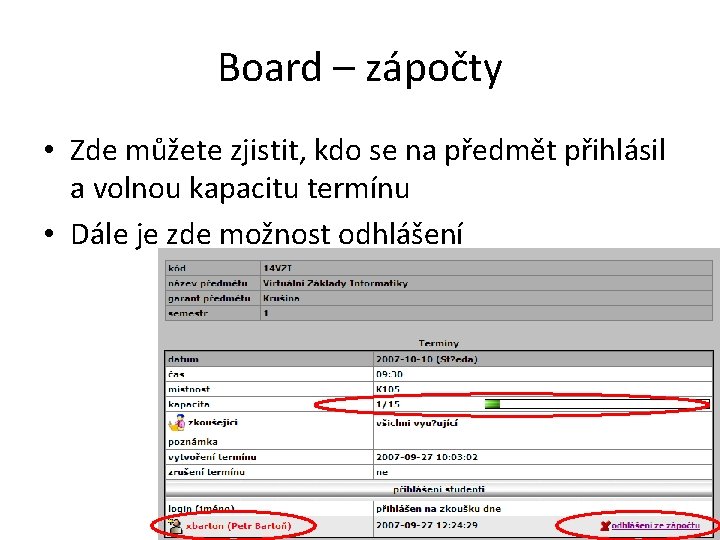
Board – zápočty • Zde můžete zjistit, kdo se na předmět přihlásil a volnou kapacitu termínu • Dále je zde možnost odhlášení
Závěr • Zpětná vazba je velice důležitá a tak neváhejte a pokud není něco jasné, ozvěte se dostatečně včas - vše se dá zachránit! • Interaktivní výuka je mnohem zábavnější jak pro vás, tak pro nás, zapojte se do diskuze a uvidíte, že nám čas uteče rychleji. • Jak bylo řečeno na začátku, nenechávejte si zajímavé myšlenky jen pro sebe a rozšiřte s nimi naši výuku.