Programme Rgional de Formation Professionnelle 2016 2018 Runion

- Slides: 64
Programme Régional de Formation Professionnelle 2016 -2018 Réunion d’information des organismes de formation 4 et 9 décembre 2015
Ordre du Jour 1. Un nouvel outil pour le suivi d’exécution des nouveaux marchés : EOS 2. Des outils mutualisés 3. Présentation générale des fonctionnalités 4. Présentation des objets définissant un dossier (marché ou BC) 5. Présentation des objets définissant le suivi de l’exécution d’un dossier (marché ou BC) 6. Présentation des fonctionnalités l’exécution des dossiers du suivi de 7. Comptes de connexion et assistance aux utilisateurs 2
1 - UN NOUVEL OUTIL POUR LE SUIVI D’EXÉCUTION DES NOUVEAUX MARCHÉS : EOS 3
Finalité de Zefir EOS q Une information sur l’offre de formation fiable, actualisée et homogène Ø Mise à jour des données concernant les sessions, directement par les organismes de formation, sur ZEFIR-EOS Ø Transmission quotidienne au CARIF-OREF q Une offre de formation suivie et ajustée régulièrement Ø Validation des dates de sessions par la Région Ø Suivi des réalisations mois par mois Ø Possibilité de modifier des composantes en cours de marché q Une rémunération déclenchée dans de meilleurs délais Ø Transmission quotidienne de la liste des stagiaires à l’ASP, par voie électronique, qui permet une pré-saisie des dossiers 4 Ø Articulation avec le nouveau logiciel DEFI (prévue en 2016)
Périmètre de Zefir EOS q ZEFIR-EOS permettra le suivi des marchés à compter du PRFP 2016 -2018. q Les marchés antérieurs restent gérés via le logiciel ARCA jusqu’à leur fin. 5
Calendrier de mise en œuvre q Entre le 10 et le 15 décembre : réception des comptes de connexion par mail q Avant le 18 décembre : finaliser les sessions Ø Les sessions seront validées au fil de l’eau par la Région q Mi-décembre : réception des bons de commande Ø Penser à actualiser la déclaration de sous-traitance (DC 4) q Début Janvier : saisie des premiers stagiaires q Fin janvier : mise en œuvre de l’interface quotidienne avec le Carif. Oref Ø En attendant, les prescripteurs recevront une information sur l’offre de formation via des tableaux détaillés 6
2 - DES OUTILS MUTUALISÉS 7
Des outils mutualisés q Des outils mutualisés Ø Une mutualisation des travaux et coûts de conception Ø Une partage de pratiques et d’outils entre Régions Ø Constitution d’un « réseau » de Régions utilisatrices 8
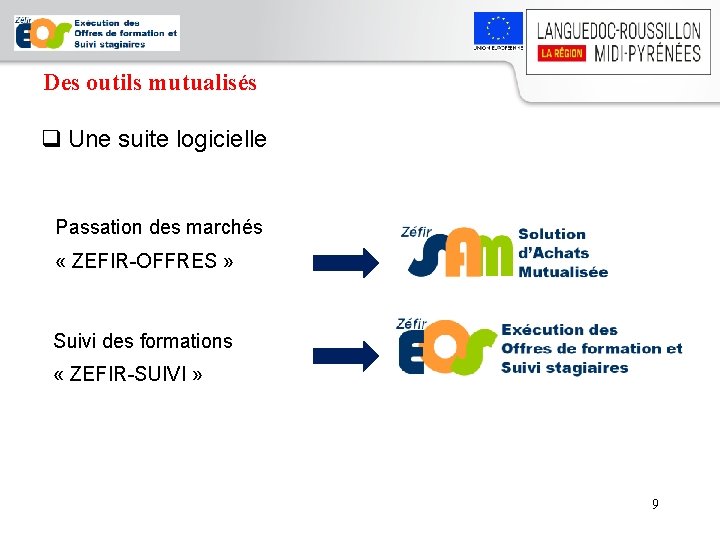
Des outils mutualisés q Une suite logicielle Passation des marchés « ZEFIR-OFFRES » Suivi des formations « ZEFIR-SUIVI » 9
3 - PRÉSENTATION GÉNÉRALE DES FONCTIONNALITÉS D’EOS 10
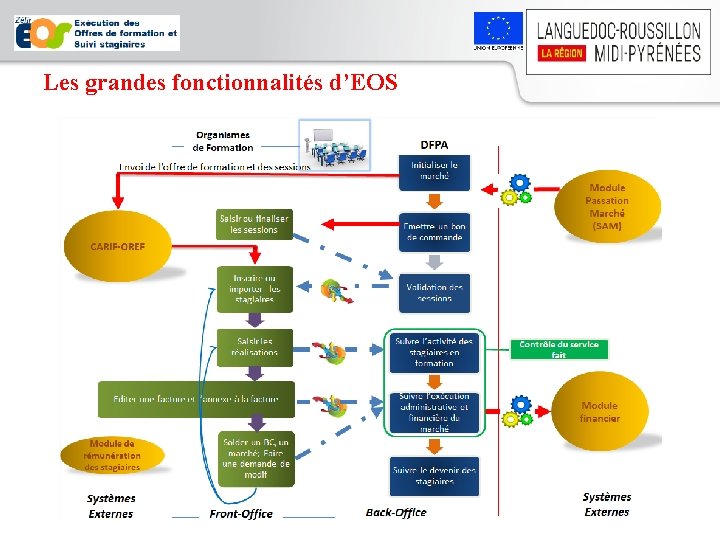
Les grandes fonctionnalités d’EOS 11
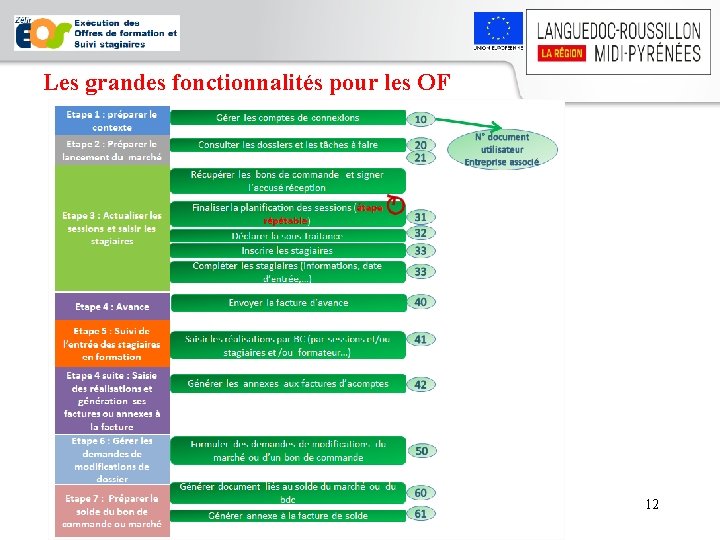
Les grandes fonctionnalités pour les OF 12
4 - PRÉSENTATION DES OBJETS DÉFINISSANT LE MARCHÉ DANS EOS 13
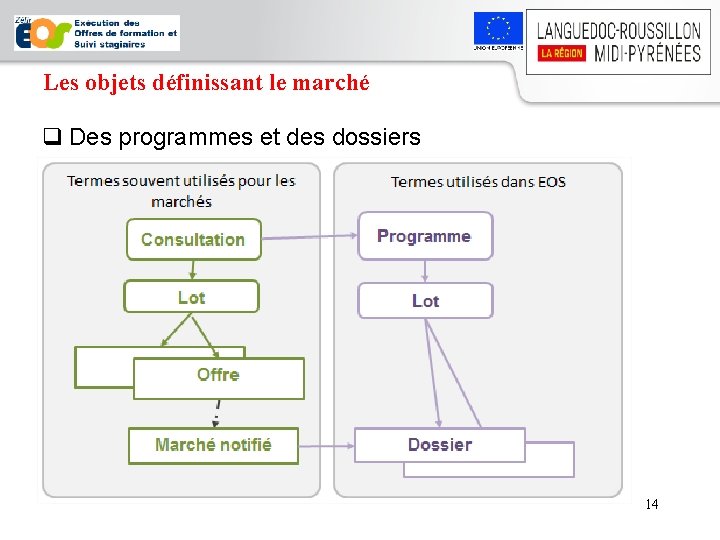
Les objets définissant le marché q Des programmes et des dossiers 14
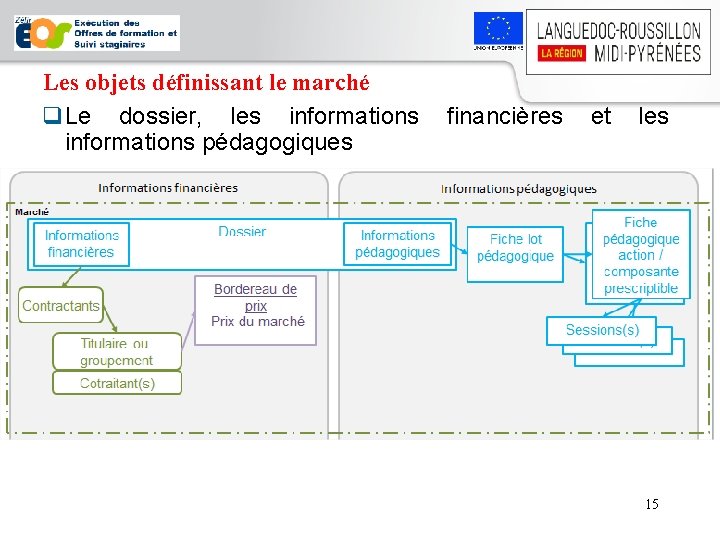
Les objets définissant le marché q. Le dossier, les informations financières et les informations pédagogiques 15
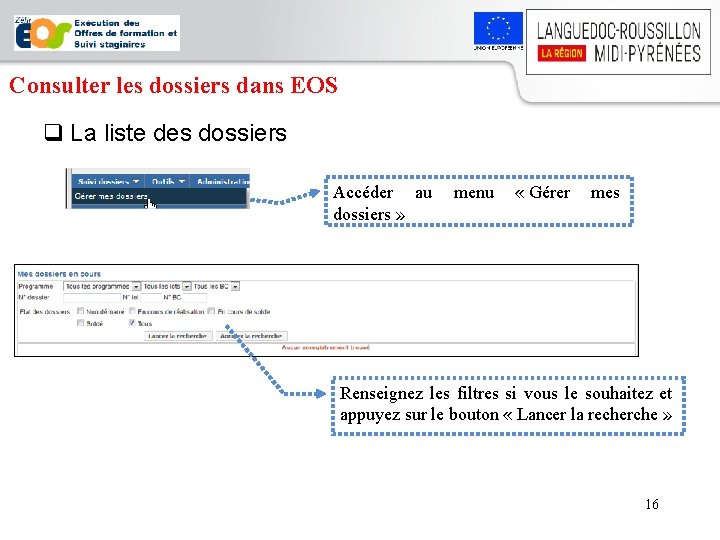
Consulter les dossiers dans EOS q La liste des dossiers Accéder au menu « Gérer mes dossiers » Renseignez les filtres si vous le souhaitez et appuyez sur le bouton « Lancer la recherche » 16
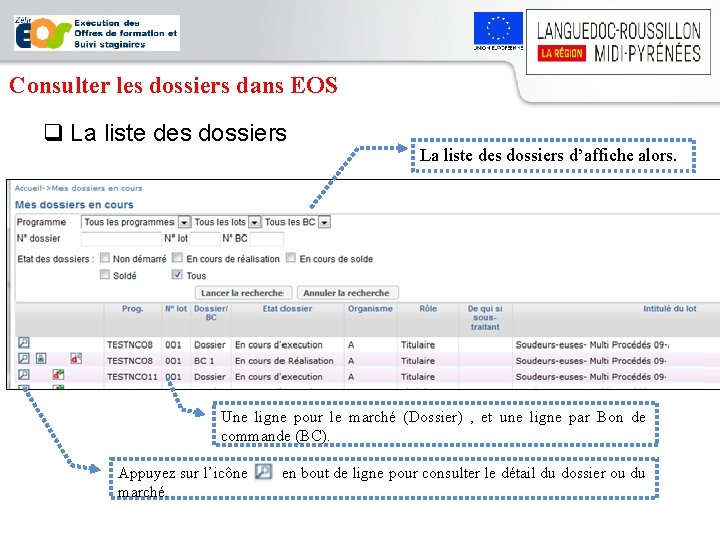
Consulter les dossiers dans EOS q La liste des dossiers d’affiche alors. Une ligne pour le marché (Dossier) , et une ligne par Bon de 17 commande (BC). Appuyez sur l’icône en bout de ligne pour consulter le détail du dossier ou du marché.
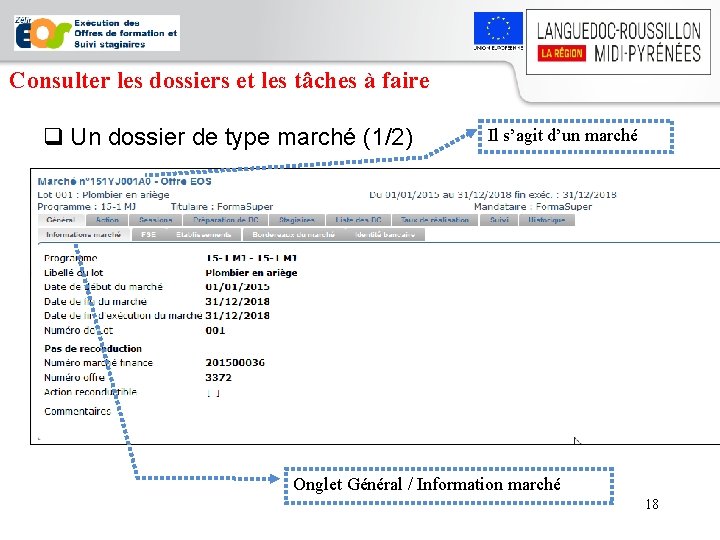
Consulter les dossiers et les tâches à faire q Un dossier de type marché (1/2) Il s’agit d’un marché Onglet Général / Information marché 18
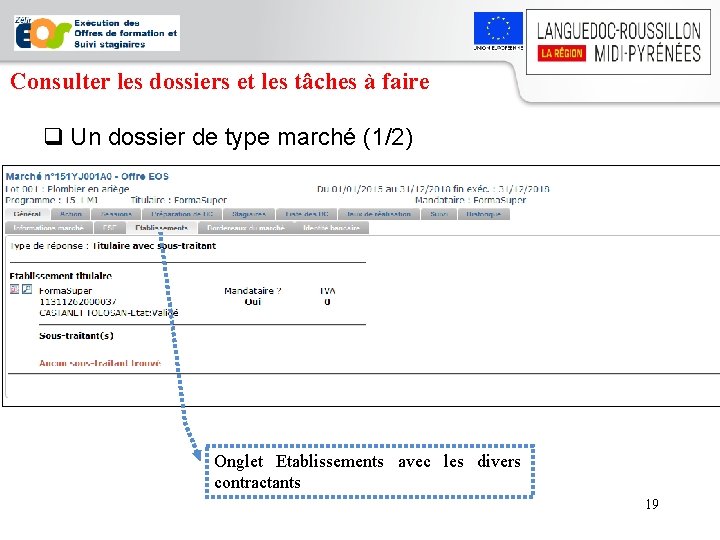
Consulter les dossiers et les tâches à faire q Un dossier de type marché (1/2) Onglet Etablissements avec les divers contractants 19
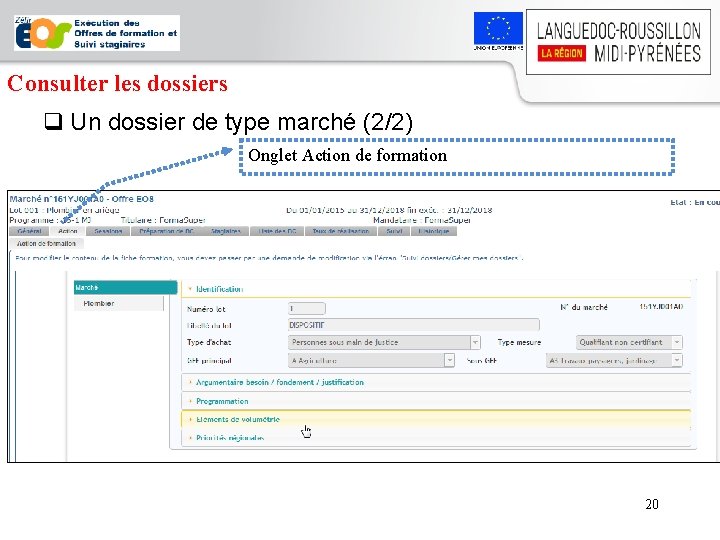
Consulter les dossiers q Un dossier de type marché (2/2) Onglet Action de formation 20
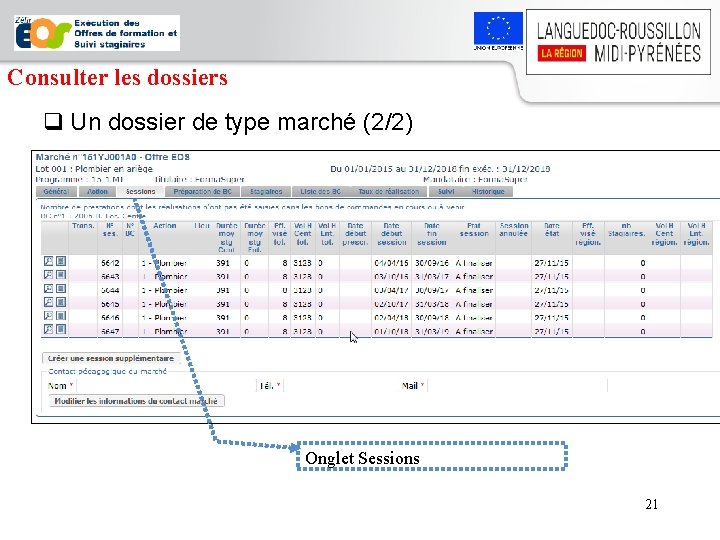
Consulter les dossiers q Un dossier de type marché (2/2) Onglet Sessions 21
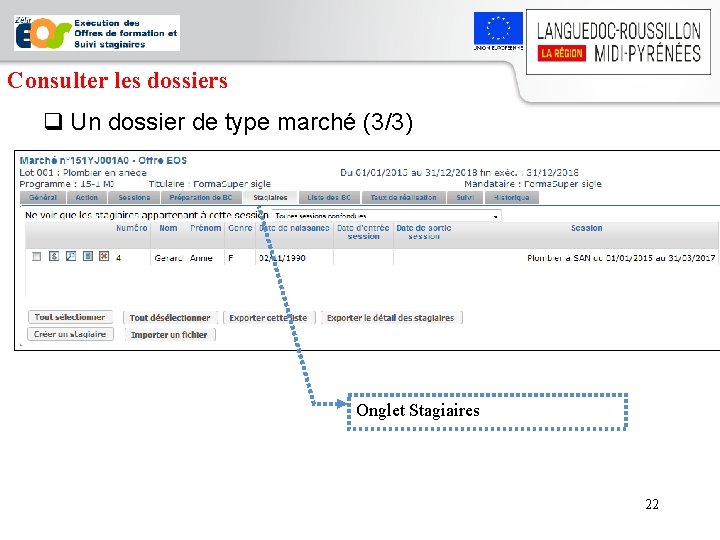
Consulter les dossiers q Un dossier de type marché (3/3) Onglet Stagiaires 22
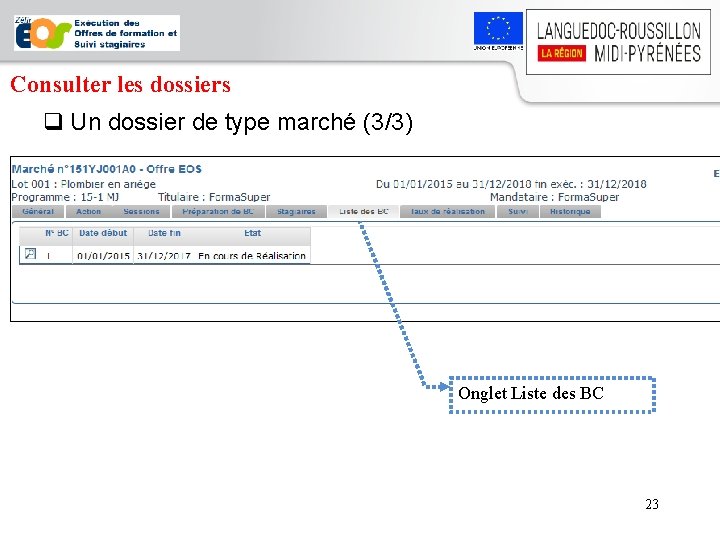
Consulter les dossiers q Un dossier de type marché (3/3) Onglet Liste des BC 23
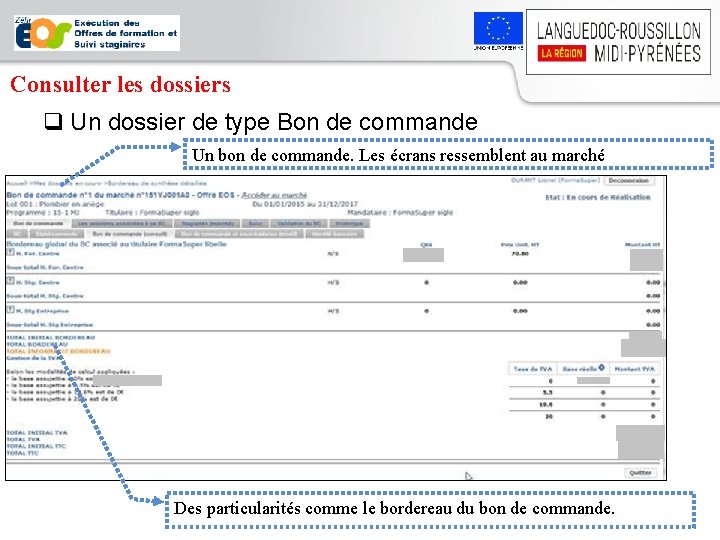
Consulter les dossiers q Un dossier de type Bon de commande Un bon de commande. Les écrans ressemblent au marché Des particularités comme le bordereau du bon de commande. 24
5 – PRÉSENTATION DES OBJETS DÉFINISSANT LE SUIVI DE L’EXÉCUTION D’UN DOSSIER (MARCHÉ OU BC) 25
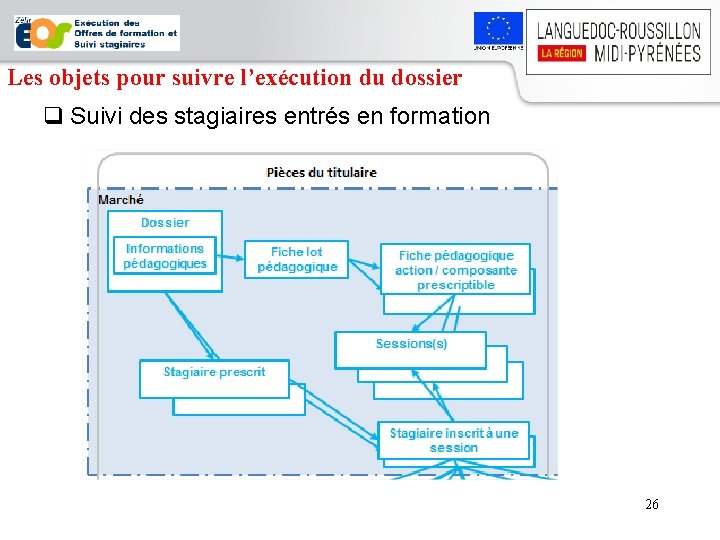
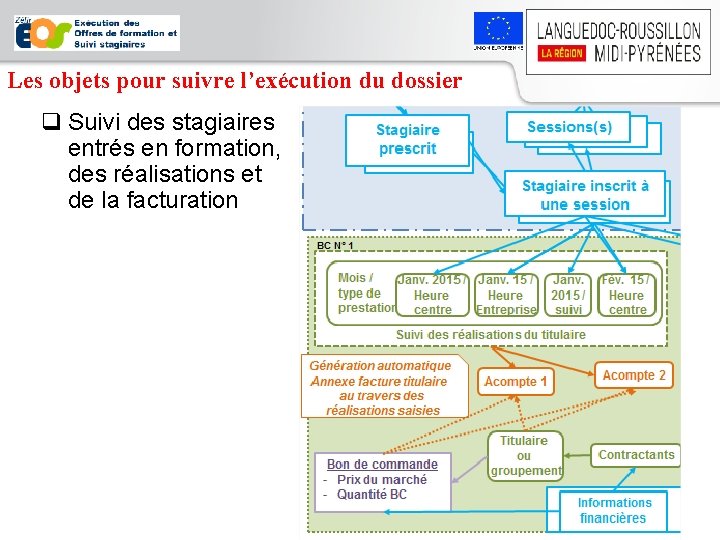
Les objets pour suivre l’exécution du dossier q Suivi des stagiaires entrés en formation 26
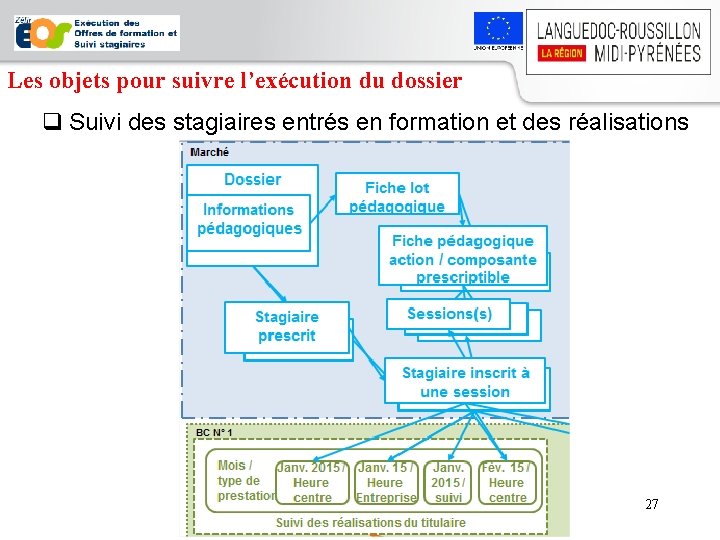
Les objets pour suivre l’exécution du dossier q Suivi des stagiaires entrés en formation et des réalisations 27
Les objets pour suivre l’exécution du dossier q Suivi des stagiaires entrés en formation, des réalisations et de la facturation 28
6 – PRÉSENTATION DES FONCTIONNALITÉS DU SUIVI DE L’EXÉCUTION DES DOSSIERS 29
Présentation des fonctionnalités du suivi de l’exécution des dossiers 1. Consulter les tâches à faire 2. Finaliser la planification des sessions 3. Inscrire les stagiaires 4. Saisir les réalisations par bon de commande 5. Générer les annexes aux factures d’acomptes 6. Formuler des demandes de modification concernant le marché ou un bon de commande 30
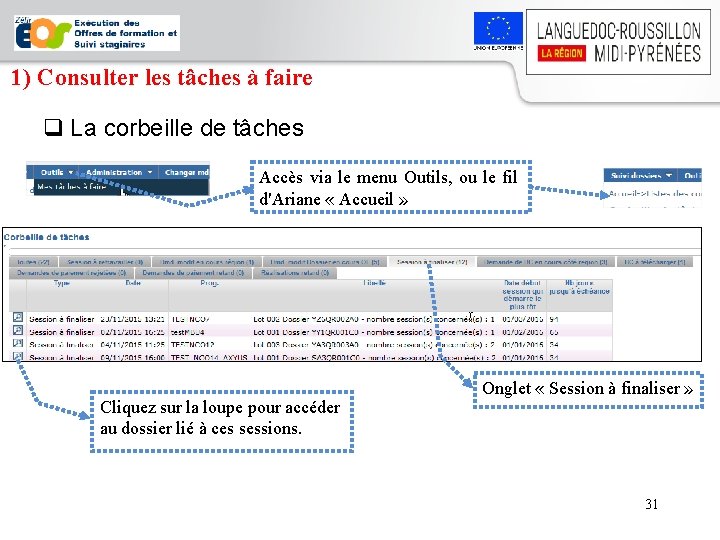
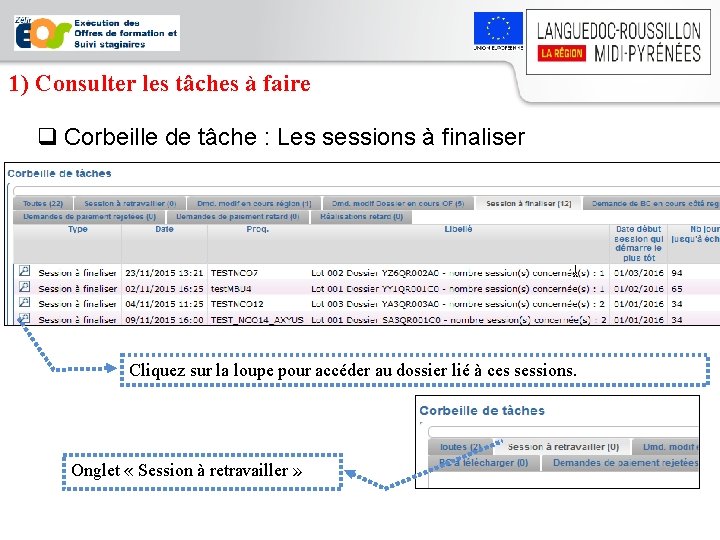
1) Consulter les tâches à faire q La corbeille de tâches Accès via le menu Outils, ou le fil d'Ariane « Accueil » Cliquez sur la loupe pour accéder au dossier lié à ces sessions. Onglet « Session à finaliser » 31
1) Consulter les tâches à faire q Corbeille de tâche : Les sessions à finaliser Cliquez sur la loupe pour accéder au dossier lié à ces sessions. Onglet « Session à retravailler »
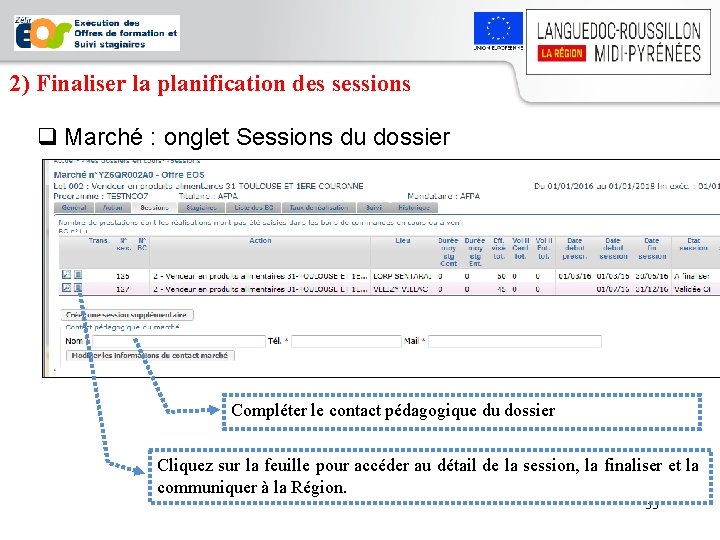
2) Finaliser la planification des sessions q Marché : onglet Sessions du dossier Compléter le contact pédagogique du dossier Cliquez sur la feuille pour accéder au détail de la session, la finaliser et la communiquer à la Région. 33
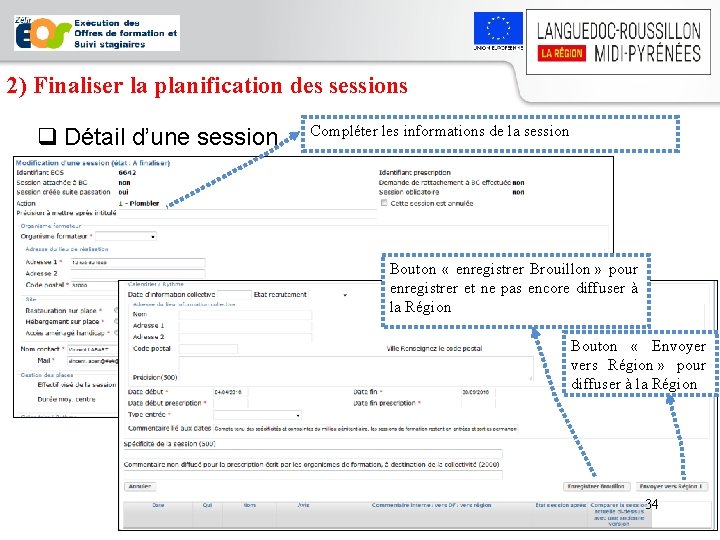
2) Finaliser la planification des sessions q Détail d’une session Compléter les informations de la session Bouton « enregistrer Brouillon » pour enregistrer et ne pas encore diffuser à la Région Bouton « Envoyer vers Région » pour diffuser à la Région 34
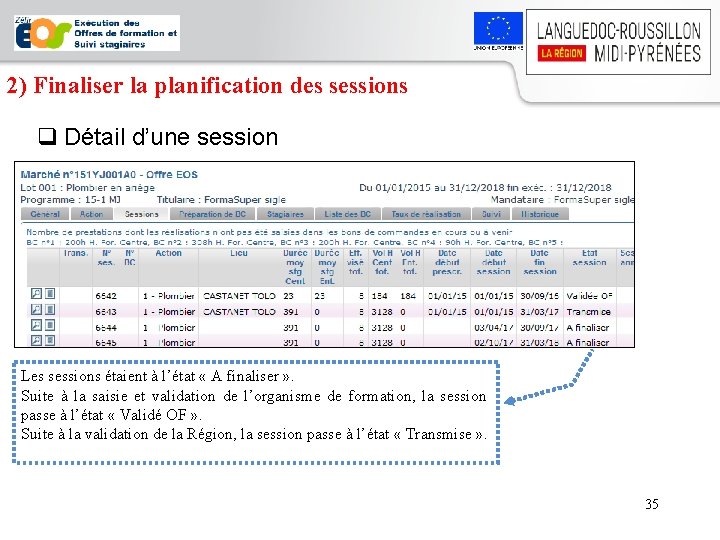
2) Finaliser la planification des sessions q Détail d’une session Les sessions étaient à l’état « A finaliser » . Suite à la saisie et validation de l’organisme de formation, la session passe à l’état « Validé OF » . Suite à la validation de la Région, la session passe à l’état « Transmise » . 35
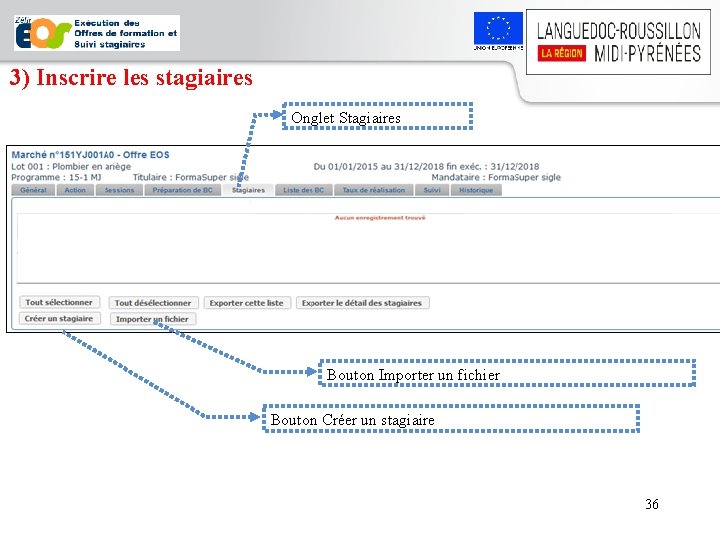
3) Inscrire les stagiaires Onglet Stagiaires Bouton Importer un fichier Bouton Créer un stagiaire 36
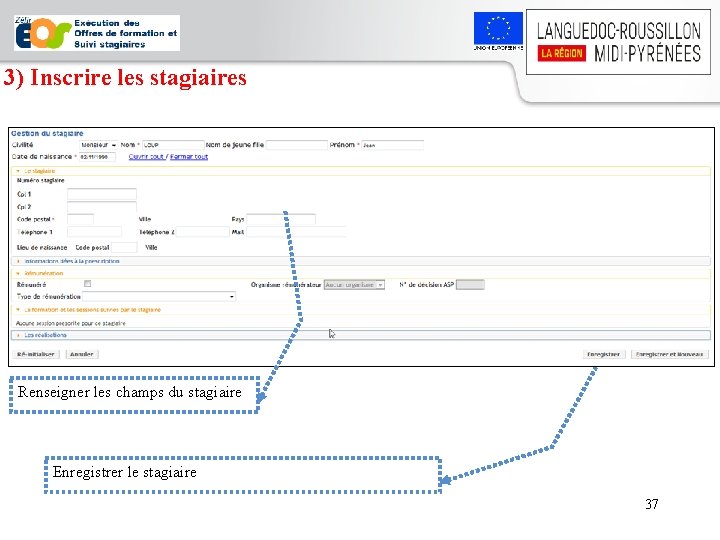
3) Inscrire les stagiaires Renseigner les champs du stagiaire Enregistrer le stagiaire 37
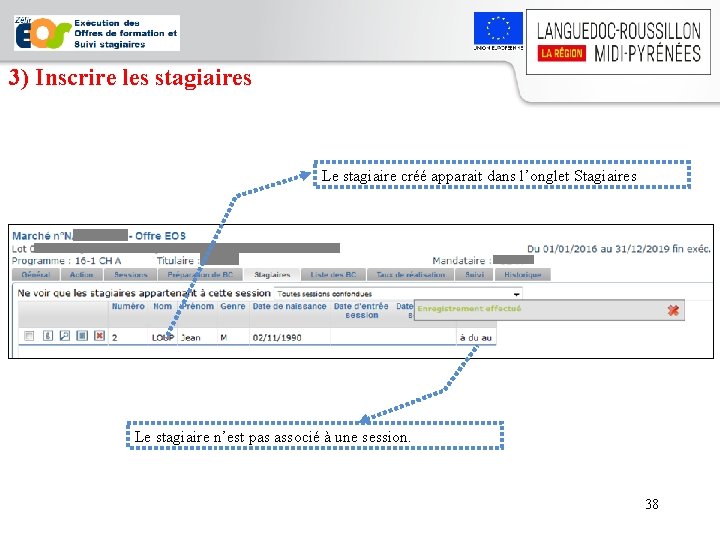
3) Inscrire les stagiaires Le stagiaire créé apparait dans l’onglet Stagiaires Le stagiaire n’est pas associé à une session. 38
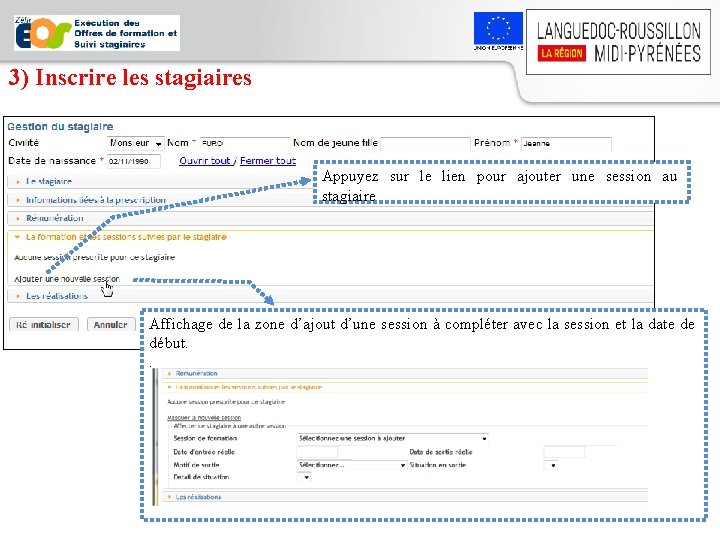
3) Inscrire les stagiaires Appuyez sur le lien pour ajouter une session au stagiaire Affichage de la zone d’ajout d’une session à compléter avec la session et la date de début. . 39
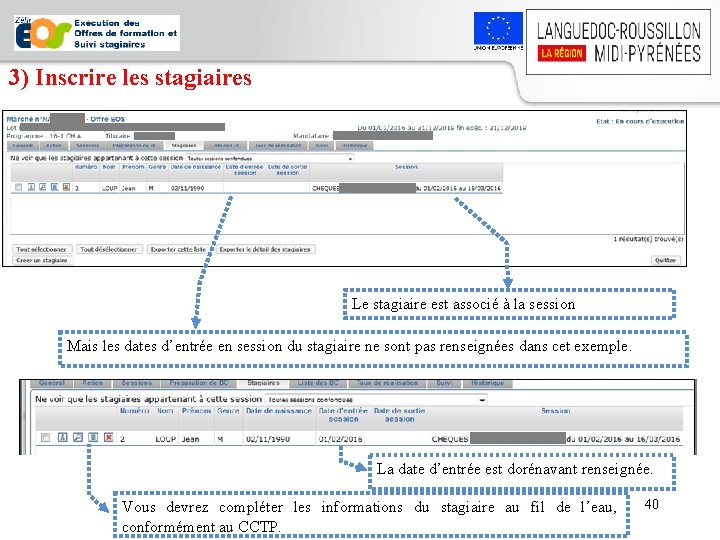
3) Inscrire les stagiaires Le stagiaire est associé à la session Mais les dates d’entrée en session du stagiaire ne sont pas renseignées dans cet exemple. La date d’entrée est dorénavant renseignée. Vous devrez compléter les informations du stagiaire au fil de l’eau, conformément au CCTP. 40
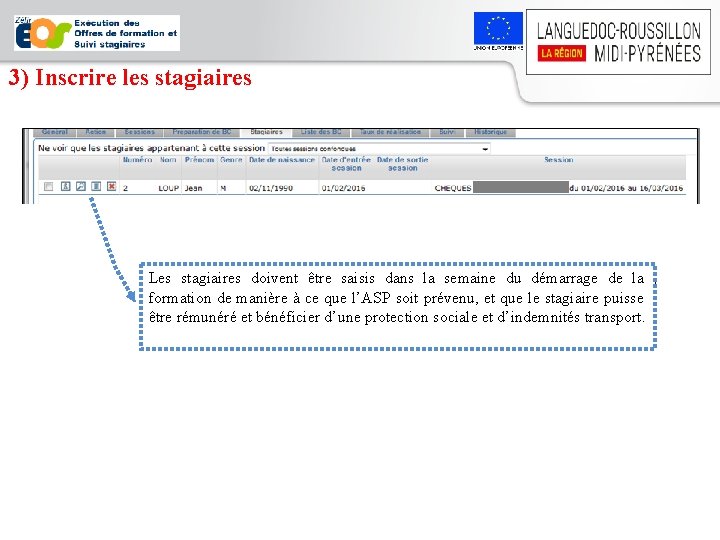
3) Inscrire les stagiaires Les stagiaires doivent être saisis dans la semaine du démarrage de la 41 formation de manière à ce que l’ASP soit prévenu, et que le stagiaire puisse être rémunéré et bénéficier d’une protection sociale et d’indemnités transport.
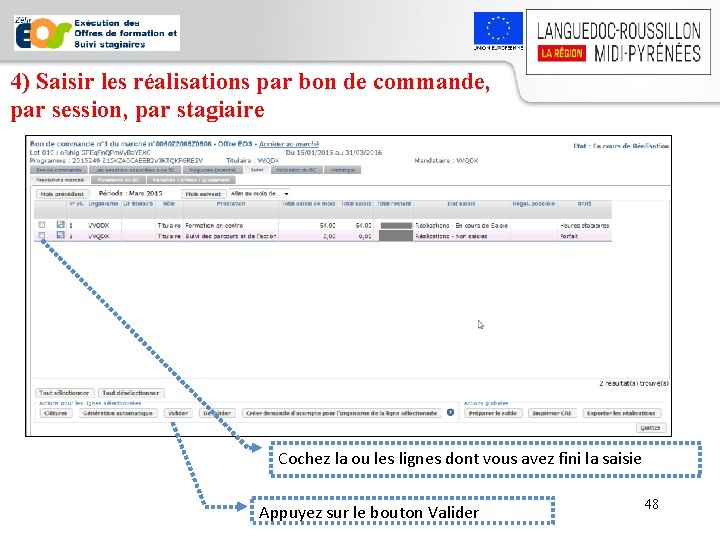
4) Saisir les réalisations par bon de commande, par session, par stagiaire q La saisie des réalisations est impérativement effectuée mensuellement. q La saisie des informations liées aux réalisations des prestations s’effectue mensuellement par exemple par stagiaire ou par formateur. q Toutes les saisies réalisées pour un mois donné doivent être validées pour saisir le mois suivant. q Cette saisie permet la production à partir d’EOS des annexes à la facture. 42
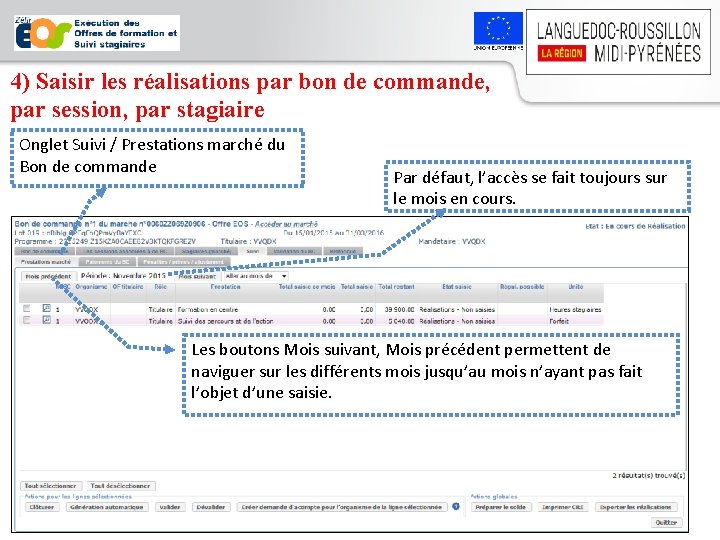
4) Saisir les réalisations par bon de commande, par session, par stagiaire Onglet Suivi / Prestations marché du Bon de commande Par défaut, l’accès se fait toujours sur le mois en cours. Les boutons Mois suivant, Mois précédent permettent de naviguer sur les différents mois jusqu’au mois n’ayant pas fait l’objet d’une saisie. 43
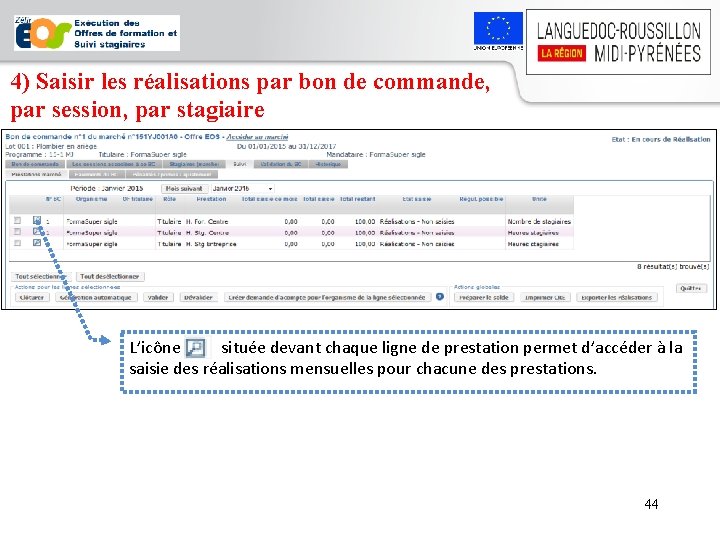
4) Saisir les réalisations par bon de commande, par session, par stagiaire L’icône située devant chaque ligne de prestation permet d’accéder à la saisie des réalisations mensuelles pour chacune des prestations. 44
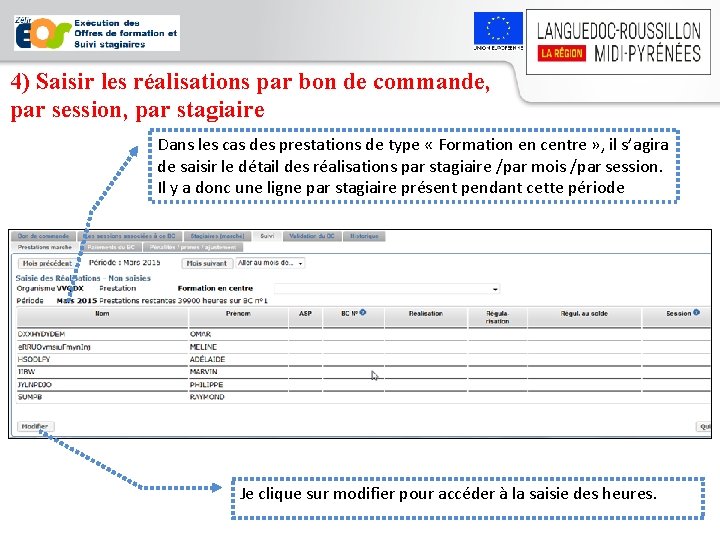
4) Saisir les réalisations par bon de commande, par session, par stagiaire Dans les cas des prestations de type « Formation en centre » , il s’agira de saisir le détail des réalisations par stagiaire /par mois /par session. Il y a donc une ligne par stagiaire présent pendant cette période Je clique sur modifier pour accéder à la saisie des heures. 45
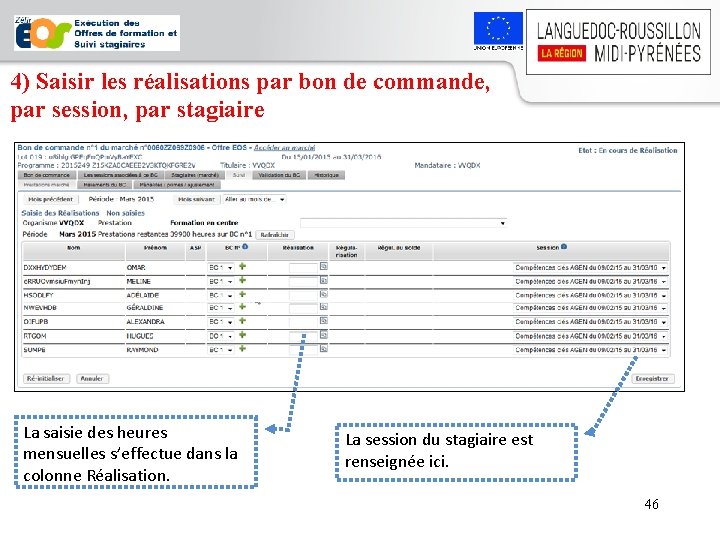
4) Saisir les réalisations par bon de commande, par session, par stagiaire La saisie des heures mensuelles s’effectue dans la colonne Réalisation. La session du stagiaire est renseignée ici. 46
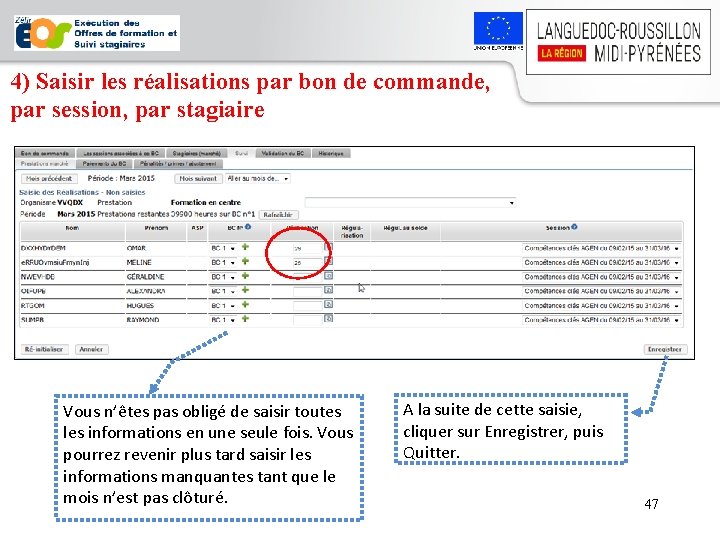
4) Saisir les réalisations par bon de commande, par session, par stagiaire Vous n’êtes pas obligé de saisir toutes les informations en une seule fois. Vous pourrez revenir plus tard saisir les informations manquantes tant que le mois n’est pas clôturé. A la suite de cette saisie, cliquer sur Enregistrer, puis Quitter. 47
4) Saisir les réalisations par bon de commande, par session, par stagiaire Cochez la ou les lignes dont vous avez fini la saisie Appuyez sur le bouton Valider 48
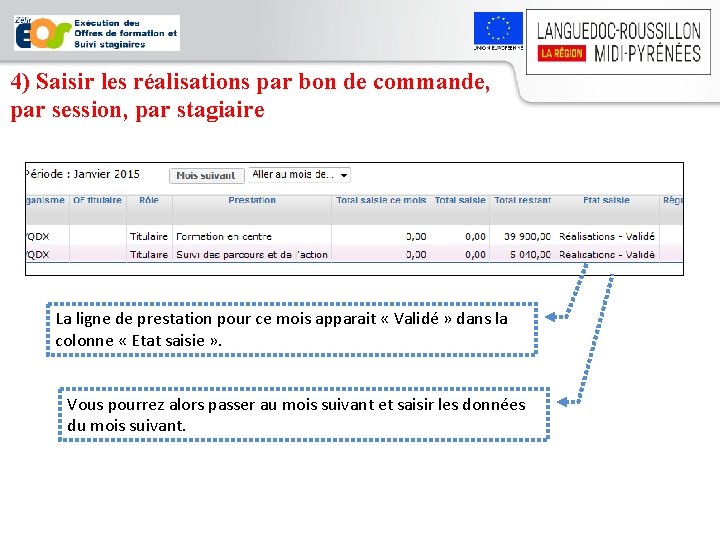
4) Saisir les réalisations par bon de commande, par session, par stagiaire La ligne de prestation pour ce mois apparait « Validé » dans la colonne « Etat saisie » . Vous pourrez alors passer au mois suivant et saisir les données du mois suivant.
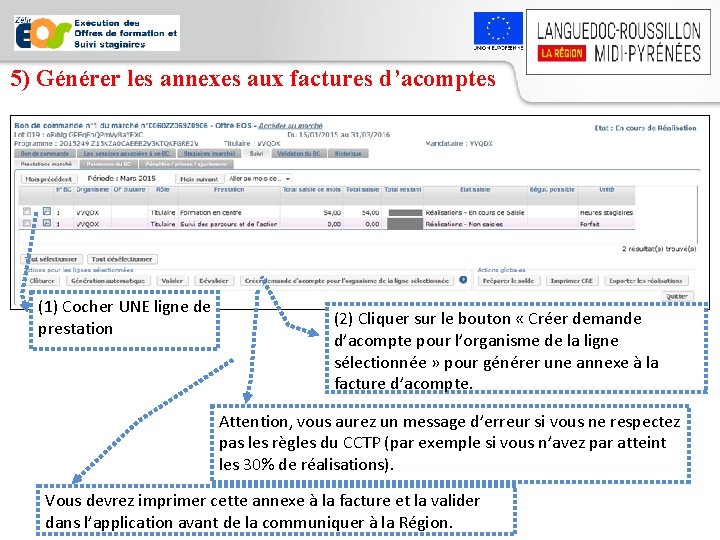
5) Générer les annexes aux factures d’acomptes (1) Cocher UNE ligne de prestation (2) Cliquer sur le bouton « Créer demande d’acompte pour l’organisme de la ligne sélectionnée » pour générer une annexe à la facture d’acompte. Attention, vous aurez un message d’erreur si vous ne respectez pas les règles du CCTP (par exemple si vous n’avez par atteint les 30% de réalisations). Vous devrez imprimer cette annexe à la facture et la valider dans l’application avant de la communiquer à la Région.
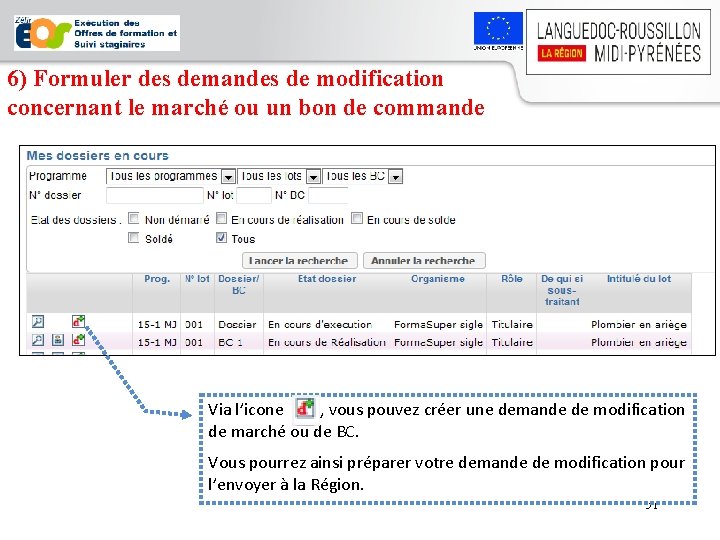
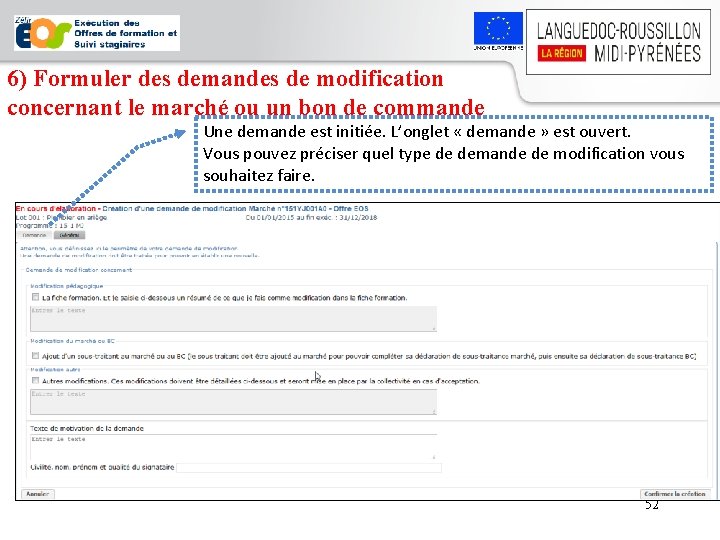
6) Formuler des demandes de modification concernant le marché ou un bon de commande Via l’icone , vous pouvez créer une demande de modification de marché ou de BC. Vous pourrez ainsi préparer votre demande de modification pour l’envoyer à la Région. 51
6) Formuler des demandes de modification concernant le marché ou un bon de commande Une demande est initiée. L’onglet « demande » est ouvert. Vous pouvez préciser quel type de demande de modification vous souhaitez faire. 52
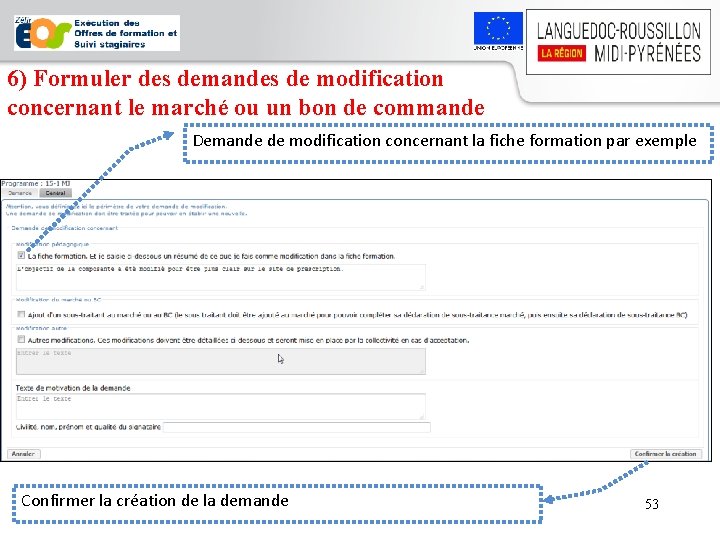
6) Formuler des demandes de modification concernant le marché ou un bon de commande Demande de modification concernant la fiche formation par exemple Confirmer la création de la demande 53
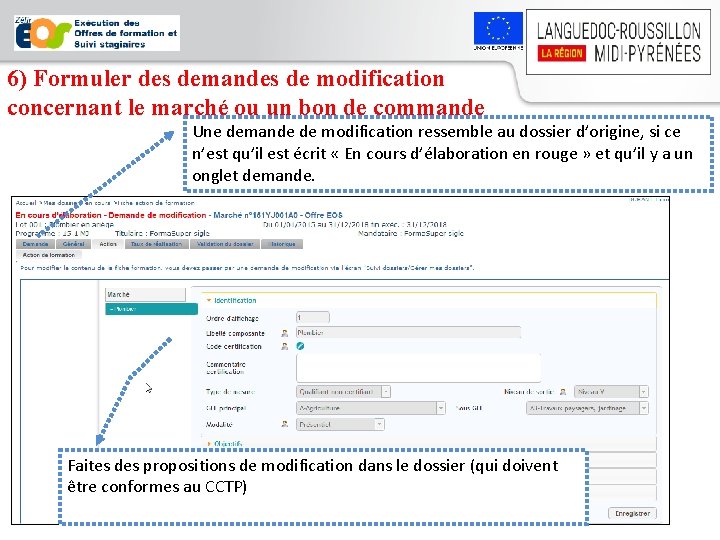
6) Formuler des demandes de modification concernant le marché ou un bon de commande Une demande de modification ressemble au dossier d’origine, si ce n’est qu’il est écrit « En cours d’élaboration en rouge » et qu’il y a un onglet demande. Faites des propositions de modification dans le dossier (qui doivent être conformes au CCTP) 54
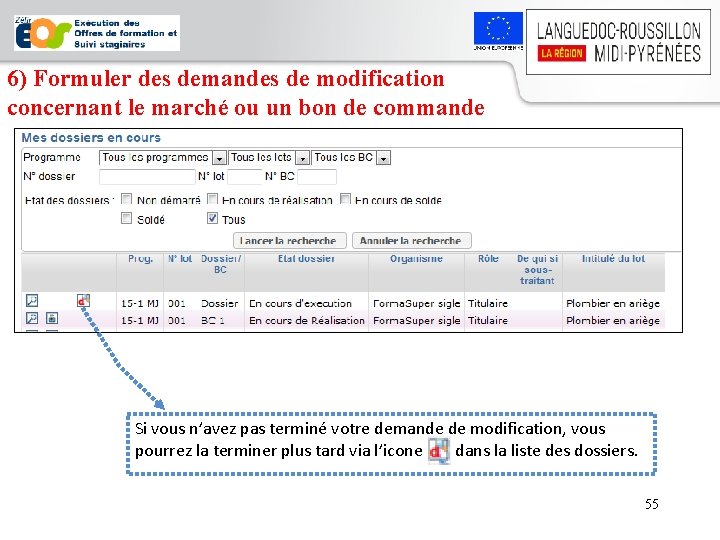
6) Formuler des demandes de modification concernant le marché ou un bon de commande Si vous n’avez pas terminé votre demande de modification, vous pourrez la terminer plus tard via l’icone dans la liste des dossiers. 55
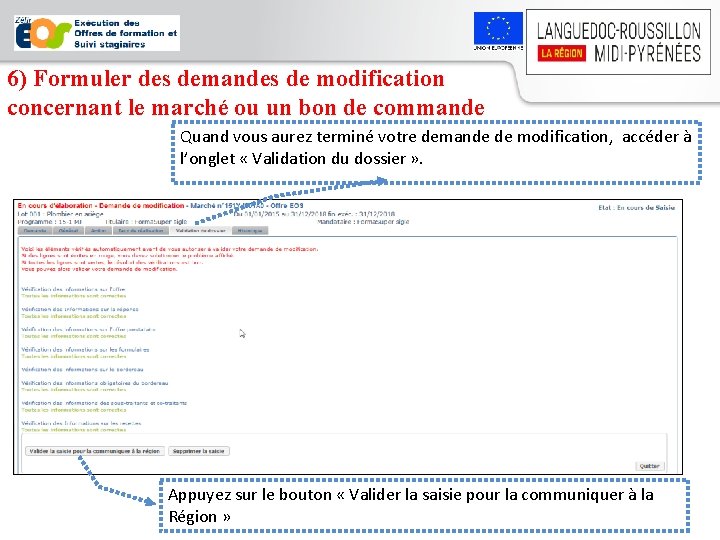
6) Formuler des demandes de modification concernant le marché ou un bon de commande Quand vous aurez terminé votre demande de modification, accéder à l’onglet « Validation du dossier » . Appuyez sur le bouton « Valider la saisie pour la communiquer à la 56 Région »
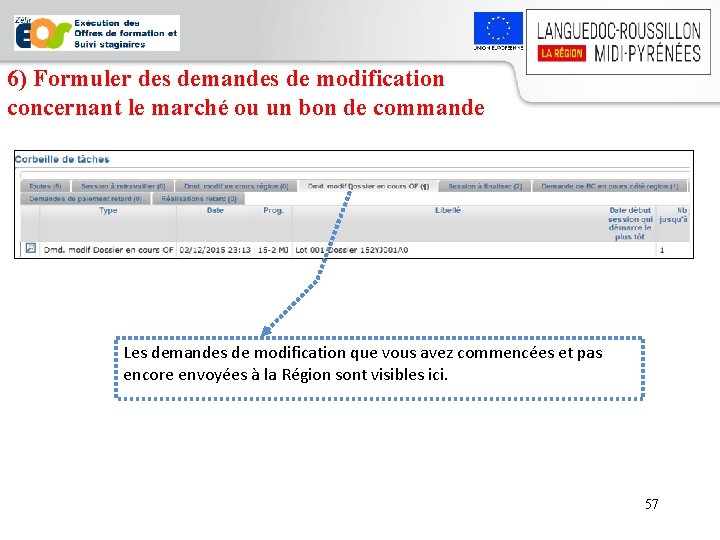
6) Formuler des demandes de modification concernant le marché ou un bon de commande Les demandes de modification que vous avez commencées et pas encore envoyées à la Région sont visibles ici. 57
7 – COMPTES DE CONNEXION ET ASSISTANCE AUX UTILISATEURS 58
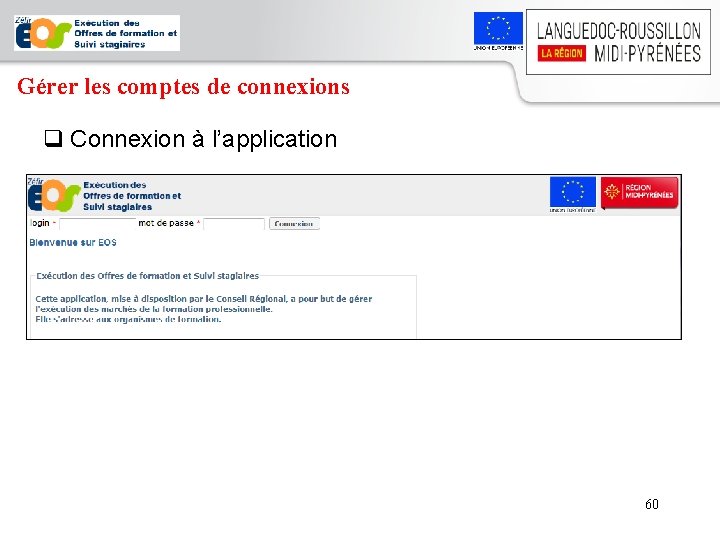
Gérer les comptes de connexions q Création de compte de connexion automatique pour les signataires des offres retenues, associé au mail « contact » saisi dans SAM Ø Réception d’un mail avec le login et mot de passe pour se connecter. Ø Le mail contient également l’URL de connexion à l’application. 59
Gérer les comptes de connexions q Connexion à l’application 60
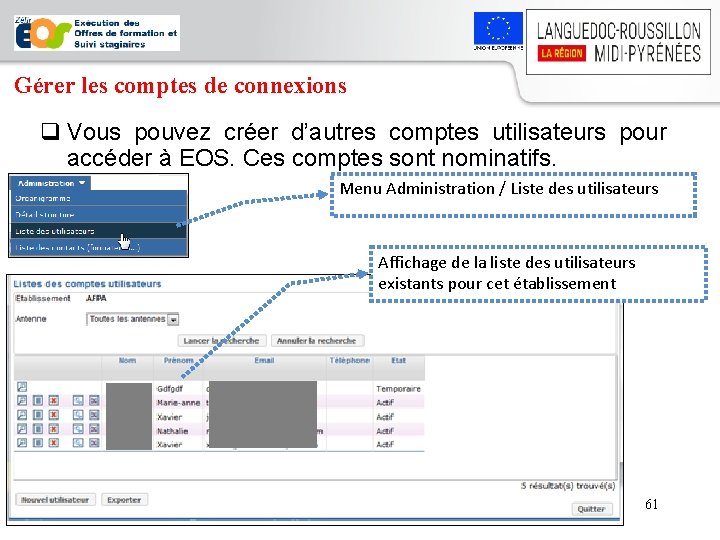
Gérer les comptes de connexions q Vous pouvez créer d’autres comptes utilisateurs pour accéder à EOS. Ces comptes sont nominatifs. Menu Administration / Liste des utilisateurs Affichage de la liste des utilisateurs existants pour cet établissement 61
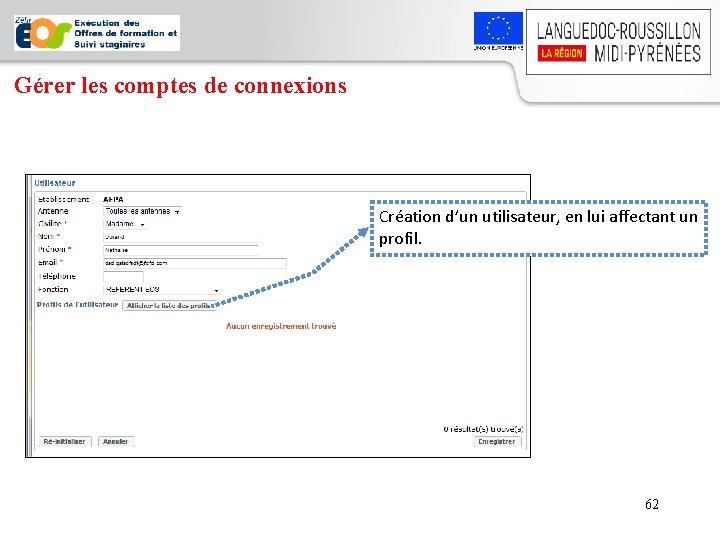
Gérer les comptes de connexions Création d’un utilisateur, en lui affectant un profil. 62
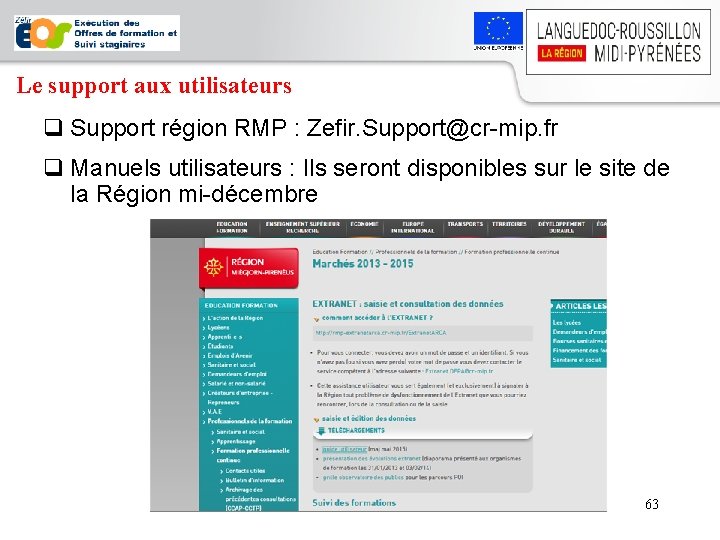
Le support aux utilisateurs q Support région RMP : Zefir. Support@cr-mip. fr q Manuels utilisateurs : Ils seront disponibles sur le site de la Région mi-décembre 63
8 – QUESTIONS 64