Pilvipalvelut Mit ne ovat mihin niit tarvitaan ja






- Slides: 29
Pilvipalvelut Mitä ne ovat, mihin niitä tarvitaan ja miten niitä käytetään? 4. 4. 2019 Tablettitohtori ON paikalla –hanke
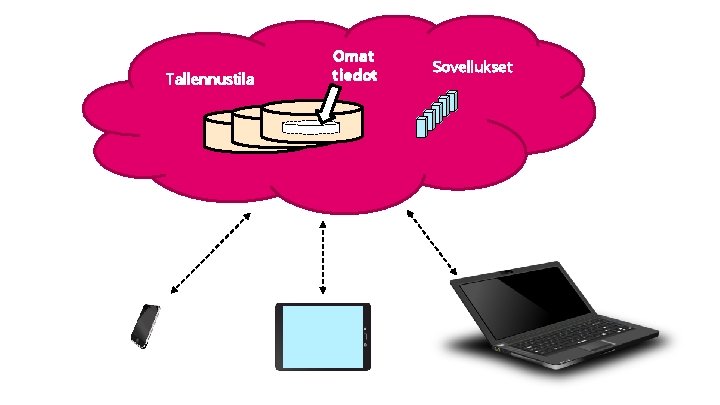
Mikä on pilvipalvelu? Käyttäjän tarvitsemat sovellukset, käyttäjätiedot ja tallennustila ovat muualla kuin käyttäjän omalla laitteella. Käytännössä: kaikki netissä (verkossa) Pilvipalvelun perusolemus Tieto saatavilla aina, kaikkialla ja kaikilla laitteilla
Tallennustila Omat tiedot Sovellukset
Moni tuttu palvelu on pilvipalvelu • • Sähköposti • Viestit tallennetaan palvelimille • Omaan sähköpostiin pääsee käsiksi mistä tahansa Facebook, Instagram ja Whats. App • Tiedot Facebookin palvelimilla • Käyttö onnistuu mistä tahansa Esimerkkejä pilvipalveluista
Sovelluksia ja tallennustilaa • Tallennustilaa netissä + palvelun käyttöön tarvittavat sovellukset • Palvelun tarjoaja toteuttaa datakeskuksessa: valtava konesali, jossa on tuhansia tietokoneita ja tallennuslaitteita • Luulajan datakeskus (Facebook) vastaa kooltaan neljää jalkapallokenttää • Haminan datakeskus (Google) työllistää n. 300 henkeä Datakeskuksia on ympäri maailmaa • Suomessa mm. Googlella, Microsoftilla, teleoperaattoreilla ja useilla yrityksillä • Pilvipalvelu käytännössä
Pilvipalvelun hyötyjä ja riskejä
Samat tiedot ja sovellukset saatavilla aina ja kaikkialla • • Esimerkki: Käytät useaa laitetta • kirjoitat kotona läppärillä • otat mökille mukaan tabletin • kauppareissulla taskussa on älypuhelin Pilvipalvelun avulla • tietoja ei tarvitse kopioida laitteesta toiseen • samat tiedot ovat käytössä kaikilla laitteilla • voit jatkaa kirjoittamista missä tahansa Helpottaa liikkumista Samoja tietoja voi käsitellä kulloinkin käsillä olevalla laitteella
Samasta tiedosta ei synny monta versiota eri laitteille • • Esimerkki: Käytät älypuhelinta, tablettia ja läppäriä 1. Jos tiedot ovat laitteiden omassa muistissa: • Mikä on tuorein versio vai ovatko ne samoja? • Jos muutan yhtä, miten kopioin muihin? 2. Jos tiedot ovat pilvipalvelussa: • kaikille laitteille käytössä täsmälleen samat tiedot • kaikki muutokset näkyvät heti kaikilla laitteilla Pilvipalvelun sovellukset aina käytettävissä kaikissa laitteissa • Ei yhteensopivuusongelmia • Ei tietojen siirtämistä laitteesta toiseen Helpottaa versioiden hallintaa Samoja tietoja voi käsitellä kaikilla laitteilla ilman, että syntyy monta eri versiota
Tärkeistä tiedoista on aina olemassa kopio • • • Tiedostoista on aina kopio pilvipalvelussa ja järjestelmästä voi tallentaa uuden kopion milloin ja missä vain Kopion tallentamiseen ei tarvitse hankkia erillisiä tallennusvälineitä (muistitikkua, ulkoista levyä tms. ) Varmuuskopiointi voidaan tehdä automaattisesti • Ei tarvitse olla tallennusvälinettä käsillä • Ei pääse unohtumaan Tietojen palauttaminen onnistuu missä tahansa missä on nettiyhteys käytettävissä Pilvipalvelu ei täysin korvaa tietokoneen kovalevyn varmuuskopiointia erilliselle tallennuslaitteelle Helpottaa varmuuskopiointia Kopio tiedoista on varmassa tallessa, ei ole riskiä, että se varastetaan tai tuhoutuu
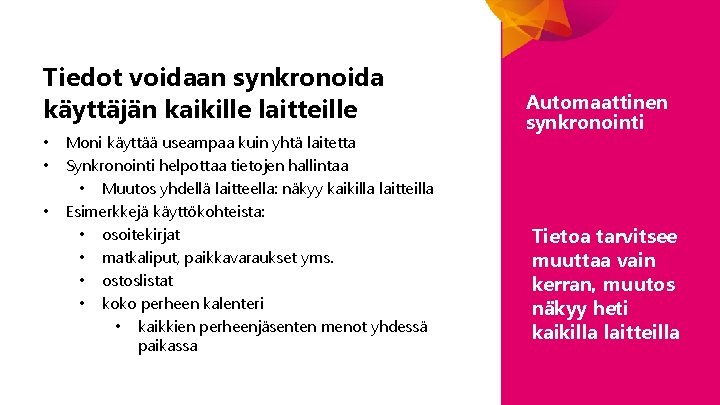
Tiedot voidaan synkronoida käyttäjän kaikille laitteille • • • Moni käyttää useampaa kuin yhtä laitetta Synkronointi helpottaa tietojen hallintaa • Muutos yhdellä laitteella: näkyy kaikilla laitteilla Esimerkkejä käyttökohteista: • osoitekirjat • matkaliput, paikkavaraukset yms. • ostoslistat • koko perheen kalenteri • kaikkien perheenjäsenten menot yhdessä paikassa Automaattinen synkronointi Tietoa tarvitsee muuttaa vain kerran, muutos näkyy heti kaikilla laitteilla
Pilvipalvelu on turvallinen • • Et voi itse hukata tallennusvälinettä Kukaan ulkopuolinen ei voi varastaa tallennusvälinettä • Palvelun salasanan ja/tai käyttäjän tunnistamistavan on oltava riittävän vahva, jotta se ei ole murrettavissa Tarvitset käyttöön aina toimivaa nettiyhteyttä, jonka on myös oltava turvallinen • Turvallisuudesta 1 Käyttäjän oma toiminta on yleensä suurin tietoturvariski
Pilvipalvelu on turvallinen, MUTTA • • • Et voi vaikuttaa siihen, miten ja missä tietojasi fyysisesti säilytetään Vakavan palvelukatkoksen sattuessa et voi tehdä itse mitään Useissa palveluissa tallennuspaikka ei ole Suomessa eikä edes EU: ssa Tallennuspaikan ja palvelun tarjoajan kotipaikka saattaa vaikuttaa tietojesi oikeudelliseen asemaan (kenen säännöillä pelataan) Erittäin arkaluontoiset tiedot saattavat joutua tietämättäsi kolmannen osapuolen (esimerkiksi tiedustelupalvelujen) käsiin, jos palvelu ei ole suomalaisen oikeuskäytännön mukainen Suuri tietomurto voi vaarantaa paljon tietoja Turvallisuudesta 2 Tavanomaiselle datalle pilvi on turvallinen Arkaluontoiset tiedot muuanne
Mistä pilvipalvelun saa ja mitä se maksaa?
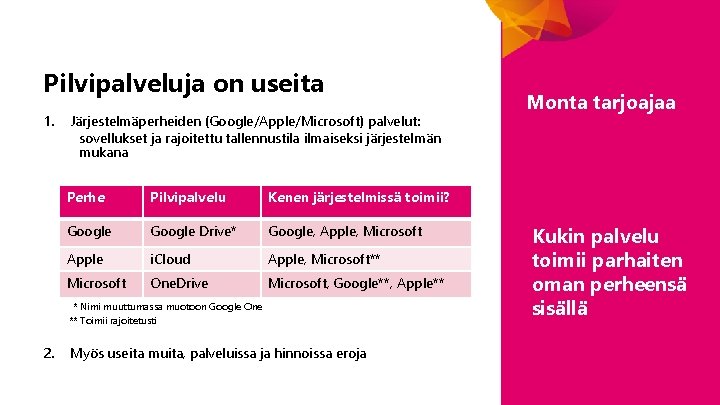
Pilvipalveluja on useita 1. Järjestelmäperheiden (Google/Apple/Microsoft) palvelut: sovellukset ja rajoitettu tallennustila ilmaiseksi järjestelmän mukana Perhe Pilvipalvelu Kenen järjestelmissä toimii? Google Drive* Google, Apple, Microsoft Apple i. Cloud Apple, Microsoft** Microsoft One. Drive Microsoft, Google**, Apple** * Nimi muuttumassa muotoon Google One ** Toimii rajoitetusti 2. Myös useita muita, palveluissa ja hinnoissa eroja Monta tarjoajaa Kukin palvelu toimii parhaiten oman perheensä sisällä
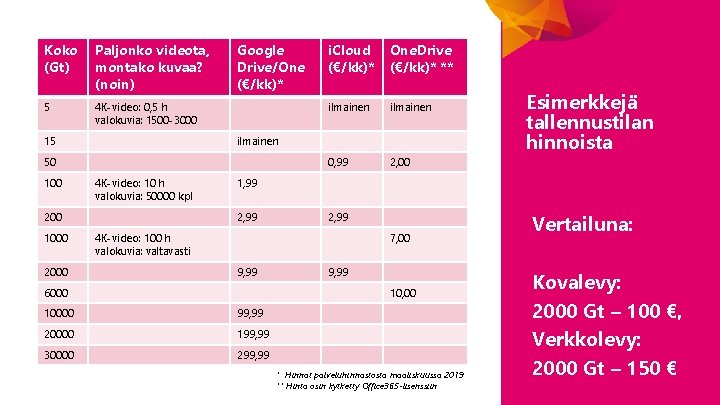
Koko (Gt) Paljonko videota, montako kuvaa? (noin) 5 4 K-video: 0, 5 h valokuvia: 1500 -3000 15 Google Drive/One (€/kk)* 4 K-video: 10 h valokuvia: 50000 kpl 200 1000 2000 One. Drive (€/kk)* ** ilmainen 0, 99 2, 00 ilmainen 50 100 i. Cloud (€/kk)* Esimerkkejä tallennustilan hinnoista 1, 99 2, 99 4 K-video: 100 h valokuvia: valtavasti 7, 00 9, 99 6000 9, 99 10, 00 10000 99, 99 20000 199, 99 30000 299, 99 * Hinnat palveluhinnastosta maaliskuussa 2019 ** Hinta osin kytketty Office 365 -lisenssiin Vertailuna: Kovalevy: 2000 Gt – 100 €, Verkkolevy: 2000 Gt – 150 €
Mitä pilvipalvelu tarjoaa?
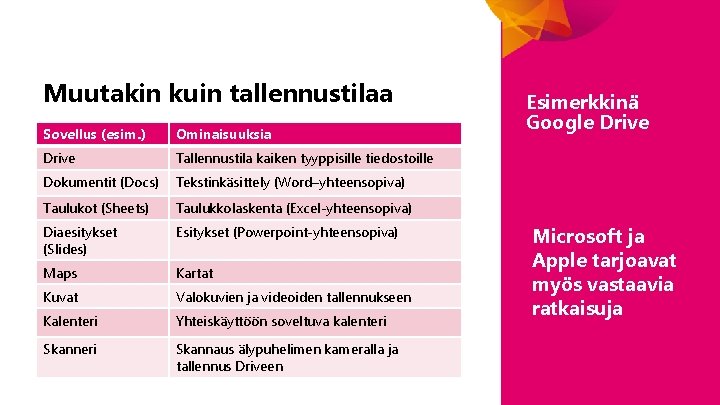
Muutakin kuin tallennustilaa Sovellus (esim. ) Ominaisuuksia Drive Tallennustila kaiken tyyppisille tiedostoille Dokumentit (Docs) Tekstinkäsittely (Word–yhteensopiva) Taulukot (Sheets) Taulukkolaskenta (Excel-yhteensopiva) Diaesitykset (Slides) Esitykset (Powerpoint-yhteensopiva) Maps Kartat Kuvat Valokuvien ja videoiden tallennukseen Kalenteri Yhteiskäyttöön soveltuva kalenteri Skannaus älypuhelimen kameralla ja tallennus Driveen Esimerkkinä Google Drive Microsoft ja Apple tarjoavat myös vastaavia ratkaisuja
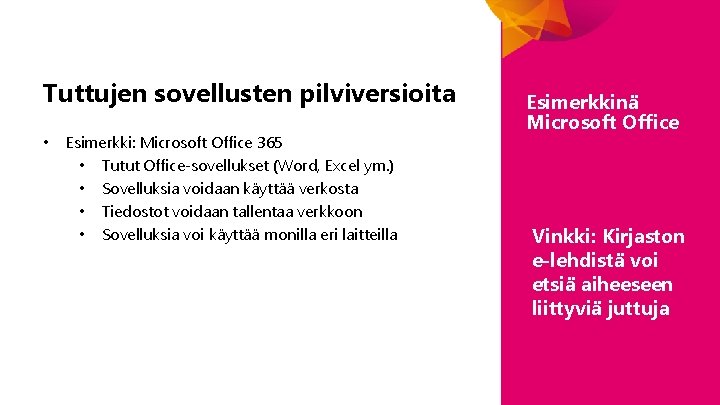
Tuttujen sovellusten pilviversioita • Esimerkki: Microsoft Office 365 • Tutut Office-sovellukset (Word, Excel ym. ) • Sovelluksia voidaan käyttää verkosta • Tiedostot voidaan tallentaa verkkoon • Sovelluksia voi käyttää monilla eri laitteilla Esimerkkinä Microsoft Office Vinkki: Kirjaston e-lehdistä voi etsiä aiheeseen liittyviä juttuja
Miten pilvipalvelua käytetään?
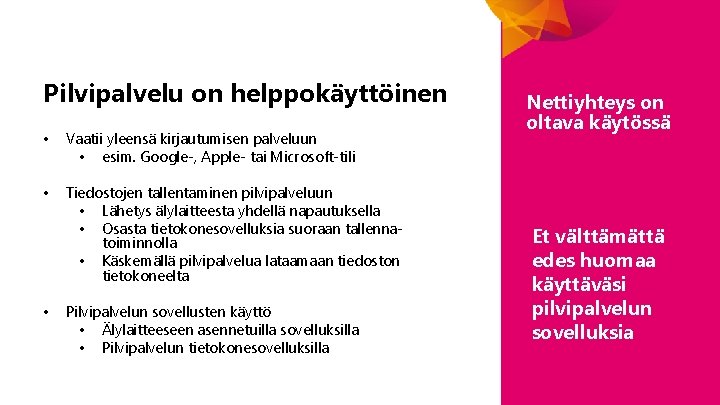
Pilvipalvelu on helppokäyttöinen • Vaatii yleensä kirjautumisen palveluun • esim. Google-, Apple- tai Microsoft-tili • Tiedostojen tallentaminen pilvipalveluun • Lähetys älylaitteesta yhdellä napautuksella • Osasta tietokonesovelluksia suoraan tallennatoiminnolla • Käskemällä pilvipalvelua lataamaan tiedoston tietokoneelta • Pilvipalvelun sovellusten käyttö • Älylaitteeseen asennetuilla sovelluksilla • Pilvipalvelun tietokonesovelluksilla Nettiyhteys on oltava käytössä Et välttämättä edes huomaa käyttäväsi pilvipalvelun sovelluksia
Esimerkki (Google Drive)
Valmisteluvaihe • • Kokoonnumme istumaan iltaa ja tekemään listan siitä, mitä mökille tarvitaan mukaan. Kirjuriksi valittu tallentaa listan omaan Drive-palveluunsa ja jakaa sen kahdelle muulle niin, että heilläkin on listaan kaikki muokkausoikeudet. Kotonaan kukin meistä kirjautuu omalle Google-tililleen, avaa jaetun listan, tarkistaa mitä häneltä löytyy valmiiksi kotoa ja merkitsee ne listaan • toisen jakama tiedosto löytyy Drivesta paikasta ”Jaettu minun kanssani” Loput listasta jäävät ostoslistaksi, kun lähdemme ajamaan mökille. Tuula, Timo ja minä lähdemme viikonlopuksi mökille
Ostosvaihe • • • Yksi meistä kirjautuu ajomatkan aikana Google-tililleen, avaa tekemämme listan ja jakaa hankittaviksi jääneet tavarat kolmeen ryhmään, yksi kunkin haettavaksi kaupasta Kaupassa kukin meistä kirjautuu omalle Google-tililleen, haalii ostoskärryyn jaetun listan mukaiset ostokset ja merkitsee ne listaan Lopuksi tarkistamme vielä, että kaikki tuli varmasti ostettua, ja jatkamme viikonlopun viettoon
Viikonlopun muistot talteen • • Yksi meistä tekee mökille saavuttuamme Google Kuvat – palveluun kuva-albumin ja jakaa sen käyttöoikeudet kahdelle muulle • toimii kuten Google Drivesta jakaminen Viikonlopun aikana jokainen tallettaa albumiin parhaat otoksensa, joita voimme sitten jälkikäteen tarkastella omin päin ja yhdessä
Aineistolinkki ja muutama vinkki
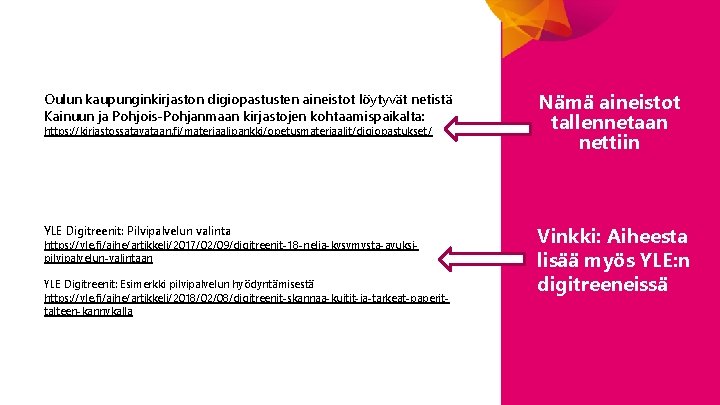
Oulun kaupunginkirjaston digiopastusten aineistot löytyvät netistä Kainuun ja Pohjois-Pohjanmaan kirjastojen kohtaamispaikalta: Nämä aineistot tallennetaan nettiin YLE Digitreenit: Pilvipalvelun valinta Vinkki: Aiheesta lisää myös YLE: n digitreeneissä https: //kirjastossatavataan. fi/materiaalipankki/opetusmateriaalit/digiopastukset/ https: //yle. fi/aihe/artikkeli/2017/02/09/digitreenit-18 -nelja-kysymysta-avuksipilvipalvelun-valintaan YLE Digitreenit: Esimerkki pilvipalvelun hyödyntämisestä https: //yle. fi/aihe/artikkeli/2018/02/08/digitreenit-skannaa-kuitit-ja-tarkeat-paperittalteen-kannykalla
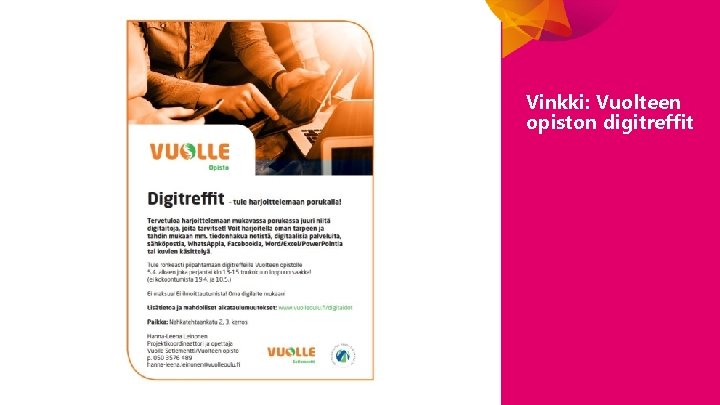
Vinkki: Vuolteen opiston digitreffit
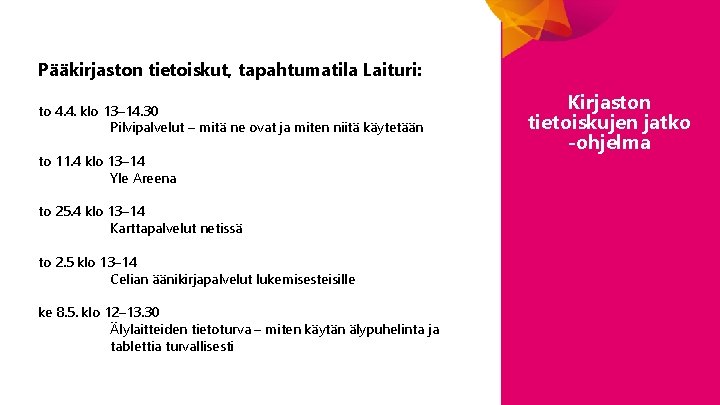
Pääkirjaston tietoiskut, tapahtumatila Laituri: to 4. 4. klo 13– 14. 30 Pilvipalvelut – mitä ne ovat ja miten niitä käytetään to 11. 4 klo 13– 14 Yle Areena to 25. 4 klo 13– 14 Karttapalvelut netissä to 2. 5 klo 13– 14 Celian äänikirjapalvelut lukemisesteisille ke 8. 5. klo 12– 13. 30 Älylaitteiden tietoturva – miten käytän älypuhelinta ja tablettia turvallisesti Kirjaston tietoiskujen jatko -ohjelma
Kiitokset! Kari Rönkä Tablettitohtori ON paikalla -hanke www. ouka. fi/kirjasto