MANUAL PENGGUNA GURU MATA PELAJARAN SISTEM ANALISIS PEPERIKSAAN

- Slides: 21
MANUAL PENGGUNA GURU MATA PELAJARAN SISTEM ANALISIS PEPERIKSAAN SEKOLAH K E M E N T E R I A N P E L A JA R A N M A L AYS I A 1 Utama Slaid Sebelum Slaid Berikut Slaid Akhir
A. PENGENALAN 2 Utama Slaid Sebelum Slaid Berikut Slaid Akhir
SAPS Sistem Analisis Peperiksaan Sekolah (SAPS) dibangunkan untuk mengumpul, menyimpan dan menganalisis data peperiksaan dalaman setiap sekolah di seluruh Malaysia. SAPS merupakan sistem yang dibangunkan secara atas talian yang boleh dicapai oleh semua pihak termasuklah KPM, JPN, PPD dan Sekolah. Analisis yang dilakukan melalui sistem ini adalah selaras berdasarkan skala gred kebangsaan. Data yang disimpan melalui SAPS boleh digunapakai oleh semua pihak terutama PPD, JPN dan KPM untuk membuat sebarang analisis. 3 Utama Slaid Sebelum Slaid Berikut Slaid Akhir
SAPS Sekurang-kurangnya karenah meminta data berkaitan peperiksaan ke sekolah akan dapat diminimakan. SAPS juga boleh dijadikan " Early Warning System " kepada pihak pengurusan melalui Analisis TOV ( Take Of Value ), AR ( Actual Result ) dan ETR ( Expected Target Result ). SAPS boleh dicapai melalui Portal NKRA seperti berikut: http: //saps. moe. gov. my 4 Utama Slaid Sebelum Slaid Berikut Slaid Akhir
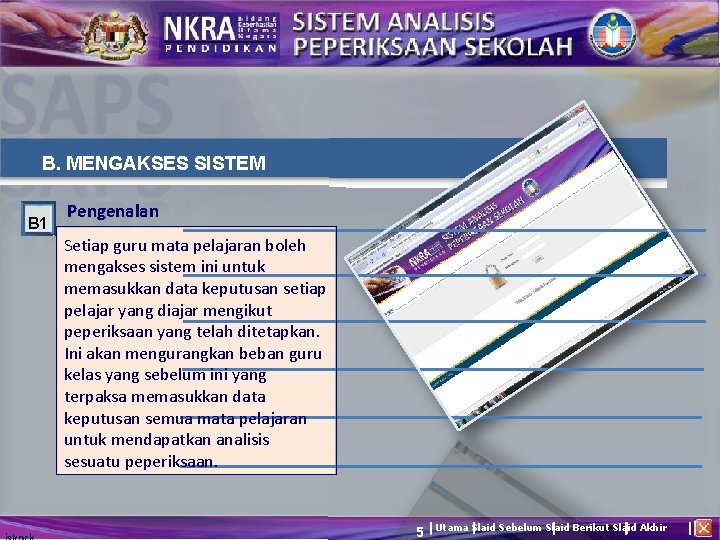
B. MENGAKSES SISTEM B 1 Pengenalan Setiap guru mata pelajaran boleh mengakses sistem ini untuk memasukkan data keputusan setiap pelajar yang diajar mengikut peperiksaan yang telah ditetapkan. Ini akan mengurangkan beban guru kelas yang sebelum ini yang terpaksa memasukkan data keputusan semua mata pelajaran untuk mendapatkan analisis sesuatu peperiksaan. 5 Utama Slaid Sebelum Slaid Berikut Slaid Akhir
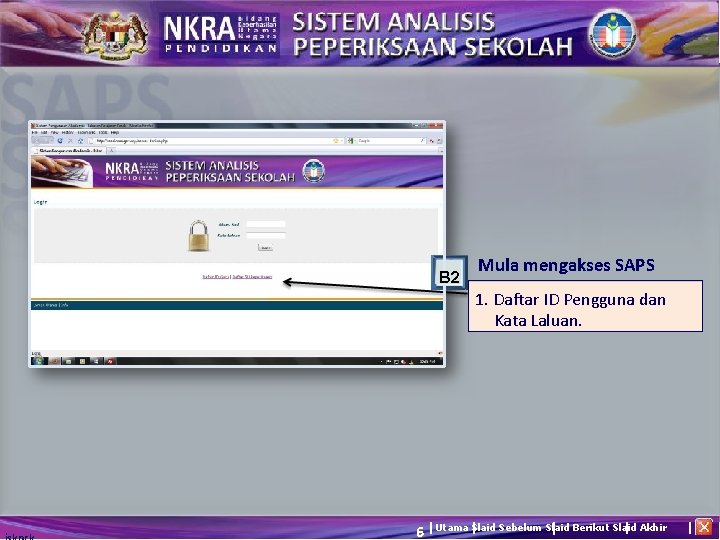
B 2 Mula mengakses SAPS 1. Daftar ID Pengguna dan Kata Laluan. 6 Utama Slaid Sebelum Slaid Berikut Slaid Akhir
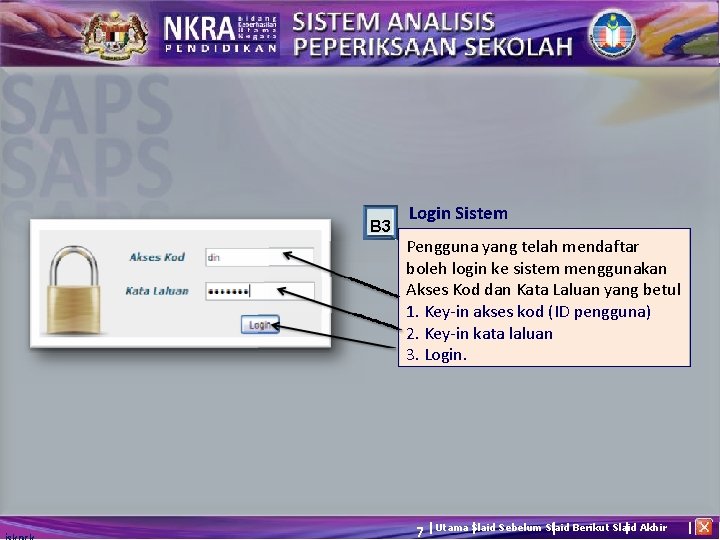
B 3 Login Sistem Pengguna yang telah mendaftar boleh login ke sistem menggunakan Akses Kod dan Kata Laluan yang betul 1. Key-in akses kod (ID pengguna) 2. Key-in kata laluan 3. Login. 7 Utama Slaid Sebelum Slaid Berikut Slaid Akhir
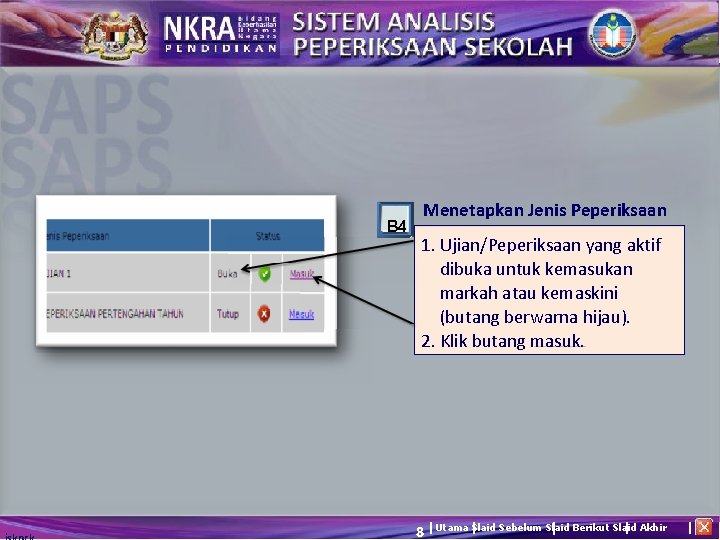
B 4 Menetapkan Jenis Peperiksaan 1. Ujian/Peperiksaan yang aktif dibuka untuk kemasukan markah atau kemaskini (butang berwarna hijau). 2. Klik butang masuk. 8 Utama Slaid Sebelum Slaid Berikut Slaid Akhir
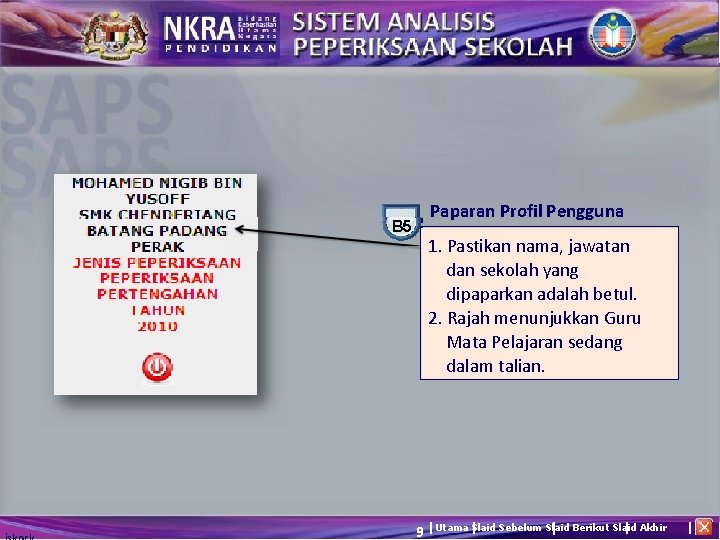
Paparan Profil Pengguna B 5 1. Pastikan nama, jawatan dan sekolah yang dipaparkan adalah betul. 2. Rajah menunjukkan Guru Mata Pelajaran sedang dalam talian. 9 Utama Slaid Sebelum Slaid Berikut Slaid Akhir
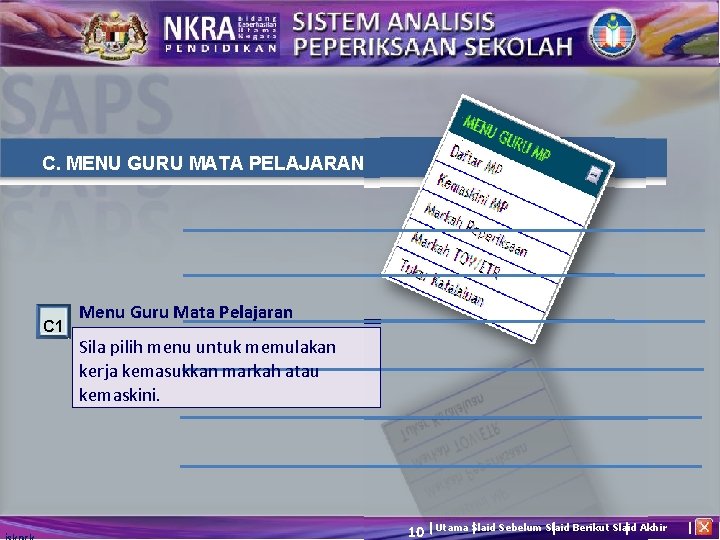
C. MENU GURU MATA PELAJARAN C 1 Menu Guru Mata Pelajaran Sila pilih menu untuk memulakan kerja kemasukkan markah atau kemaskini. 10 Utama Slaid Sebelum Slaid Berikut Slaid Akhir
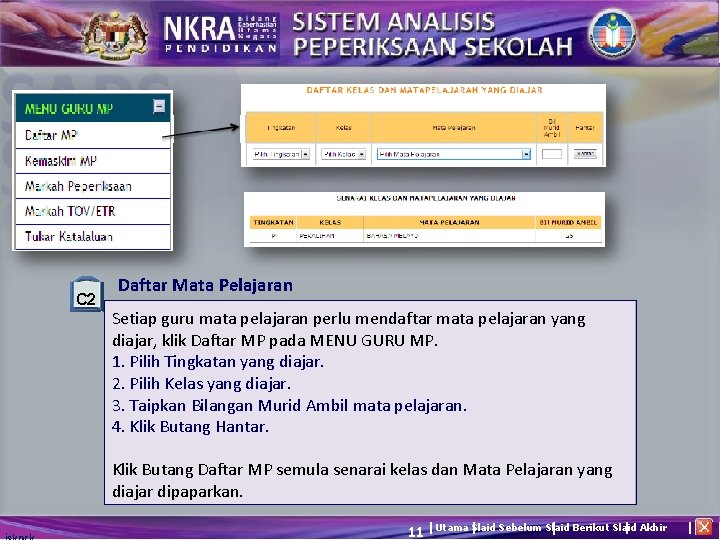
C 2 Daftar Mata Pelajaran Setiap guru mata pelajaran perlu mendaftar mata pelajaran yang diajar, klik Daftar MP pada MENU GURU MP. 1. Pilih Tingkatan yang diajar. 2. Pilih Kelas yang diajar. 3. Taipkan Bilangan Murid Ambil mata pelajaran. 4. Klik Butang Hantar. Klik Butang Daftar MP semula senarai kelas dan Mata Pelajaran yang diajar dipaparkan. 11 Utama Slaid Sebelum Slaid Berikut Slaid Akhir
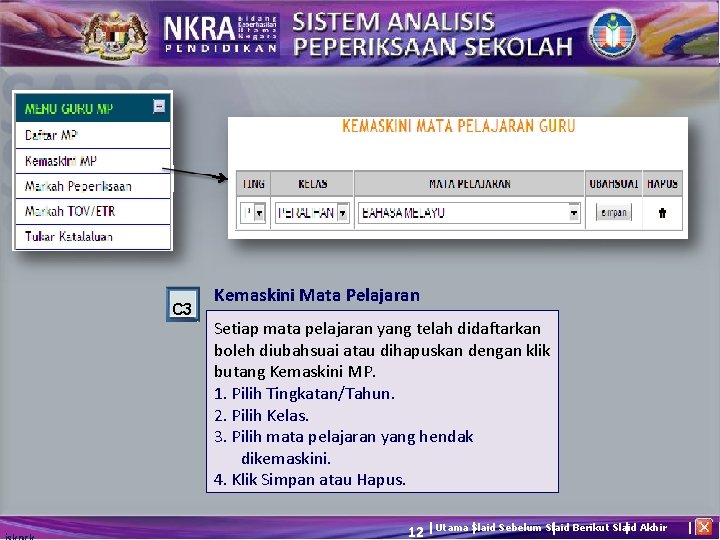
C 3 Kemaskini Mata Pelajaran Setiap mata pelajaran yang telah didaftarkan boleh diubahsuai atau dihapuskan dengan klik butang Kemaskini MP. 1. Pilih Tingkatan/Tahun. 2. Pilih Kelas. 3. Pilih mata pelajaran yang hendak dikemaskini. 4. Klik Simpan atau Hapus. 12 Utama Slaid Sebelum Slaid Berikut Slaid Akhir
Pendaftaran Matapelajaran • Daftar semua kelas yang diajar KECUALI kelas Tingkatan 6 • Daftar semua matapelajaran yang diajar KECUALI subjek Pendidikan Sivik
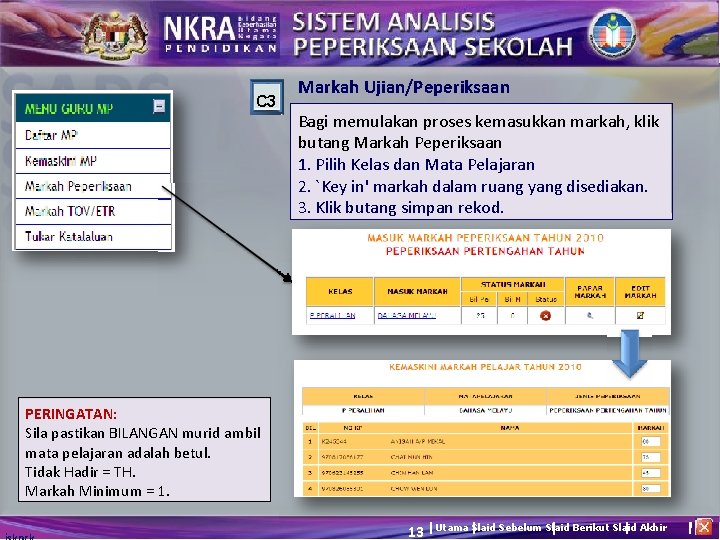
C 3 Markah Ujian/Peperiksaan Bagi memulakan proses kemasukkan markah, klik butang Markah Peperiksaan 1. Pilih Kelas dan Mata Pelajaran 2. `Key in' markah dalam ruang yang disediakan. 3. Klik butang simpan rekod. PERINGATAN: Sila pastikan BILANGAN murid ambil mata pelajaran adalah betul. Tidak Hadir = TH. Markah Minimum = 1. 13 Utama Slaid Sebelum Slaid Berikut Slaid Akhir
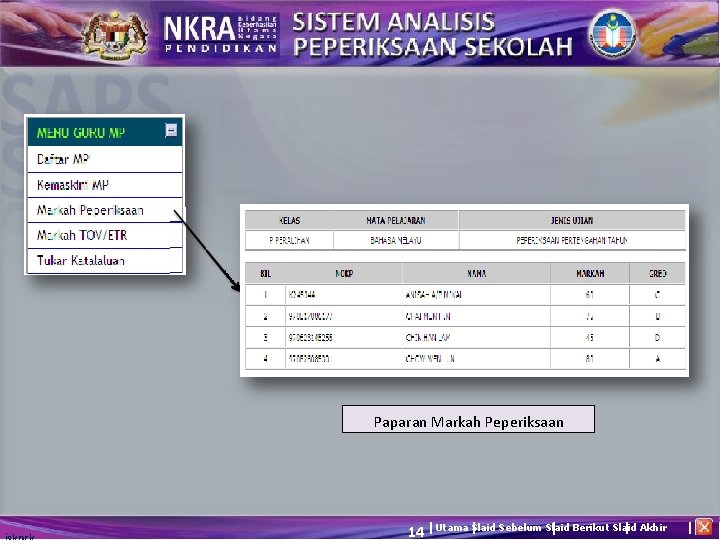
Paparan Markah Peperiksaan 14 Utama Slaid Sebelum Slaid Berikut Slaid Akhir
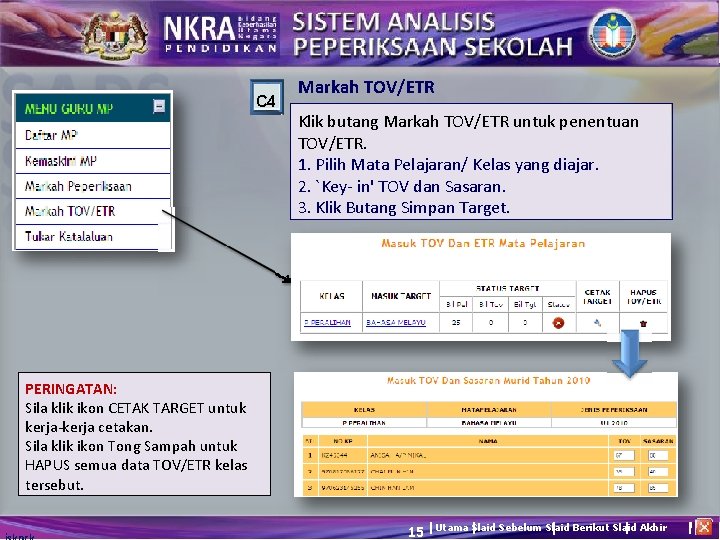
C 4 Markah TOV/ETR Klik butang Markah TOV/ETR untuk penentuan TOV/ETR. 1. Pilih Mata Pelajaran/ Kelas yang diajar. 2. `Key- in' TOV dan Sasaran. 3. Klik Butang Simpan Target. PERINGATAN: Sila klik ikon CETAK TARGET untuk kerja-kerja cetakan. Sila klik ikon Tong Sampah untuk HAPUS semua data TOV/ETR kelas tersebut. 15 Utama Slaid Sebelum Slaid Berikut Slaid Akhir
TOV dan ETR • Tingkatan 3 & 5 TOV – ikut peperiksaan akhir tahun tingkatan 2 & 4 tahun 2010 ETR – ikut markah yang ditetapkan oleh ketua panitia
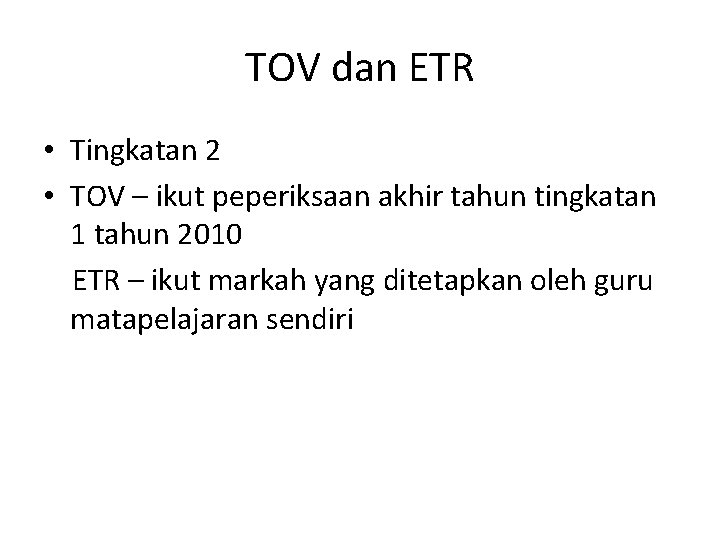
TOV dan ETR • Tingkatan 2 • TOV – ikut peperiksaan akhir tahun tingkatan 1 tahun 2010 ETR – ikut markah yang ditetapkan oleh guru matapelajaran sendiri
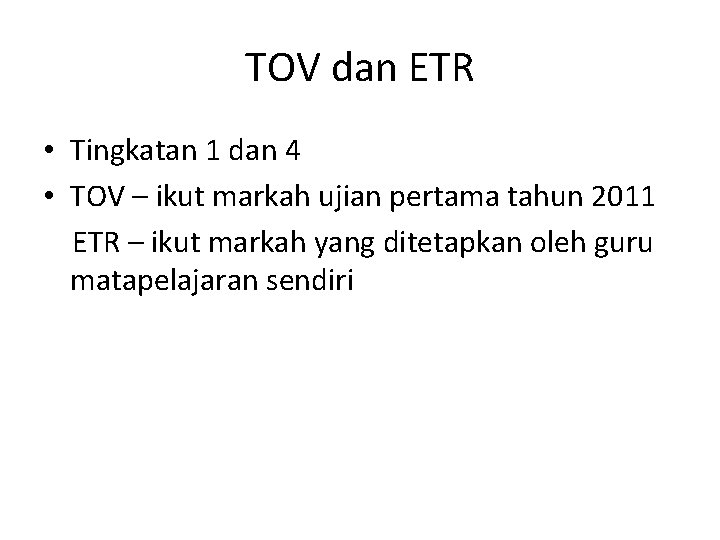
TOV dan ETR • Tingkatan 1 dan 4 • TOV – ikut markah ujian pertama tahun 2011 ETR – ikut markah yang ditetapkan oleh guru matapelajaran sendiri
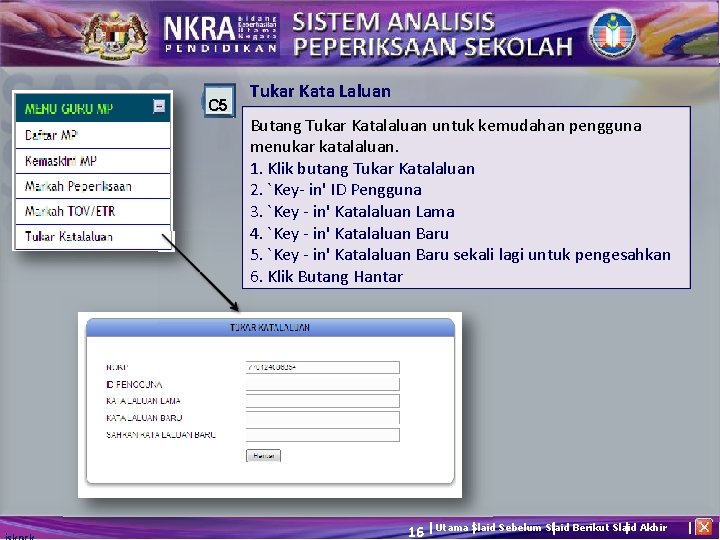
C 5 Tukar Kata Laluan Butang Tukar Katalaluan untuk kemudahan pengguna menukar katalaluan. 1. Klik butang Tukar Katalaluan 2. `Key- in' ID Pengguna 3. `Key - in' Katalaluan Lama 4. `Key - in' Katalaluan Baru 5. `Key - in' Katalaluan Baru sekali lagi untuk pengesahkan 6. Klik Butang Hantar 16 Utama Slaid Sebelum Slaid Berikut Slaid Akhir
17 17 Utama Slaid Sebelum Slaid Berikut Slaid Akhir