HTML 5 5 header nav section header section
- Slides: 51
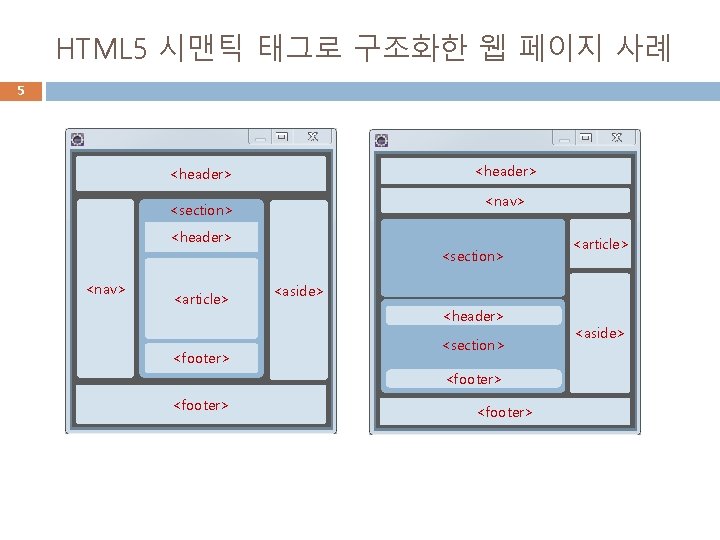
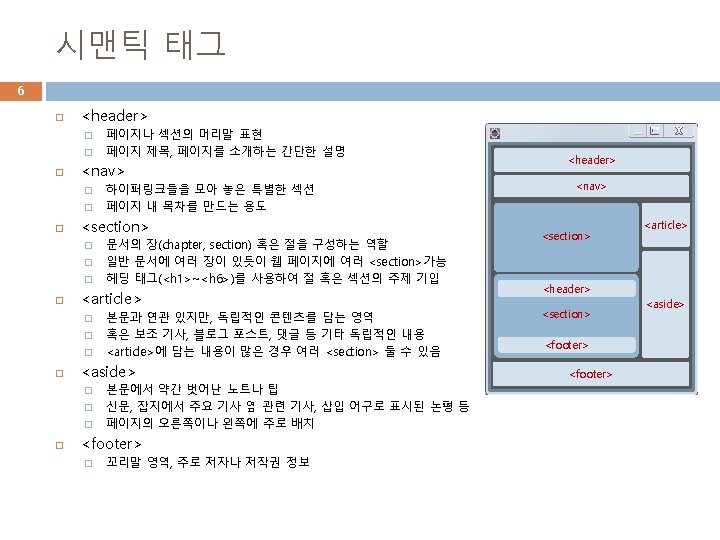
HTML 5 시맨틱 태그로 구조화한 웹 페이지 사례 5 <header> <nav> <section> <header> <section> <nav> <article> <footer> <aside> <header> <section> <footer> <article> <footer> <aside>
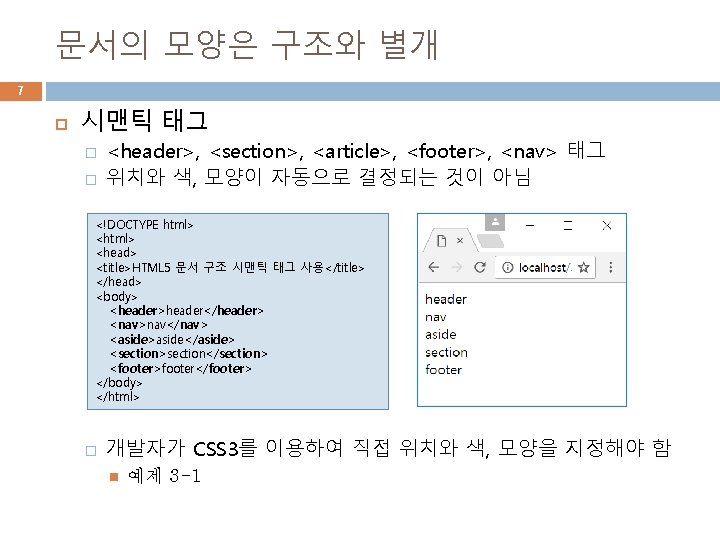
문서의 모양은 구조와 별개 7 시맨틱 태그 � � <header>, <section>, <article>, <footer>, <nav> 태그 위치와 색, 모양이 자동으로 결정되는 것이 아님 <!DOCTYPE html> <head> <title>HTML 5 문서 구조 시맨틱 태그 사용</title> </head> <body> <header>header</header> <nav>nav</nav> <aside>aside</aside> <section>section</section> <footer>footer</footer> </body> </html> � 개발자가 CSS 3를 이용하여 직접 위치와 색, 모양을 지정해야 함 예제 3 -1
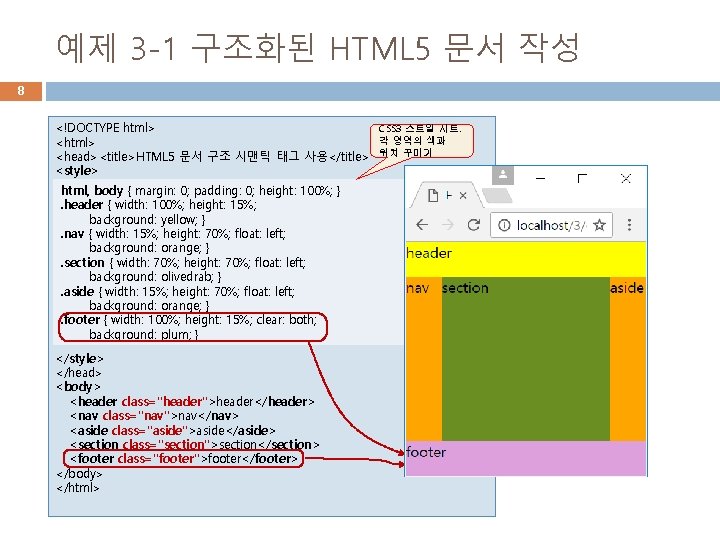
예제 3 -1 구조화된 HTML 5 문서 작성 8 <!DOCTYPE html> CSS 3 스트일 시트. 각 영역의 색과 <html> <head><title>HTML 5 문서 구조 시맨틱 태그 사용</title> 위치 꾸미기 <style> html, body { margin: 0; padding: 0; height: 100%; }. header { width: 100%; height: 15%; background: yellow; }. nav { width: 15%; height: 70%; float: left; background: orange; }. section { width: 70%; height: 70%; float: left; background: olivedrab; }. aside { width: 15%; height: 70%; float: left; background: orange; }. footer { width: 100%; height: 15%; clear: both; background: plum; } </style> </head> <body> <header class="header">header</header> <nav class="nav">nav</nav> <aside class="aside">aside</aside> <section class="section">section</section> <footer class="footer">footer</footer> </body> </html>
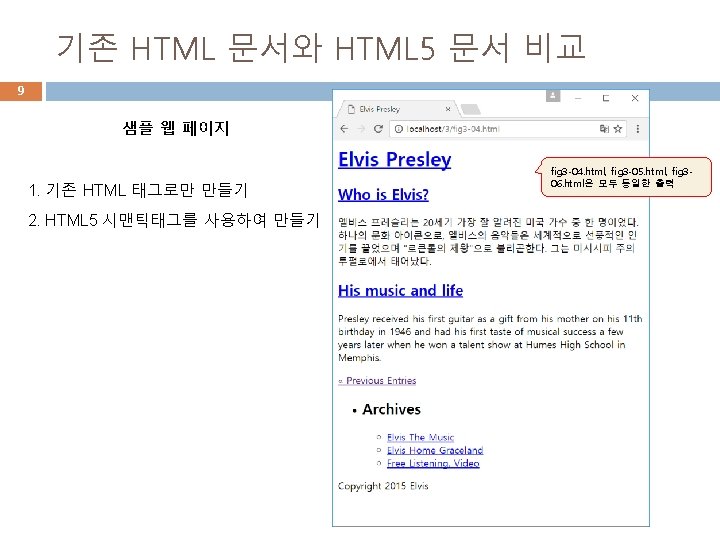
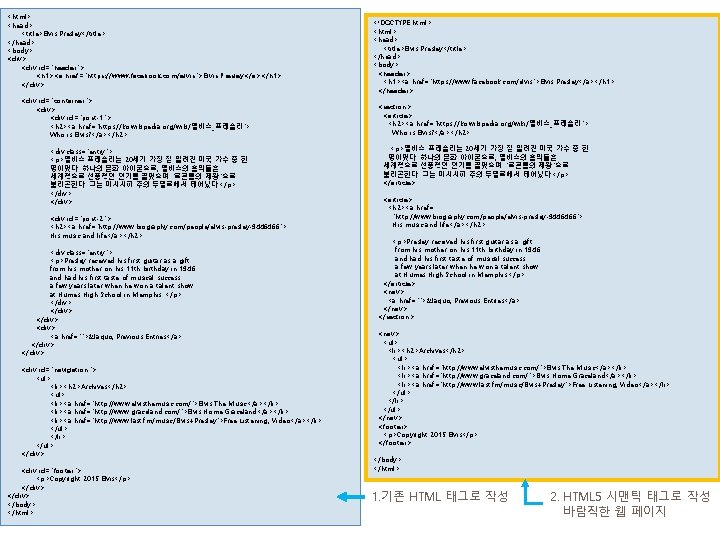
<html> <head> <title>Elvis Presley</title> </head> <body> <div id="header"> <h 1><a href="https: //www. facebook. com/elvis">Elvis Presley</a></h 1> </div> <div id="container"> <div id="post-1"> <h 2><a href="https: //ko. wikipedia. org/wiki/엘비스_프레슬리"> Who is Elvis? </a></h 2> <div class="entry"> <p>엘비스 프레슬리는 20세기 가장 잘 알려진 미국 가수 중 한 명이었다. 하나의 문화 아이콘으로, 엘비스의 음악들은 세계적으로 선풍적인 인기를 끌었으며 "로큰롤의 제왕"으로 불리곤한다. 그는 미시시피 주의 투펄로에서 태어났다. </p> </div> <div id="post-2"> <h 2><a href="http: //www. biography. com/people/elvis-presley-9446466"> His music and life</a></h 2> <div class="entry"> <p>Presley received his first guitar as a gift from his mother on his 11 th birthday in 1946 and had his first taste of musical success a few years later when he won a talent show at Humes High School in Memphis. </p> </div> <a href="">« Previous Entries</a> </div> <div id="navigation"> <ul> <li><h 2>Archives</h 2> <ul> <li><a href="http: //www. elvisthemusic. com/">Elvis The Music</a></li> <li><a href="http: //www. graceland. com/">Elvis Home Graceland</a></li> <li><a href="http: //www. last. fm/music/Elvis+Presley">Free Listening, Video</a></li> </ul> </div> <div id="footer"> <p>Copyright 2015 Elvis</p> </div> </body> </html> 10 <!DOCTYPE html> <head> <title>Elvis Presley</title> </head> <body> <header> <h 1><a href="https: //www. facebook. com/elvis">Elvis Presley</a></h 1> </header> <section> <article> <h 2><a href="https: //ko. wikipedia. org/wiki/엘비스_프레슬리"> Who is Elvis? </a></h 2> <p>엘비스 프레슬리는 20세기 가장 잘 알려진 미국 가수 중 한 명이었다. 하나의 문화 아이콘으로, 엘비스의 음악들은 세계적으로 선풍적인 인기를 끌었으며 "로큰롤의 제왕"으로 불리곤한다. 그는 미시시피 주의 투펄로에서 태어났다. </p> </article> <h 2><a href= "http: //www. biography. com/people/elvis-presley-9446466"> His music and life</a></h 2> <p>Presley received his first guitar as a gift from his mother on his 11 th birthday in 1946 and had his first taste of musical success a few years later when he won a talent show at Humes High School in Memphis. </p> </article> <nav> <a href="">« Previous Entries</a> </nav> </section> <nav> <ul> <li><h 2>Archives</h 2> <ul> <li><a href="http: //www. elvisthemusic. com/">Elvis The Music</a></li> <li><a href="http: //www. graceland. com/">Elvis Home Graceland</a></li> <li><a href="http: //www. last. fm/music/Elvis+Presley">Free Listening, Video</a></li> </ul> </nav> <footer> <p>Copyright 2015 Elvis</p> </footer> </body> </html> 1. 기존 HTML 태그로 작성 2. HTML 5 시맨틱 태그로 작성 바람직한 웹 페이지
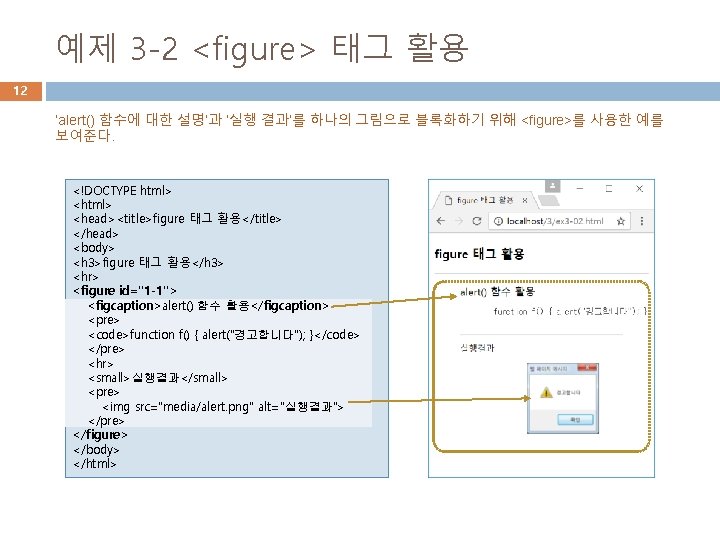
예제 3 -2 <figure> 태그 활용 12 ‘alert() 함수에 대한 설명’과 ‘실행 결과’를 하나의 그림으로 블록화하기 위해 <figure>를 사용한 예를 보여준다. <!DOCTYPE html> <head><title>figure 태그 활용</title> </head> <body> <h 3>figure 태그 활용</h 3> <hr> <figure id="1 -1"> 함수 활용</figcaption> <figcaption>alert() 함수 <pre> <code>function f() { alert("경고합니다"); }</code> </pre> <hr> <small>실행결과</small> <small>실행결과<small> <pre> <img src="media/alert. png" alt="실행결과"> </pre> </figure> </body> </html>
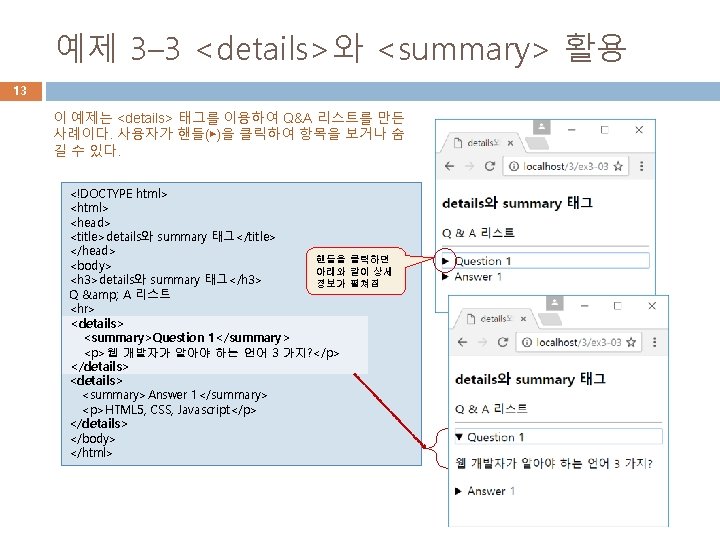
예제 3– 3 <details>와 <summary> 활용 13 이 예제는 <details> 태그를 이용하여 Q&A 리스트를 만든 사례이다. 사용자가 핸들(▶)을 클릭하여 항목을 보거나 숨 길 수 있다. <!DOCTYPE html> <head> <title>details와 summary 태그</title> </head> 핸들을 클릭하면 <body> 아래와 같이 상세 <h 3>details와 summary 태그</h 3> 정보가 펼쳐짐 Q & A 리스트 <hr> <details> <summary>Question 1</summary> <p>웹 개발자가 알아야 하는 하는 언어 언어 33 가지? </p> </details> <details> <summary>Answer 1</summary> <p>HTML 5, CSS, Javascript</p> </details> </body> </html>
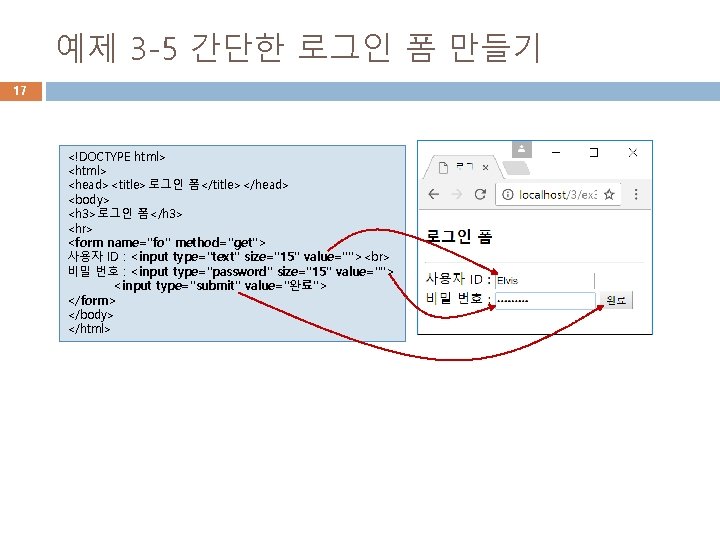
예제 3 -5 간단한 로그인 폼 만들기 17 <!DOCTYPE html> <head><title>로그인 폼</title></head> <body> <h 3>로그인 폼</h 3> <hr> <form name="fo" method="get"> 사용자 ID : <input type="text" size="15" value=""> 비밀 번호 : <input type="password" size="15" value=""> <input type="submit" value="완료"> </form> </body> </html>
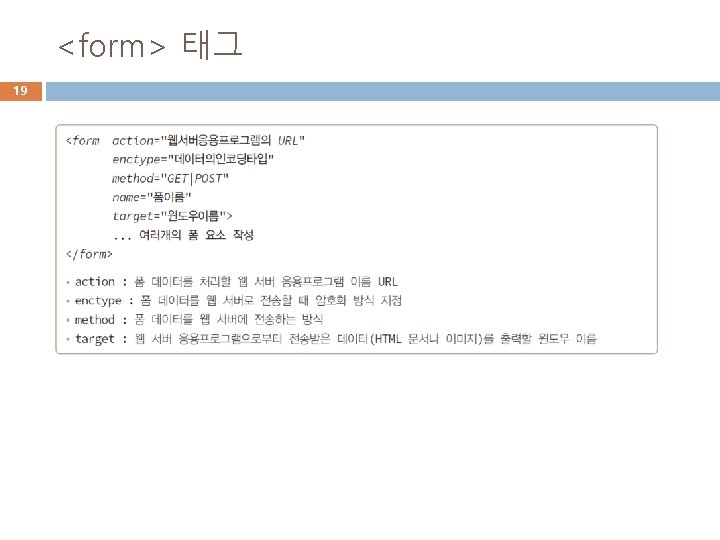
<form> 태그 19
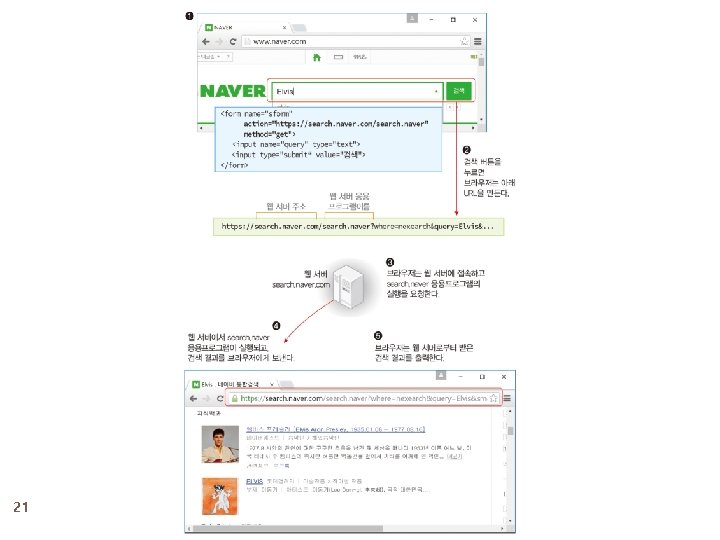
21
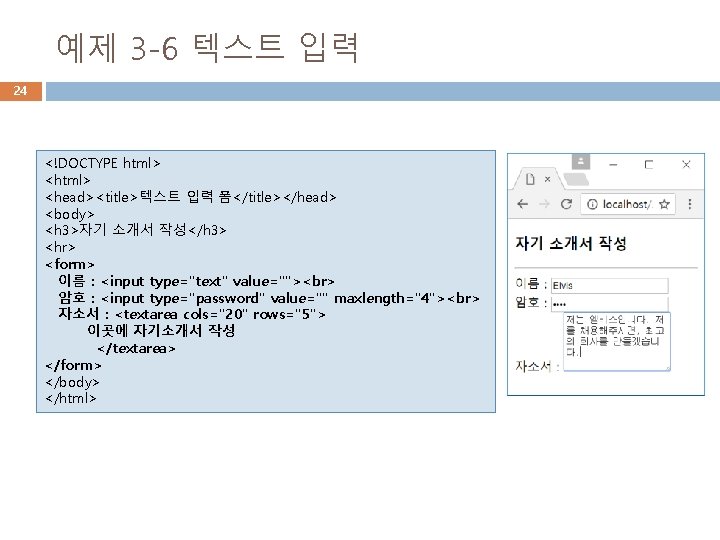
예제 3 -6 텍스트 입력 24 <!DOCTYPE html> <head><title>텍스트 입력 폼</title></head> <body> <h 3>자기 소개서 작성</h 3> <hr> <form> 이름 : <input type="text" value=""> 암호 : <input type="password" value="" maxlength="4"> 자소서 : <textarea cols="20" rows="5"> 이곳에 자기소개서 작성 </textarea> </form> </body> </html>
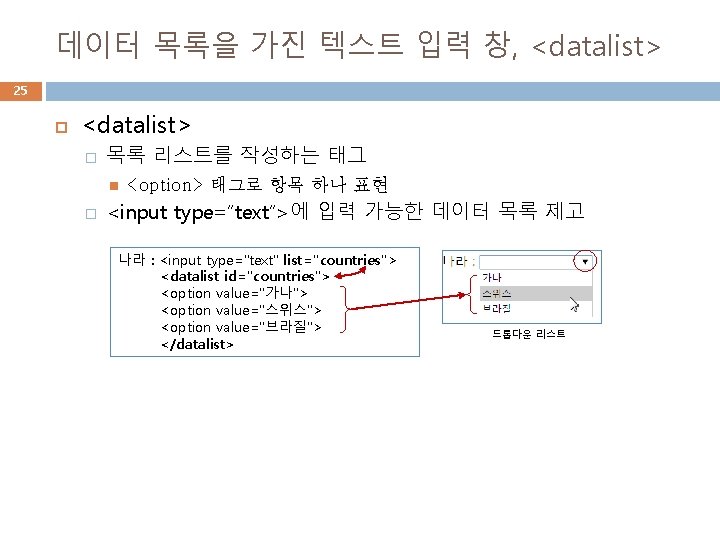
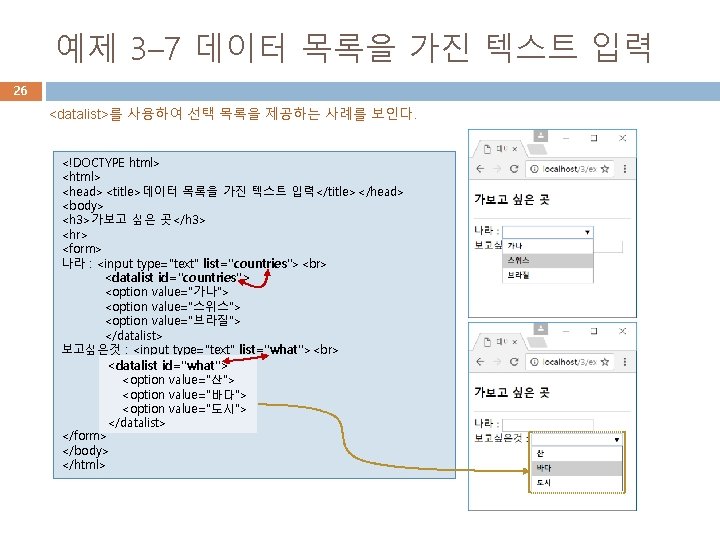
예제 3– 7 데이터 목록을 가진 텍스트 입력 26 <datalist>를 사용하여 선택 목록을 제공하는 사례를 보인다. <!DOCTYPE html> <head><title>데이터 목록을 가진 텍스트 입력</title></head> <body> <h 3>가보고 싶은 곳</h 3> <hr> <form> 나라 : <input type="text" list="countries"> <datalist id="countries"> <option value="가나"> <option value="스위스"> <option value="브라질"> </datalist> 보고싶은것 : <input type="text" list="what"> <datalist id="what"> <option value="산"> <option value="바다"> <option value="도시"> </datalist> </form> </body> </html>
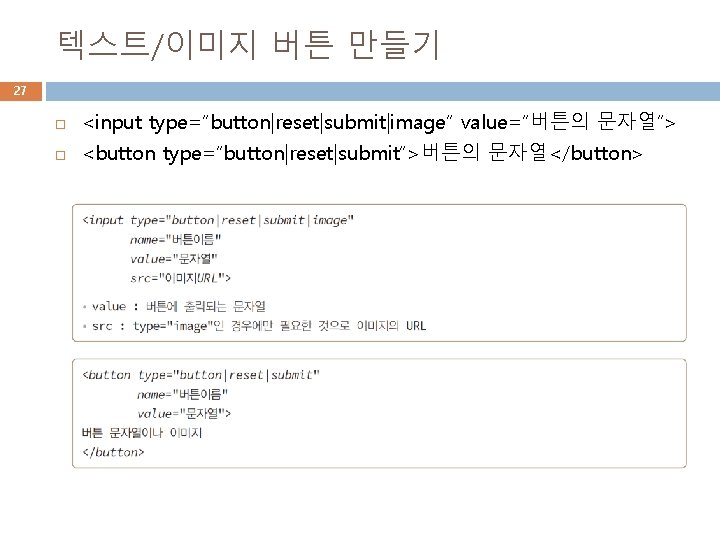
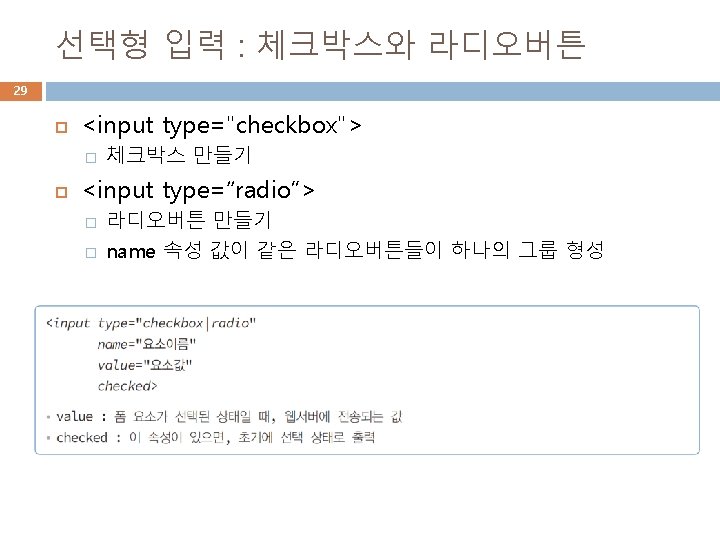
텍스트/이미지 버튼 만들기 27 <input type=“button|reset|submit|image” value=“버튼의 문자열”> <button type=“button|reset|submit”>버튼의 문자열</button>
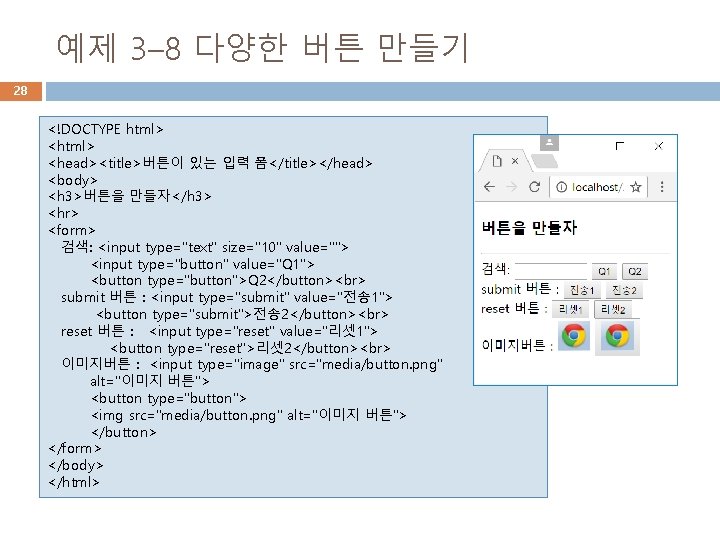
예제 3– 8 다양한 버튼 만들기 28 <!DOCTYPE html> <head><title>버튼이 있는 입력 폼</title></head> <body> <h 3>버튼을 만들자</h 3> <hr> <form> 검색: <input type="text" size="10" value=""> <input type="button" value="Q 1"> <button type="button">Q 2</button> submit 버튼 : <input type="submit" value="전송 1"> <button type="submit">전송 2</button> reset 버튼 : <input type="reset" value="리셋1"> <button type="reset">리셋2</button> 이미지버튼 : <input type="image" src="media/button. png" alt="이미지 버튼"> <button type="button"> <img src="media/button. png" alt="이미지 버튼"> </button> </form> </body> </html>
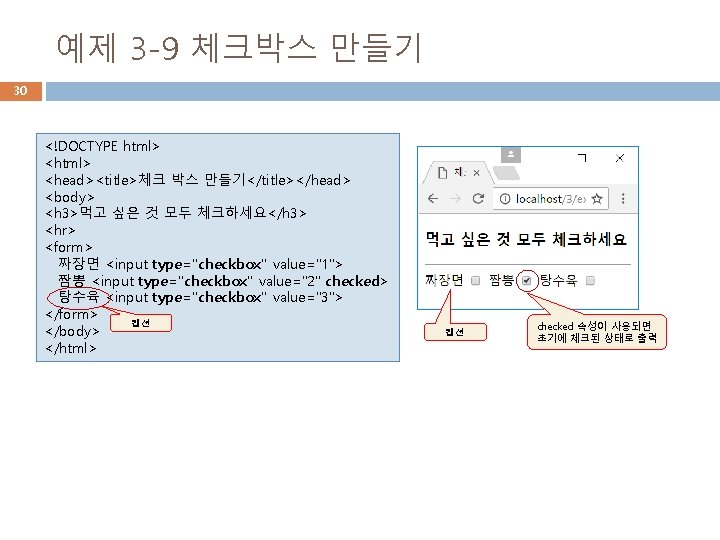
예제 3 -9 체크박스 만들기 30 <!DOCTYPE html> <head><title>체크 박스 만들기</title></head> <body> <h 3>먹고 싶은 것 모두 체크하세요</h 3> <hr> <form> 짜장면 <input type="checkbox" value="1"> 짬뽕 <input type="checkbox" value="2" checked> 탕수육 <input type="checkbox" value="3"> </form> 캡션 </body> </html> 캡션 checked 속성이 사용되면 초기에 체크된 상태로 출력
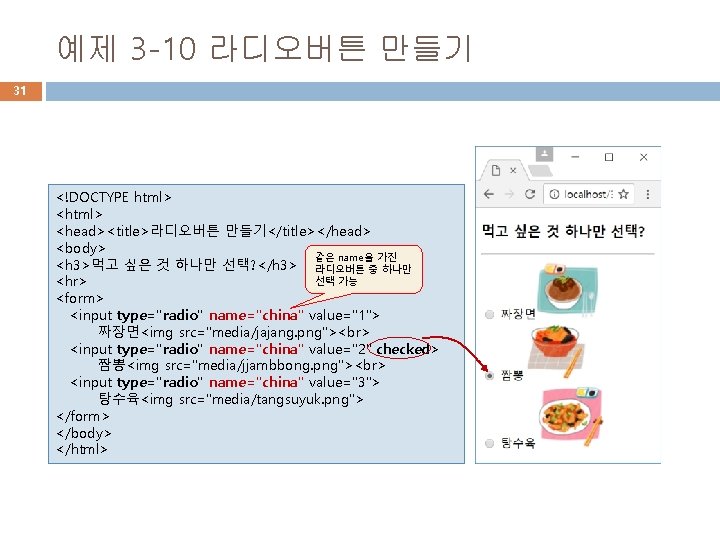
예제 3 -10 라디오버튼 만들기 31 <!DOCTYPE html> <head><title>라디오버튼 만들기</title></head> <body> 같은 name을 가진 <h 3>먹고 싶은 것 하나만 선택? </h 3> 라디오버튼 중 하나만 선택 가능 <hr> <form> <input type="radio" name="china" value="1"> 짜장면<img src="media/jajang. png"> <input type="radio" name="china" value="2" checked> 짬뽕<img src="media/jjambbong. png"> <input type="radio" name="china" value="3"> 탕수육<img src="media/tangsuyuk. png"> </form> </body> </html>
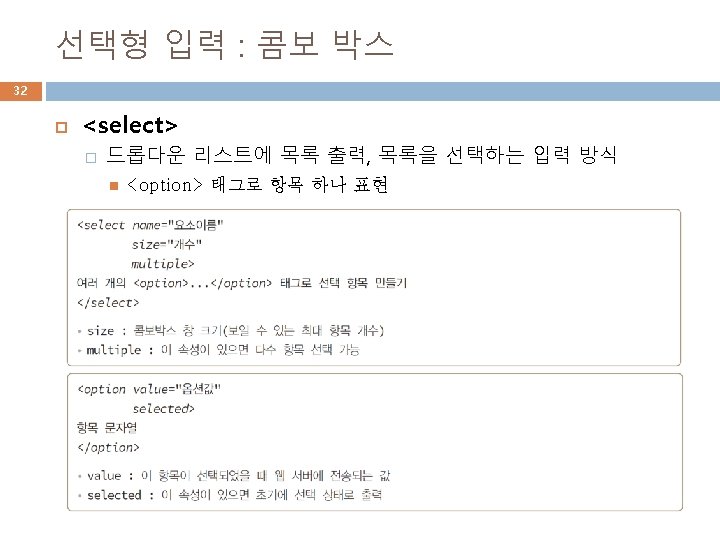
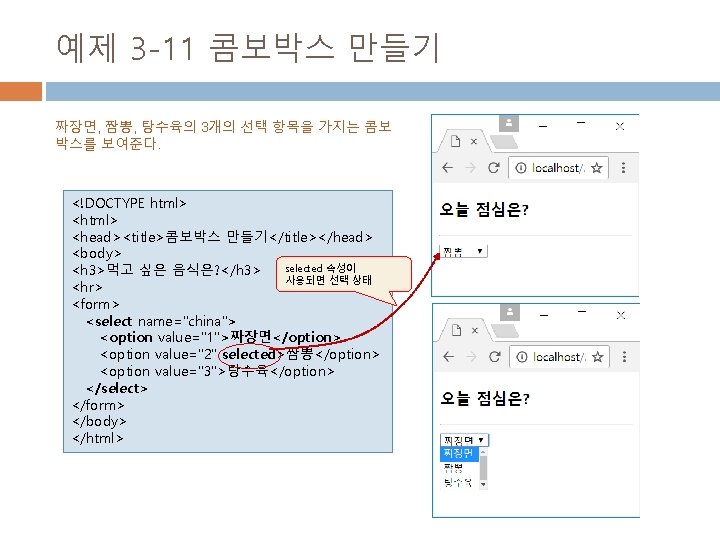
예제 3 -11 콤보박스 만들기 짜장면, 짬뽕, 탕수육의 3개의 선택 항목을 가지는 콤보 박스를 보여준다. <!DOCTYPE html> <head><title>콤보박스 만들기</title></head> <body> selected 속성이 <h 3>먹고 싶은 음식은? </h 3> 사용되면 선택 상태 <hr> <form> <select name="china"> <option value="1">짜장면</option> <option value="2" selected>짬뽕</option> <option value="3">탕수육</option> </select> </form> </body> </html> 33
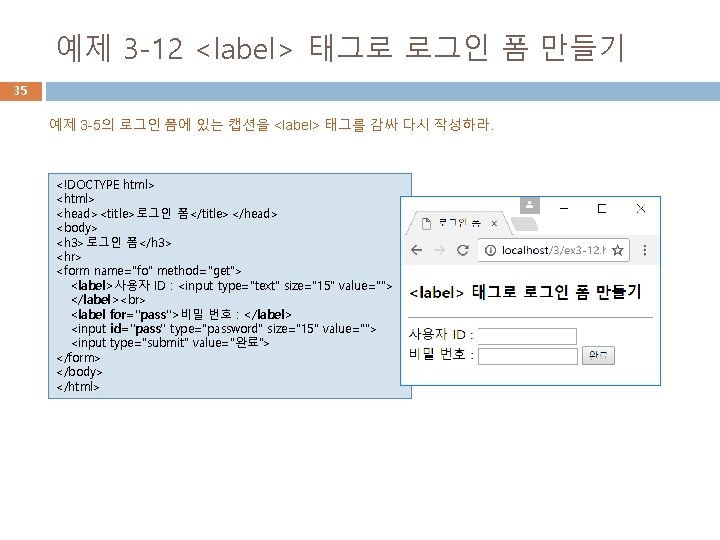
예제 3 -12 <label> 태그로 로그인 폼 만들기 35 예제 3 -5의 로그인 폼에 있는 캡션을 <label> 태그를 감싸 다시 작성하라. <!DOCTYPE html> <head><title>로그인 폼</title></head> <body> <h 3>로그인 폼</h 3> <hr> <form name="fo" method="get"> <label>사용자 ID : <input type="text" size="15" value=""> </label> <label for="pass">비밀 번호 : </label> <input id="pass" type="password" size="15" value=""> <input type="submit" value="완료"> </form> </body> </html>
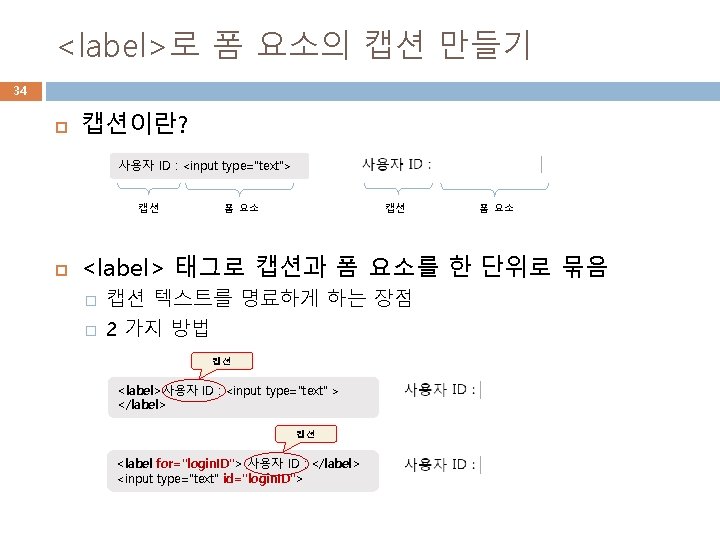
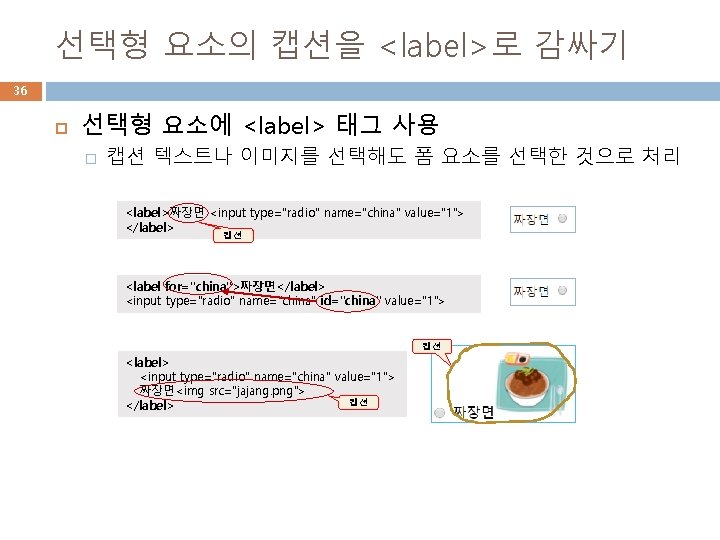
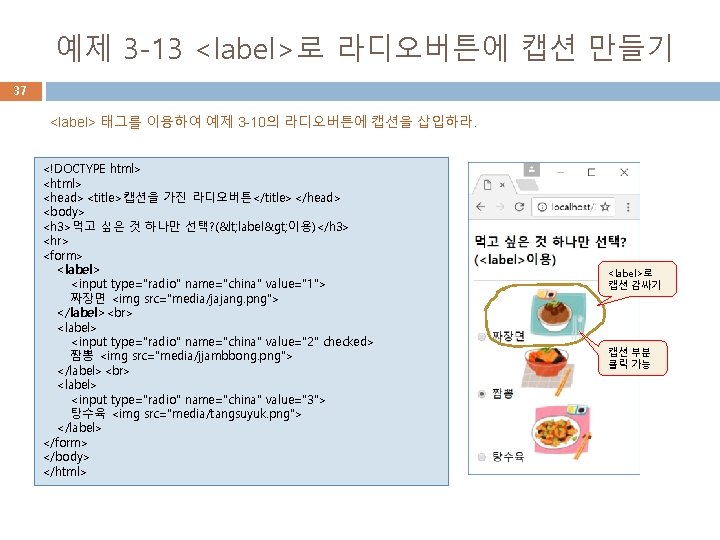
선택형 요소의 캡션을 <label>로 감싸기 36 선택형 요소에 <label> 태그 사용 � 캡션 텍스트나 이미지를 선택해도 폼 요소를 선택한 것으로 처리 <label>짜장면 <input type="radio" name="china" value="1"> </label> 캡션 <label for="china">짜장면</label> <input type="radio" name="china" id="china" value="1"> 캡션 <label> <input type="radio" name="china" value="1"> 짜장면<img src="jajang. png"> 캡션 </label>
예제 3 -13 <label>로 라디오버튼에 캡션 만들기 37 <label> 태그를 이용하여 예제 3 -10의 라디오버튼에 캡션을 삽입하라. <!DOCTYPE html> <head><title>캡션을 가진 라디오버튼</title></head> <body> <h 3>먹고 싶은 것 하나만 선택? (< label> 이용)</h 3> <hr> <form> <label> <input type="radio" name="china" value="1"> 짜장면 <img src="media/jajang. png"> </label> <input type="radio" name="china" value="2" checked> 짬뽕 <img src="media/jjambbong. png"> </label> <input type="radio" name="china" value="3"> 탕수육 <img src="media/tangsuyuk. png"> </label> </form> </body> </html> <label>로 캡션 감싸기 캡션 부분 클릭 가능
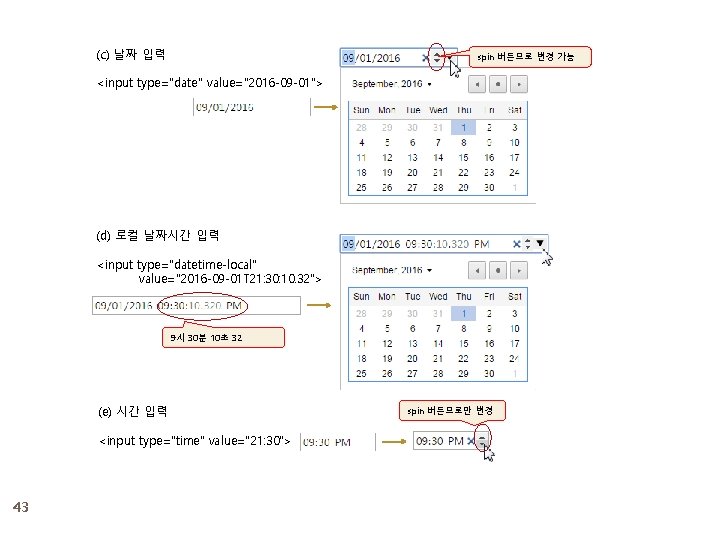
(c) 날짜 입력 spin 버튼으로 변경 가능 <input type="date" value="2016 -09 -01"> (d) 로컬 날짜시간 입력 <input type="datetime-local" value="2016 -09 -01 T 21: 30: 10. 32"> 9시 30분 10초 32 (e) 시간 입력 <input type="time" value="21: 30"> 43 spin 버튼으로만 변경
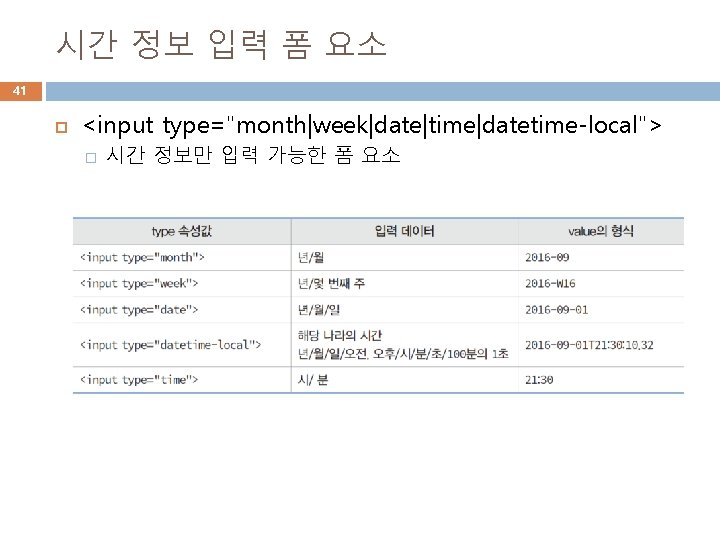
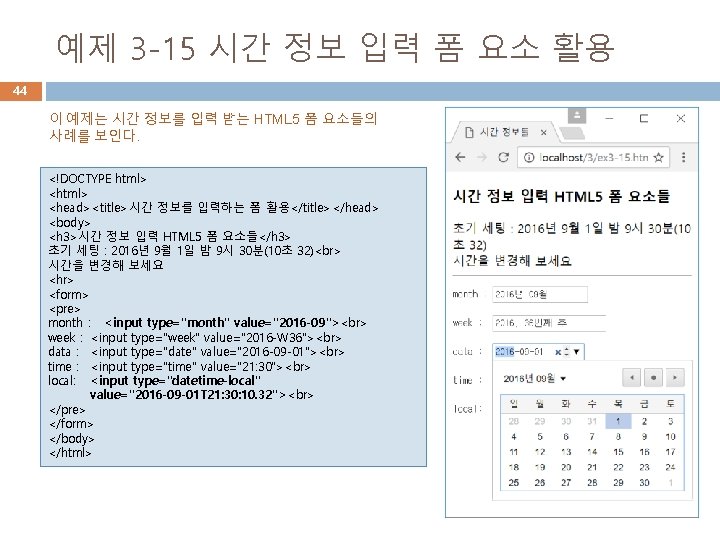
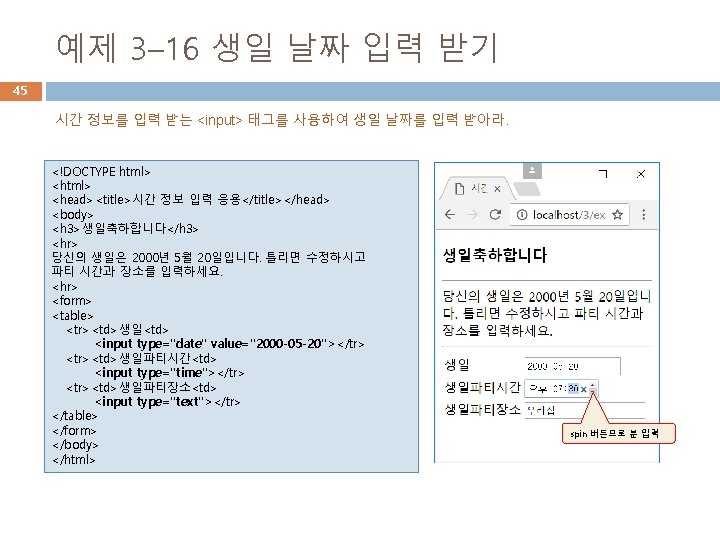
예제 3 -15 시간 정보 입력 폼 요소 활용 44 이 예제는 시간 정보를 입력 받는 HTML 5 폼 요소들의 사례를 보인다. <!DOCTYPE html> <head><title>시간 정보를 입력하는 폼 활용</title></head> <body> <h 3>시간 정보 입력 HTML 5 폼 요소들</h 3> 초기 세팅 : 2016년 9월 1일 밤 9시 30분(10초 32) 시간을 변경해 보세요 <hr> <form> <pre> month : <input type="month" value="2016 -09"> week : <input type="week" value="2016 -W 36"> data : <input type="date" value="2016 -09 -01"> time : <input type="time" value="21: 30"> local: <input type="datetime-local" value="2016 -09 -01 T 21: 30: 10. 32"> </pre> </form> </body> </html>
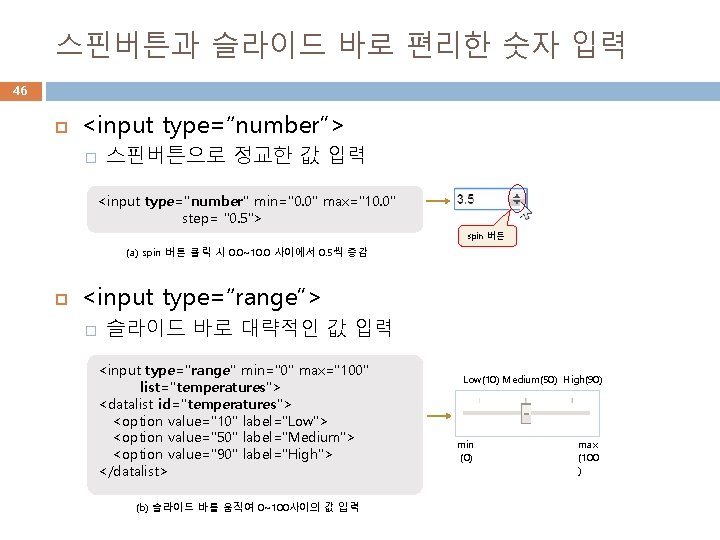
스핀버튼과 슬라이드 바로 편리한 숫자 입력 46 <input type=“number”> � 스핀버튼으로 정교한 값 입력 <input type="number" min="0. 0" max="10. 0" step= "0. 5"> spin 버튼 (a) spin 버튼 클릭 시 0. 0~10. 0 사이에서 0. 5씩 증감 <input type=“range”> � 슬라이드 바로 대략적인 값 입력 <input type="range" min="0" max="100" list="temperatures"> <datalist id="temperatures"> <option value="10" label="Low"> <option value="50" label="Medium"> <option value="90" label="High"> </datalist> (b) 슬라이드 바를 움직여 0~100사이의 값 입력 Low(10) Medium(50) High(90) min (0) max (100 )
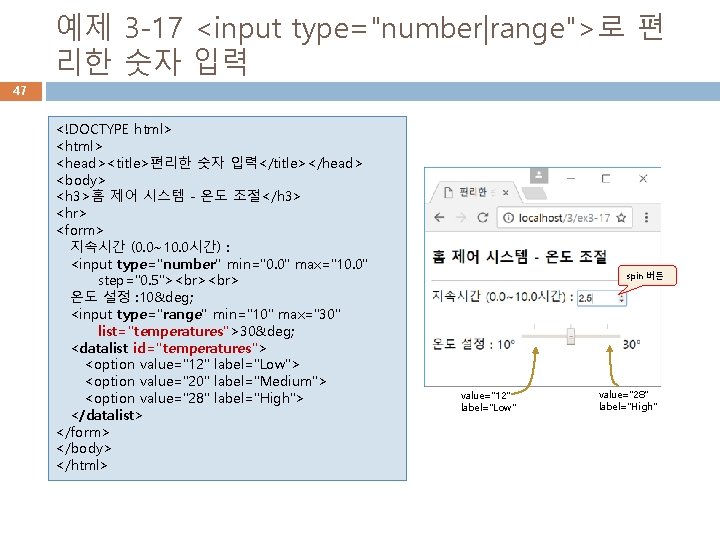
예제 3 -17 <input type="number|range">로 편 리한 숫자 입력 47 <!DOCTYPE html> <head><title>편리한 숫자 입력</title></head> <body> <h 3>홈 제어 시스템 - 온도 조절</h 3> <hr> <form> 지속시간 (0. 0~10. 0시간) : <input type="number" min="0. 0" max="10. 0" step="0. 5"> 온도 설정 : 10° <input type="range" min="10" max="30" list="temperatures">30° <datalist id="temperatures"> <option value="12" label="Low"> <option value="20" label="Medium"> <option value="28" label="High"> </datalist> </form> </body> </html> spin 버튼 value="12" label="Low" value="28" label="High"
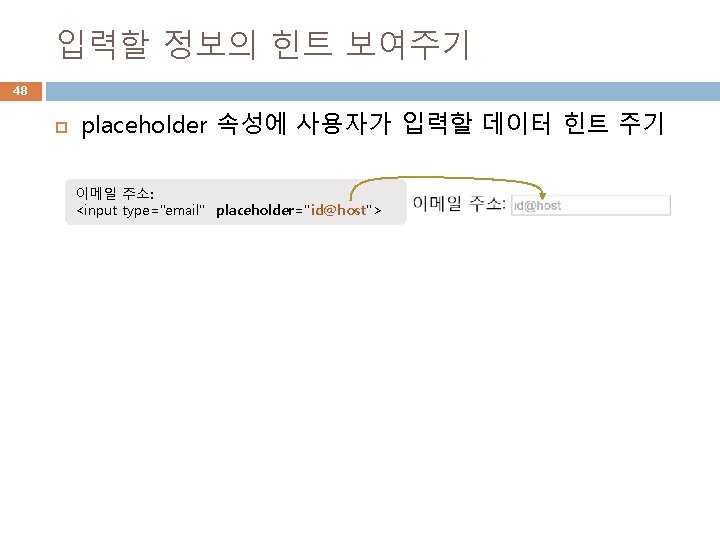
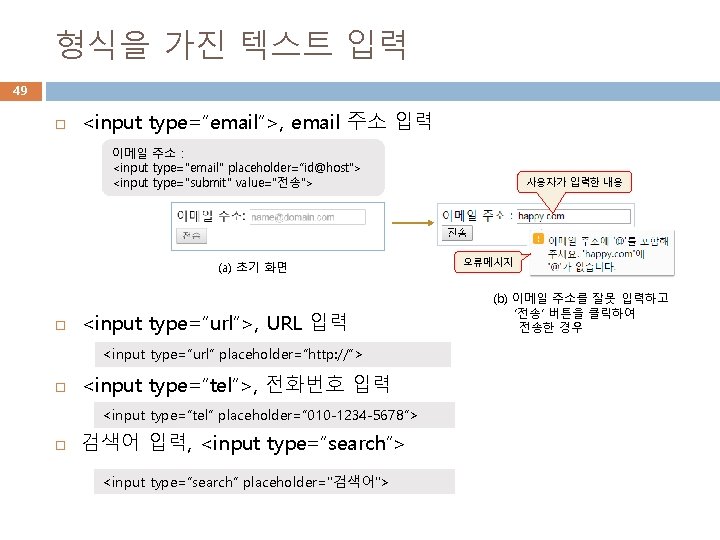
형식을 가진 텍스트 입력 49 <input type=“email”>, email 주소 입력 이메일 주소 : <input type="email" placeholder=“id@host"> <input type="submit" value="전송"> (a) 초기 화면 <input type=“url”>, URL 입력 <input type=“url” placeholder=“http: //”> <input type=“tel”>, 전화번호 입력 <input type=“tel” placeholder=“ 010 -1234 -5678”> 검색어 입력, <input type=“search”> <input type=“search” placeholder="검색어"> 사용자가 입력한 내용 오류메시지 (b) 이메일 주소를 잘못 입력하고 ‘전송’ 버튼을 클릭하여 전송한 경우
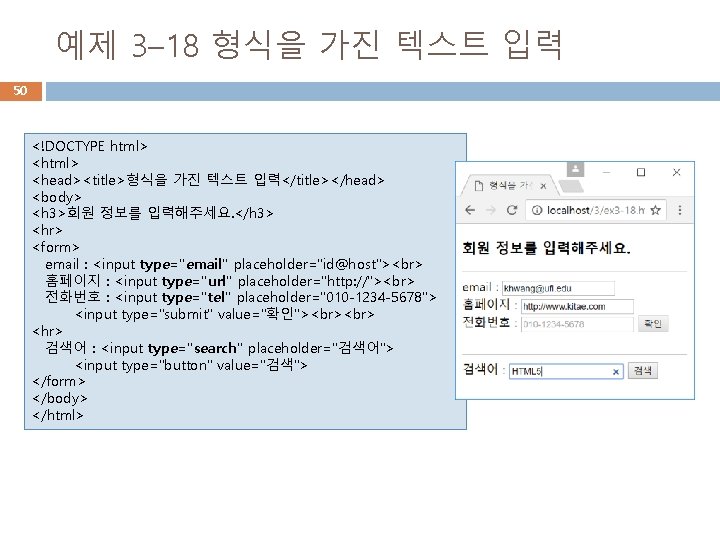
예제 3– 18 형식을 가진 텍스트 입력 50 <!DOCTYPE html> <head><title>형식을 가진 텍스트 입력</title></head> <body> <h 3>회원 정보를 입력해주세요. </h 3> <hr> <form> email : <input type="email" placeholder="id@host"> 홈페이지 : <input type="url" placeholder="http: //"> 전화번호 : <input type="tel" placeholder="010 -1234 -5678"> <input type="submit" value="확인"> <hr> 검색어 : <input type="search" placeholder="검색어"> <input type="button" value="검색"> </form> </body> </html>
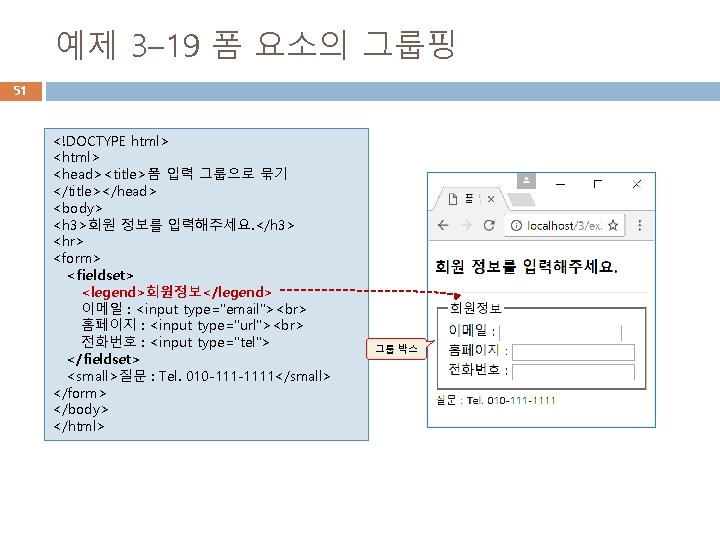
예제 3– 19 폼 요소의 그룹핑 51 <!DOCTYPE html> <head><title>폼 입력 그룹으로 묶기 </title></head> <body> <h 3>회원 정보를 입력해주세요. </h 3> <hr> <form> <fieldset> <legend>회원정보</legend> 이메일 : <input type="email"> 홈페이지 : <input type="url"> 전화번호 : <input type="tel"> </fieldset> <small>질문 : Tel. 010 -1111</small> </form> </body> </html> 그룹 박스