
RIPORT JELENTS TERVEZSE KSZTSE KOVCS DVID RIPORT FOGALMA


- Slides: 25
RIPORT (JELENTÉS) TERVEZÉSE, KÉSZÍTÉSE KOVÁCS DÁVID
RIPORT FOGALMA A riport (jelentés) az adatbázis-táblákból vagy lekérdezésekből készült, formázott, többnyire nyomtatásra szánt eredménylistákat jelent. A riport alapja lehet egy vagy több tábla, illetve lekérdezés.
File. Maker vs. Microsoft Access A riport (jelentés) az adatbázis-táblákból vagy lekérdezésekből készült, formázott, többnyire nyomtatásra szánt eredménylistákat jelent.
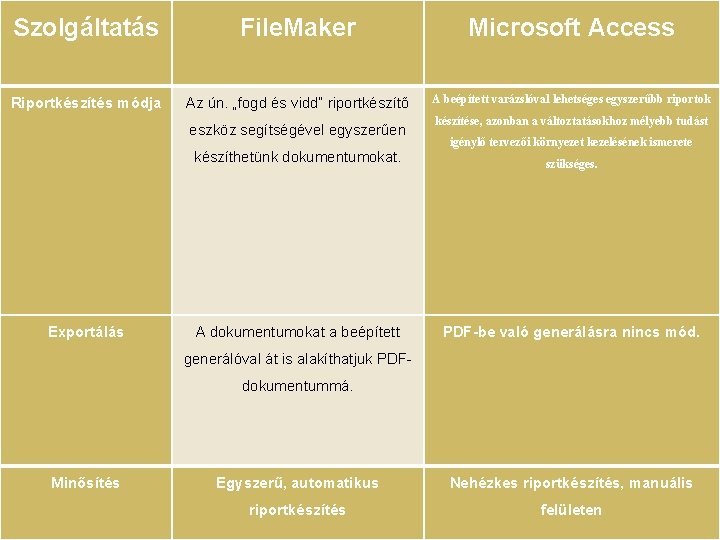
Szolgáltatás File. Maker Microsoft Access Riportkészítés módja Az ún. „fogd és vidd“ riportkészítő eszköz segítségével egyszerűen készíthetünk dokumentumokat. Exportálás A dokumentumokat a beépített A beépített varázslóval lehetséges egyszerűbb riportok készítése, azonban a változtatásokhoz mélyebb tudást igénylő tervezői környezet kezelésének ismerete szükséges. PDF-be való generálásra nincs mód. generálóval át is alakíthatjuk PDFdokumentummá. Minősítés Egyszerű, automatikus Nehézkes riportkészítés, manuális riportkészítés felületen
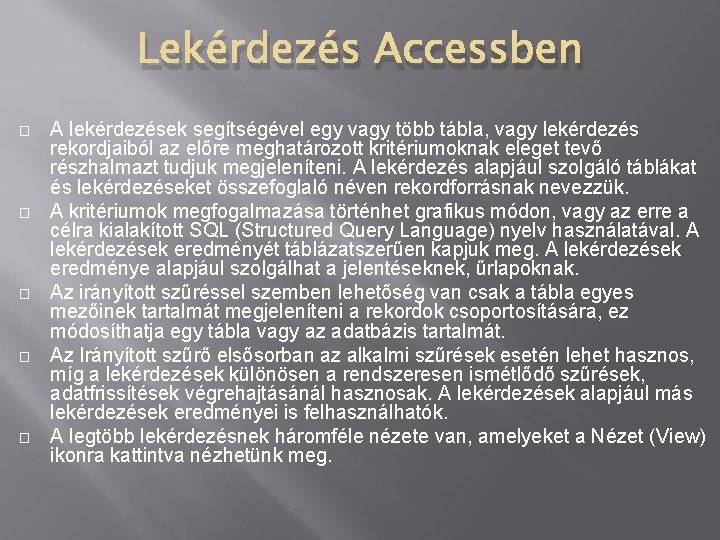
Lekérdezés Accessben � � � A lekérdezések segítségével egy vagy több tábla, vagy lekérdezés rekordjaiból az előre meghatározott kritériumoknak eleget tevő részhalmazt tudjuk megjeleníteni. A lekérdezés alapjául szolgáló táblákat és lekérdezéseket összefoglaló néven rekordforrásnak nevezzük. A kritériumok megfogalmazása történhet grafikus módon, vagy az erre a célra kialakított SQL (Structured Query Language) nyelv használatával. A lekérdezések eredményét táblázatszerűen kapjuk meg. A lekérdezések eredménye alapjául szolgálhat a jelentéseknek, űrlapoknak. Az irányított szűréssel szemben lehetőség van csak a tábla egyes mezőinek tartalmát megjeleníteni a rekordok csoportosítására, ez módosíthatja egy tábla vagy az adatbázis tartalmát. Az Irányított szűrő elsősorban az alkalmi szűrések esetén lehet hasznos, míg a lekérdezések különösen a rendszeresen ismétlődő szűrések, adatfrissítések végrehajtásánál hasznosak. A lekérdezések alapjául más lekérdezések eredményei is felhasználhatók. A legtöbb lekérdezésnek háromféle nézete van, amelyeket a Nézet (View) ikonra kattintva nézhetünk meg.
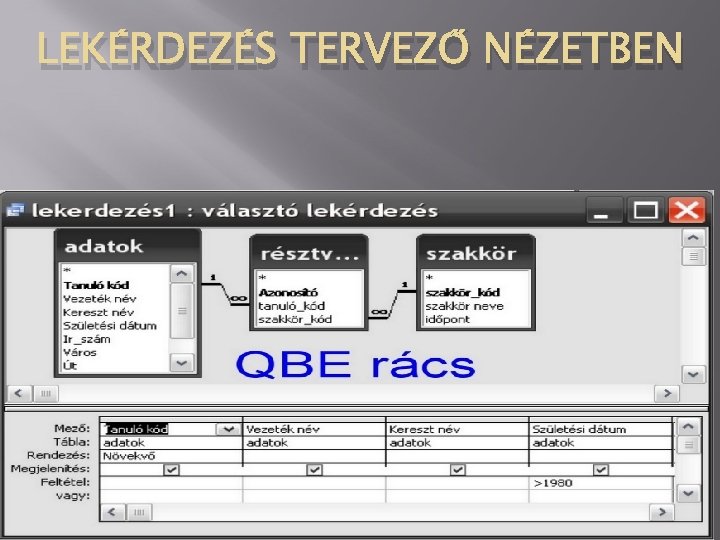
Lekérdezés nézetei Tervező nézet Itt készítjük el a lekérdezés tervét. A lekérdezés ilyenkor két részből áll, a felső részen a lekérdezés által használt táblák és lekérdezések mezőit, valamint a táblák között fennálló kapcsolatokat látjuk. Az alsó részen a lekérdezésekben szereplő mezőket, valamint a mezőkre vonatkozó rendezési módot, a csoportosítási szempontokat és a szűrőfeltételeket vehetjük fel az úgynevezett QBE (Query By Example) rácson. �
LEKÉRDEZÉS TERVEZŐ NÉZETBEN
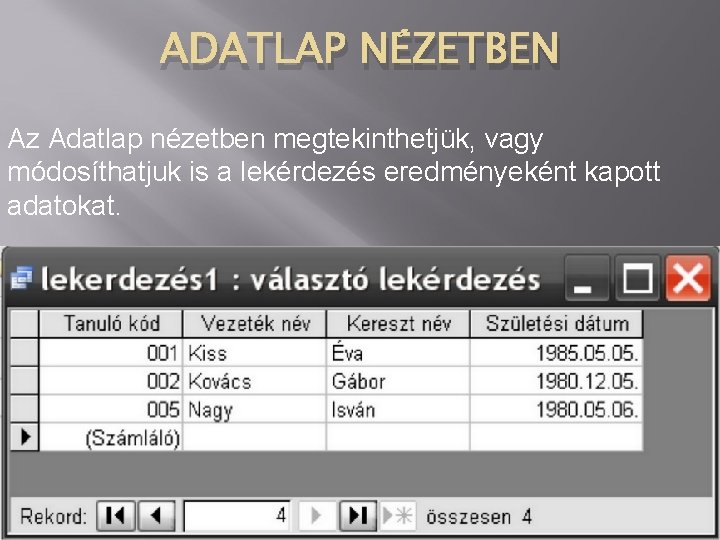
ADATLAP NÉZETBEN Az Adatlap nézetben megtekinthetjük, vagy módosíthatjuk is a lekérdezés eredményeként kapott adatokat.
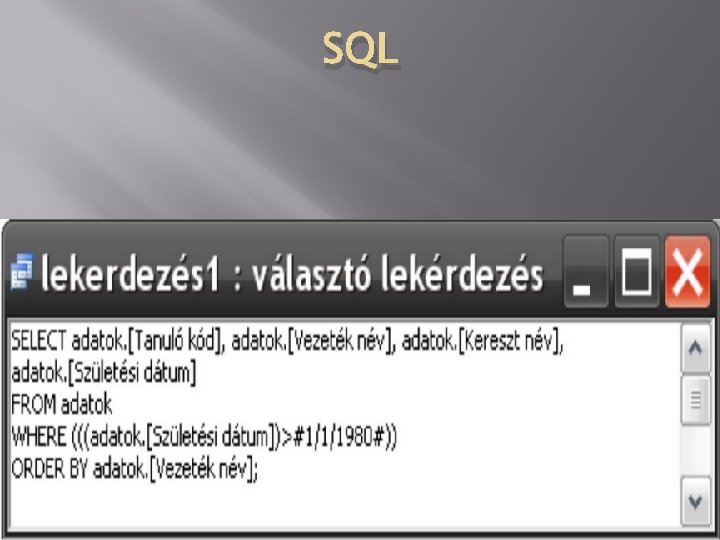
SQL NÉZETBEN Az SQL nézetben a Tervező nézetben elkészített lekérdezést SQL kifejezésként tekinthetjük meg. Lehetőség van ebben a nézetben a már korábban elkészített lekérdezéseink módosítására, illetve újakat is létrehozhatunk.
SQL
A LEKÉRDEZÉS TÍPUSAI VÁLASZTHATÓ LEKÉRDEZÉSEK Ez olyan lekérdezés, amely egy vagy több táblából, különböző feltételeknek megfelelő eredményt egy adatlapon jeleníti meg. A választó lekérdezés ezen kívül használható rekordok csoportosítására, valamint összegek, átlagok és más jellemzők kiszámítására. �
AKCIÓ LEKÉRDEZÉSEK Az akció lekérdezések segítségével különféle változtatásokat hajthatunk végre a meglévő táblák tartalmával, illetve új táblát hozhatunk létre. Az akció lekérdezések előnye, hogy egy művelettel több rekordot is módosíthatunk, létrehozhatunk vagy törölhetünk a táblában. Táblakészítő: Egy vagy több tábla az adott feltételeknek megfelelő adatából új táblát készít. Hozzáfűző: Egy vagy több táblából származó rekordcsoportot ad hozzá egy kijelölt táblához. Törlő: Rekordok adott csoportját törli egy táblából. Frissítő: Teljes módosítást hajt végre egy táblában lévő rekordcsoportnál. � � �
PARAMÉTERES LEKÉRDEZÉS A paraméteres lekérdezés olyan lekérdezés, amely futás közben feltételeket vagy egy mezőbe illesztendő értékeket kér be a felhasználótól egy párbeszédpanel segítségével. Ebben az esetben a felhasználó beavatkozásától is függ az eredmény. �
KERESZTTÁBLÁS LEKÉRDEZÉS A kereszttáblás lekérdezés segítségével olyan összesítést készíthetünk, amely két vagy több kiválasztott mező adatai alapján összesíti egy harmadik mező adatait. �
JELENTÉS FOGALMA A jelentések hatékony módot kínálnak az információk csak olvasható formátumú bemutatására – például nyomtatott dokumentumként. Az Access más objektumai is nyomtathatók, például az űrlapok és az adatlapok, de a jelentések sokkal több lehetőséget kínálnak az információk megjelenítésének szabályozására, és nagyobb rugalmasságot az összesítő jellegű adatok megjelenítése esetén. A jelentésekben pontosan szabályozható az adatok szervezése és megjelenítése.
JELENTÉSEK TÍPUSAI � � � Az igényeknek megfelelően többféle típusú jelentésre lehet szüksége. Ha például az egyik szállítóval találkozik, lehetséges, hogy egy részletes jelentést szeretne megmutatni neki, míg a feletteseinek elemzések céljára készített jelentésben összegző adatokra vagy az adatok csoportosítására lehet szükség. A leggyakrabban használt típusok: Egyoszlopos jelentés Táblázatos jelentés Csoportosító jelentés összesítésekkel vagy összesítések nélkül Levélcímke jelentés Diagramot megjelenítő diagramjelentés
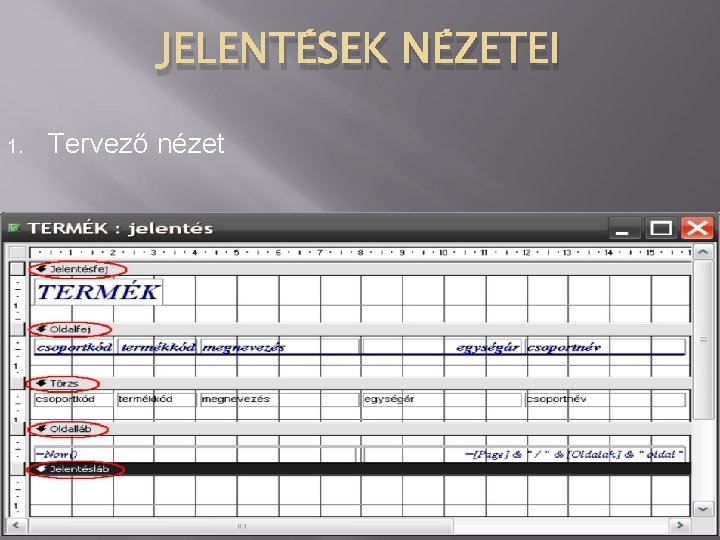
JELENTÉSEK NÉZETEI 1. Tervező nézet
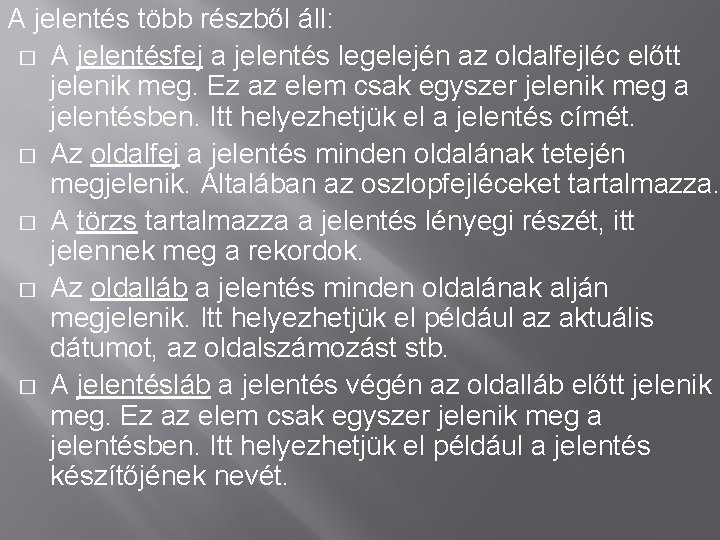
A jelentés több részből áll: � A jelentésfej a jelentés legelején az oldalfejléc előtt jelenik meg. Ez az elem csak egyszer jelenik meg a jelentésben. Itt helyezhetjük el a jelentés címét. � Az oldalfej a jelentés minden oldalának tetején megjelenik. Általában az oszlopfejléceket tartalmazza. � A törzs tartalmazza a jelentés lényegi részét, itt jelennek meg a rekordok. � Az oldalláb a jelentés minden oldalának alján megjelenik. Itt helyezhetjük el például az aktuális dátumot, az oldalszámozást stb. � A jelentésláb a jelentés végén az oldalláb előtt jelenik meg. Ez az elem csak egyszer jelenik meg a jelentésben. Itt helyezhetjük el például a jelentés készítőjének nevét.
2. ELRENDEZÉS MEGTKINTÉSE NÉZET: Az Elrendezés megtekintése nézetben a jelentés külleme figyelhető meg. Ebben a nézetben azonban a jelentéshez tartozó lekérdezéseket, számításokat, kifejezéseket nem értékeli ki a program, így lehet, hogy itt nem kapunk helyes eredményeket. 3. NYOMTATÁSI KÉP NÉZET: A Nyomtatási kép nézetben a nyomtatásban megjelenővel azonos képet kapunk.
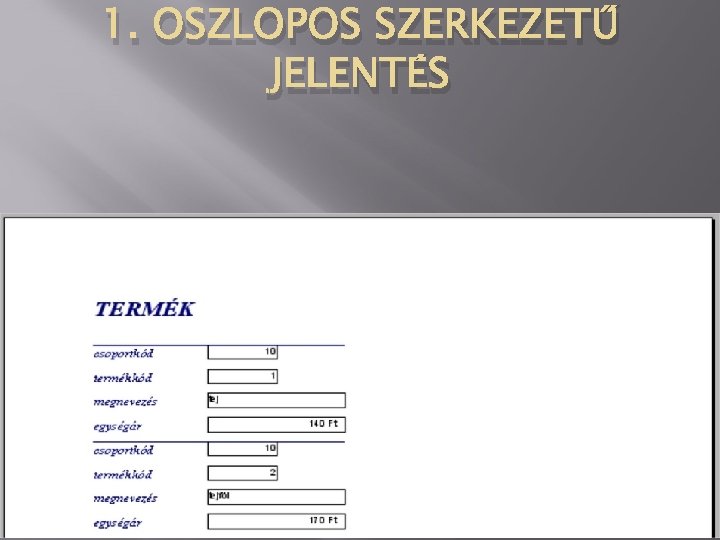
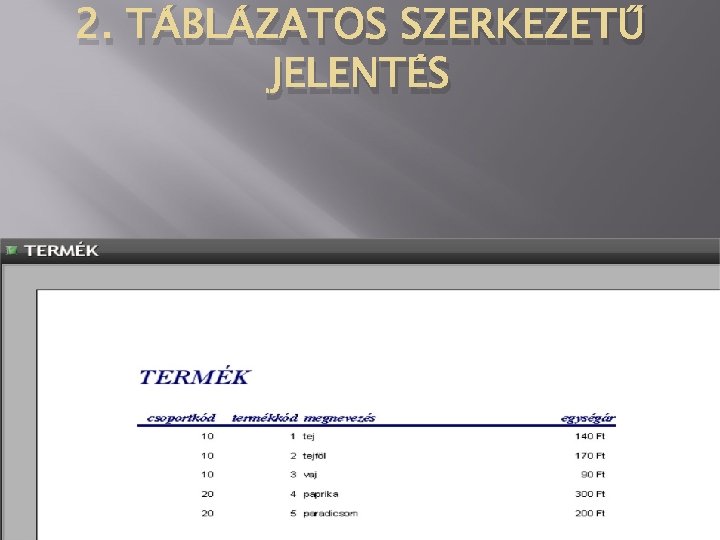
JELENTÉSEK LÉTREHOZÁSA � � Jelentéseket táblák vagy lekérdezések alapján hozhatunk létre. A jelentések készítésének legegyszerűbb módja az Auto. Jelentések vagy a Jelentés varázsló használata. Leggyakrabban kétféle szerkezetű Autojelentés közül szoktunk választani. Az oszlopos jelentésben a rekordok mezői egymás alatt jelennek meg egy oszlopban. Ezzel a jelentéstípussal katalógusszerű jelentést hozhatunk létre.
1. OSZLOPOS SZERKEZETŰ JELENTÉS
2. TÁBLÁZATOS SZERKEZETŰ JELENTÉS
AUTOJELENTÉS � � � Auto. Jelentés készítéséhez válasszuk az Adatbázis-ablak eszköztár sorának Új gombját. A megjelenő Új jelentés panelen válasszuk ki a megfelelő Auto. Jelentést. Ezután válasszuk ki a legördülő listából a jelentés alapjául szolgáló rekordforrást (táblát vagy lekérdezést, ahonnan az objektum adatai származnak). A Jelentés varázsló funkcióval készített jelentések azonnal használhatók, de felhasználhatók egyedi tervezésű jelentések kiindulási alapjaként is. A Jelentés varázslót az Adatbázis-ablak Jelentés létrehozása varázsló segítségével parancsára duplán kattintva is elindíthatjuk. És ezután kövessük a párbeszédpanelen megjelenő lépéseket.
� � � � � Először a használni kívánt mezőket kell megadni. A következő párbeszédpanelen adjuk meg, hogy melyik mező vagy mezők szerint szeretnénk csoportosítani az adatokat. A harmadik panelen a rekordok meghatározott mező szerinti növekvő vagy csökkenő sorrendű rendezését adhatjuk meg. A következő panelen válasszuk ki, hogy milyen elrendezésű jelentést szeretnénk létrehozni. A következő lapon stílust választhatunk a jelentéshez. Az utolsó panelen adhatunk nevet a jelentésnek. A korábban, akár az Auto. Jelentés vagy a Jelentés varázsló funkcióval elkészített jelentések elrendezését, formátumait bármikor megváltoztathatjuk, feliratokat, mezőket, csoportosítási szempontokat adhatunk hozzá, illetve törölhetünk a jelentésből. Egy jelentés módosításához nyissuk meg a jelentést Tervező nézetben! Amennyiben a jelentéssel elégedettek vagyunk, mentsük el azt a Fájl menü Mentés parancsával. A jelentés nevét a megjelenő Mentés másként panel Jelentésnév rovatában adhatjuk meg.
KÖSZÖNÖM A FIGYELMET!