Uputstvo za rad u programu MS Office Word
- Slides: 31
Uputstvo za rad u programu MS Office Word 2007 Program za obradu teksta Nadežda Jakšić Tehnička škola Šabac
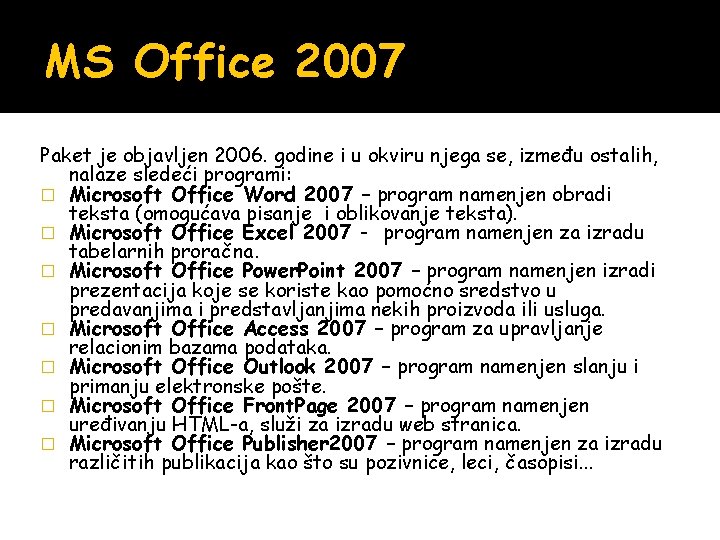
MS Office 2007 Paket je objavljen 2006. godine i u okviru njega se, između ostalih, nalaze sledeći programi: � Microsoft Office Word 2007 – program namenjen obradi teksta (omogućava pisanje i oblikovanje teksta). � Microsoft Office Excel 2007 - program namenjen za izradu tabelarnih proračna. � Microsoft Office Power. Point 2007 – program namenjen izradi prezentacija koje se koriste kao pomoćno sredstvo u predavanjima i predstavljanjima nekih proizvoda ili usluga. � Microsoft Office Access 2007 – program za upravljanje relacionim bazama podataka. � Microsoft Office Outlook 2007 – program namenjen slanju i primanju elektronske pošte. � Microsoft Office Front. Page 2007 – program namenjen uređivanju HTML-a, služi za izradu web stranica. � Microsoft Office Publisher 2007 – program namenjen za izradu različitih publikacija kao što su pozivnice, leci, časopisi. . .
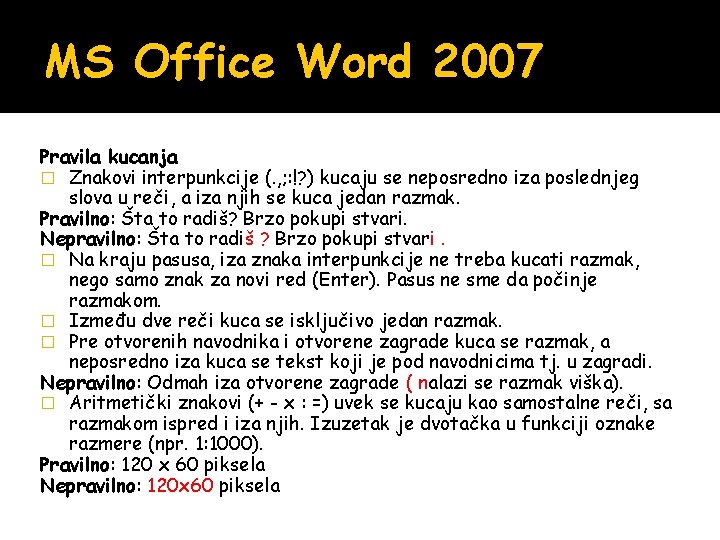
MS Office Word 2007 Pravila kucanja � Znakovi interpunkcije (. , ; : !? ) kucaju se neposredno iza poslednjeg slova u reči, a iza njih se kuca jedan razmak. Pravilno: Šta to radiš? Brzo pokupi stvari. Nepravilno: Šta to radiš ? Brzo pokupi stvari. � Na kraju pasusa, iza znaka interpunkcije ne treba kucati razmak, nego samo znak za novi red (Enter). Pasus ne sme da počinje razmakom. � Između dve reči kuca se isključivo jedan razmak. � Pre otvorenih navodnika i otvorene zagrade kuca se razmak, a neposredno iza kuca se tekst koji je pod navodnicima tj. u zagradi. Nepravilno: Odmah iza otvorene zagrade ( nalazi se razmak viška). � Aritmetički znakovi (+ - x : =) uvek se kucaju kao samostalne reči, sa razmakom ispred i iza njih. Izuzetak je dvotačka u funkciji oznake razmere (npr. 1: 1000). Pravilno: 120 x 60 piksela Nepravilno: 120 x 60 piksela
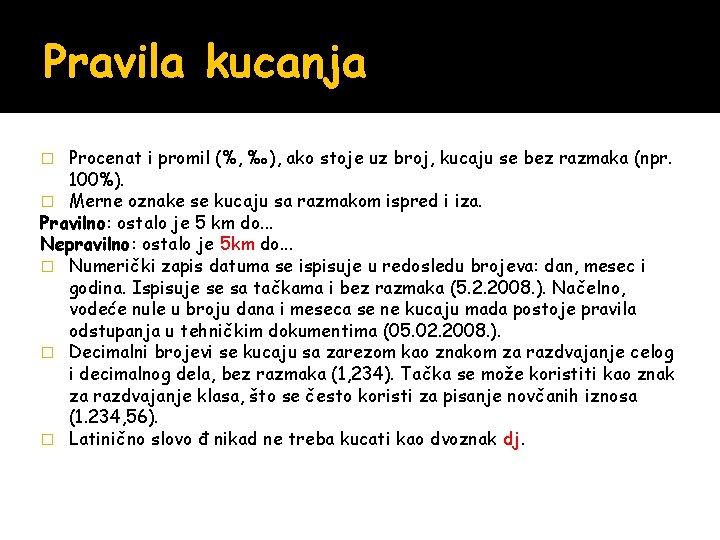
Pravila kucanja Procenat i promil (%, ‰), ako stoje uz broj, kucaju se bez razmaka (npr. 100%). � Merne oznake se kucaju sa razmakom ispred i iza. Pravilno: ostalo je 5 km do. . . Nepravilno: ostalo je 5 km do. . . � Numerički zapis datuma se ispisuje u redosledu brojeva: dan, mesec i godina. Ispisuje se sa tačkama i bez razmaka (5. 2. 2008. ). Načelno, vodeće nule u broju dana i meseca se ne kucaju mada postoje pravila odstupanja u tehničkim dokumentima (05. 02. 2008. ). � Decimalni brojevi se kucaju sa zarezom kao znakom za razdvajanje celog i decimalnog dela, bez razmaka (1, 234). Tačka se može koristiti kao znak za razdvajanje klasa, što se često koristi za pisanje novčanih iznosa (1. 234, 56). � Latinično slovo đ nikad ne treba kucati kao dvoznak dj. �
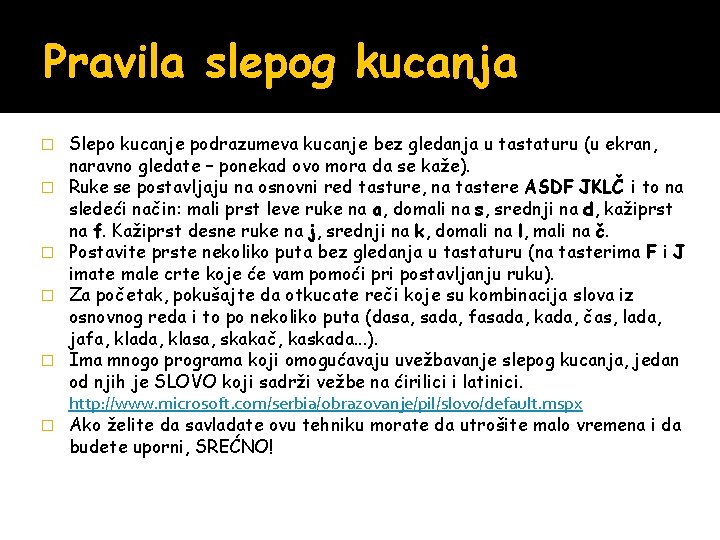
Pravila slepog kucanja � � � Slepo kucanje podrazumeva kucanje bez gledanja u tastaturu (u ekran, naravno gledate – ponekad ovo mora da se kaže). Ruke se postavljaju na osnovni red tasture, na tastere ASDF JKLČ i to na sledeći način: mali prst leve ruke na a, domali na s, srednji na d, kažiprst na f. Kažiprst desne ruke na j, srednji na k, domali na l, mali na č. Postavite prste nekoliko puta bez gledanja u tastaturu (na tasterima F i J imate male crte koje će vam pomoći pri postavljanju ruku). Za početak, pokušajte da otkucate reči koje su kombinacija slova iz osnovnog reda i to po nekoliko puta (dasa, sada, fasada, kada, čas, lada, jafa, klada, klasa, skakač, kaskada. . . ). Ima mnogo programa koji omogućavaju uvežbavanje slepog kucanja, jedan od njih je SLOVO koji sadrži vežbe na ćirilici i latinici. http: //www. microsoft. com/serbia/obrazovanje/pil/slovo/default. mspx Ako želite da savladate ovu tehniku morate da utrošite malo vremena i da budete uporni, SREĆNO!
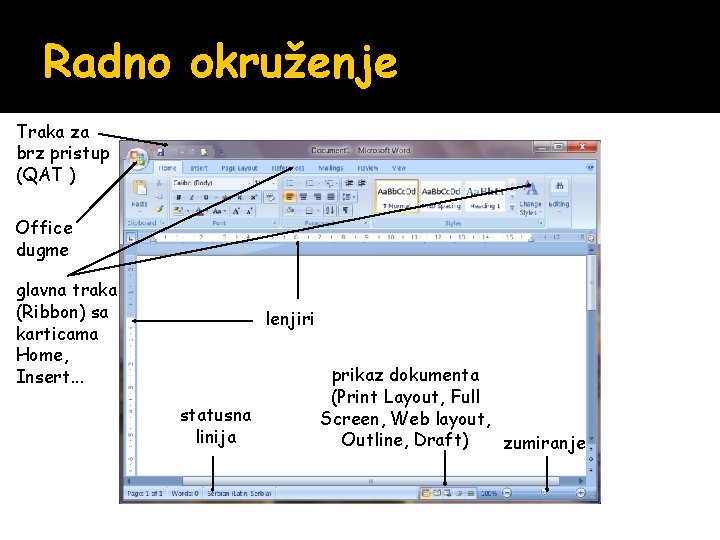
Radno okruženje Traka za brz pristup (QAT ) Office dugme glavna traka (Ribbon) sa karticama Home, Insert. . . lenjiri statusna linija prikaz dokumenta (Print Layout, Full Screen, Web layout, Outline, Draft) zumiranje
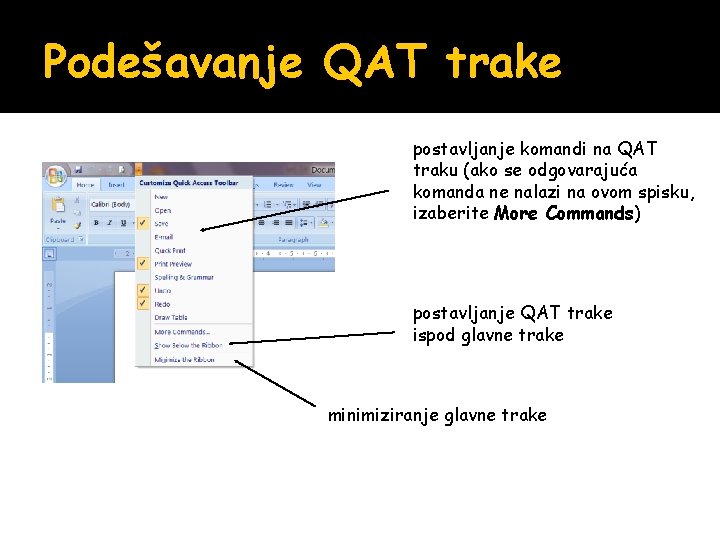
Podešavanje QAT trake postavljanje komandi na QAT traku (ako se odgovarajuća komanda ne nalazi na ovom spisku, izaberite More Commands) postavljanje QAT trake ispod glavne trake minimiziranje glavne trake
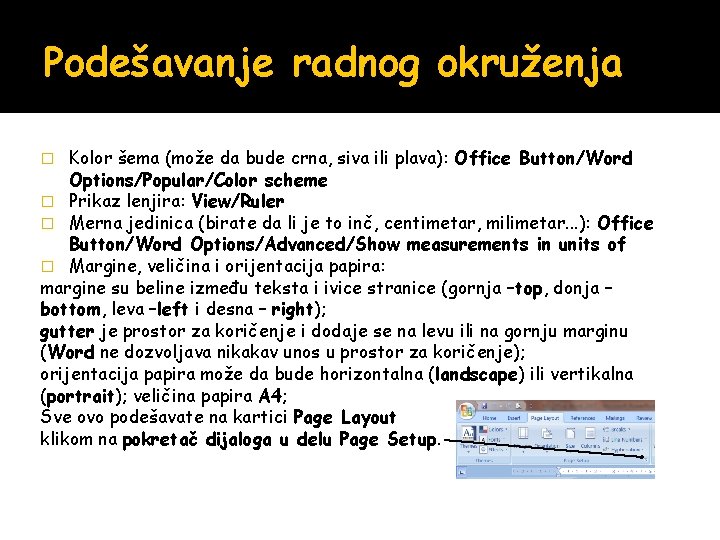
Podešavanje radnog okruženja Kolor šema (može da bude crna, siva ili plava): Office Button/Word Options/Popular/Color scheme � Prikaz lenjira: View/Ruler � Merna jedinica (birate da li je to inč, centimetar, milimetar. . . ): Office Button/Word Options/Advanced/Show measurements in units of � Margine, veličina i orijentacija papira: margine su beline između teksta i ivice stranice (gornja –top, donja – bottom, leva –left i desna – right); gutter je prostor za koričenje i dodaje se na levu ili na gornju marginu (Word ne dozvoljava nikakav unos u prostor za koričenje); orijentacija papira može da bude horizontalna (landscape) ili vertikalna (portrait); veličina papira A 4; Sve ovo podešavate na kartici Page Layout klikom na pokretač dijaloga u delu Page Setup. �
Vežba � � � � � Postavite plavu kolor šemu. Izaberite centimetar kao mernu jedinicu. Isključite prikaz lenjira. Podesite da gornja i donja margina budu po 2 cm, leva i desna po 1, 5 cm, prostor za koričenje 0, 5 cm, orijentacija papira vertikalna, veličina papira A 4. Na QAT traci postavite komande New, Open, Undo, Redo. Premestite QAT traku ispod glavne trake. Minimizirajte glavnu traku, a zatim ukinite minimiziranje. Izberite inč kao mernu jedinicu. Podesite da gornja i donja margina budu po 0, 9 inča, leva i desna po 0, 5 inča, prostor za koričenje 0, orijentacija papira vertikalna, veličina papira A 4.
Unos teksta Lako je otkucati jednu ili dve stranice teksta. Ako imate potrebu da otkucate seminarski ili diplomski rad koji sadrži nekoliko desetina strana, onda dolaze do izražaja prednosti pri formatiranju (oblikovanju) teksta, ako ste prethodno pravilno uneli tekst. Osnovna jedinica formatiranja u Word-u je pasus (paragraf), a Word pod pasusom smatra sve što ste otkucali pre nego što ste pritisnuli taster Enter. Dakle, na početku se usredite na kucanje, a zatim formatirajte tekst. Taster Enter pritiskate samo kada kreirate nov pasus i to samo jednom (ako se pasus proteže na više redova ne pritiskate Enter pri prelasku na nov red). Ne pravite razmak između pasusa višestrukim pritiskom na Enter. Ako želite nov red u okviru istog pasusa pritisnete kombinaciju tastera SHIFT i Enter.
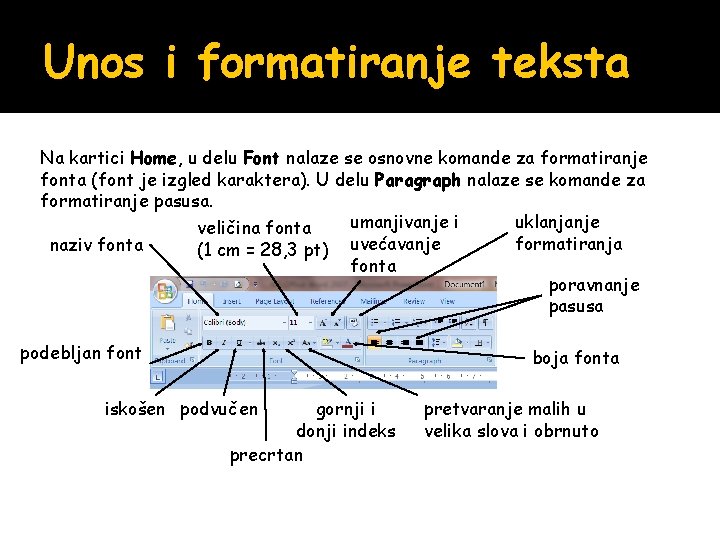
Unos i formatiranje teksta Na kartici Home, u delu Font nalaze se osnovne komande za formatiranje fonta (font je izgled karaktera). U delu Paragraph nalaze se komande za formatiranje pasusa. umanjivanje i uklanjanje veličina fonta formatiranja naziv fonta (1 cm = 28, 3 pt) uvećavanje fonta poravnanje pasusa podebljan font boja fonta iskošen podvučen gornji i donji indeks precrtan pretvaranje malih u velika slova i obrnuto
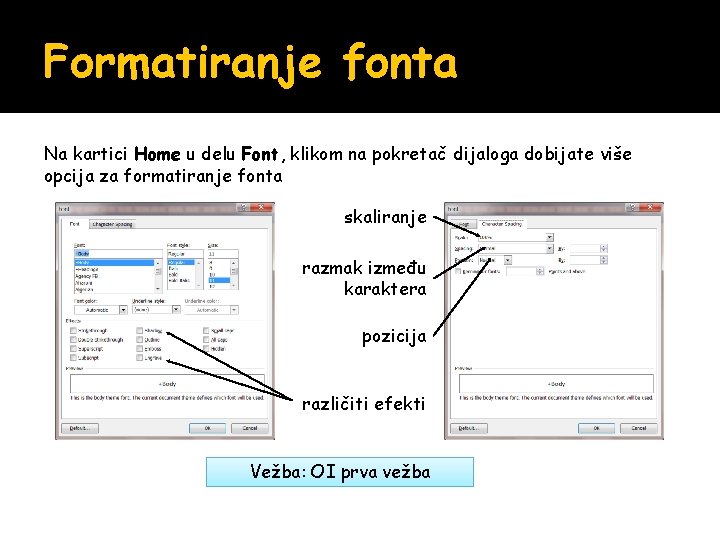
Formatiranje fonta Na kartici Home u delu Font, klikom na pokretač dijaloga dobijate više opcija za formatiranje fonta skaliranje razmak između karaktera pozicija različiti efekti Vežba: OI prva vežba
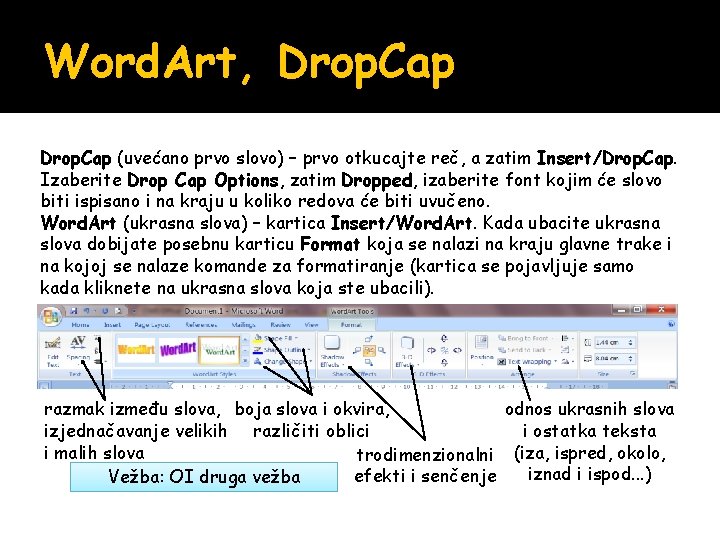
Word. Art, Drop. Cap (uvećano prvo slovo) – prvo otkucajte reč, a zatim Insert/Drop. Cap. Izaberite Drop Cap Options, zatim Dropped, izaberite font kojim će slovo biti ispisano i na kraju u koliko redova će biti uvučeno. Word. Art (ukrasna slova) – kartica Insert/Word. Art. Kada ubacite ukrasna slova dobijate posebnu karticu Format koja se nalazi na kraju glavne trake i na kojoj se nalaze komande za formatiranje (kartica se pojavljuje samo kada kliknete na ukrasna slova koja ste ubacili). razmak između slova, boja slova i okvira, odnos ukrasnih slova izjednačavanje velikih različiti oblici i ostatka teksta i malih slova trodimenzionalni (iza, ispred, okolo, iznad i ispod. . . ) efekti i senčenje Vežba: OI druga vežba
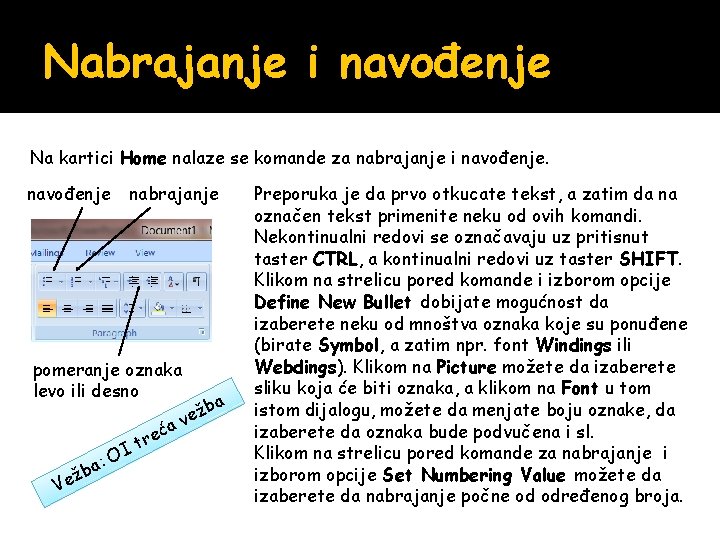
Nabrajanje i navođenje Na kartici Home nalaze se komande za nabrajanje i navođenje nabrajanje pomeranje oznaka levo ili desno I žb e V O a: ća e r t a b vež Preporuka je da prvo otkucate tekst, a zatim da na označen tekst primenite neku od ovih komandi. Nekontinualni redovi se označavaju uz pritisnut taster CTRL, a kontinualni redovi uz taster SHIFT. Klikom na strelicu pored komande i izborom opcije Define New Bullet dobijate mogućnost da izaberete neku od mnoštva oznaka koje su ponuđene (birate Symbol, a zatim npr. font Windings ili Webdings). Klikom na Picture možete da izaberete sliku koja će biti oznaka, a klikom na Font u tom istom dijalogu, možete da menjate boju oznake, da izaberete da oznaka bude podvučena i sl. Klikom na strelicu pored komande za nabrajanje i izborom opcije Set Numbering Value možete da izaberete da nabrajanje počne od određenog broja.
Tabulacija Primenom tabulatora imate mogućnost poravnanja teksta na određenim pozicijama u dokumentu i to pritiskom na taster TAB na tastaturi (nalazi se iznad Caps Lock). Na preseku horizontalnog i vertikalnog lenjira nalaze se oznake tabulatora (levi, desni, u centru, decimalni. . . ) Otkucajte tekst, neka tačka umetanja ostane neposredno iza te reči, izaberite vrstu tabulatora, približite pokazivač miša npr. 12. centimetru na lenjiru (ako je merna jedinica centimetar), pritisnite levi taster miša uz malo zadrške i tabulator će se pojaviti na lenjiru. Dvostrukim klikom na taj tabulator dobijate dijalog u okviru koga birate da li da se pritiskom na taster TAB, osim pomeranja na određenu poziciju pojave i tačke (izborom opcije 2), crte po sredini (opcija 3), donja linija (opcija 4), ili da se ne pojavi ništa (opcija 1). Ako ste izabrali opciju 2, kliknite na OK, pritisnite taster TAB i pojaviće se tačkice do 12. centimetra. Tabulatori su aktivni sve dok ih ne uklonite klikom na Clear ili Clear All (ne morate da ih postavljate za svaki red teksta posebno). Vežba: OI četvrta vežba
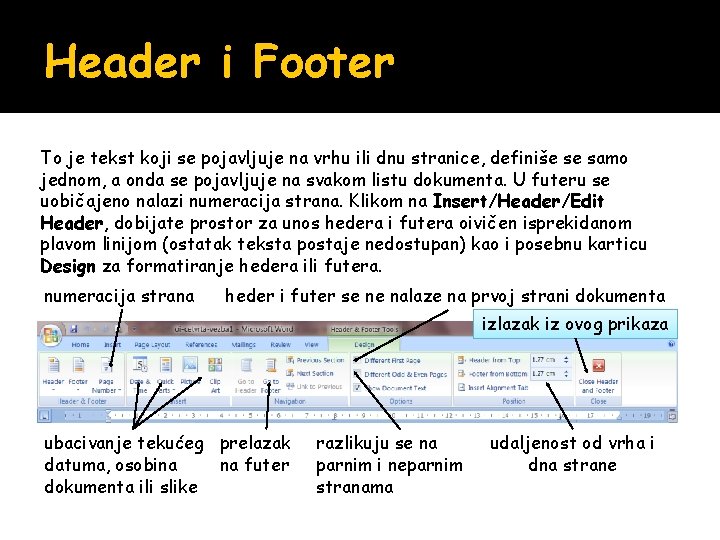
Header i Footer To je tekst koji se pojavljuje na vrhu ili dnu stranice, definiše se samo jednom, a onda se pojavljuje na svakom listu dokumenta. U futeru se uobičajeno nalazi numeracija strana. Klikom na Insert/Header/Edit Header, dobijate prostor za unos hedera i futera oivičen isprekidanom plavom linijom (ostatak teksta postaje nedostupan) kao i posebnu karticu Design za formatiranje hedera ili futera. numeracija strana heder i futer se ne nalaze na prvoj strani dokumenta izlazak iz ovog prikaza ubacivanje tekućeg prelazak datuma, osobina na futer dokumenta ili slike razlikuju se na parnim i neparnim stranama udaljenost od vrha i dna strane
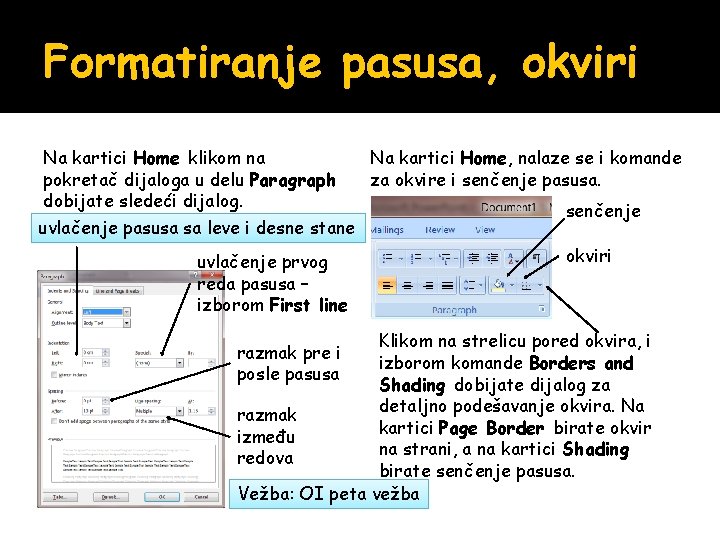
Formatiranje pasusa, okviri Na kartici Home klikom na Na kartici Home, nalaze se i komande pokretač dijaloga u delu Paragraph za okvire i senčenje pasusa. dobijate sledeći dijalog. senčenje uvlačenje pasusa sa leve i desne stane uvlačenje prvog reda pasusa – izborom First line okviri Klikom na strelicu pored okvira, i izborom komande Borders and Shading dobijate dijalog za detaljno podešavanje okvira. Na razmak kartici Page Border birate okvir između na strani, a na kartici Shading redova birate senčenje pasusa. Vežba: OI peta vežba razmak pre i posle pasusa
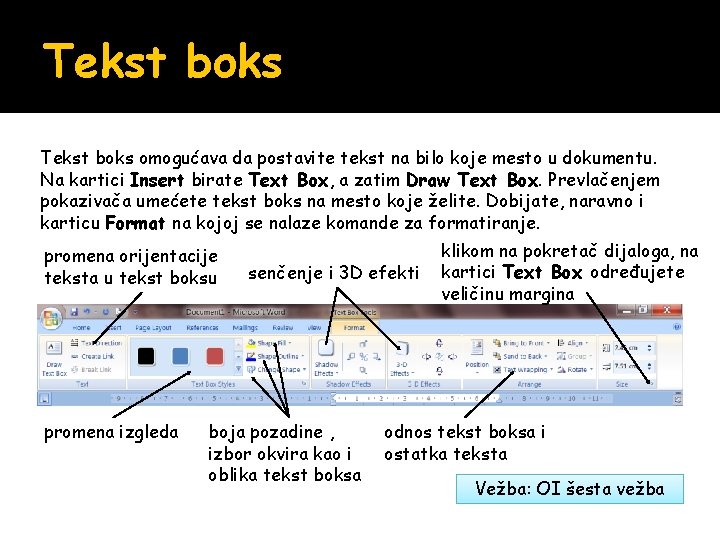
Tekst boks omogućava da postavite tekst na bilo koje mesto u dokumentu. Na kartici Insert birate Text Box, a zatim Draw Text Box. Prevlačenjem pokazivača umećete tekst boks na mesto koje želite. Dobijate, naravno i karticu Format na kojoj se nalaze komande za formatiranje. promena orijentacije teksta u tekst boksu promena izgleda senčenje i 3 D efekti boja pozadine , izbor okvira kao i oblika tekst boksa klikom na pokretač dijaloga, na kartici Text Box određujete veličinu margina odnos tekst boksa i ostatka teksta Vežba: OI šesta vežba
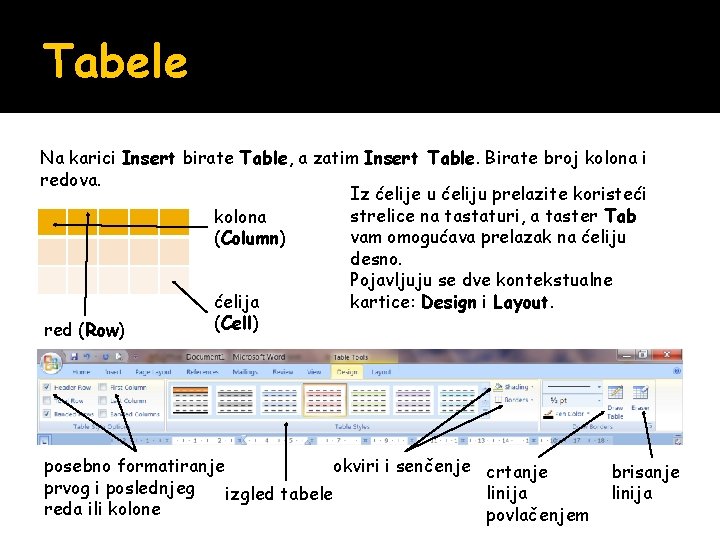
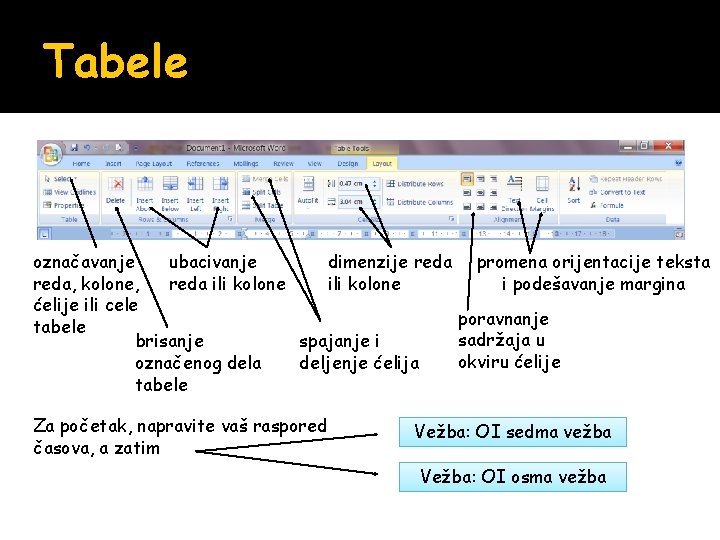
Tabele Na karici Insert birate Table, a zatim Insert Table. Birate broj kolona i redova. Iz ćelije u ćeliju prelazite koristeći strelice na tastaturi, a taster Tab kolona vam omogućava prelazak na ćeliju (Column) desno. Pojavljuju se dve kontekstualne ćelija kartice: Design i Layout. (Cell) red (Row) posebno formatiranje okviri i senčenje crtanje prvog i poslednjeg linija izgled tabele reda ili kolone povlačenjem brisanje linija
Tabele označavanje ubacivanje dimenzije reda promena orijentacije teksta reda, kolone, reda ili kolone i podešavanje margina ćelije ili cele poravnanje tabele sadržaja u brisanje spajanje i okviru ćelije označenog dela deljenje ćelija tabele Za početak, napravite vaš raspored časova, a zatim Vežba: OI sedma vežba Vežba: OI osma vežba
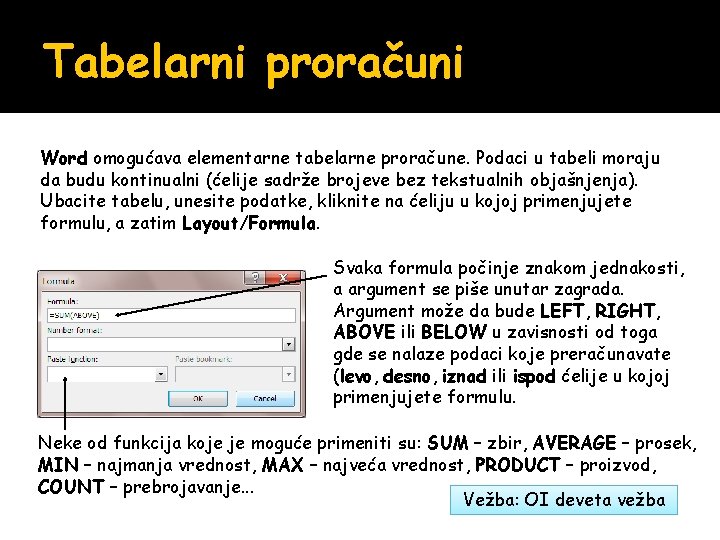
Tabelarni proračuni Word omogućava elementarne tabelarne proračune. Podaci u tabeli moraju da budu kontinualni (ćelije sadrže brojeve bez tekstualnih objašnjenja). Ubacite tabelu, unesite podatke, kliknite na ćeliju u kojoj primenjujete formulu, a zatim Layout/Formula. Svaka formula počinje znakom jednakosti, a argument se piše unutar zagrada. Argument može da bude LEFT, RIGHT, ABOVE ili BELOW u zavisnosti od toga gde se nalaze podaci koje preračunavate (levo, desno, iznad ili ispod ćelije u kojoj primenjujete formulu. Neke od funkcija koje je moguće primeniti su: SUM – zbir, AVERAGE – prosek, MIN – najmanja vrednost, MAX – najveća vrednost, PRODUCT – proizvod, COUNT – prebrojavanje. . . Vežba: OI deveta vežba
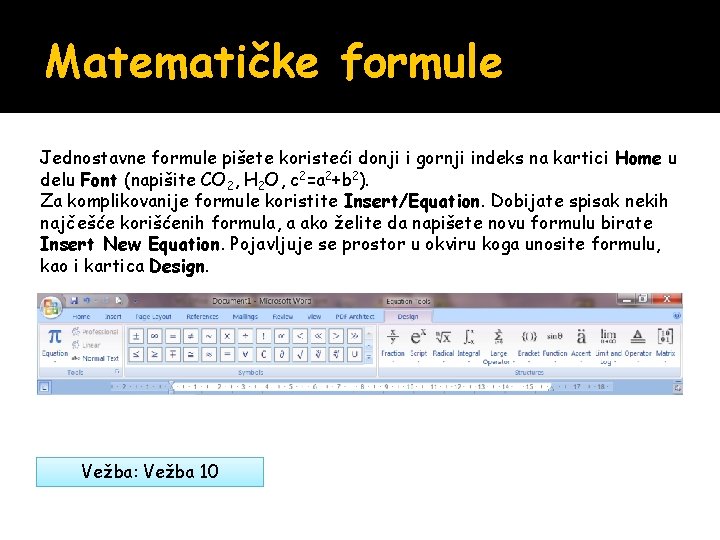
Matematičke formule Jednostavne formule pišete koristeći donji i gornji indeks na kartici Home u delu Font (napišite CO 2, H 2 O, c 2=a 2+b 2). Za komplikovanije formule koristite Insert/Equation. Dobijate spisak nekih najčešće korišćenih formula, a ako želite da napišete novu formulu birate Insert New Equation. Pojavljuje se prostor u okviru koga unosite formulu, kao i kartica Design. Vežba: Vežba 10
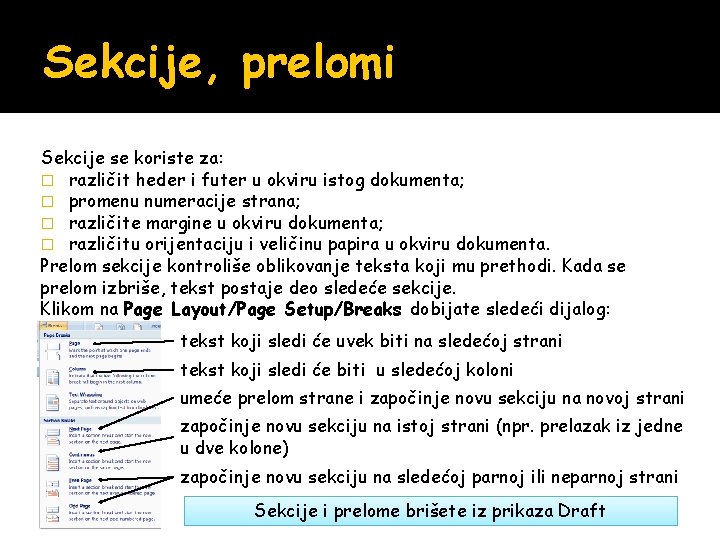
Sekcije, prelomi Sekcije se koriste za: � različit heder i futer u okviru istog dokumenta; � promenu numeracije strana; � različite margine u okviru dokumenta; � različitu orijentaciju i veličinu papira u okviru dokumenta. Prelom sekcije kontroliše oblikovanje teksta koji mu prethodi. Kada se prelom izbriše, tekst postaje deo sledeće sekcije. Klikom na Page Layout/Page Setup/Breaks dobijate sledeći dijalog: tekst koji sledi će uvek biti na sledećoj strani tekst koji sledi će biti u sledećoj koloni umeće prelom strane i započinje novu sekciju na novoj strani započinje novu sekciju na istoj strani (npr. prelazak iz jedne u dve kolone) započinje novu sekciju na sledećoj parnoj ili neparnoj strani Sekcije i prelome brišete iz prikaza Draft
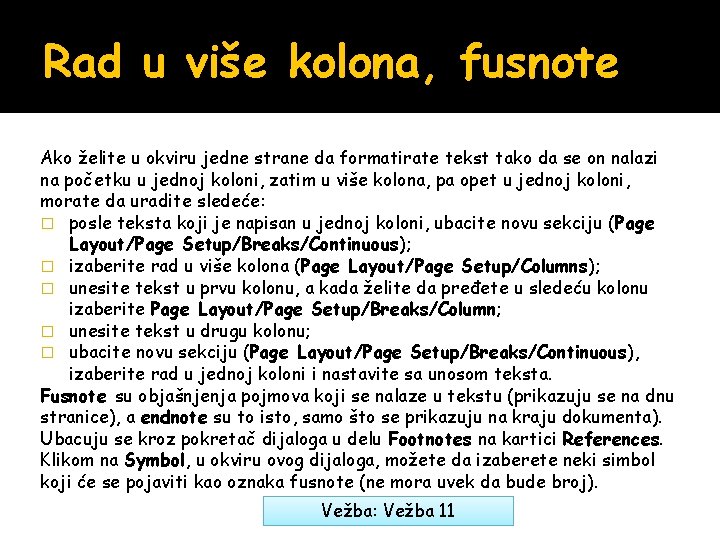
Rad u više kolona, fusnote Ako želite u okviru jedne strane da formatirate tekst tako da se on nalazi na početku u jednoj koloni, zatim u više kolona, pa opet u jednoj koloni, morate da uradite sledeće: � posle teksta koji je napisan u jednoj koloni, ubacite novu sekciju (Page Layout/Page Setup/Breaks/Continuous); � izaberite rad u više kolona (Page Layout/Page Setup/Columns); � unesite tekst u prvu kolonu, a kada želite da pređete u sledeću kolonu izaberite Page Layout/Page Setup/Breaks/Column; � unesite tekst u drugu kolonu; � ubacite novu sekciju (Page Layout/Page Setup/Breaks/Continuous), izaberite rad u jednoj koloni i nastavite sa unosom teksta. Fusnote su objašnjenja pojmova koji se nalaze u tekstu (prikazuju se na dnu stranice), a endnote su to isto, samo što se prikazuju na kraju dokumenta). Ubacuju se kroz pokretač dijaloga u delu Footnotes na kartici References. Klikom na Symbol, u okviru ovog dijaloga, možete da izaberete neki simbol koji će se pojaviti kao oznaka fusnote (ne mora uvek da bude broj). Vežba: Vežba 11
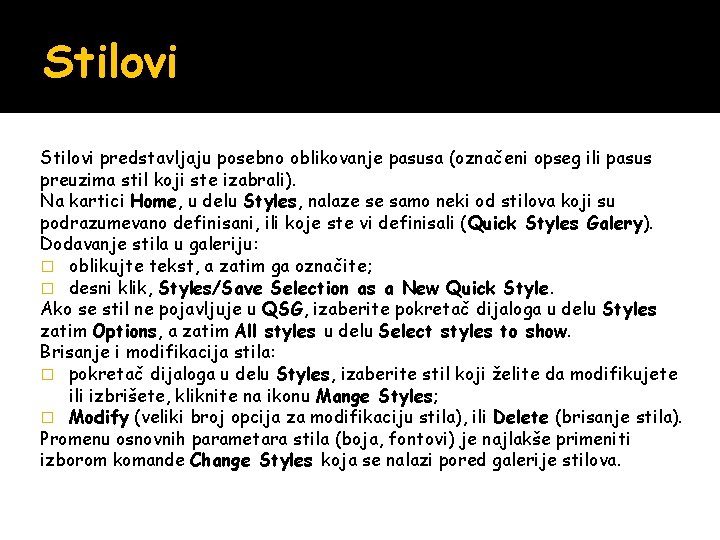
Stilovi predstavljaju posebno oblikovanje pasusa (označeni opseg ili pasus preuzima stil koji ste izabrali). Na kartici Home, u delu Styles, nalaze se samo neki od stilova koji su podrazumevano definisani, ili koje ste vi definisali (Quick Styles Galery). Dodavanje stila u galeriju: � oblikujte tekst, a zatim ga označite; � desni klik, Styles/Save Selection as a New Quick Style. Ako se stil ne pojavljuje u QSG, izaberite pokretač dijaloga u delu Styles zatim Options, a zatim All styles u delu Select styles to show. Brisanje i modifikacija stila: � pokretač dijaloga u delu Styles, izaberite stil koji želite da modifikujete ili izbrišete, kliknite na ikonu Mange Styles; � Modify (veliki broj opcija za modifikaciju stila), ili Delete (brisanje stila). Promenu osnovnih parametara stila (boja, fontovi) je najlakše primeniti izborom komande Change Styles koja se nalazi pored galerije stilova.
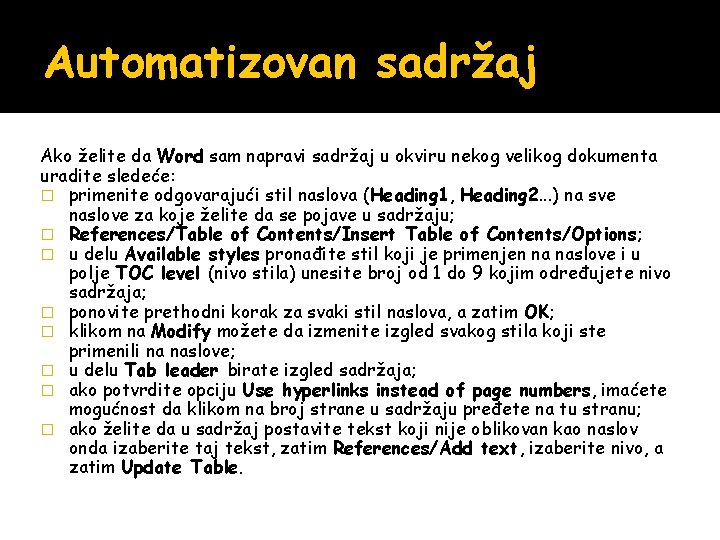
Automatizovan sadržaj Ako želite da Word sam napravi sadržaj u okviru nekog velikog dokumenta uradite sledeće: � primenite odgovarajući stil naslova (Heading 1, Heading 2. . . ) na sve naslove za koje želite da se pojave u sadržaju; � References/Table of Contents/Insert Table of Contents/Options; � u delu Available styles pronađite stil koji je primenjen na naslove i u polje TOC level (nivo stila) unesite broj od 1 do 9 kojim određujete nivo sadržaja; � ponovite prethodni korak za svaki stil naslova, a zatim OK; � klikom na Modify možete da izmenite izgled svakog stila koji ste primenili na naslove; � u delu Tab leader birate izgled sadržaja; � ako potvrdite opciju Use hyperlinks instead of page numbers, imaćete mogućnost da klikom na broj strane u sadržaju pređete na tu stranu; � ako želite da u sadržaj postavite tekst koji nije oblikovan kao naslov onda izaberite taj tekst, zatim References/Add text, izaberite nivo, a zatim Update Table.
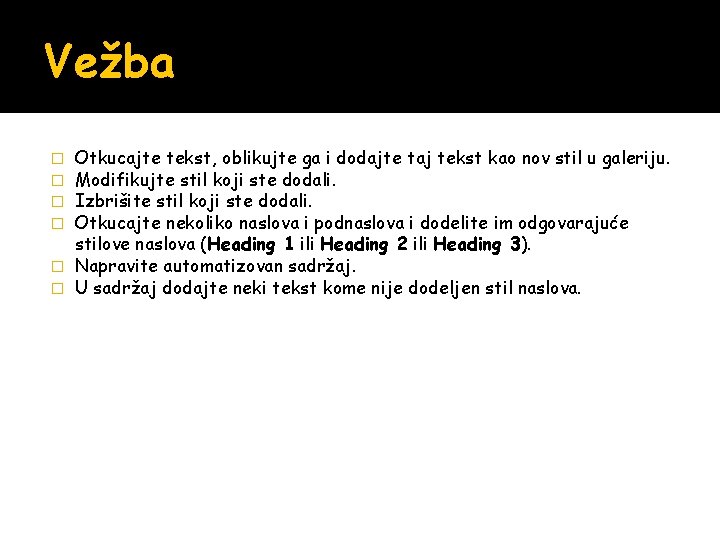
Vežba Otkucajte tekst, oblikujte ga i dodajte taj tekst kao nov stil u galeriju. Modifikujte stil koji ste dodali. Izbrišite stil koji ste dodali. Otkucajte nekoliko naslova i podnaslova i dodelite im odgovarajuće stilove naslova (Heading 1 ili Heading 2 ili Heading 3). � Napravite automatizovan sadržaj. � U sadržaj dodajte neki tekst kome nije dodeljen stil naslova. � �
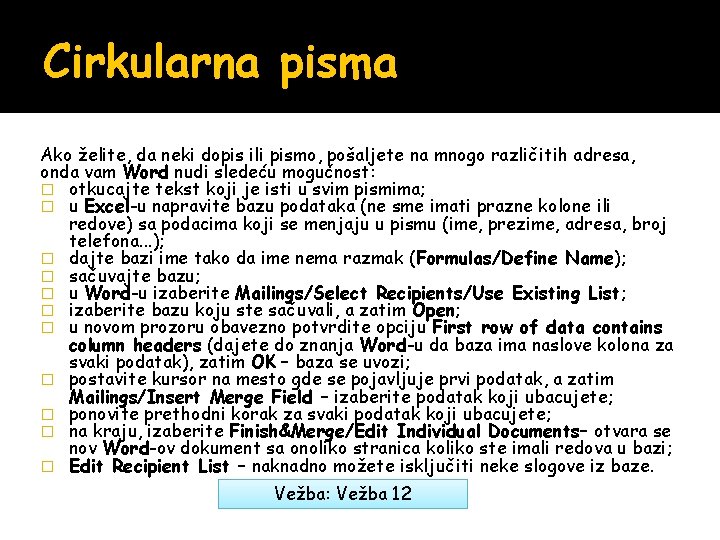
Cirkularna pisma Ako želite, da neki dopis ili pismo, pošaljete na mnogo različitih adresa, onda vam Word nudi sledeću mogućnost: � otkucajte tekst koji je isti u svim pismima; � u Excel-u napravite bazu podataka (ne sme imati prazne kolone ili redove) sa podacima koji se menjaju u pismu (ime, prezime, adresa, broj telefona. . . ); � dajte bazi ime tako da ime nema razmak (Formulas/Define Name); � sačuvajte bazu; � u Word-u izaberite Mailings/Select Recipients/Use Existing List; � izaberite bazu koju ste sačuvali, a zatim Open; � u novom prozoru obavezno potvrdite opciju First row of data contains column headers (dajete do znanja Word-u da baza ima naslove kolona za svaki podatak), zatim OK – baza se uvozi; � postavite kursor na mesto gde se pojavljuje prvi podatak, a zatim Mailings/Insert Merge Field – izaberite podatak koji ubacujete; � ponovite prethodni korak za svaki podatak koji ubacujete; � na kraju, izaberite Finish&Merge/Edit Individual Documents– otvara se nov Word-ov dokument sa onoliko stranica koliko ste imali redova u bazi; � Edit Recipient List – naknadno možete isključiti neke slogove iz baze. Vežba: Vežba 12
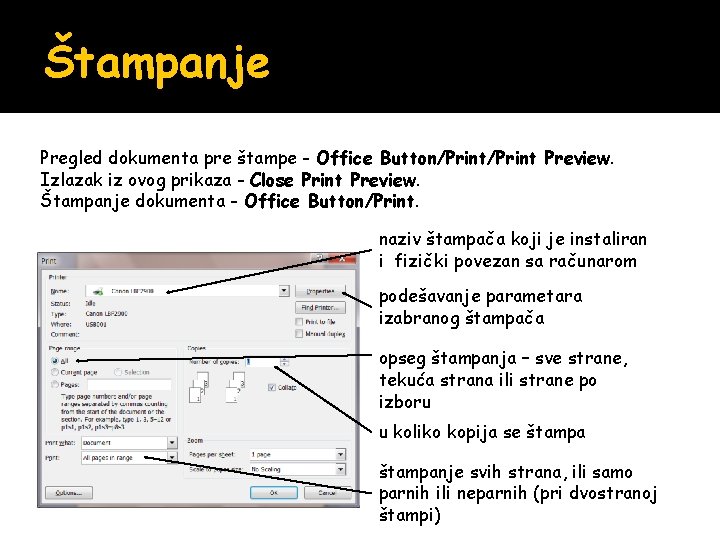
Štampanje Pregled dokumenta pre štampe - Office Button/Print Preview. Izlazak iz ovog prikaza - Close Print Preview. Štampanje dokumenta - Office Button/Print. naziv štampača koji je instaliran i fizički povezan sa računarom podešavanje parametara izabranog štampača opseg štampanja – sve strane, tekuća strana ili strane po izboru u koliko kopija se štampanje svih strana, ili samo parnih ili neparnih (pri dvostranoj štampi)
Pomoćni alati Find and Replace – pronalaženje i zamena reči u tekstu (Home/Editing/Find). � Auto Correct – automatsko ispravljanje (Office Button/Word Options/Proofing/Auto. Correct Options). � Grammar and spelling – podvlačenje gramatičkih grešaka (Office Button/Word Options/Proofing). � Automatsko čuvanje dokumenta posle određenog vremena (Office Button/Word Options/Save). �
Izvori http: //poslovi. infostud. com/info/saveti/files/savet_300/Pravilakucanja-u-Wordu. pdf � PC 1000 - hiljadu lakih rešenja za hiljadu računarskih problema, grupa autora, izdavač PC press, Beograd 2007. �