Informatyka w geodezji i kartografii Program GEO 89
- Slides: 53
Informatyka w geodezji i kartografii Program GEO 89
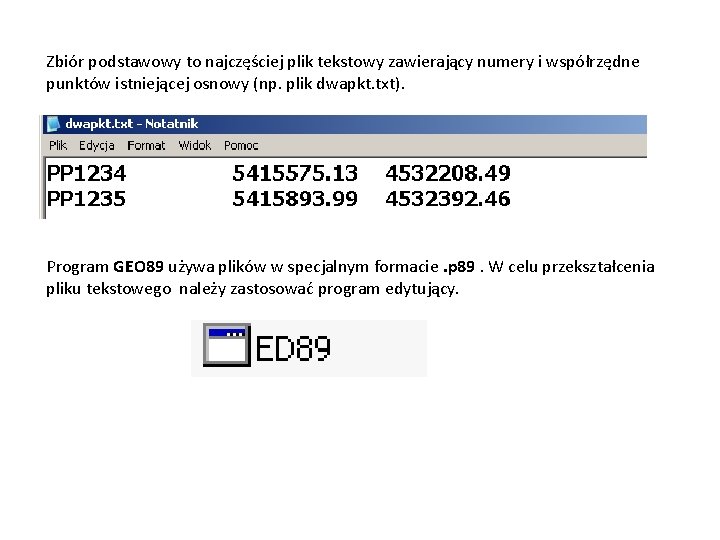
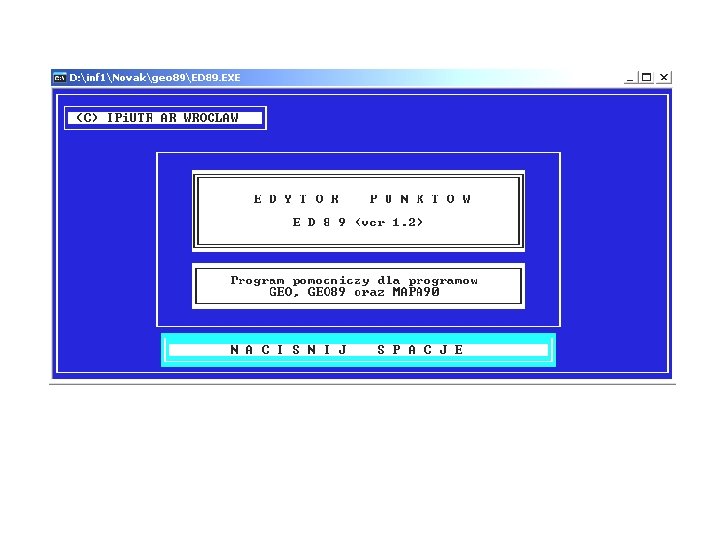
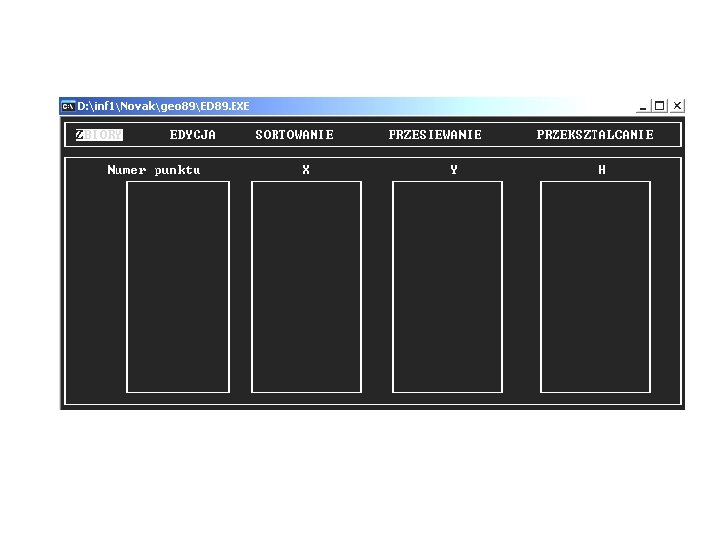
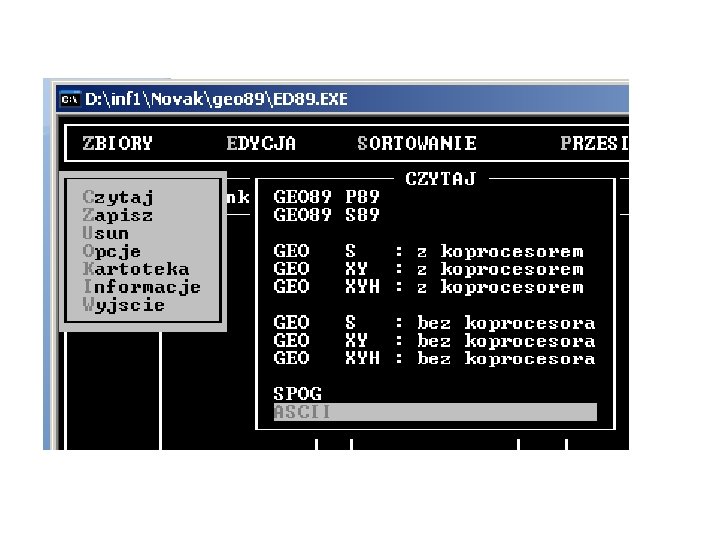
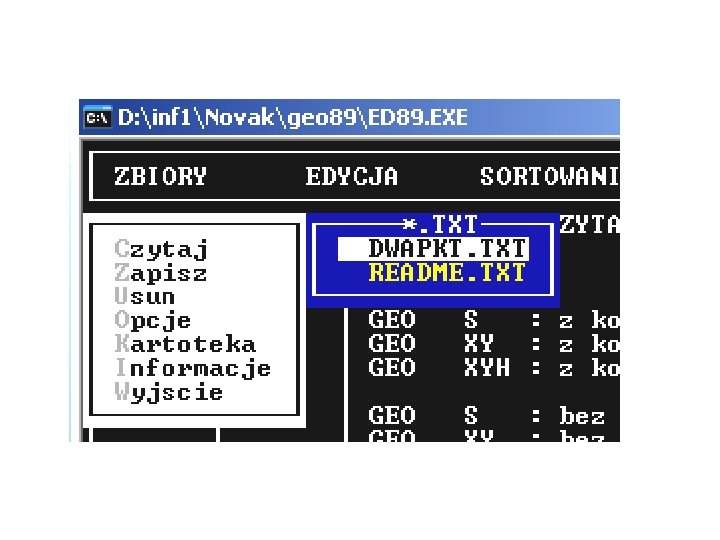
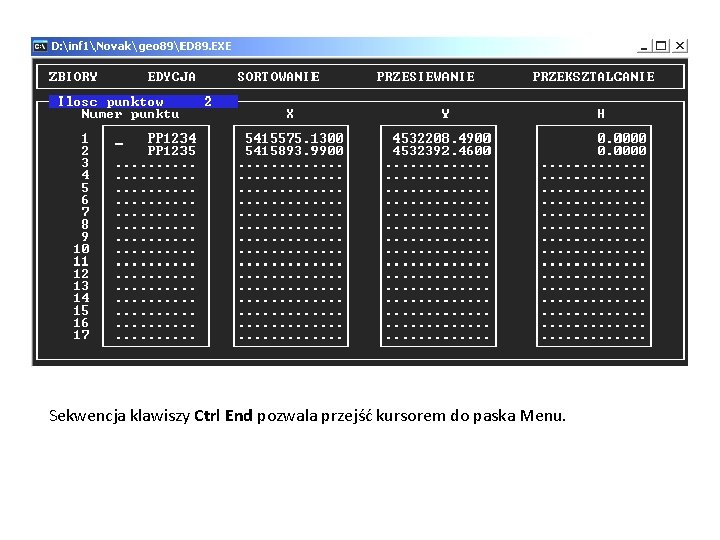
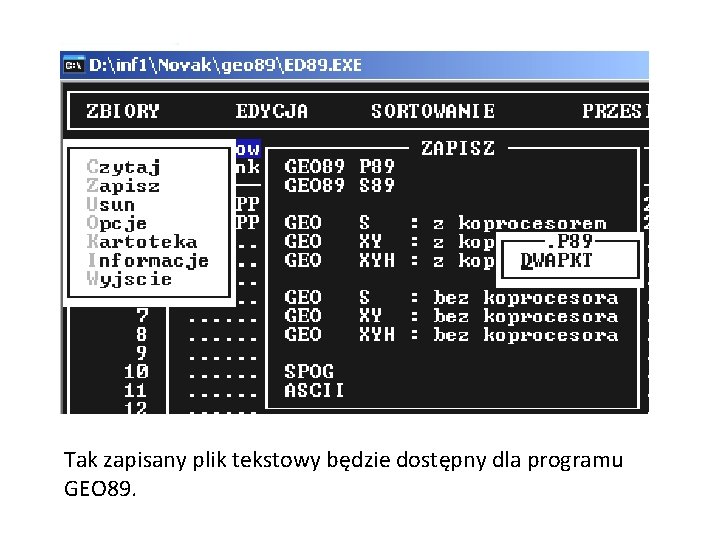
Zbiór podstawowy to najczęściej plik tekstowy zawierający numery i współrzędne punktów istniejącej osnowy (np. plik dwapkt. txt). Program GEO 89 używa plików w specjalnym formacie. p 89. W celu przekształcenia pliku tekstowego należy zastosować program edytujący.
Sekwencja klawiszy Ctrl End pozwala przejść kursorem do paska Menu.
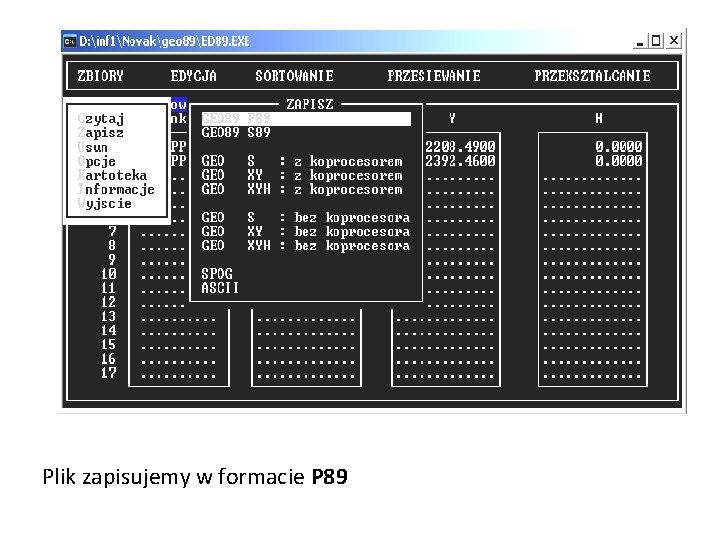
Plik zapisujemy w formacie P 89
Tak zapisany plik tekstowy będzie dostępny dla programu GEO 89.
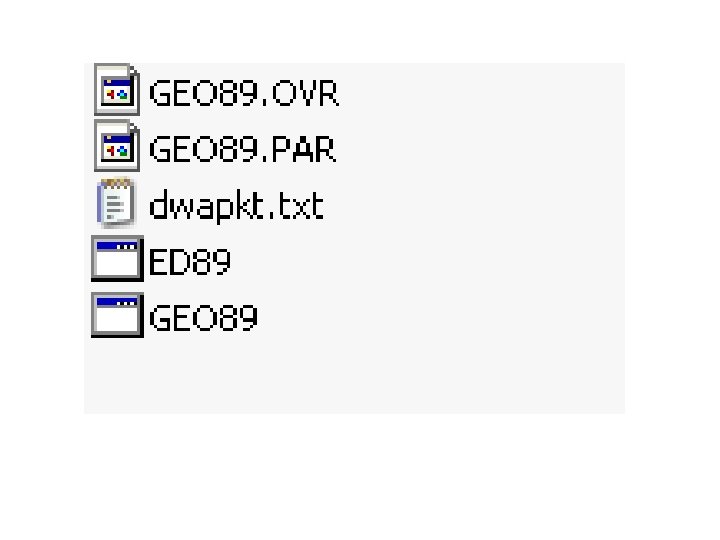
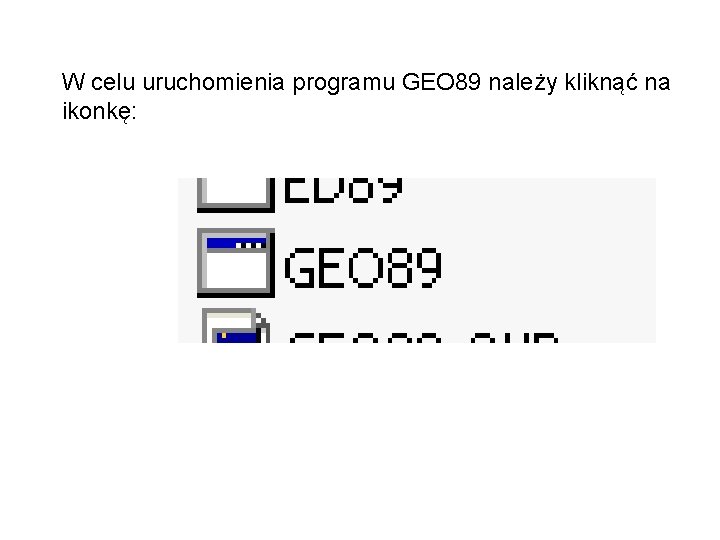
W celu uruchomienia programu GEO 89 należy kliknąć na ikonkę:
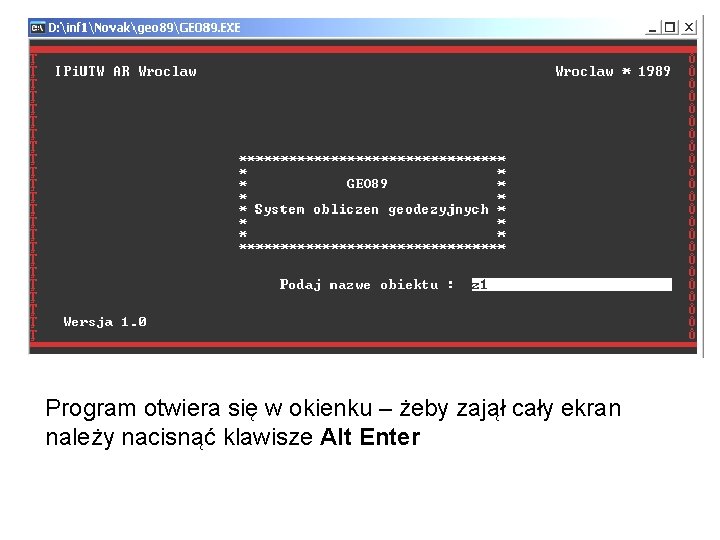
Program otwiera się w okienku – żeby zajął cały ekran należy nacisnąć klawisze Alt Enter
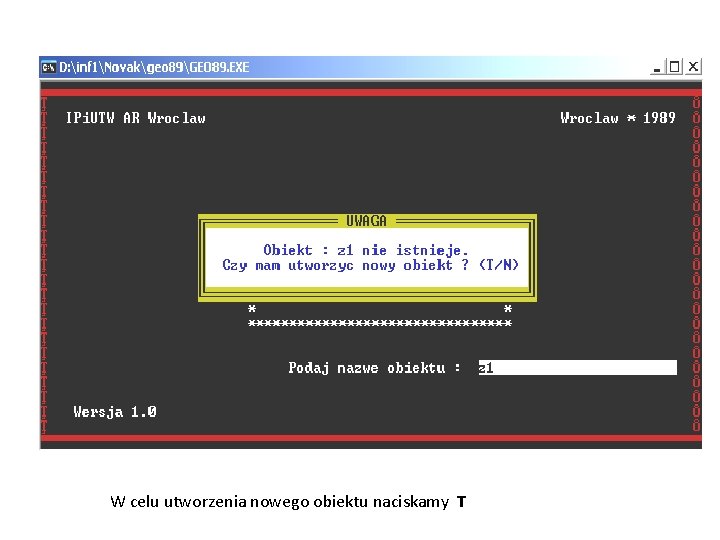
W celu utworzenia nowego obiektu naciskamy T
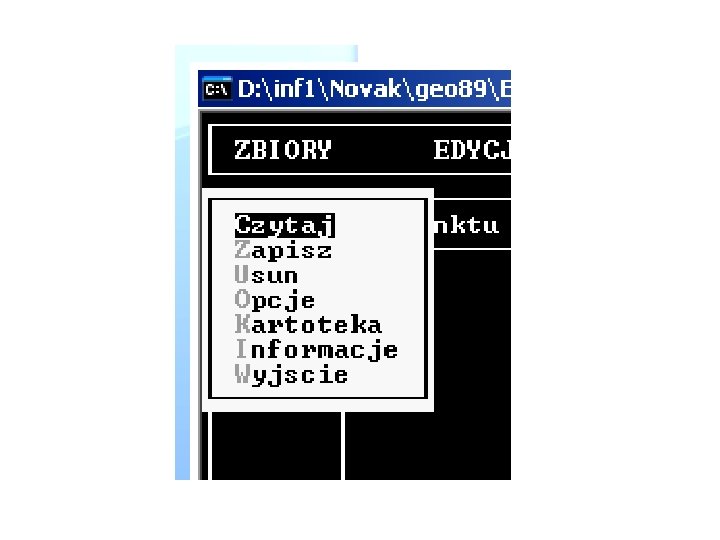
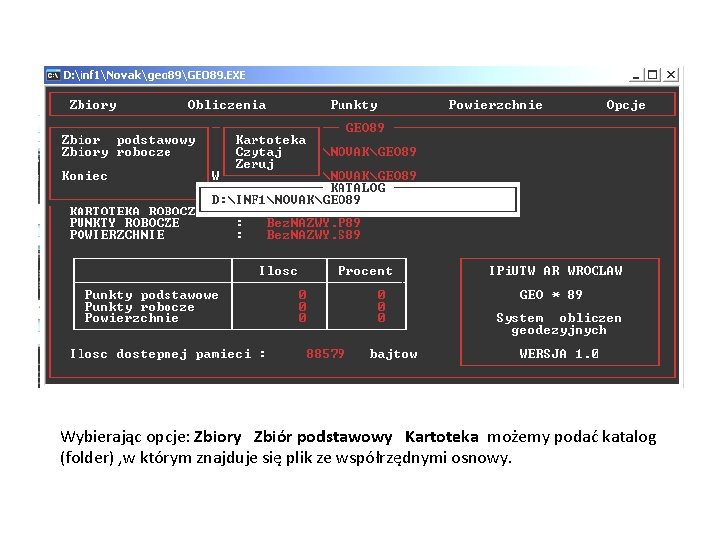
Wybierając opcje: Zbiory Zbiór podstawowy Kartoteka możemy podać katalog (folder) , w którym znajduje się plik ze współrzędnymi osnowy.
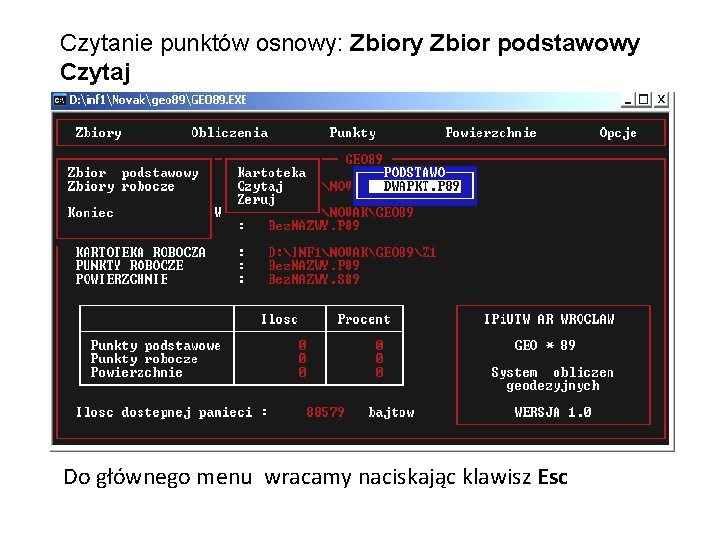
Czytanie punktów osnowy: Zbiory Zbior podstawowy Czytaj Do głównego menu wracamy naciskając klawisz Esc
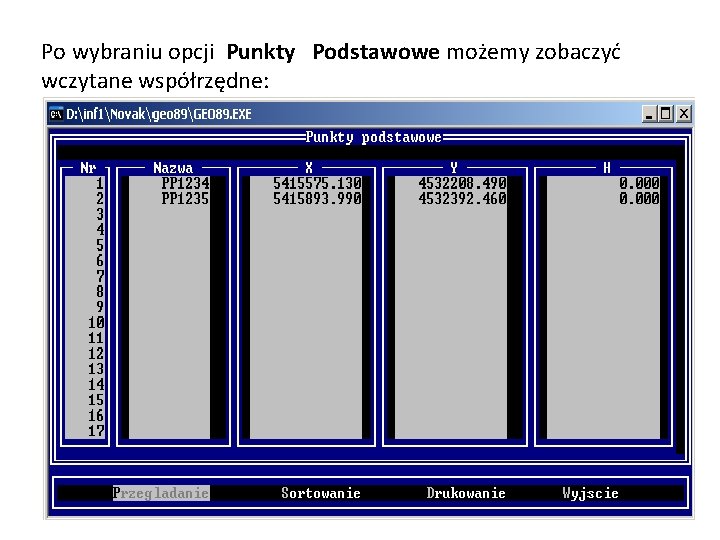
Po wybraniu opcji Punkty Podstawowe możemy zobaczyć wczytane współrzędne:
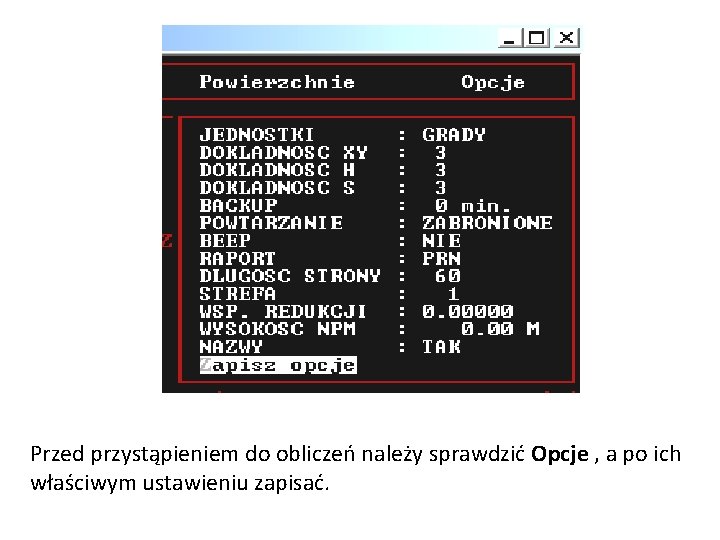
Przed przystąpieniem do obliczeń należy sprawdzić Opcje , a po ich właściwym ustawieniu zapisać.
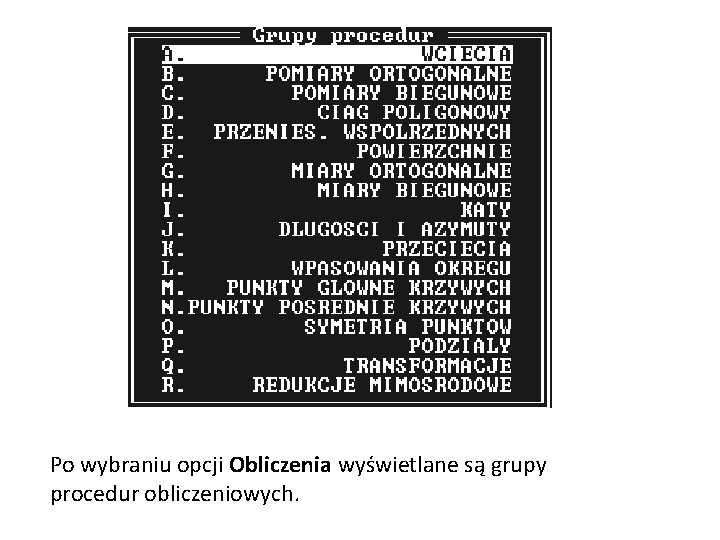
Po wybraniu opcji Obliczenia wyświetlane są grupy procedur obliczeniowych.
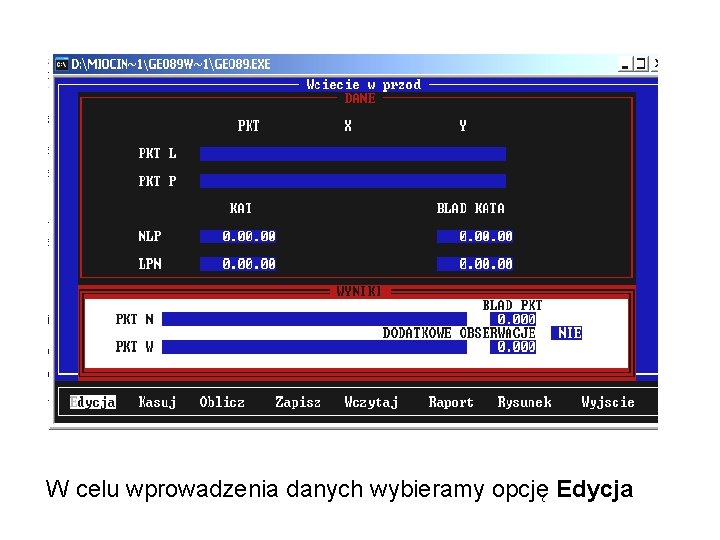
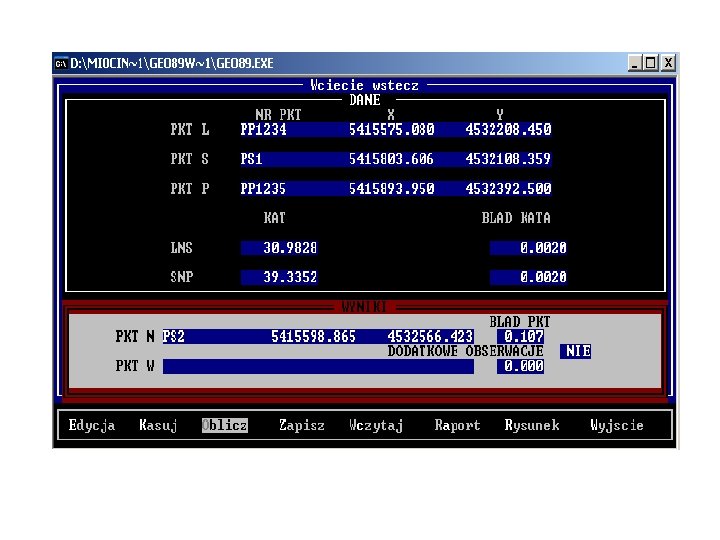
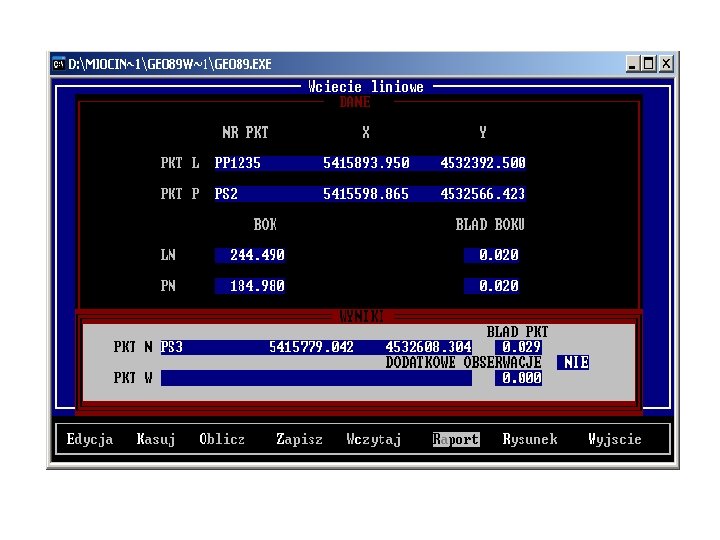
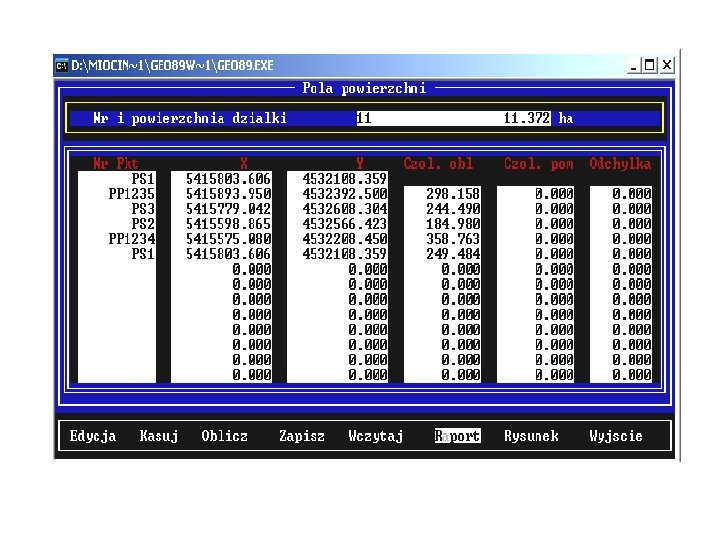
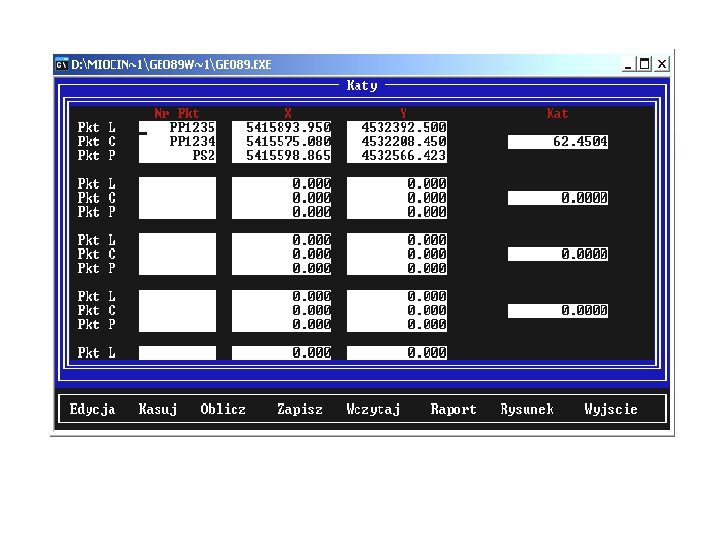
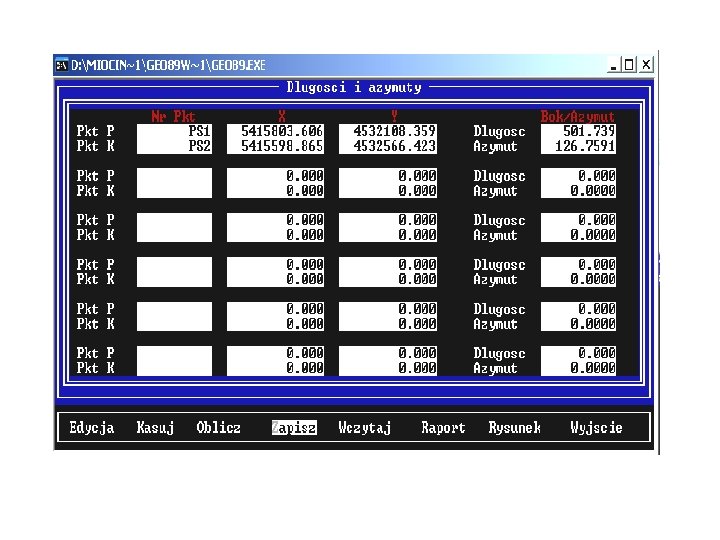
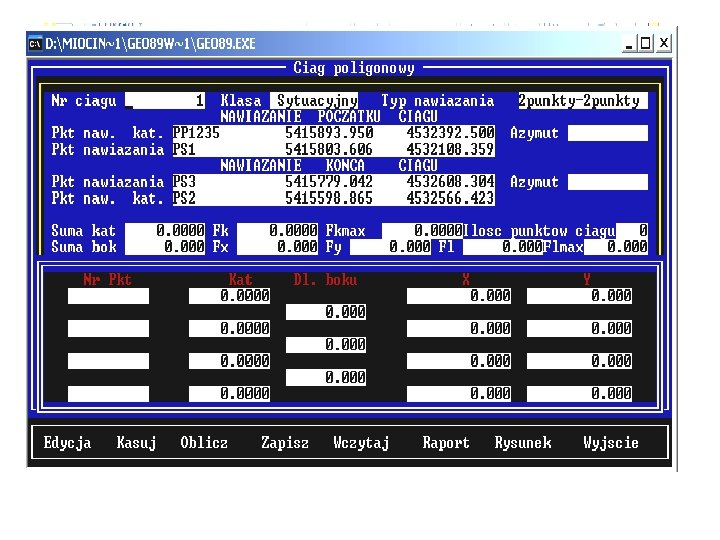
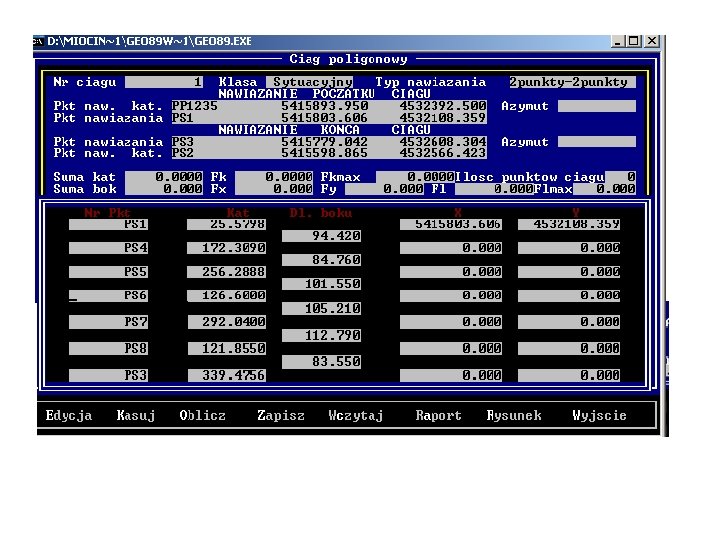
W celu wprowadzenia danych wybieramy opcję Edycja
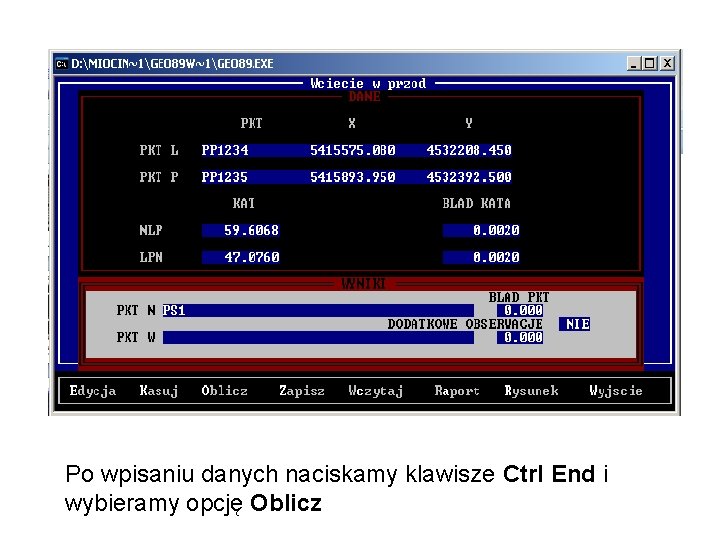
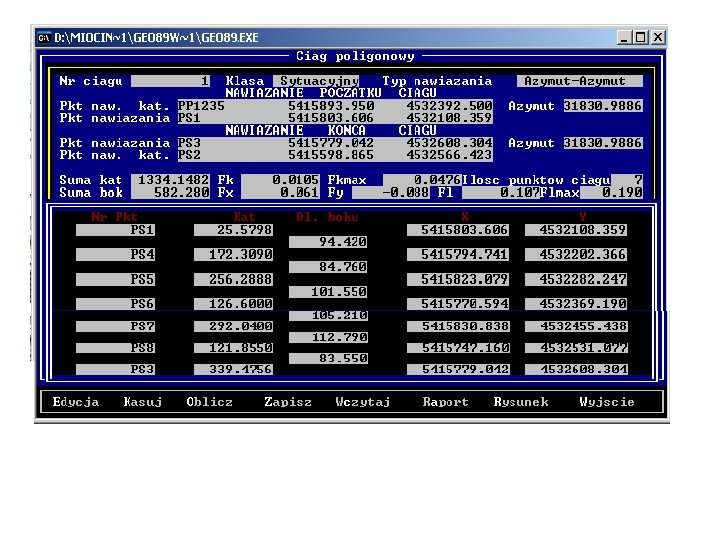
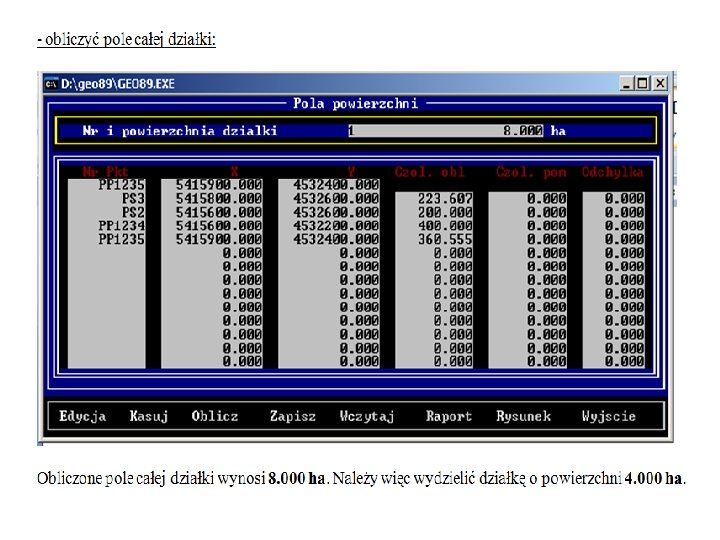
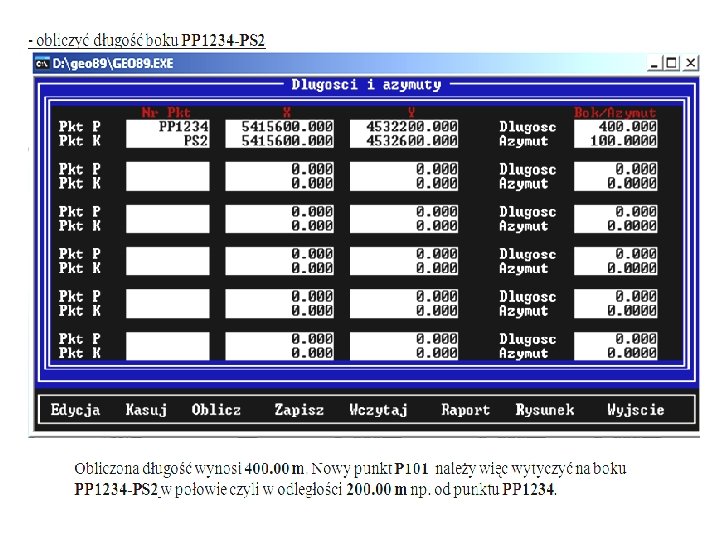
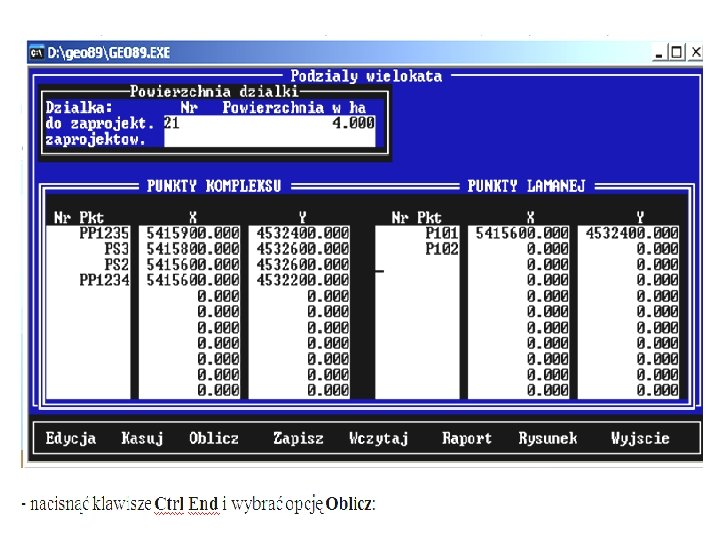
Po wpisaniu danych naciskamy klawisze Ctrl End i wybieramy opcję Oblicz
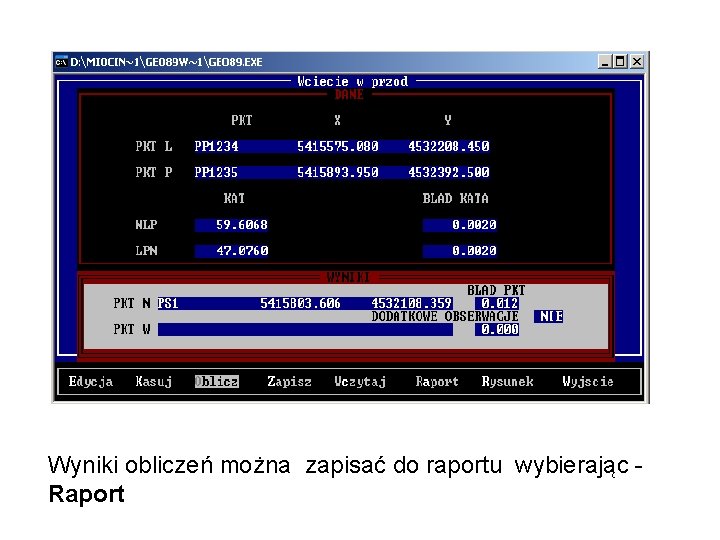
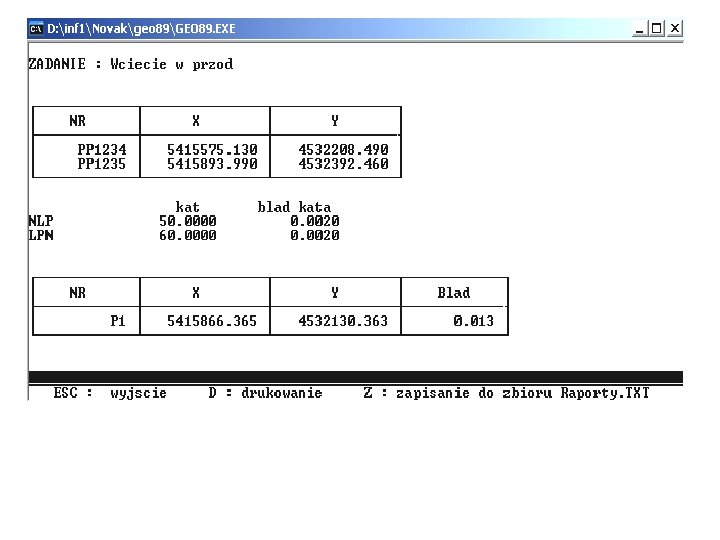
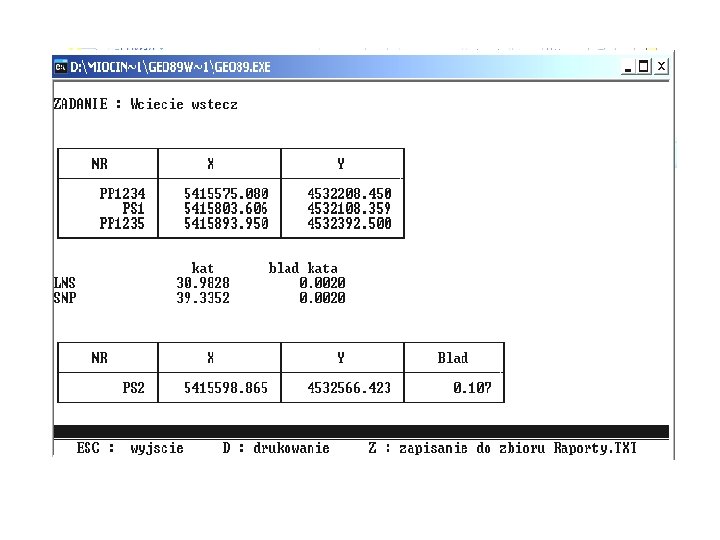
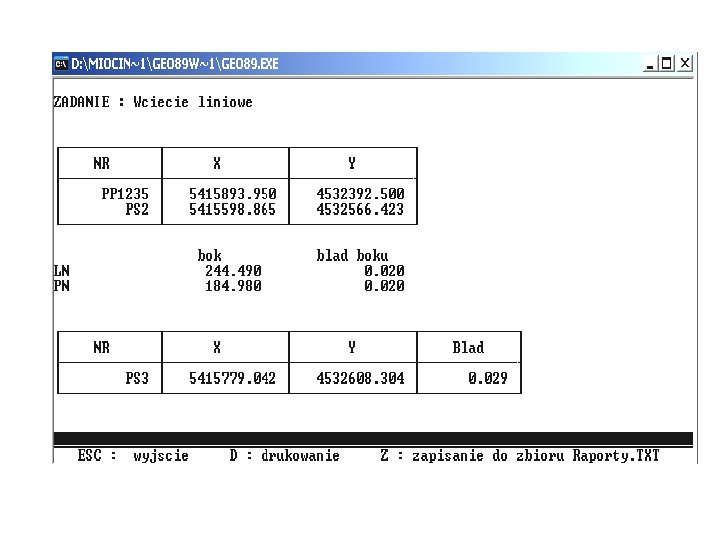
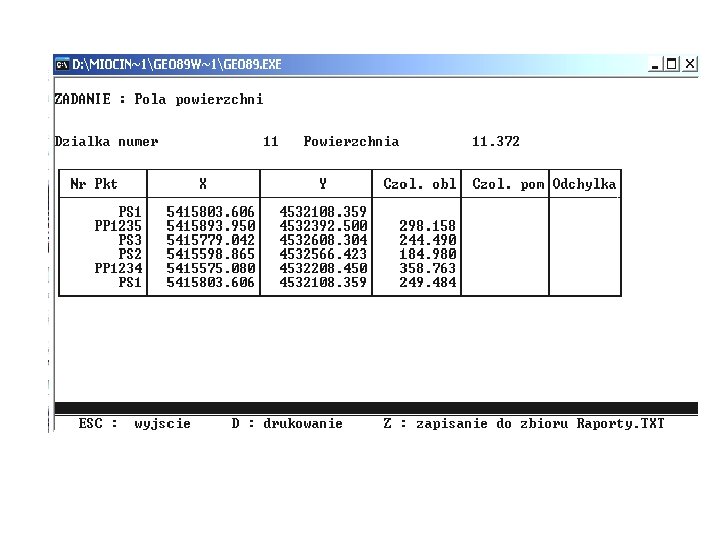
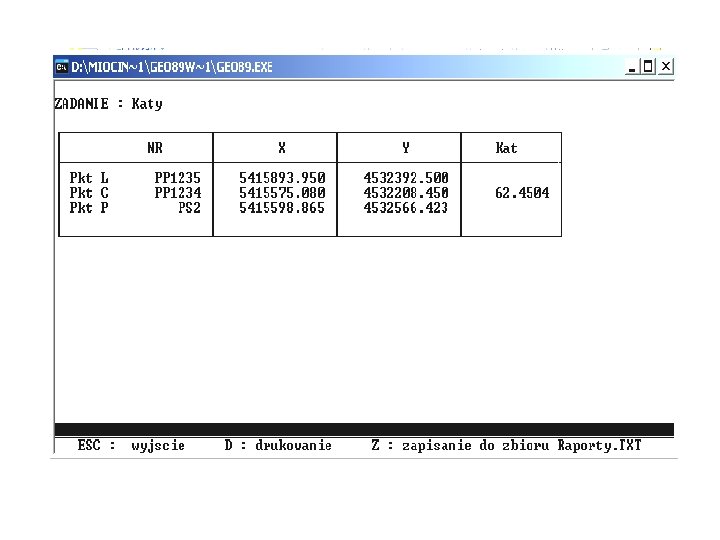
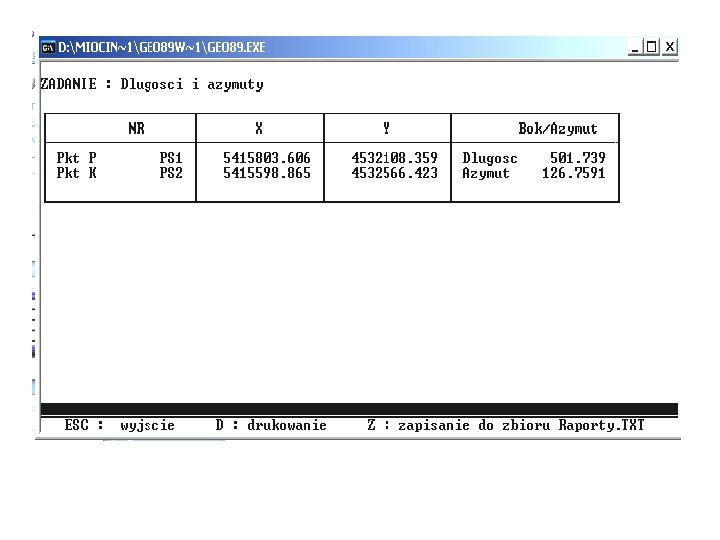
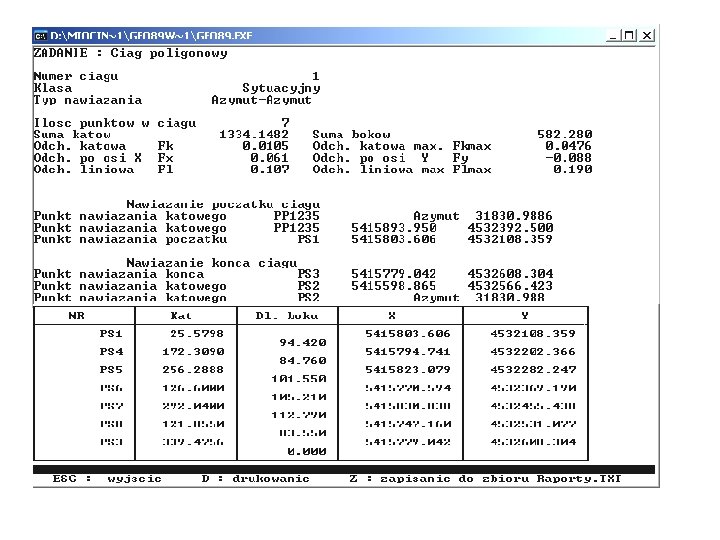
Wyniki obliczeń można zapisać do raportu wybierając - Raport
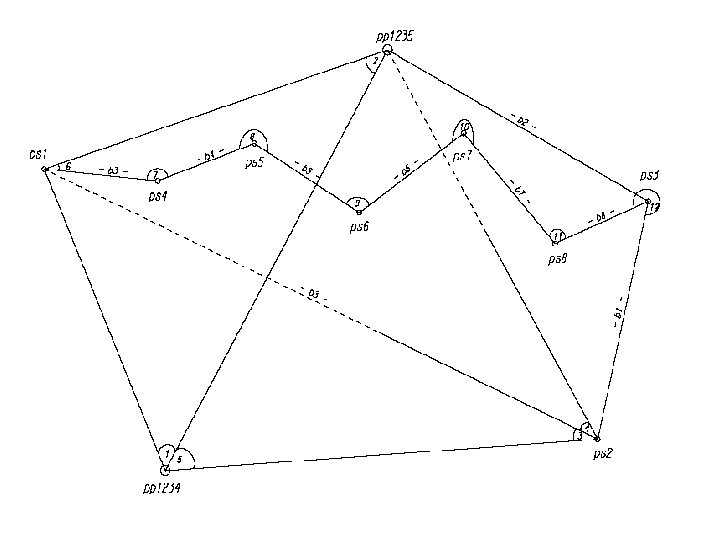
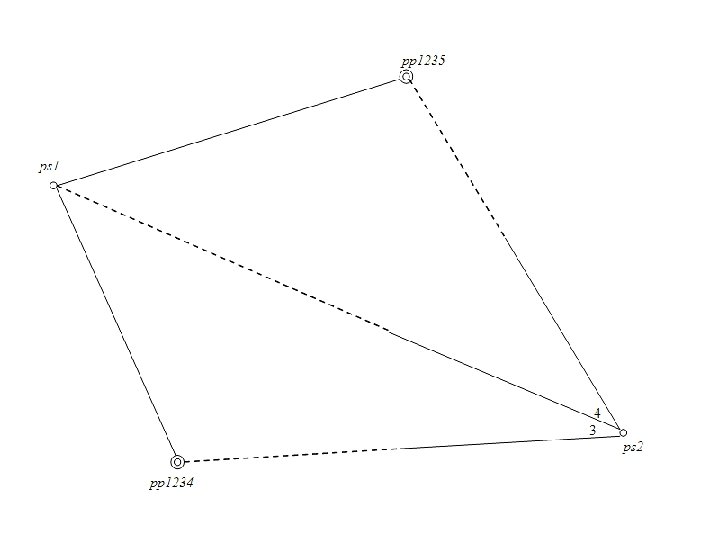
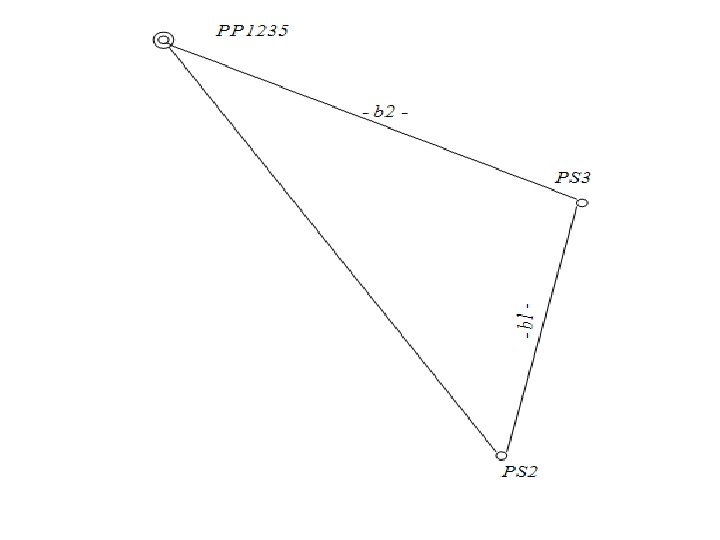
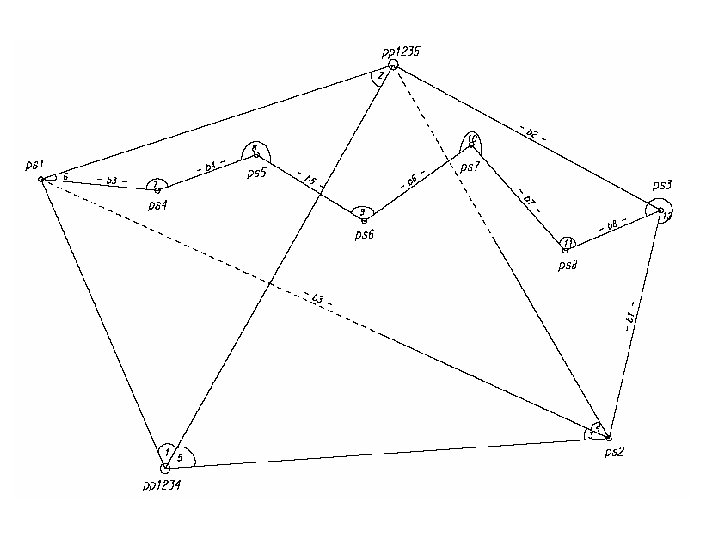
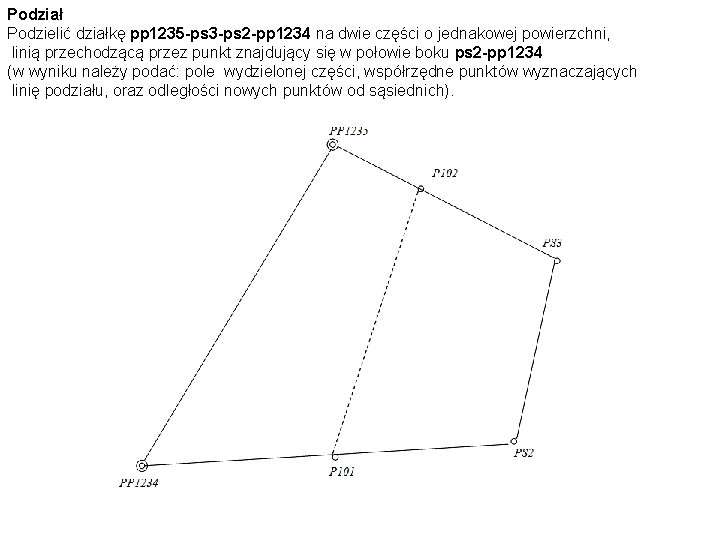
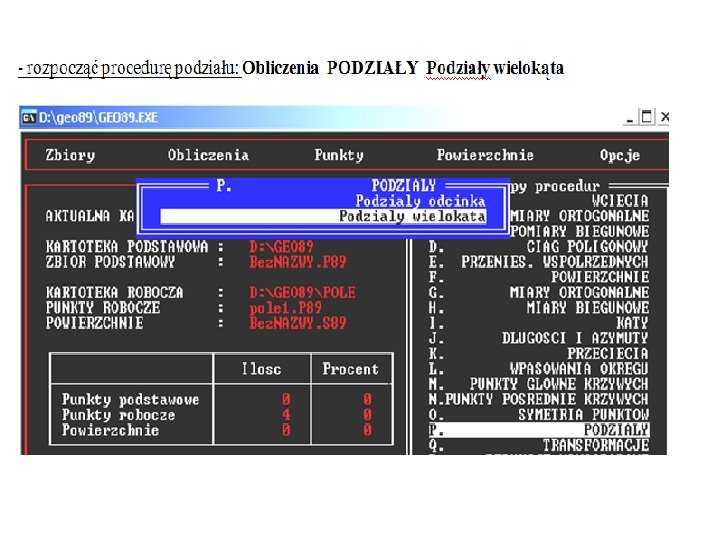
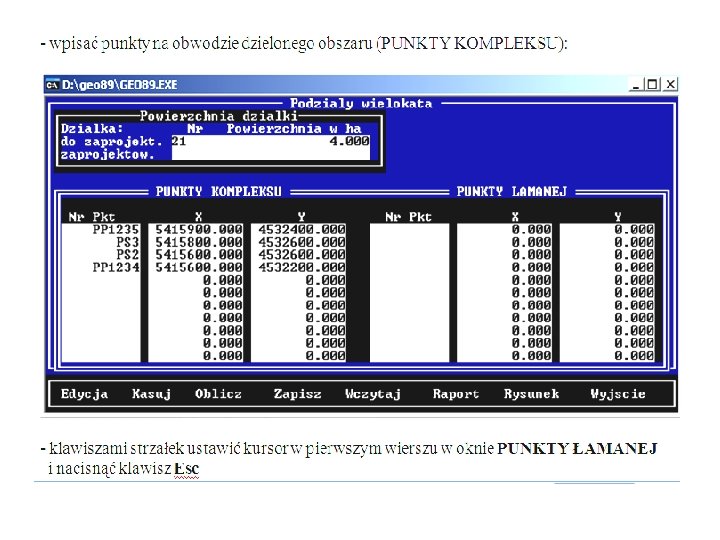
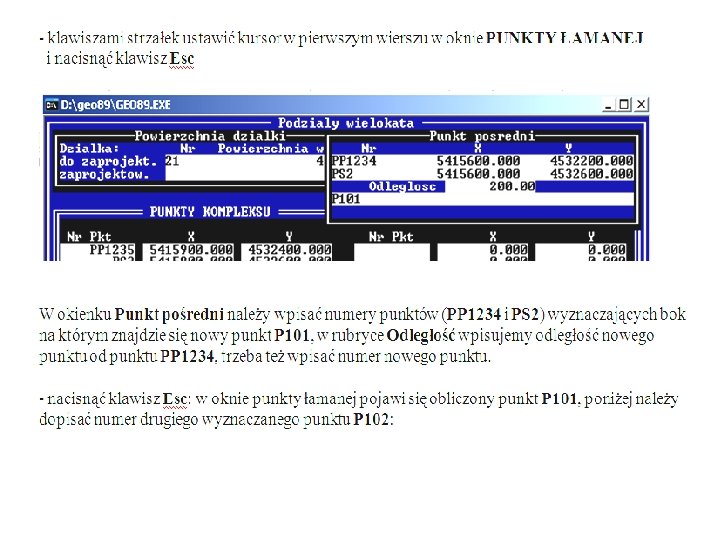
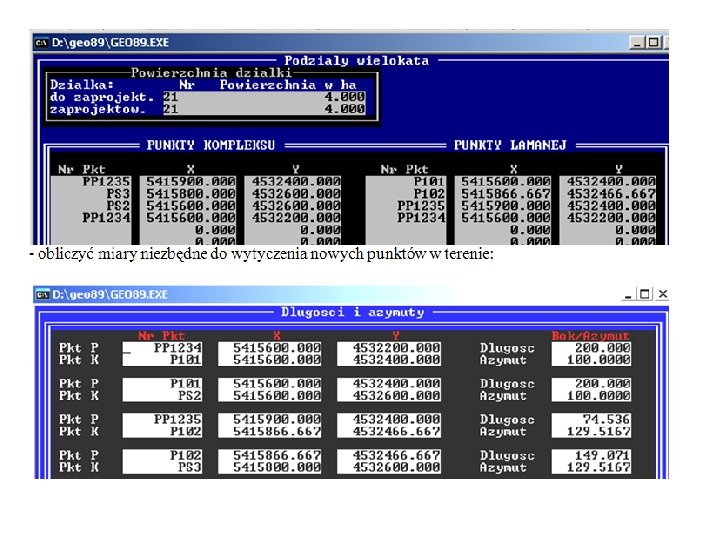
Podział Podzielić działkę pp 1235 -ps 3 -ps 2 -pp 1234 na dwie części o jednakowej powierzchni, linią przechodzącą przez punkt znajdujący się w połowie boku ps 2 -pp 1234 (w wyniku należy podać: pole wydzielonej części, współrzędne punktów wyznaczających linię podziału, oraz odległości nowych punktów od sąsiednich).