CURSO Esmeralda Visual 1 Mdulo Recepo Sistema Esmeralda
- Slides: 24
CURSO: Esmeralda Visual 1 - Módulo Recepção Sistema Esmeralda Visual
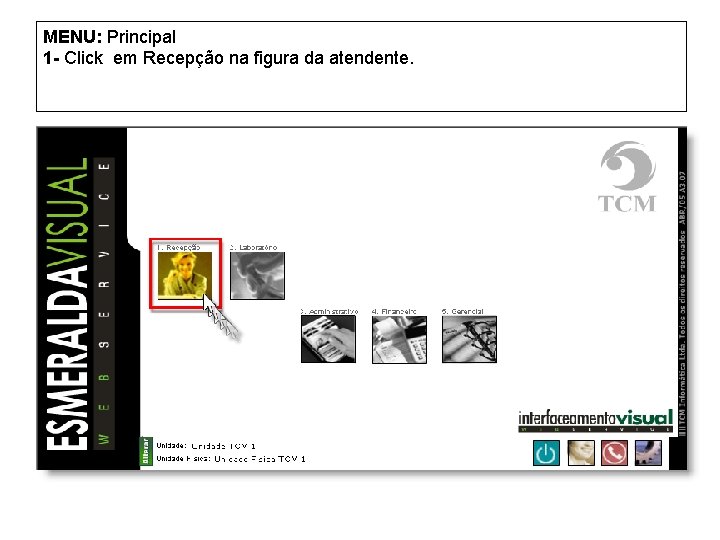
MENU: Principal 1 - Click em Recepção na figura da atendente.
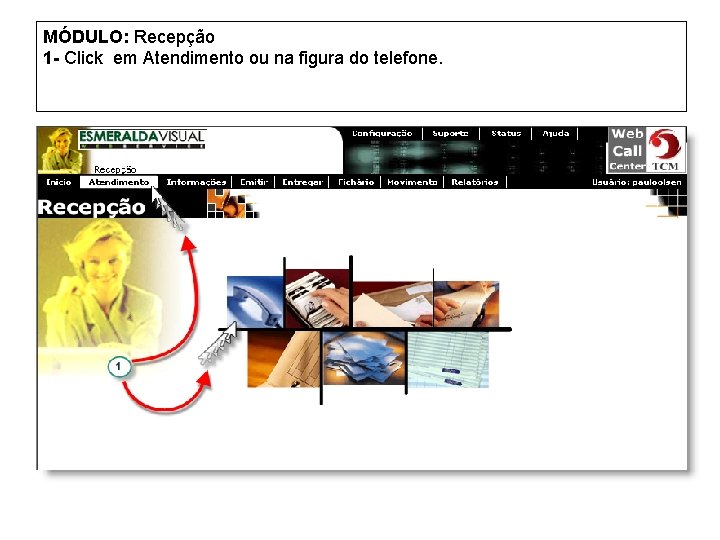
MÓDULO: Recepção 1 - Click em Atendimento ou na figura do telefone.
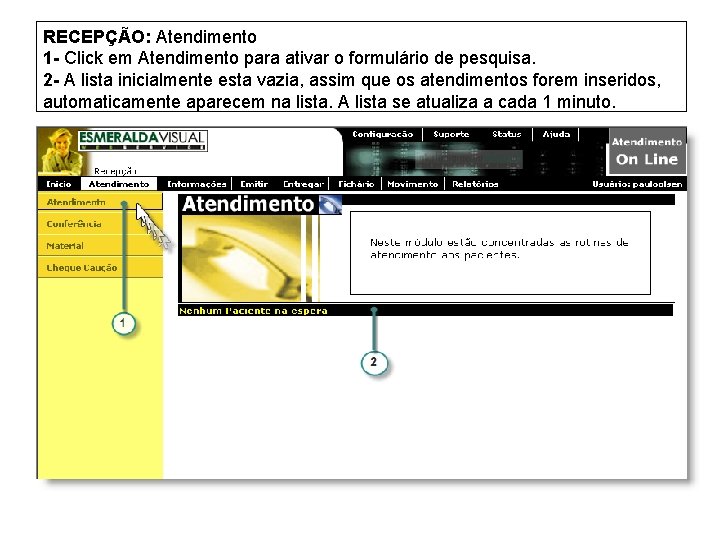
RECEPÇÃO: Atendimento 1 - Click em Atendimento para ativar o formulário de pesquisa. 2 - A lista inicialmente esta vazia, assim que os atendimentos forem inseridos, automaticamente aparecem na lista. A lista se atualiza a cada 1 minuto.
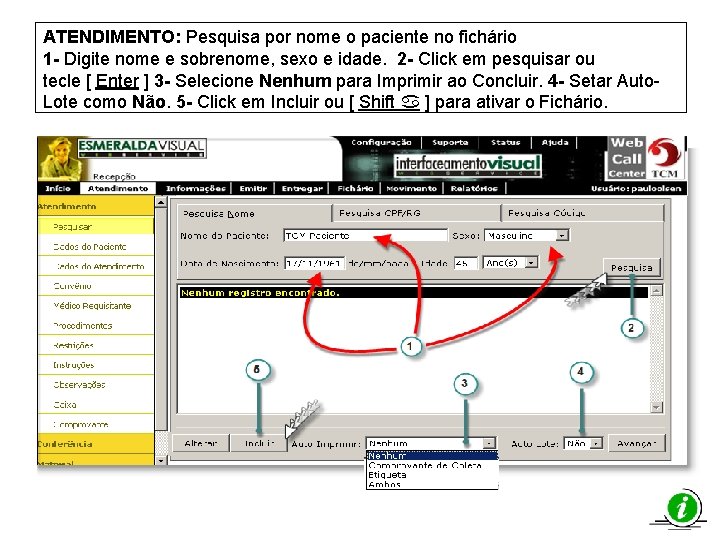
ATENDIMENTO: Pesquisa por nome o paciente no fichário 1 - Digite nome e sobrenome, sexo e idade. 2 - Click em pesquisar ou tecle [ Enter ] 3 - Selecione Nenhum para Imprimir ao Concluir. 4 - Setar Auto. Lote como Não. 5 - Click em Incluir ou [ Shift a ] para ativar o Fichário.
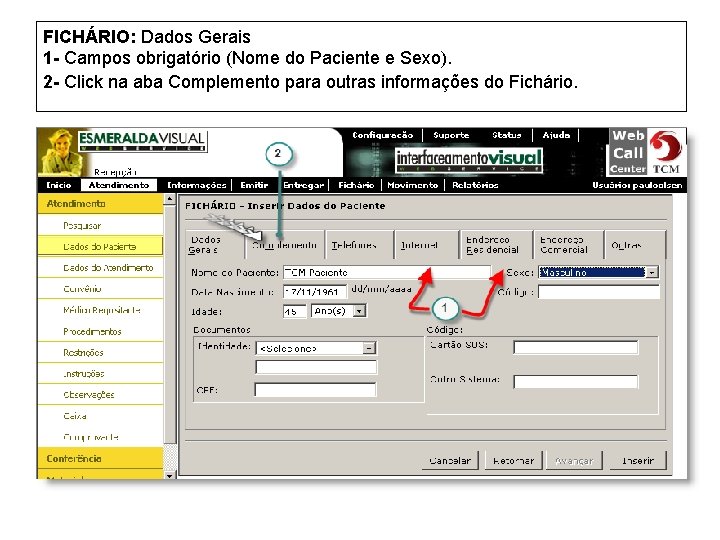
FICHÁRIO: Dados Gerais 1 - Campos obrigatório (Nome do Paciente e Sexo). 2 - Click na aba Complemento para outras informações do Fichário.
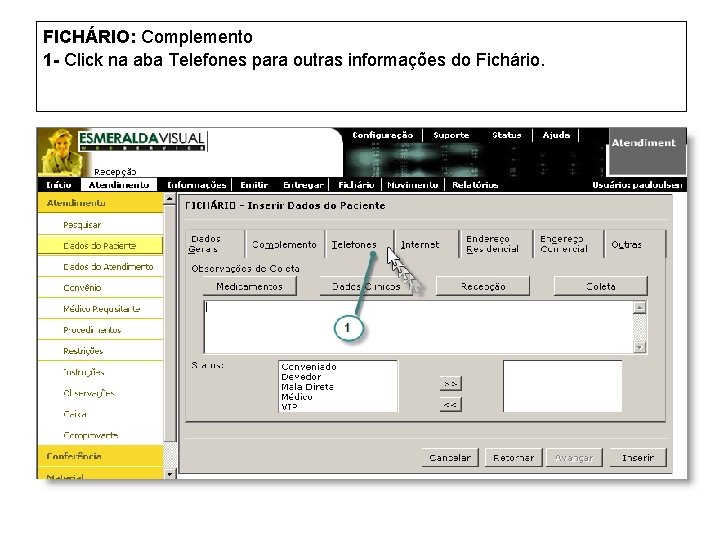
FICHÁRIO: Complemento 1 - Click na aba Telefones para outras informações do Fichário.
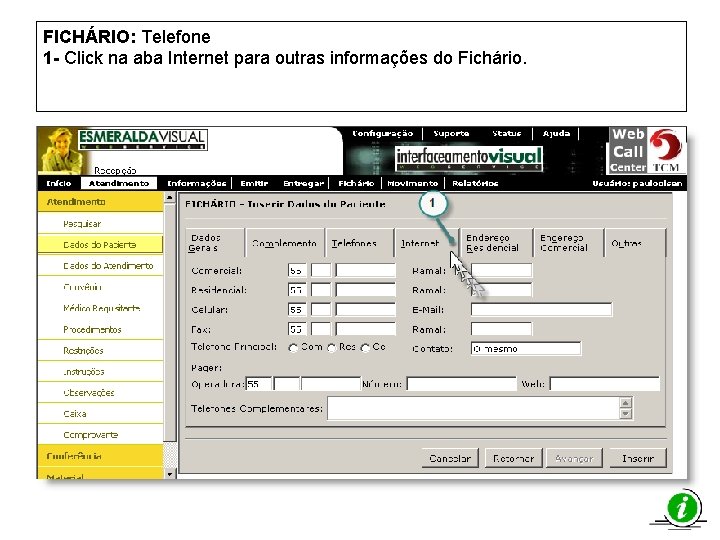
FICHÁRIO: Telefone 1 - Click na aba Internet para outras informações do Fichário.
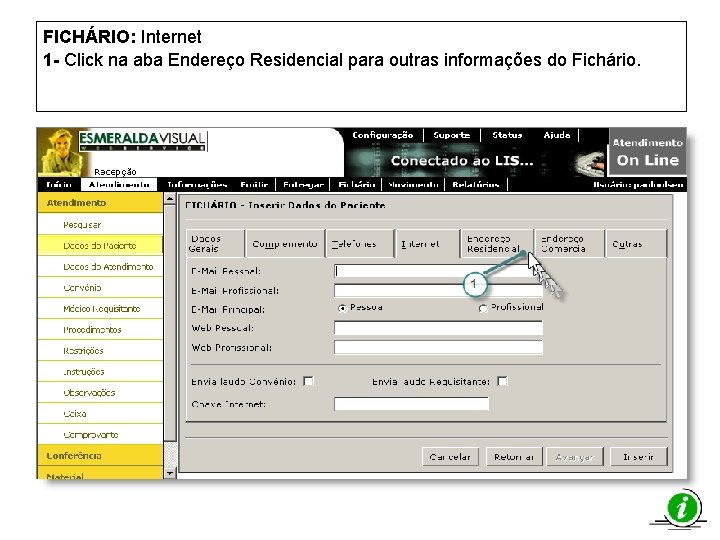
FICHÁRIO: Internet 1 - Click na aba Endereço Residencial para outras informações do Fichário.
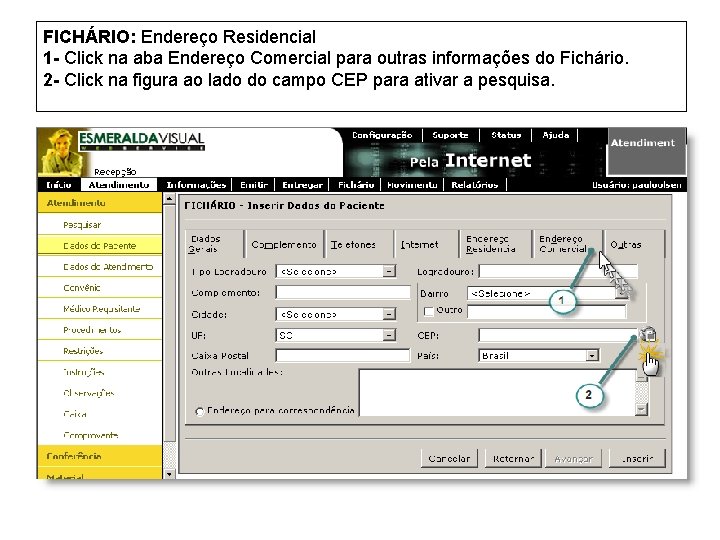
FICHÁRIO: Endereço Residencial 1 - Click na aba Endereço Comercial para outras informações do Fichário. 2 - Click na figura ao lado do campo CEP para ativar a pesquisa.
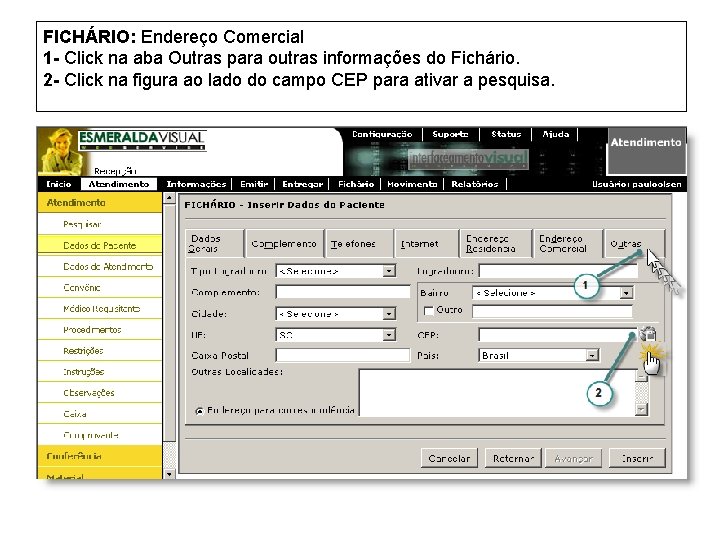
FICHÁRIO: Endereço Comercial 1 - Click na aba Outras para outras informações do Fichário. 2 - Click na figura ao lado do campo CEP para ativar a pesquisa.
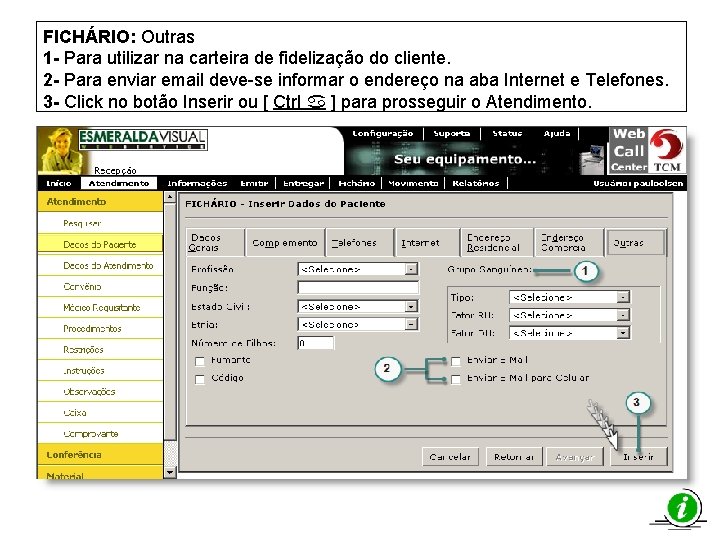
FICHÁRIO: Outras 1 - Para utilizar na carteira de fidelização do cliente. 2 - Para enviar email deve-se informar o endereço na aba Internet e Telefones. 3 - Click no botão Inserir ou [ Ctrl a ] para prosseguir o Atendimento.
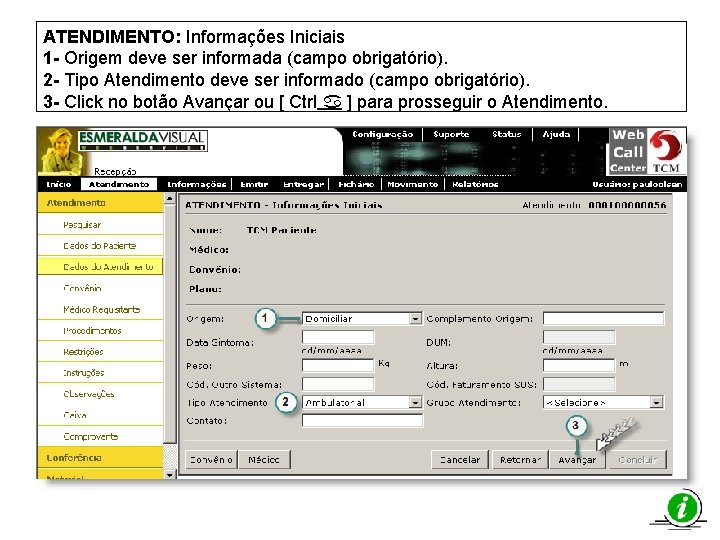
ATENDIMENTO: Informações Iniciais 1 - Origem deve ser informada (campo obrigatório). 2 - Tipo Atendimento deve ser informado (campo obrigatório). 3 - Click no botão Avançar ou [ Ctrl a ] para prosseguir o Atendimento.
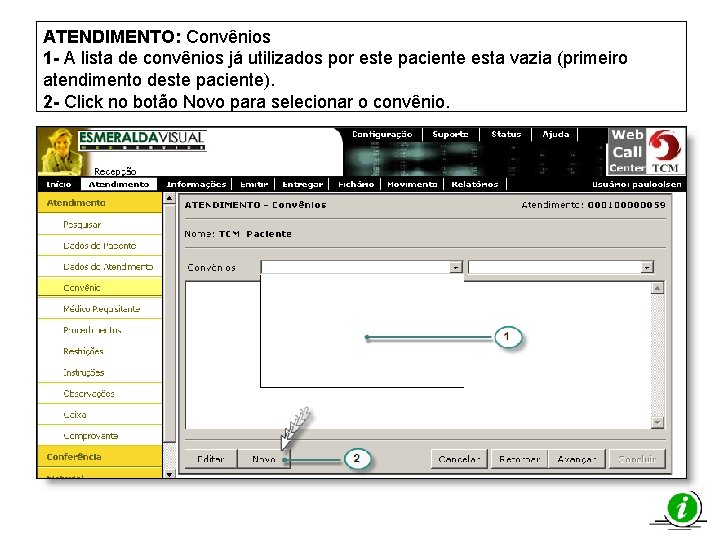
ATENDIMENTO: Convênios 1 - A lista de convênios já utilizados por este paciente esta vazia (primeiro atendimento deste paciente). 2 - Click no botão Novo para selecionar o convênio.
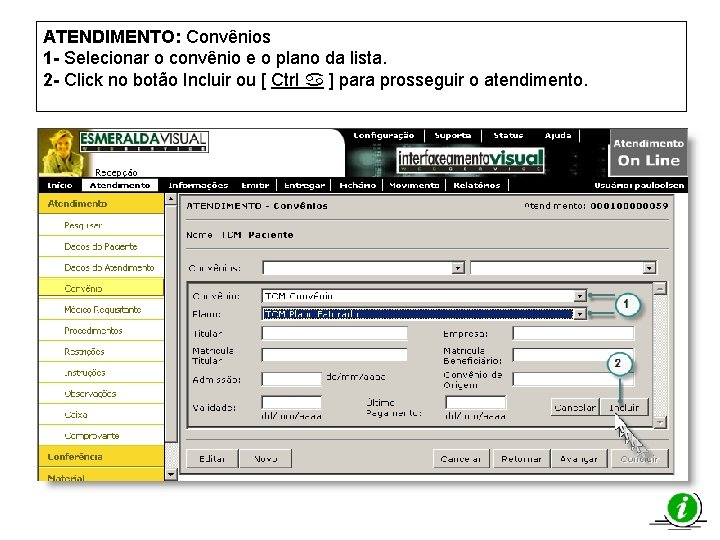
ATENDIMENTO: Convênios 1 - Selecionar o convênio e o plano da lista. 2 - Click no botão Incluir ou [ Ctrl a ] para prosseguir o atendimento.
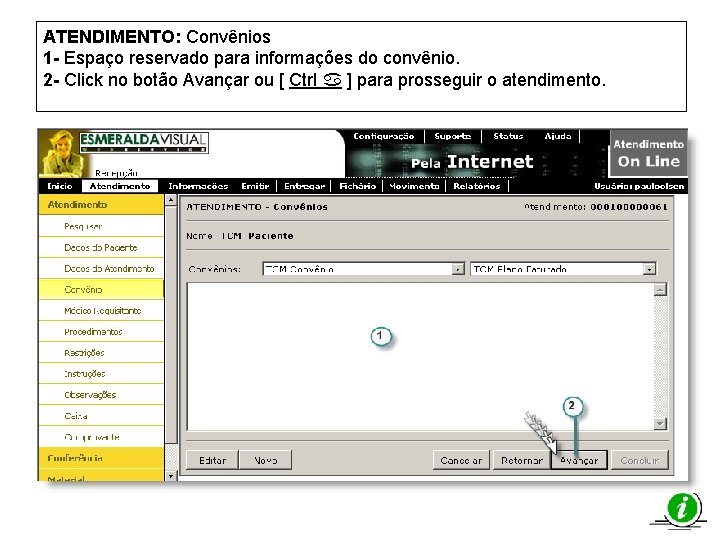
ATENDIMENTO: Convênios 1 - Espaço reservado para informações do convênio. 2 - Click no botão Avançar ou [ Ctrl a ] para prosseguir o atendimento.
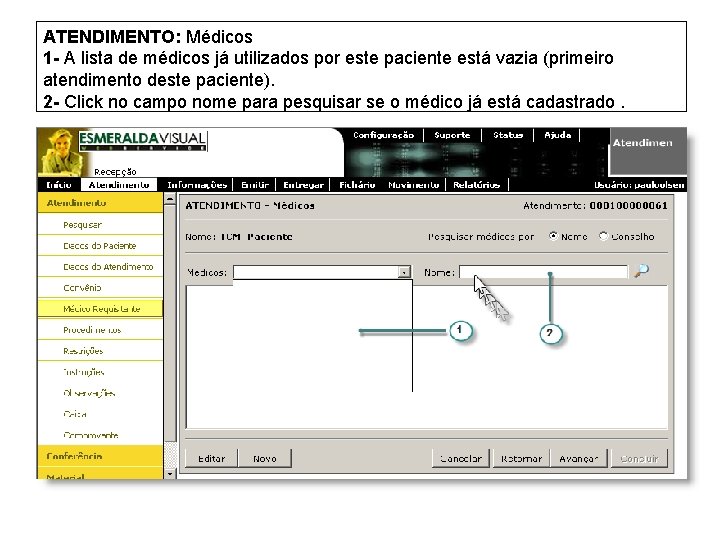
ATENDIMENTO: Médicos 1 - A lista de médicos já utilizados por este paciente está vazia (primeiro atendimento deste paciente). 2 - Click no campo nome para pesquisar se o médico já está cadastrado.
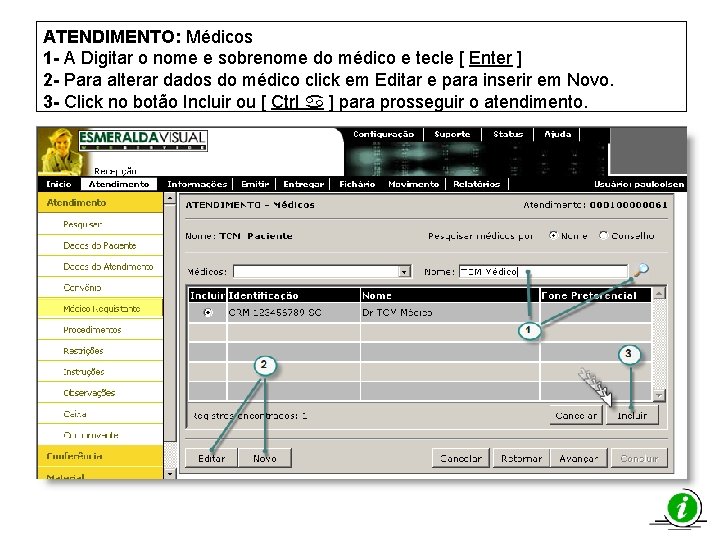
ATENDIMENTO: Médicos 1 - A Digitar o nome e sobrenome do médico e tecle [ Enter ] 2 - Para alterar dados do médico click em Editar e para inserir em Novo. 3 - Click no botão Incluir ou [ Ctrl a ] para prosseguir o atendimento.
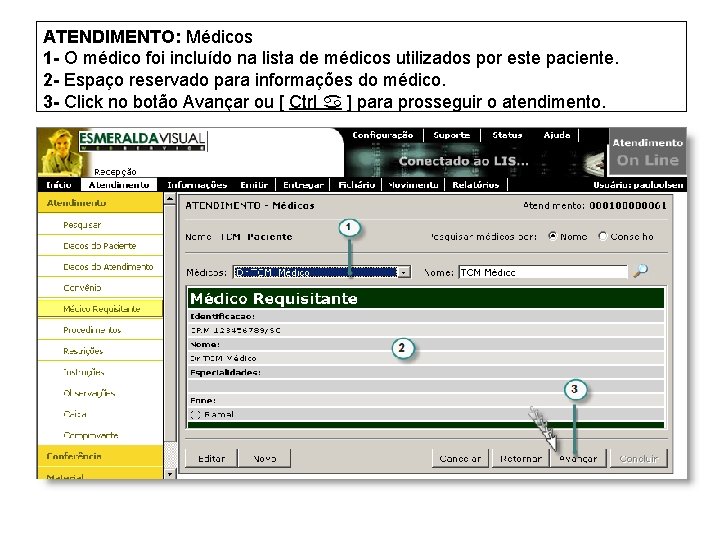
ATENDIMENTO: Médicos 1 - O médico foi incluído na lista de médicos utilizados por este paciente. 2 - Espaço reservado para informações do médico. 3 - Click no botão Avançar ou [ Ctrl a ] para prosseguir o atendimento.
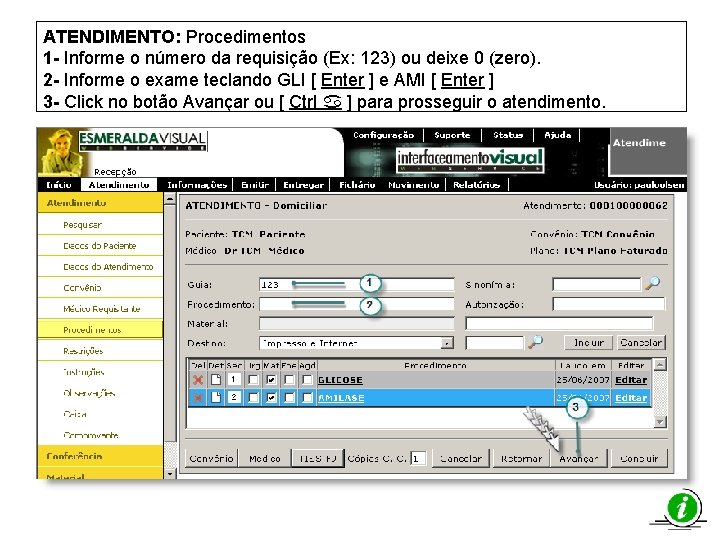
ATENDIMENTO: Procedimentos 1 - Informe o número da requisição (Ex: 123) ou deixe 0 (zero). 2 - Informe o exame teclando GLI [ Enter ] e AMI [ Enter ] 3 - Click no botão Avançar ou [ Ctrl a ] para prosseguir o atendimento.
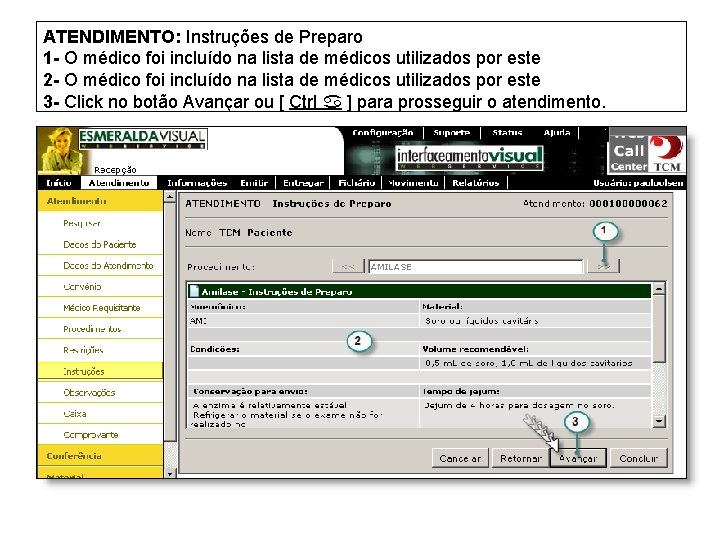
ATENDIMENTO: Instruções de Preparo 1 - O médico foi incluído na lista de médicos utilizados por este 2 - O médico foi incluído na lista de médicos utilizados por este 3 - Click no botão Avançar ou [ Ctrl a ] para prosseguir o atendimento.
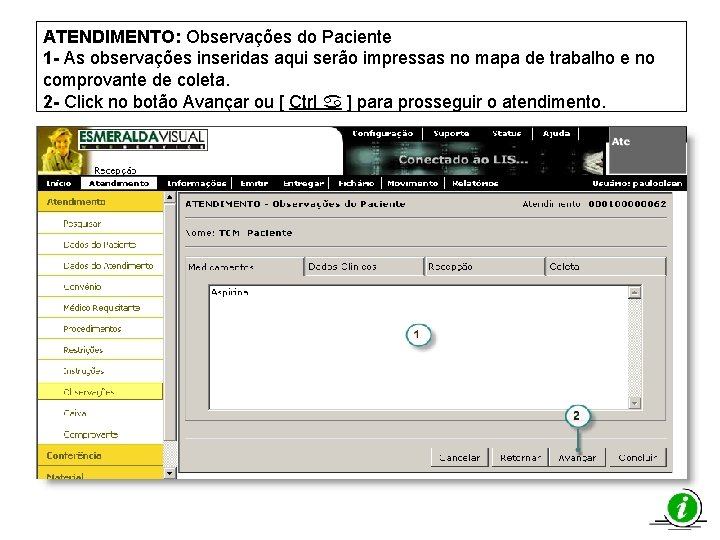
ATENDIMENTO: Observações do Paciente 1 - As observações inseridas aqui serão impressas no mapa de trabalho e no comprovante de coleta. 2 - Click no botão Avançar ou [ Ctrl a ] para prosseguir o atendimento.
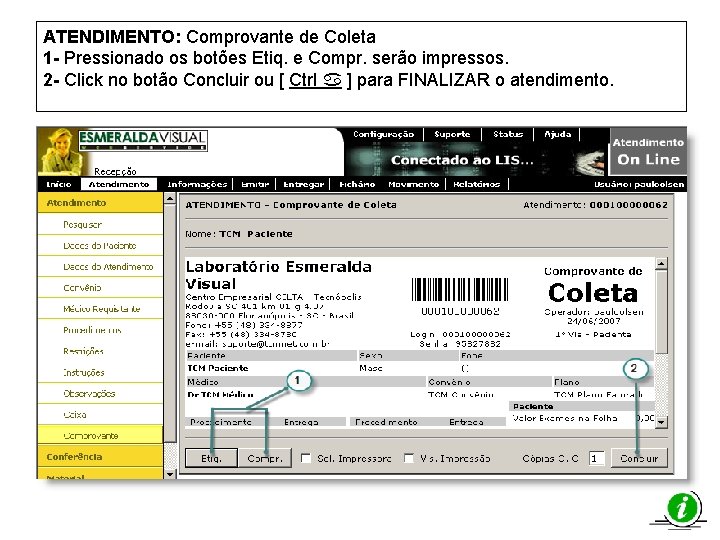
ATENDIMENTO: Comprovante de Coleta 1 - Pressionado os botões Etiq. e Compr. serão impressos. 2 - Click no botão Concluir ou [ Ctrl a ] para FINALIZAR o atendimento.
EXERCÍCIOS: - Novo médico - Destino - 2 médicos - Pesquisar exame - Alterar atendimento: – Incluir exame – Excluir atendimento – Falta material - 2 convênios - Origem - Movimentar caixa - Falta material - Trocar destino - Material complementar - Alterar usando F 7 - TISS - Alterar datas