Microsoft Power Point Priprema za prezentaciju Za izradu

- Slides: 26
Microsoft Power. Point
Priprema za prezentaciju • Za izradu prezentacije treba se pripremiti i napraviti skicu dijelova, radi uspješnog prezentovanja. – Mora se znati koliko vremena ćemo posvetit pojedinim dijelovima prezentacije! – Šta u prezentaciji treba naglasiti! – Kada treba napraviti pauzu u izlaganju! – Gdje i koliko će se koristiti vizualni efekti! – Za pripremu prezentacije treba pokušati zamisliti redoslijed prezentovanja!
• Power. Point prezentacije se primjenjuju prilikom reklamiranja materijali na sajamskim štandovima ili u izlozima i tada se sadržaj prezentacije automatski “vrti u krug”. • Takođe prezentacija se primjenjuje kao podrška izlaganju govornika na predavanjima, sastancima itd. Tada govornik sam upravlja promjenom slajdove dok govori, kako bi uz pomoć slike bolje ilustrovao svoje ideje. • Suština Power. Point prezentacije je efikasno prenošenje ideja ka gledaocima.
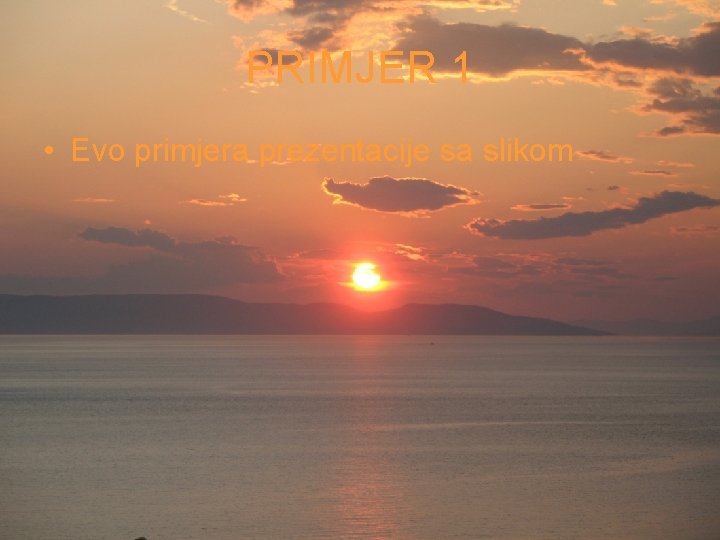
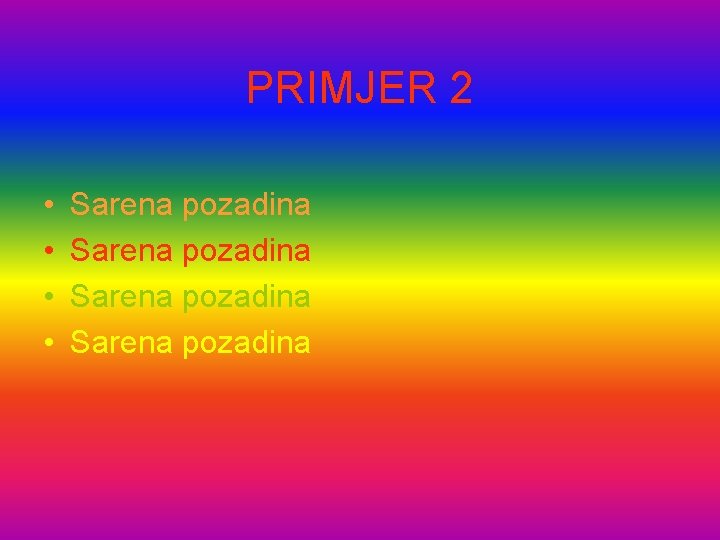
Važan detalj prezentacije je izgled prvog slajda! • Ako se koristiti neki ponuđeni dizajna ili neka slika u pozadini važno je kako ta slika izgleda (izbjegavajte šarene pozadine), zbog (ne)vidljivosti tekstova na njima.
PRIMJER 1 • Evo primjera prezentacije sa slikom
PRIMJER 2 • • Sarena pozadina
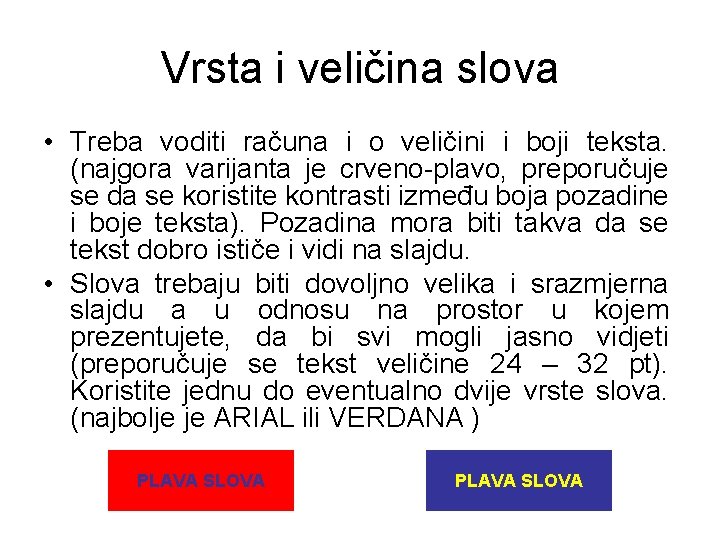
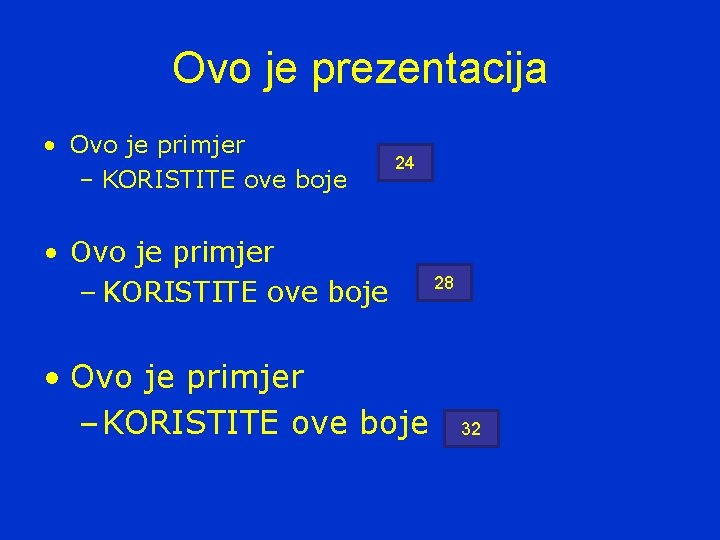
Vrsta i veličina slova • Treba voditi računa i o veličini i boji teksta. (najgora varijanta je crveno-plavo, preporučuje se da se koristite kontrasti između boja pozadine i boje teksta). Pozadina mora biti takva da se tekst dobro ističe i vidi na slajdu. • Slova trebaju biti dovoljno velika i srazmjerna slajdu a u odnosu na prostor u kojem prezentujete, da bi svi mogli jasno vidjeti (preporučuje se tekst veličine 24 – 32 pt). Koristite jednu do eventualno dvije vrste slova. (najbolje je ARIAL ili VERDANA ) PLAVA SLOVA
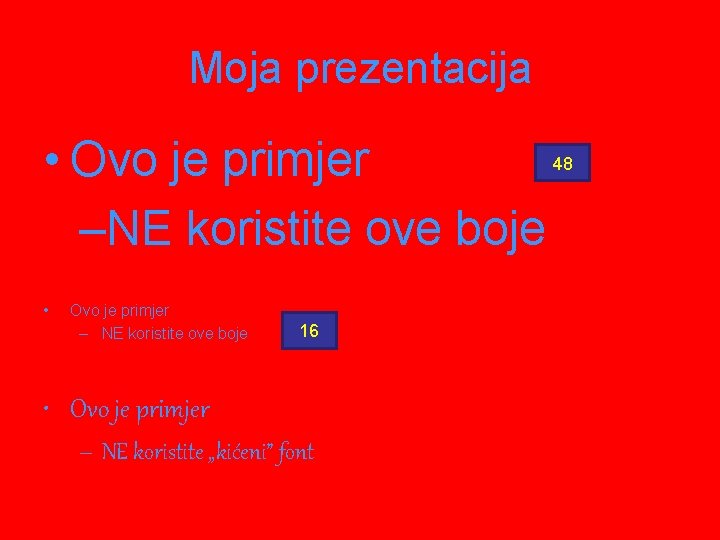
Moja prezentacija • Ovo je primjer –NE koristite ove boje • Ovo je primjer – NE koristite ove boje 16 • Ovo je primjer – NE koristite „kićeni” font 48
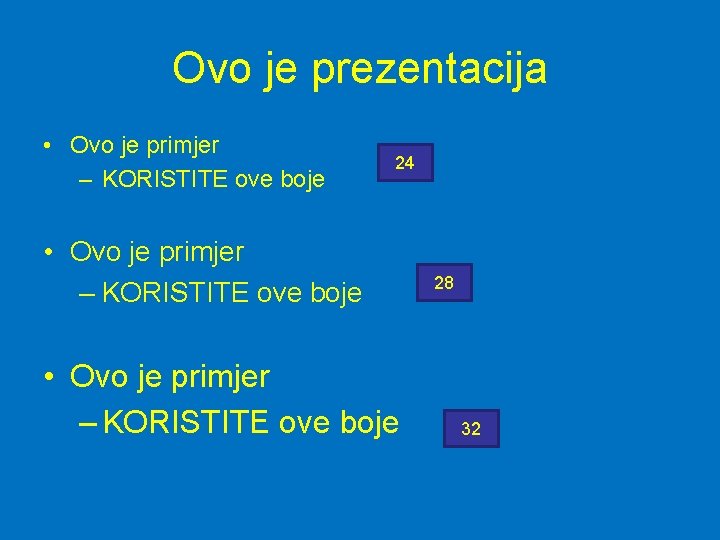
Ovo je prezentacija • Ovo je primjer – KORISTITE ove boje 24 • Ovo je primjer – KORISTITE ove boje 28 32
Ovo je prezentacija • Ovo je primjer – KORISTITE ove boje 24 • Ovo je primjer – KORISTITE ove boje 28 32
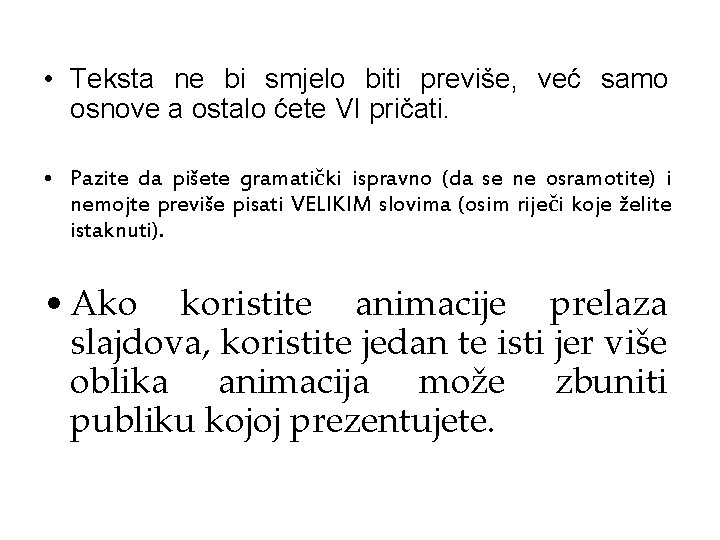
• Teksta ne bi smjelo biti previše, već samo osnove a ostalo ćete VI pričati. • Pazite da pišete gramatički ispravno (da se ne osramotite) i nemojte previše pisati VELIKIM slovima (osim riječi koje želite istaknuti). • Ako koristite animacije prelaza slajdova, koristite jedan te isti jer više oblika animacija može zbuniti publiku kojoj prezentujete.
• Teksta ne bi smjelo biti previše, već samo osnove a ostalo ćete VI pričati. • Pazite da pišete gramatički ispravno (da se ne osramotite) i nemojte previše pisati VELIKIM slovima (osim nekih riječi koje želite istaknuti). • Ako koristite animacije prelaza slajdova, koristite jedan te isti jer više oblika animacija može zbuniti publiku kojoj prezentujete.
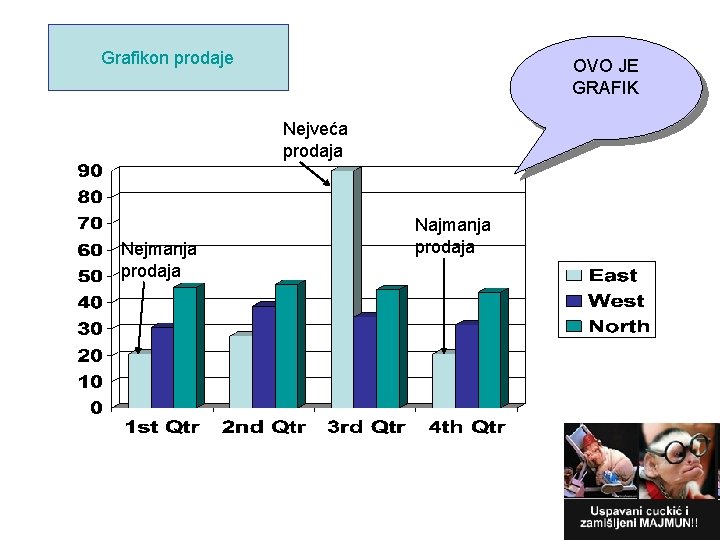
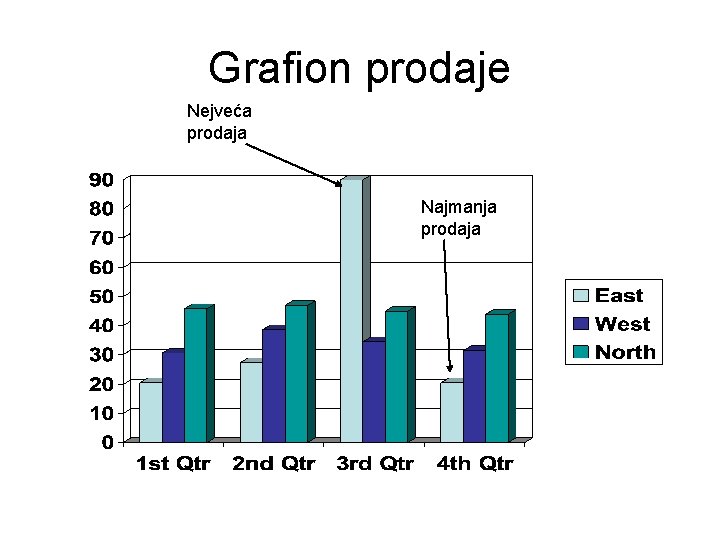
• Ako u prezentaciju želite uključiti grafikone, slike, zvukove: vodite računa o njihovom broju. Obično se slike koriste kada se nešto želi naglasiti ali to zavisi i o vrsti prezentacije. Negdje se može samo sa slikama postići efekt koji želite. • Na jednom slajdu ne bi trebalo biti više slika ili grafikona.
Grafikon prodaje OVO JE GRAFIK Nejveća prodaja Nejmanja prodaja Najmanja prodaja
Grafion prodaje Nejveća prodaja Najmanja prodaja
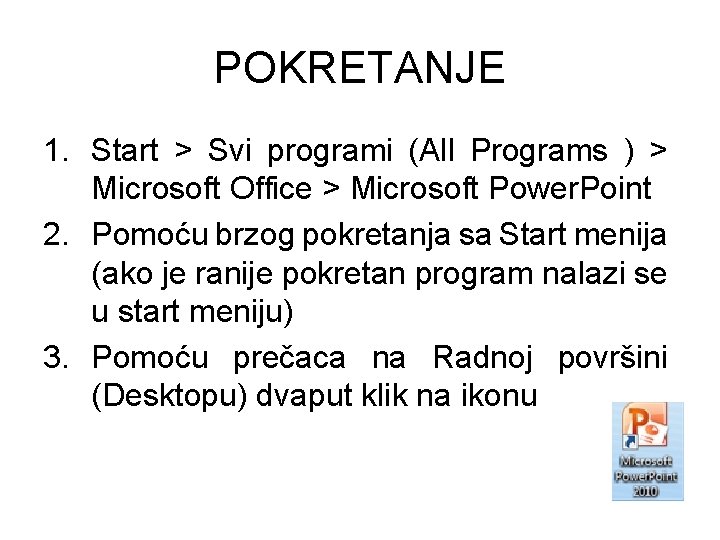
POKRETANJE 1. Start > Svi programi (All Programs ) > Microsoft Office > Microsoft Power. Point 2. Pomoću brzog pokretanja sa Start menija (ako je ranije pokretan program nalazi se u start meniju) 3. Pomoću prečaca na Radnoj površini (Desktopu) dvaput klik na ikonu
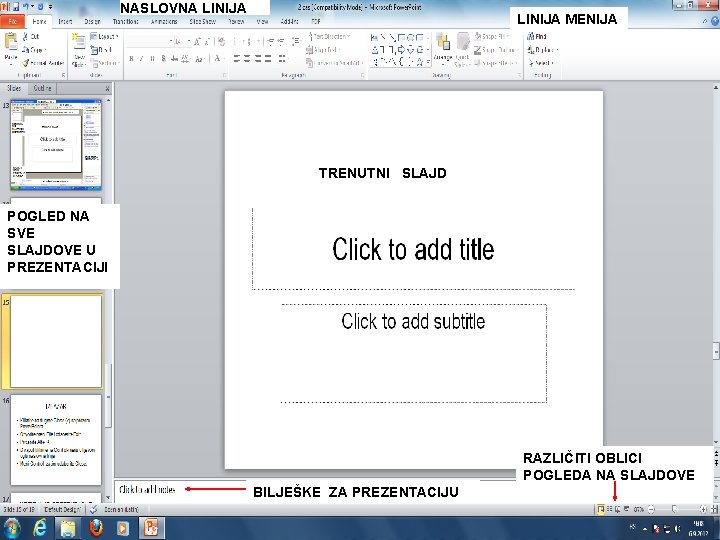
NASLOVNA LINIJA MENIJA TRENUTNI SLAJD POGLED NA SVE SLAJDOVE U PREZENTACIJI RAZLIČITI OBLICI POGLEDA NA SLAJDOVE BILJEŠKE ZA PREZENTACIJU
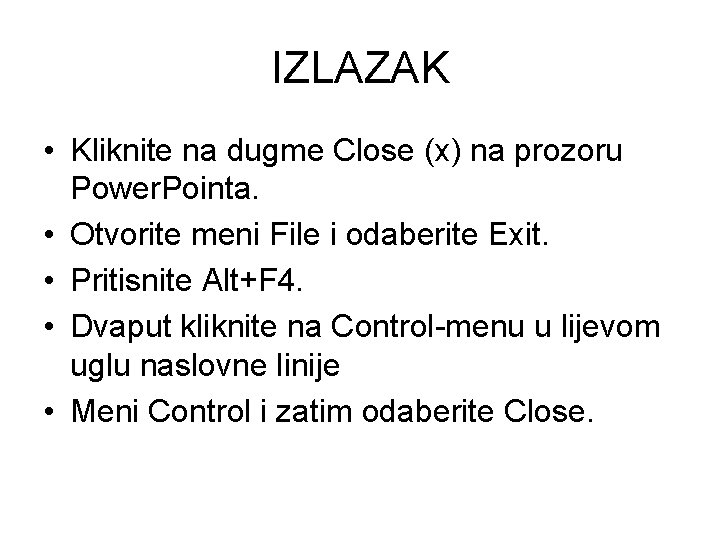
IZLAZAK • Kliknite na dugme Close (x) na prozoru Power. Pointa. • Otvorite meni File i odaberite Exit. • Pritisnite Alt+F 4. • Dvaput kliknite na Control-menu u lijevom uglu naslovne linije • Meni Control i zatim odaberite Close.
Microsoft Power. Point 2007 ili Microsoft Power. Point 2010 Ili Microsoft Power. Point 2013 ? . .
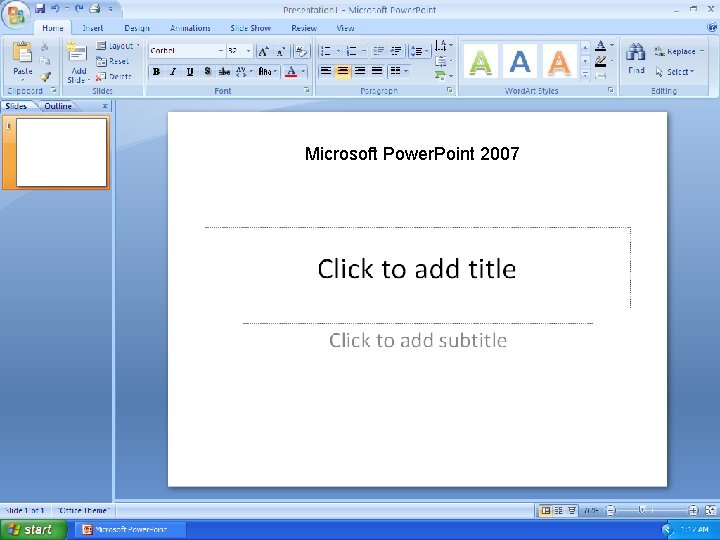
Microsoft Power. Point 2007
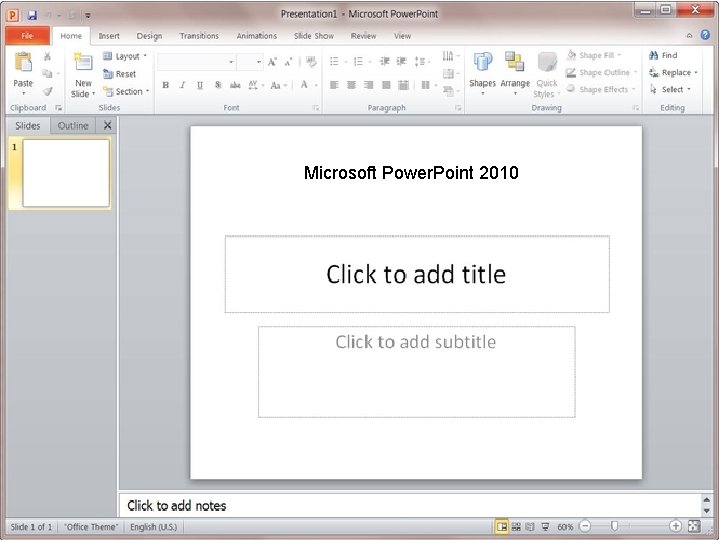
Microsoft Power. Point 2010
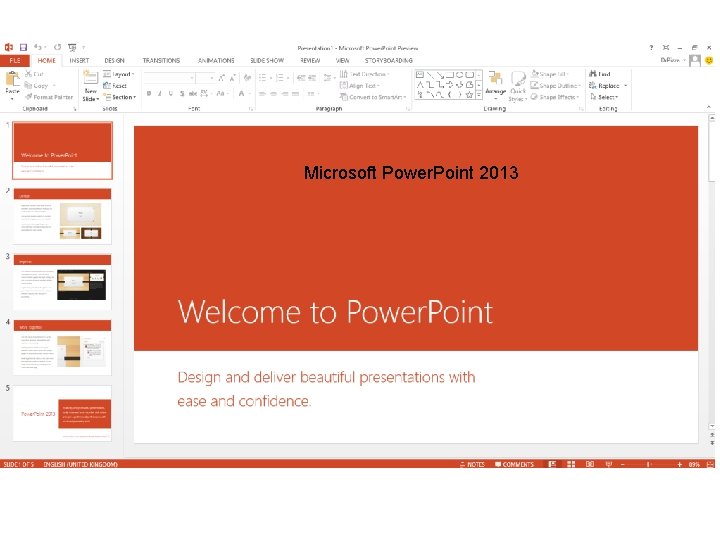
Microsoft Power. Point 2013
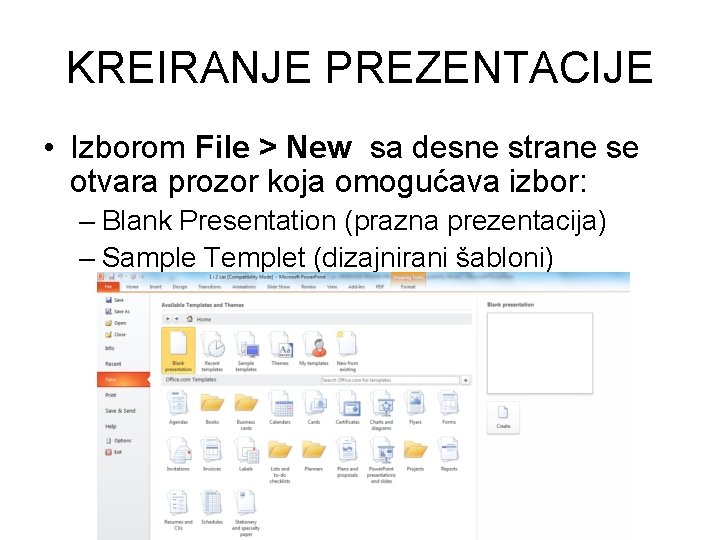
KREIRANJE PREZENTACIJE • Izborom File > New sa desne strane se otvara prozor koja omogućava izbor: – Blank Presentation (prazna prezentacija) – Sample Templet (dizajnirani šabloni)
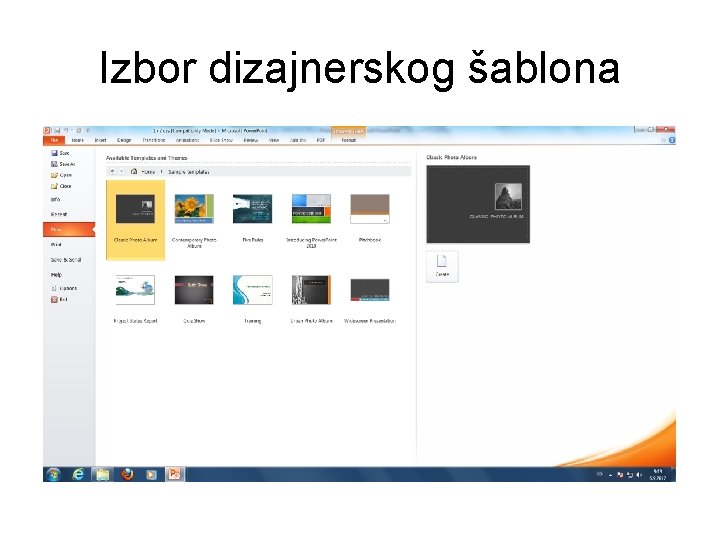
Izbor dizajnerskog šablona
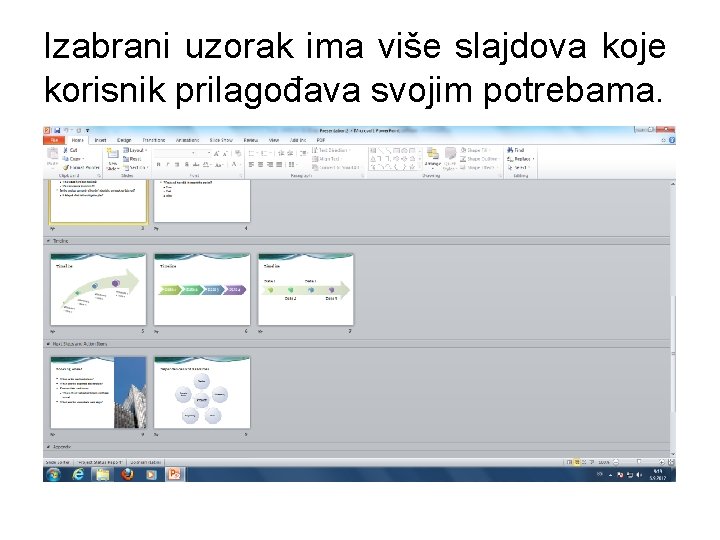
Izabrani uzorak ima više slajdova koje korisnik prilagođava svojim potrebama.
Zadatak • Kreirati prezentaciju, koristeći dizajnerski šablon, kako bi opisali sebe ili vaš radni dan.