MICROSOFT EXCEL 2013 PARTEA I 1 1 INTERFAA

- Slides: 23
MICROSOFT EXCEL 2013 PARTEA I
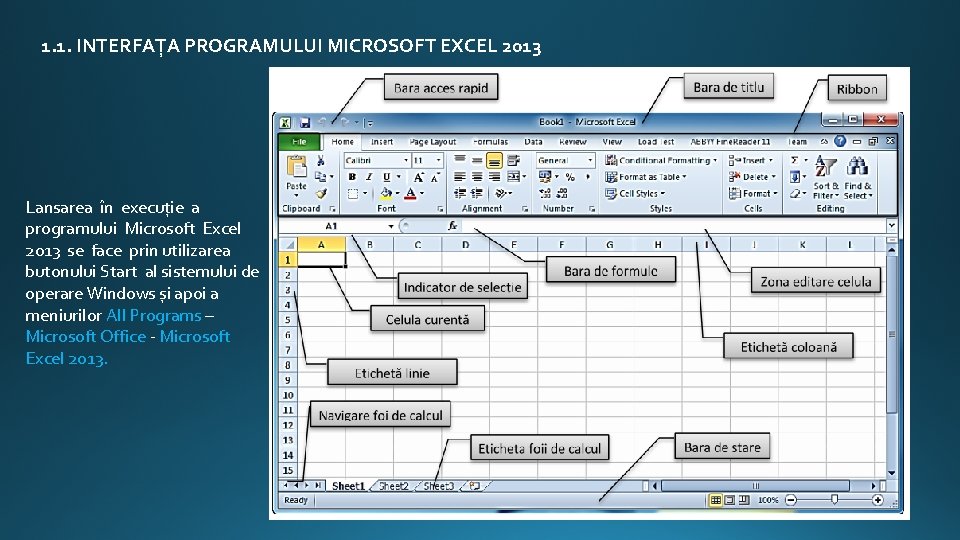
1. 1. INTERFAȚA PROGRAMULUI MICROSOFT EXCEL 2013 Lansarea în execuție a programului Microsoft Excel 2013 se face prin utilizarea butonului Start al sistemului de operare Windows și apoi a meniurilor All Programs – Microsoft Office - Microsoft Excel 2013.
Fereastra de lucru Microsoft Excel 2013 conține următoarele elemente: q bara instrumentelor pentru acces rapid (quick access toolbar) q bara de titlu – conține numele registrului de calcul și butoanele de minimizare, maximizare/restaurare și de închidere a ferestrei de aplicație; q zona de ribbon, conține: - bara de tab-uri: Home, Insert, Page Layout, Formulas, Data, Review, View etc. ; - grupuri de comenzi – sunt colecții de instrumente afișate în panglica de ribbon la momentul selectării unui tab; - tab-uri contextuale – vor fi vizibile doar în momentul în care un obiect este selectat în document (tabel, imagine, ecuație etc. ), extinzând funcționalitatea panglicii de ribbon cu funcționalități extinse prin tab-uri al căror conținut este relativ la obiectul selectat; q bara de formule (Formula bar) , se folosește pentru a introduce date într-o celulă, selectați celula și tastați datele în bara cu formule; când apăsați tasta Enter, datele sunt inserate în celula selectată; pentru a introduce o formulă începeți editarea cu semnul = (egal); bara de formule conține:
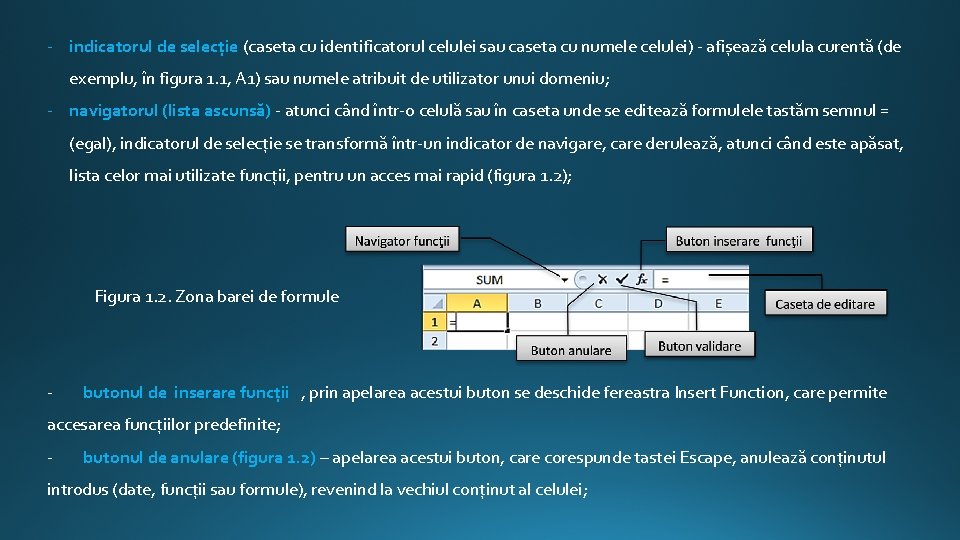
- indicatorul de selecție (caseta cu identificatorul celulei sau caseta cu numele celulei) - afișează celula curentă (de exemplu, în figura 1. 1, A 1) sau numele atribuit de utilizator unui domeniu; - navigatorul (lista ascunsă) - atunci când într-o celulă sau în caseta unde se editează formulele tastăm semnul = (egal), indicatorul de selecție se transformă într-un indicator de navigare, care derulează, atunci când este apăsat, lista celor mai utilizate funcții, pentru un acces mai rapid (figura 1. 2); Figura 1. 2. Zona barei de formule - butonul de inserare funcții , prin apelarea acestui buton se deschide fereastra Insert Function, care permite accesarea funcțiilor predefinite; - butonul de anulare (figura 1. 2) – apelarea acestui buton, care corespunde tastei Escape, anulează conținutul introdus (date, funcții sau formule), revenind la vechiul conținut al celulei;
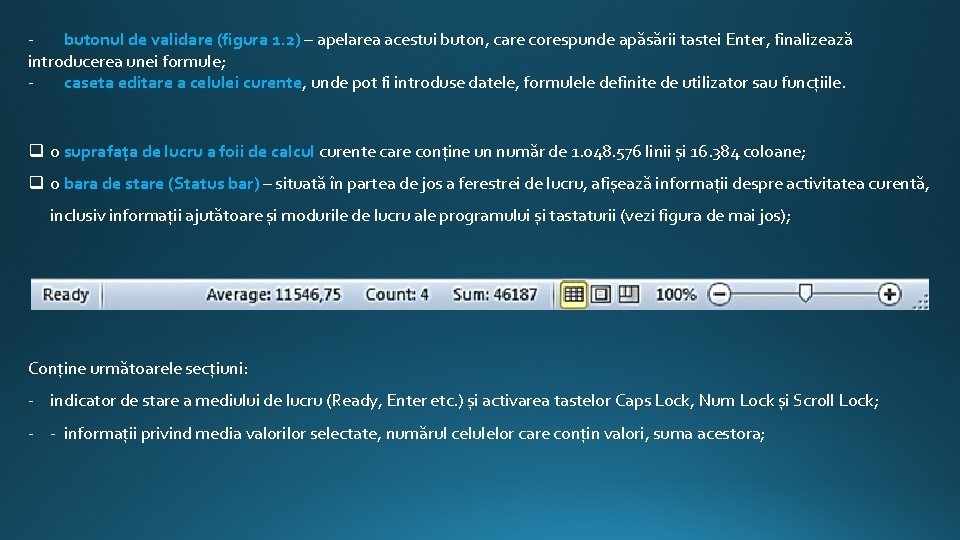
butonul de validare (figura 1. 2) – apelarea acestui buton, care corespunde apăsării tastei Enter, finalizează introducerea unei formule; caseta editare a celulei curente, unde pot fi introduse datele, formulele definite de utilizator sau funcțiile. q o suprafața de lucru a foii de calcul curente care conține un număr de 1. 048. 576 linii și 16. 384 coloane; q o bara de stare (Status bar) – situată în partea de jos a ferestrei de lucru, afișează informații despre activitatea curentă, inclusiv informații ajutătoare și modurile de lucru ale programului și tastaturii (vezi figura de mai jos); Conține următoarele secțiuni: - indicator de stare a mediului de lucru (Ready, Enter etc. ) și activarea tastelor Caps Lock, Num Lock și Scroll Lock; - - informații privind media valorilor selectate, numărul celulelor care conțin valori, suma acestora;
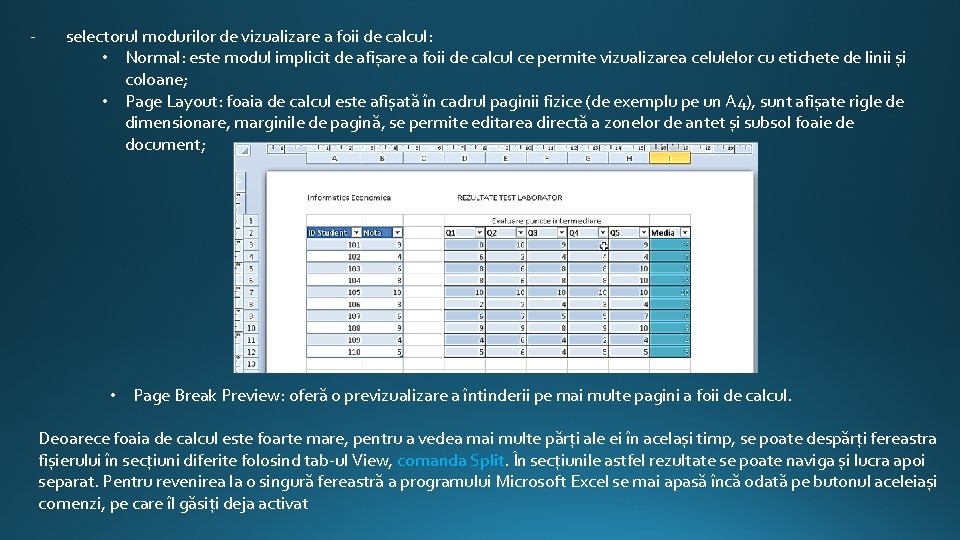
- selectorul modurilor de vizualizare a foii de calcul: • Normal: este modul implicit de afișare a foii de calcul ce permite vizualizarea celulelor cu etichete de linii și coloane; • Page Layout: foaia de calcul este afișată în cadrul paginii fizice (de exemplu pe un A 4), sunt afișate rigle de dimensionare, marginile de pagină, se permite editarea directă a zonelor de antet și subsol foaie de document; • Page Break Preview: oferă o previzualizare a întinderii pe mai multe pagini a foii de calcul. Deoarece foaia de calcul este foarte mare, pentru a vedea mai multe părți ale ei în același timp, se poate despărți fereastra fișierului în secțiuni diferite folosind tab-ul View, comanda Split. În secțiunile astfel rezultate se poate naviga și lucra apoi separat. Pentru revenirea la o singură fereastră a programului Microsoft Excel se mai apasă încă odată pe butonul aceleiași comenzi, pe care îl găsiți deja activat
1. 2. CONCEPTE DE BAZĂ ALE CALCULULUI TABELAR Într-un program de calcul tabelar, elementul esențial este foaia de calcul, fiind un tabel format din linii și coloane, la intersecția cărora se află celulele, care pot conține date, funcții și formule. Un fișier Excel (fișier cu extensia . xlsx), este un registru de calcul (workbook) format din mai multe foi de calcul (worksheet sau simplu sheet). În mod implicit, fiecare registru nou conține trei foi de calcul, dar se pot adăuga alte foi de calcul, numărul acestora fiind limitat doar de memoria internă. Registrul poate conține mai multe tipuri de foi: foi de calcul, foi pentru diagrame (în care se pot crea grafice cu datele obținute în foile de calcul) și foi de tip macro (în care sunt memorate proceduri automate de prelucrare a datelor). Această structură permite stocarea datelor în foi diferite, dar totuși în același fișier. La deschiderea procesorului de calcul, va fi creat un registru nou având numele Book 1 (dacă se deschid mai multe fișiere noi, următoarele fișiere vor primi numele Book 2, Book 3 etc. ). În cadrul unui registru de calcul nou se găsesc standard trei foi de calcul, etichetate Sheet 1, Sheet 2, Sheet 3, ele reprezentând spațiile de lucru. Etichetele se află în partea de jos a ecranului și vă permit să treceți dintr-o foaie de calcul în alta, prin selectare cu ajutorul mouse-ului. O altă variantă pentru a vă deplasa cu ajutorul tastaturii dintr-o pagină în alta sunt combinațiile de taste: Ctrl+Pg. Dn și Ctrl+Pg. Up.
Ø Pentru a stabili câte foi de calcul va conține un nou fișier Excel utilizați backstage-ul File, comanda Options, secțiunea General din fereastra Excel Options și completați în caseta Include this many sheets, numărul de foi de calcul. Ø Foaia de calcul este un spațiu plan, delimitat precis și organizat în linii (rows) pe orizontală și coloane (columns) pe verticală. Ø Fiind o matrice, foaia de calcul poate fi asimilată unui tabel ce este formată din: ü 16. 384 (214) coloane, numerotate de la A la XFD și ü 1. 048. 576 (220) linii, numerotate de la 1. 048. 576. Aceste linii și coloane definesc 17. 179. 869. 184 (234) celule. Celula se poate defini ca fiind o intersecție a unei linii cu o coloană. O celulă poate conține 32. 767 de caractere, semnificând valori numerice, șiruri de caractere, funcții sau formule etc. Celula curentă (celula activă) este celula în care se află cursorul și care este afișată pe ecran cu marginile îngroșate.
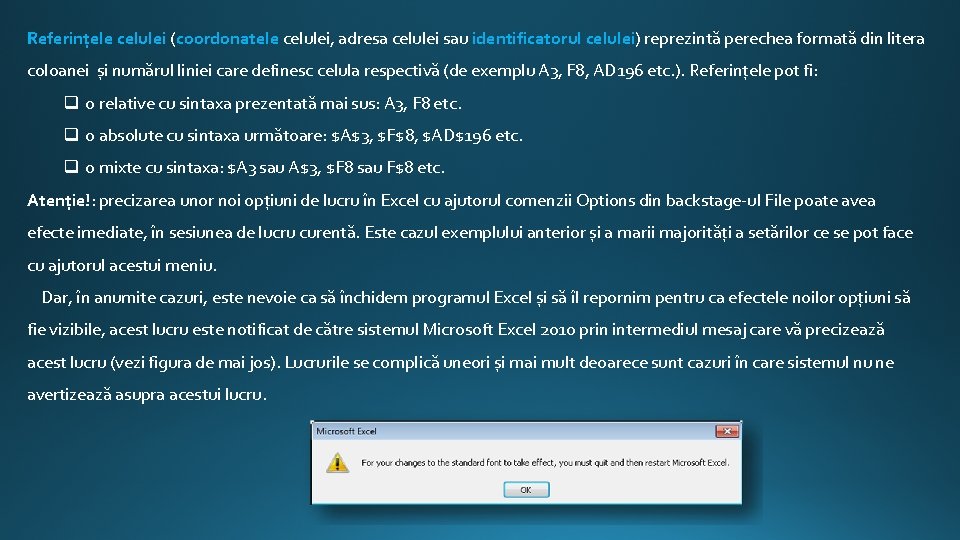
Referințele celulei (coordonatele celulei, adresa celulei sau identificatorul celulei) reprezintă perechea formată din litera coloanei și numărul liniei care definesc celula respectivă (de exemplu A 3, F 8, AD 196 etc. ). Referințele pot fi: q o relative cu sintaxa prezentată mai sus: A 3, F 8 etc. q o absolute cu sintaxa următoare: $A$3, $F$8, $AD$196 etc. q o mixte cu sintaxa: $A 3 sau A$3, $F 8 sau F$8 etc. Atenție!: precizarea unor noi opțiuni de lucru în Excel cu ajutorul comenzii Options din backstage-ul File poate avea efecte imediate, în sesiunea de lucru curentă. Este cazul exemplului anterior și a marii majorități a setărilor ce se pot face cu ajutorul acestui meniu. Dar, în anumite cazuri, este nevoie ca să închidem programul Excel și să îl repornim pentru ca efectele noilor opțiuni să fie vizibile, acest lucru este notificat de către sistemul Microsoft Excel 2010 prin intermediul mesaj care vă precizează acest lucru (vezi figura de mai jos). Lucrurile se complică uneori și mai mult deoarece sunt cazuri în care sistemul nu ne avertizează asupra acestui lucru.
Ca exemplu, fontul implicit de scriere în celulele foilor de calcul - Calibri, cu dimensiunea 11 – se poate modifica din backstage-ul File, comanda Options, secțiunea, rubrica General, secțiunea When creating new workbooks. Ne propunem ca fontul implicit să fie Arial cu dimensiunea 12. Când facem modificarea, sistemul ne avertizează că pentru a avea efect schimbarea făcută, trebuie să restartăm programul Excel. De observat că la pornirea procesorului de calcul, numărul foilor de calcul într-un registru Excel este de 3, suficiente pentru situații uzuale. Dacă se dorește pornirea la drum cu un număr diferit de foi de calcul (de exemplu, 12 foi de calcul, câte una pentru fiecare lună din an), pentru a nu mai fi nevoiți să adăugăm foi de calcul de fiecare dată, tot în cadrul secțiunii General, avem opțiunea prin care se setează numărul foilor de calcul prezente într-un nou registru de calcul, numită Include this many sheets. Tot în backstage-ul File, comanda Options, rubrica Save, secțiunea Save Workbooks, setarea Default file location, care stabilește locația implicită de lucru a mediului Excel, ca fiind calea de directoare în care se salvează implicit fișierele de lucru (la momentul apelării comenzii Save As), dar și locația de deschidere a unui fișier Excel accesată de fereastra Open.
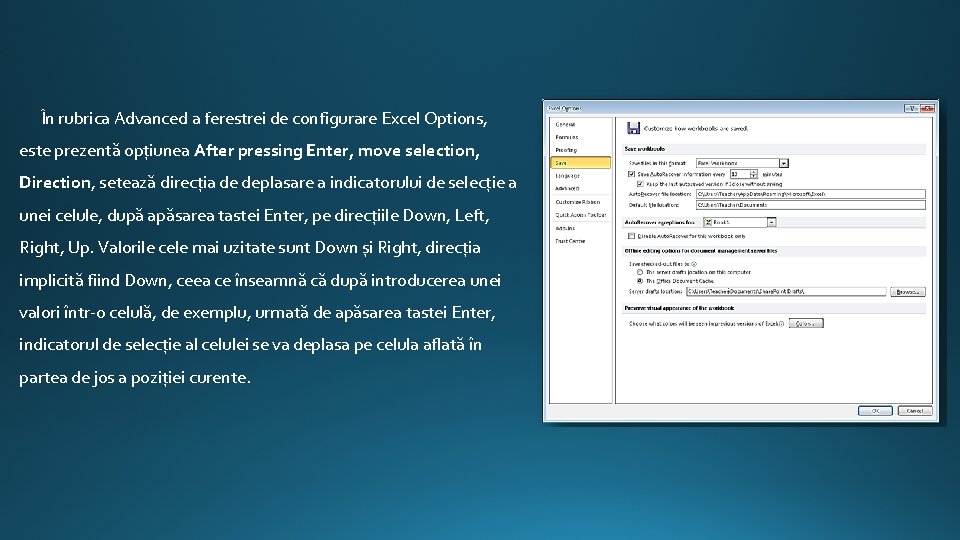
În rubrica Advanced a ferestrei de configurare Excel Options, este prezentă opțiunea After pressing Enter, move selection, Direction, setează direcția de deplasare a indicatorului de selecție a unei celule, după apăsarea tastei Enter, pe direcțiile Down, Left, Right, Up. Valorile cele mai uzitate sunt Down și Right, direcția implicită fiind Down, ceea ce înseamnă că după introducerea unei valori într-o celulă, de exemplu, urmată de apăsarea tastei Enter, indicatorul de selecție al celulei se va deplasa pe celula aflată în partea de jos a poziției curente.
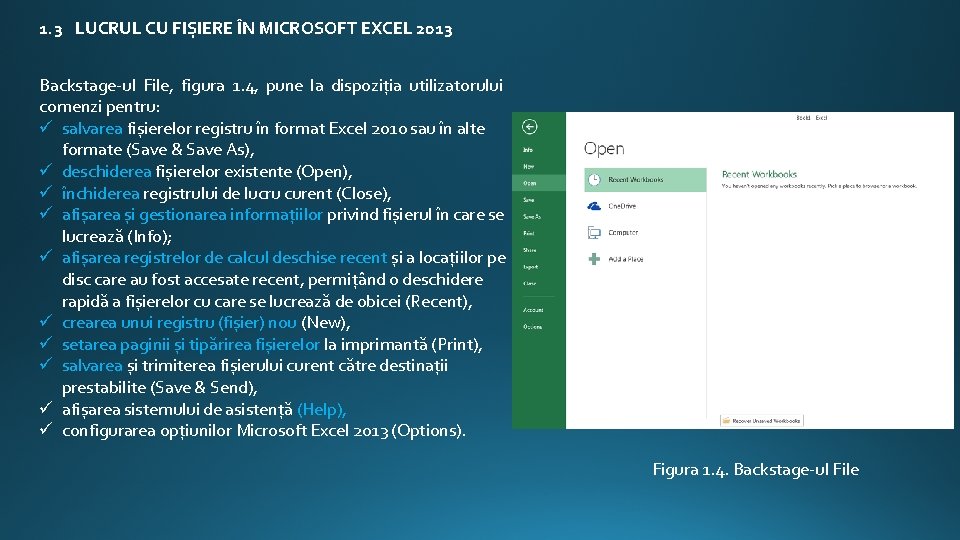
1. 3 LUCRUL CU FIȘIERE ÎN MICROSOFT EXCEL 2013 Backstage-ul File, figura 1. 4, pune la dispoziția utilizatorului comenzi pentru: ü salvarea fișierelor registru în format Excel 2010 sau în alte formate (Save & Save As), ü deschiderea fișierelor existente (Open), ü închiderea registrului de lucru curent (Close), ü afișarea și gestionarea informațiilor privind fișierul în care se lucrează (Info); ü afișarea registrelor de calcul deschise recent și a locațiilor pe disc care au fost accesate recent, permițând o deschidere rapidă a fișierelor cu care se lucrează de obicei (Recent), ü crearea unui registru (fișier) nou (New), ü setarea paginii și tipărirea fișierelor la imprimantă (Print), ü salvarea și trimiterea fișierului curent către destinații prestabilite (Save & Send), ü afișarea sistemului de asistență (Help), ü configurarea opțiunilor Microsoft Excel 2013 (Options). Figura 1. 4. Backstage-ul File
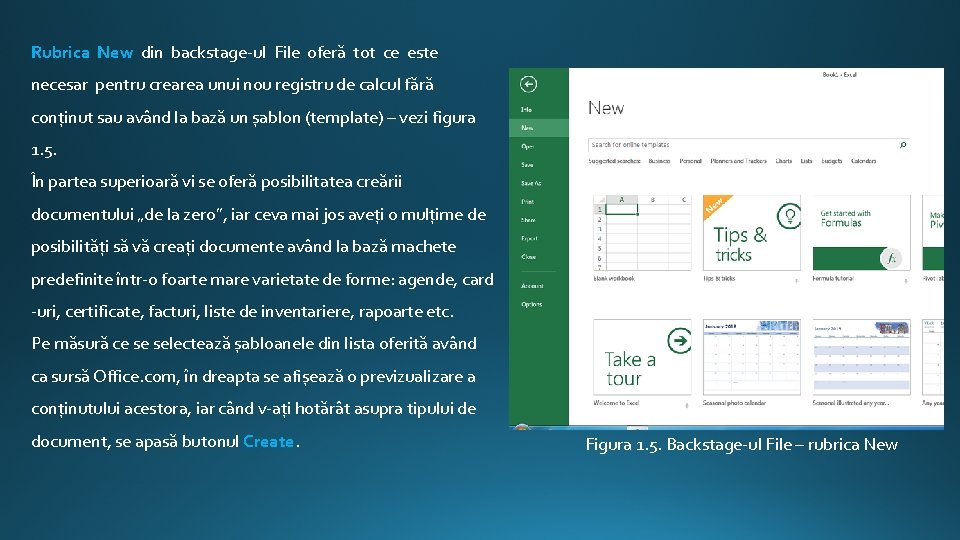
Rubrica New din backstage-ul File oferă tot ce este necesar pentru crearea unui nou registru de calcul fără conținut sau având la bază un șablon (template) – vezi figura 1. 5. În partea superioară vi se oferă posibilitatea creării documentului „de la zero”, iar ceva mai jos aveți o mulțime de posibilități să vă creați documente având la bază machete predefinite într-o foarte mare varietate de forme: agende, card -uri, certificate, facturi, liste de inventariere, rapoarte etc. Pe măsură ce se selectează șabloanele din lista oferită având ca sursă Office. com, în dreapta se afișează o previzualizare a conținutului acestora, iar când v-ați hotărât asupra tipului de document, se apasă butonul Create. Figura 1. 5. Backstage-ul File – rubrica New
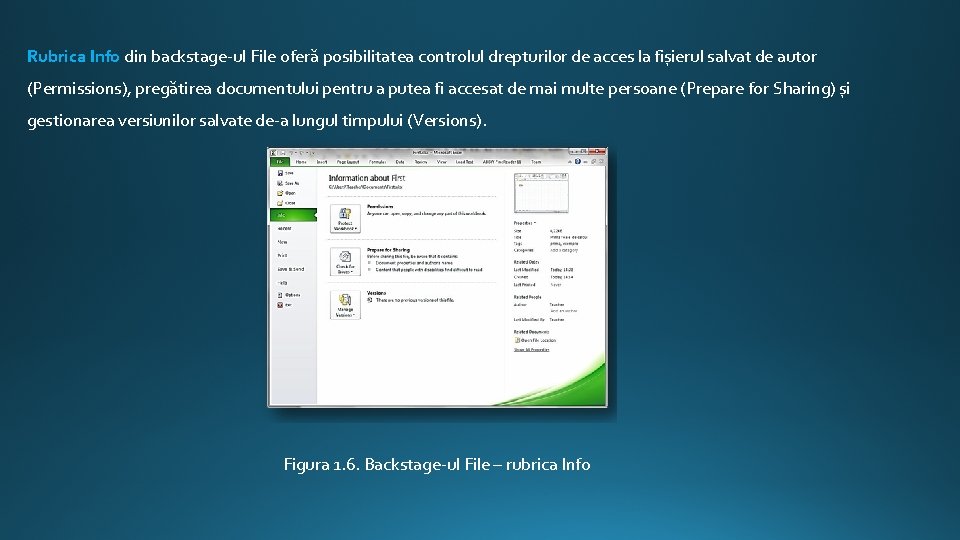
Rubrica Info din backstage-ul File oferă posibilitatea controlul drepturilor de acces la fișierul salvat de autor (Permissions), pregătirea documentului pentru a putea fi accesat de mai multe persoane (Prepare for Sharing) și gestionarea versiunilor salvate de-a lungul timpului (Versions). Figura 1. 6. Backstage-ul File – rubrica Info
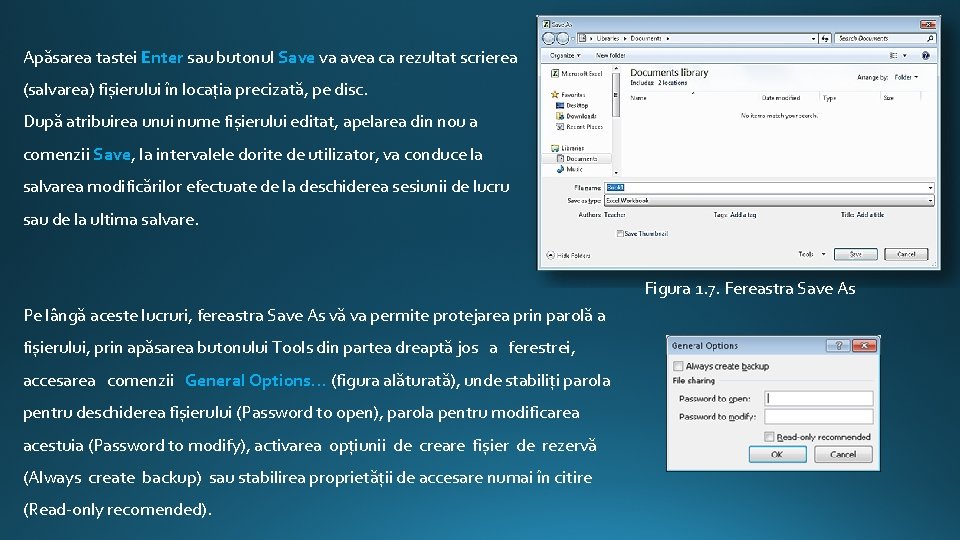
Deschiderea unei foi de calcul existente într-o locație pe disc se face cu comanda Open din același backstage File, sau prin combinația de taste Ctrl + O, în ambele situații deschizându-se fereastra Open în care se va alege locația unde se găsește fișierul și precizându-se numele acestuia fie în fereastra de fișiere, fie în caseta File Name. Pentru a salva un registru Excel, astfel încât să îl puteți redeschide ulterior, trebuie să-i atribuiți un nume și să-l salvați pe disc, într-o locație. În acest scop, la prima salvare, când fișierul nu are un nume, se va accesa comanda Save sau Save As. . . sau se va apăsa butonul Save de pe bara de acces rapid Quick Acces Toolbar situată în partea stângă a barei de titlu (să nu uităm combinația Ctrl+S din tastatură). Comanda are ca rezultat apariția ferestrei Save As (figura 1. 7. ), în care veți preciza: Ø locația unde va fi salvat registrul foilor de calcul, respectiv discul (partiția) și folderul în care veți salva fișierul, precizate prin intermediul barei de adrese, precum și a locațiilor precizate în secțiunile de explorare ale ferestrei, Ø numele fișierului în caseta File Name, având la dispoziție 255 caractere pentru lungimea maximă a numelui de fișier, Ø tipul fișierului, caseta de text Save as Type.
Apăsarea tastei Enter sau butonul Save va avea ca rezultat scrierea (salvarea) fișierului în locația precizată, pe disc. După atribuirea unui nume fișierului editat, apelarea din nou a comenzii Save, la intervalele dorite de utilizator, va conduce la salvarea modificărilor efectuate de la deschiderea sesiunii de lucru sau de la ultima salvare. Figura 1. 7. Fereastra Save As Pe lângă aceste lucruri, fereastra Save As vă va permite protejarea prin parolă a fișierului, prin apăsarea butonului Tools din partea dreaptă jos a ferestrei, accesarea comenzii General Options… (figura alăturată), unde stabiliți parola pentru deschiderea fișierului (Password to open), parola pentru modificarea acestuia (Password to modify), activarea opțiunii de creare fișier de rezervă (Always create backup) sau stabilirea proprietății de accesare numai în citire (Read-only recomended).
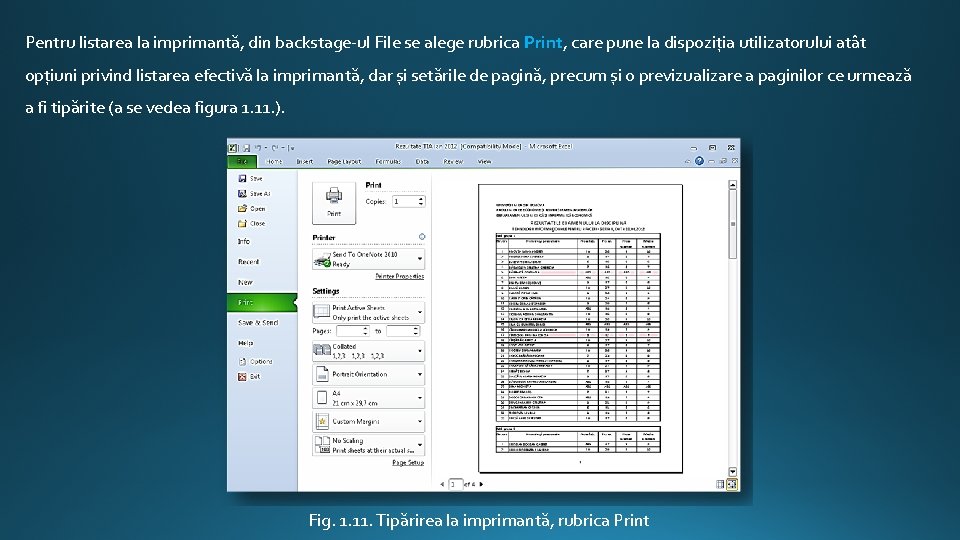
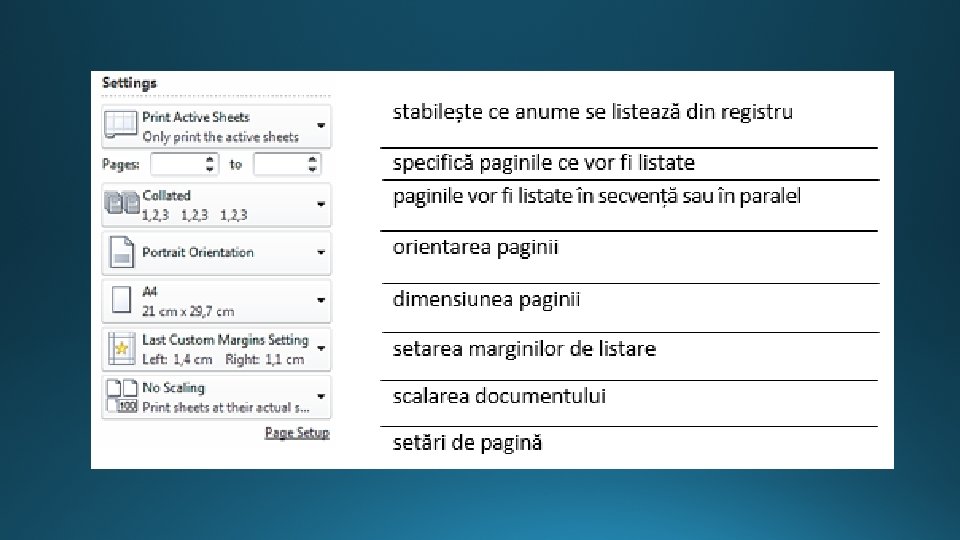
Pentru listarea la imprimantă, din backstage-ul File se alege rubrica Print, care pune la dispoziția utilizatorului atât opțiuni privind listarea efectivă la imprimantă, dar și setările de pagină, precum și o previzualizare a paginilor ce urmează a fi tipărite (a se vedea figura 1. 11. ). Fig. 1. 11. Tipărirea la imprimantă, rubrica Print
În partea dreaptă este oferită, așa cum spuneam și anterior, previzualizarea paginilor ce urmează a fi listate la imprimantă, în partea de jos a imaginii se regăsesc butoane de navigare pentru a vizualiza pagină cu pagină, din total număr de pagini ce se vor lista. În colțul dreapta jos se găsesc două butoane utile și anume: Show Margins - afișează reperele pentru marginile de listare pe imaginea de vizualizare și Zoom to Page - are ca efect încadrarea în imaginea de vizualizare, prin micșorare, a întregii pagini de listat, oferind o imagine de ansamblu asupra ce urmează a fi listat la imprimantă. Trecând în partea stângă a imaginii de previzualizare, găsim următoarele elemente: Ø o butonul , este comanda directă de tipărire la imprimantă a documentului, așa cum a fost configurat anterior de utilizator; Ø o setarea numărul de copii ale documentului: ; Ø o selectarea imprimantei către care se direcționează listarea, precum și Ø o setările:
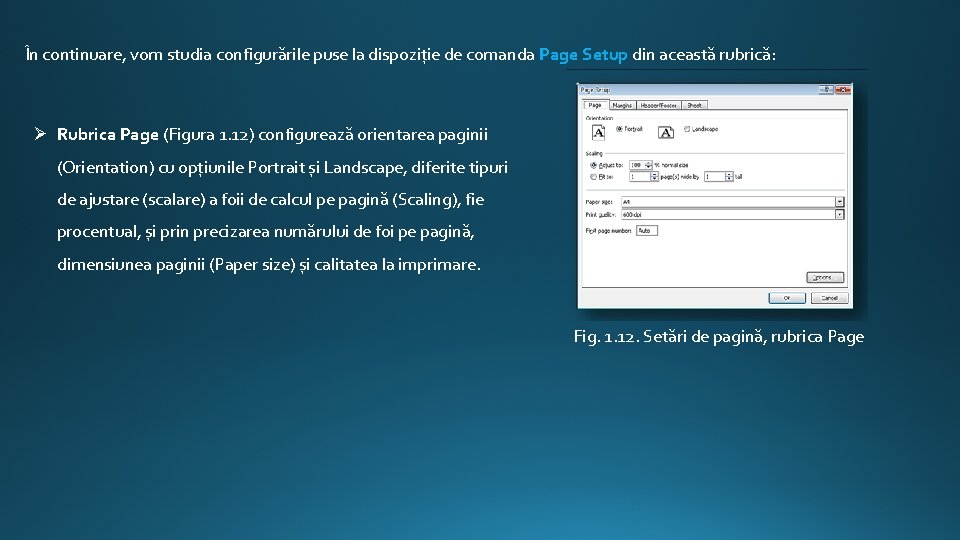
În continuare, vom studia configurările puse la dispoziție de comanda Page Setup din această rubrică: Ø Rubrica Page (Figura 1. 12) configurează orientarea paginii (Orientation) cu opțiunile Portrait și Landscape, diferite tipuri de ajustare (scalare) a foii de calcul pe pagină (Scaling), fie procentual, și prin precizarea numărului de foi pe pagină, dimensiunea paginii (Paper size) și calitatea la imprimare. Fig. 1. 12. Setări de pagină, rubrica Page
Rubrica Margins (Figura 1. 13), setează marginile stânga, dreapta, sus și jos pentru pagina de listare a foii de calcul, ținând seama și de spațiul alocat pentru zonele de antet Header și subsol Footer, precum și centrarea conținutului (tabelului) în pagină, pe orizontală sau pe verticală. Fig. 1. 13. Setări de pagină, rubrica Margins
Rubrica Header/Footer (Figura 1. 14. ) – utilizatorul stabilește textul care va fi scris în zona de antet, cât și în zona de subsol, oferindu-se și setări predefinite, precum și posibilitatea de a configura antet de pagină al paginilor impare diferit de cel al paginilor pare sau doar prima pagină. Fig. 1. 14. Setări de pagină, rubrica Header/Footer
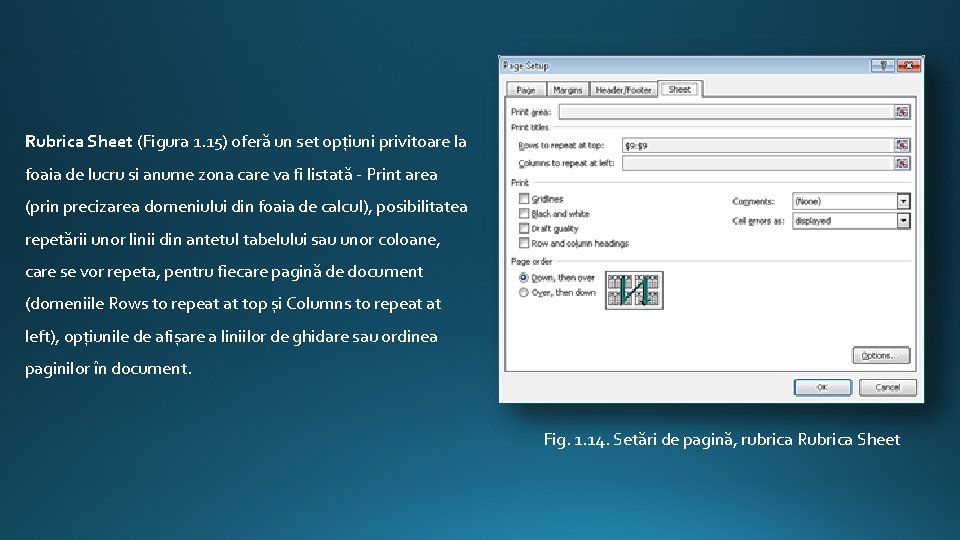
Rubrica Sheet (Figura 1. 15) oferă un set opțiuni privitoare la foaia de lucru si anume zona care va fi listată - Print area (prin precizarea domeniului din foaia de calcul), posibilitatea repetării unor linii din antetul tabelului sau unor coloane, care se vor repeta, pentru fiecare pagină de document (domeniile Rows to repeat at top și Columns to repeat at left), opțiunile de afișare a liniilor de ghidare sau ordinea paginilor în document. Fig. 1. 14. Setări de pagină, rubrica Rubrica Sheet