Kaskdov styly CSS Pipojen styl do strnky 1
- Slides: 29
Kaskádové styly CSS
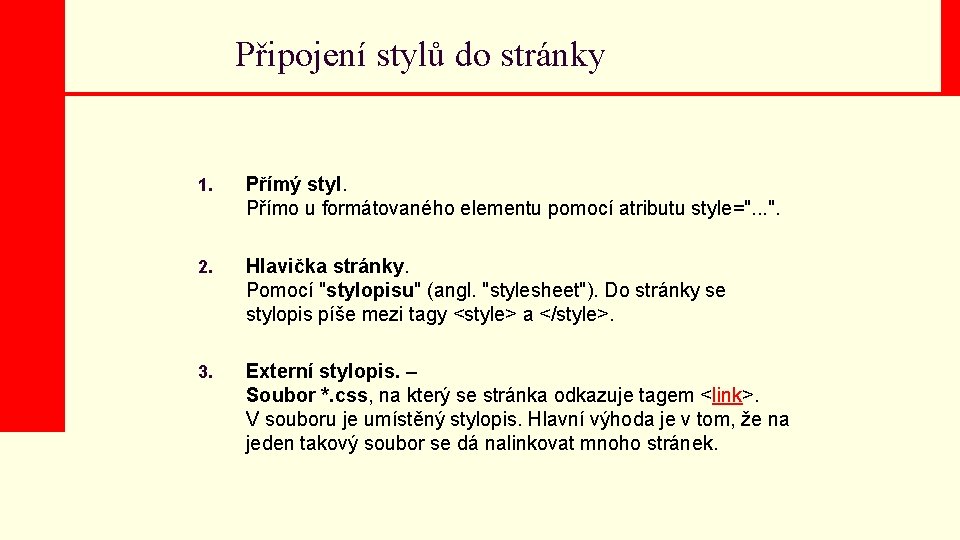
Připojení stylů do stránky 1. Přímý styl. Přímo u formátovaného elementu pomocí atributu style=". . . ". 2. Hlavička stránky. Pomocí "stylopisu" (angl. "stylesheet"). Do stránky se stylopis píše mezi tagy <style> a </style>. 3. Externí stylopis. – Soubor *. css, na který se stránka odkazuje tagem <link>. V souboru je umístěný stylopis. Hlavní výhoda je v tom, že na jeden takový soubor se dá nalinkovat mnoho stránek.
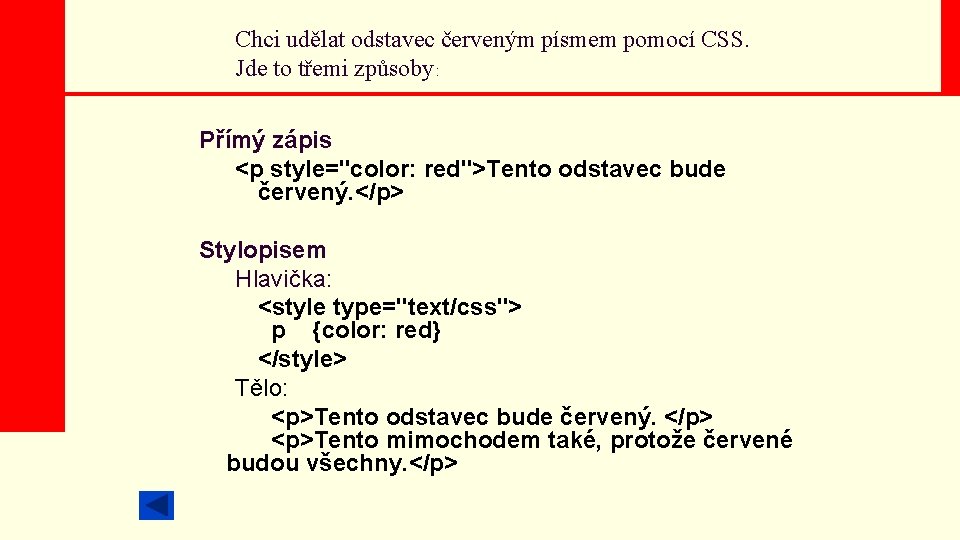
Chci udělat odstavec červeným písmem pomocí CSS. Jde to třemi způsoby: Přímý zápis <p style="color: red">Tento odstavec bude červený. </p> Stylopisem Hlavička: <style type="text/css"> p {color: red} </style> Tělo: <p>Tento odstavec bude červený. </p> <p>Tento mimochodem také, protože červené budou všechny. </p>
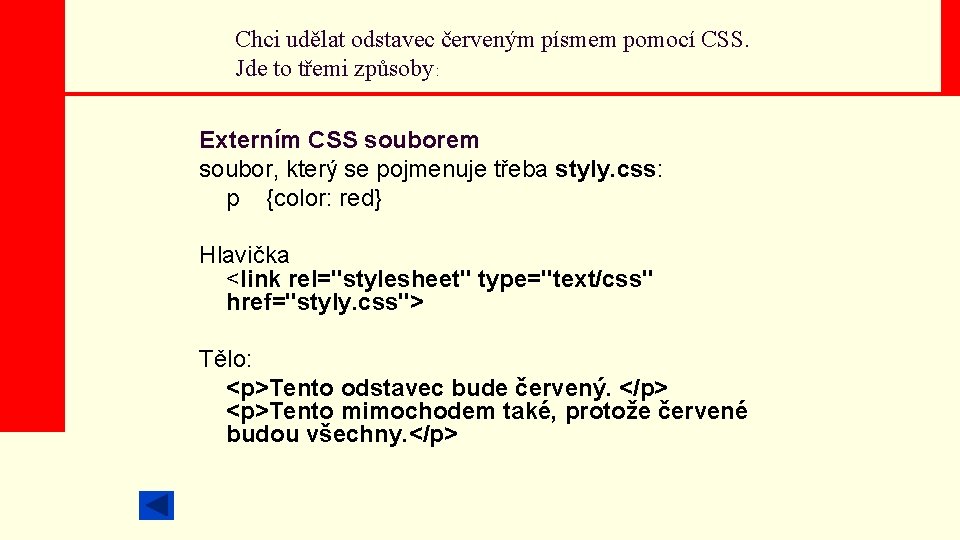
Chci udělat odstavec červeným písmem pomocí CSS. Jde to třemi způsoby: Externím CSS souborem soubor, který se pojmenuje třeba styly. css: p {color: red} Hlavička <link rel="stylesheet" type="text/css" href="styly. css"> Tělo: <p>Tento odstavec bude červený. </p> <p>Tento mimochodem také, protože červené budou všechny. </p>
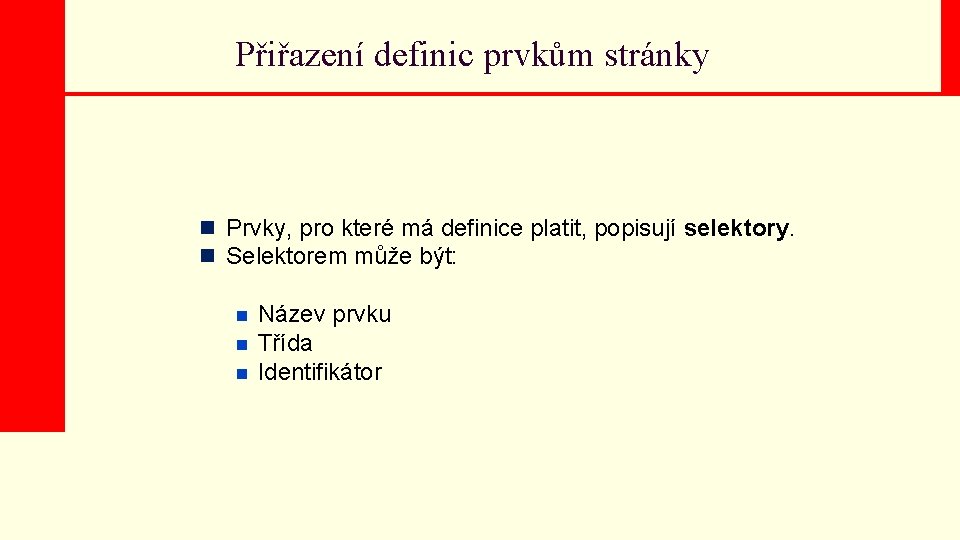
Přiřazení definic prvkům stránky n Prvky, pro které má definice platit, popisují selektory. n Selektorem může být: n n n Název prvku Třída Identifikátor
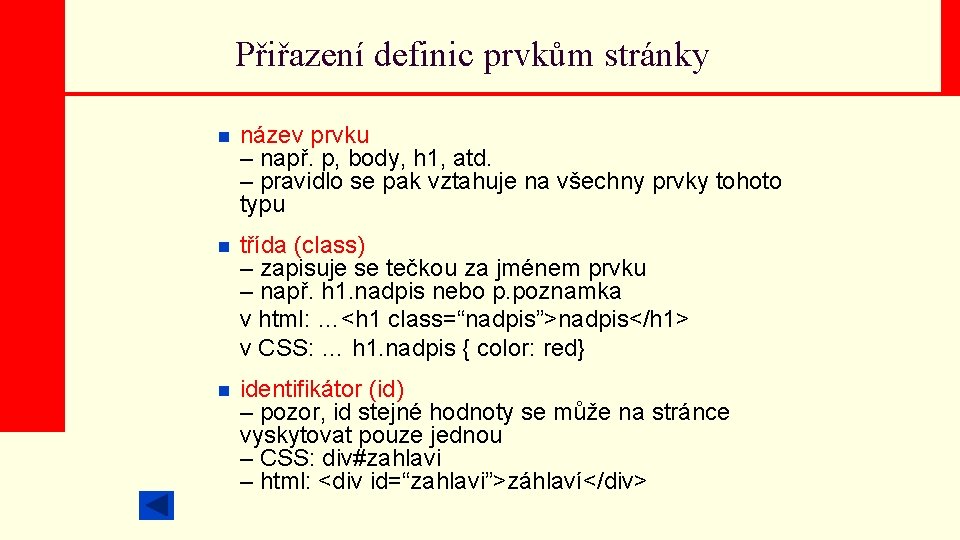
Přiřazení definic prvkům stránky n název prvku – např. p, body, h 1, atd. – pravidlo se pak vztahuje na všechny prvky tohoto typu n třída (class) – zapisuje se tečkou za jménem prvku – např. h 1. nadpis nebo p. poznamka v html: …<h 1 class=“nadpis”>nadpis</h 1> v CSS: … h 1. nadpis { color: red} n identifikátor (id) – pozor, id stejné hodnoty se může na stránce vyskytovat pouze jednou – CSS: div#zahlavi – html: <div id=“zahlavi”>záhlaví</div>
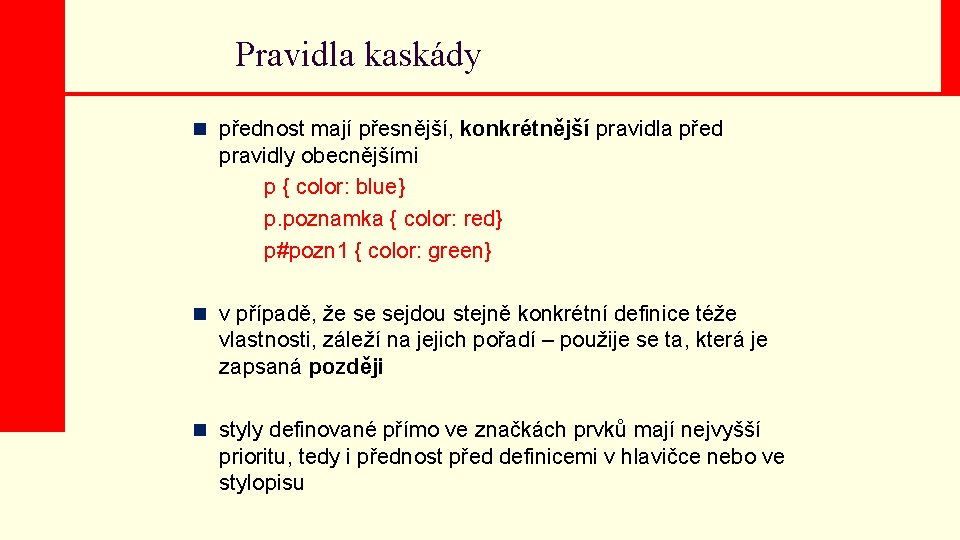
Pravidla kaskády n přednost mají přesnější, konkrétnější pravidla před pravidly obecnějšími p { color: blue} p. poznamka { color: red} p#pozn 1 { color: green} n v případě, že se sejdou stejně konkrétní definice téže vlastnosti, záleží na jejich pořadí – použije se ta, která je zapsaná později n styly definované přímo ve značkách prvků mají nejvyšší prioritu, tedy i přednost před definicemi v hlavičce nebo ve stylopisu
Formátování textu n Typ písma n Velikost písma n Barva písma n Řez písma n Dekorace písma n Zarovnávání textu
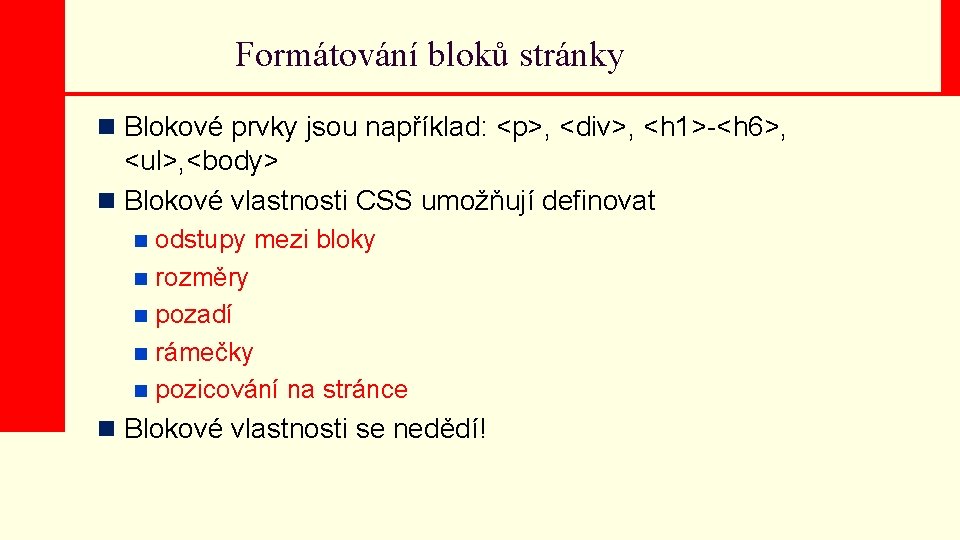
Formátování bloků stránky n Blokové prvky jsou například: <p>, <div>, <h 1>-<h 6>, <ul>, <body> n Blokové vlastnosti CSS umožňují definovat odstupy mezi bloky n rozměry n pozadí n rámečky n pozicování na stránce n n Blokové vlastnosti se nedědí!
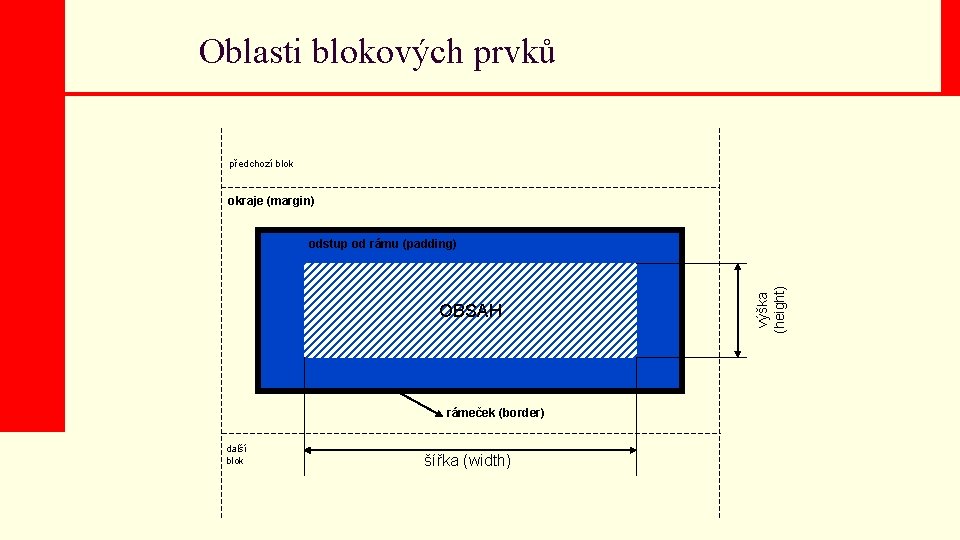
Oblasti blokových prvků předchozí blok okraje (margin) OBSAH rámeček (border) další blok šířka (width) výška (height) odstup od rámu (padding)
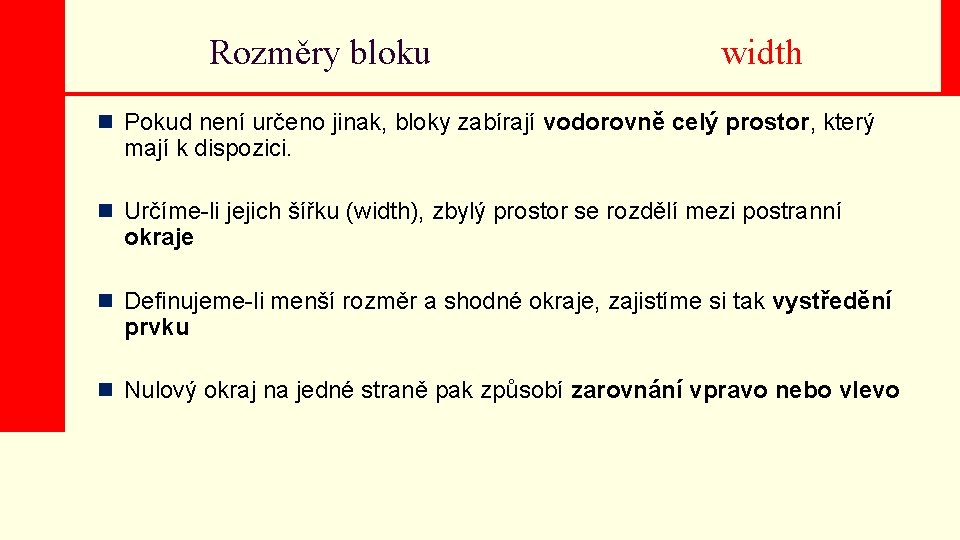
Rozměry bloku width n Pokud není určeno jinak, bloky zabírají vodorovně celý prostor, který mají k dispozici. n Určíme-li jejich šířku (width), zbylý prostor se rozdělí mezi postranní okraje n Definujeme-li menší rozměr a shodné okraje, zajistíme si tak vystředění prvku n Nulový okraj na jedné straně pak způsobí zarovnání vpravo nebo vlevo
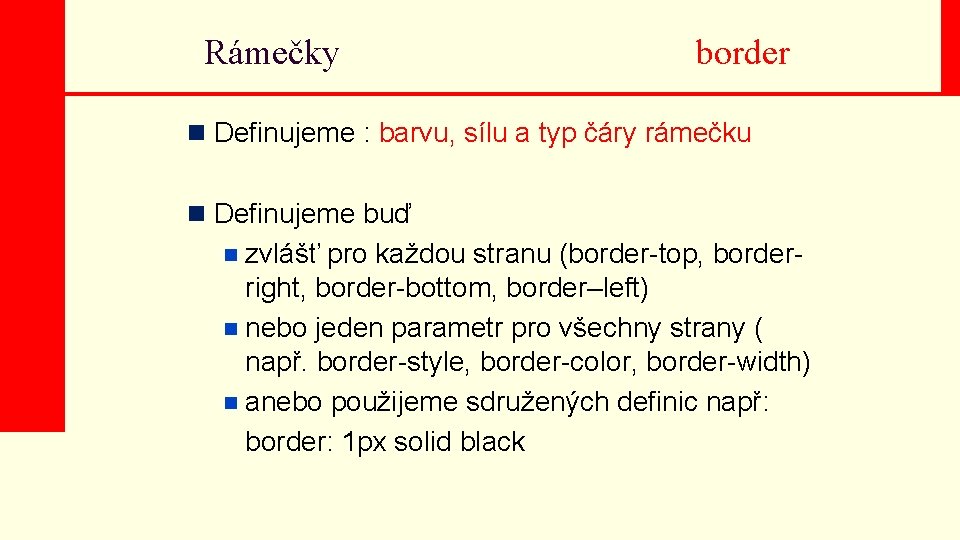
Rámečky border n Definujeme : barvu, sílu a typ čáry rámečku n Definujeme buď zvlášť pro každou stranu (border-top, borderright, border-bottom, border–left) n nebo jeden parametr pro všechny strany ( např. border-style, border-color, border-width) n anebo použijeme sdružených definic např: border: 1 px solid black n
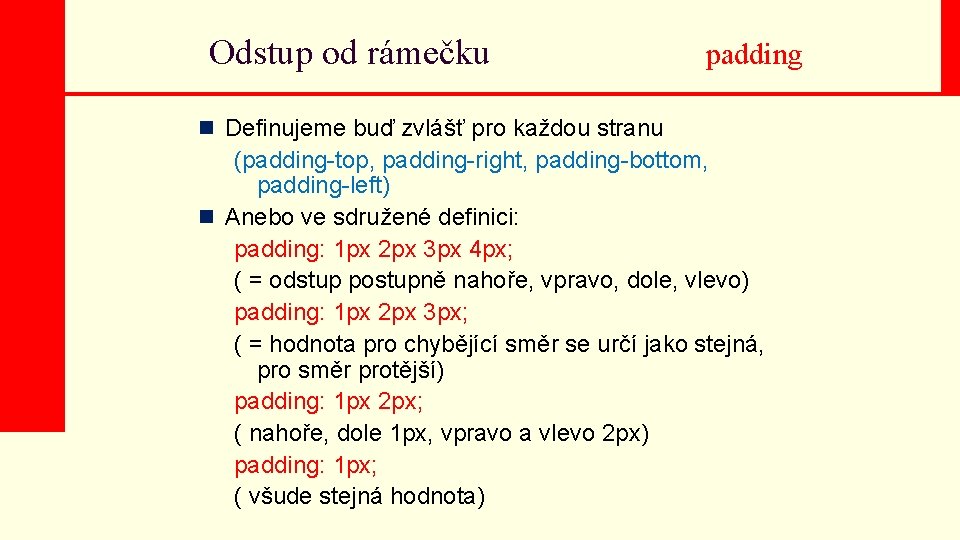
Odstup od rámečku padding n Definujeme buď zvlášť pro každou stranu (padding-top, padding-right, padding-bottom, padding-left) n Anebo ve sdružené definici: padding: 1 px 2 px 3 px 4 px; ( = odstup postupně nahoře, vpravo, dole, vlevo) padding: 1 px 2 px 3 px; ( = hodnota pro chybějící směr se určí jako stejná, pro směr protější) padding: 1 px 2 px; ( nahoře, dole 1 px, vpravo a vlevo 2 px) padding: 1 px; ( všude stejná hodnota)
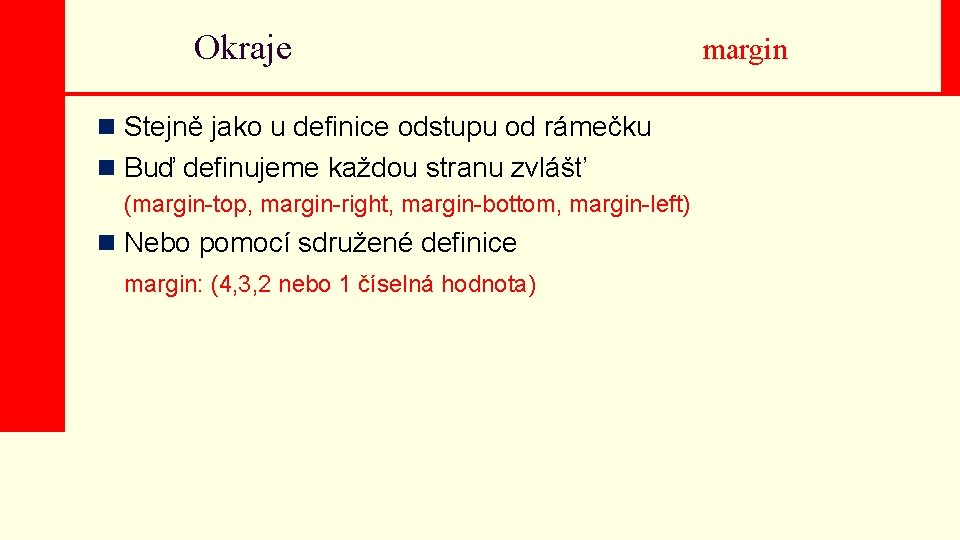
Okraje n Stejně jako u definice odstupu od rámečku n Buď definujeme každou stranu zvlášť (margin-top, margin-right, margin-bottom, margin-left) n Nebo pomocí sdružené definice margin: (4, 3, 2 nebo 1 číselná hodnota) margin
Styl pozadí background n Můžeme definovat barvu pozadí, obrázek na pozadí, jeho opakování ve směru vodorovném nebo svislém a jeho pozici n Definujeme buď po jednotlivých vlastnostech (backround-color, background-image, . . ) n Nebo ve sdružené definici (dílčí vlastnosti se mohou uvádět v libovolném pořadí oddělené mezerami n Např: background: white url(“logo. gif”) no-repeat fixed top right
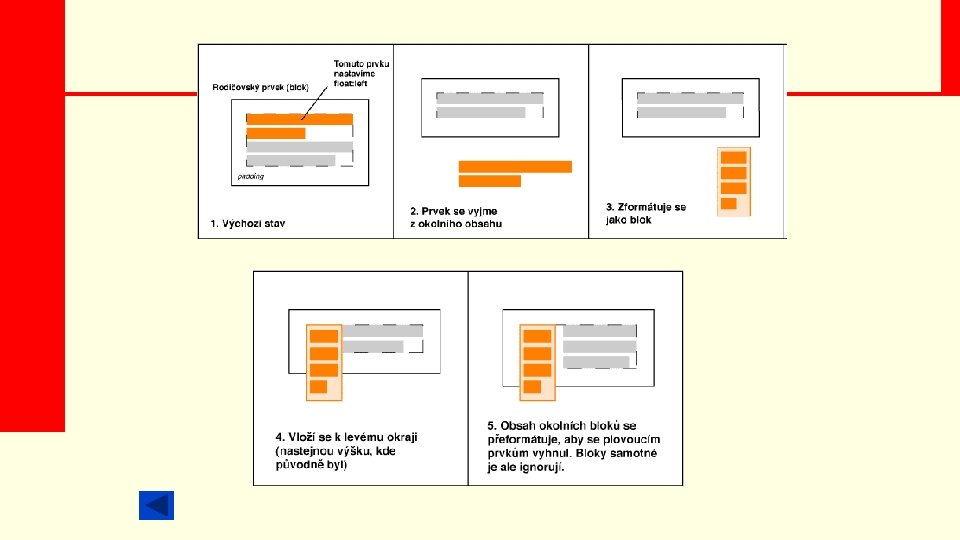
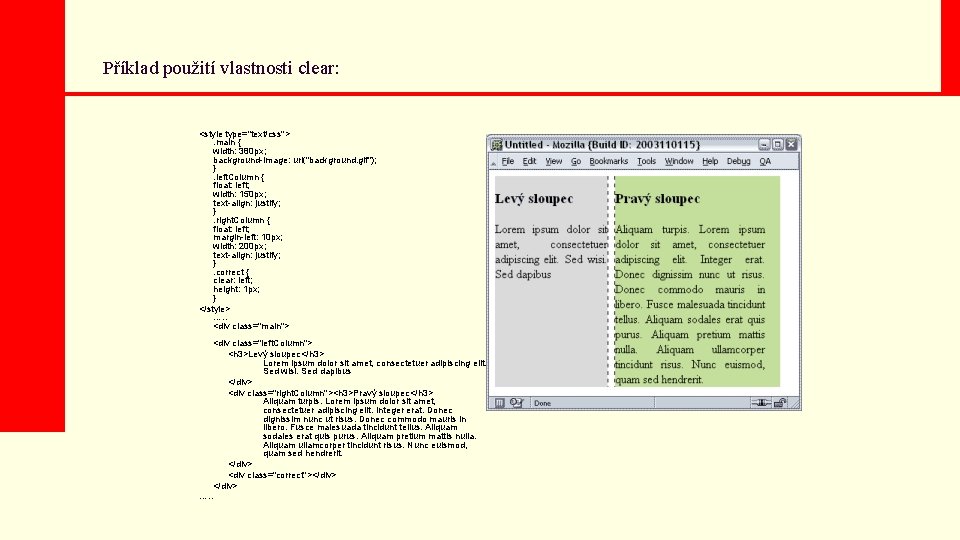
Plovoucí prvky float n Vlastnost float ( má hodnotu left, right nebo none) zajistí, že se z prvku stane plovoucí prvek n Plovoucí prvek se přesune k levému (resp. pravému) okraji nadřazeného prvku a všechny další prvky budou zobrazeny ve zbývajícím prostoru vpravo (resp. vlevo) od něj. n Má-li být prvek obtékán, musí být jeho šířka definovaná užší, aby se vedle něj ještě další obsah vešel. n příklad
Vlastnost clear n Float - prvek bude plovoucí a bude moci být obtékán okolním obsahem n Clear - určuje, zda obsah takové plaváčky bude obtékat, nebo ne. Výchozí hodnotou je none, s níž budou všechny plovoucí prvky obtékány. Další možné hodnoty už ale umožnují nastavit, že se nebudou obtékat prvky plovoucí vlevo (clear: left), vpravo (clear: right) nebo dokonce vůbec žádné (clear: both).
Vztah plaváčků k neplavcům a naopak n Podstatnou informací, na kterou se často zapomíná, je onen fakt, že bloky si plovoucích prvků nevšímají. O jimi zabraný prostor pouze zmenší plochu určenou svému obsahu, ale samy se formátují, jako by nikde žádný plaváček nebyl. Díky tomu mohou být vyšší obrázky obtékány třeba dvěma třemi odstavci — ale ze stejného důvodu se může klidně stát, že bude plovoucí prvek vyčnívat z rámečku, do nějž jsme ho chtěli umístit. To se ale dá celkem snadno ošetřit (viz dále). n Druhá, méně patrná "zákeřnost" se skrývá v informaci, že plovoucí prvky jsou vyjímány z ostatního obsahu. Velmi markatní to bude hlavně v situaci, kdy v rodičovském bloku po vyjmutí všech plaváčků už nic nezbude. Takový blok se pak bude formátovat jako prázdný; může mít nulovou výšku, může dokonce zcela zmizet. Není to však žádná chyba, ale — jak je vidět — naprosto korektní chování. A existuje opět celkem snadná cesta, jak to ošetřit (viz dále).
Vynucené včlenění plaváčka dovnitř rodičovského bloku n Pokud potřebujeme, aby rodičovský blok skončil, teprve až skončí i všechny plovoucí prvky uvnitř něj (např. aby nepřesahovaly jeho rámeček, nebo aby sám neměl nulovou výšku — viz výše), postačí za poslední plovoucí prvek umístit jakýkoli (neplovoucí) prvek s příslušnou hodnotou clear. Ten se pak zobrazí až za předchozími plaváčky a teprve potom se ukončí rodičovský blok. Tento prvek nemusí být ani viditelný (dáme-li mu visibility: hidden) a dokonce nemusí ani zabírat moc prostoru na výšku (nastavíme-li mu např. záporný margin-top). Řešení pak může vypadat třeba takto: . boxik. imgvlevo hr. cistic. . . { padding: 1 em; background: yellow; border: 1 px solid black; } { float: left; margin: 0 1 em 0 0; } { clear: both; height: 1 px; border: none; margin: -1 em 0 0 0; visibility: hidden; } <div class="boxik"> <img class="imgvlevo" src="img. gif" alt="Vysoky obrazek"> Text text text. <hr class="cistic"> </div> Úplně stejně můžeme vyřešit problém v sazbě, máme-li sloupce tvořeny dvěma floaty a jejich rodičovský blok má zobrazit pozadí pod nimi: <div id="vnejsi-blok-s-pozadim-a-rameckem"> <div id="sloupec 1 -float-left">. . . </div> <div id="sloupec 2 -float-right">. . . </div> <hr class="cistic"> </div>
Hodnoty a jednotky 1/2 n klíčová slova: obvykle zastupují jinou hodnotu, nepíšou se do uvozovek např: yellow, red, green, none, … n čísla: n celá – pomocí číslic 0 -9 a znaménka + nebo n desetinná – desetinná část se odděluje tečkou, nikoli des. čárkou (0. 9 i. 9 nulu je možné vynechat) n relativní jednotky: n em – velikost písma právě používaného prvku n ex – výška malého písmene x u použitého fontu, věšina prohlížečů jej ale interpretuje jako polovinu em n px – jeden bod obrazu (záleží na výstupním zařízení) n absolutní jednotky: n mm, cm, in (25, 4 mm) n pt – typografický bod (point) 1/72 palce ( =0, 3528 mm) n pc – typografická jednotka pica 1 pc = 12 pt
Hodnoty a jednotky n URL adresa: pomocí funkce url(adresa), url(“adresa”), url(‘adresa’) n absolutně – včetně protokolu (http: //. . . ) n relativně – v rámci adresářové struktury (např. : obr. gif, img/obr. gif, . . /obr. gif) n barva: n n n klíčovým slovem hexadecimálním kódem #rrggbb (#ff 6633) nebo i #rgb (#f 63) dekadické a procentní hodnoty rgb(127, 0, 255) nebo rgb(50%, 0, 100%) 2/2
Příklad použití vlastnosti clear: <style type="text/css">. main { width: 380 px; background-image: url("background. gif"); }. left. Column { float: left; width: 150 px; text-align: justify; }. right. Column { float: left; margin-left: 10 px; width: 200 px; text-align: justify; }. correct { clear: left; height: 1 px; } </style> …. . <div class="main"> <div class="left. Column"> <h 3>Levý sloupec</h 3> Lorem ipsum dolor sit amet, consectetuer adipiscing elit. Sed wisi. Sed dapibus </div> <div class="right. Column"><h 3>Pravý sloupec</h 3> Aliquam turpis. Lorem ipsum dolor sit amet, consectetuer adipiscing elit. Integer erat. Donec dignissim nunc ut risus. Donec commodo mauris in libero. Fusce malesuada tincidunt tellus. Aliquam sodales erat quis purus. Aliquam pretium mattis nulla. Aliquam ullamcorper tincidunt risus. Nunc euismod, quam sed hendrerit. </div> <div class="correct"></div> …. .
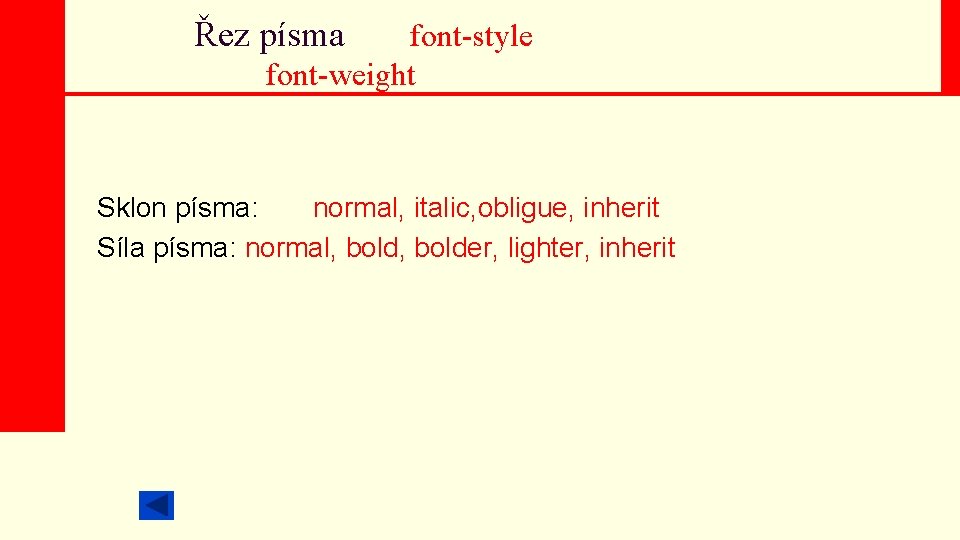
Řez písma font-style font-weight Sklon písma: normal, italic, obligue, inherit Síla písma: normal, bolder, lighter, inherit
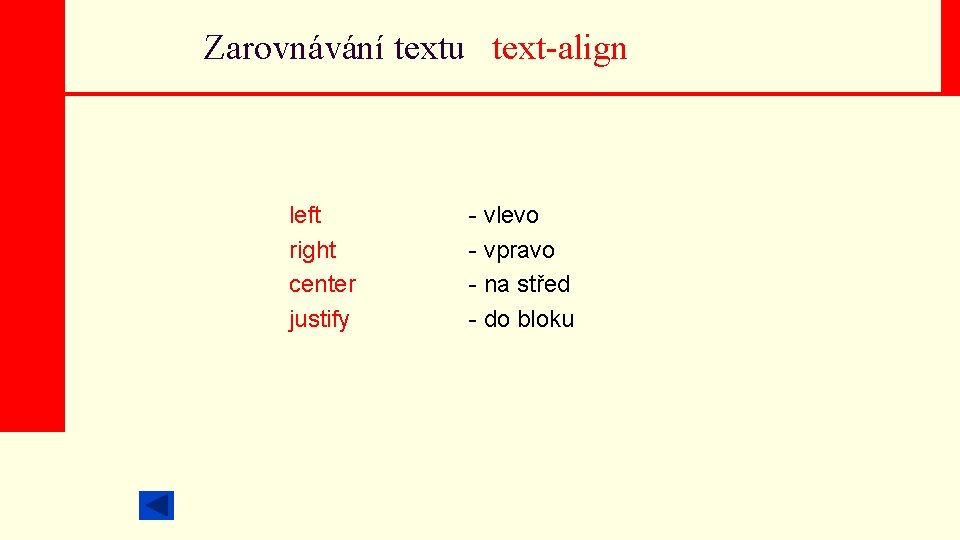
Zarovnávání textu text-align left right center justify - vlevo - vpravo - na střed - do bloku
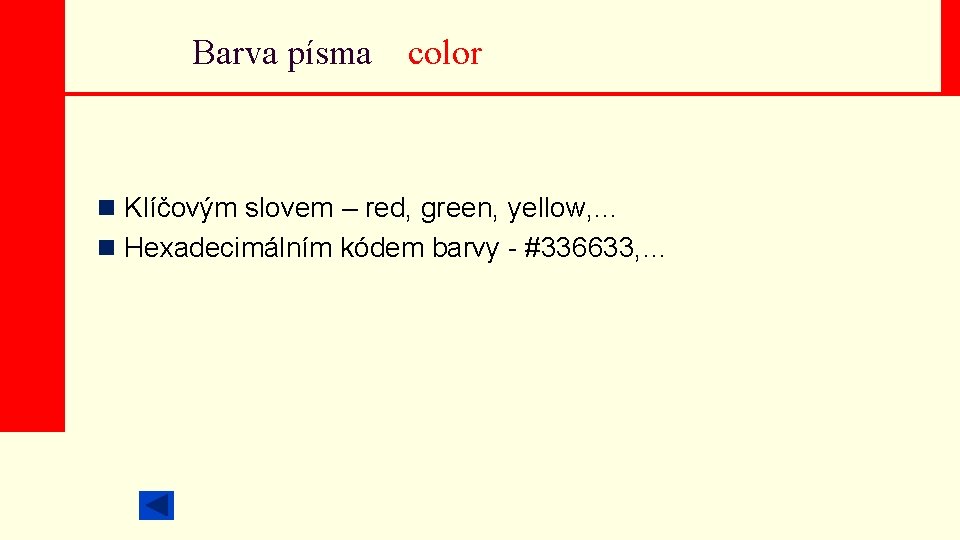
Barva písma color n Klíčovým slovem – red, green, yellow, … n Hexadecimálním kódem barvy - #336633, …
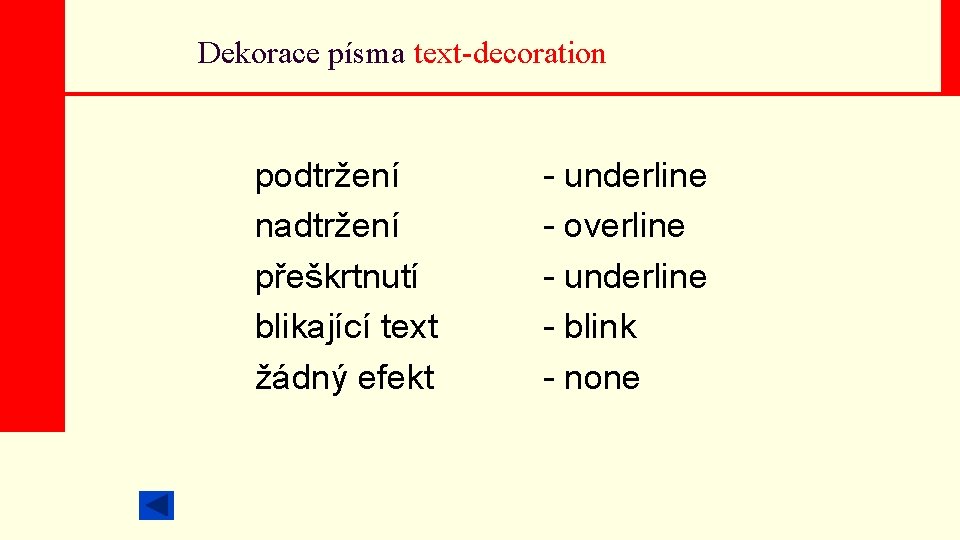
Dekorace písma text-decoration podtržení nadtržení přeškrtnutí blikající text žádný efekt - underline - overline - underline - blink - none
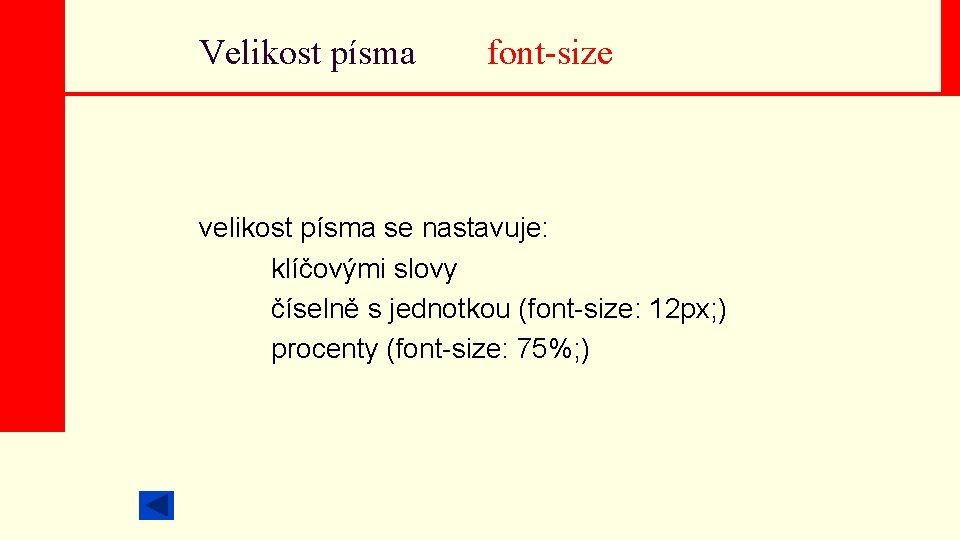
Velikost písma font-size velikost písma se nastavuje: klíčovými slovy číselně s jednotkou (font-size: 12 px; ) procenty (font-size: 75%; )
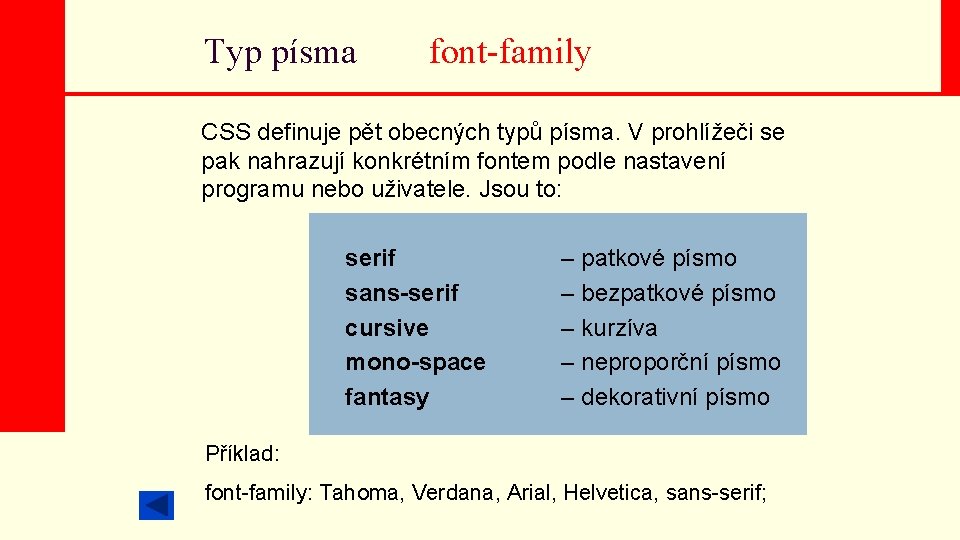
Typ písma font-family CSS definuje pět obecných typů písma. V prohlížeči se pak nahrazují konkrétním fontem podle nastavení programu nebo uživatele. Jsou to: serif sans-serif cursive mono-space fantasy – patkové písmo – bezpatkové písmo – kurzíva – neproporční písmo – dekorativní písmo Příklad: font-family: Tahoma, Verdana, Arial, Helvetica, sans-serif;