Spotkanie samoksztaceniowe TEMAT Tworzenie ankiet online Jak utworzy




- Slides: 38
Spotkanie samokształceniowe TEMAT: Tworzenie ankiet online
Jak utworzyć ankietę z Google Dysk.
W sieci znajdziemy wiele serwisów umożliwiających tworzenie ankiet i formularzy. Na szczęście posiadając konto w usługach Google masz już wszystko czego potrzebujesz, by stworzyć formularz w Google Dysk.
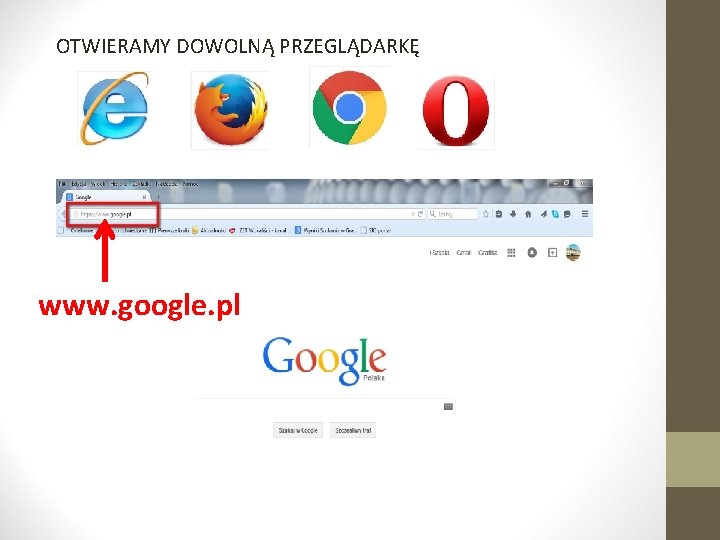
OTWIERAMY DOWOLNĄ PRZEGLĄDARKĘ www. google. pl
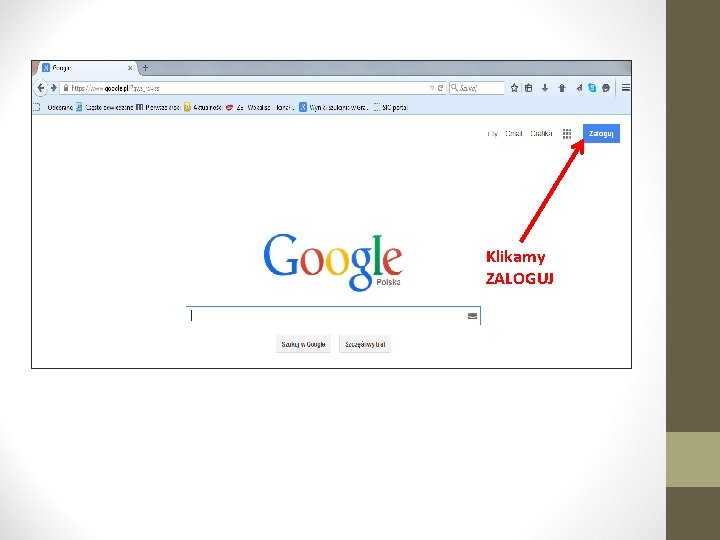
Klikamy ZALOGUJ
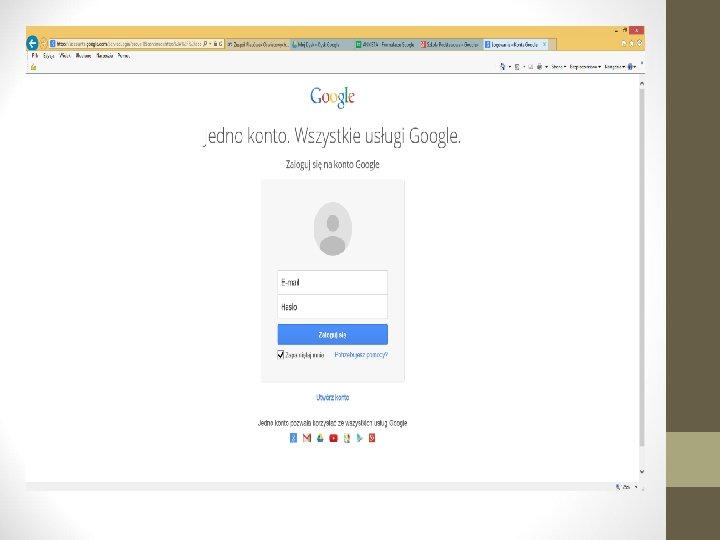
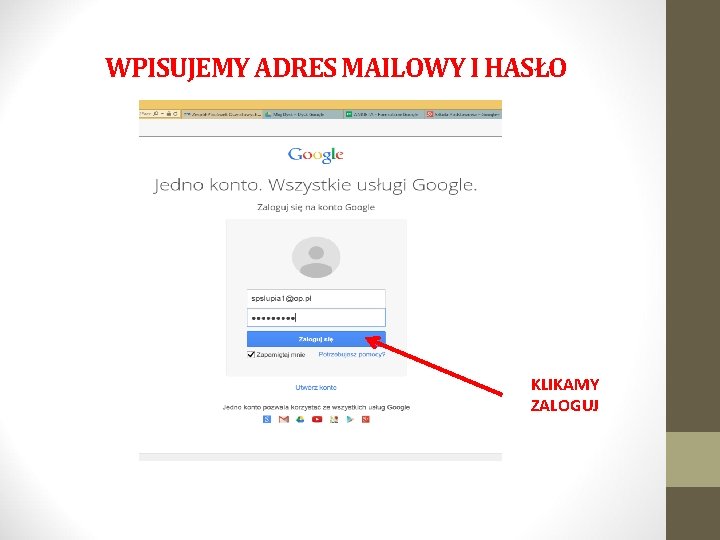
WPISUJEMY ADRES MAILOWY I HASŁO KLIKAMY ZALOGUJ
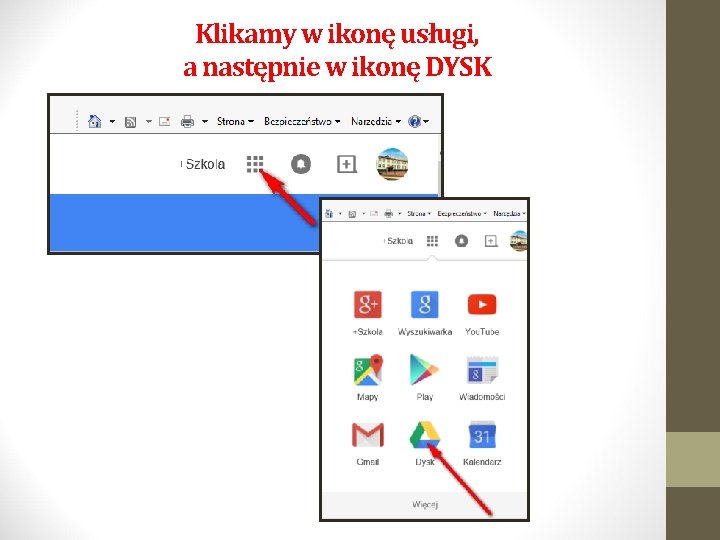
Klikamy w ikonę usługi, a następnie w ikonę DYSK
1. Klikamy nowy, po rozwinięciu więcej, a następnie formularz Google
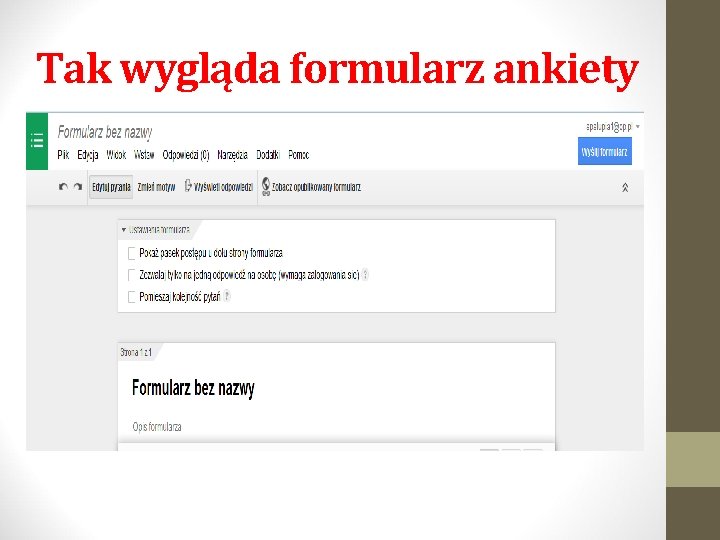
Tak wygląda formularz ankiety
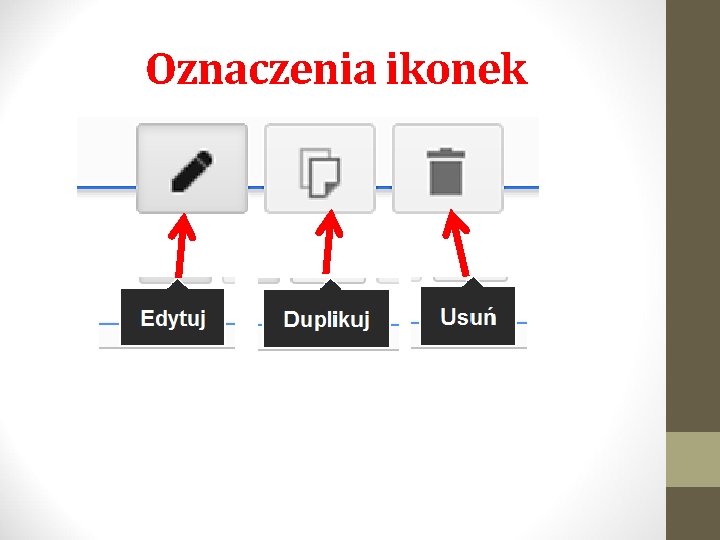
Oznaczenia ikonek
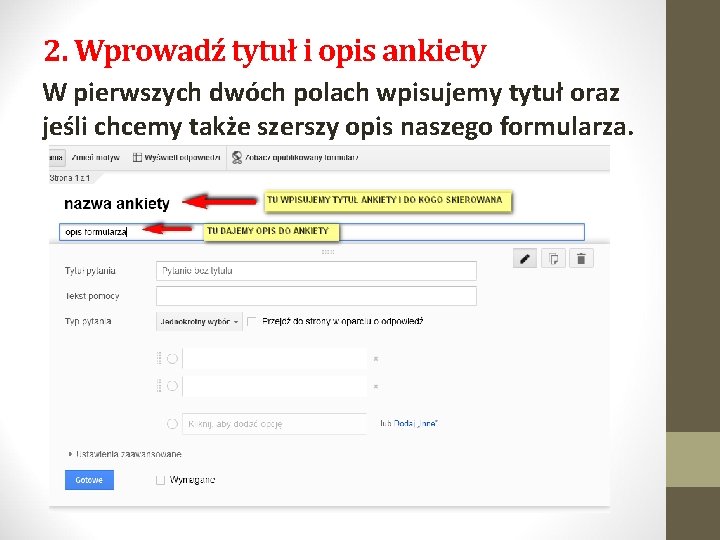
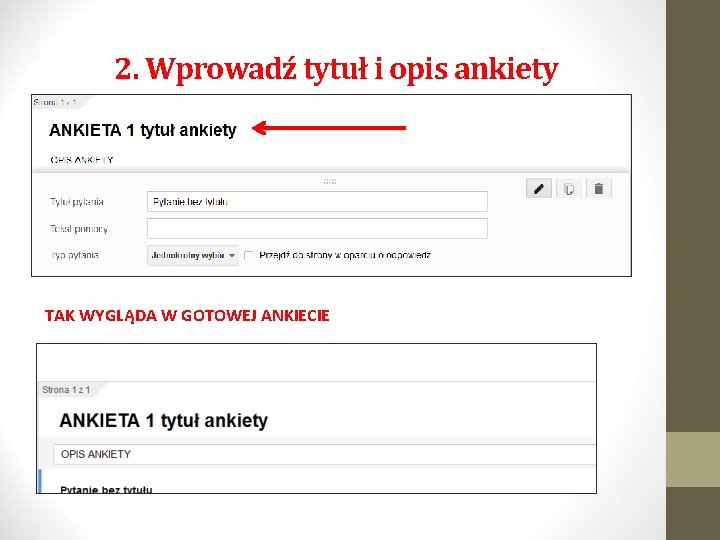
2. Wprowadź tytuł i opis ankiety W pierwszych dwóch polach wpisujemy tytuł oraz jeśli chcemy także szerszy opis naszego formularza.
2. Wprowadź tytuł i opis ankiety TAK WYGLĄDA W GOTOWEJ ANKIECIE
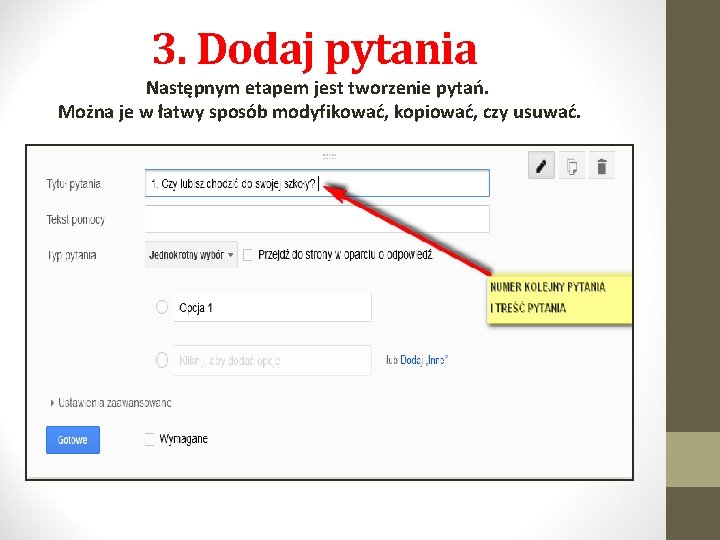
3. Dodaj pytania Następnym etapem jest tworzenie pytań. Można je w łatwy sposób modyfikować, kopiować, czy usuwać.
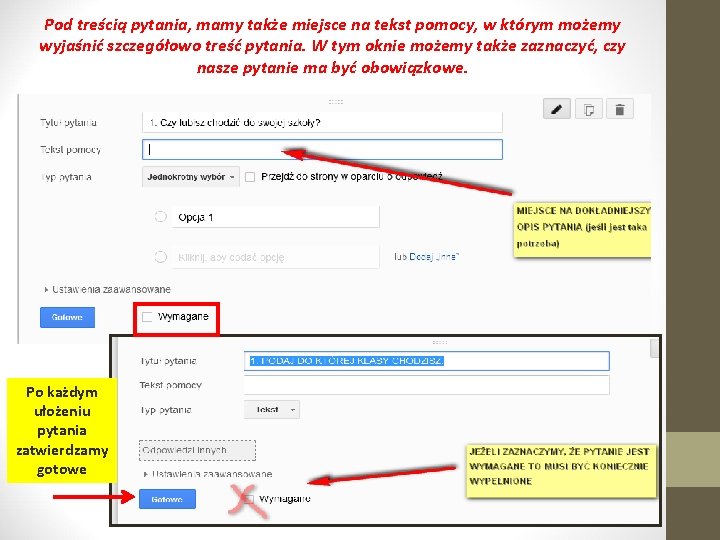
Pod treścią pytania, mamy także miejsce na tekst pomocy, w którym możemy wyjaśnić szczegółowo treść pytania. W tym oknie możemy także zaznaczyć, czy nasze pytanie ma być obowiązkowe. Po każdym ułożeniu pytania zatwierdzamy gotowe
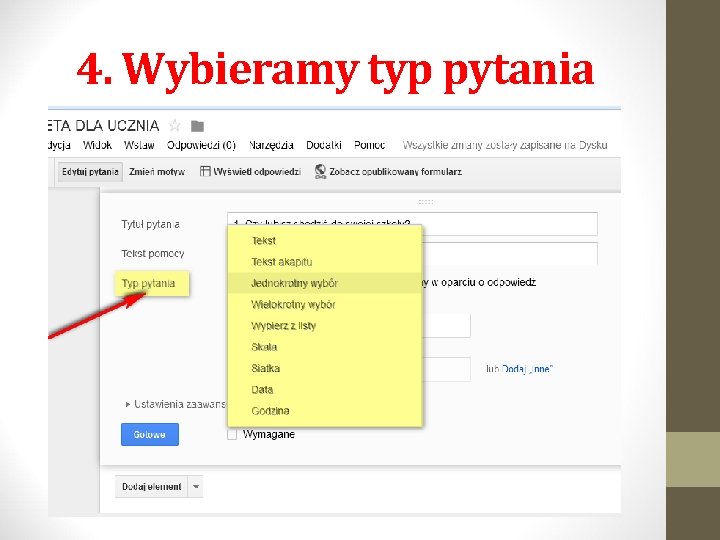
4. Wybieramy typ pytania
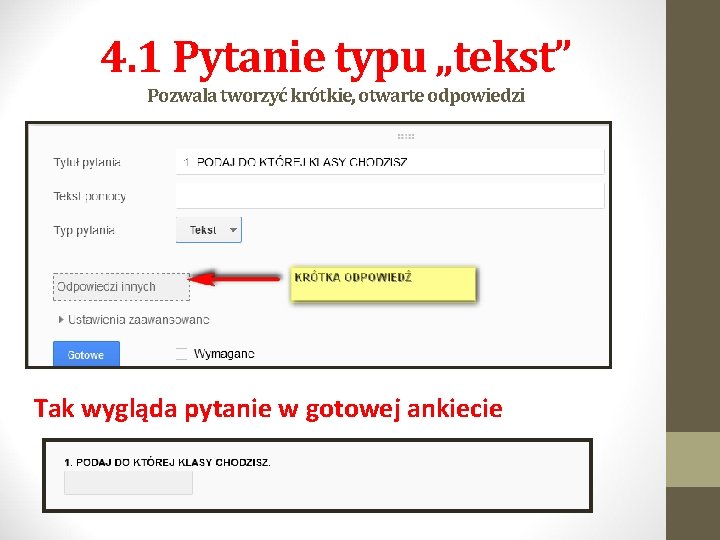
4. 1 Pytanie typu „tekst” Pozwala tworzyć krótkie, otwarte odpowiedzi Tak wygląda pytanie w gotowej ankiecie
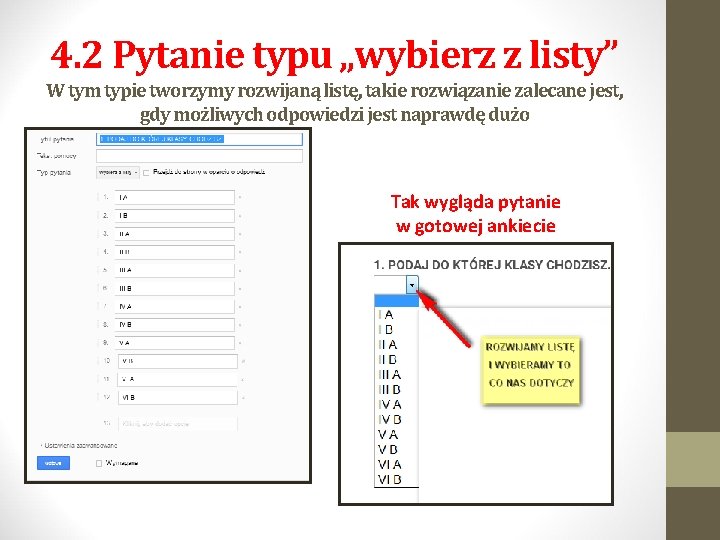
4. 2 Pytanie typu „wybierz z listy” W tym typie tworzymy rozwijaną listę, takie rozwiązanie zalecane jest, gdy możliwych odpowiedzi jest naprawdę dużo Tak wygląda pytanie w gotowej ankiecie
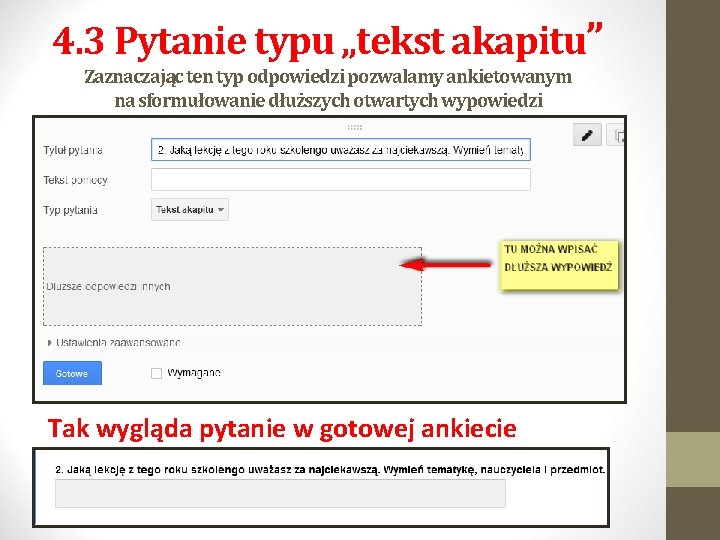
4. 3 Pytanie typu „tekst akapitu” Zaznaczając ten typ odpowiedzi pozwalamy ankietowanym na sformułowanie dłuższych otwartych wypowiedzi Tak wygląda pytanie w gotowej ankiecie
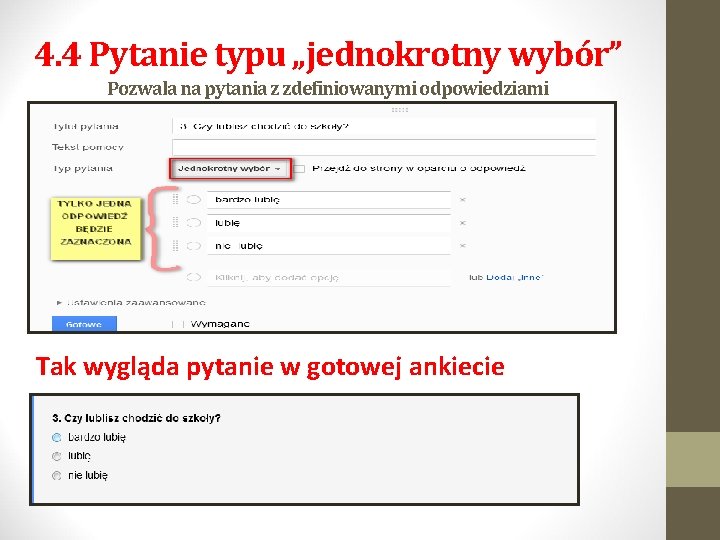
4. 4 Pytanie typu „jednokrotny wybór” Pozwala na pytania z zdefiniowanymi odpowiedziami Tak wygląda pytanie w gotowej ankiecie
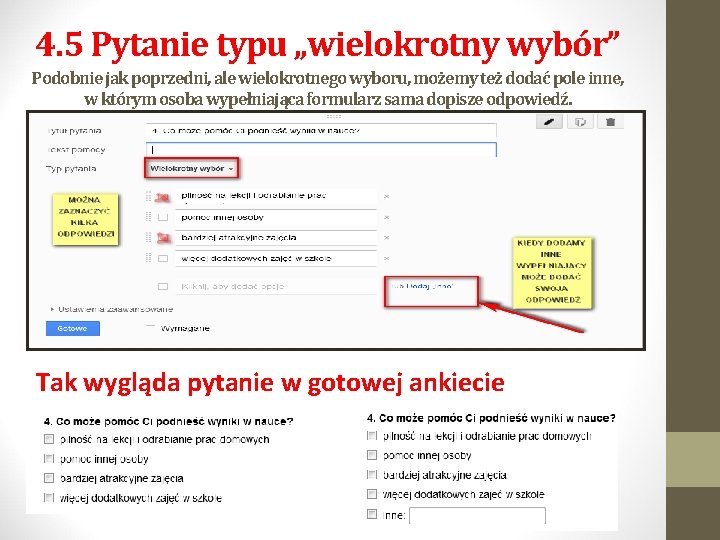
4. 5 Pytanie typu „wielokrotny wybór” Podobnie jak poprzedni, ale wielokrotnego wyboru, możemy też dodać pole inne, w którym osoba wypełniająca formularz sama dopisze odpowiedź. Tak wygląda pytanie w gotowej ankiecie
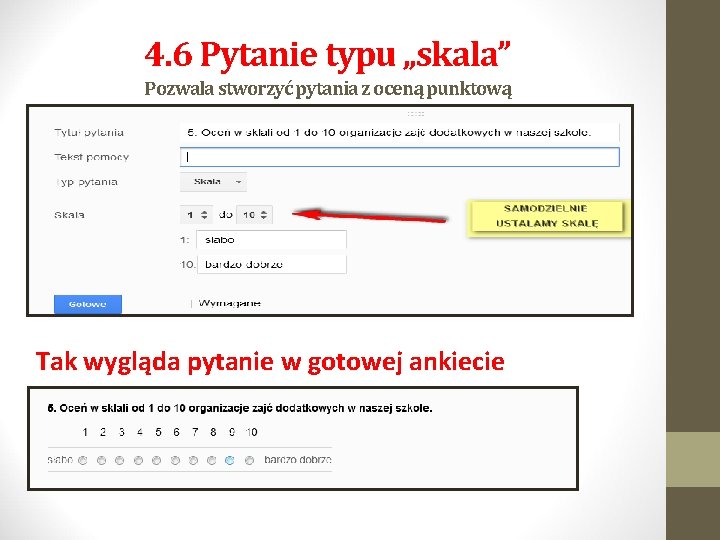
4. 6 Pytanie typu „skala” Pozwala stworzyć pytania z oceną punktową Tak wygląda pytanie w gotowej ankiecie
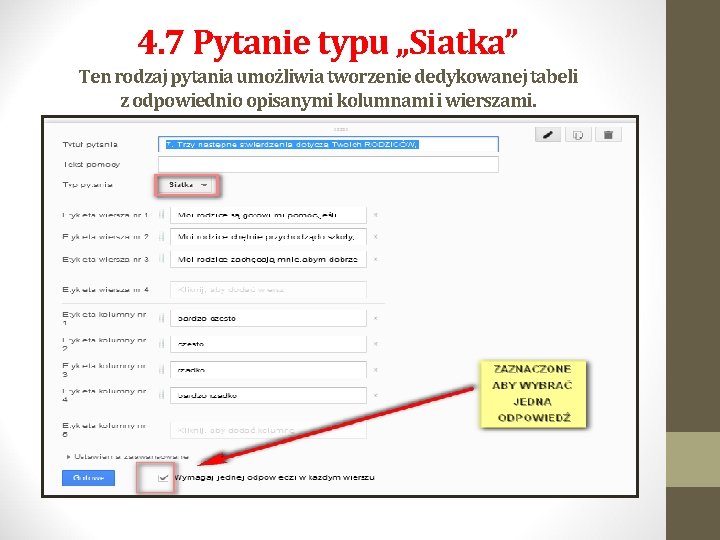
4. 7 Pytanie typu „Siatka” Ten rodzaj pytania umożliwia tworzenie dedykowanej tabeli z odpowiednio opisanymi kolumnami i wierszami.
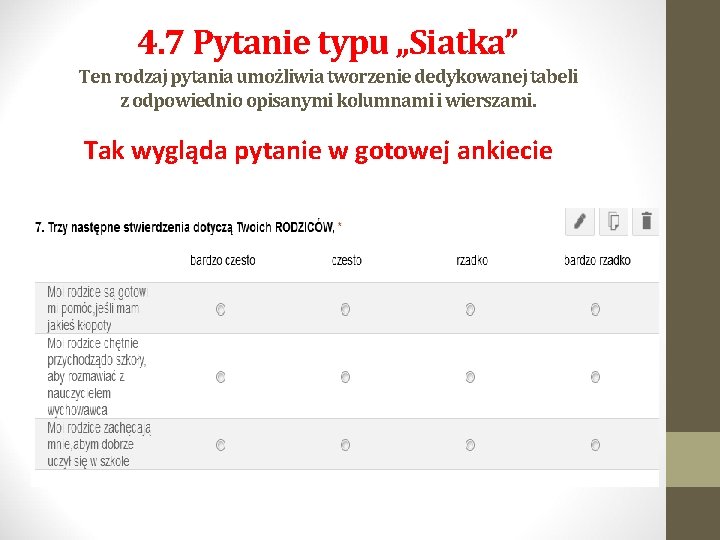
4. 7 Pytanie typu „Siatka” Ten rodzaj pytania umożliwia tworzenie dedykowanej tabeli z odpowiednio opisanymi kolumnami i wierszami. Tak wygląda pytanie w gotowej ankiecie
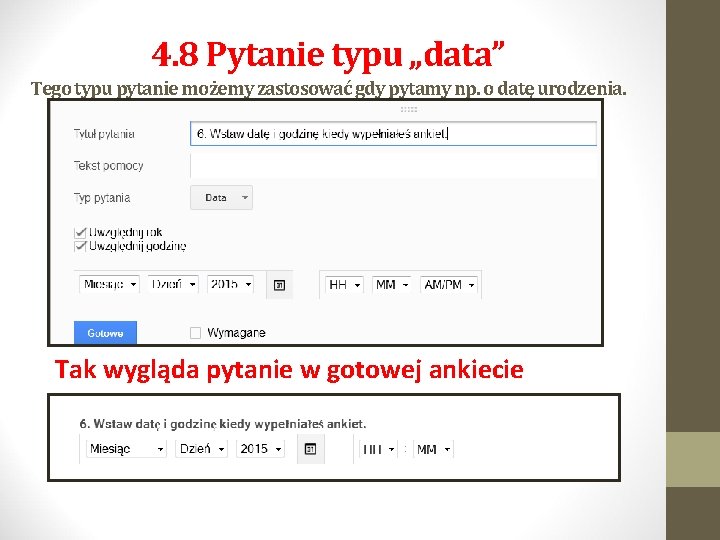
4. 8 Pytanie typu „data” Tego typu pytanie możemy zastosować gdy pytamy np. o datę urodzenia. Tak wygląda pytanie w gotowej ankiecie
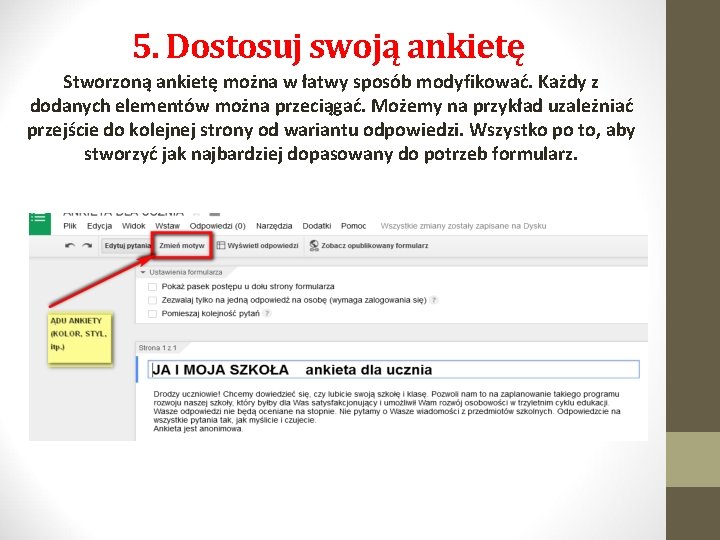
5. Dostosuj swoją ankietę Stworzoną ankietę można w łatwy sposób modyfikować. Każdy z dodanych elementów można przeciągać. Możemy na przykład uzależniać przejście do kolejnej strony od wariantu odpowiedzi. Wszystko po to, aby stworzyć jak najbardziej dopasowany do potrzeb formularz.
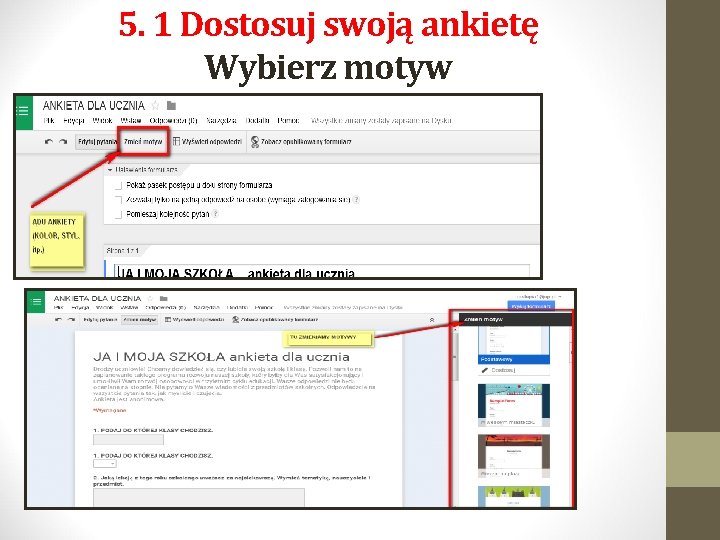
5. 1 Dostosuj swoją ankietę Wybierz motyw
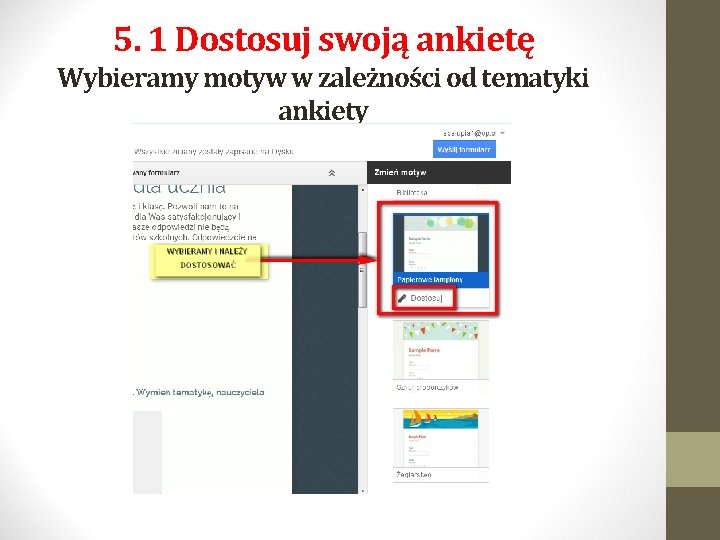
5. 1 Dostosuj swoją ankietę Wybieramy motyw w zależności od tematyki ankiety
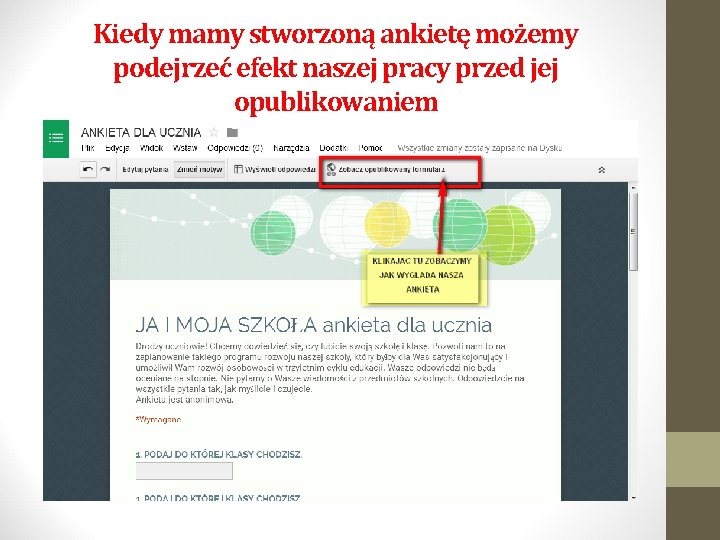
Kiedy mamy stworzoną ankietę możemy podejrzeć efekt naszej pracy przed jej opublikowaniem
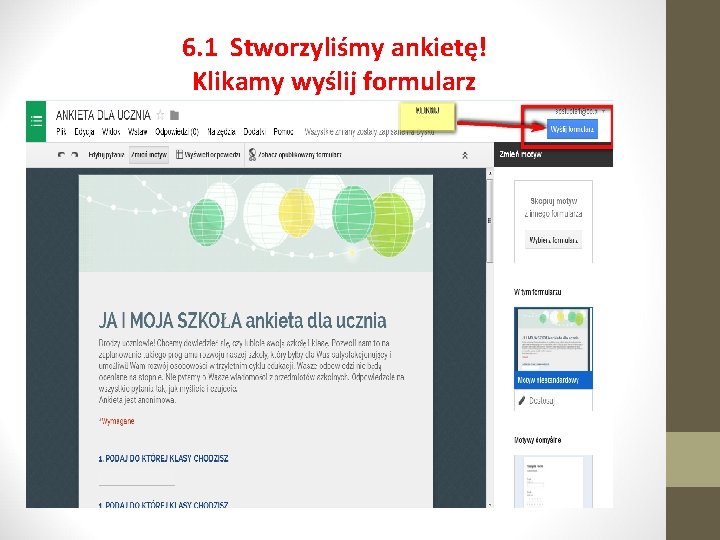
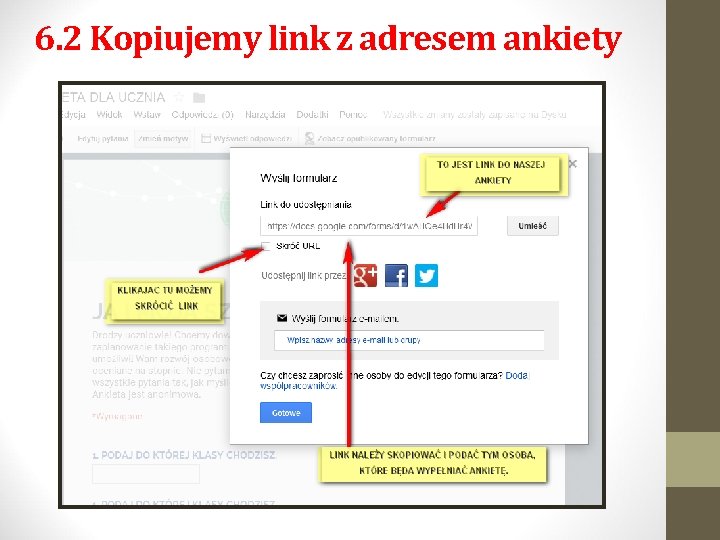
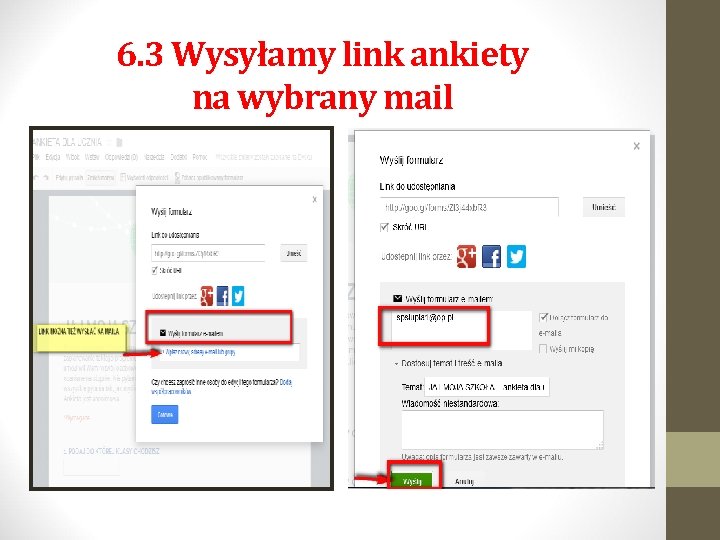
6. Stworzyliśmy ankietę! Co teraz? Gdy nasza ankieta będzie gotowa, należy ją udostępnić. W tym celu w prawym górnym rogu znajdziemy przycisk wyślij formularz. W okienku pojawi się link do stworzonej ankiety którą możemy przesłać e-mailem.
6. 1 Stworzyliśmy ankietę! Klikamy wyślij formularz
6. 2 Kopiujemy link z adresem ankiety
6. 3 Wysyłamy link ankiety na wybrany mail
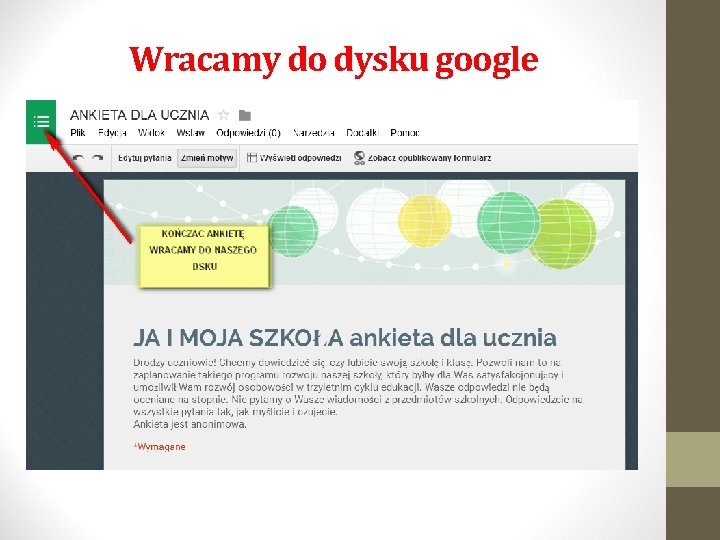
Wracamy do dysku google
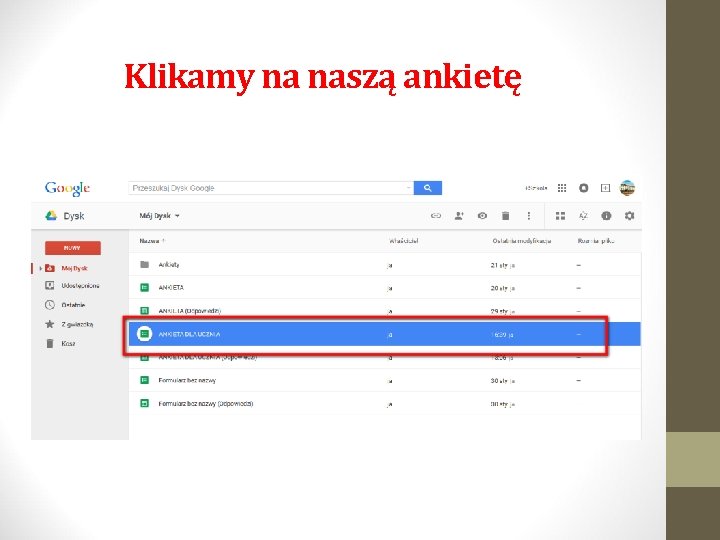
Klikamy na naszą ankietę
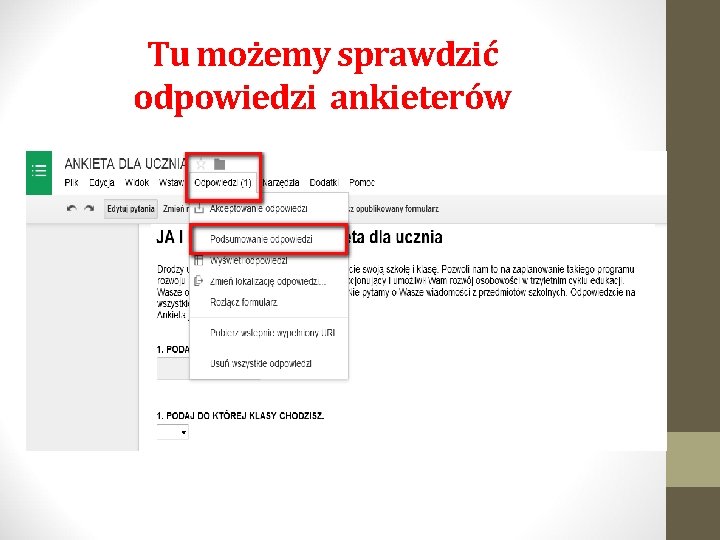
Tu możemy sprawdzić odpowiedzi ankieterów
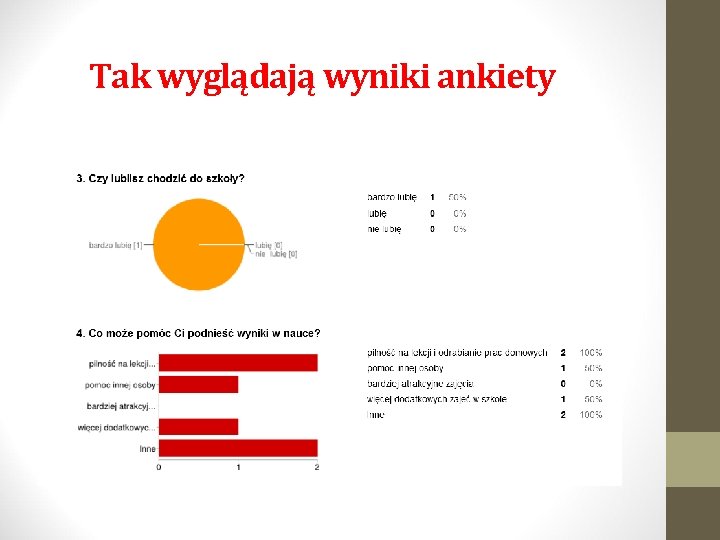
Tak wyglądają wyniki ankiety
Tak łatwo i przyjemnie możemy tworzyć ankiety DZIĘKUJĘ ZA UWAGĘ