Mg Josmel PachecoMendoza Especialista VRI DGI OEIN Pontificia

- Slides: 79
Mg. Josmel Pacheco-Mendoza Especialista – VRI- DGI – OEIN – Pontificia Universidad Católica del Perú (PUCP) Twitter: @josmel 1 E-mail: josmel@gmail. com 21/05/2013
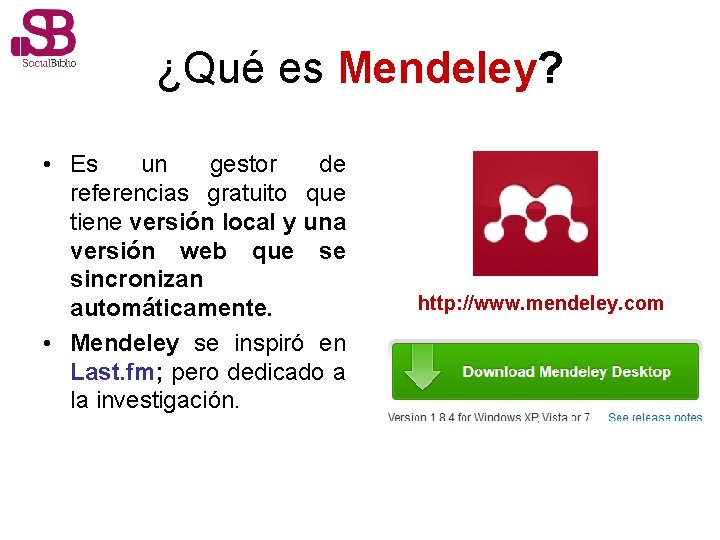
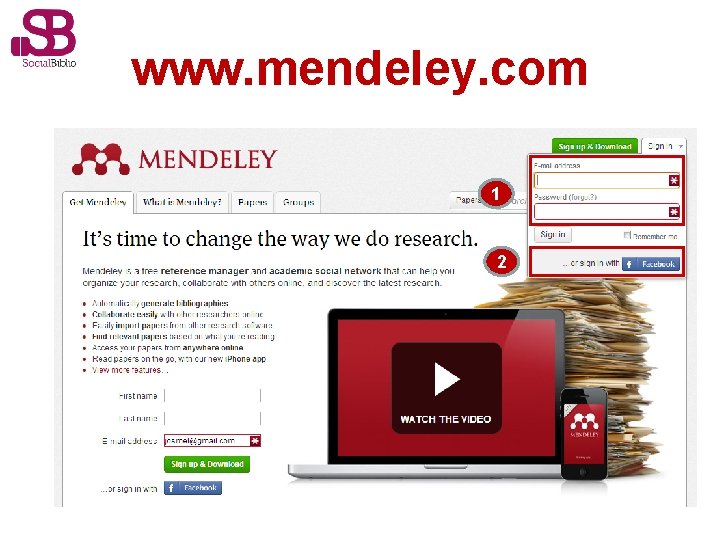
¿Qué es Mendeley? • Es un gestor de referencias gratuito que tiene versión local y una versión web que se sincronizan automáticamente. • Mendeley se inspiró en Last. fm; pero dedicado a la investigación. http: //www. mendeley. com
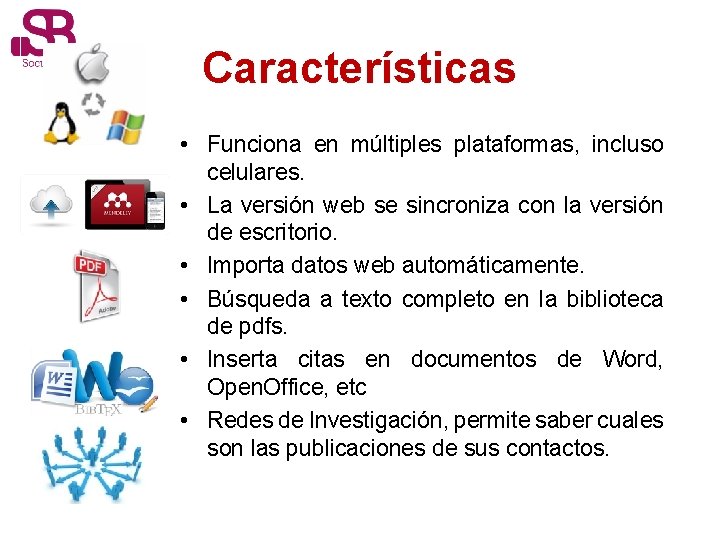
Características • Funciona en múltiples plataformas, incluso celulares. • La versión web se sincroniza con la versión de escritorio. • Importa datos web automáticamente. • Búsqueda a texto completo en la biblioteca de pdfs. • Inserta citas en documentos de Word, Open. Office, etc • Redes de Investigación, permite saber cuales son las publicaciones de sus contactos.
www. mendeley. com 1 2
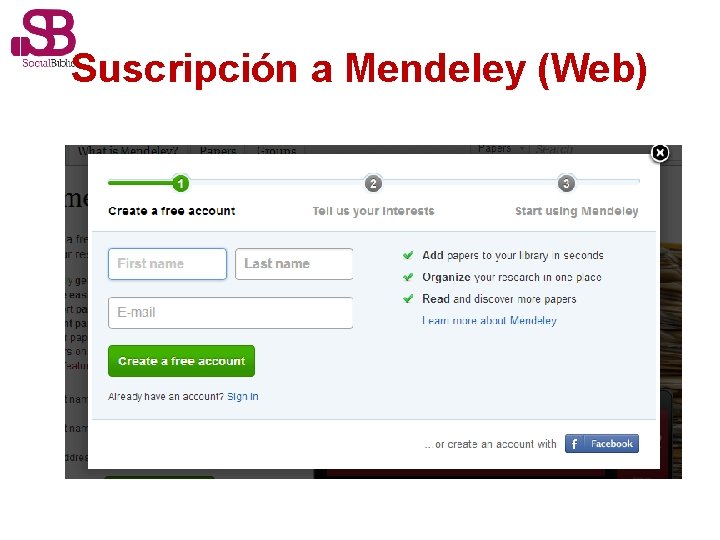
Suscripción a Mendeley (Web)
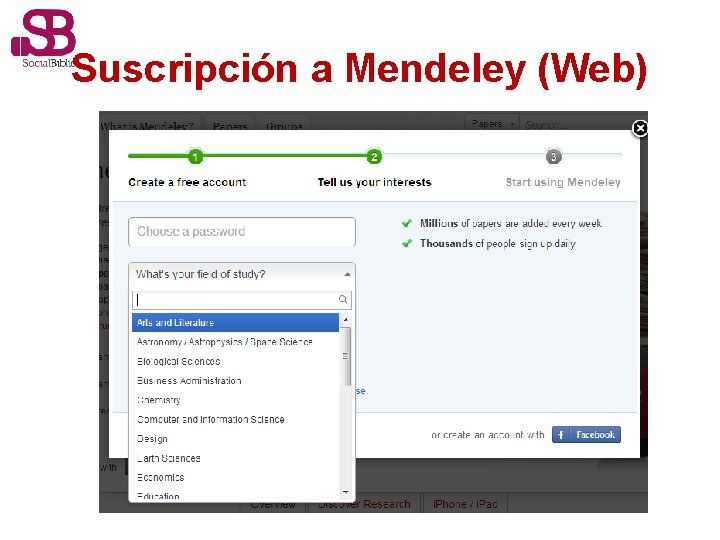
Suscripción a Mendeley (Web)
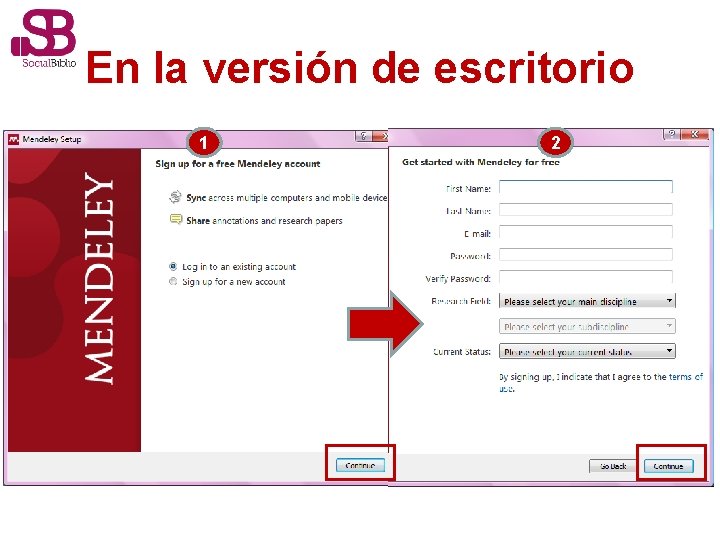
En la versión de escritorio 1 2
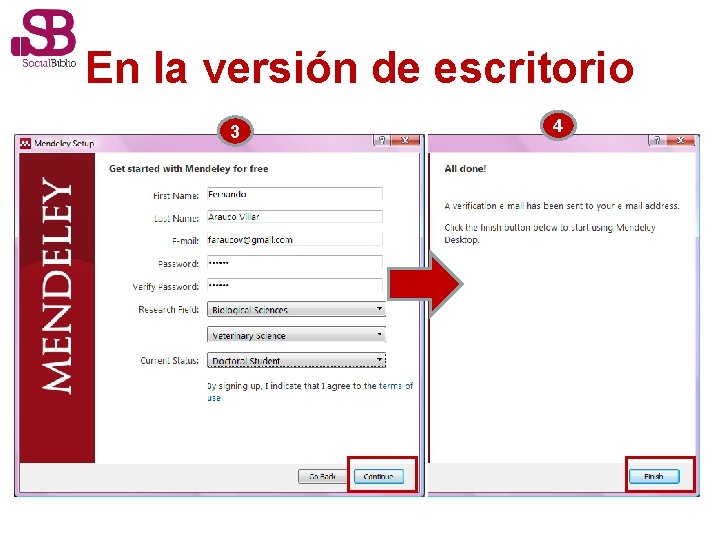
En la versión de escritorio 3 4
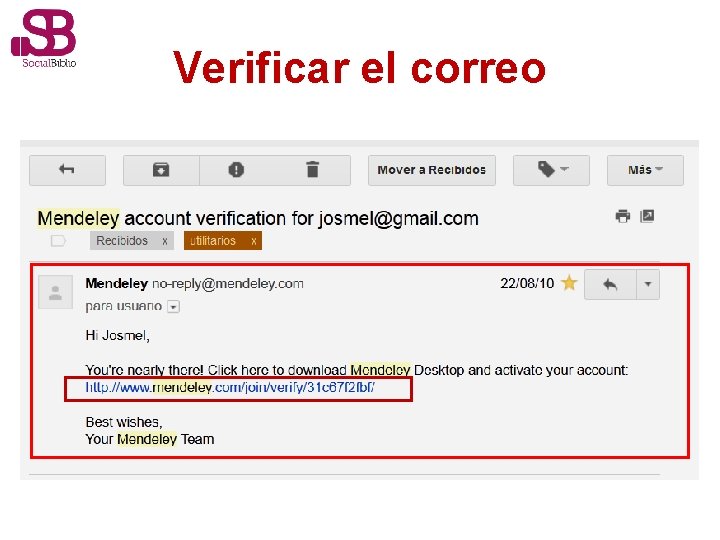
Verificar el correo
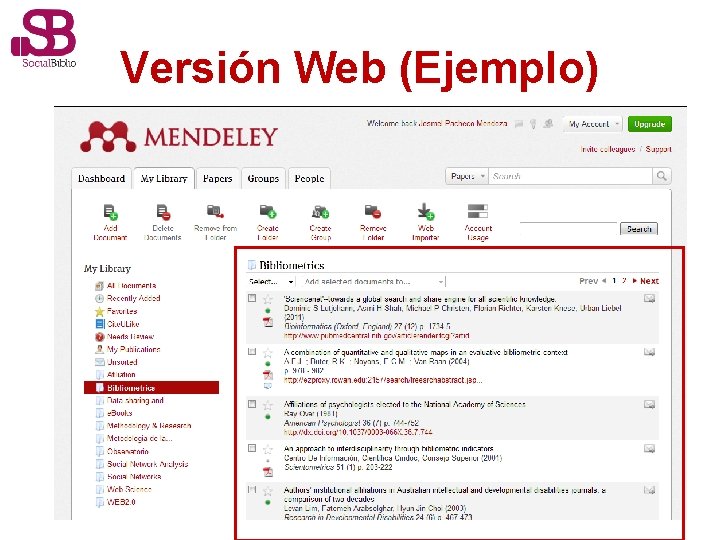
Versión Web (Ejemplo)
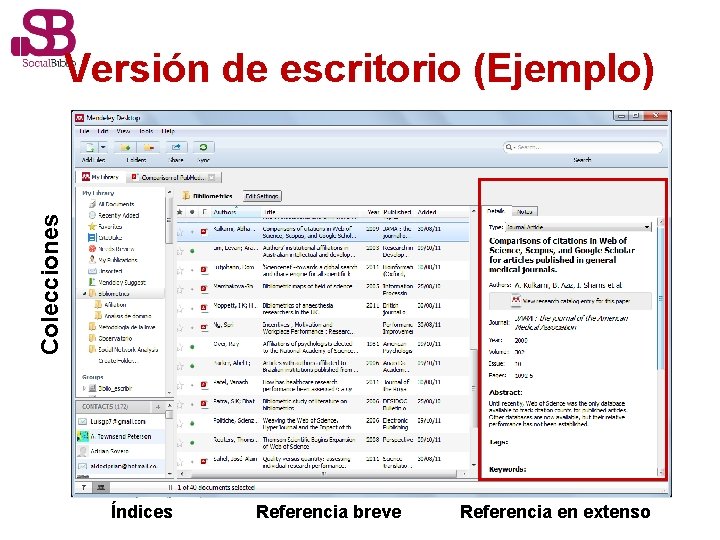
Colecciones Versión de escritorio (Ejemplo) Índices Referencia breve Referencia en extenso
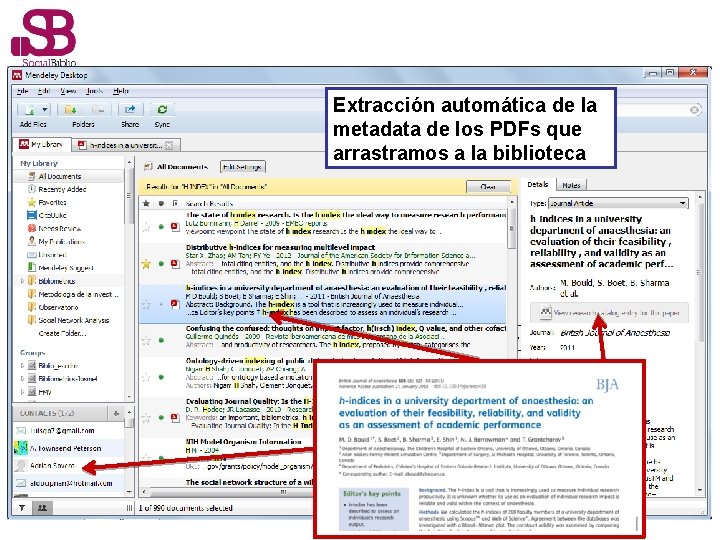
Extracción automática de la metadata de los PDFs que arrastramos a la biblioteca
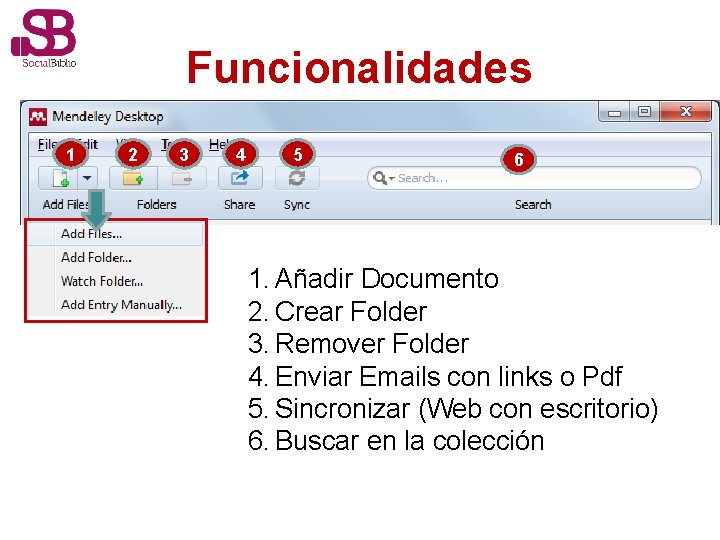
Funcionalidades 1 2 3 4 5 6 1. Añadir Documento 2. Crear Folder 3. Remover Folder 4. Enviar Emails con links o Pdf 5. Sincronizar (Web con escritorio) 6. Buscar en la colección
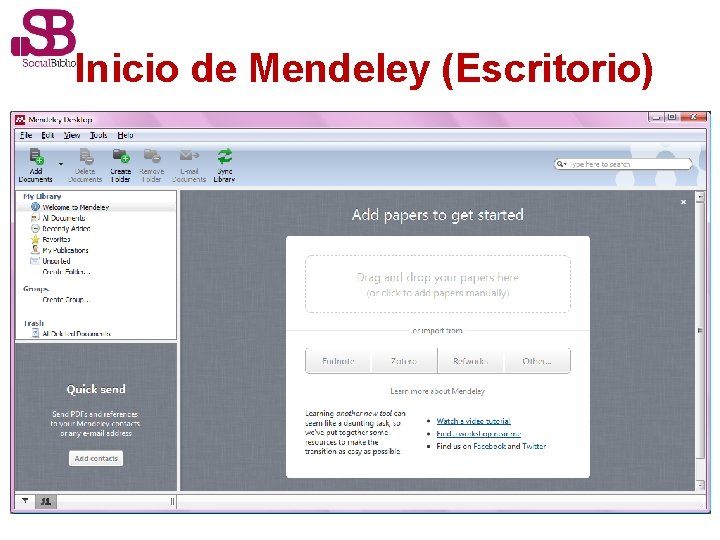
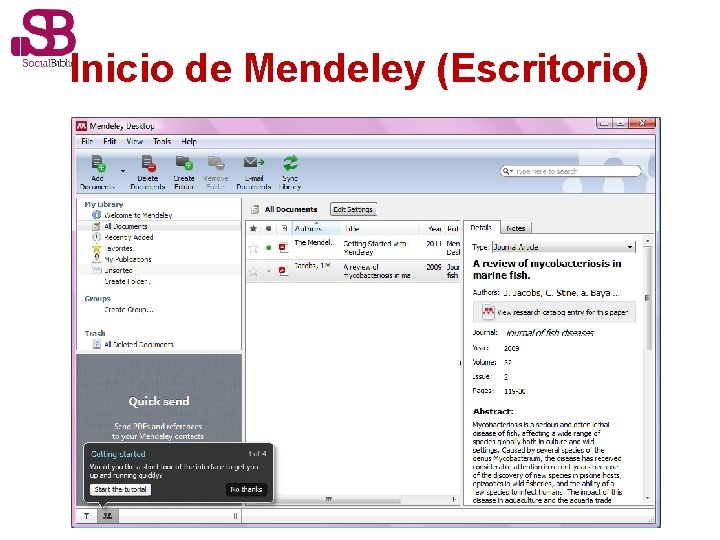
Inicio de Mendeley (Escritorio)
Inicio de Mendeley (Escritorio)
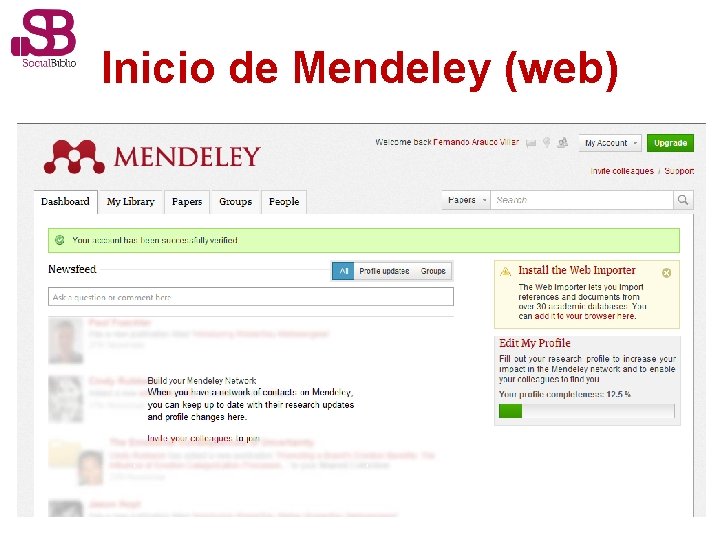
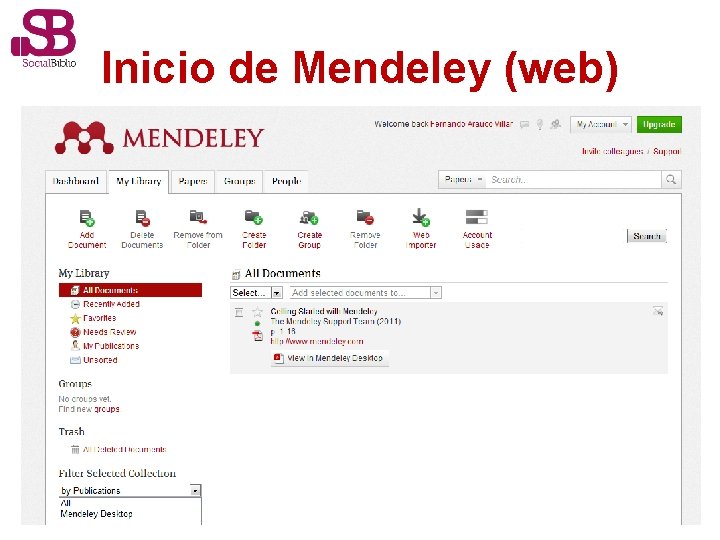
Inicio de Mendeley (web)
Inicio de Mendeley (web)
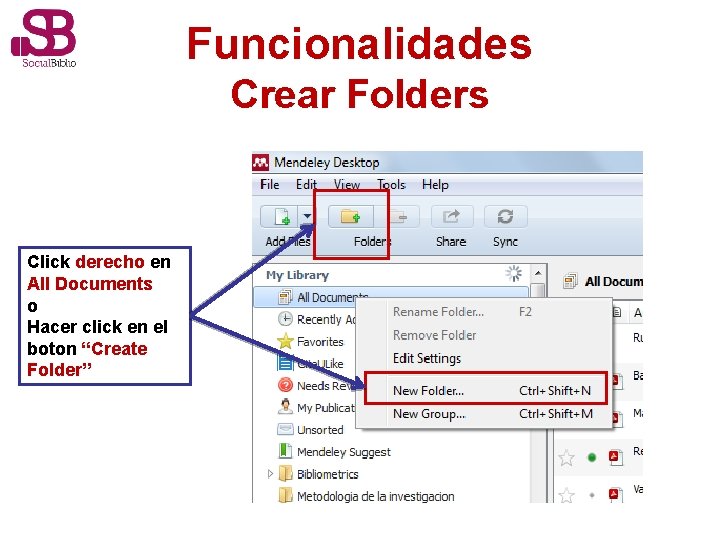
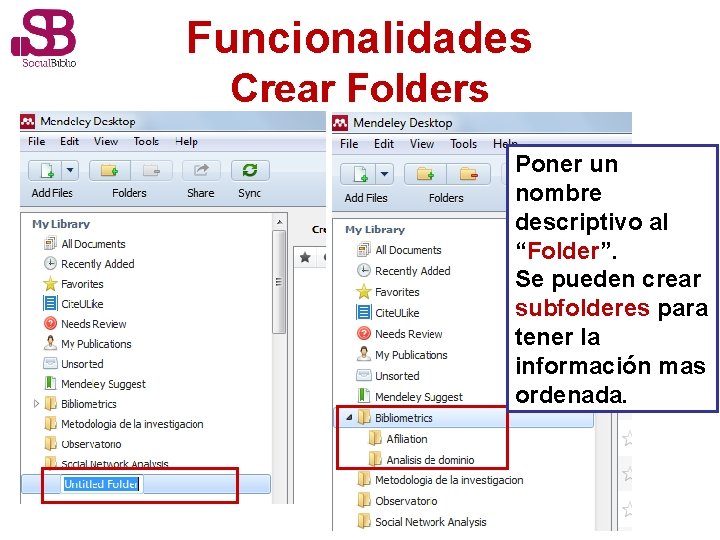
Funcionalidades Crear Folders Click derecho en All Documents o Hacer click en el boton “Create Folder”
Funcionalidades Crear Folders Poner un nombre descriptivo al “Folder”. Se pueden crear subfolderes para tener la información mas ordenada.
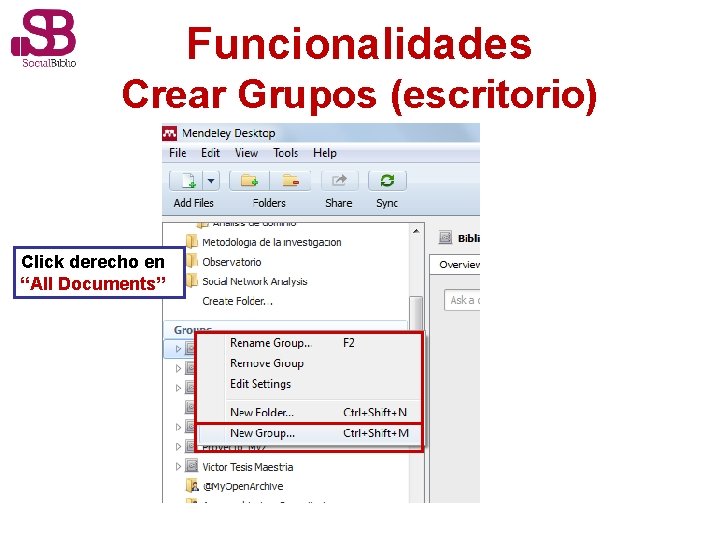
Funcionalidades Crear Grupos (escritorio) Click derecho en “All Documents”
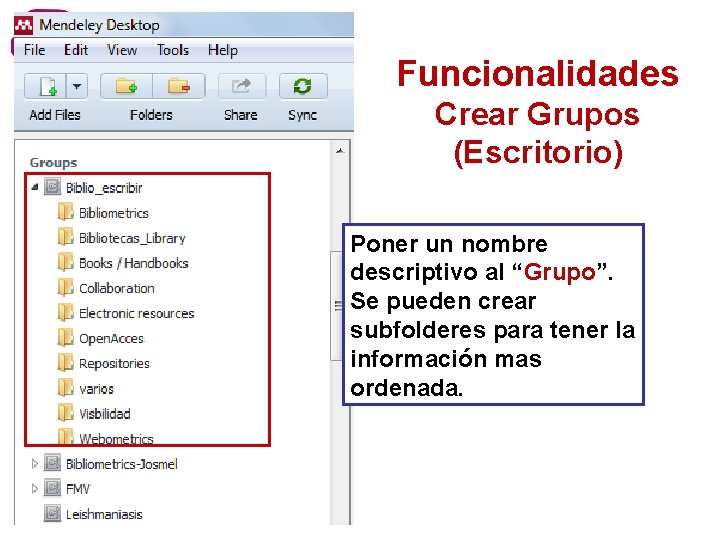
Funcionalidades Crear Grupos (Escritorio) Poner un nombre descriptivo al “Grupo”. Se pueden crear subfolderes para tener la información mas ordenada.
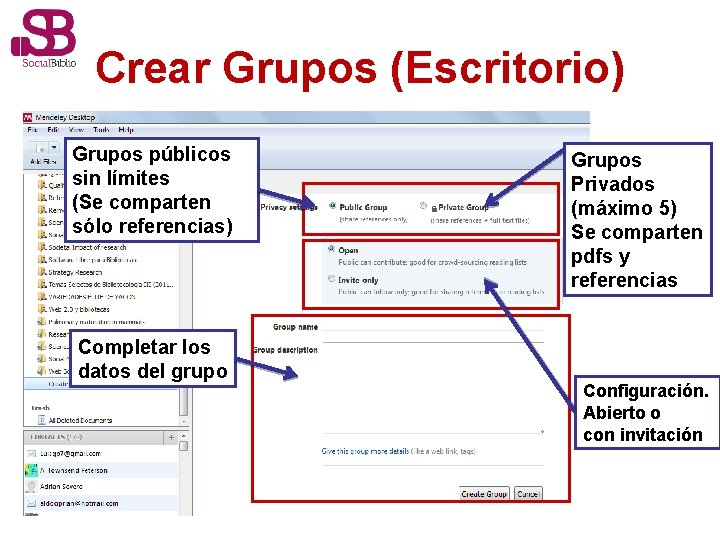
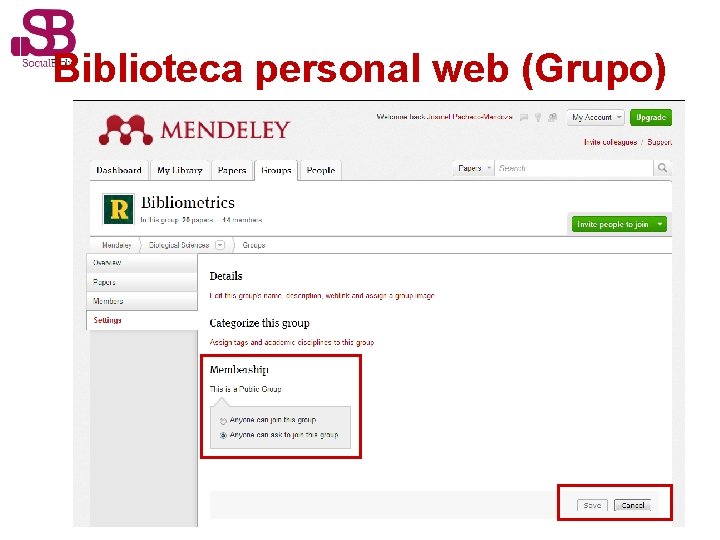
Crear Grupos (Escritorio) Grupos públicos sin límites (Se comparten sólo referencias) Completar los datos del grupo Grupos Privados (máximo 5) Se comparten pdfs y referencias Configuración. Abierto o con invitación
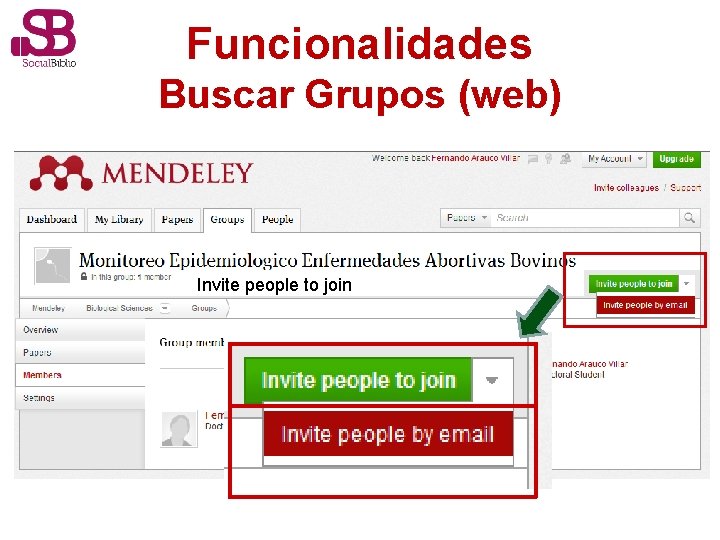
Funcionalidades Buscar Grupos (web) Invite people to join
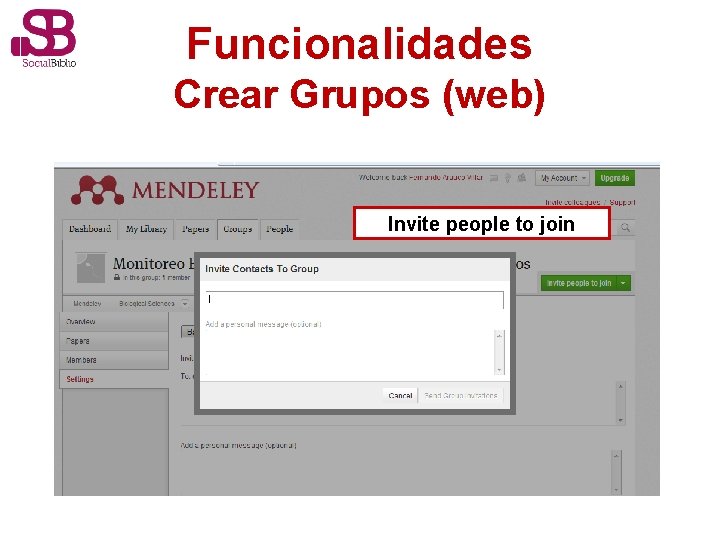
Funcionalidades Crear Grupos (web) Invite people to join
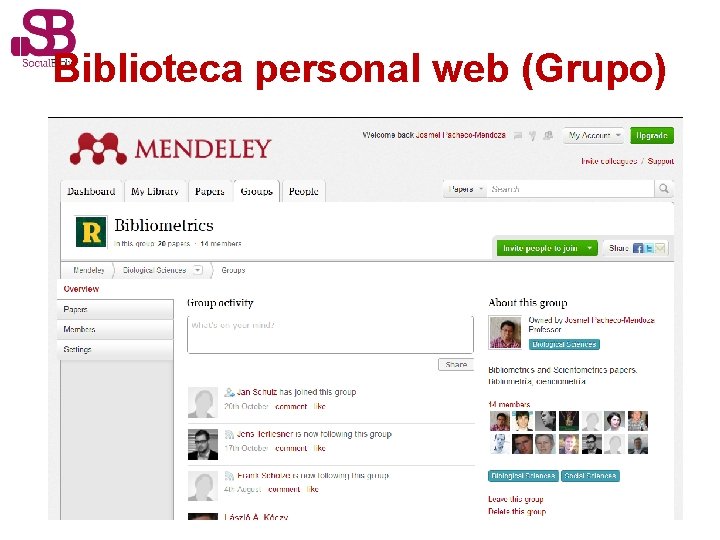
Biblioteca personal web (Grupo)
Biblioteca personal web (Grupo)
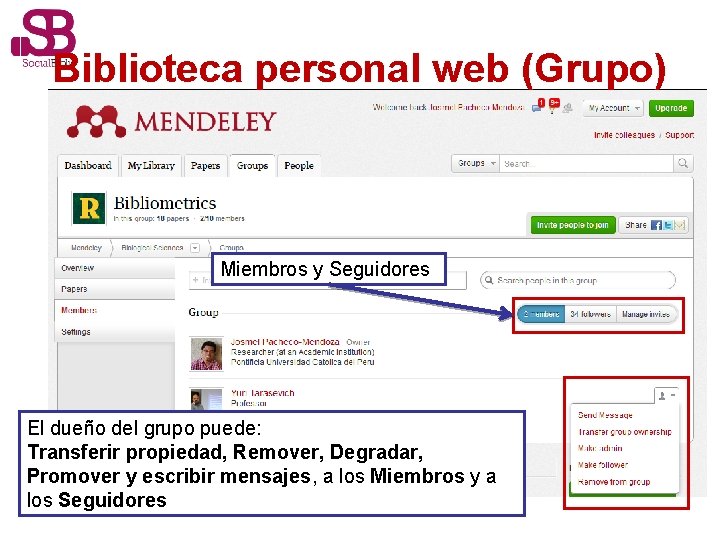
Biblioteca personal web (Grupo) Miembros y Seguidores El dueño del grupo puede: Transferir propiedad, Remover, Degradar, Promover y escribir mensajes, a los Miembros y a los Seguidores
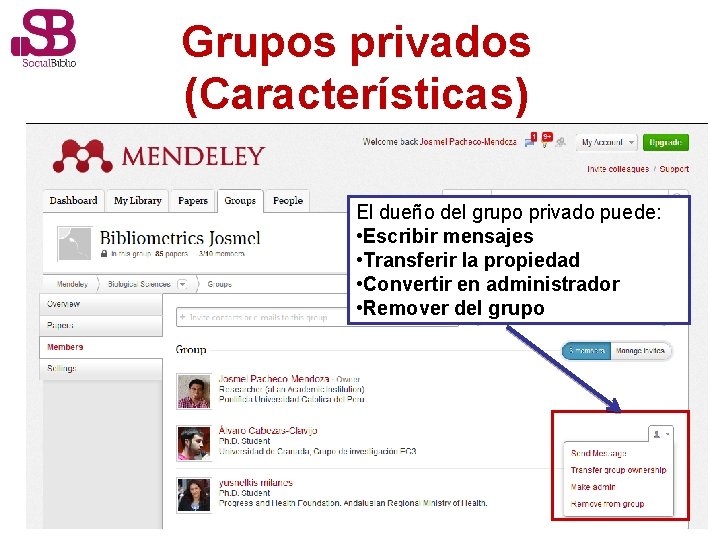
Grupos privados (Características) El dueño del grupo privado puede: • Escribir mensajes • Transferir la propiedad • Convertir en administrador • Remover del grupo
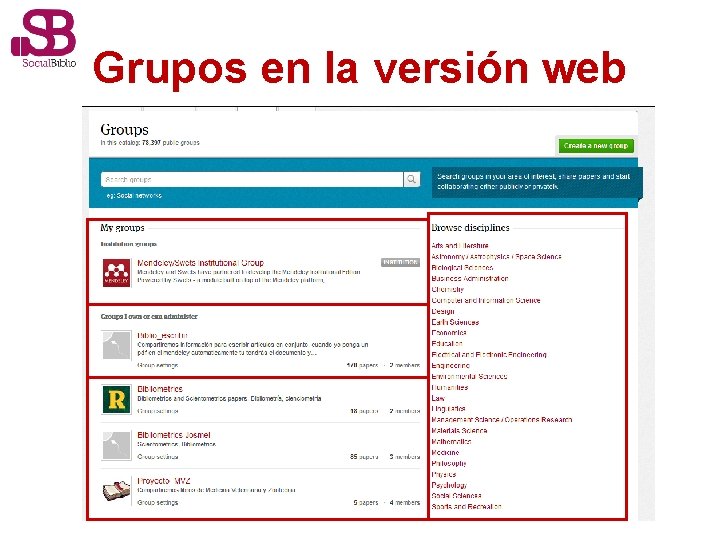
Grupos en la versión web
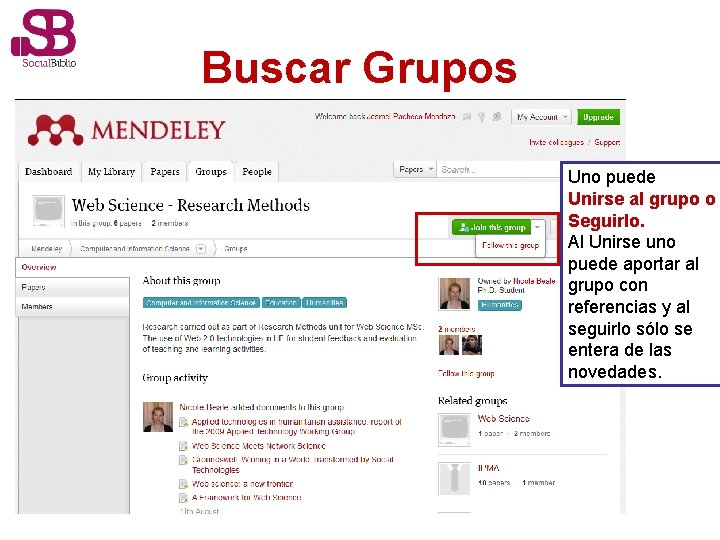
Buscar Grupos Uno puede Unirse al grupo o Seguirlo. Al Unirse uno puede aportar al grupo con referencias y al seguirlo sólo se entera de las novedades.
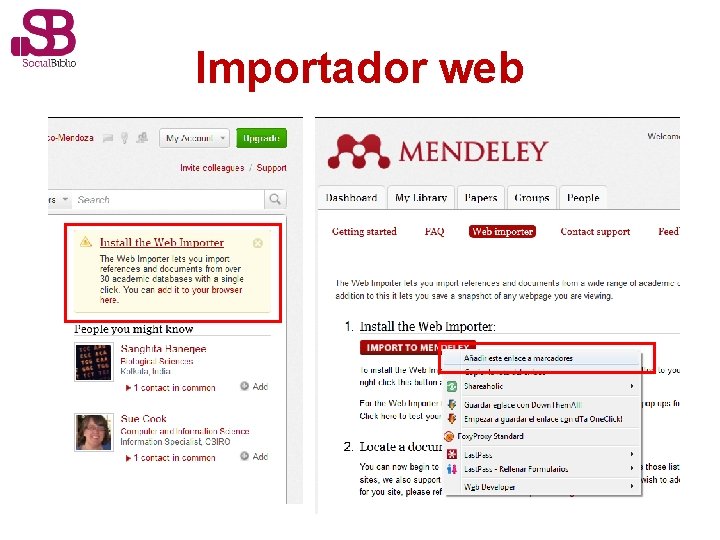
Importador web
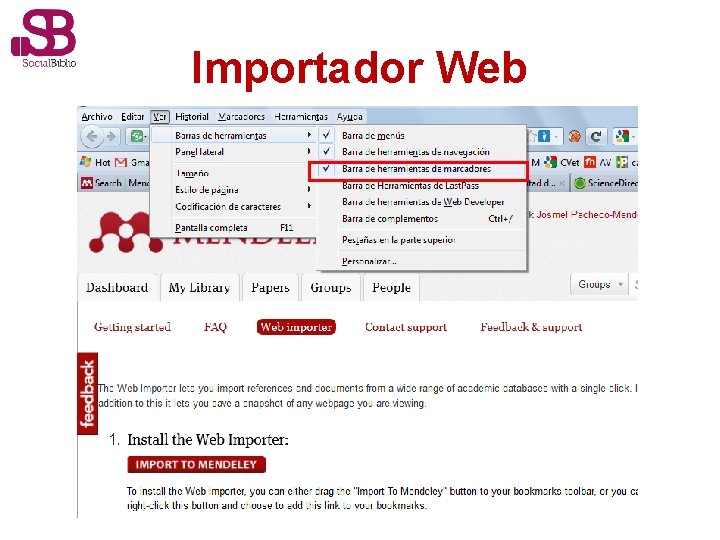
Importador Web
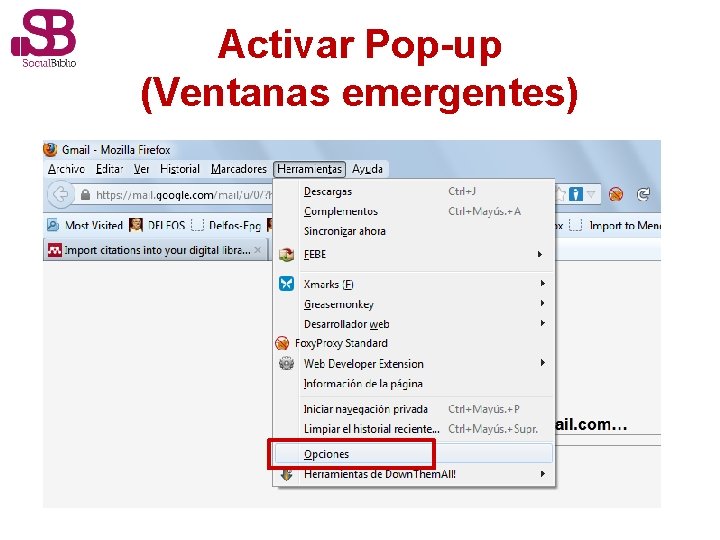
Activar Pop-up (Ventanas emergentes)
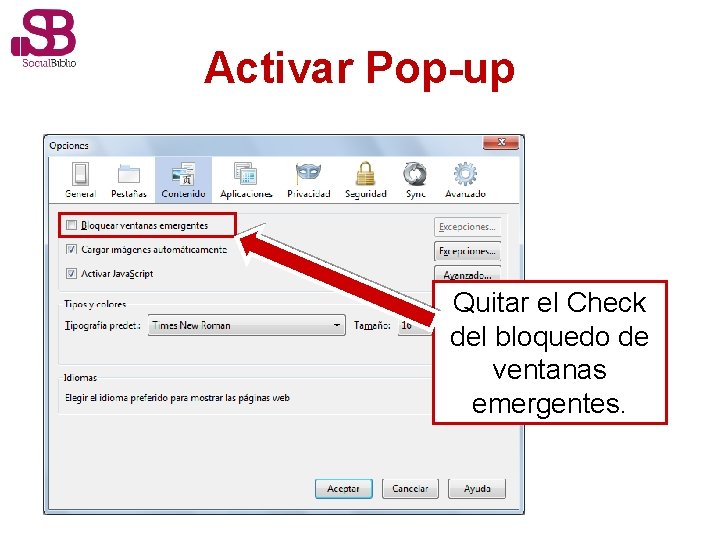
Activar Pop-up Quitar el Check del bloquedo de ventanas emergentes.
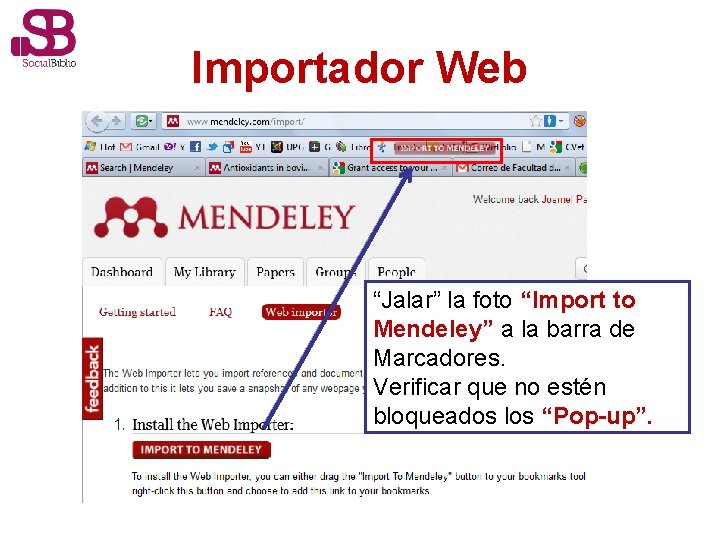
Importador Web “Jalar” la foto “Import to Mendeley” a la barra de Marcadores. Verificar que no estén bloqueados los “Pop-up”.
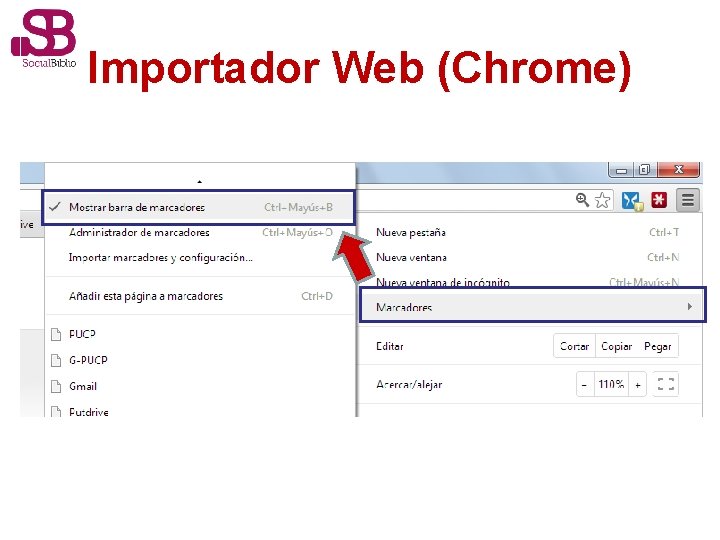
Importador Web (Chrome)
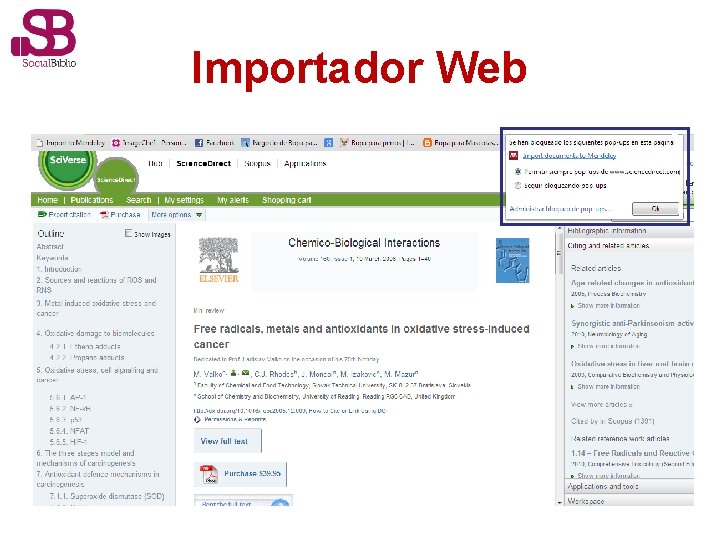
Importador Web
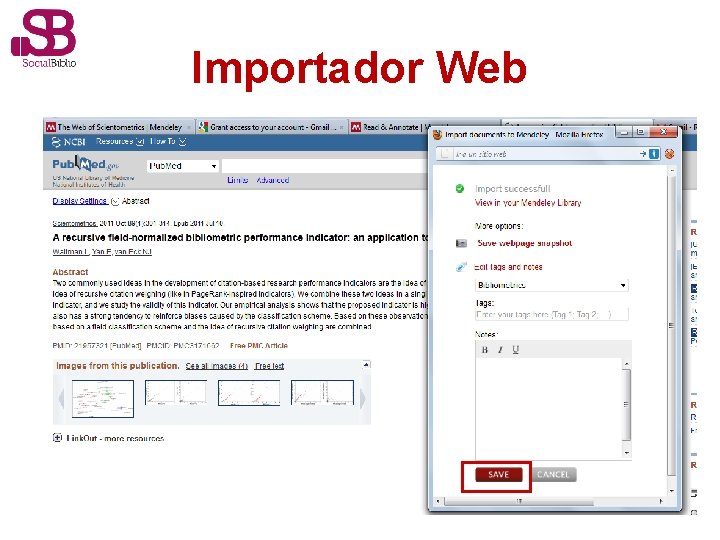
Importador Web
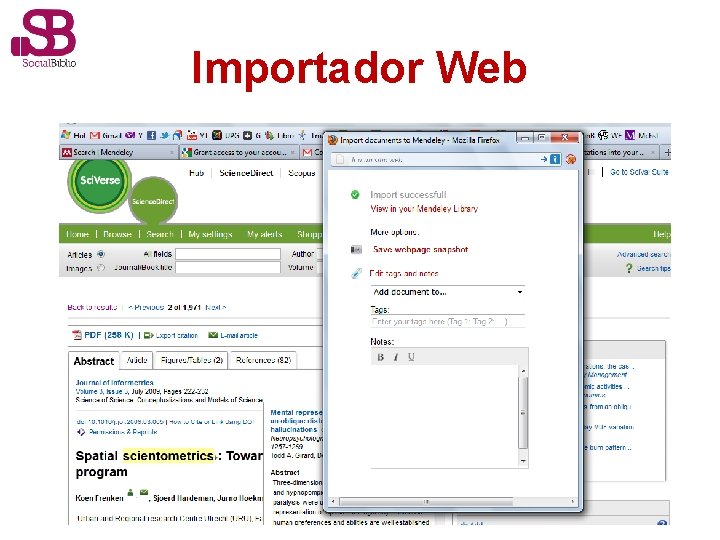
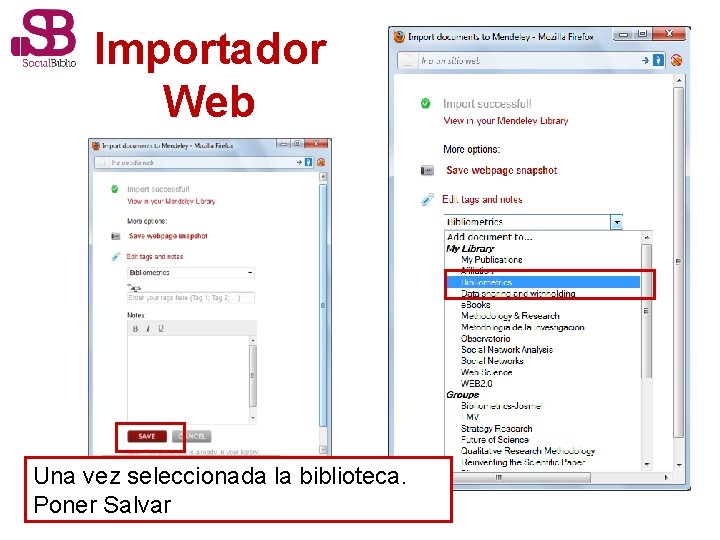
Importador Web Una vez seleccionada la biblioteca. Poner Salvar
Importador Web
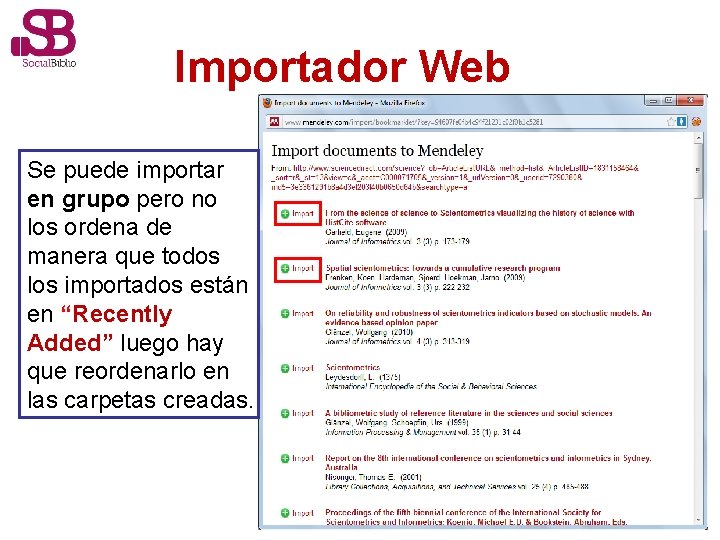
Importador Web Se puede importar en grupo pero no los ordena de manera que todos los importados están en “Recently Added” luego hay que reordenarlo en las carpetas creadas.
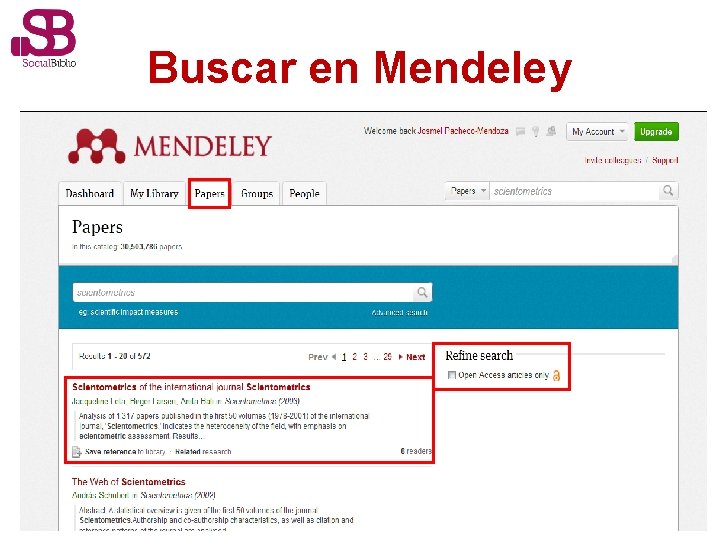
Buscar en Mendeley
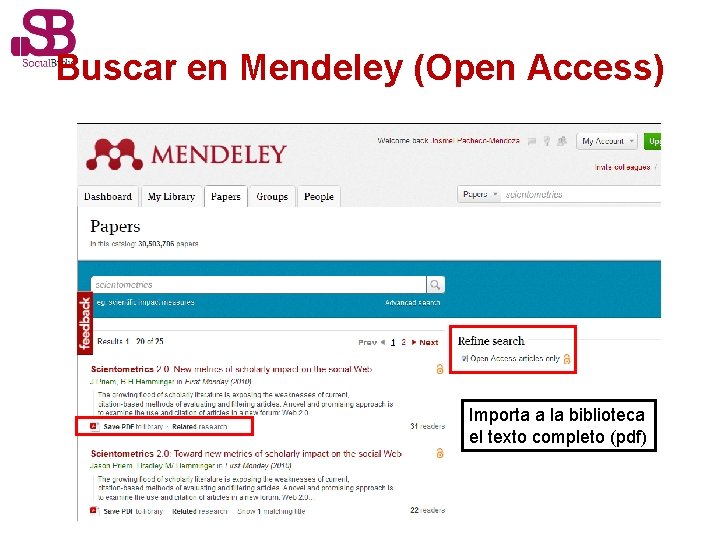
Buscar en Mendeley (Open Access) Importa a la biblioteca el texto completo (pdf)
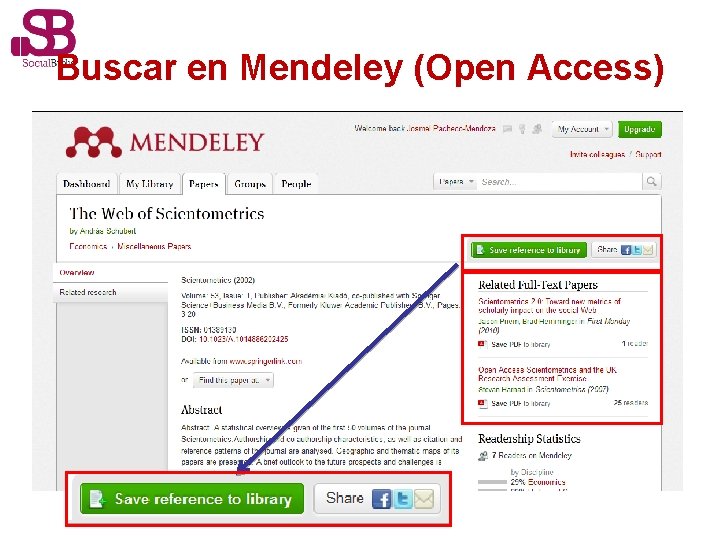
Buscar en Mendeley (Open Access)
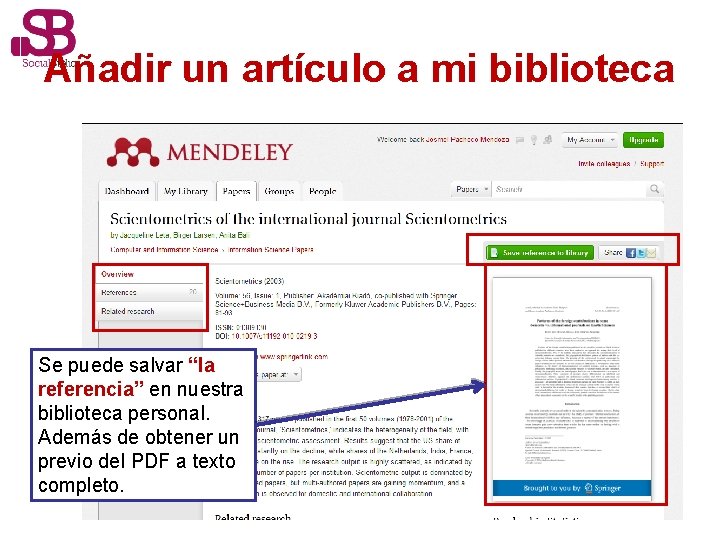
Añadir un artículo a mi biblioteca Se puede salvar “la referencia” en nuestra biblioteca personal. Además de obtener un previo del PDF a texto completo.
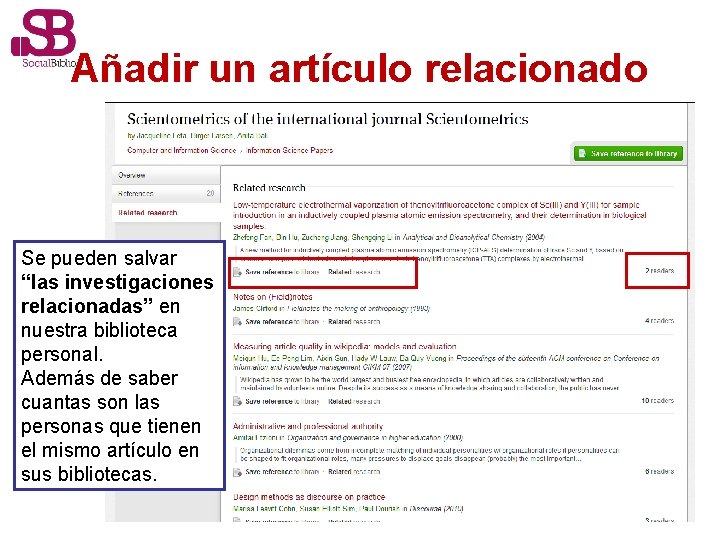
Añadir un artículo relacionado Se pueden salvar “las investigaciones relacionadas” en nuestra biblioteca personal. Además de saber cuantas son las personas que tienen el mismo artículo en sus bibliotecas.
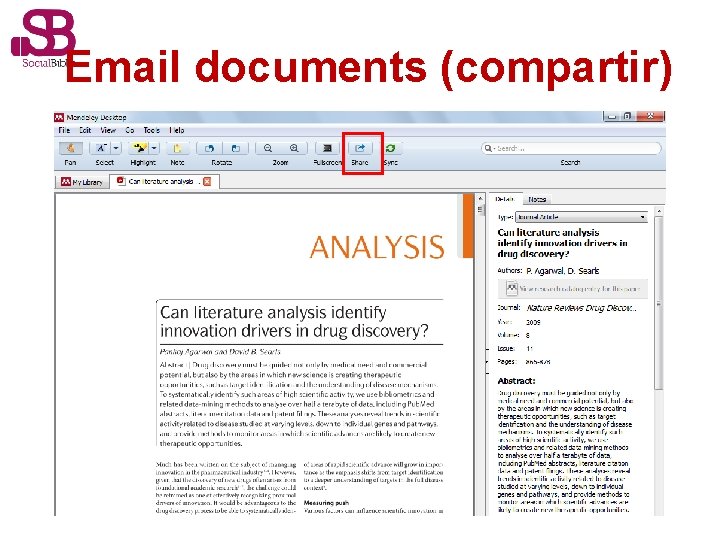
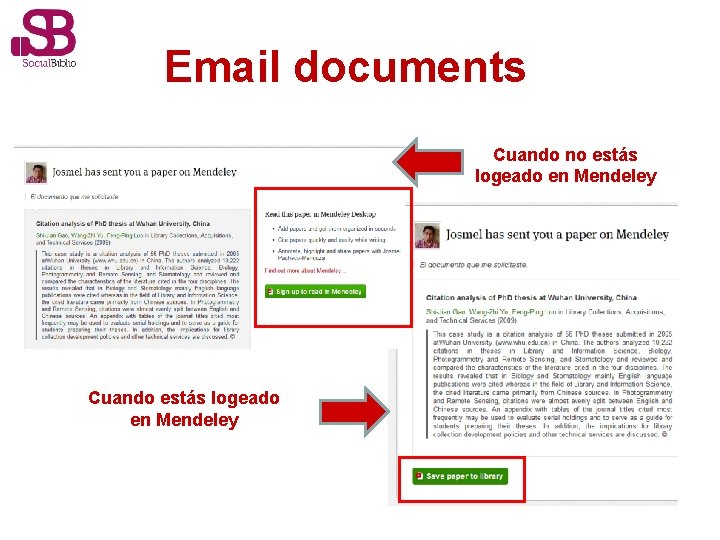
Email documents (compartir)
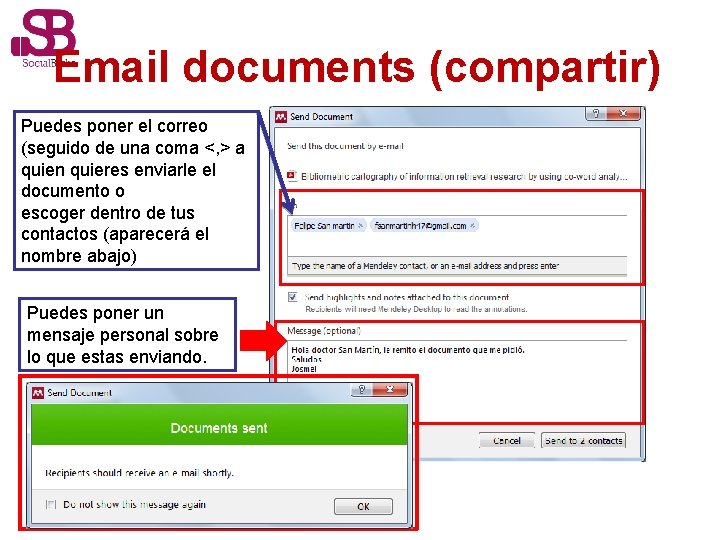
Email documents (compartir) Puedes poner el correo (seguido de una coma <, > a quien quieres enviarle el documento o escoger dentro de tus contactos (aparecerá el nombre abajo) Puedes poner un mensaje personal sobre lo que estas enviando.
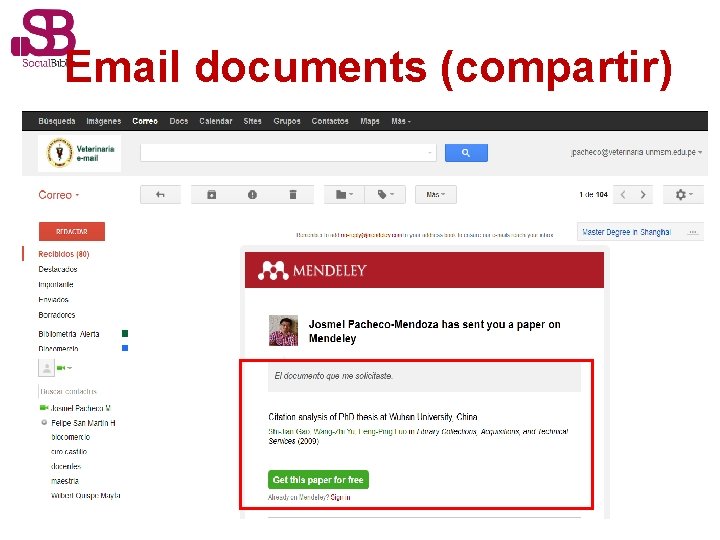
Email documents (compartir)
Email documents Cuando no estás logeado en Mendeley Cuando estás logeado en Mendeley
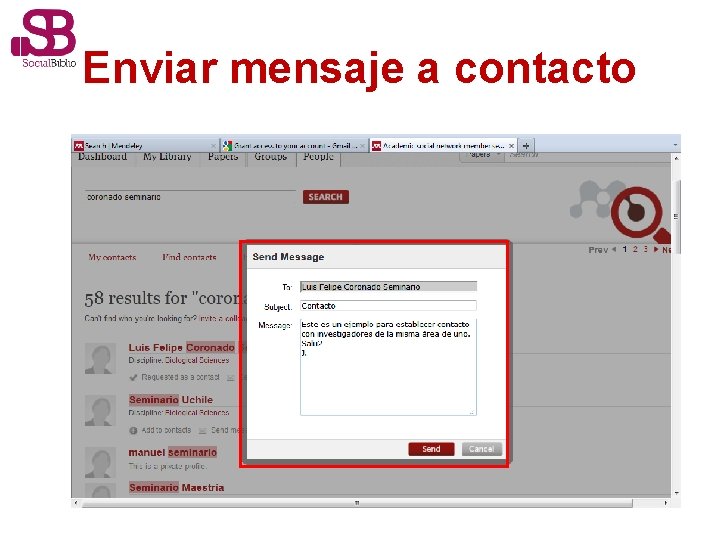
Enviar mensaje a contacto
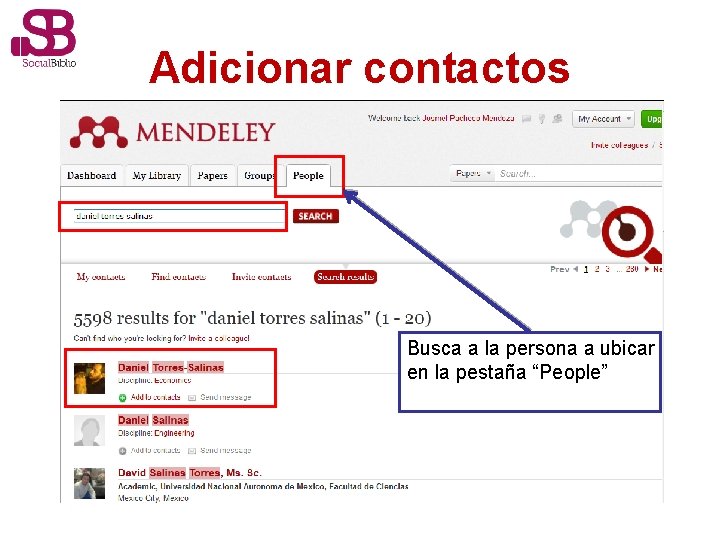
Adicionar contactos Busca a la persona a ubicar en la pestaña “People”
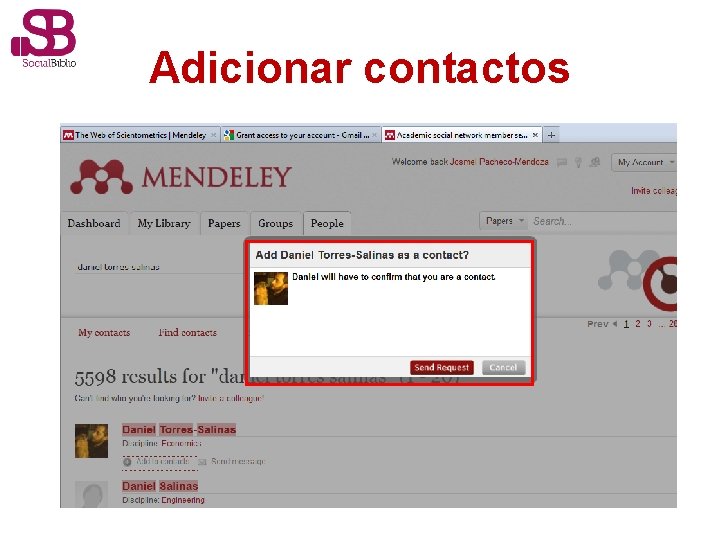
Adicionar contactos
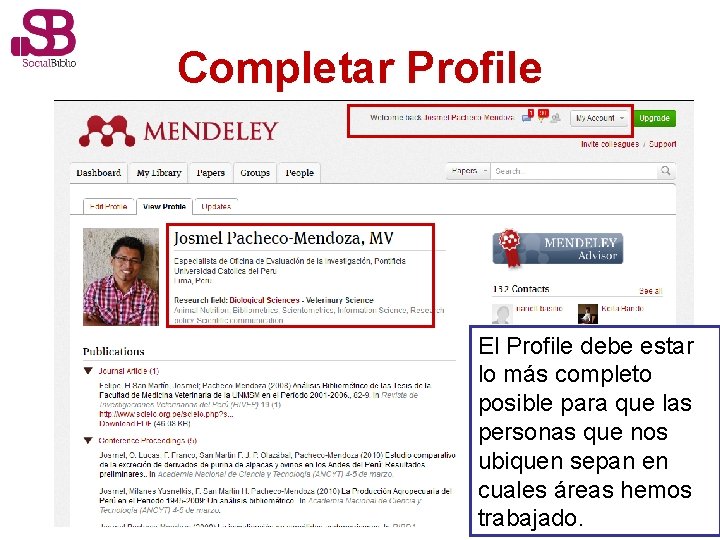
Completar Profile El Profile debe estar lo más completo posible para que las personas que nos ubiquen sepan en cuales áreas hemos trabajado.
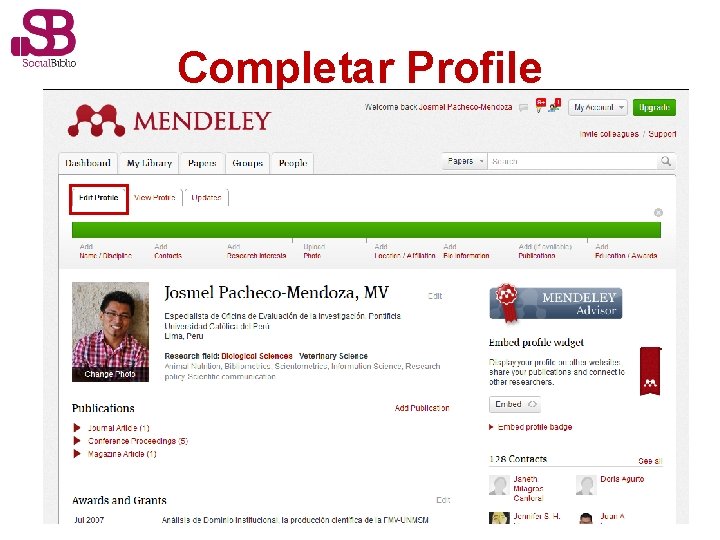
Completar Profile
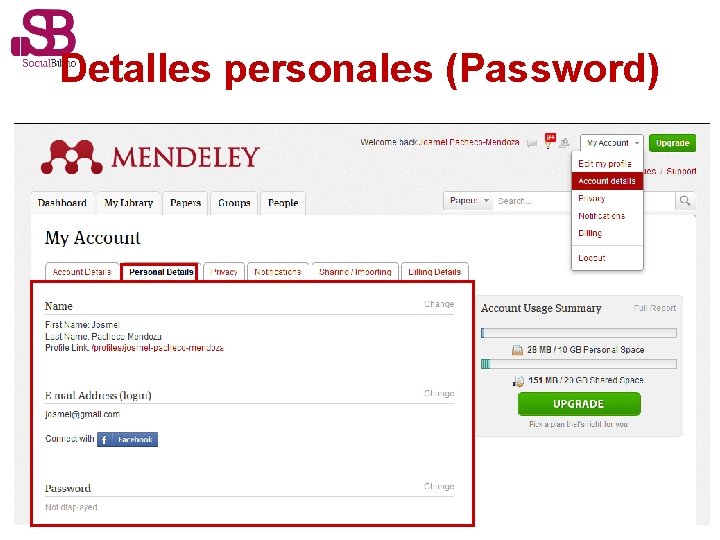
Detalles personales (Password)
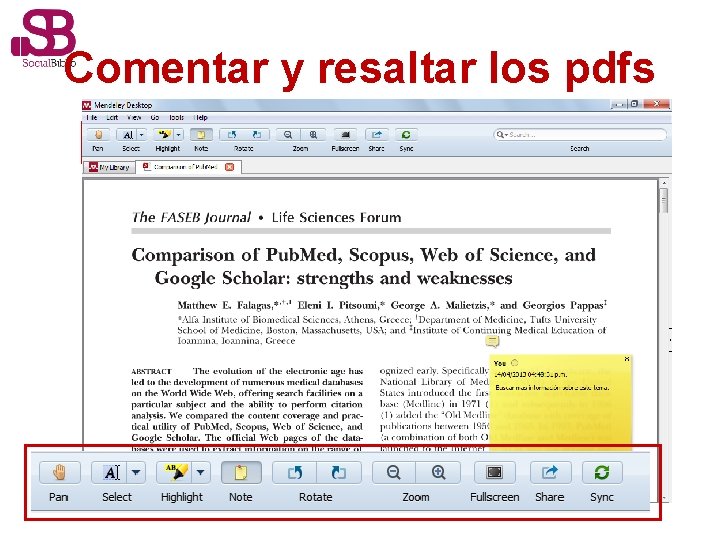
Comentar y resaltar los pdfs
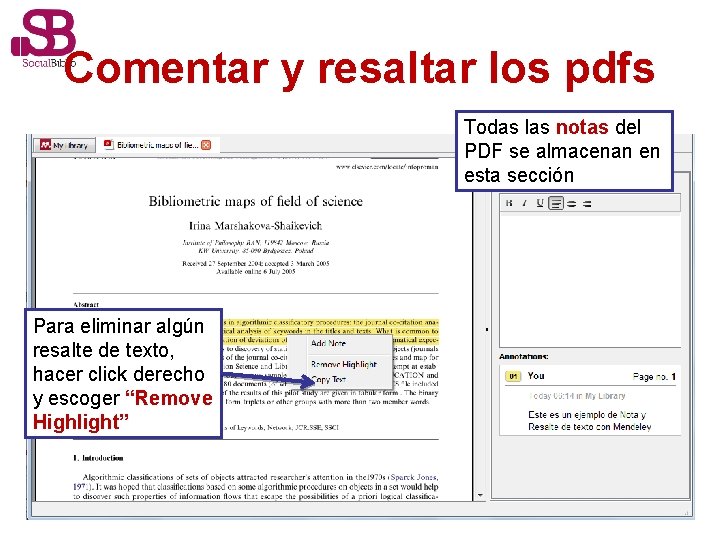
Comentar y resaltar los pdfs Todas las notas del PDF se almacenan en esta sección Para eliminar algún resalte de texto, hacer click derecho y escoger “Remove Highlight”
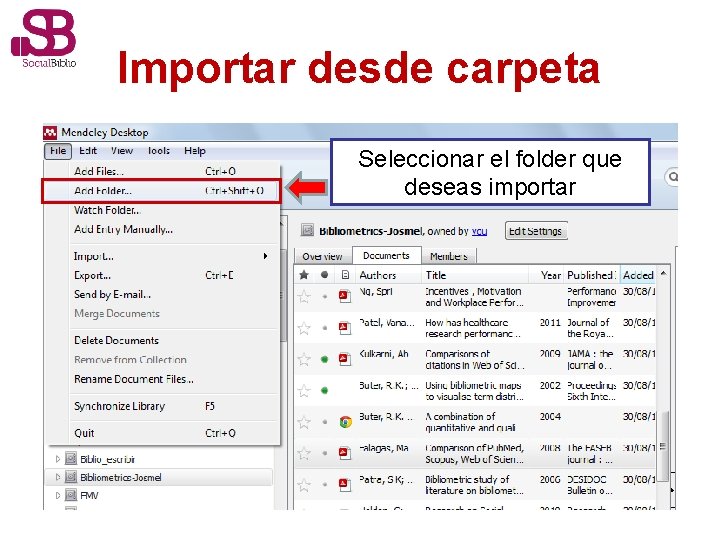
Importar desde carpeta Seleccionar el folder que deseas importar
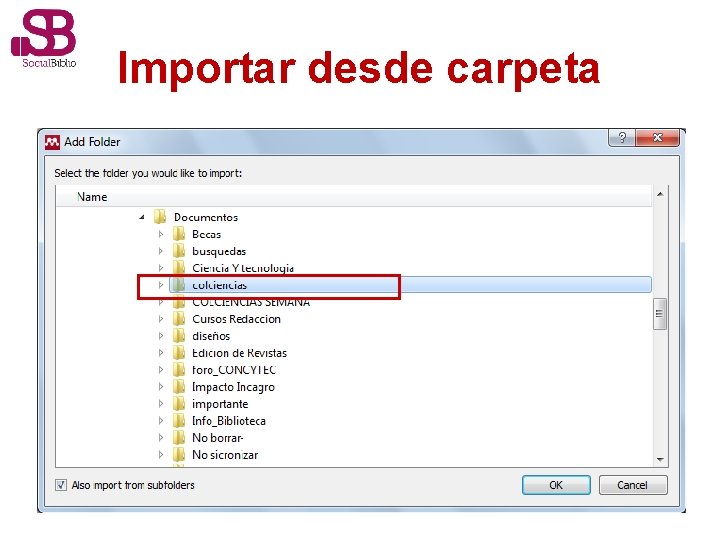
Importar desde carpeta
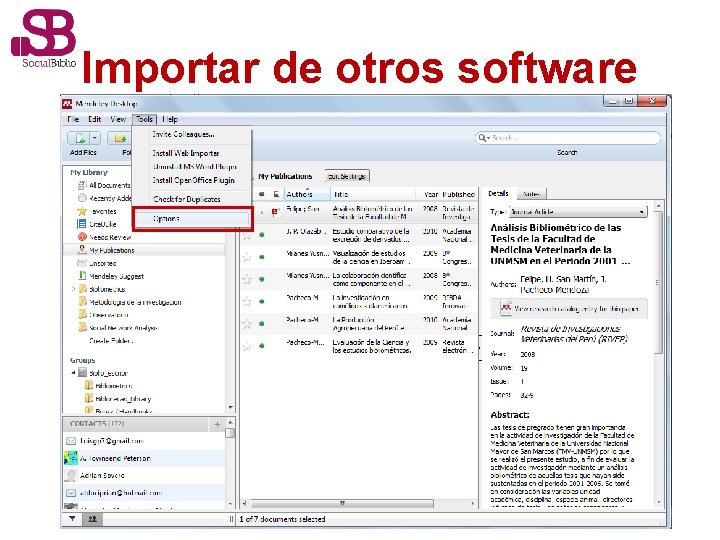
Importar de otros software
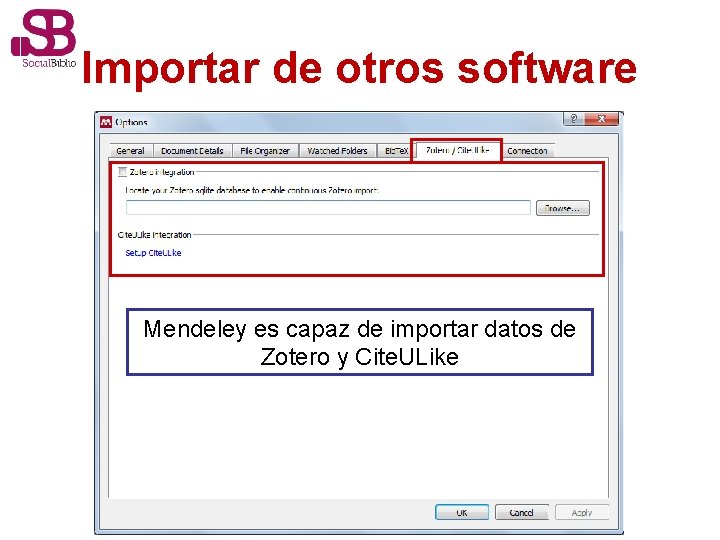
Importar de otros software Mendeley es capaz de importar datos de Zotero y Cite. ULike
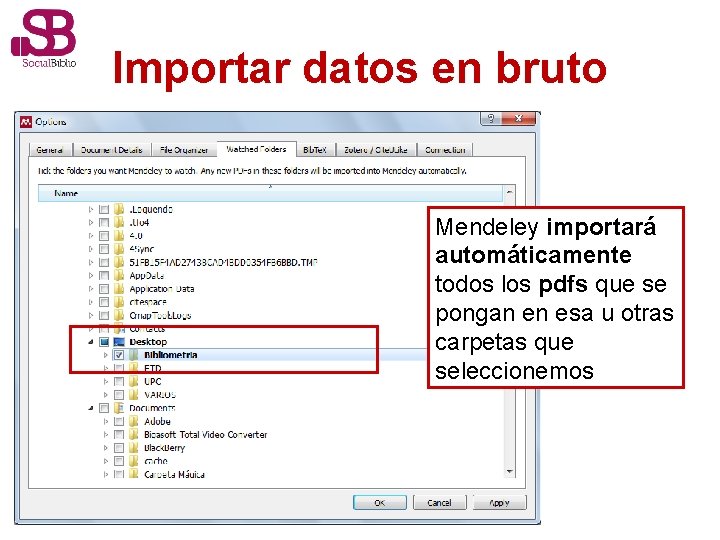
Importar datos en bruto Mendeley importará automáticamente todos los pdfs que se pongan en esa u otras carpetas que seleccionemos
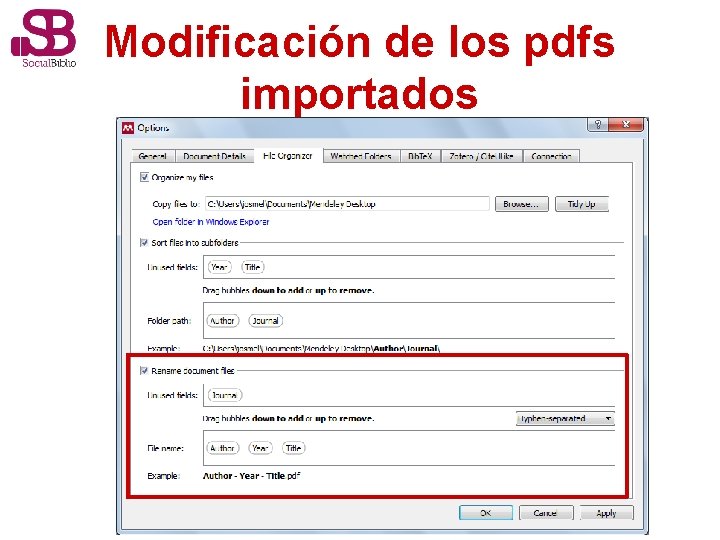
Modificación de los pdfs importados
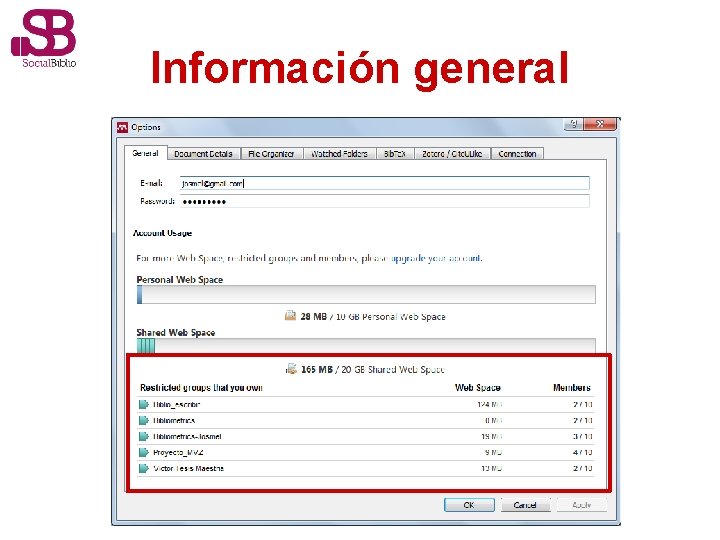
Información general
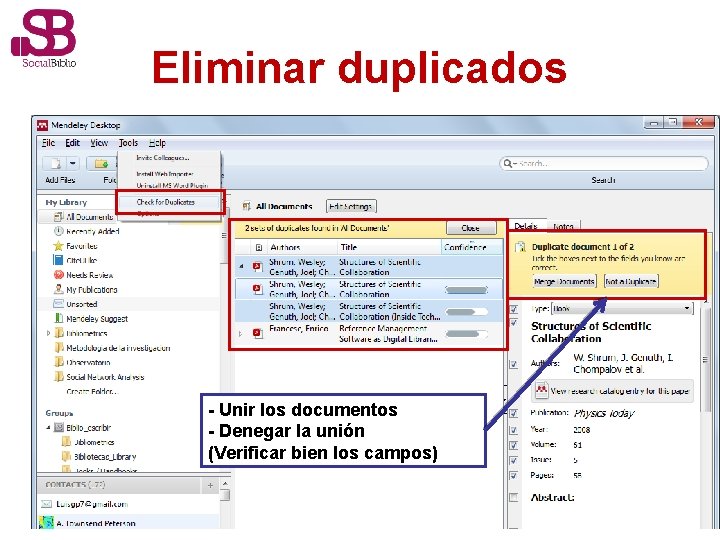
Eliminar duplicados - Unir los documentos - Denegar la unión (Verificar bien los campos)
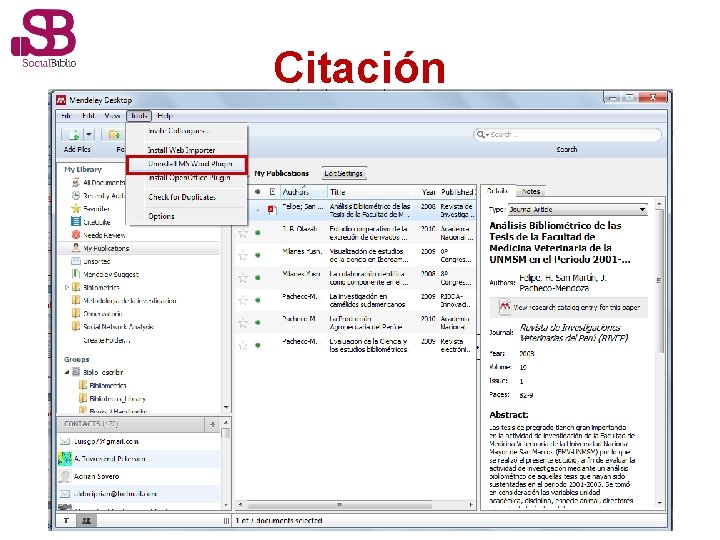
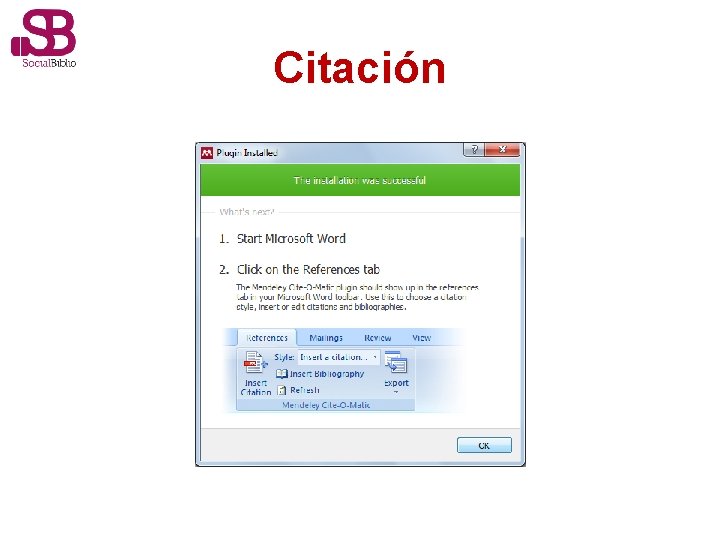
Citación
Citación
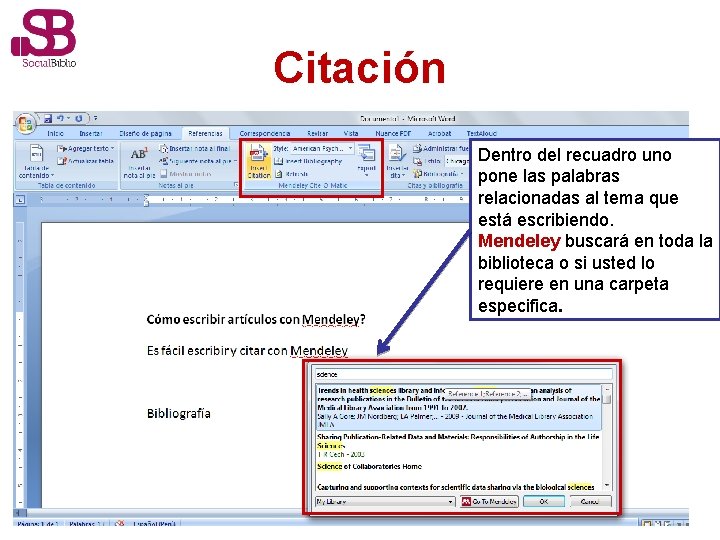
Citación Dentro del recuadro uno pone las palabras relacionadas al tema que está escribiendo. Mendeley buscará en toda la biblioteca o si usted lo requiere en una carpeta especifica.
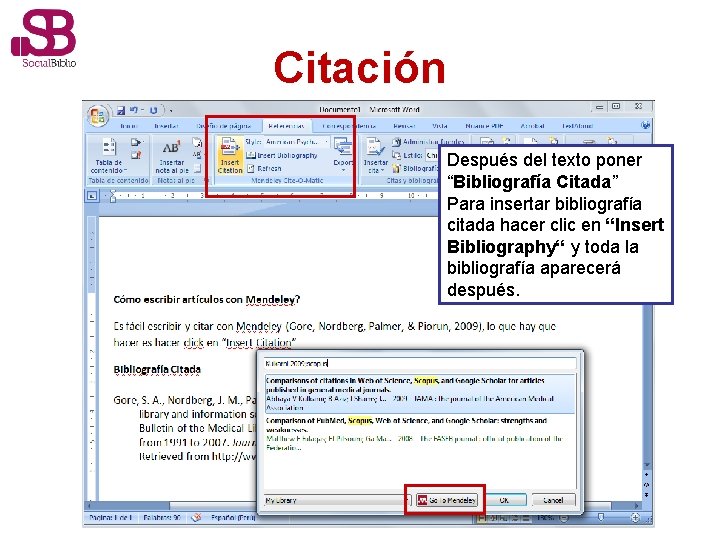
Citación Después del texto poner “Bibliografía Citada” Para insertar bibliografía citada hacer clic en “Insert Bibliography“ y toda la bibliografía aparecerá después.
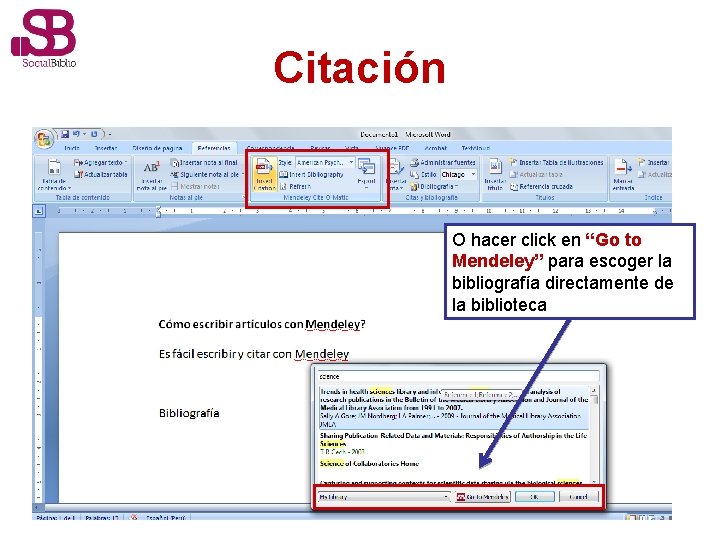
Citación O hacer click en “Go to Mendeley” para escoger la bibliografía directamente de la biblioteca
Estilos de cita
Estilos de cita
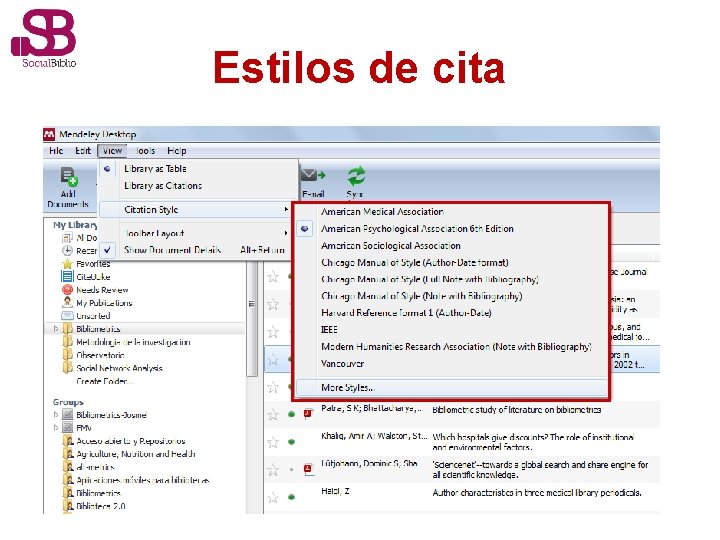
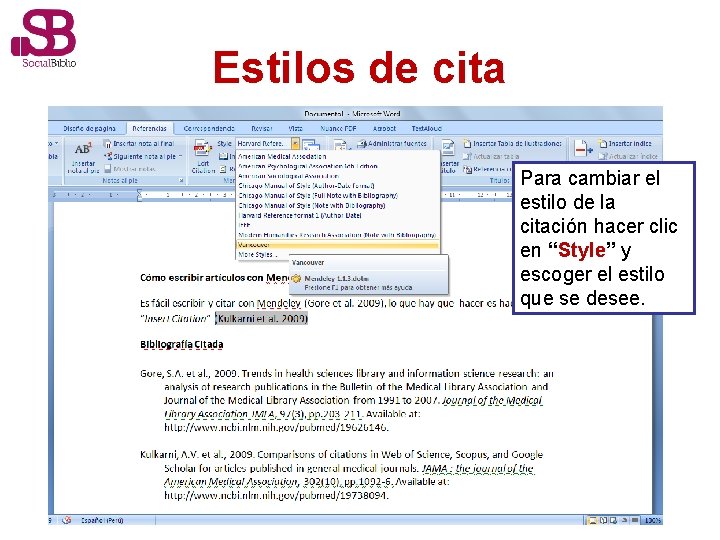
Estilos de cita Para cambiar el estilo de la citación hacer clic en “Style” y escoger el estilo que se desee.
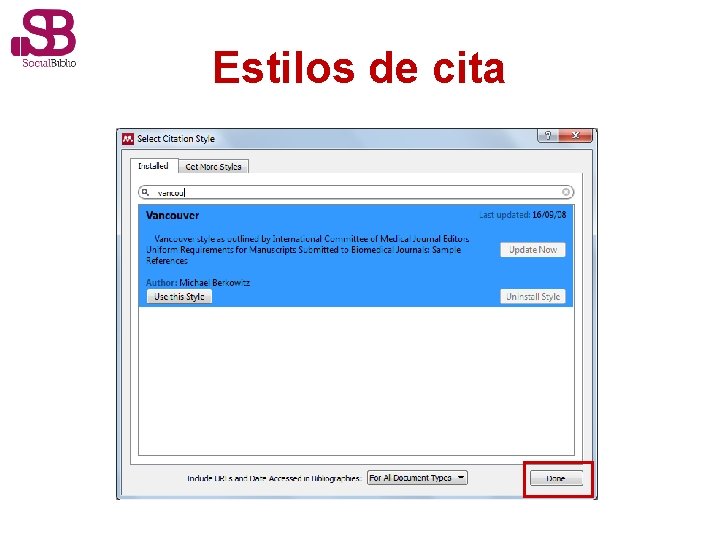
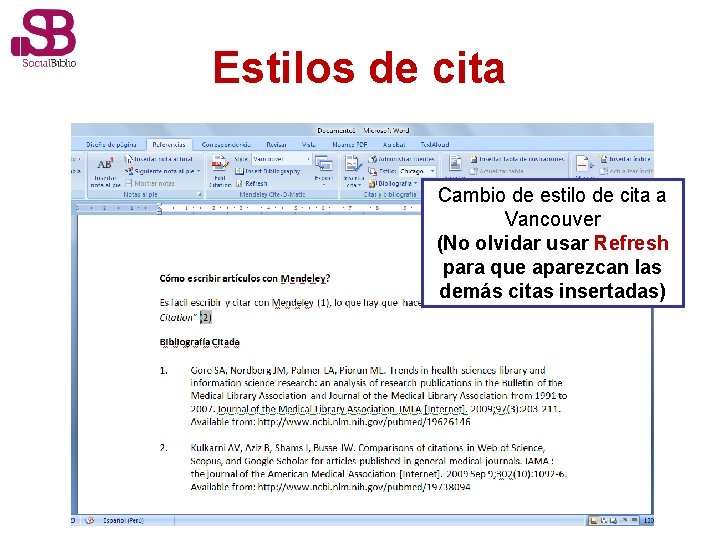
Estilos de cita Cambio de estilo de cita a Vancouver (No olvidar usar Refresh para que aparezcan las demás citas insertadas)
Ayuda en corrección de proyectos de tesis • Convertir el documento en pdf. • Compartir el pdf (tesis) en grupo privado (usuarios: asesor, tesista u otros) • Corregir con Highlight y Notas (Ad note) • Cada usuario tendrá una corrección diferente. • El usuario dueño del documento tendrá todas las anotaciones que hagan automáticamente.
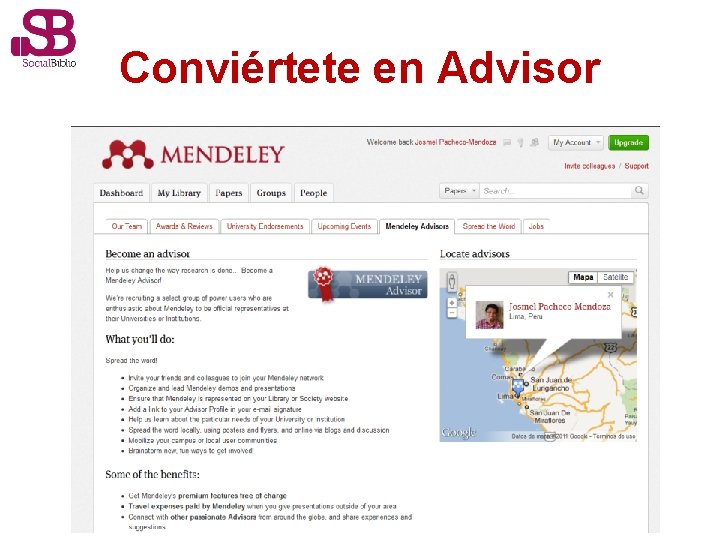
Conviértete en Advisor
Gracias josmel@gmail. com http: //socialbiblio. com info@socialbiblio. com