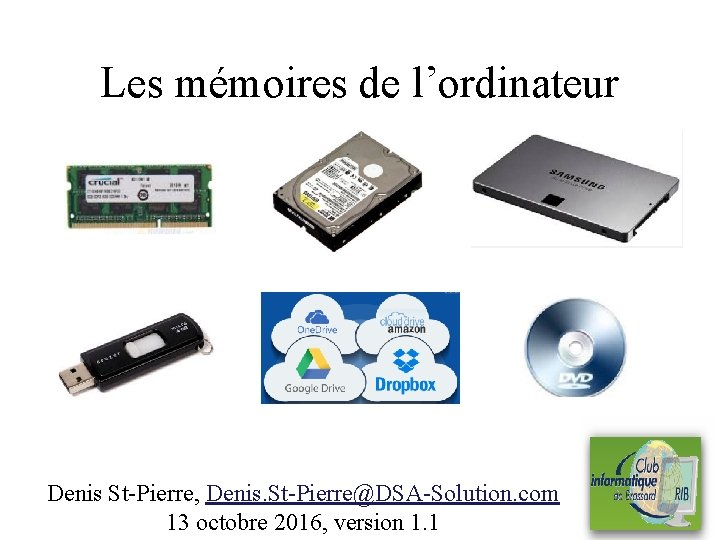
Les mmoires de lordinateur Denis StPierre Denis StPierreDSASolution
- Slides: 30
Les mémoires de l’ordinateur Denis St-Pierre, Denis. St-Pierre@DSA-Solution. com 13 octobre 2016, version 1. 1 1
Table des matières 1. Objectifs de cette présentation 2. Les différents types de mémoire 3. Architecture des mémoires d’un ordinateur 4. Exemple de réutilisation d’un disque dur 2
Objectifs de cette présentation : 1. Faciliter l’amélioration (”upgrade”) d’ordinateurs 2. Clarifier les choix que vous aurez lors de l’achat de votre prochain ordinateur, entre autres mieux lire la description des ordinateurs chez les commerçants 3. Faciliter la réutilisation de disques durs Contexte : ordinateurs portables Windows 3
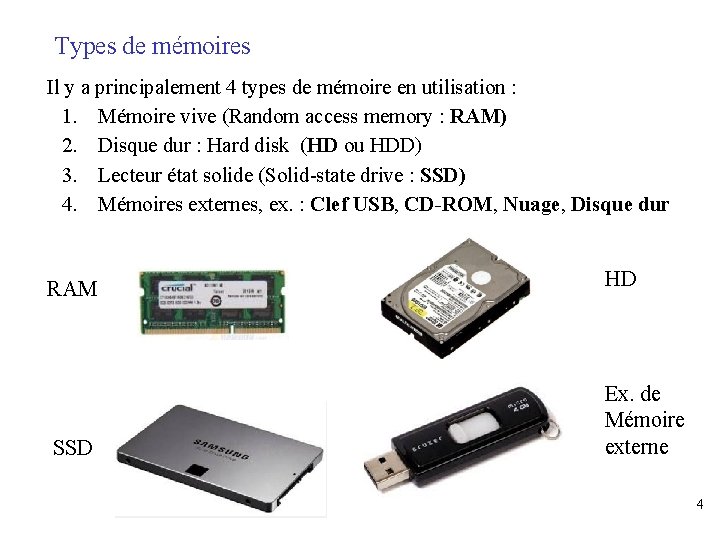
Types de mémoires Il y a principalement 4 types de mémoire en utilisation : 1. Mémoire vive (Random access memory : RAM) 2. Disque dur : Hard disk (HD ou HDD) 3. Lecteur état solide (Solid-state drive : SSD) 4. Mémoires externes, ex. : Clef USB, CD-ROM, Nuage, Disque dur RAM HD SSD Ex. de Mémoire externe 4
Table des matières 1. Objectifs de cette présentation 2. Les différents types de mémoire 3. Architecture des mémoires d’un ordinateur 3. 1 Architecture traditionnelle 3. 2 Architecture SSD seulement 3. 3 Architecture hybride: HD et SSD combinés 3. 4 Architecture HD et SSD séparés 4. Exemple de réutilisation d’un disque dur 5
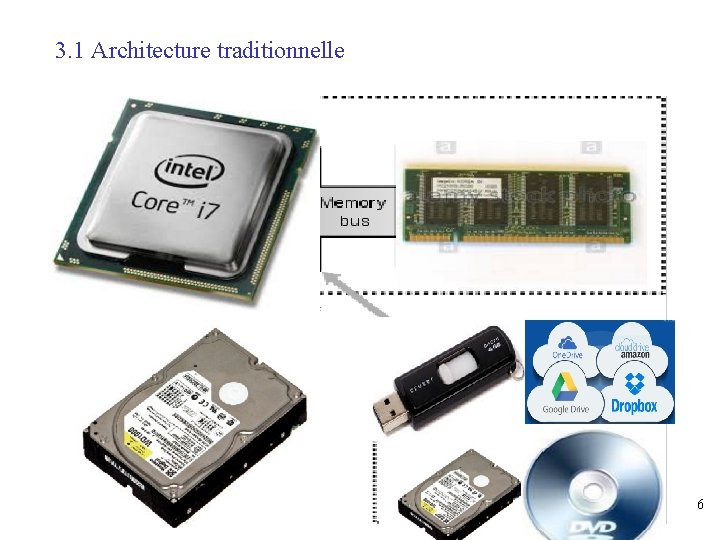
3. 1 Architecture traditionnelle 6
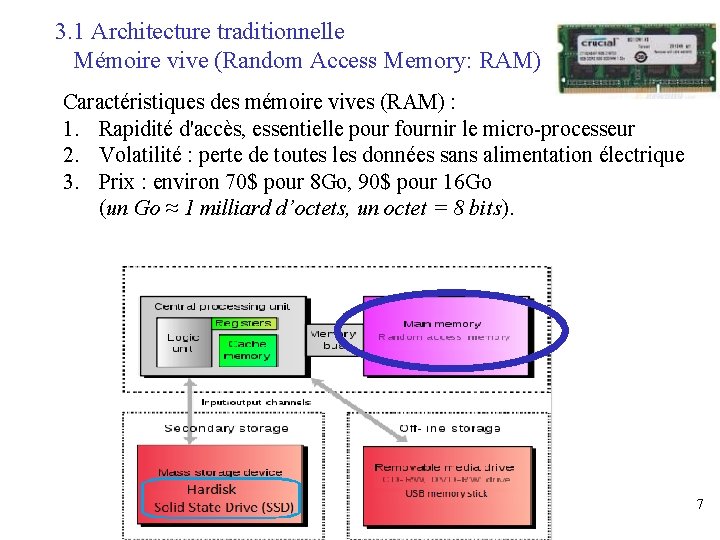
3. 1 Architecture traditionnelle Mémoire vive (Random Access Memory: RAM) Caractéristiques des mémoire vives (RAM) : 1. Rapidité d'accès, essentielle pour fournir le micro-processeur 2. Volatilité : perte de toutes les données sans alimentation électrique 3. Prix : environ 70$ pour 8 Go, 90$ pour 16 Go (un Go ≈ 1 milliard d’octets, un octet = 8 bits). 7
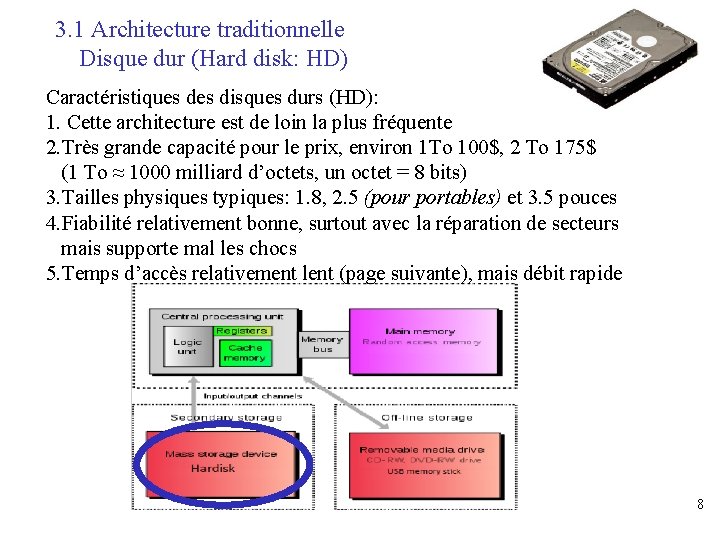
3. 1 Architecture traditionnelle Disque dur (Hard disk: HD) Caractéristiques disques durs (HD): 1. Cette architecture est de loin la plus fréquente 2. Très grande capacité pour le prix, environ 1 To 100$, 2 To 175$ (1 To ≈ 1000 milliard d’octets, un octet = 8 bits) 3. Tailles physiques typiques: 1. 8, 2. 5 (pour portables) et 3. 5 pouces 4. Fiabilité relativement bonne, surtout avec la réparation de secteurs mais supporte mal les chocs 5. Temps d’accès relativement lent (page suivante), mais débit rapide 8
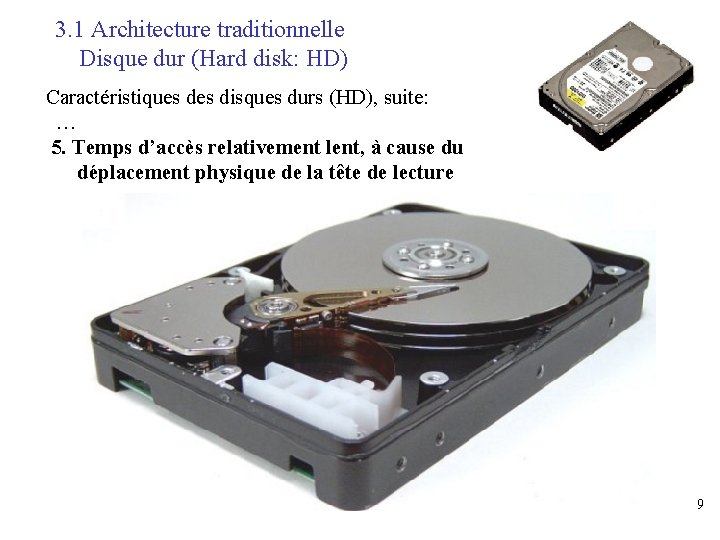
3. 1 Architecture traditionnelle Disque dur (Hard disk: HD) Caractéristiques disques durs (HD), suite: … 5. Temps d’accès relativement lent, à cause du déplacement physique de la tête de lecture 9
Table des matières 1. Objectifs de cette présentation 2. Les différents types de mémoire 3. Architecture des mémoires d’un ordinateur 3. 1 Architecture traditionnelle 3. 2 Architecture SSD seulement 3. 3 Architecture hybride: HD et SSD combinés 3. 4 Architecture HD et SSD séparés 4. Exemple de réutilisation d’un disque dur 10
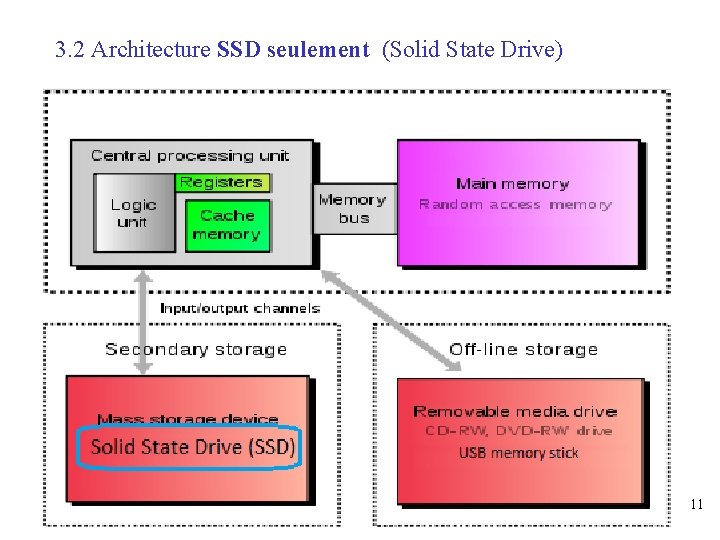
3. 2 Architecture SSD seulement (Solid State Drive) 11
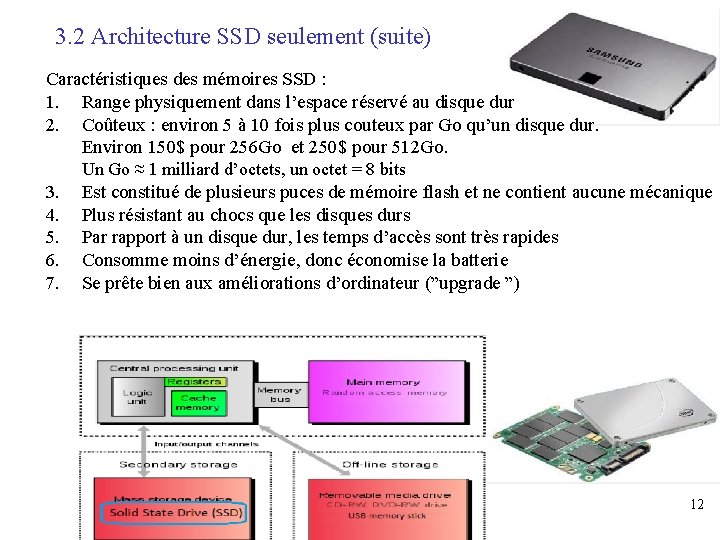
3. 2 Architecture SSD seulement (suite) Caractéristiques des mémoires SSD : 1. Range physiquement dans l’espace réservé au disque dur 2. Coûteux : environ 5 à 10 fois plus couteux par Go qu’un disque dur. Environ 150$ pour 256 Go et 250$ pour 512 Go. Un Go ≈ 1 milliard d’octets, un octet = 8 bits 3. 4. 5. 6. 7. Est constitué de plusieurs puces de mémoire flash et ne contient aucune mécanique Plus résistant au chocs que les disques durs Par rapport à un disque dur, les temps d’accès sont très rapides Consomme moins d’énergie, donc économise la batterie Se prête bien aux améliorations d’ordinateur (”upgrade ”) 12
Table des matières 1. Objectifs de cette présentation 2. Les différents types de mémoire 3. Architecture des mémoires d’un ordinateur 3. 1 Architecture traditionnelle 3. 2 Architecture SSD seulement 3. 3 Architecture hybride: HD et SSD combinés 3. 4 Architecture HD et SSD séparés 4. Exemple de réutilisation d’un disque dur 13
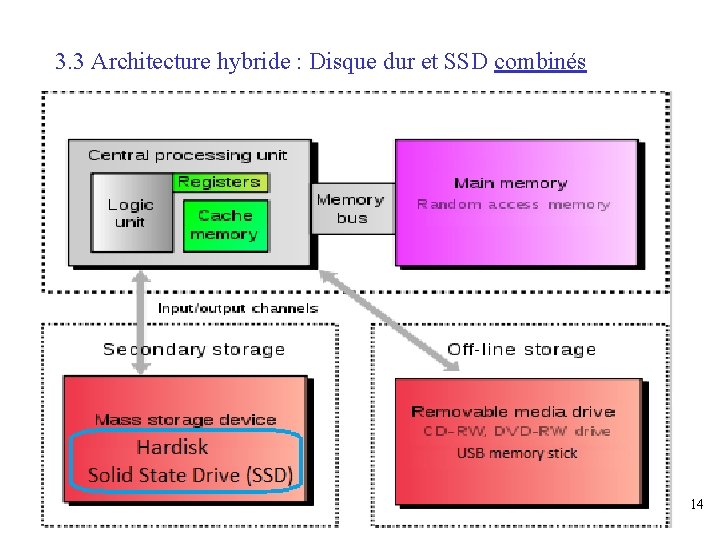
3. 3 Architecture hybride : Disque dur et SSD combinés 14
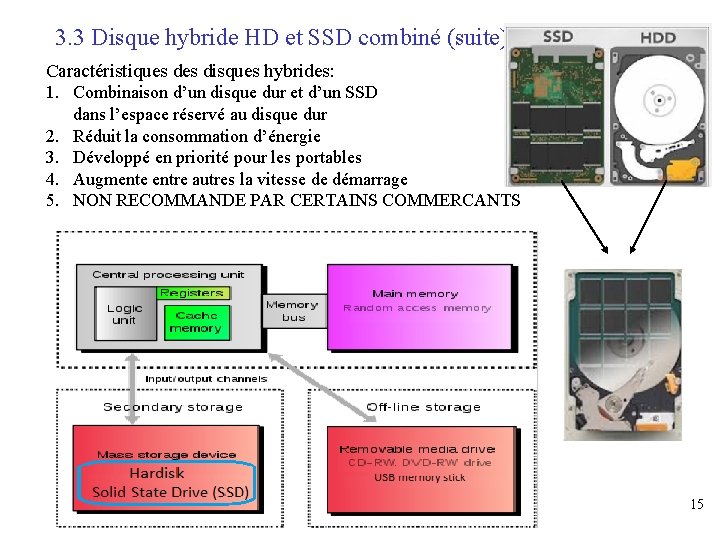
3. 3 Disque hybride HD et SSD combiné (suite) Caractéristiques disques hybrides: 1. Combinaison d’un disque dur et d’un SSD 2. 3. 4. 5. dans l’espace réservé au disque dur Réduit la consommation d’énergie Développé en priorité pour les portables Augmente entre autres la vitesse de démarrage NON RECOMMANDE PAR CERTAINS COMMERCANTS 15
Table des matières 1. Objectifs de cette présentation 2. Les différents types de mémoire 3. Architecture des mémoires d’un ordinateur 3. 1 Architecture traditionnelle 3. 2 Architecture SSD seulement 3. 3 Architecture hybride: HD et SSD combinés 3. 4 Architecture HD et SSD séparés 4. Exemple de réutilisation d’un disque dur 16
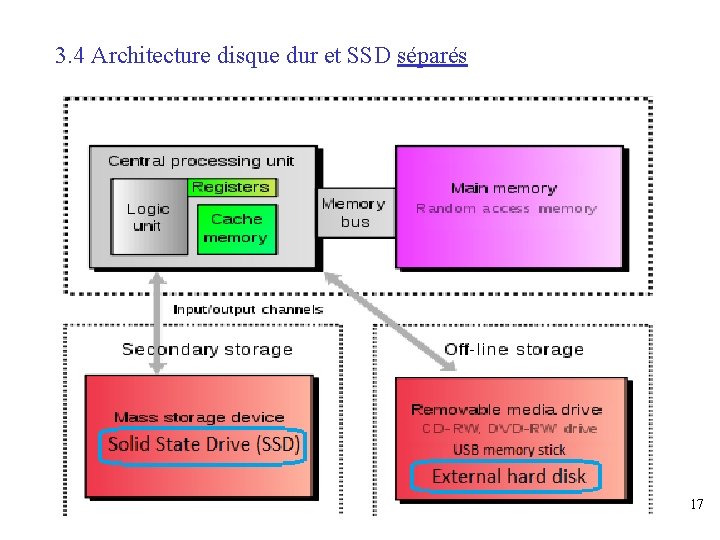
3. 4 Architecture disque dur et SSD séparés 17
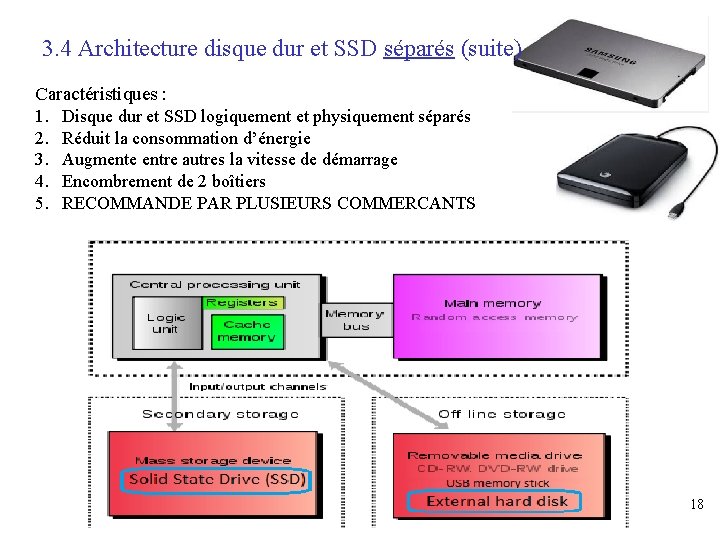
3. 4 Architecture disque dur et SSD séparés (suite) Caractéristiques : 1. Disque dur et SSD logiquement et physiquement séparés 2. Réduit la consommation d’énergie 3. Augmente entre autres la vitesse de démarrage 4. Encombrement de 2 boîtiers 5. RECOMMANDE PAR PLUSIEURS COMMERCANTS 18
Table des matières 1. Objectifs de cette présentation 2. Les différents types de mémoire 3. Architecture des mémoires d’un ordinateur 4. Exemple de réutilisation d’un disque dur 19
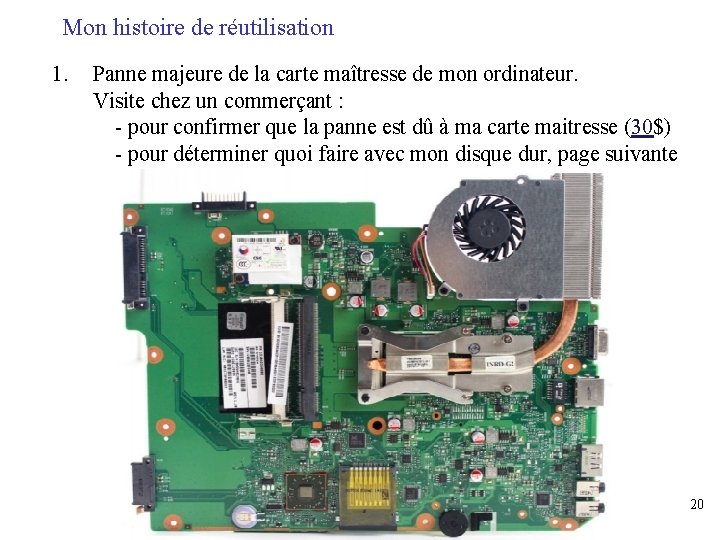
Mon histoire de réutilisation 1. Panne majeure de la carte maîtresse de mon ordinateur. Visite chez un commerçant : - pour confirmer que la panne est dû à ma carte maitresse (30$) - pour déterminer quoi faire avec mon disque dur, page suivante 20
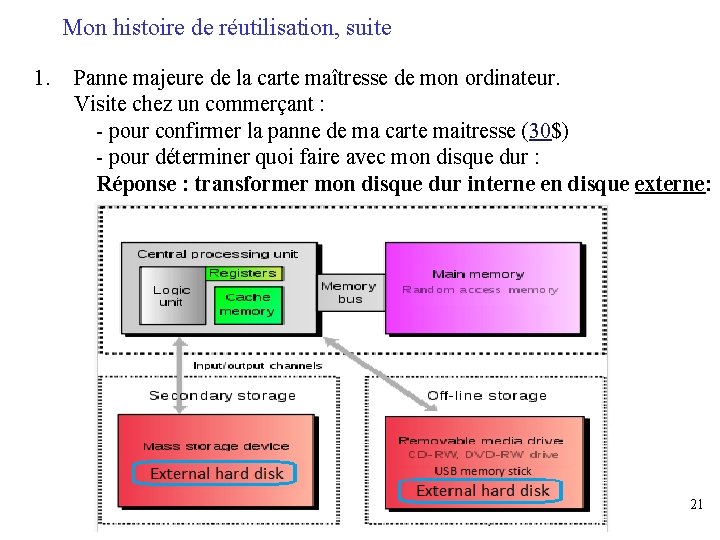
Mon histoire de réutilisation, suite 1. Panne majeure de la carte maîtresse de mon ordinateur. Visite chez un commerçant : - pour confirmer la panne de ma carte maitresse (30$) - pour déterminer quoi faire avec mon disque dur : Réponse : transformer mon disque dur interne en disque externe: 21
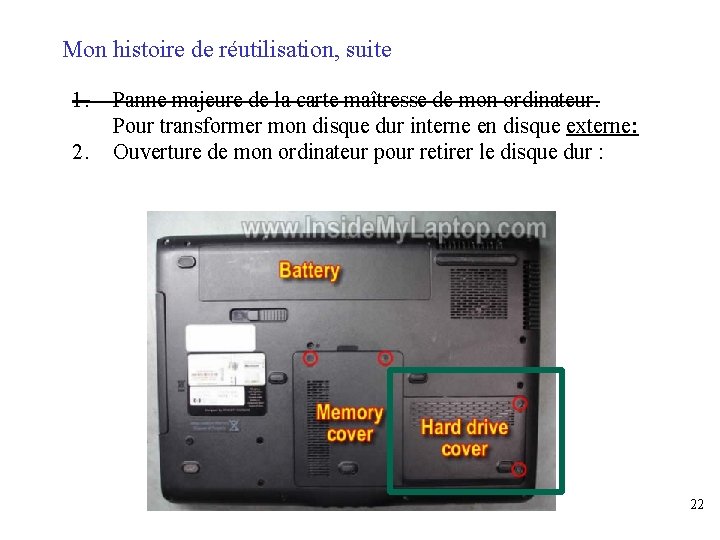
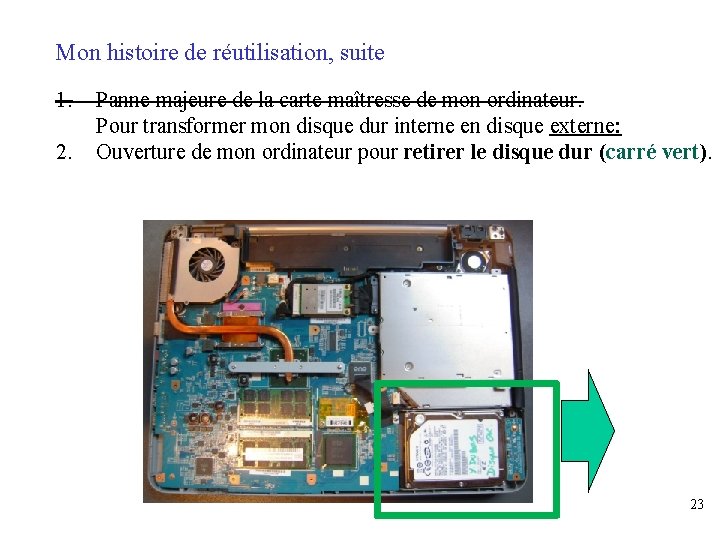
Mon histoire de réutilisation, suite 1. 2. Panne majeure de la carte maîtresse de mon ordinateur. Pour transformer mon disque dur interne en disque externe: Ouverture de mon ordinateur pour retirer le disque dur : 22
Mon histoire de réutilisation, suite 1. 2. Panne majeure de la carte maîtresse de mon ordinateur. Pour transformer mon disque dur interne en disque externe: Ouverture de mon ordinateur pour retirer le disque dur (carré vert). 23
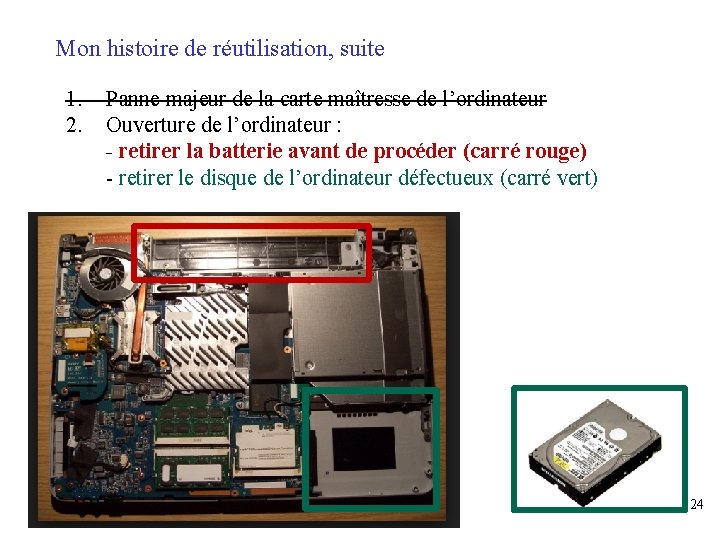
Mon histoire de réutilisation, suite 1. 2. Panne majeur de la carte maîtresse de l’ordinateur Ouverture de l’ordinateur : - retirer la batterie avant de procéder (carré rouge) - retirer le disque de l’ordinateur défectueux (carré vert) 24
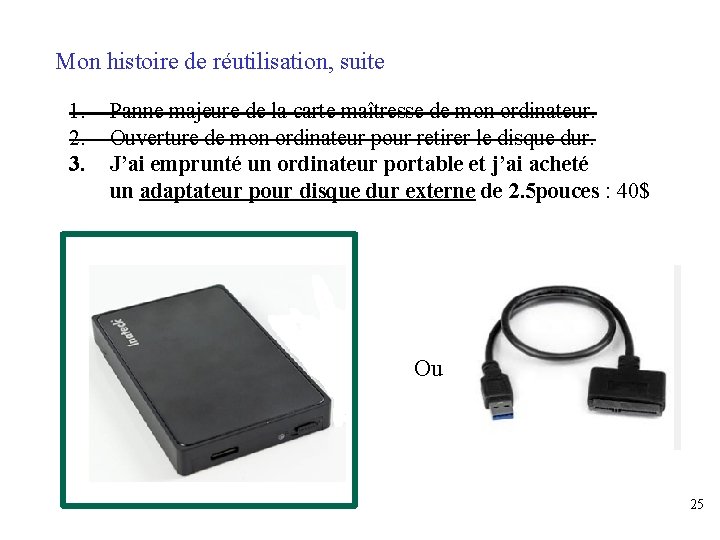
Mon histoire de réutilisation, suite 1. 2. 3. Panne majeure de la carte maîtresse de mon ordinateur. Ouverture de mon ordinateur pour retirer le disque dur. J’ai emprunté un ordinateur portable et j’ai acheté un adaptateur pour disque dur externe de 2. 5 pouces : 40$ Ou 25
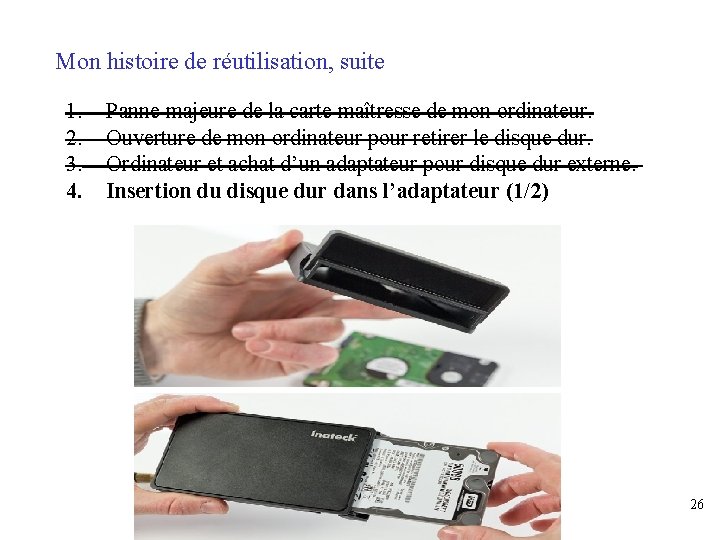
Mon histoire de réutilisation, suite 1. 2. 3. 4. Panne majeure de la carte maîtresse de mon ordinateur. Ouverture de mon ordinateur pour retirer le disque dur. Ordinateur et achat d’un adaptateur pour disque dur externe. Insertion du disque dur dans l’adaptateur (1/2) 26
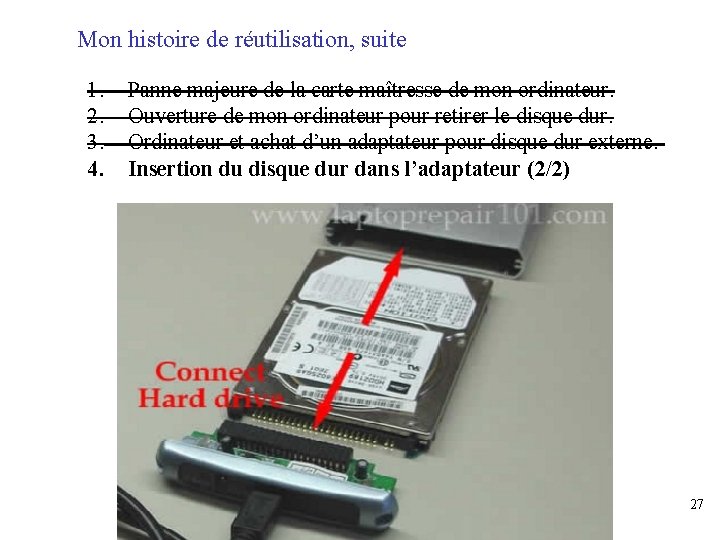
Mon histoire de réutilisation, suite 1. 2. 3. 4. Panne majeure de la carte maîtresse de mon ordinateur. Ouverture de mon ordinateur pour retirer le disque dur. Ordinateur et achat d’un adaptateur pour disque dur externe. Insertion du disque dur dans l’adaptateur (2/2) 27
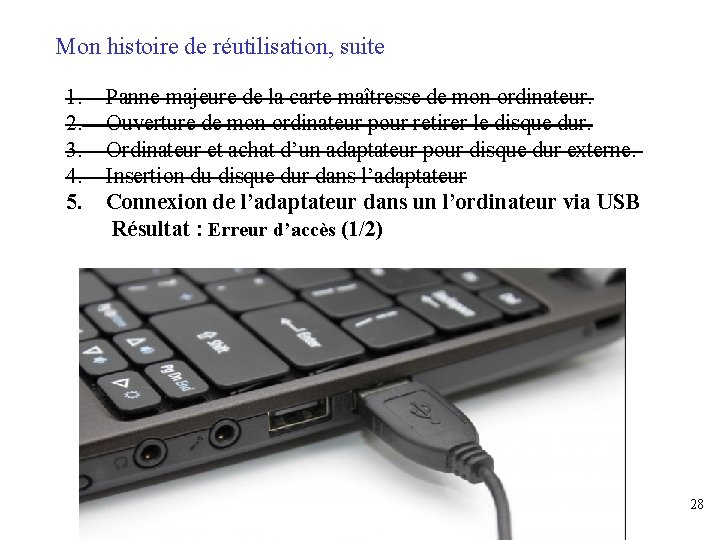
Mon histoire de réutilisation, suite 1. 2. 3. 4. 5. Panne majeure de la carte maîtresse de mon ordinateur. Ouverture de mon ordinateur pour retirer le disque dur. Ordinateur et achat d’un adaptateur pour disque dur externe. Insertion du disque dur dans l’adaptateur Connexion de l’adaptateur dans un l’ordinateur via USB Résultat : Erreur d’accès (1/2) 28
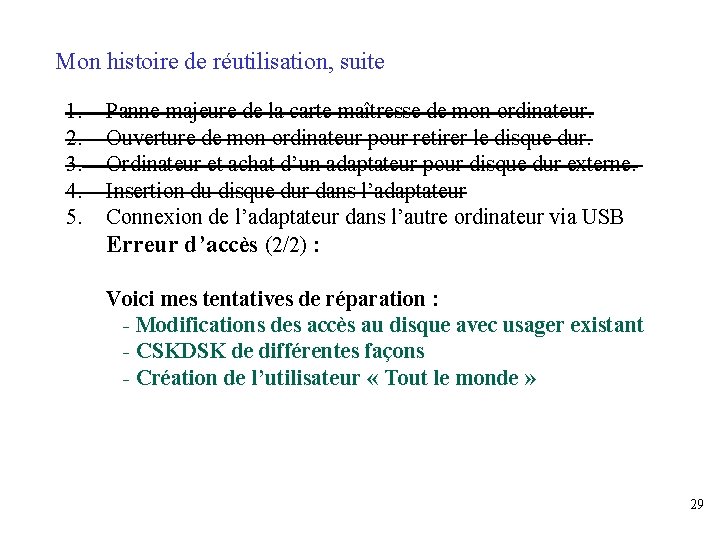
Mon histoire de réutilisation, suite 1. 2. 3. 4. 5. Panne majeure de la carte maîtresse de mon ordinateur. Ouverture de mon ordinateur pour retirer le disque dur. Ordinateur et achat d’un adaptateur pour disque dur externe. Insertion du disque dur dans l’adaptateur Connexion de l’adaptateur dans l’autre ordinateur via USB Erreur d’accès (2/2) : Voici mes tentatives de réparation : - Modifications des accès au disque avec usager existant - CSKDSK de différentes façons - Création de l’utilisateur « Tout le monde » 29
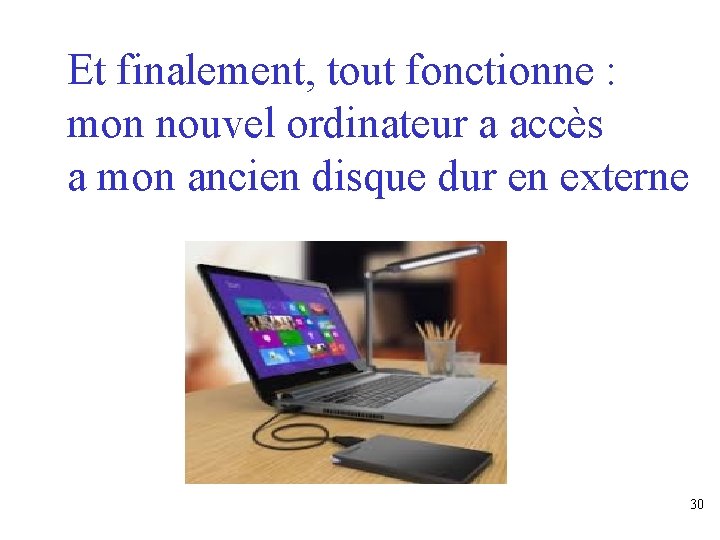
Et finalement, tout fonctionne : mon nouvel ordinateur a accès a mon ancien disque dur en externe 30