Introduccin a Excel 2007 Qu es y para

- Slides: 37
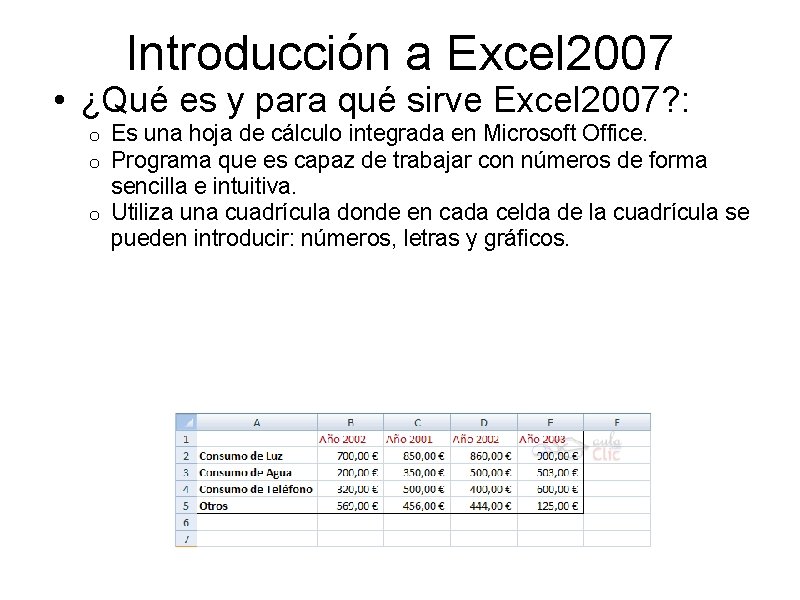
Introducción a Excel 2007 • ¿Qué es y para qué sirve Excel 2007? : Es una hoja de cálculo integrada en Microsoft Office. Programa que es capaz de trabajar con números de forma sencilla e intuitiva. o Utiliza una cuadrícula donde en cada celda de la cuadrícula se pueden introducir: números, letras y gráficos. o o
Introducción a Excel 2007 • Libro de trabajo (Tienen la extensión. XLS): o Todo lo que hacemos en este programa se almacenará formando el libro de trabajo. o Cuando se inicia una sesión de Excel automáticamente se abre un nuevo libro de trabajo con el nombre provisional de Libro 1. • Hoja de cálculo : o Es uno de los distintos tipos de hojas que puede contener un libro de trabajo. o Útil para todas aquellas personas que trabajen con gran cantidad de números y necesiten realizar cálculos u operaciones con ellos.
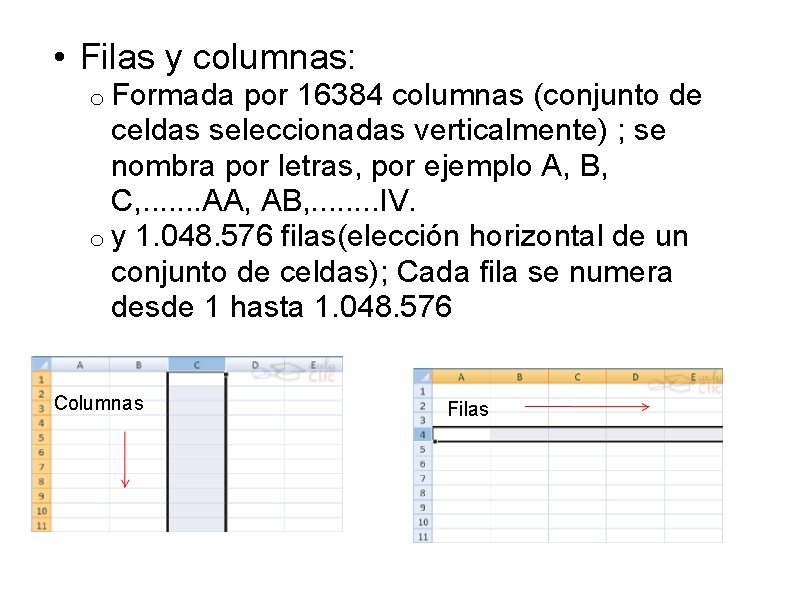
• Filas y columnas: o Formada por 16384 columnas (conjunto de celdas seleccionadas verticalmente) ; se nombra por letras, por ejemplo A, B, C, . . . . AA, AB, . . . . IV. o y 1. 048. 576 filas(elección horizontal de un conjunto de celdas); Cada fila se numera desde 1 hasta 1. 048. 576 Columnas Filas
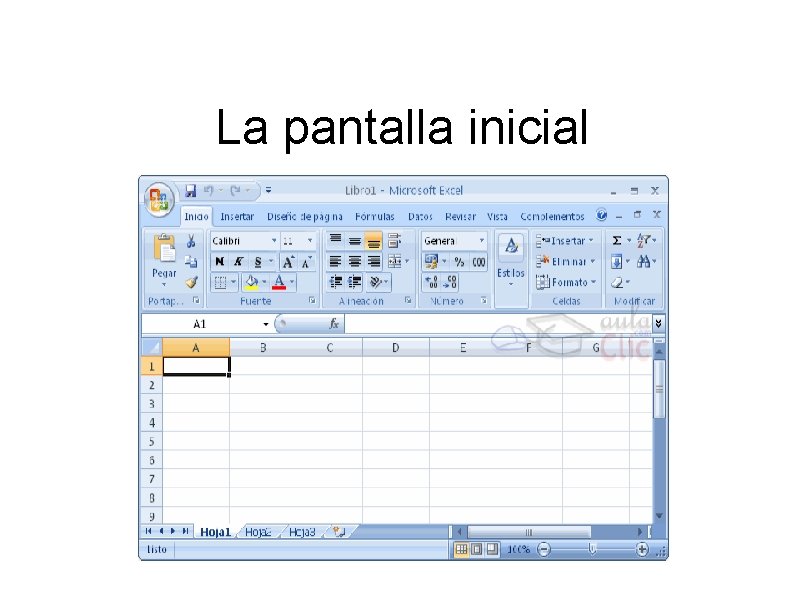
Conceptos Importantes • Celda: o La intersección de una columna y una fila. o Se nombra con el nombre de la columna a la que pertenece y a continuación el número de su fila. • Celda activa: o Cuando el cursor está posicionado en alguna celda preparado para trabajar con ésta. o Se identifica porque aparece más remarcada que las demás. • Rango: o Bloque rectangular de una o más celdas que Excel trata como una unidad. o Todo tipo de operaciones se realizan a base de rangos.
La pantalla inicial
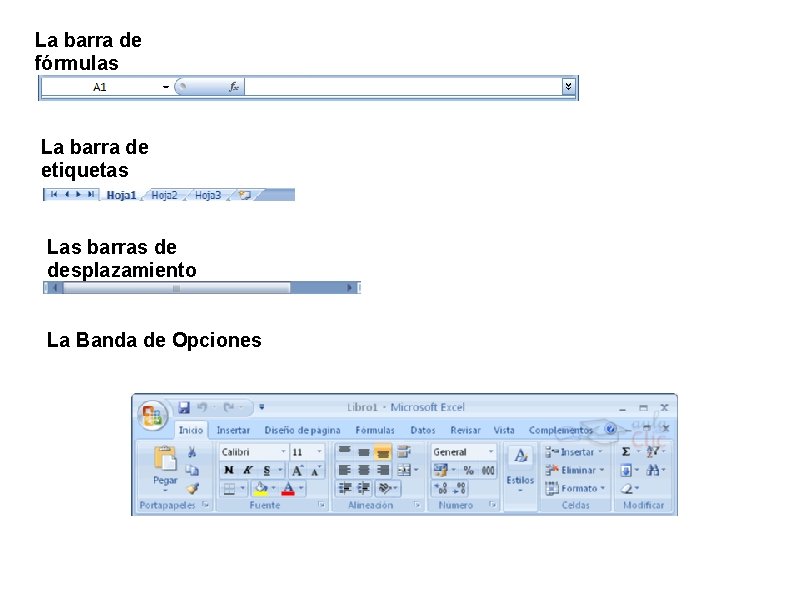
La barra de fórmulas La barra de etiquetas Las barras de desplazamiento La Banda de Opciones
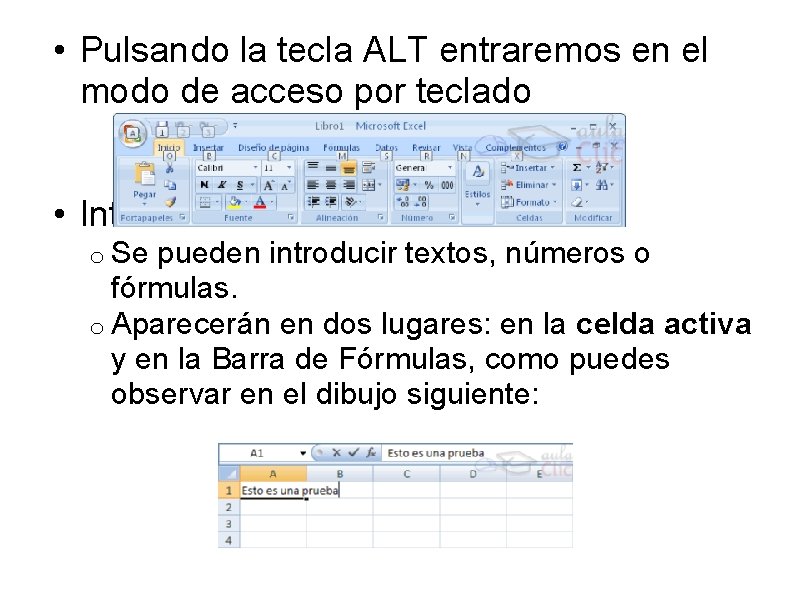
• Pulsando la tecla ALT entraremos en el modo de acceso por teclado • Introducir datos: o Se pueden introducir textos, números o fórmulas. o Aparecerán en dos lugares: en la celda activa y en la Barra de Fórmulas, como puedes observar en el dibujo siguiente:
• Tipos de datos: o Puede ser un número, una fecha u hora, o un texto. o Una celda puede contener hasta 16. 000 caracteres de texto. • FÓRMULAS: o La fórmula se escribe en la barra de fórmulas y debe empezar siempre por el signo =. o Una fórmula es una secuencia formada por valores constantes, referencias a otras celdas, nombres, funciones, u operadores.
OPERADORES : • ARITMÉTICOS: o Se emplean para producir resultados numéricos. Ejemplo: + * / % ^ • TIPO TEXTO o Se emplea para concatenar celdas que contengan texto. Ejemplo: & • RELACIONALES o Se emplean para comparar valores y proporcionar un valor lógico (verdadero o falso) como resultado de la comparación. Ejemplo: < > = <= >= <> • DE REFERENCIA o Indican que el valor producido en la celda referenciada debe ser utilizado en la fórmula. o Operador de rango : § Indicado por dos puntos (: ), se emplea para indicar un rango de celdas. Ejemplo: A 1: G 5 o Operador de unión § Indicado por una coma (, ), une los valores de dos o más celdas. Ejemplo: A 1, G 5
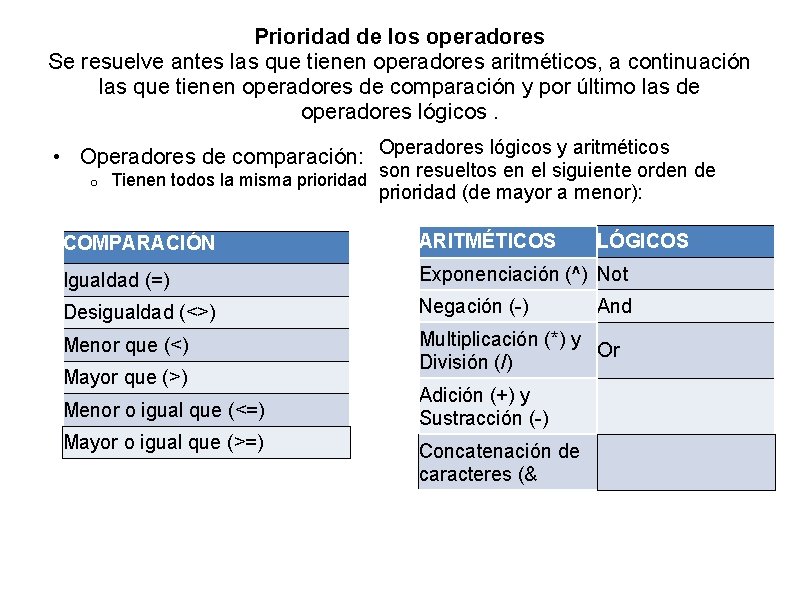
Prioridad de los operadores Se resuelve antes las que tienen operadores aritméticos, a continuación las que tienen operadores de comparación y por último las de operadores lógicos. • Operadores de comparación: Operadores lógicos y aritméticos o Tienen todos la misma prioridad son resueltos en el siguiente orden de prioridad (de mayor a menor): COMPARACIÓN ARITMÉTICOS Igualdad (=) Exponenciación (^) Not Desigualdad (<>) Negación (-) Menor que (<) Multiplicación (*) y Or División (/) Mayor que (>) Menor o igual que (<=) Mayor o igual que (>=) Adición (+) y Sustracción (-) Concatenación de caracteres (& LÓGICOS And
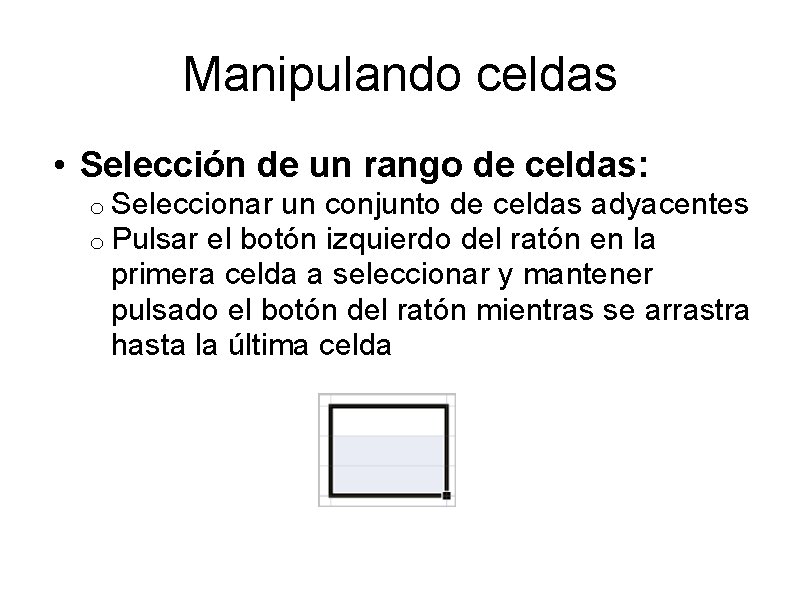
Manipulando celdas • Selección de un rango de celdas: o Seleccionar un conjunto de celdas adyacentes o Pulsar el botón izquierdo del ratón en la primera celda a seleccionar y mantener pulsado el botón del ratón mientras se arrastra hasta la última celda
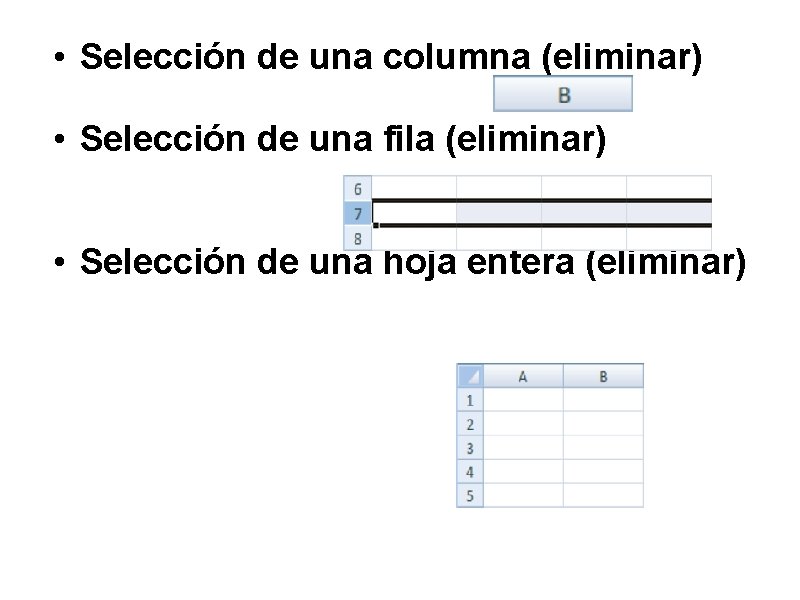
• Selección de una columna (eliminar) • Selección de una fila (eliminar) • Selección de una hoja entera (eliminar)
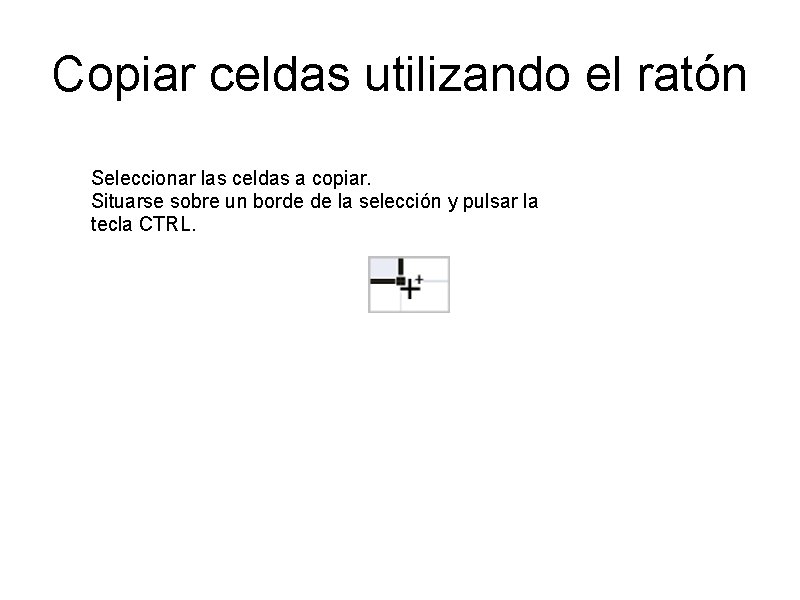
Copiar celdas utilizando el ratón Seleccionar las celdas a copiar. Situarse sobre un borde de la selección y pulsar la tecla CTRL.
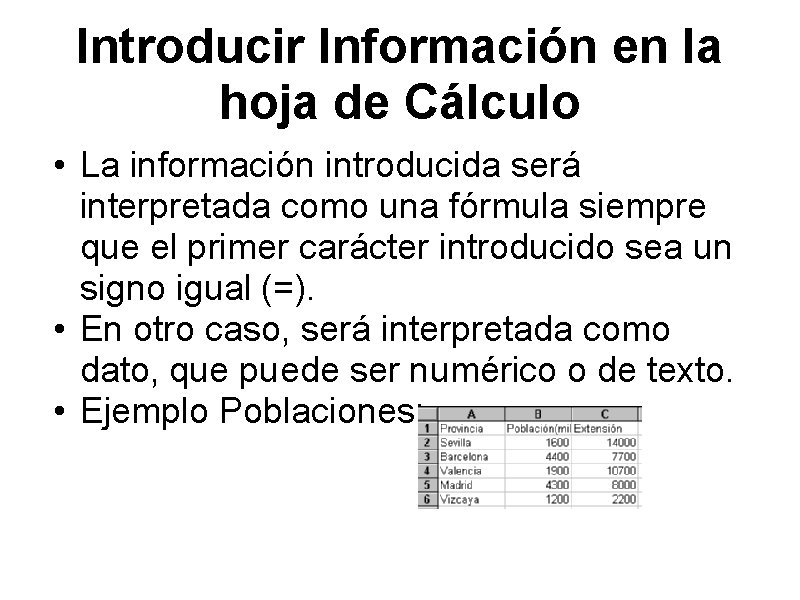
Introducir Información en la hoja de Cálculo • La información introducida será interpretada como una fórmula siempre que el primer carácter introducido sea un signo igual (=). • En otro caso, será interpretada como dato, que puede ser numérico o de texto. • Ejemplo Poblaciones:
Formato 1. Celdas : (Clic derecho sobre la celda o las celdas) o Número (general, numero, moneda, contabilidad, fecha, hora, porcentaje, …) o Alineación o Fuente o Bordes o Relleno o Proteger
Series y Listas • Excel tiene la posibilidad de llenar las casillas con datos automáticamente. 1. Se introducen los dos primeros números de la serie. 2. Se seleccionan ambos y se mueve el cursor a la esquina inferior derecha de la selección. 3. El cursor se volverá en un símbolo + más fino. Apretando el ratón seleccione las casillas en las que se quiera que aparezcan los datos. 4. Si los datos no son numéricos, sino de texto y le damos los dos primeros de la serie, el ordenador repetirá estos datos de forma alternativa.
FUNCIONES • Es una fórmula especial escrita con anticipación y que acepta un valor o valores, para realizar unos cálculos y devolver un resultado. • Las funciones tienen que seguir una sintaxis; si ésta no se respeta Excel nos mostrará un mensaje de error. • 1) Los argumentos o valores de entrada van siempre entre paréntesis. No dejes espacios antes o después de cada paréntesis. • 2) Los argumentos pueden ser valores constantes (número o texto), fórmulas o funciones. • 3) Los argumentos deben de separarse por un punto y coma "; ". • Ejemplo: • =SUMA(A 1: B 3) esta función equivale a =A 1+A 2+A 3+B 1+B 2+B 3
Referencias absolutas y referencias relativas • referencia relativa indica la posición relativa de una celda con respecto a la que contiene la fórmula y cuando se copia en otra posición modifica y actualizar las posiciones. Son referencias posicionales. ej. : C 4. • Una referencia absoluta es una introducción explícita y única de otra celda en un cálculo, no de su posición relativa. ej: $C$4 • Ejercicio: calcular los % de Población respecto al total, debe hacerse referencia absoluta a la celda B 8 y fijarla de forma que al copiarla y llenar hacia abajo no se desplace la referencia y se llegue siempre a ese valor.
FUNCIONES • La sintaxis de cualquier función es: o nombre_función(argumento 1; argumento 2; . . . ; ar gumento. N) • Las fórmulas pueden contener más de una función, y pueden aparecer funciones anidadas dentro de la fórmula. • Ejemplo: =SUMA(A 1: B 4)/SUMA(C 1: D 4) • Hay funciones matemáticas y trigonométricas, estadísticas, financieras, de texto, de fecha y hora, lógicas, de base de datos, de búsqueda y referencia y de información.
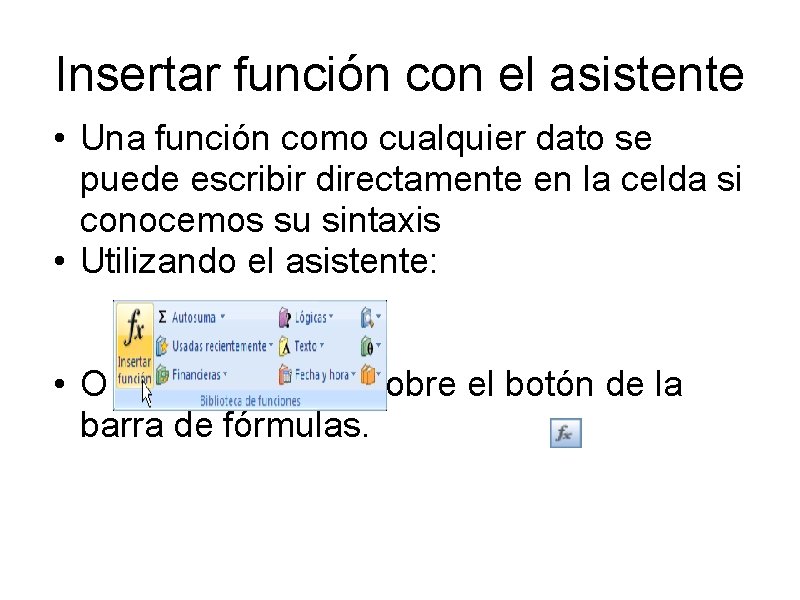
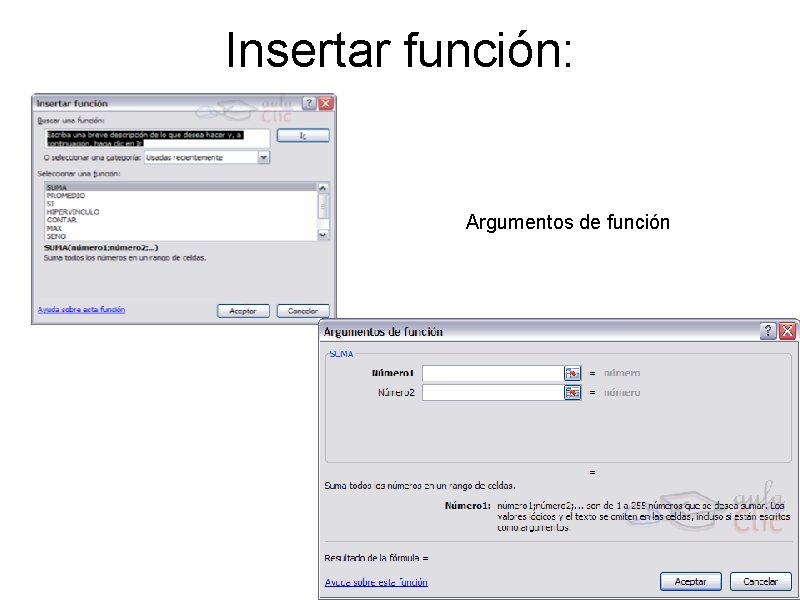
Insertar función con el asistente • Una función como cualquier dato se puede escribir directamente en la celda si conocemos su sintaxis • Utilizando el asistente: • O bien, hacer clic sobre el botón de la barra de fórmulas.
Insertar función: Argumentos de función
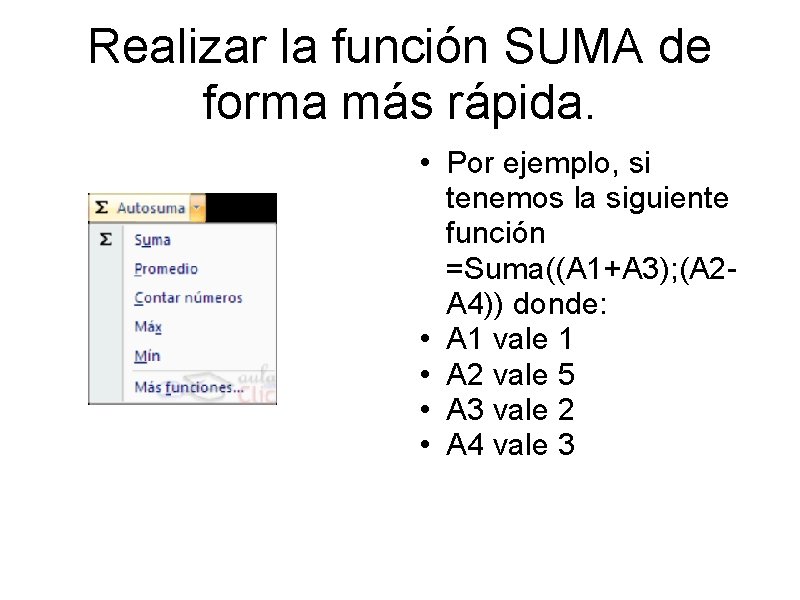
Realizar la función SUMA de forma más rápida. • Por ejemplo, si tenemos la siguiente función =Suma((A 1+A 3); (A 2 A 4)) donde: • A 1 vale 1 • A 2 vale 5 • A 3 vale 2 • A 4 vale 3
Utilizar Funciones como argumentos de las Funciones • Por ejemplo: =MAX(SUMA(A 1: A 4); B 3) • Esta fórmula consta de la combinación de dos funciones, la suma y el valor máximo • Excel realizará primero la suma SUMA(A 1: A 4) y después calculará el valor máximo entre el resultado de la suma y la celda B 3.
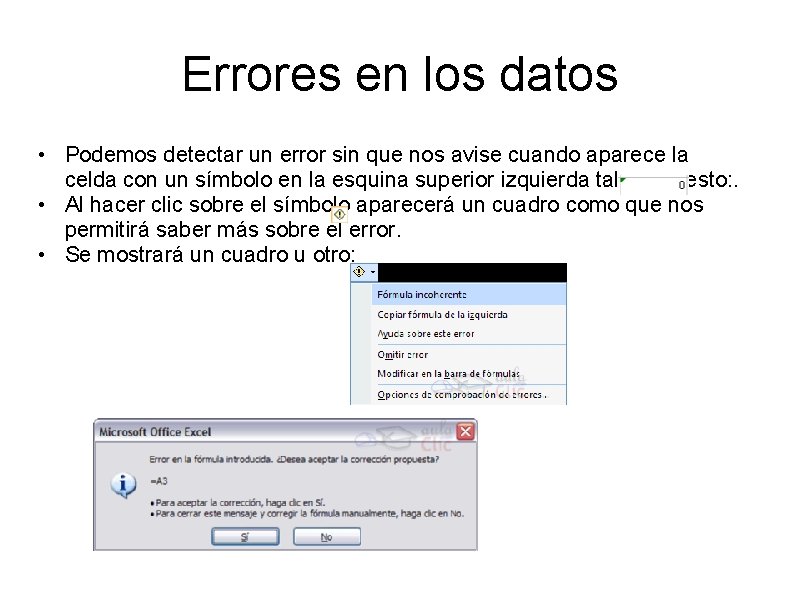
Errores en los datos • Podemos detectar un error sin que nos avise cuando aparece la celda con un símbolo en la esquina superior izquierda tal como esto: . • Al hacer clic sobre el símbolo aparecerá un cuadro como que nos permitirá saber más sobre el error. • Se mostrará un cuadro u otro:
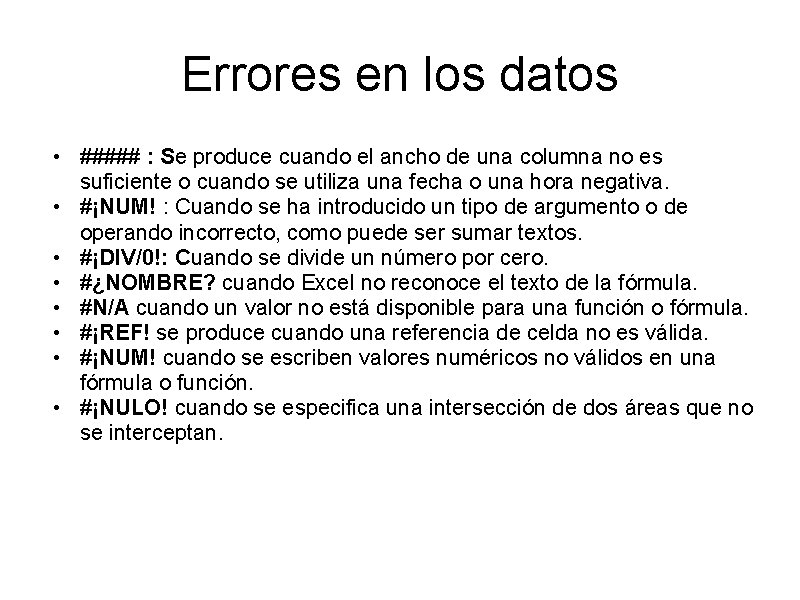
Errores en los datos • ##### : Se produce cuando el ancho de una columna no es suficiente o cuando se utiliza una fecha o una hora negativa. • #¡NUM! : Cuando se ha introducido un tipo de argumento o de operando incorrecto, como puede ser sumar textos. • #¡DIV/0!: Cuando se divide un número por cero. • #¿NOMBRE? cuando Excel no reconoce el texto de la fórmula. • #N/A cuando un valor no está disponible para una función o fórmula. • #¡REF! se produce cuando una referencia de celda no es válida. • #¡NUM! cuando se escriben valores numéricos no válidos en una fórmula o función. • #¡NULO! cuando se especifica una intersección de dos áreas que no se interceptan.
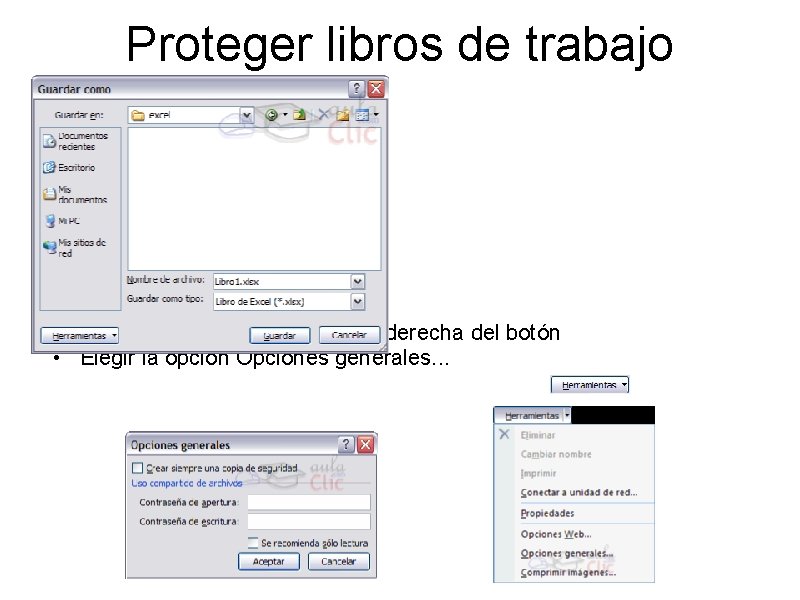
Proteger libros de trabajo • Hacer clic sobre la flecha de la derecha del botón • Elegir la opción Opciones generales. . .
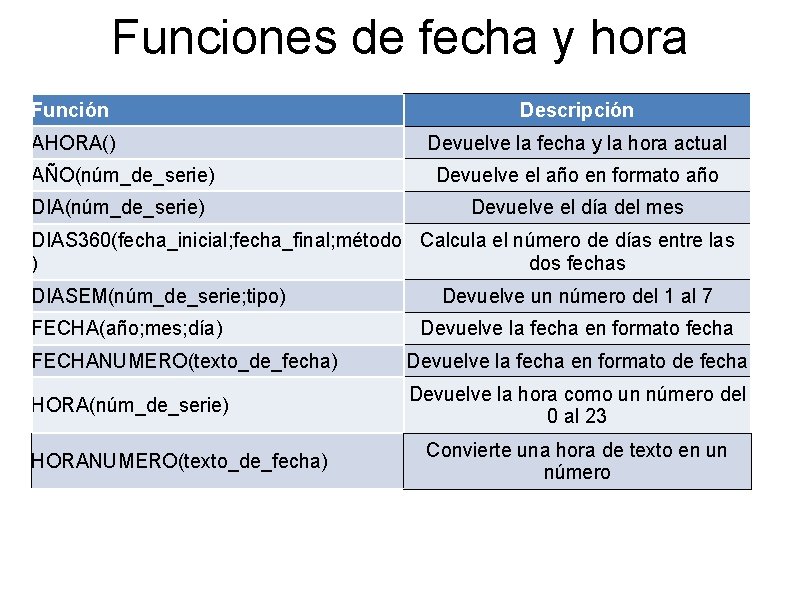
Funciones de fecha y hora Función AHORA() Descripción Devuelve la fecha y la hora actual AÑO(núm_de_serie) Devuelve el año en formato año DIA(núm_de_serie) Devuelve el día del mes DIAS 360(fecha_inicial; fecha_final; método Calcula el número de días entre las ) dos fechas DIASEM(núm_de_serie; tipo) FECHA(año; mes; día) Devuelve un número del 1 al 7 Devuelve la fecha en formato fecha FECHANUMERO(texto_de_fecha) Devuelve la fecha en formato de fecha HORA(núm_de_serie) Devuelve la hora como un número del 0 al 23 HORANUMERO(texto_de_fecha) Convierte una hora de texto en un número
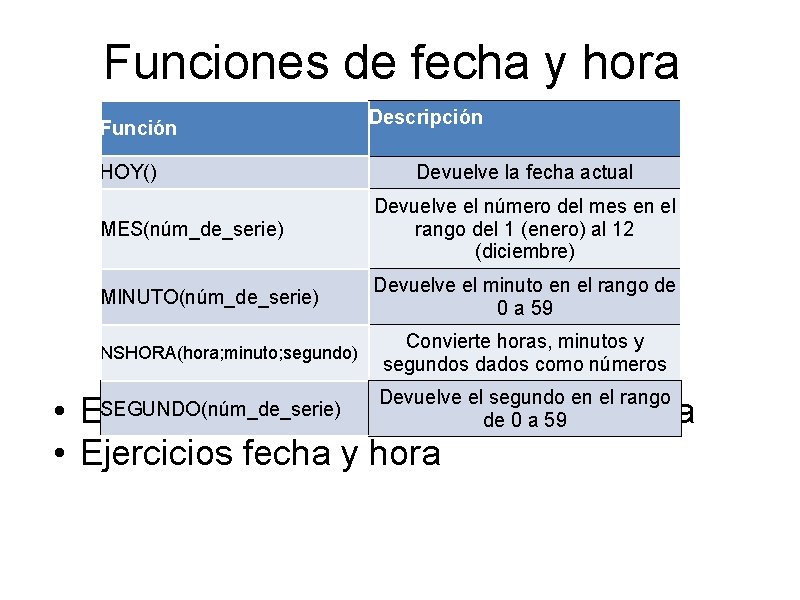
Funciones de fecha y hora Función HOY() Descripción Devuelve la fecha actual MES(núm_de_serie) Devuelve el número del mes en el rango del 1 (enero) al 12 (diciembre) MINUTO(núm_de_serie) Devuelve el minuto en el rango de 0 a 59 NSHORA(hora; minuto; segundo) Convierte horas, minutos y segundos dados como números Devuelve el segundo en el rango de 0 a 59 • Explicación de Funciones fecha y hora • Ejercicios fecha y hora SEGUNDO(núm_de_serie)
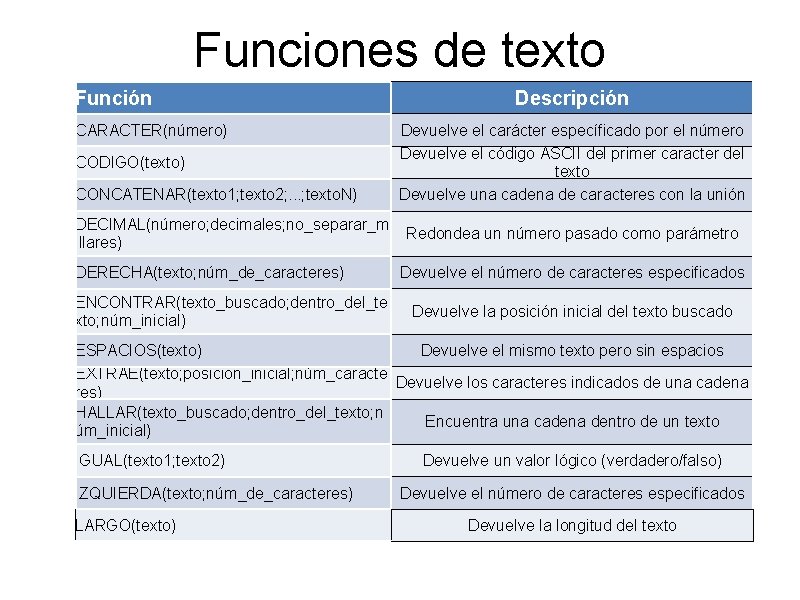
Funciones de texto Función CARACTER(número) CODIGO(texto) CONCATENAR(texto 1; texto 2; . . . ; texto. N) DECIMAL(número; decimales; no_separar_m illares) DERECHA(texto; núm_de_caracteres) ENCONTRAR(texto_buscado; dentro_del_te xto; núm_inicial) Descripción Devuelve el carácter específicado por el número Devuelve el código ASCII del primer caracter del texto Devuelve una cadena de caracteres con la unión Redondea un número pasado como parámetro Devuelve el número de caracteres especificados Devuelve la posición inicial del texto buscado ESPACIOS(texto) Devuelve el mismo texto pero sin espacios EXTRAE(texto; posicion_inicial; núm_caracte Devuelve los caracteres indicados de una cadena res) HALLAR(texto_buscado; dentro_del_texto; n Encuentra una cadena dentro de un texto úm_inicial) IGUAL(texto 1; texto 2) IZQUIERDA(texto; núm_de_caracteres) LARGO(texto) Devuelve un valor lógico (verdadero/falso) Devuelve el número de caracteres especificados Devuelve la longitud del texto
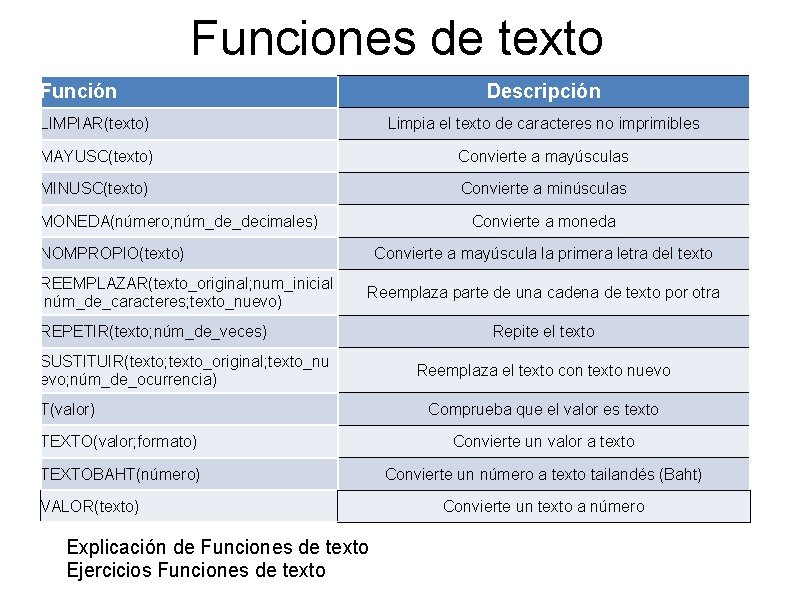
Funciones de texto Función Descripción LIMPIAR(texto) Limpia el texto de caracteres no imprimibles MAYUSC(texto) Convierte a mayúsculas MINUSC(texto) Convierte a minúsculas MONEDA(número; núm_de_decimales) Convierte a moneda NOMPROPIO(texto) REEMPLAZAR(texto_original; num_inicial ; núm_de_caracteres; texto_nuevo) Convierte a mayúscula la primera letra del texto Reemplaza parte de una cadena de texto por otra REPETIR(texto; núm_de_veces) SUSTITUIR(texto; texto_original; texto_nu evo; núm_de_ocurrencia) T(valor) Repite el texto Reemplaza el texto con texto nuevo Comprueba que el valor es texto TEXTO(valor; formato) Convierte un valor a texto TEXTOBAHT(número) Convierte un número a texto tailandés (Baht) VALOR(texto) Explicación de Funciones de texto Ejercicios Funciones de texto Convierte un texto a número
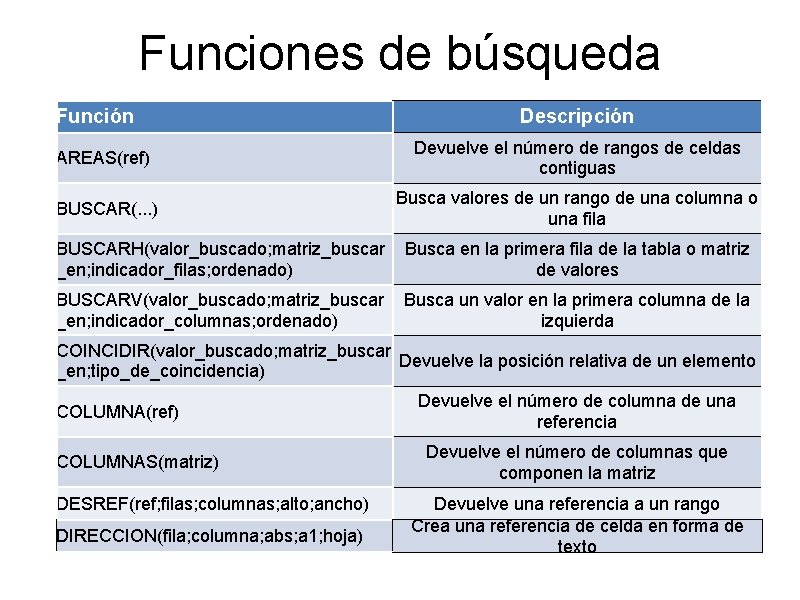
Funciones de búsqueda Función AREAS(ref) BUSCAR(. . . ) Descripción Devuelve el número de rangos de celdas contiguas Busca valores de un rango de una columna o una fila BUSCARH(valor_buscado; matriz_buscar _en; indicador_filas; ordenado) Busca en la primera fila de la tabla o matriz de valores BUSCARV(valor_buscado; matriz_buscar _en; indicador_columnas; ordenado) Busca un valor en la primera columna de la izquierda COINCIDIR(valor_buscado; matriz_buscar Devuelve la posición relativa de un elemento _en; tipo_de_coincidencia) COLUMNA(ref) COLUMNAS(matriz) DESREF(ref; filas; columnas; alto; ancho) DIRECCION(fila; columna; abs; a 1; hoja) Devuelve el número de columna de una referencia Devuelve el número de columnas que componen la matriz Devuelve una referencia a un rango Crea una referencia de celda en forma de texto
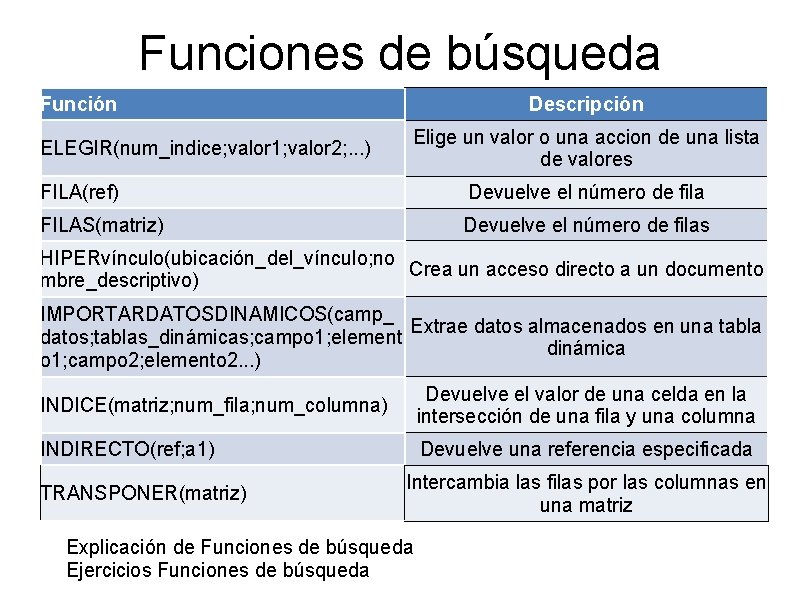
Funciones de búsqueda Función ELEGIR(num_indice; valor 1; valor 2; . . . ) Descripción Elige un valor o una accion de una lista de valores FILA(ref) Devuelve el número de fila FILAS(matriz) Devuelve el número de filas HIPERvínculo(ubicación_del_vínculo; no Crea un acceso directo a un documento mbre_descriptivo) IMPORTARDATOSDINAMICOS(camp_ Extrae datos almacenados en una tabla datos; tablas_dinámicas; campo 1; element dinámica o 1; campo 2; elemento 2. . . ) INDICE(matriz; num_fila; num_columna) Devuelve el valor de una celda en la intersección de una fila y una columna INDIRECTO(ref; a 1) Devuelve una referencia especificada TRANSPONER(matriz) Intercambia las filas por las columnas en una matriz Explicación de Funciones de búsqueda Ejercicios Funciones de búsqueda
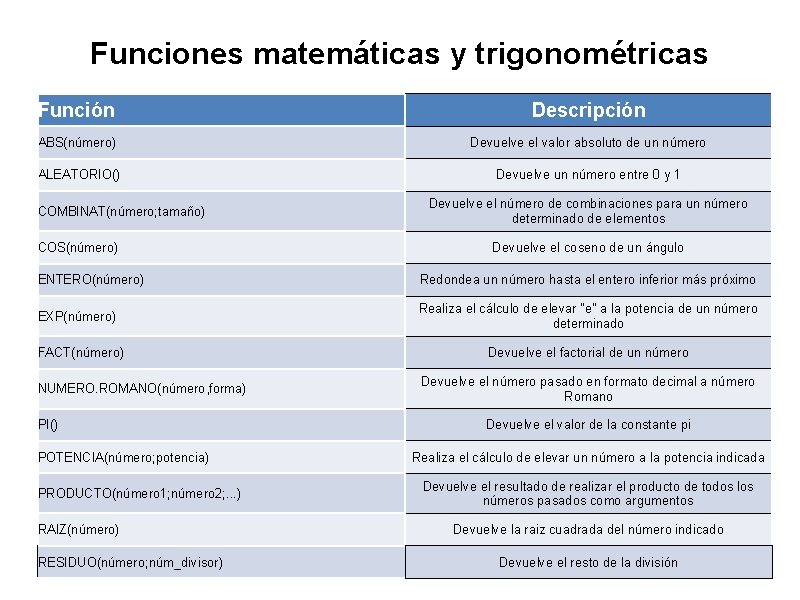
Funciones matemáticas y trigonométricas Función Descripción ABS(número) Devuelve el valor absoluto de un número ALEATORIO() COMBINAT(número; tamaño) COS(número) Devuelve un número entre 0 y 1 Devuelve el número de combinaciones para un número determinado de elementos Devuelve el coseno de un ángulo ENTERO(número) Redondea un número hasta el entero inferior más próximo EXP(número) Realiza el cálculo de elevar "e" a la potencia de un número determinado FACT(número) NUMERO. ROMANO(número, forma) PI() POTENCIA(número; potencia) PRODUCTO(número 1; número 2; . . . ) RAIZ(número) RESIDUO(número; núm_divisor) Devuelve el factorial de un número Devuelve el número pasado en formato decimal a número Romano Devuelve el valor de la constante pi Realiza el cálculo de elevar un número a la potencia indicada Devuelve el resultado de realizar el producto de todos los números pasados como argumentos Devuelve la raiz cuadrada del número indicado Devuelve el resto de la división
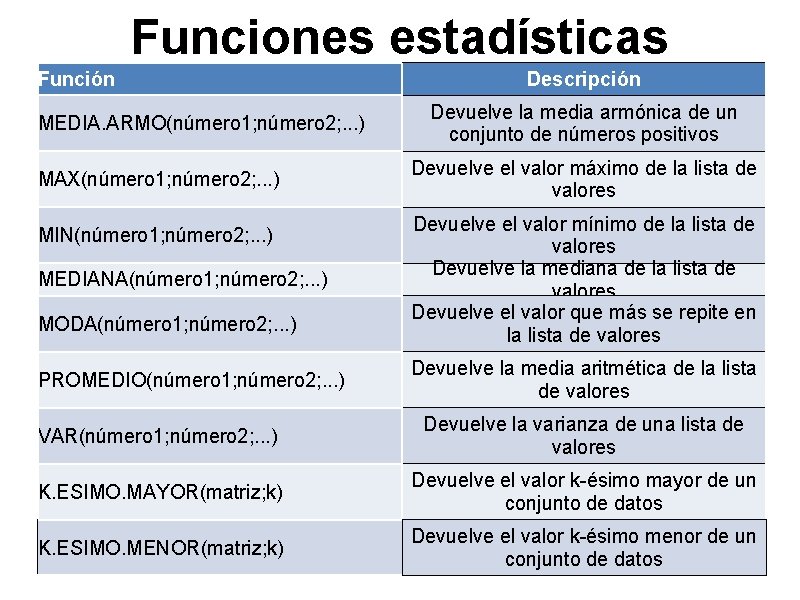
Funciones estadísticas Función MEDIA. ARMO(número 1; número 2; . . . ) MAX(número 1; número 2; . . . ) MIN(número 1; número 2; . . . ) MEDIANA(número 1; número 2; . . . ) MODA(número 1; número 2; . . . ) PROMEDIO(número 1; número 2; . . . ) Descripción Devuelve la media armónica de un conjunto de números positivos Devuelve el valor máximo de la lista de valores Devuelve el valor mínimo de la lista de valores Devuelve la mediana de la lista de valores Devuelve el valor que más se repite en la lista de valores Devuelve la media aritmética de la lista de valores VAR(número 1; número 2; . . . ) Devuelve la varianza de una lista de valores K. ESIMO. MAYOR(matriz; k) Devuelve el valor k-ésimo mayor de un conjunto de datos K. ESIMO. MENOR(matriz; k) Devuelve el valor k-ésimo menor de un conjunto de datos
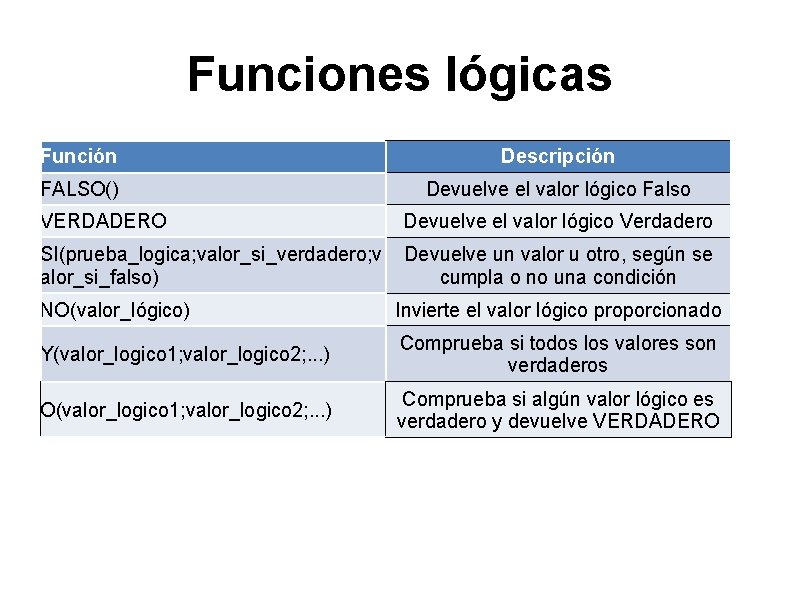
Funciones lógicas Función Descripción FALSO() Devuelve el valor lógico Falso VERDADERO Devuelve el valor lógico Verdadero SI(prueba_logica; valor_si_verdadero; v alor_si_falso) Devuelve un valor u otro, según se cumpla o no una condición NO(valor_lógico) Invierte el valor lógico proporcionado Y(valor_logico 1; valor_logico 2; . . . ) Comprueba si todos los valores son verdaderos O(valor_logico 1; valor_logico 2; . . . ) Comprueba si algún valor lógico es verdadero y devuelve VERDADERO
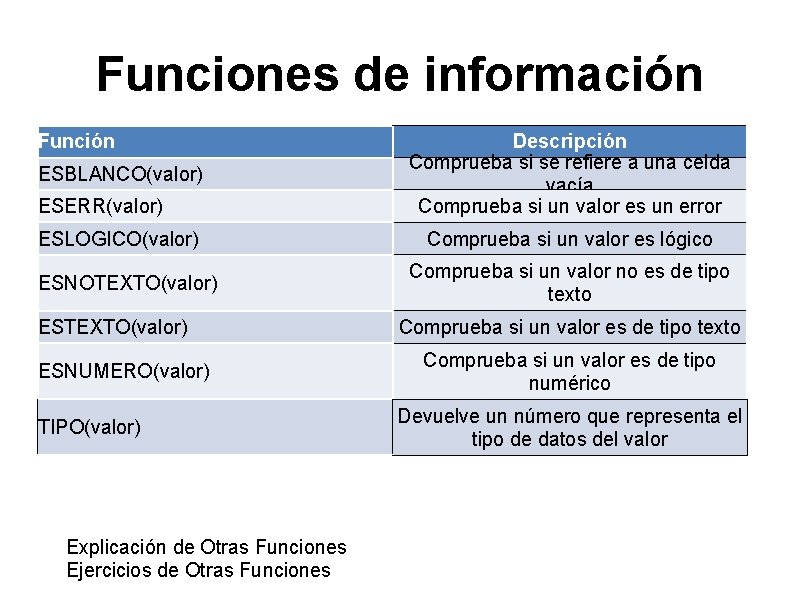
Funciones de información Función ESBLANCO(valor) ESERR(valor) ESLOGICO(valor) ESNOTEXTO(valor) ESNUMERO(valor) TIPO(valor) Explicación de Otras Funciones Ejercicios de Otras Funciones Descripción Comprueba si se refiere a una celda vacía Comprueba si un valor es un error Comprueba si un valor es lógico Comprueba si un valor no es de tipo texto Comprueba si un valor es de tipo numérico Devuelve un número que representa el tipo de datos del valor
Gráficos…