FORMATIRANj E TEKSTA autor vorovi Mirjana ZAMENA VELIKIH
- Slides: 27
FORMATIRANj. E TEKSTA autor: Čvorović Mirjana
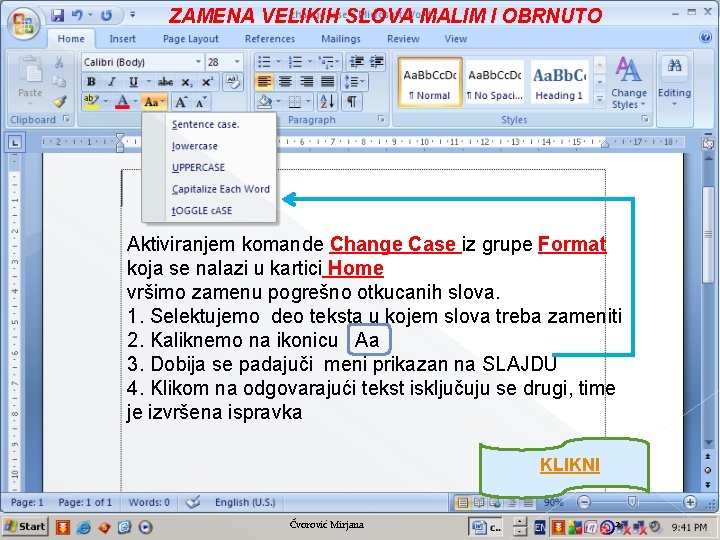
ZAMENA VELIKIH SLOVA MALIM I OBRNUTO Aktiviranjem komande Change Case iz grupe Format koja se nalazi u kartici Home vršimo zamenu pogrešno otkucanih slova. 1. Selektujemo deo teksta u kojem slova treba zameniti 2. Kaliknemo na ikonicu Aa 3. Dobija se padajuči meni prikazan na SLAJDU 4. Klikom na odgovarajući tekst isključuju se drugi, time je izvršena ispravka KLIKNI Čvorović Mirjana 2
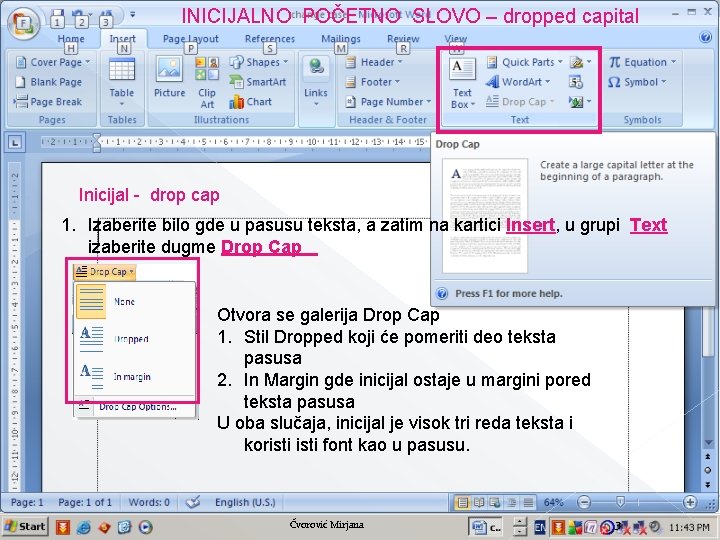
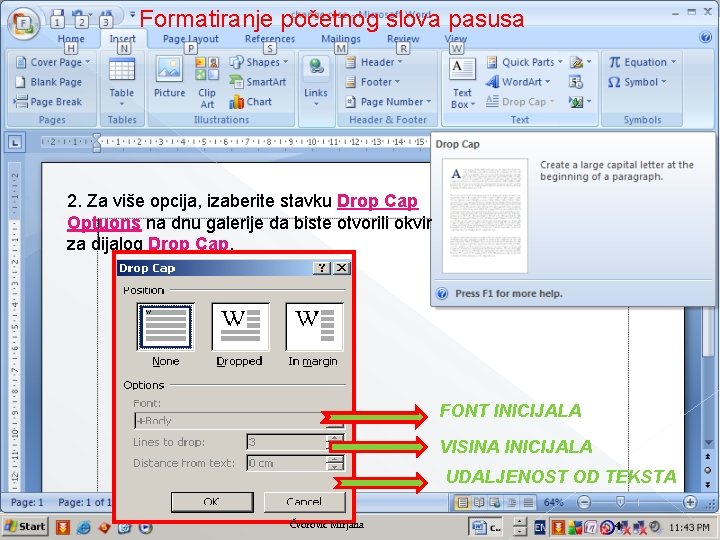
INICIJALNO POČETNO SLOVO – dropped capital Inicijal - drop cap 1. Izaberite bilo gde u pasusu teksta, a zatim na kartici Insert, u grupi Text izaberite dugme Drop Cap Otvora se galerija Drop Cap 1. Stil Dropped koji će pomeriti deo teksta pasusa 2. In Margin gde inicijal ostaje u margini pored teksta pasusa U oba slučaja, inicijal je visok tri reda teksta i koristi font kao u pasusu. Čvorović Mirjana 3
Formatiranje početnog slova pasusa 2. Za više opcija, izaberite stavku Drop Cap Optuons na dnu galerije da biste otvorili okvir za dijalog Drop Cap. FONT INICIJALA VISINA INICIJALA UDALJENOST OD TEKSTA Čvorović Mirjana 4
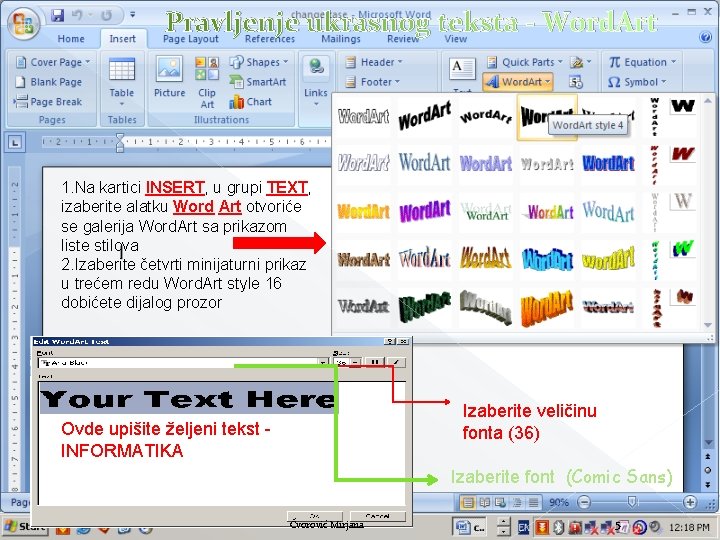
Pravljenje ukrasnog teksta - Word. Art 1. Na kartici INSERT, u grupi TEXT, izaberite alatku Word Art otvoriće se galerija Word. Art sa prikazom liste stilova 2. Izaberite četvrti minijaturni prikaz u trećem redu Word. Art style 16 dobićete dijalog prozor Izaberite veličinu fonta (36) Ovde upišite željeni tekst INFORMATIKA Izaberite font (Comic Sans) Čvorović Mirjana 5
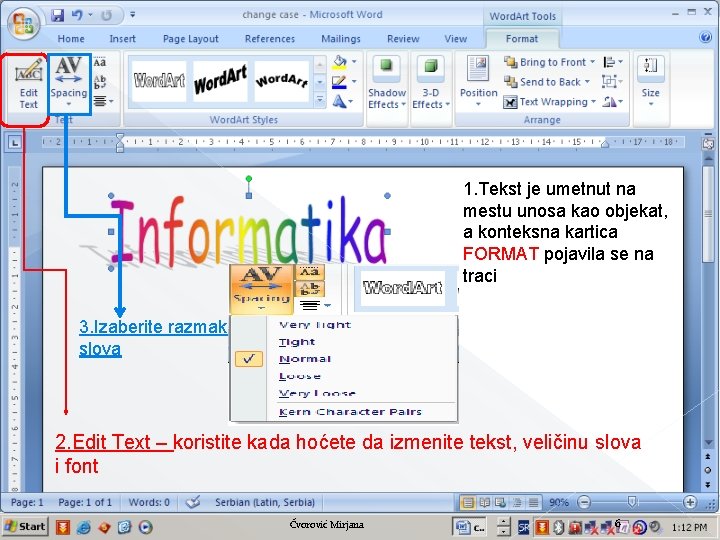
1. Tekst je umetnut na mestu unosa kao objekat, a konteksna kartica FORMAT pojavila se na traci 3. Izaberite razmak slova 2. Edit Text – koristite kada hoćete da izmenite tekst, veličinu slova i font Čvorović Mirjana 6
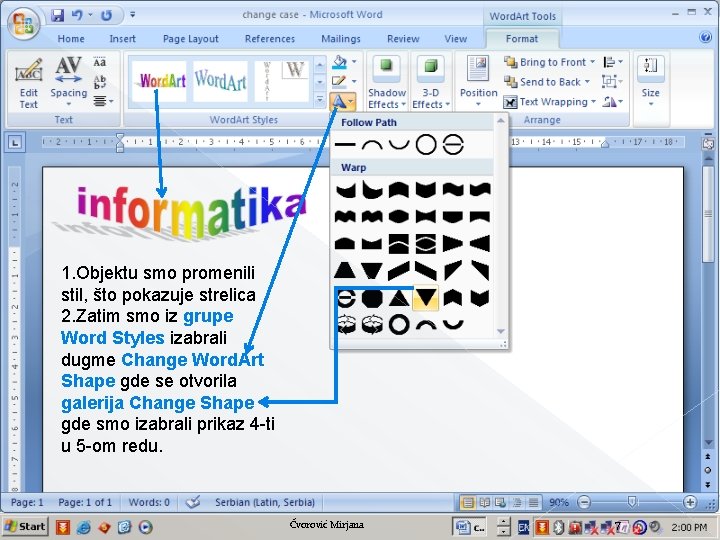
1. Objektu smo promenili stil, što pokazuje strelica 2. Zatim smo iz grupe Word Styles izabrali dugme Change Word. Art Shape gde se otvorila galerija Change Shape gde smo izabrali prikaz 4 -ti u 5 -om redu. Čvorović Mirjana 7
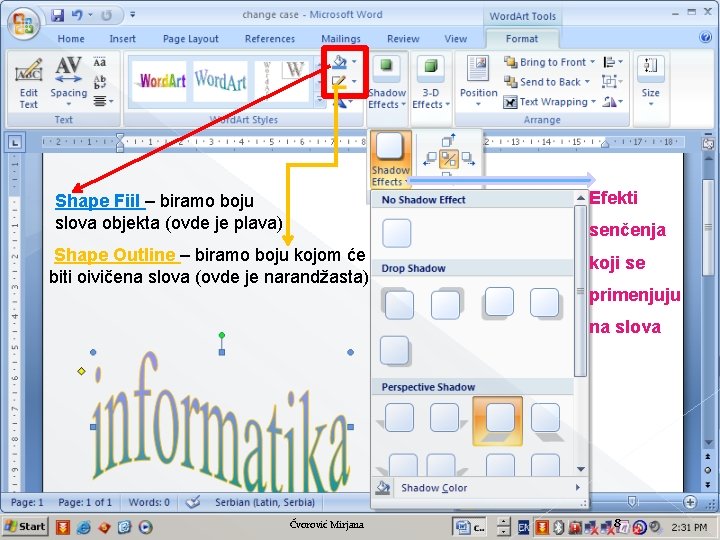
Efekti Shape Fiil – biramo boju slova objekta (ovde je plava) senčenja Shape Outline – biramo boju kojom će biti oivičena slova (ovde je narandžasta) koji se primenjuju na slova Čvorović Mirjana 8
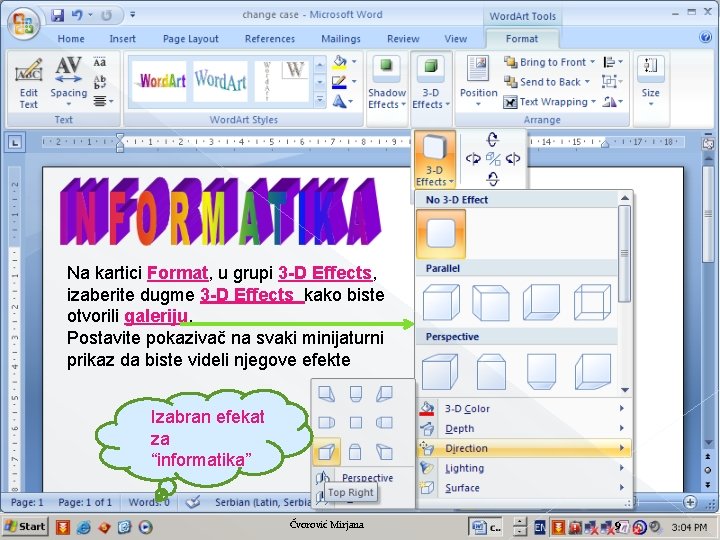
Na kartici Format, u grupi 3 -D Effects, izaberite dugme 3 -D Effects kako biste otvorili galeriju. Postavite pokazivač na svaki minijaturni prikaz da biste videli njegove efekte Izabran efekat za “informatika” Čvorović Mirjana 9
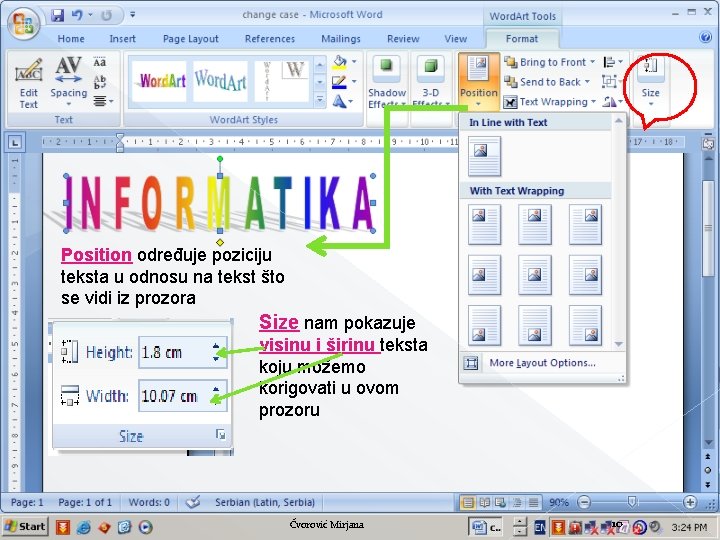
Position određuje poziciju teksta u odnosu na tekst što se vidi iz prozora Size nam pokazuje visinu i širinu teksta koju možemo korigovati u ovom prozoru Čvorović Mirjana 10
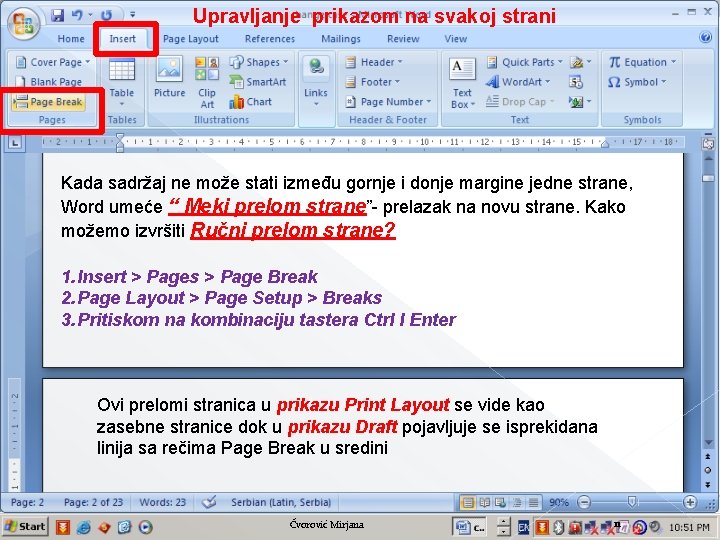
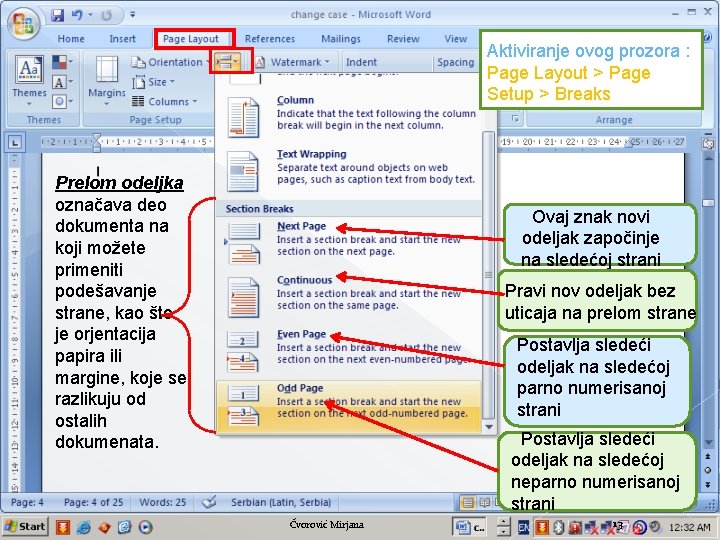
Upravljanje prikazom na svakoj strani Kada sadržaj ne može stati između gornje i donje margine jedne strane, Word umeće “ Meki prelom strane”- prelazak na novu strane. Kako možemo izvršiti Ručni prelom strane? 1. Insert > Pages > Page Break 2. Page Layout > Page Setup > Breaks 3. Pritiskom na kombinaciju tastera Ctrl I Enter Ovi prelomi stranica u prikazu Print Layout se vide kao zasebne stranice dok u prikazu Draft pojavljuje se isprekidana linija sa rečima Page Break u sredini Čvorović Mirjana 11
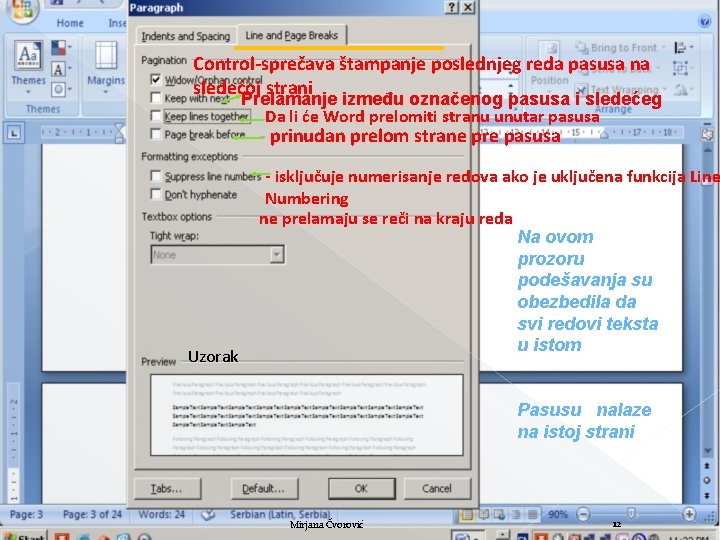
Control-sprečava štampanje poslednjeg reda pasusa na sledećoj strani Prelamanje između označenog pasusa i sledećeg Da li će Word prelomiti stranu unutar pasusa - prinudan prelom strane pre pasusa Uzorak - isključuje numerisanje redova ako je uključena funkcija Line Numbering ne prelamaju se reči na kraju reda Na ovom prozoru podešavanja su obezbedila da svi redovi teksta u istom Pasusu nalaze na istoj strani Mirjana Čvorović 12
Aktiviranje ovog prozora : Page Layout > Page Setup > Breaks Prelom odeljka označava deo dokumenta na koji možete primeniti podešavanje strane, kao što je orjentacija papira ili margine, koje se razlikuju od ostalih dokumenata. Ovaj znak novi odeljak započinje na sledećoj strani Pravi nov odeljak bez uticaja na prelom strane Postavlja sledeći odeljak na sledećoj parno numerisanoj strani Postavlja sledeći odeljak na sledećoj neparno numerisanoj strani Čvorović Mirjana 13
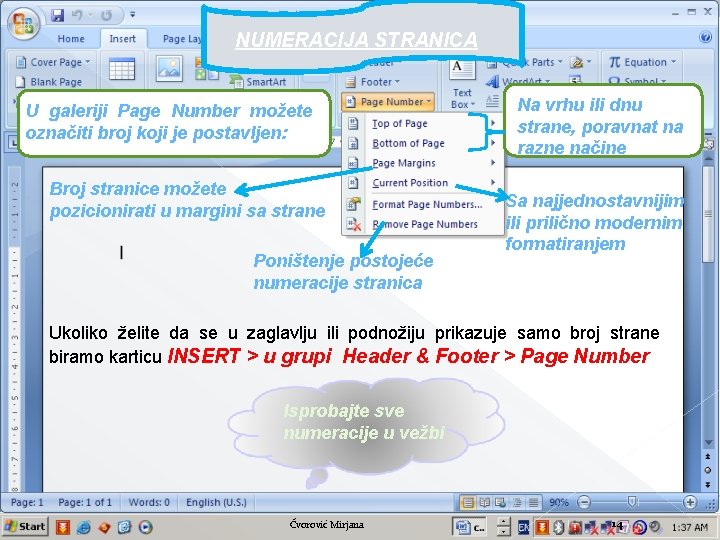
NUMERACIJA STRANICA U galeriji Page Number možete označiti broj koji je postavljen: Broj stranice možete pozicionirati u margini sa strane Poništenje postojeće numeracije stranica Na vrhu ili dnu strane, poravnat na razne načine Sa najjednostavnijim ili prilično modernim formatiranjem Ukoliko želite da se u zaglavlju ili podnožiju prikazuje samo broj strane biramo karticu INSERT > u grupi Header & Footer > Page Number Isprobajte sve numeracije u vežbi Čvorović Mirjana 14
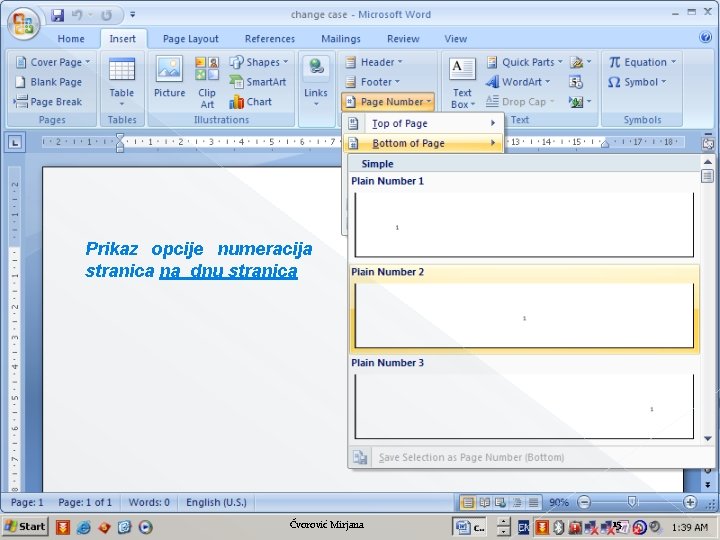
Prikaz opcije numeracija stranica na dnu stranica Čvorović Mirjana 15
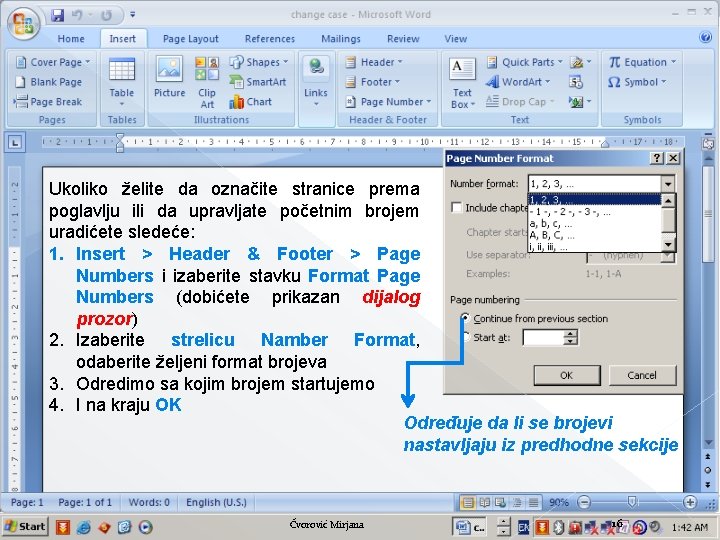
Ukoliko želite da označite stranice prema poglavlju ili da upravljate početnim brojem uradićete sledeće: 1. Insert > Header & Footer > Page Numbers i izaberite stavku Format Page Numbers (dobićete prikazan dijalog prozor) 2. Izaberite strelicu Namber Format, odaberite željeni format brojeva 3. Odredimo sa kojim brojem startujemo 4. I na kraju OK Određuje da li se brojevi nastavljaju iz predhodne sekcije Čvorović Mirjana 16
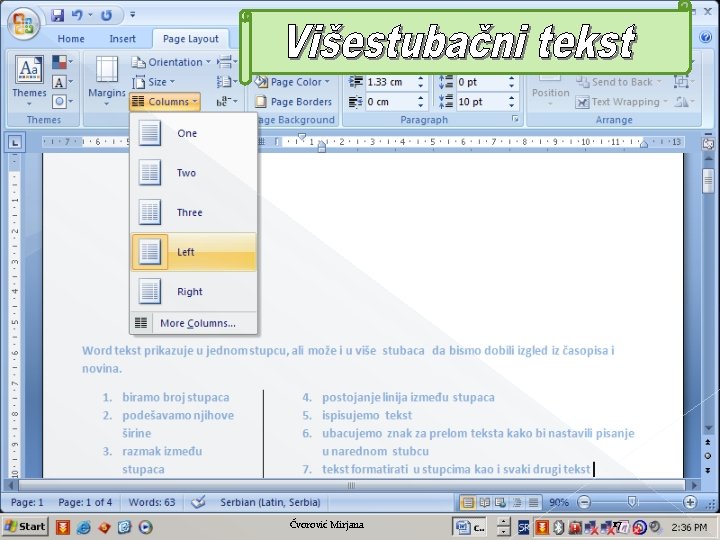
Čvorović Mirjana 17
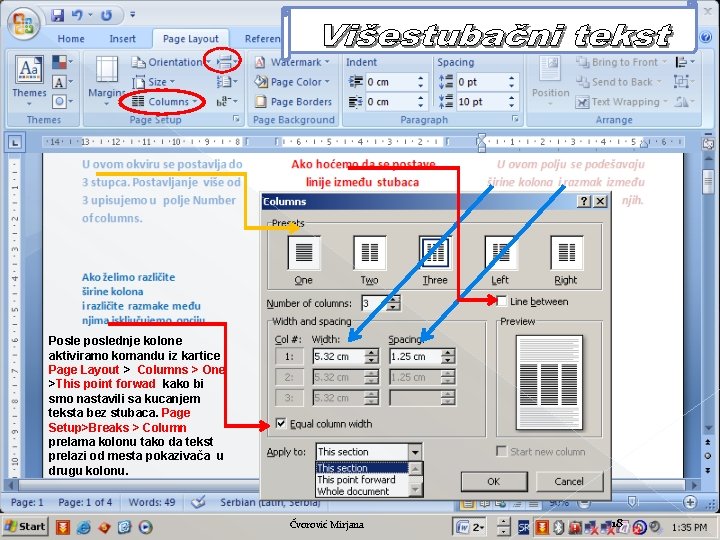
Posle poslednje kolone aktiviramo komandu iz kartice Page Layout > Columns > One >This point forwad kako bi smo nastavili sa kucanjem teksta bez stubaca. Page Setup>Breaks > Column prelama kolonu tako da tekst prelazi od mesta pokazivača u drugu kolonu. Čvorović Mirjana 18
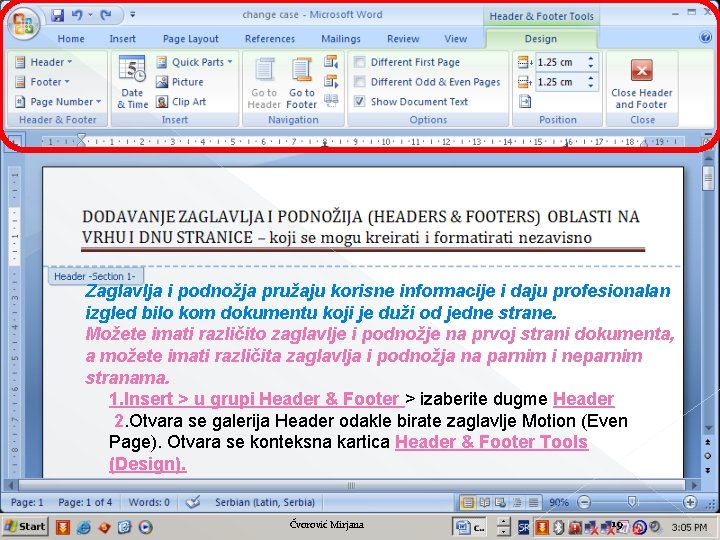
Zaglavlja i podnožja pružaju korisne informacije i daju profesionalan izgled bilo kom dokumentu koji je duži od jedne strane. Možete imati različito zaglavlje i podnožje na prvoj strani dokumenta, a možete imati različita zaglavlja i podnožja na parnim i neparnim stranama. 1. Insert > u grupi Header & Footer > izaberite dugme Header 2. Otvara se galerija Header odakle birate zaglavlje Motion (Even Page). Otvara se konteksna kartica Header & Footer Tools (Design). Čvorović Mirjana 19
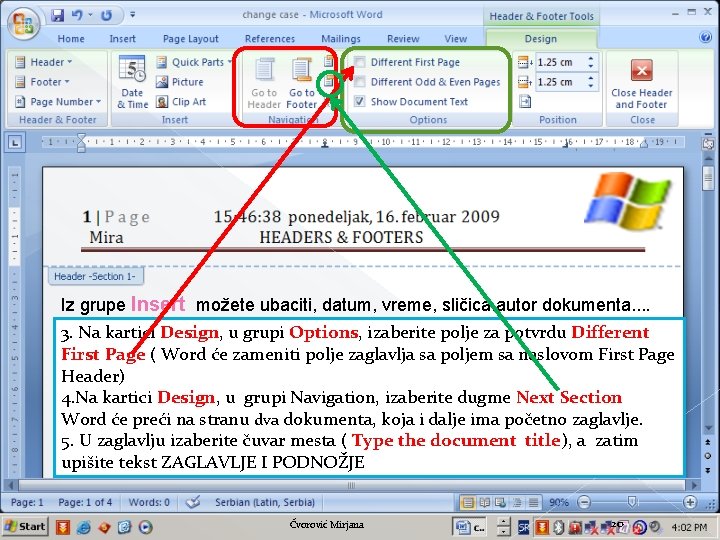
Iz grupe Insert možete ubaciti, datum, vreme, sličica. autor dokumenta. . 3. Na kartici Design, u grupi Options, izaberite polje za potvrdu Different First Page ( Word će zameniti polje zaglavlja sa poljem sa naslovom First Page Header) 4. Na kartici Design, u grupi Navigation, izaberite dugme Next Section Word će preći na stranu dva dokumenta, koja i dalje ima početno zaglavlje. 5. U zaglavlju izaberite čuvar mesta ( Type the document title), a zatim upišite tekst ZAGLAVLJE I PODNOŽJE Čvorović Mirjana 20
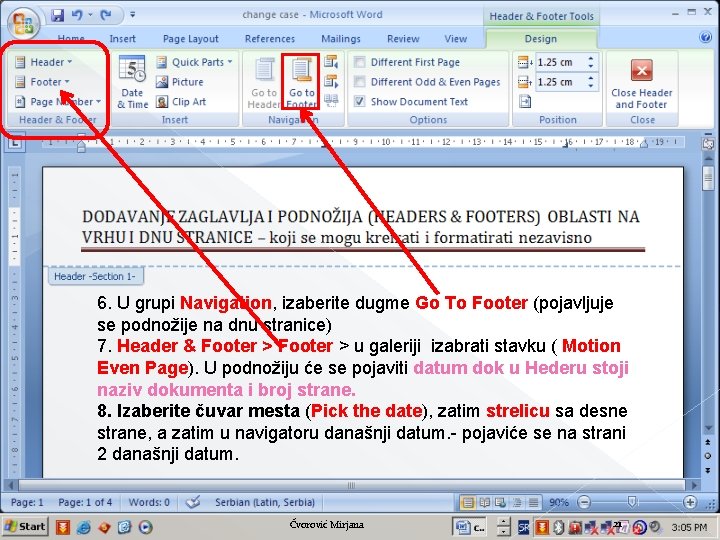
6. U grupi Navigation, izaberite dugme Go To Footer (pojavljuje se podnožije na dnu stranice) 7. Header & Footer > u galeriji izabrati stavku ( Motion Even Page). U podnožiju će se pojaviti datum dok u Hederu stoji naziv dokumenta i broj strane. 8. Izaberite čuvar mesta (Pick the date), zatim strelicu sa desne strane, a zatim u navigatoru današnji datum. - pojaviće se na strani 2 današnji datum. Čvorović Mirjana 21
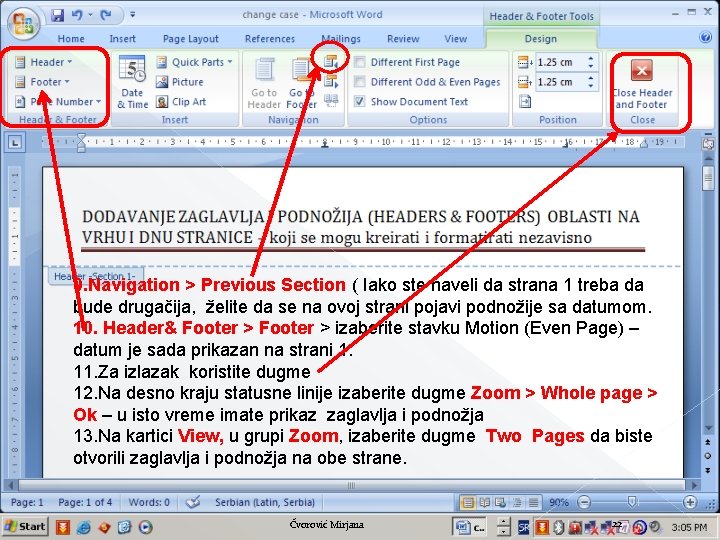
9. Navigation > Previous Section ( Iako ste naveli da strana 1 treba da bude drugačija, želite da se na ovoj strani pojavi podnožije sa datumom. 10. Header& Footer > izaberite stavku Motion (Even Page) – datum je sada prikazan na strani 1. 11. Za izlazak koristite dugme 12. Na desno kraju statusne linije izaberite dugme Zoom > Whole page > Ok – u isto vreme imate prikaz zaglavlja i podnožja 13. Na kartici View, u grupi Zoom, izaberite dugme Two Pages da biste otvorili zaglavlja i podnožja na obe strane. Čvorović Mirjana 22
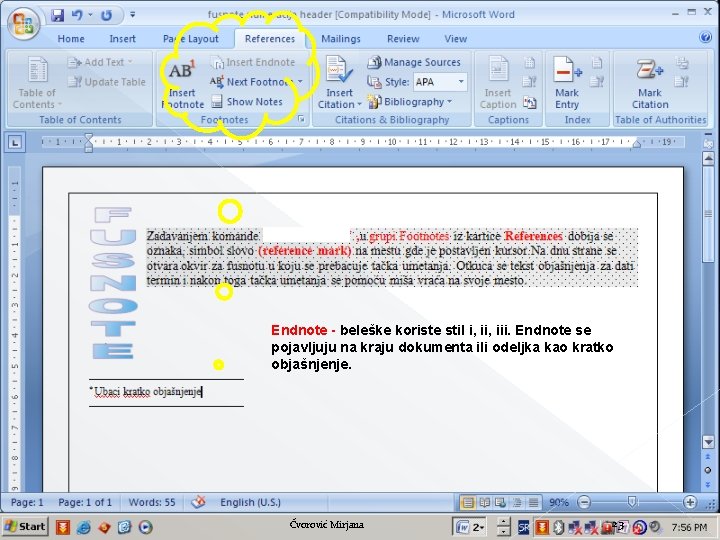
Endnote - beleške koriste stil i, iii. Endnote se pojavljuju na kraju dokumenta ili odeljka kao kratko objašnjenje. Čvorović Mirjana 23
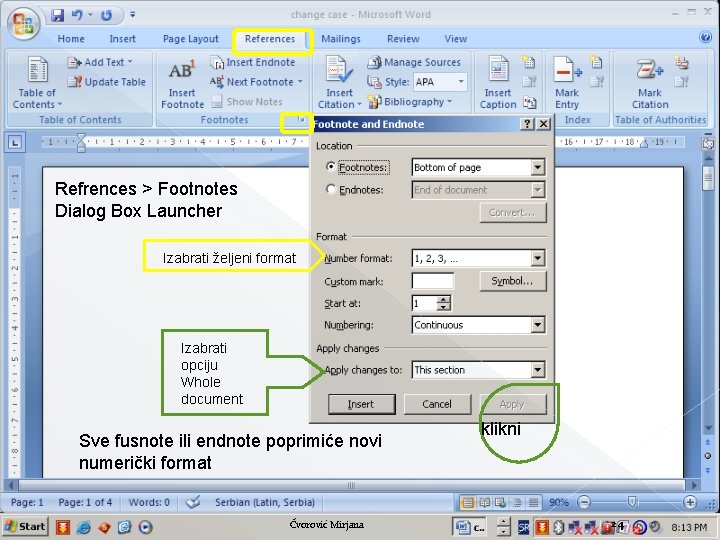
Refrences > Footnotes Dialog Box Launcher Izabrati željeni format Izabrati opciju Whole document Sve fusnote ili endnote poprimiće novi numerički format Čvorović Mirjana klikni 24
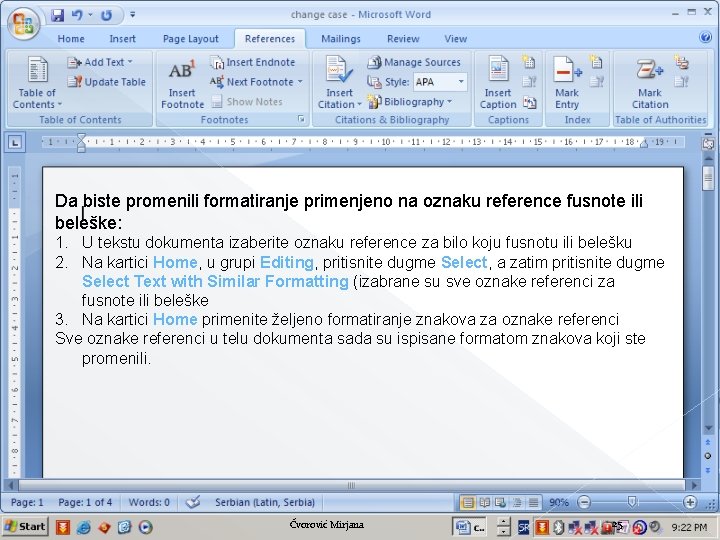
Da biste promenili formatiranje primenjeno na oznaku reference fusnote ili beleške: 1. U tekstu dokumenta izaberite oznaku reference za bilo koju fusnotu ili belešku 2. Na kartici Home, u grupi Editing, pritisnite dugme Select, a zatim pritisnite dugme Select Text with Similar Formatting (izabrane su sve oznake referenci za fusnote ili beleške 3. Na kartici Home primenite željeno formatiranje znakova za oznake referenci Sve oznake referenci u telu dokumenta sada su ispisane formatom znakova koji ste promenili. Čvorović Mirjana 25
Uradi sledeću vežbu Čvorović Mirjana 26
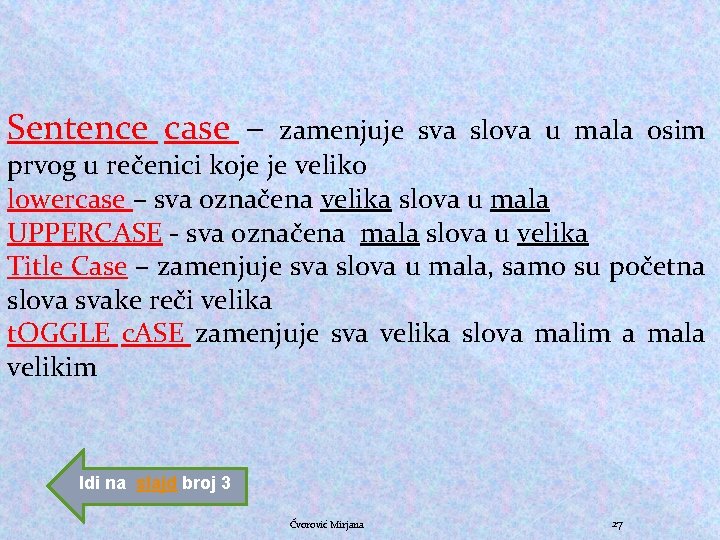
Sentence case – zamenjuje sva slova u mala osim prvog u rečenici koje je veliko lowercase – sva označena velika slova u mala UPPERCASE - sva označena mala slova u velika Title Case – zamenjuje sva slova u mala, samo su početna slova svake reči velika t. OGGLE c. ASE zamenjuje sva velika slova malim a mala velikim Idi na slajd broj 3 Čvorović Mirjana 27