
MS WORD 2016 Umetanje i oblikovanje slike UMETANJE
MS WORD 2016 Umetanje i oblikovanje slike
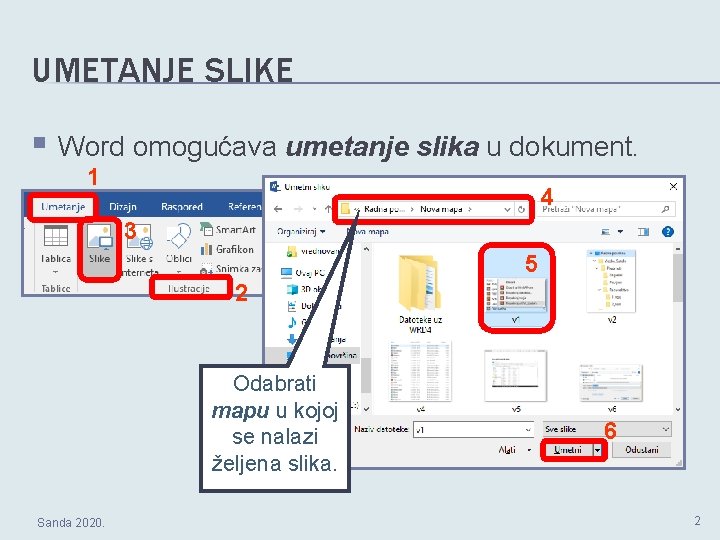
UMETANJE SLIKE § Word omogućava umetanje slika u dokument. 1 4 3 5 2 Odabrati mapu u kojoj se nalazi željena slika. Sanda 2020. 6 2
VJEŽBA 40. Preuzeti mapu Prilog_uz_WRD 6, dekomprimirati je, pa otvoriti datoteku Ulazni_uređaji. U mapi Prilog_uz_WRD 6 nalazi se 10 slika. Slike treba umetnuti u datoteku na odgovarajuća mjesta (npr. na kraj cjeline Tipkovnica, slika tipkovnice i td. ). Sanda 2020. 3

VJEŽBA 40. Sanda 2020. 4
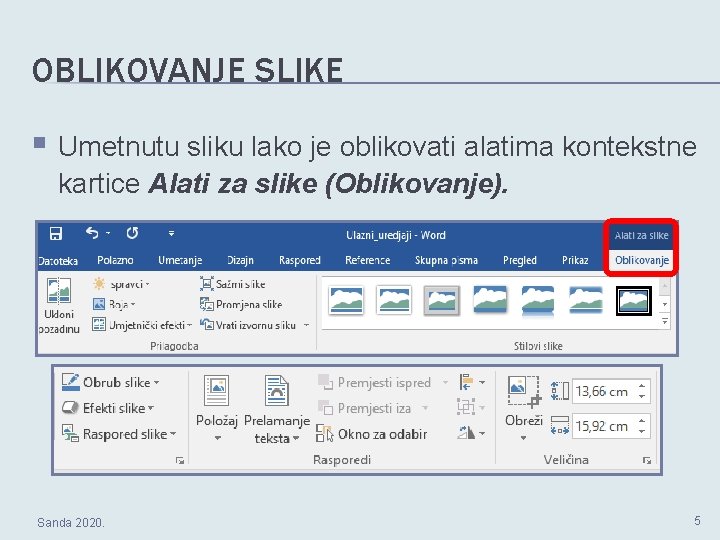
OBLIKOVANJE SLIKE § Umetnutu sliku lako je oblikovati alatima kontekstne kartice Alati za slike (Oblikovanje). Sanda 2020. 5
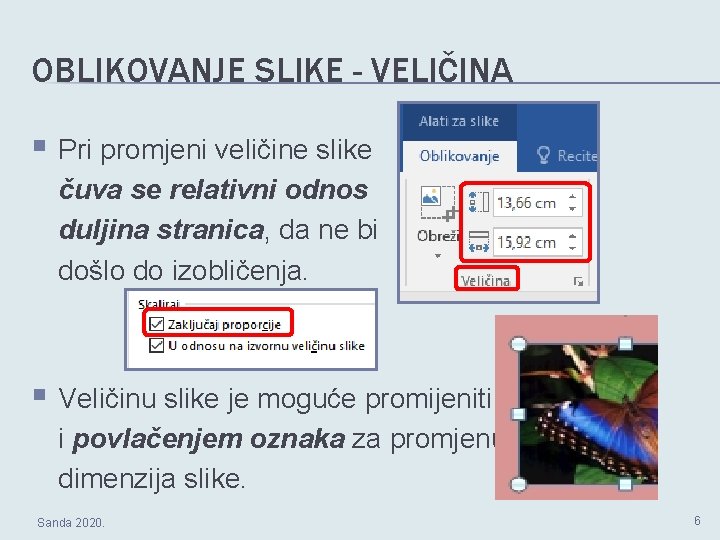
OBLIKOVANJE SLIKE - VELIČINA § Pri promjeni veličine slike čuva se relativni odnos duljina stranica, da ne bi došlo do izobličenja. § Veličinu slike je moguće promijeniti i povlačenjem oznaka za promjenu dimenzija slike. Sanda 2020. 6
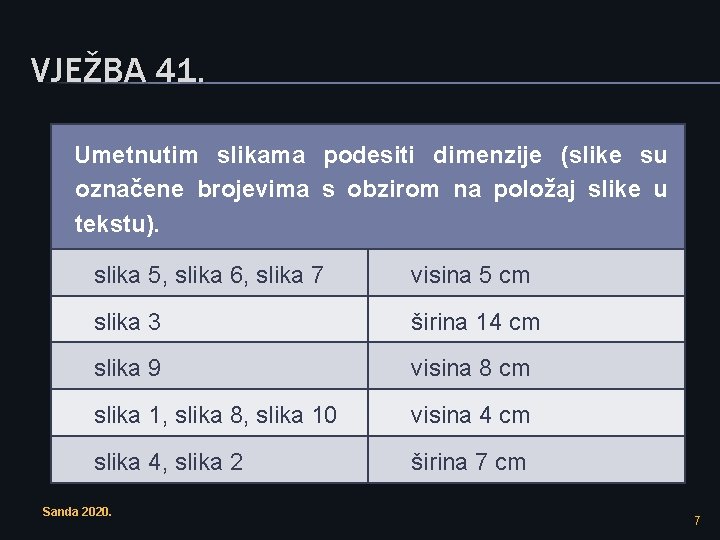
VJEŽBA 41. Umetnutim slikama podesiti dimenzije (slike su označene brojevima s obzirom na položaj slike u tekstu). slika 5, slika 6, slika 7 visina 5 cm slika 3 širina 14 cm slika 9 visina 8 cm slika 1, slika 8, slika 10 visina 4 cm slika 4, slika 2 širina 7 cm Sanda 2020. 7
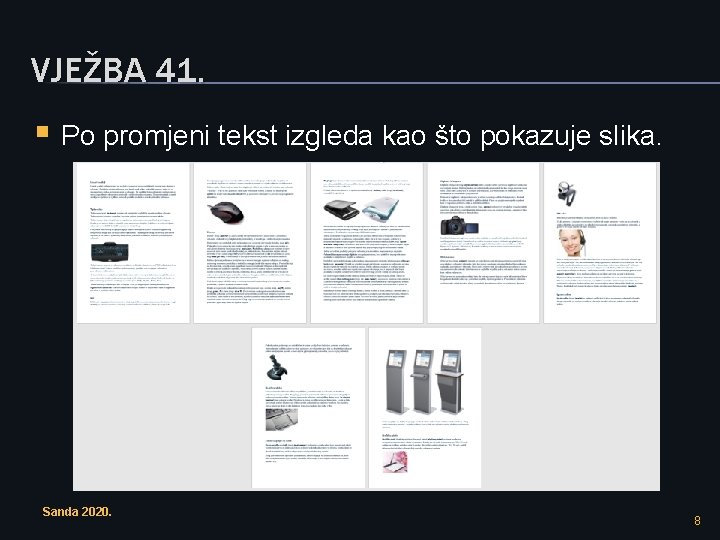
VJEŽBA 41. § Po promjeni tekst izgleda kao što pokazuje slika. Sanda 2020. 8
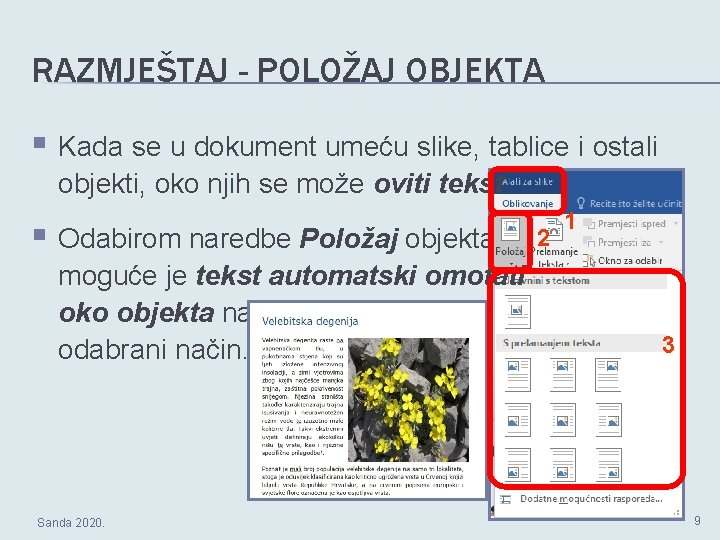
RAZMJEŠTAJ - POLOŽAJ OBJEKTA § Kada se u dokument umeću slike, tablice i ostali objekti, oko njih se može oviti tekst. § Odabirom naredbe Položaj objekta moguće je tekst automatski omotati oko objekta na odabrani način. Sanda 2020. 2 1 3 9
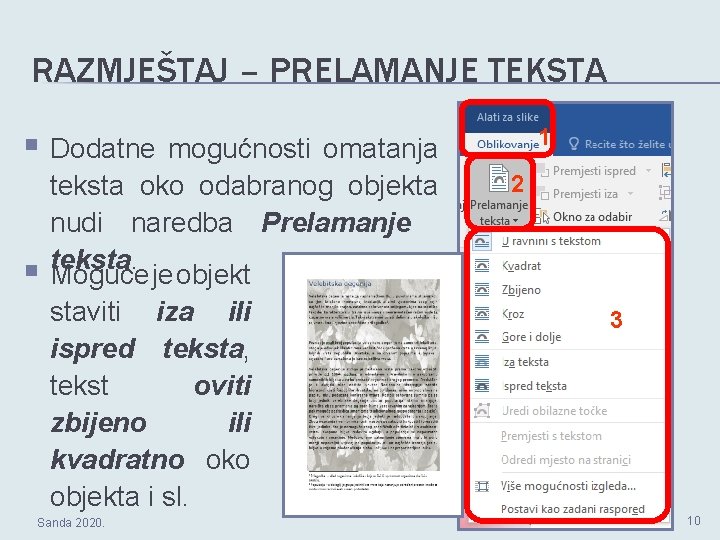
RAZMJEŠTAJ – PRELAMANJE TEKSTA 1 § Dodatne § mogućnosti omatanja teksta oko odabranog objekta nudi naredba Prelamanje teksta. Moguće je objekt staviti iza ili ispred teksta, tekst oviti zbijeno ili kvadratno oko objekta i sl. Sanda 2020. 2 3 10
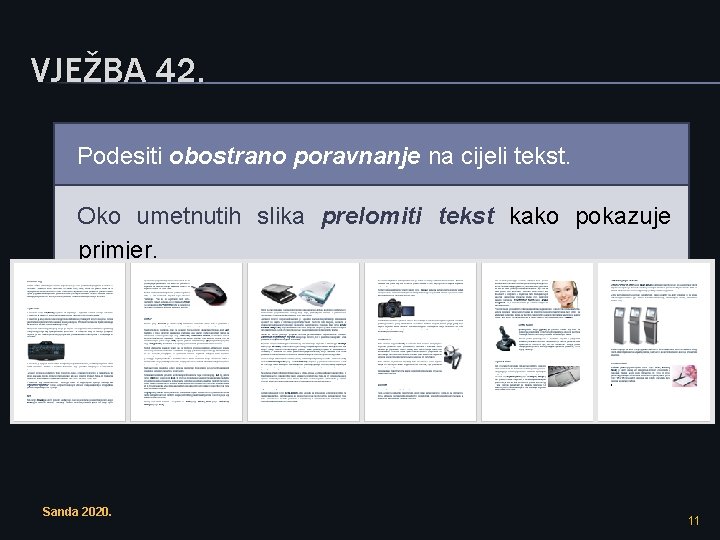
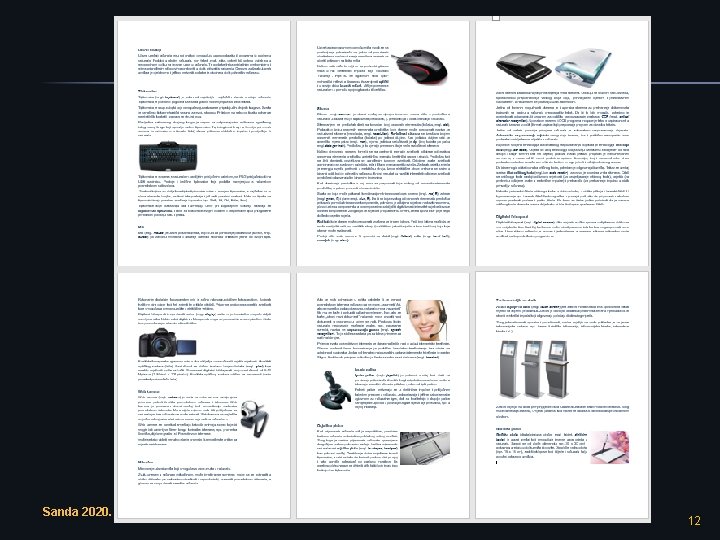
VJEŽBA 42. Podesiti obostrano poravnanje na cijeli tekst. Oko umetnutih slika prelomiti tekst kako pokazuje primjer. Sanda 2020. 11
Sanda 2020. 12
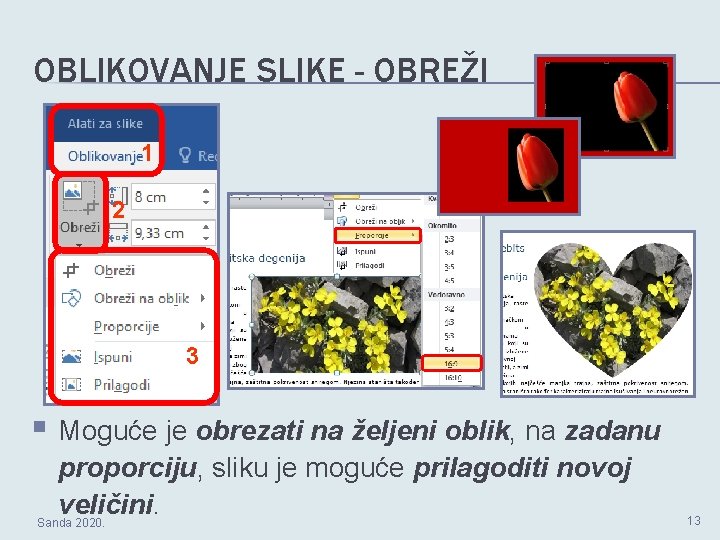
OBLIKOVANJE SLIKE - OBREŽI 1 2 3 § Moguće je obrezati na željeni oblik, na zadanu proporciju, sliku je moguće prilagoditi novoj veličini. Sanda 2020. 13
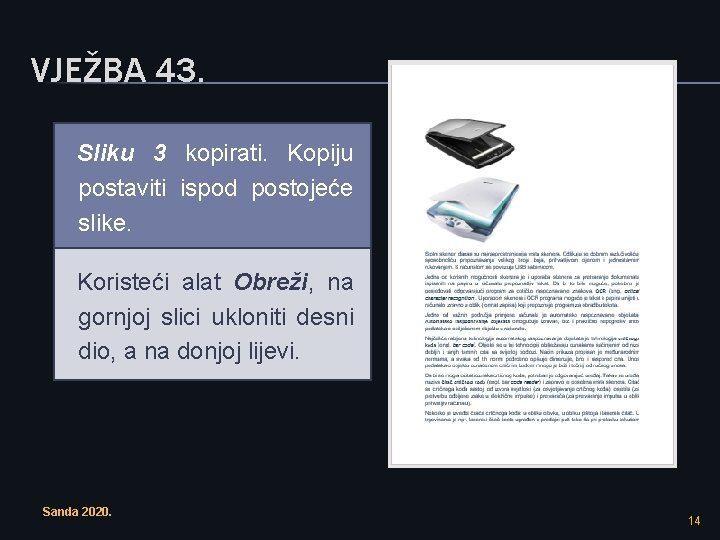
VJEŽBA 43. Sliku 3 kopirati. Kopiju postaviti ispod postojeće slike. Koristeći alat Obreži, na gornjoj slici ukloniti desni dio, a na donjoj lijevi. Sanda 2020. 14
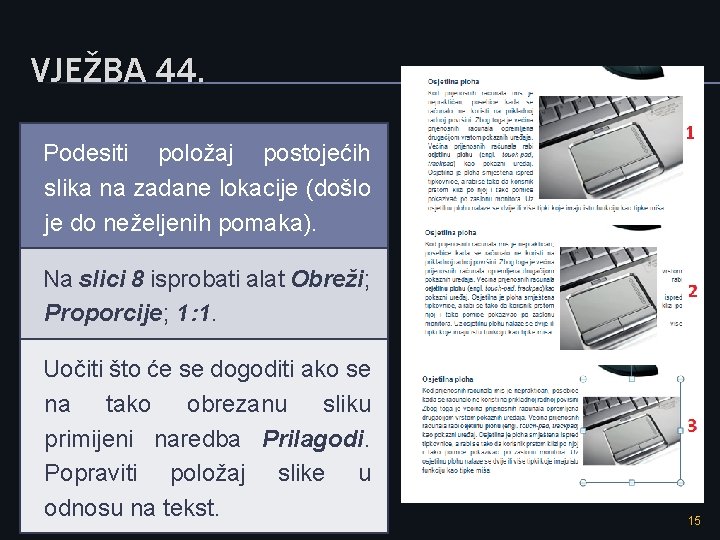
VJEŽBA 44. Podesiti položaj postojećih slika na zadane lokacije (došlo je do neželjenih pomaka). Na slici 8 isprobati alat Obreži; Proporcije; 1: 1. Uočiti što će se dogoditi ako se na tako obrezanu sliku primijeni naredba Prilagodi. Popraviti položaj slike u odnosu Sanda 2020. na tekst. 15
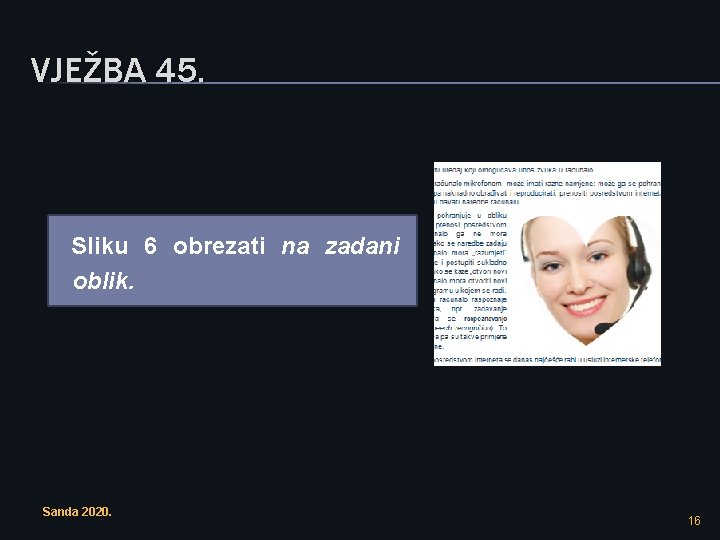
VJEŽBA 45. Sliku 6 obrezati na zadani oblik. Sanda 2020. 16

OBLIKOVANJE SLIKE - OBRUB § Moguće je mijenjati boju, širinu, izgled crte obruba… Sanda 2020. 17
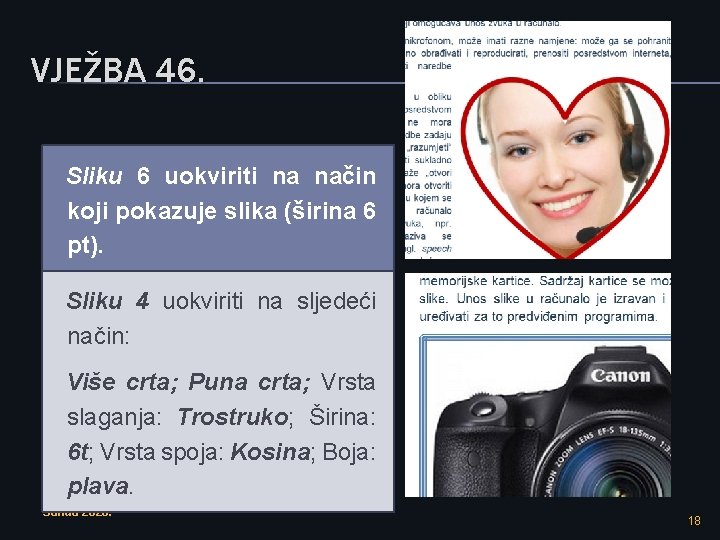
VJEŽBA 46. Sliku 6 uokviriti na način koji pokazuje slika (širina 6 pt). Sliku 4 uokviriti na sljedeći način: Više crta; Puna crta; Vrsta slaganja: Trostruko; Širina: 6 t; Vrsta spoja: Kosina; Boja: plava. Sanda 2020. 18
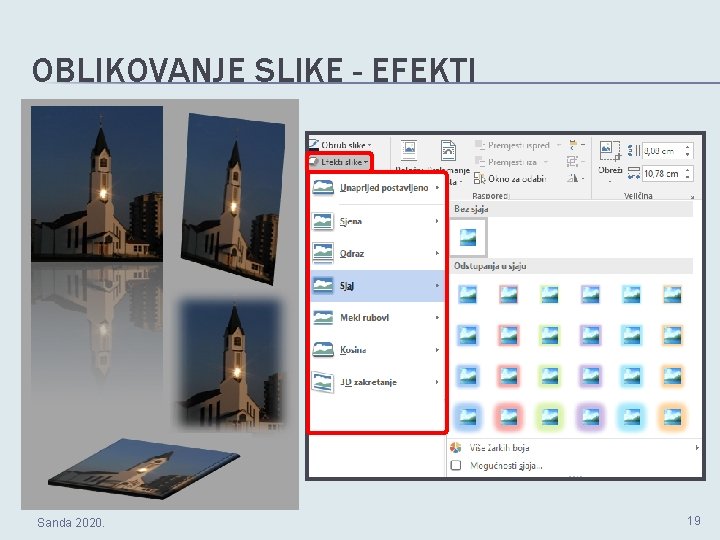
OBLIKOVANJE SLIKE - EFEKTI Sanda 2020. 19
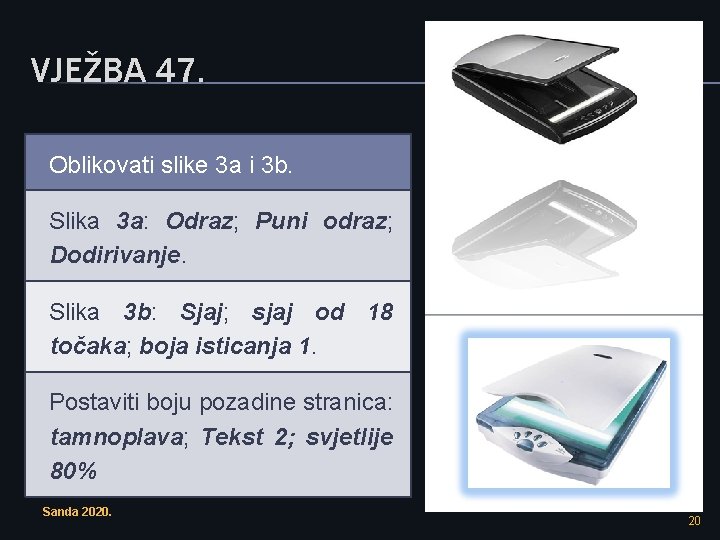
VJEŽBA 47. Oblikovati slike 3 a i 3 b. Slika 3 a: Odraz; Puni odraz; Dodirivanje. Slika 3 b: Sjaj; sjaj od 18 točaka; boja isticanja 1. Postaviti boju pozadine stranica: tamnoplava; Tekst 2; svjetlije 80% Sanda 2020. 20
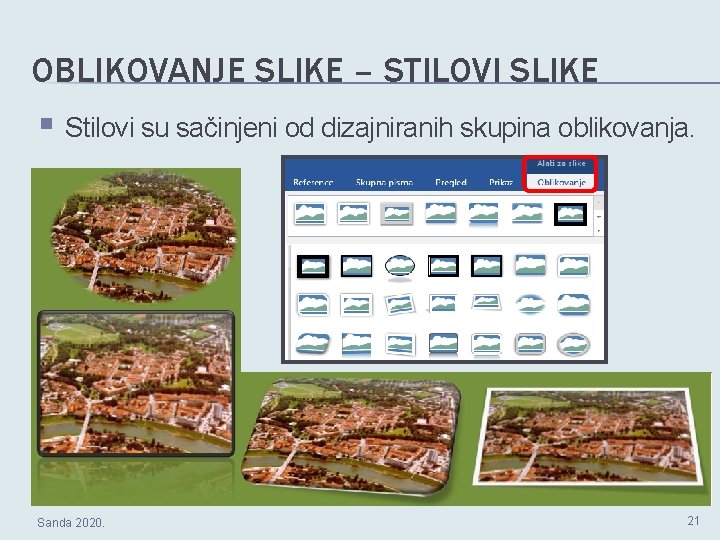
OBLIKOVANJE SLIKE – STILOVI SLIKE § Stilovi su sačinjeni od dizajniranih skupina oblikovanja. Sanda 2020. 21
VJEŽBA 48. Umetnutim slikama postaviti stilove: slika 1, slika 8 Nakošena perspektiva. slika 2 Sjena perspektive, bijelo. slika 5 Odrezan dijagonalni kut, bijelo. slika 7 Zaobljen dijagonalni kut, bijelo. slika 9 Reflektirana kosina, bijelo. Podesiti položaj postojećih slika na zadane lokacije (došlo je do neželjenih pomaka). Sanda 2020. 22
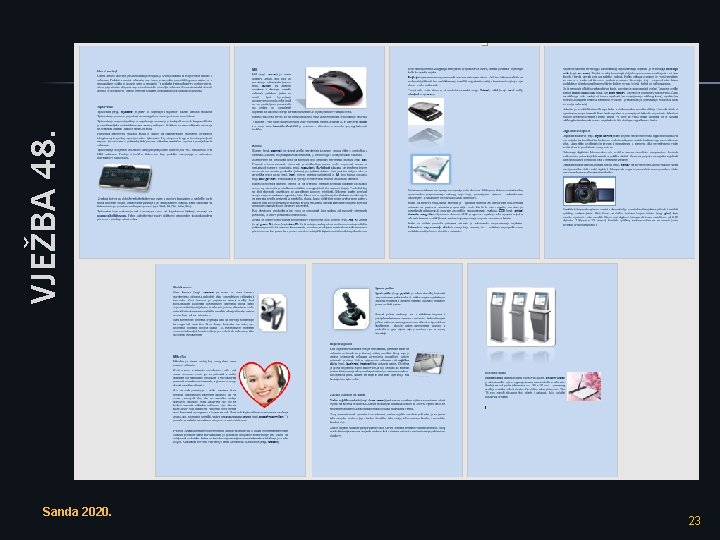
VJEŽBA 48. Sanda 2020. 23
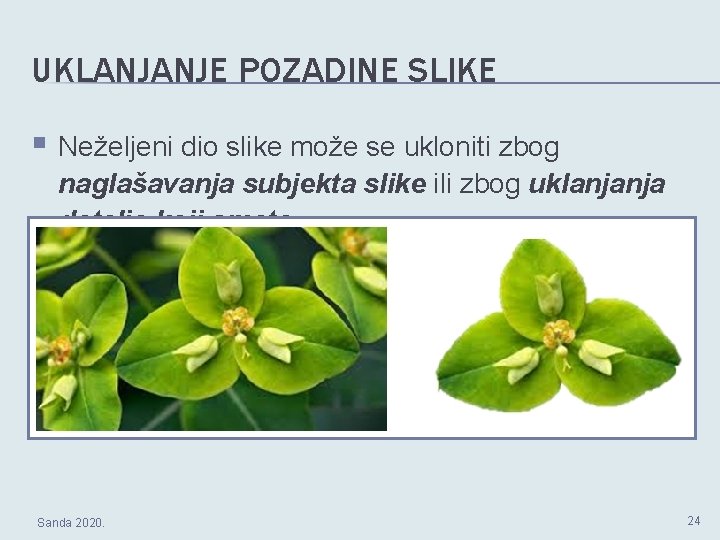
UKLANJANJE POZADINE SLIKE § Neželjeni dio slike može se ukloniti zbog naglašavanja subjekta slike ili zbog uklanjanja detalja koji smeta. Sanda 2020. 24
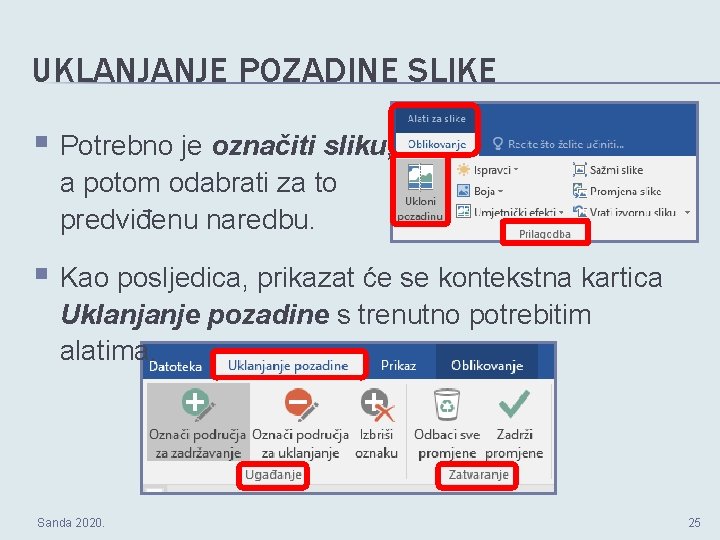
UKLANJANJE POZADINE SLIKE § Potrebno je označiti sliku, a potom odabrati za to predviđenu naredbu. § Kao posljedica, prikazat će se kontekstna kartica Uklanjanje pozadine s trenutno potrebitim alatima. Sanda 2020. 25
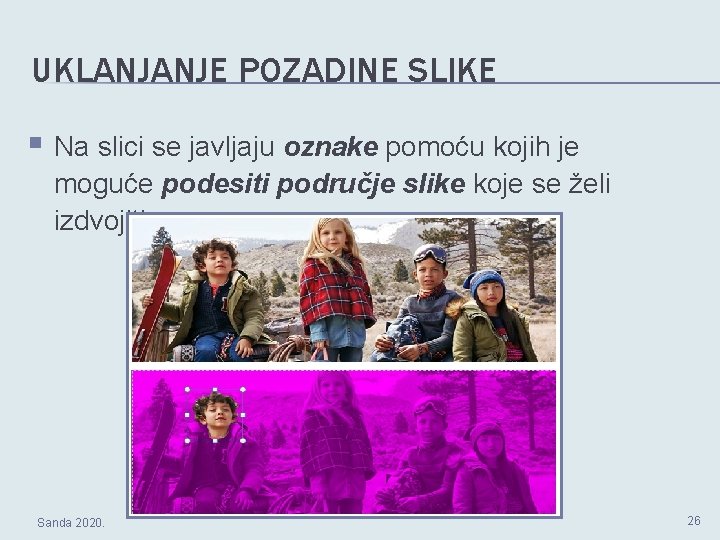
UKLANJANJE POZADINE SLIKE § Na slici se javljaju oznake pomoću kojih je moguće podesiti područje slike koje se želi izdvojiti. Sanda 2020. 26
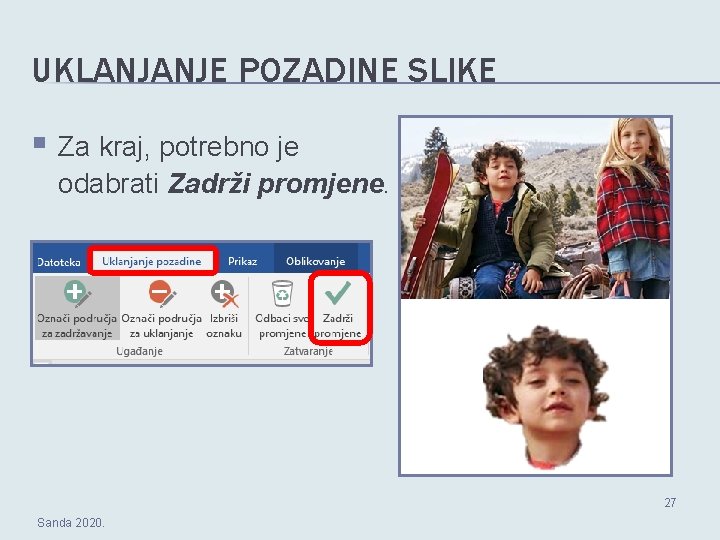
UKLANJANJE POZADINE SLIKE § Za kraj, potrebno je odabrati Zadrži promjene. 27 Sanda 2020.
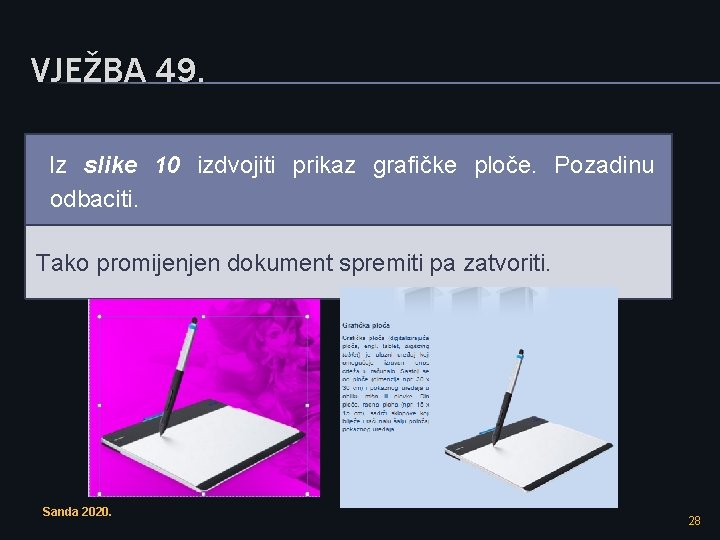
VJEŽBA 49. Iz slike 10 izdvojiti prikaz grafičke ploče. Pozadinu odbaciti. Tako promijenjen dokument spremiti pa zatvoriti. Sanda 2020. 28
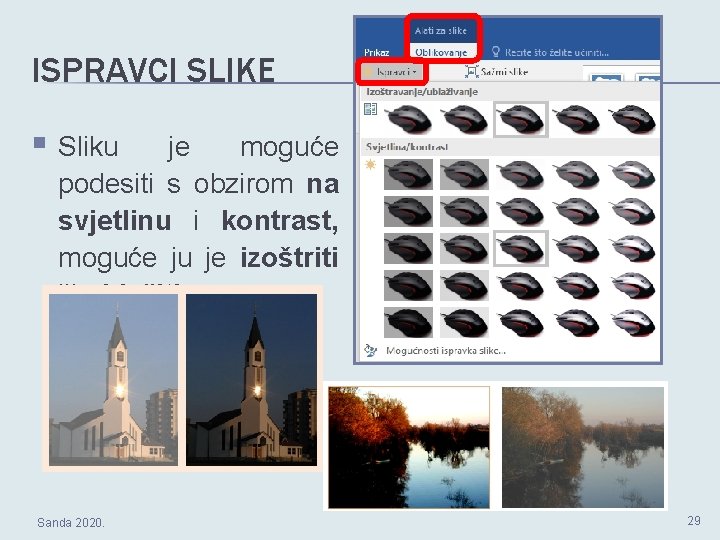
ISPRAVCI SLIKE § Sliku je moguće podesiti s obzirom na svjetlinu i kontrast, moguće ju je izoštriti ili ublažiti. Sanda 2020. 29
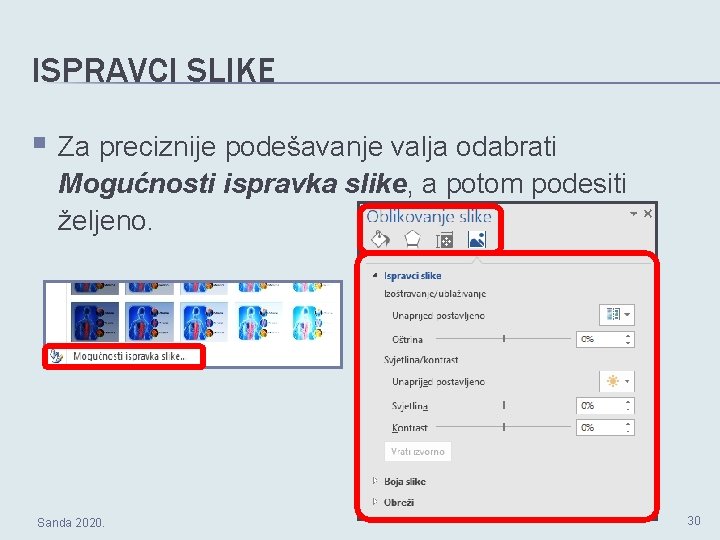
ISPRAVCI SLIKE § Za preciznije podešavanje valja odabrati Mogućnosti ispravka slike, a potom podesiti željeno. Sanda 2020. 30
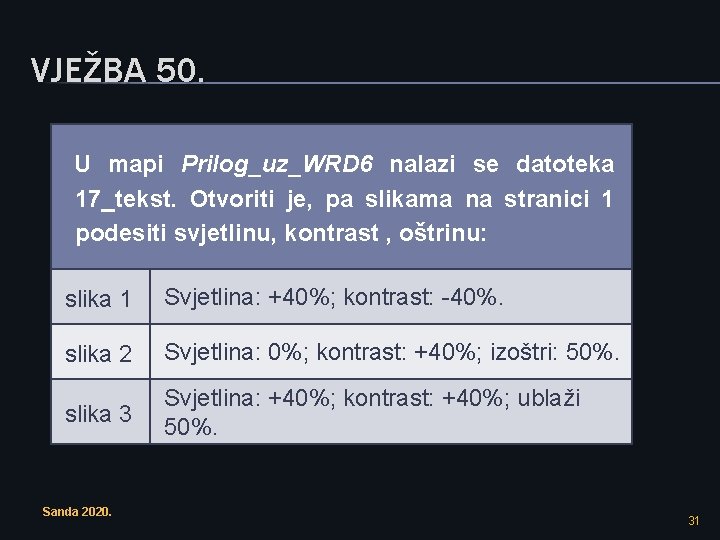
VJEŽBA 50. U mapi Prilog_uz_WRD 6 nalazi se datoteka 17_tekst. Otvoriti je, pa slikama na stranici 1 podesiti svjetlinu, kontrast , oštrinu: slika 1 Svjetlina: +40%; kontrast: -40%. slika 2 Svjetlina: 0%; kontrast: +40%; izoštri: 50%. slika 3 Svjetlina: +40%; kontrast: +40%; ublaži 50%. Sanda 2020. 31
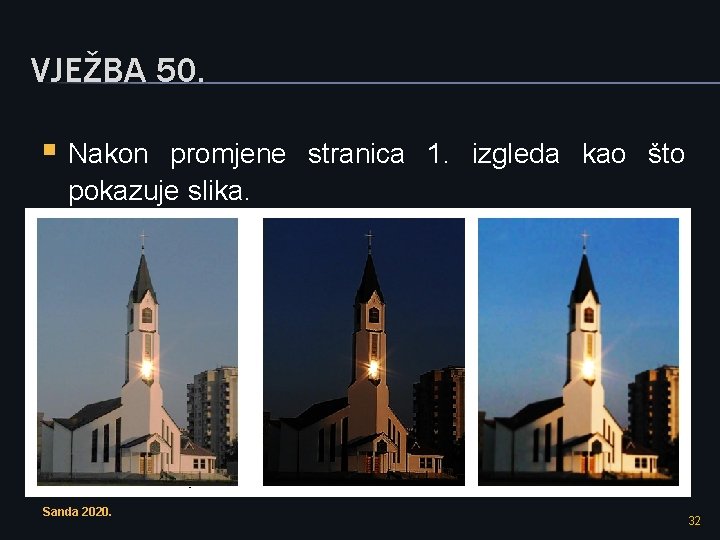
VJEŽBA 50. § Nakon promjene stranica 1. izgleda kao što pokazuje slika. Sanda 2020. 32
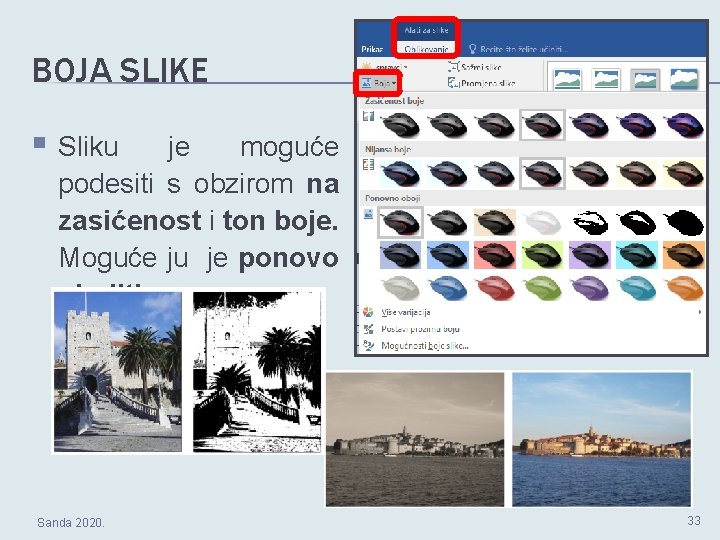
BOJA SLIKE § Sliku je moguće podesiti s obzirom na zasićenost i ton boje. Moguće ju je ponovo obojiti. Sanda 2020. 33
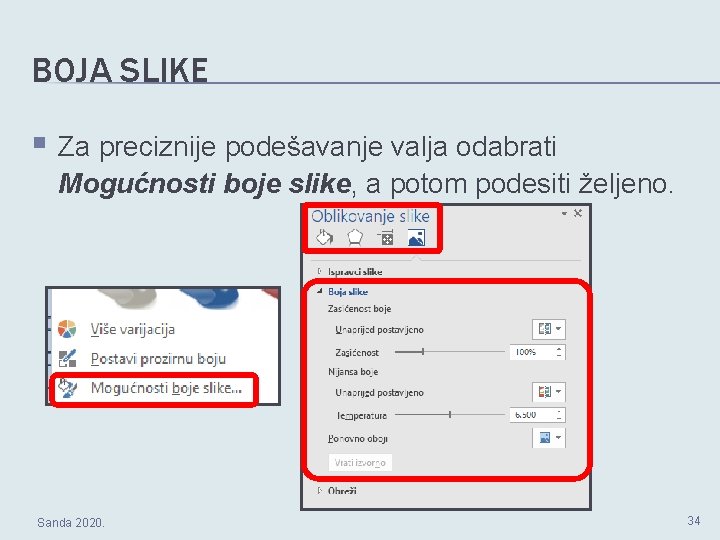
BOJA SLIKE § Za preciznije podešavanje valja odabrati Mogućnosti boje slike, a potom podesiti željeno. Sanda 2020. 34
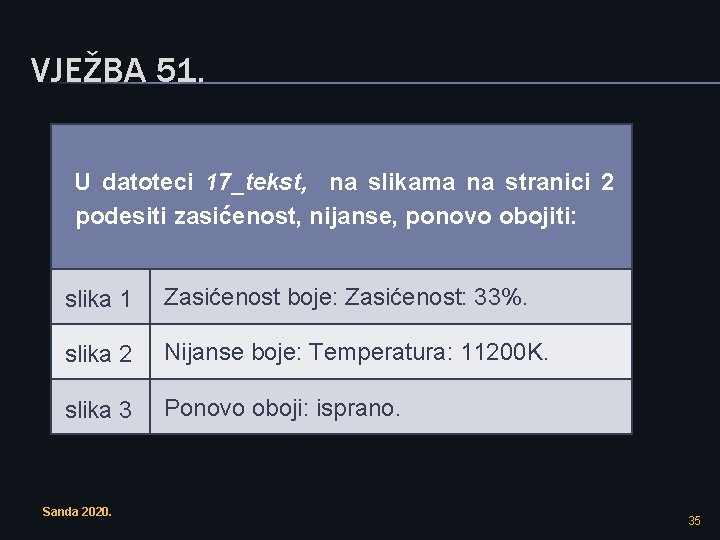
VJEŽBA 51. U datoteci 17_tekst, na slikama na stranici 2 podesiti zasićenost, nijanse, ponovo obojiti: slika 1 Zasićenost boje: Zasićenost: 33%. slika 2 Nijanse boje: Temperatura: 11200 K. slika 3 Ponovo oboji: isprano. Sanda 2020. 35
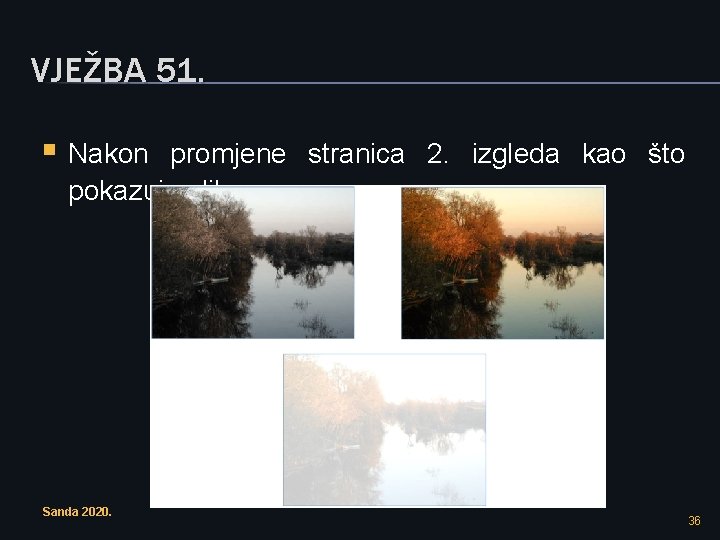
VJEŽBA 51. § Nakon promjene stranica 2. izgleda kao što pokazuje slika. Sanda 2020. 36
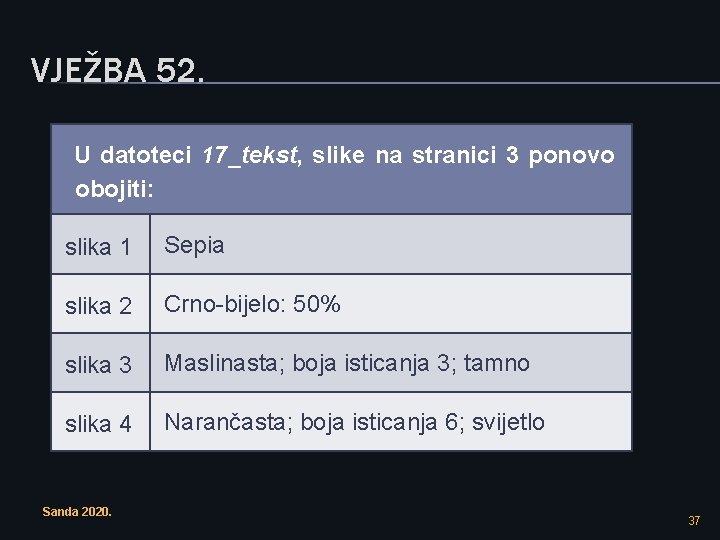
VJEŽBA 52. U datoteci 17_tekst, slike na stranici 3 ponovo obojiti: slika 1 Sepia slika 2 Crno-bijelo: 50% slika 3 Maslinasta; boja isticanja 3; tamno slika 4 Narančasta; boja isticanja 6; svijetlo Sanda 2020. 37
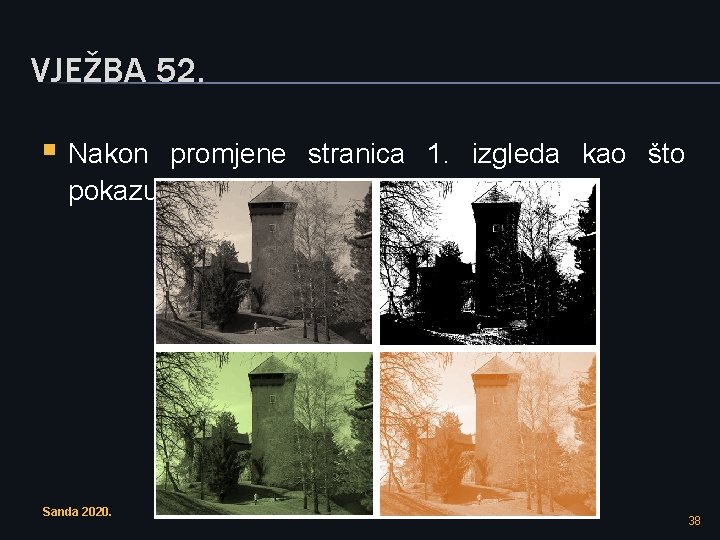
VJEŽBA 52. § Nakon promjene stranica 1. izgleda kao što pokazuje slika. Sanda 2020. 38
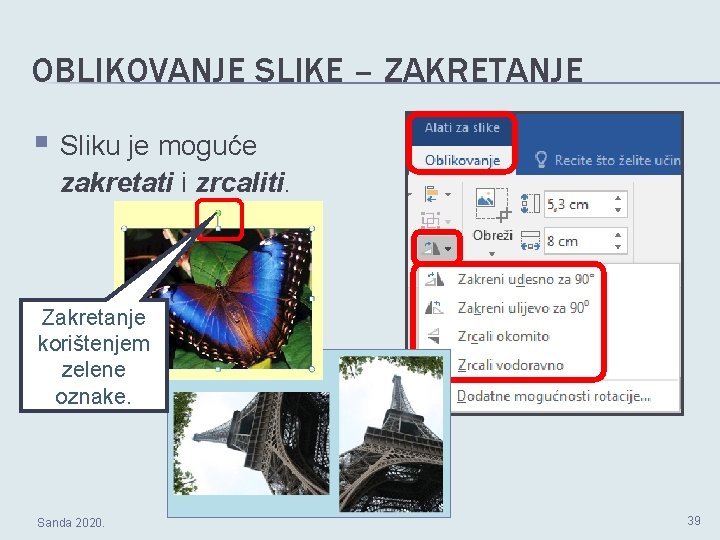
OBLIKOVANJE SLIKE – ZAKRETANJE § Sliku je moguće zakretati i zrcaliti. Zakretanje korištenjem zelene oznake. Sanda 2020. 39
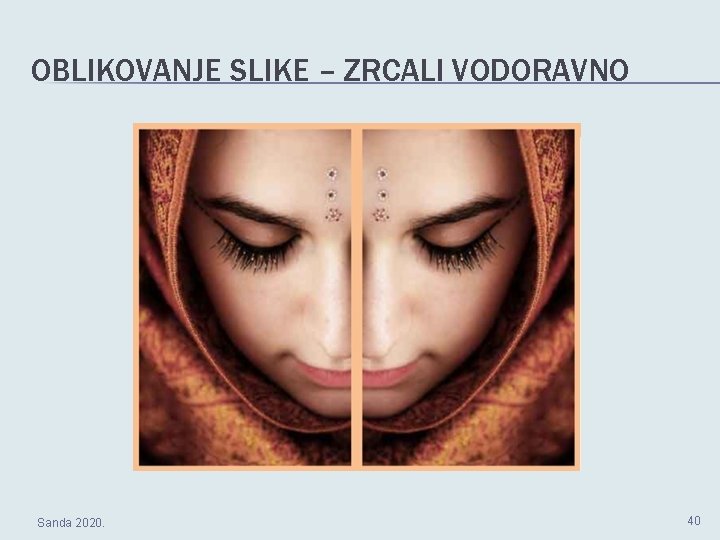
OBLIKOVANJE SLIKE – ZRCALI VODORAVNO Sanda 2020. 40
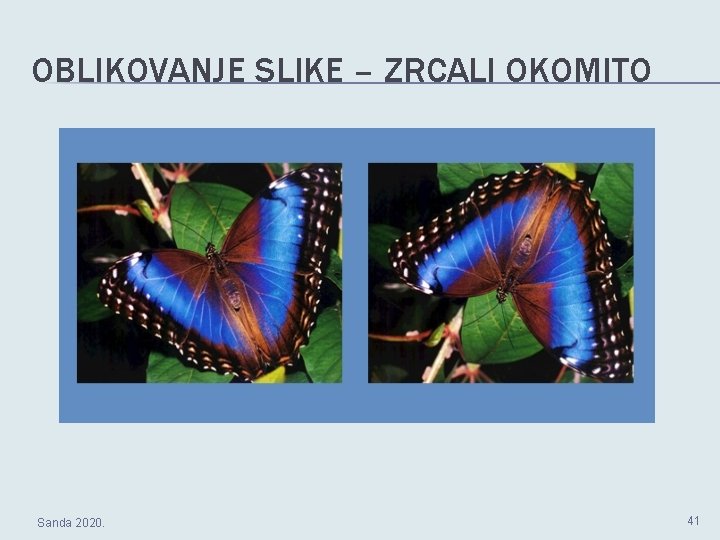
OBLIKOVANJE SLIKE – ZRCALI OKOMITO Sanda 2020. 41
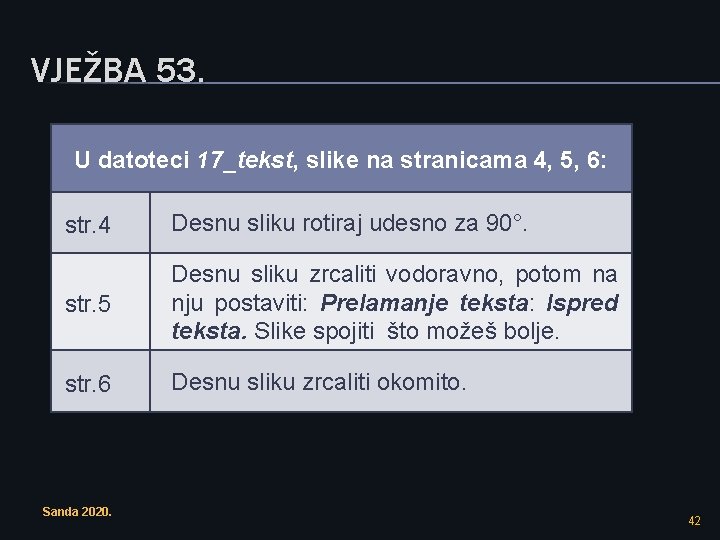
VJEŽBA 53. U datoteci 17_tekst, slike na stranicama 4, 5, 6: str. 4 Desnu sliku rotiraj udesno za 90°. str. 5 Desnu sliku zrcaliti vodoravno, potom na nju postaviti: Prelamanje teksta: Ispred teksta. Slike spojiti što možeš bolje. str. 6 Desnu sliku zrcaliti okomito. Sanda 2020. 42

VJEŽBA 53. § Nakon promjene stranice izgledaju kao što pokazuje slika. Sanda 2020. 43
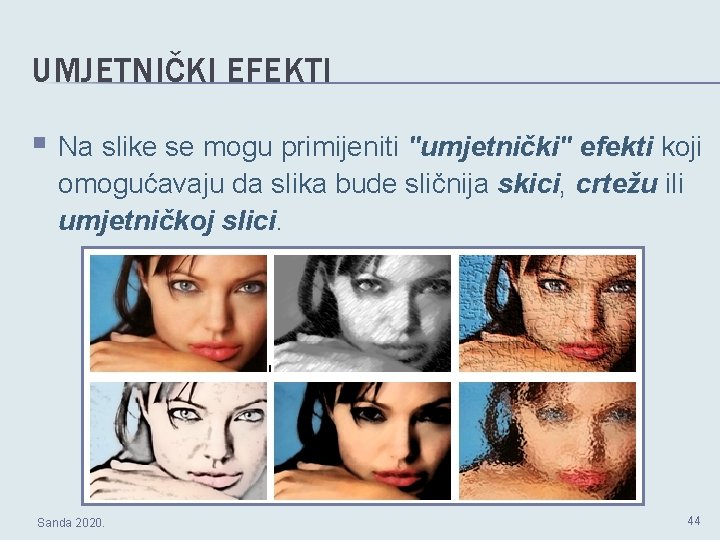
UMJETNIČKI EFEKTI § Na slike se mogu primijeniti "umjetnički" efekti koji omogućavaju da slika bude sličnija skici, crtežu ili umjetničkoj slici. Sanda 2020. 44
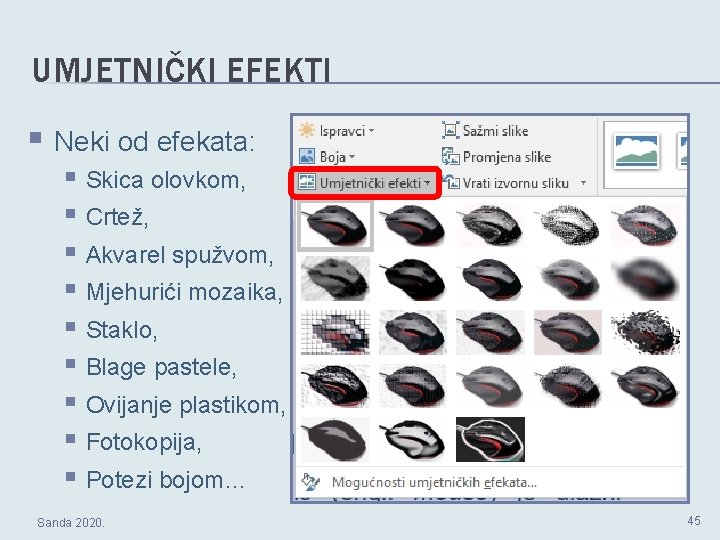
UMJETNIČKI EFEKTI § Neki od efekata: § Skica olovkom, § Crtež, § Akvarel spužvom, § Mjehurići mozaika, § Staklo, § Blage pastele, § Ovijanje plastikom, § Fotokopija, § Potezi bojom… Sanda 2020. 45
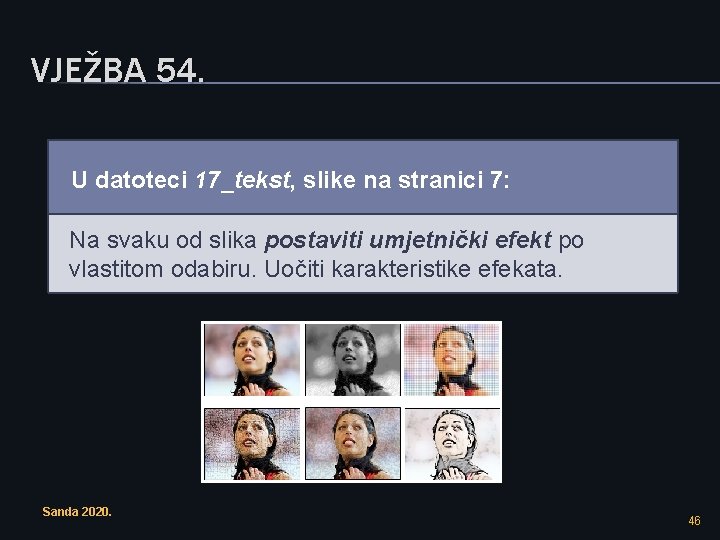
VJEŽBA 54. U datoteci 17_tekst, slike na stranici 7: Na svaku od slika postaviti umjetnički efekt po vlastitom odabiru. Uočiti karakteristike efekata. Sanda 2020. 46
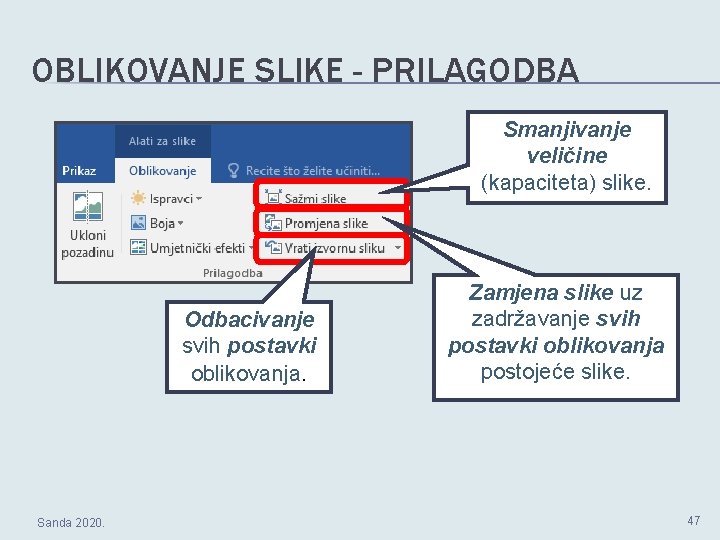
OBLIKOVANJE SLIKE - PRILAGODBA Smanjivanje veličine (kapaciteta) slike. Odbacivanje svih postavki oblikovanja. Sanda 2020. Zamjena slike uz zadržavanje svih postavki oblikovanja postojeće slike. 47
VJEŽBA 55. U datoteci 17_tekst, slika na stranici 8: Širina slike: 23 cm. Ponovo oboji: Sivi tonovi. Sliku obrezati u oblik: zvijezda sa 6 krakova. Postaviti tamni obrub širine: 2 i ¼. Sanda 2020. 48
VJEŽBA 56. Na tako oblikovanoj slici načiniti sljedeće promjene: Sliku kopirati pa kopiju zalijepiti ispod izvornika. Na kopiju primijeniti naredbu: Promjena slike, pa umetnuti sliku 1 iz mape Prilog_uz_WRD 6. Sanda 2020. 49

VJEŽBA 56. § Nakon promjene stranice izgledaju kao što pokazuje slika. Sanda 2020. 50

VJEŽBA 57. Datoteka 17_tekst, stranica 10: Na kraj teksta na stranici 10 umetnuti sliku 11 iz mape Prilog_uz_WRD 6. Na umetnutu sliku zadati: Prelamanje teksta: Iza teksta. Sliku postaviti kao podlogu tekstu. Podesiti dimenzije slike 25, 6 x 16, 3. Da bi tekst postao vidljiv, na sliku postaviti Boja: Isprano. Sanda 2020. 51

VJEŽBA 57. § Nakonpromjene stranica izgleda kao što pokazuje slika. Sanda 2020. 52
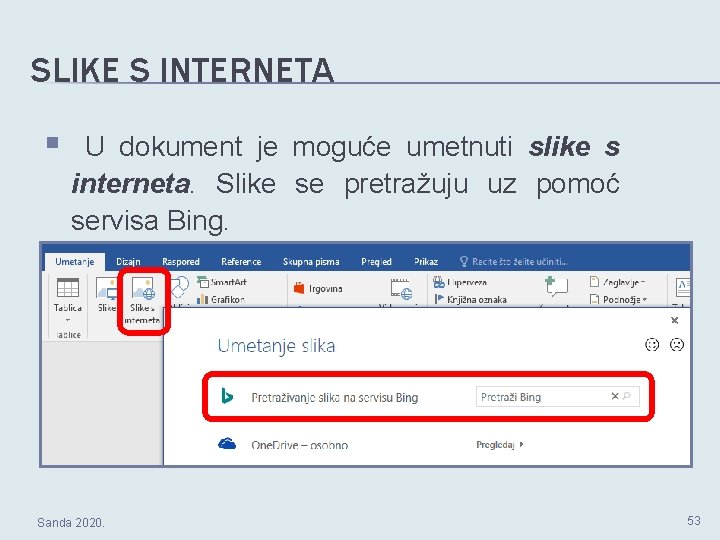
SLIKE S INTERNETA § U dokument je moguće umetnuti slike s interneta. Slike se pretražuju uz pomoć servisa Bing. Sanda 2020. 53
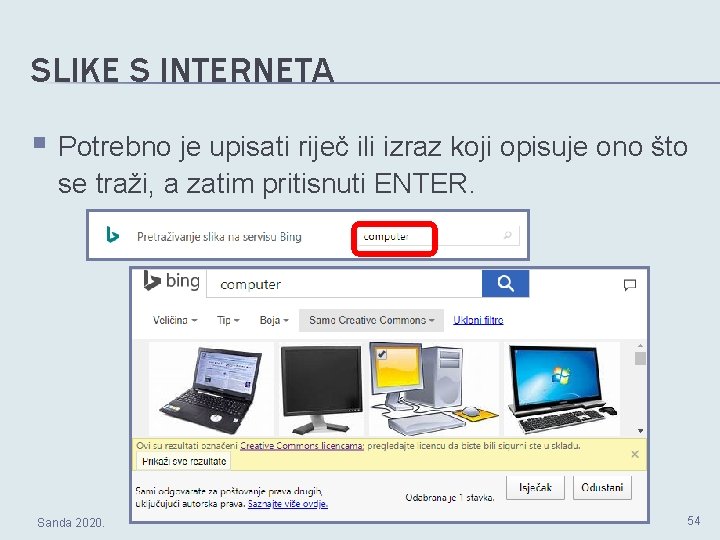
SLIKE S INTERNETA § Potrebno je upisati riječ ili izraz koji opisuje ono što se traži, a zatim pritisnuti ENTER. Sanda 2020. 54
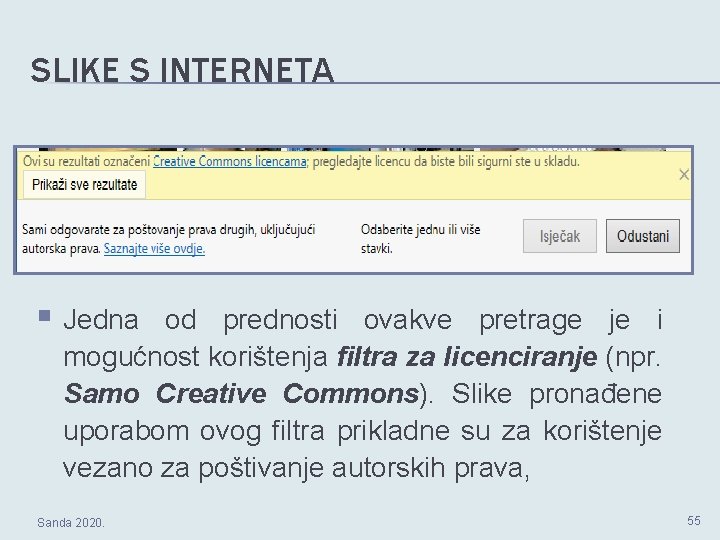
SLIKE S INTERNETA § Jedna od prednosti ovakve pretrage je i mogućnost korištenja filtra za licenciranje (npr. Samo Creative Commons). Slike pronađene uporabom ovog filtra prikladne su za korištenje vezano za poštivanje autorskih prava, Sanda 2020. 55
VJEŽBA 58. Na kraj datoteke 17_tekst umetnuti novu stranicu. Na tako dobivenu stranicu umetnuti nekoliko slika s interneta po vlastito odabiru. Koristiti ključnu riječ PRIRODA. Umetnutim slikama podesiti položaj, veličinu i prelamanje teksta. Tako promijenjen dokument spremiti pa zatvoriti. Sanda 2020. 56

VJEŽBA 58. Sanda 2020. 57
- Slides: 57