T106 1061 Tietotekniikan tykurssi Luento 2 Excel 2
- Slides: 35
T-106. 1061 Tietotekniikan työkurssi Luento 2 Excel 2
T-106. 1061 Tietotekniikan työkurssi Luento 2 Kalvo 2 Kertausta edelliseltä luennolta • MS Office ohjelmakokonaisuus, jonka ohjelmat suunniteltu tehokkaaseen yhteiskäyttöön • Office-ohjelmat koostuvat objekteista (sovellus, työkirja, sivu, alue) • Excel: – Suhteellinen ja suora viittaus – Funktioita eri tarkoituksiin (Matematiikka ja trigonometria, Tilastolliset funktiot, Loogiset funktiot, Aikafunktiot, Tietokantafunktiot jne. ) – Help-valikko
T-106. 1061 Tietotekniikan työkurssi Luento 2 Kalvo 3 Luennon sisältö ja tavoitteet • Kaavioiden luomisen ja muotoilun eri vaiheiden opettelu • Pivot –taulukoiden käyttö • Solun muotoilun tarjoamiin mahdollisuuksiin tutustuminen • Lomakepohjan tekemiseen liittyvien tärkeimpien asioiden opettelu • Solun teema- ja tyylimäärittely-ominaisuuksien esittely • Esikatselu ja tulostus • Muihin ominaisuuksiin tutustuminen
T-106. 1061 Tietotekniikan työkurssi Luento 2 Kalvo 4 Vielä kaavoista Excelissä • Kaavoissa voidaan viitata toiseen taulukkoon muodossa Sheet 2!A 3 • Kaavoissa voidaan viitata toiseen työkirjaan muodossa [taulukko. xlsx]Sheet 3!C 5
T-106. 1061 Tietotekniikan työkurssi Luento 2 Kalvo 5 Tietojen linkittäminen ja upottaminen • Linkittäminen – Kopioi – Liitä määräten: liitä linkki (paste special – paste link) – Kun lähdeasiakirjaa muutetaan, muuttuu myös kohdeasiakirja • Upottaminen – – Toisella ohjelmalla luodun objektin lisääminen asiakirjaan Inset – Object Taulukkoon lisätään rasteroidulla reunuksella erotettu osio Osiota voidaan muokata lähdeohjelmalla, kaksoisnapautus
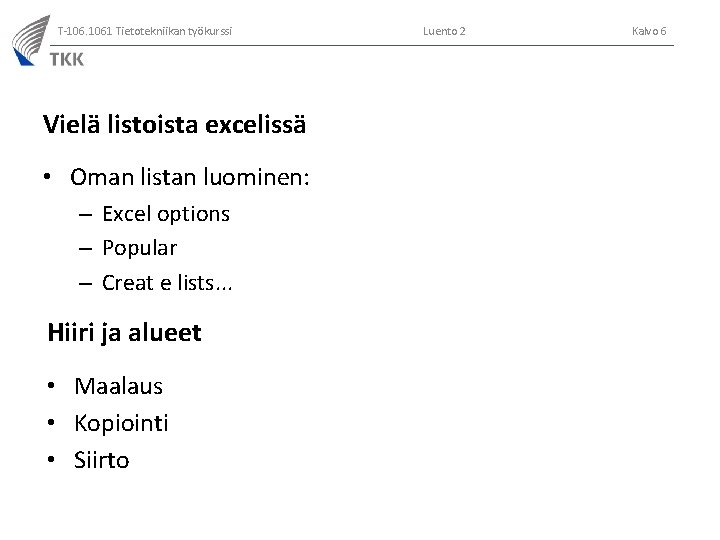
T-106. 1061 Tietotekniikan työkurssi Vielä listoista excelissä • Oman listan luominen: – Excel options – Popular – Creat e lists. . . Hiiri ja alueet • Maalaus • Kopiointi • Siirto Luento 2 Kalvo 6
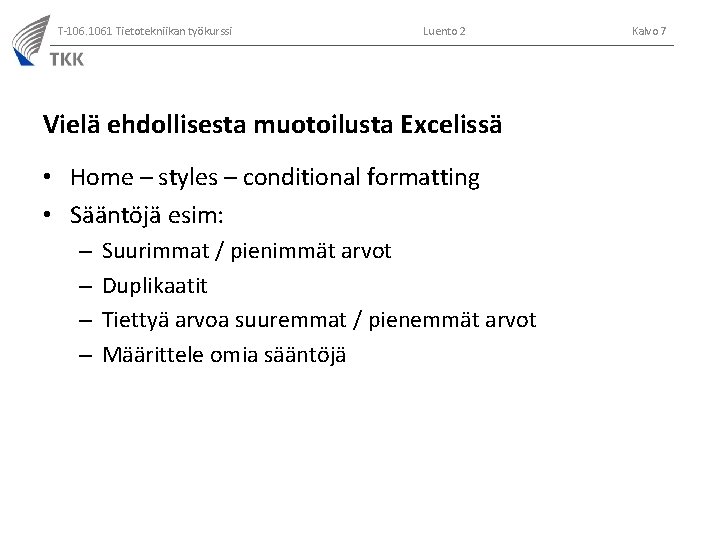
T-106. 1061 Tietotekniikan työkurssi Luento 2 Vielä ehdollisesta muotoilusta Excelissä • Home – styles – conditional formatting • Sääntöjä esim: – – Suurimmat / pienimmät arvot Duplikaatit Tiettyä arvoa suuremmat / pienemmät arvot Määrittele omia sääntöjä Kalvo 7
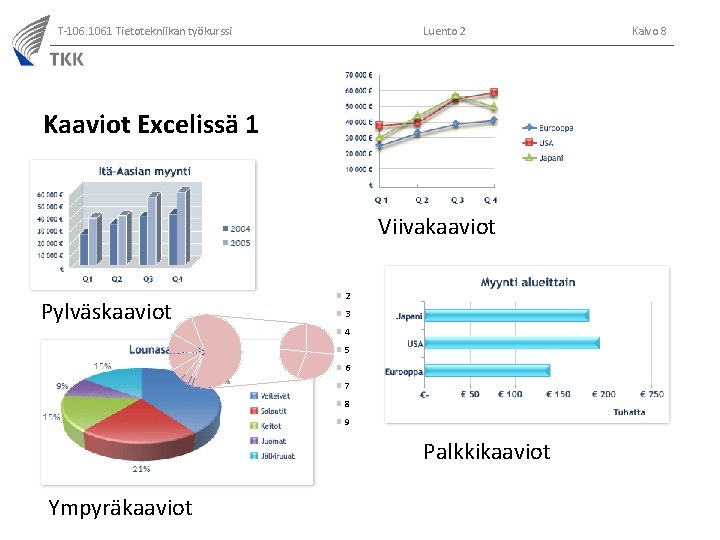
T-106. 1061 Tietotekniikan työkurssi Luento 2 Kaaviot Excelissä 1 Viivakaaviot 1 Pylväskaaviot 2 3 4 5 6 7 8 9 10 Ympyräkaaviot Palkkikaaviot Kalvo 8
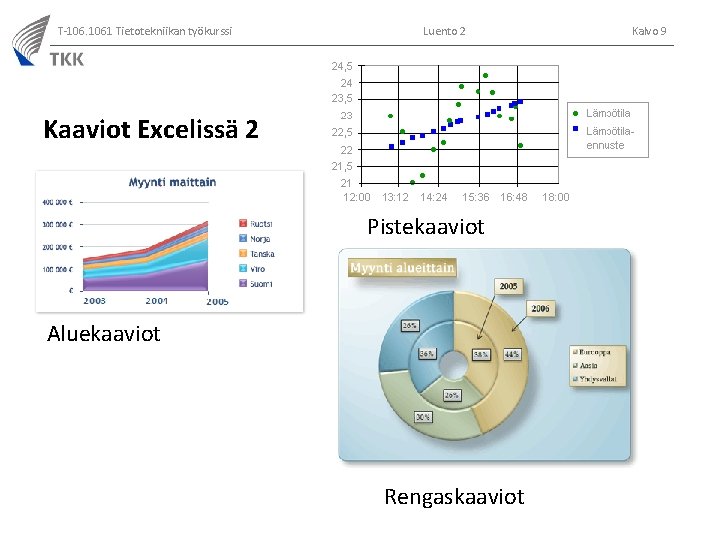
T-106. 1061 Tietotekniikan työkurssi Luento 2 Kaaviot Excelissä 2 Pistekaaviot Aluekaaviot Rengaskaaviot Kalvo 9
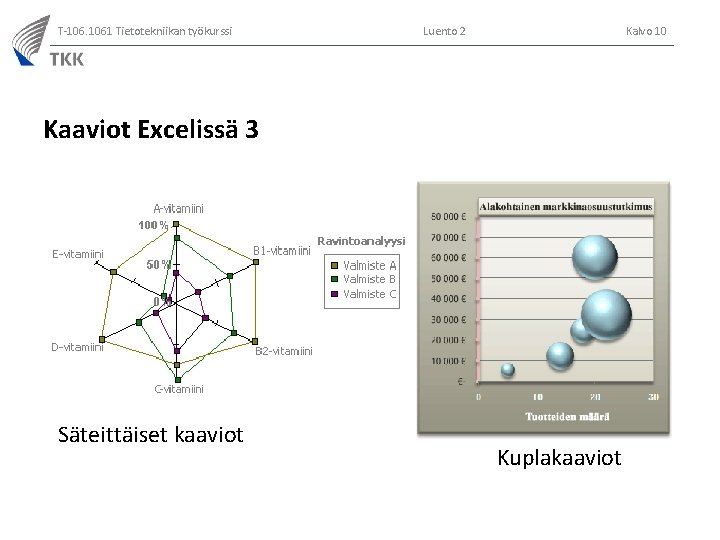
T-106. 1061 Tietotekniikan työkurssi Luento 2 Kalvo 10 Kaaviot Excelissä 3 Säteittäiset kaaviot Kuplakaaviot
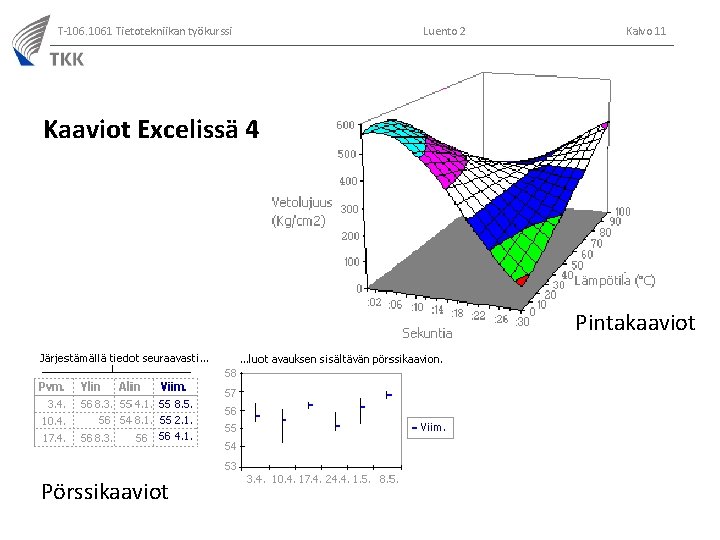
T-106. 1061 Tietotekniikan työkurssi Luento 2 Kalvo 11 Kaaviot Excelissä 4 Pintakaaviot Pörssikaaviot
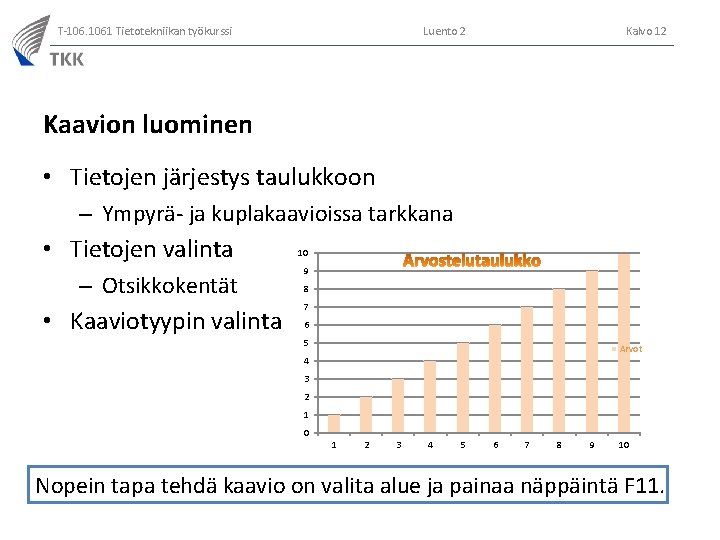
T-106. 1061 Tietotekniikan työkurssi Luento 2 Kalvo 12 Kaavion luominen • Tietojen järjestys taulukkoon – Ympyrä- ja kuplakaavioissa tarkkana • Tietojen valinta – Otsikkokentät • Kaaviotyypin valinta 10 9 8 7 6 5 Arvot 4 3 2 1 0 1 2 3 4 5 6 7 8 9 10 Nopein tapa tehdä kaavio on valita alue ja painaa näppäintä F 11.
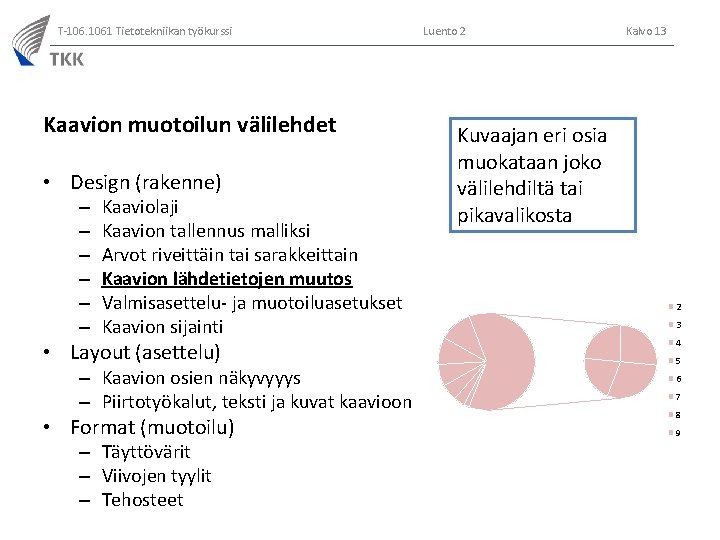
T-106. 1061 Tietotekniikan työkurssi Kaavion muotoilun välilehdet • Design (rakenne) – – – Kaaviolaji Kaavion tallennus malliksi Arvot riveittäin tai sarakkeittain Kaavion lähdetietojen muutos Valmisasettelu- ja muotoiluasetukset Kaavion sijainti • Layout (asettelu) – Kaavion osien näkyvyyys – Piirtotyökalut, teksti ja kuvat kaavioon • Format (muotoilu) – Täyttövärit – Viivojen tyylit – Tehosteet Luento 2 Kalvo 13 Kuvaajan eri osia muokataan joko välilehdiltä tai pikavalikosta 1 2 3 4 5 6 7 8 9 10
T-106. 1061 Tietotekniikan työkurssi Akselien muotoilu • Akselien skaalautuvuus (Scale) – Minimi ja maksimiarvot – Akselien leikkauspiste – Gridlines-viivojen välit • (Akselien muotoilu – – – Tekstin täyttöväri Akselin viivan tyyli Varjostus 3 D tehosteet) • Otsikot – Suunta (Alignment) Luento 2 Kalvo 14
T-106. 1061 Tietotekniikan työkurssi Luento 2 Kaavion taustan muotoilu (Plot Area) • • • Täyttö Reunan väri Reunan tyyli Varjostus 3 D-asetukset Kalvo 15
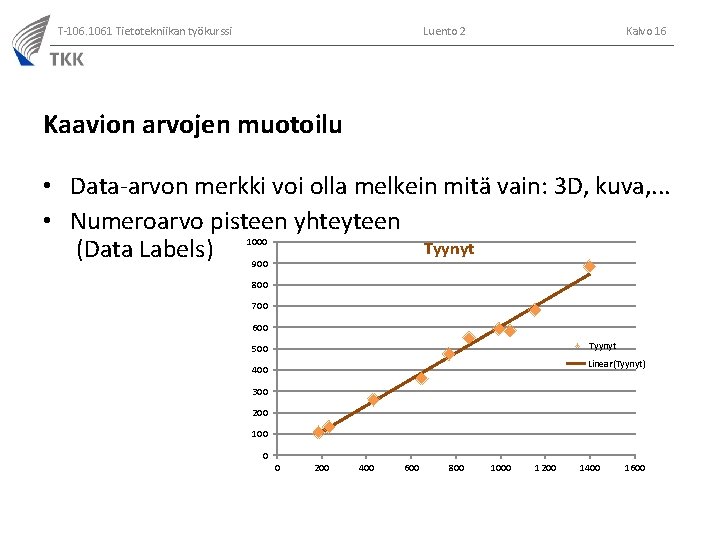
T-106. 1061 Tietotekniikan työkurssi Luento 2 Kalvo 16 Kaavion arvojen muotoilu • Data-arvon merkki voi olla melkein mitä vain: 3 D, kuva, . . . • Numeroarvo pisteen yhteyteen Tyynyt (Data Labels) 1000 900 800 700 600 Tyynyt 500 Linear(Tyynyt) 400 300 200 100 0 0 200 400 600 800 1000 1200 1400 1600
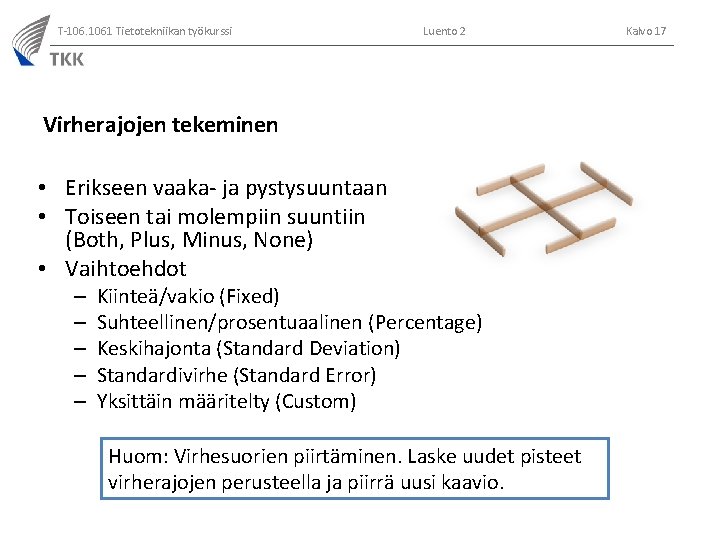
T-106. 1061 Tietotekniikan työkurssi Luento 2 Virherajojen tekeminen • Erikseen vaaka- ja pystysuuntaan • Toiseen tai molempiin suuntiin (Both, Plus, Minus, None) • Vaihtoehdot – – – Kiinteä/vakio (Fixed) Suhteellinen/prosentuaalinen (Percentage) Keskihajonta (Standard Deviation) Standardivirhe (Standard Error) Yksittäin määritelty (Custom) Huom: Virhesuorien piirtäminen. Laske uudet pisteet virherajojen perusteella ja piirrä uusi kaavio. Kalvo 17
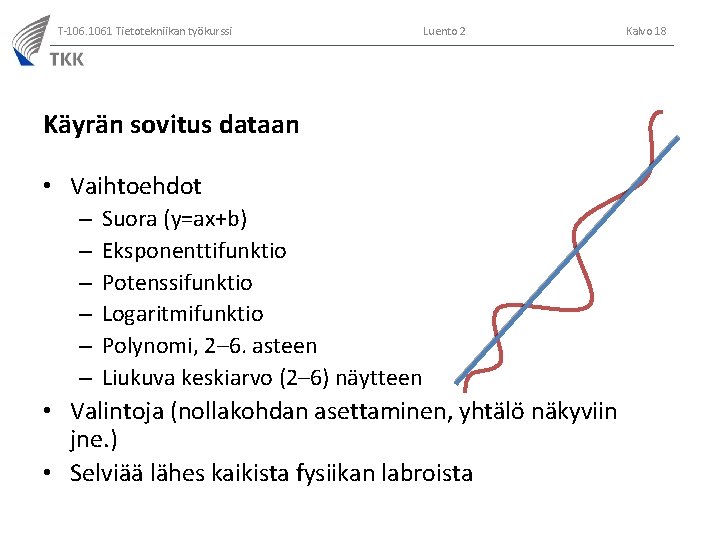
T-106. 1061 Tietotekniikan työkurssi Luento 2 Käyrän sovitus dataan • Vaihtoehdot – – – Suora (y=ax+b) Eksponenttifunktio Potenssifunktio Logaritmifunktio Polynomi, 2– 6. asteen Liukuva keskiarvo (2– 6) näytteen • Valintoja (nollakohdan asettaminen, yhtälö näkyviin jne. ) • Selviää lähes kaikista fysiikan labroista Kalvo 18
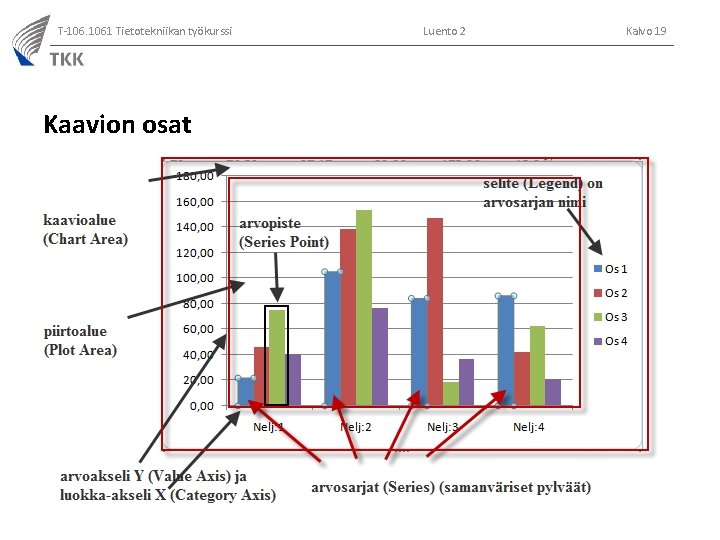
T-106. 1061 Tietotekniikan työkurssi Kaavion osat Luento 2 Kalvo 19
T-106. 1061 Tietotekniikan työkurssi Luento 2 Kalvo 20 Kaavion tallennus malliksi • Jos olet tehnyt paljon muutoksia kaavioosi (vaihtanut värejä, korjaillut muotoiluja jne. . ), sinun kannattaa tallettaa kaaviosi malliksi muille kaavioille • Design – Type – Save As Template • Tallennetun tyylin saa käyttöönsä Design – Change Chart Type - Template
T-106. 1061 Tietotekniikan työkurssi Luento 2 Pivot eli yhteenvetotaulukko • Yhteenvetoja suurista tietomääristä analyyseja tai toistuvia malleja varten • Tietoja voidaan järjestellä joustavasti alkuperäisten säilyessä muuttumattomina Demo yhteenvetotaulukon käytöstä. Kalvo 21
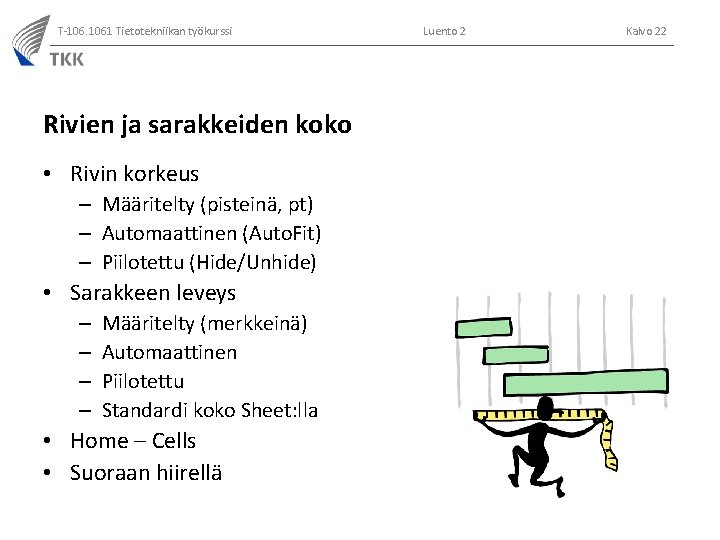
T-106. 1061 Tietotekniikan työkurssi Rivien ja sarakkeiden koko • Rivin korkeus – Määritelty (pisteinä, pt) – Automaattinen (Auto. Fit) – Piilotettu (Hide/Unhide) • Sarakkeen leveys – – Määritelty (merkkeinä) Automaattinen Piilotettu Standardi koko Sheet: lla • Home – Cells • Suoraan hiirellä Luento 2 Kalvo 22
T-106. 1061 Tietotekniikan työkurssi Luento 2 Kalvo 23 Solun nimeäminen • Solulle voidaan antaa nimilaatikosta (Name Box) • Samalla solulla voi olla useampia nimiä – sama nimi ei voi olla kahdella solulla • Nimi voi kuulua taulukkoon tai koko työkirjaan • Soluihin voidaan viitata nimillä osoitteiden lisäksi – Laskentataulukon toiminnan ymmärtäminen helpottuu – Kätevää VBA -ohjelmoinnissa • Nimien hallinta: Formulas – Name Manager
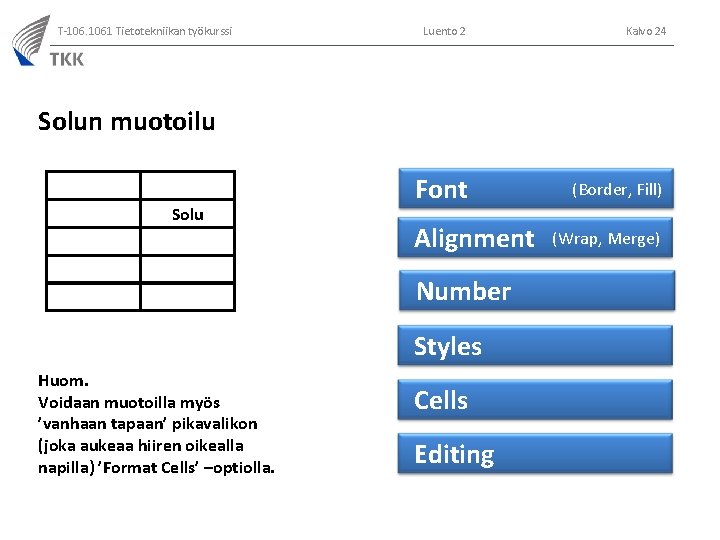
T-106. 1061 Tietotekniikan työkurssi Luento 2 Kalvo 24 Solun muotoilu Solu Font Alignment Number Styles Huom. Voidaan muotoilla myös ’vanhaan tapaan’ pikavalikon (joka aukeaa hiiren oikealla napilla) ’Format Cells’ –optiolla. Cells Editing (Border, Fill) (Wrap, Merge)
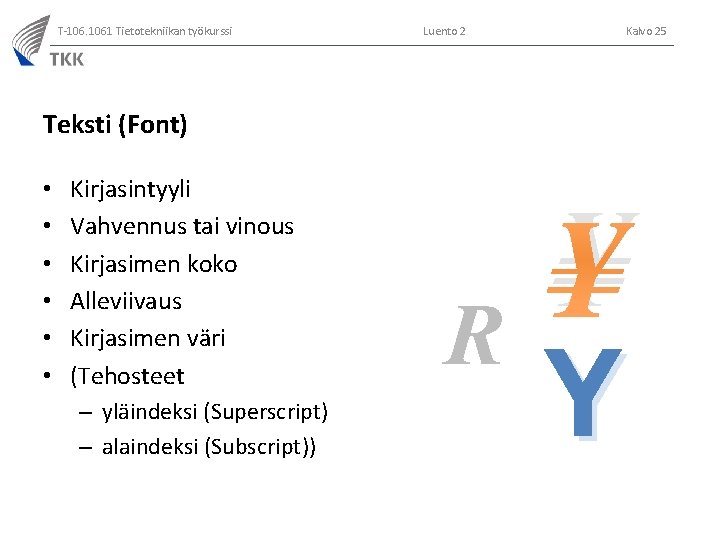
T-106. 1061 Tietotekniikan työkurssi Luento 2 Kalvo 25 Teksti (Font) • • • Kirjasintyyli Vahvennus tai vinous Kirjasimen koko Alleviivaus Kirjasimen väri (Tehosteet – yläindeksi (Superscript) – alaindeksi (Subscript)) R ¥ Y
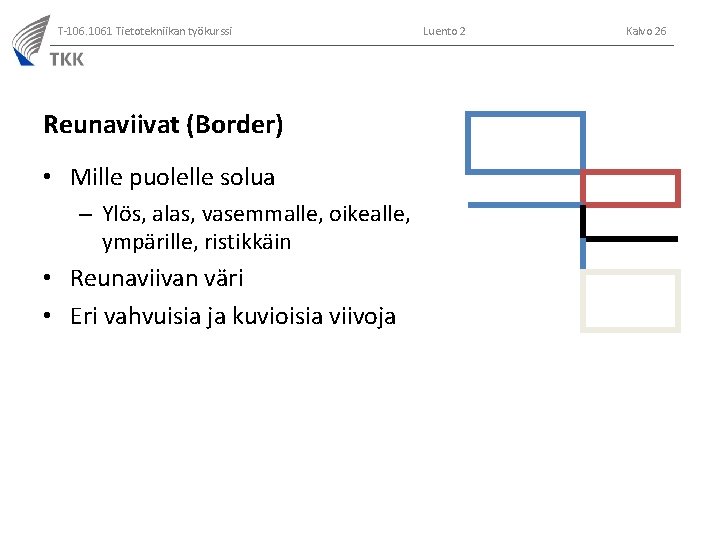
T-106. 1061 Tietotekniikan työkurssi Reunaviivat (Border) • Mille puolelle solua – Ylös, alas, vasemmalle, oikealle, ympärille, ristikkäin • Reunaviivan väri • Eri vahvuisia ja kuvioisia viivoja Luento 2 Kalvo 26
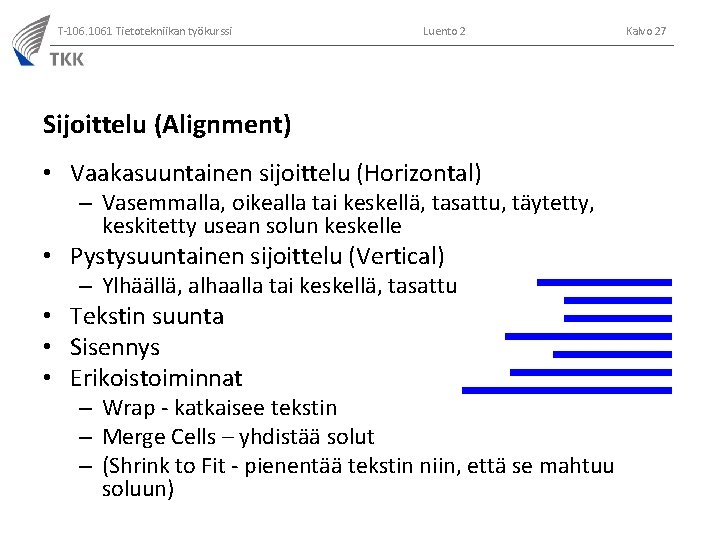
T-106. 1061 Tietotekniikan työkurssi Luento 2 Sijoittelu (Alignment) • Vaakasuuntainen sijoittelu (Horizontal) – Vasemmalla, oikealla tai keskellä, tasattu, täytetty, keskitetty usean solun keskelle • Pystysuuntainen sijoittelu (Vertical) – Ylhäällä, alhaalla tai keskellä, tasattu • Tekstin suunta • Sisennys • Erikoistoiminnat – Wrap - katkaisee tekstin – Merge Cells – yhdistää solut – (Shrink to Fit - pienentää tekstin niin, että se mahtuu soluun) Kalvo 27
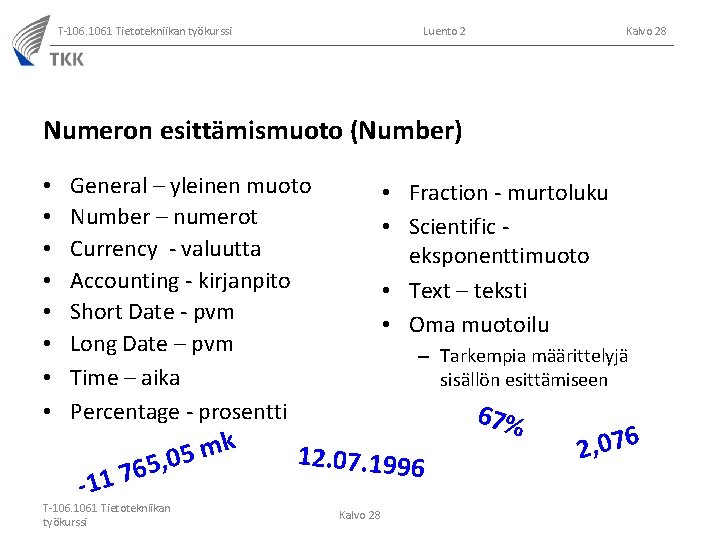
T-106. 1061 Tietotekniikan työkurssi Luento 2 Kalvo 28 Numeron esittämismuoto (Number) • • General – yleinen muoto Number – numerot Currency - valuutta Accounting - kirjanpito Short Date - pvm Long Date – pvm Time – aika Percentage - prosentti -11 k m 05 , 5 6 7 T-106. 1061 Tietotekniikan työkurssi • Fraction - murtoluku • Scientific eksponenttimuoto • Text – teksti • Oma muotoilu – Tarkempia määrittelyjä sisällön esittämiseen 12. 07. 1996 Kalvo 28 67% 2, 076
T-106. 1061 Tietotekniikan työkurssi Luento 2 Kalvo 29 Solujen suojaus ja lomakepohja (Protection) • Excelin solut on oletusarvoisesti suojattu • Jos suojaus otetaan käyttöön, suojaus tulee poistaa niistä soluista, joita käyttäjän on lupa muokata • Pikavalikko – Format Cells – Protection • Review – Protect Sheet • Lomakepohjaan on syytä tehdä selkeä rakenne • Soluihin voidaan laittaa myös ohjeita – Insert > Comment • Sheetin nimeäminen auttaa ymmärtämisessä • Visual Basicilla saadaan lisää ominaisuuksia
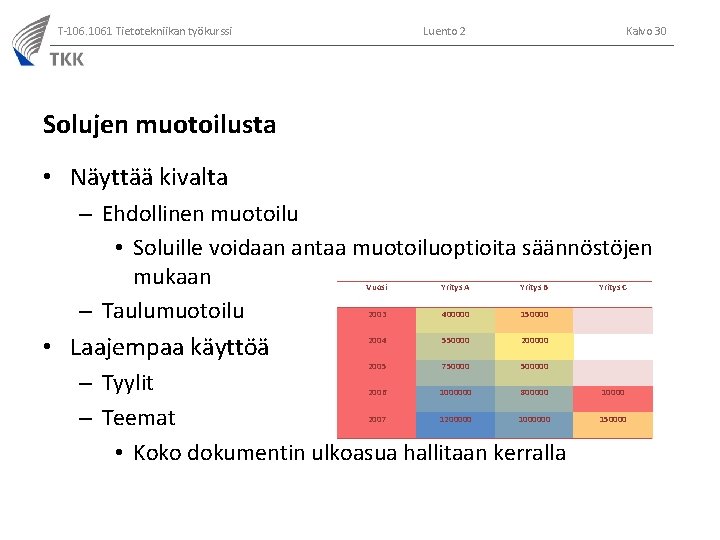
T-106. 1061 Tietotekniikan työkurssi Luento 2 Kalvo 30 Solujen muotoilusta • Näyttää kivalta – Ehdollinen muotoilu • Soluille voidaan antaa muotoiluoptioita säännöstöjen mukaan – Taulumuotoilu • Laajempaa käyttöä Vuosi Yritys A Yritys B 2003 400000 150000 2004 550000 2005 7500000 2006 1000000 800000 10000 2007 1200000 1000000 150000 – Tyylit – Teemat • Koko dokumentin ulkoasua hallitaan kerralla Yritys C
T-106. 1061 Tietotekniikan työkurssi Luento 2 Kalvo 31 Taulukko ja sen käsittely • Home - Styles - Format as Table • Taulukon lajittelu nousevasti, laskevasti, mukautetusti • Taulukon pikasuodatus – Piilottaa taulukosta työskentelyn ajaksi tarpeettomat rivit – Kätevä suurien tietomäärien hallinnoimisessa • Ehdolliset muotoilut
T-106. 1061 Tietotekniikan työkurssi Luento 2 Solun tyyli Excelissä voidaan luoda soluille tai tauluille tyylejä Lukuisia valmistyylejä Tyyli luodaan Home – Styles - Cell Styles Kun tyyliä muuttaa muuttuvat kaikki kyseisellä tyylillä määritellyt solut • Tyyleistä on hyötyä • • – Laajat taulukot, tulosteet – Lomakepohjat – VBA -ohjelmointi • Muotoilusivellin (Format Painter) on kätevä kopioitaessa solun ominaisuuksia muihin soluihin Kalvo 32
T-106. 1061 Tietotekniikan työkurssi Luento 2 Esikatselu ja tulostus • Page Layout View • Joka sivulla kertautuvat solut • Sivun asettelu – Paperin koko, tulostussuunta, marginaalit • • • Tulostusotsikot Pakotetut sivunvaihdot Mahduttaminen (skaalaus) Rivit/Sarakkeet näkyviin / pois Ruudukko näkviin / pois Kommenttien tulostus Kalvo 33
T-106. 1061 Tietotekniikan työkurssi Luento 2 Excelin muita ominaisuuksia • • Tarkastus (Trace Precedents, Trace Dependents) Transpoosi (Paste - Transpose) Split – Freeze Panes Tavoitteenhaku (What if analysis) Kalvo 34
T-106. 1061 Tietotekniikan työkurssi Kysymyksiä Luento 2 Kalvo 35