
Excel taulukkolaskenta tutuksi JY Tietohallintokeskus hannele rajaniemijyu fi


- Slides: 42
Excel –taulukkolaskenta tutuksi JY Tietohallintokeskus hannele. rajaniemi@jyu. fi THK - HR
SISÄLTÖ: ¡ laskeminen l l kaavan kirjoittaminen peruslaskutoimitukset suhteellinen ja suora viittaus laskeminen useasta taulukon muokkaaminen ja muotoileminen ¡ kaaviolla havainnollistaminen ¡ tietojen lajittelu ja suodatus ¡ THK - HR 2
Taulukkolaskentaohjelma ¡ järjestä, laske ja analysoi tietoja l l l ¡ laita Excel laskemaan puolestasi! esitä yhteenvetoja havainnollista tietoja kaaviolla esimerkkejä: l l kokonaismyynti: taulukko ja kaavio osallistujaluettelot (=> Word: tarrat) THK - HR 3
Työkirjan osat ¡ työkirjasisältää useita laskentataulukoita l ¡ ¡ taulukonvalitsimet! laskentataulukossa on l rivejä numeroin (max 65 536) l sarakkeitakirjaimin (max 256) solu rivin ja sarakkeen leikkauskohta l esim. A 1, B 5 (solunimi eli soluosoite) solualue l esim. A 1: C 4 l ¡ THK - HR 4
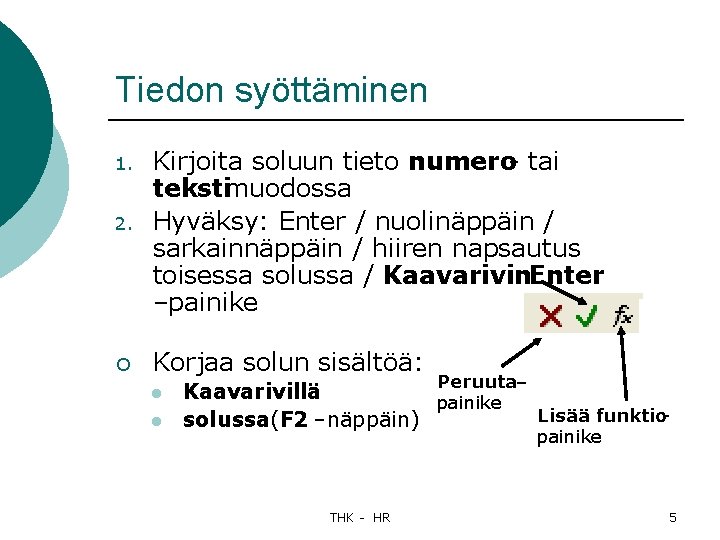
Tiedon syöttäminen 2. Kirjoita soluun tieto numero- tai tekstimuodossa Hyväksy: Enter / nuolinäppäin / sarkainnäppäin / hiiren napsautus toisessa solussa / Kaavarivin. Enter –painike ¡ Korjaa solun sisältöä: 1. l l Peruuta– Kaavarivillä painike solussa(F 2 –näppäin) THK - HR Lisää funktiopainike 5
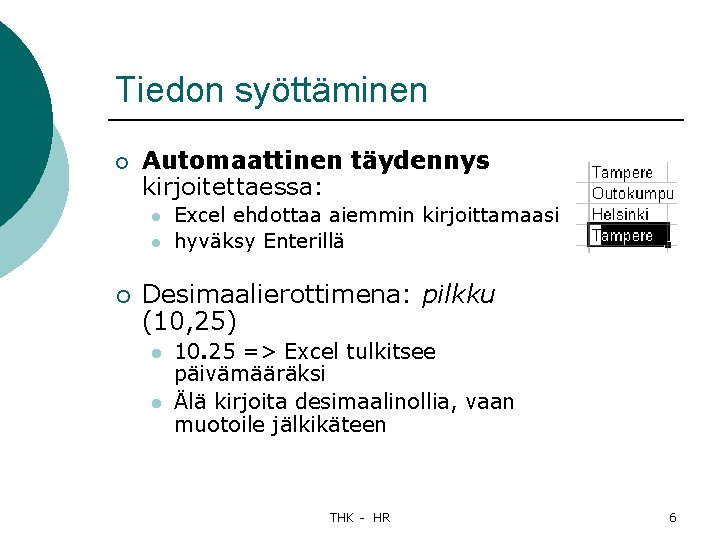
Tiedon syöttäminen ¡ Automaattinen täydennys kirjoitettaessa: l l ¡ Excel ehdottaa aiemmin kirjoittamaasi hyväksy Enterillä Desimaalierottimena: pilkku (10, 25) l l 10. 25 => Excel tulkitsee päivämääräksi Älä kirjoita desimaalinollia, vaan muotoile jälkikäteen THK - HR 6
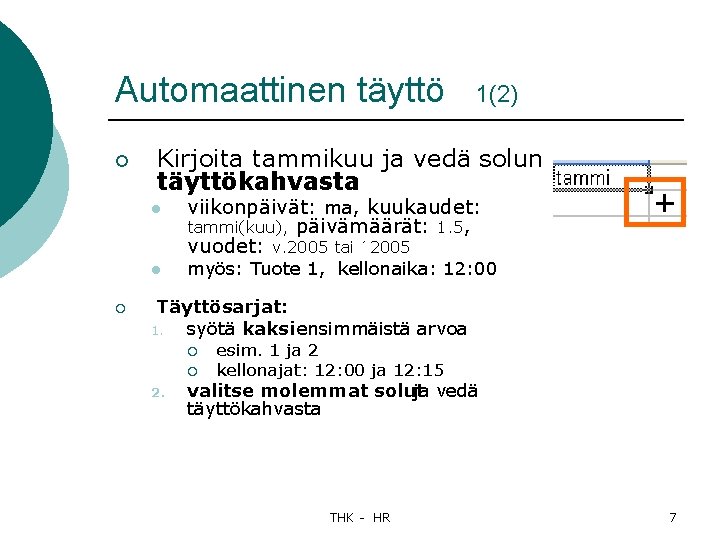
Automaattinen täyttö ¡ Kirjoita tammikuu ja vedä solun täyttökahvasta l l ¡ 1(2) viikonpäivät: ma, kuukaudet: tammi(kuu), päivämäärät: 1. 5, vuodet: v. 2005 tai ´ 2005 myös: Tuote 1, kellonaika: 12: 00 Täyttösarjat: 1. syötä kaksi ensimmäistä arvoa ¡ ¡ 2. esim. 1 ja 2 kellonajat: 12: 00 ja 12: 15 valitse molemmat solut ja vedä täyttökahvasta THK - HR 7
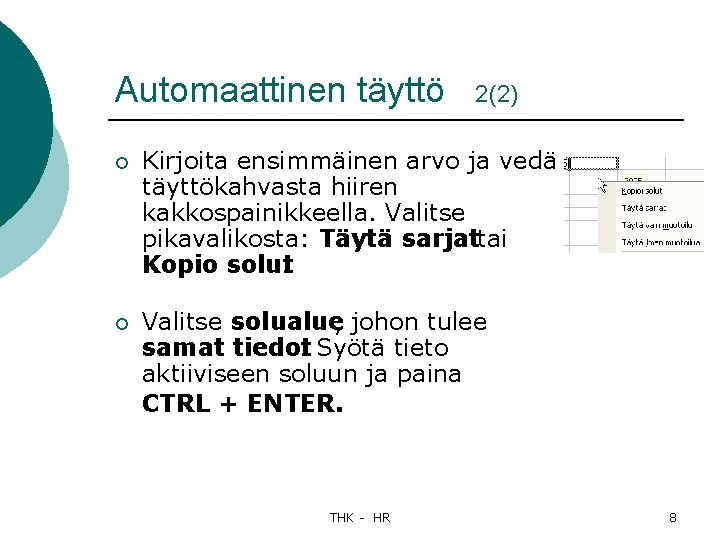
Automaattinen täyttö 2(2) ¡ Kirjoita ensimmäinen arvo ja vedä täyttökahvasta hiiren kakkospainikkeella. Valitse pikavalikosta: Täytä sarjattai Kopio solut. ¡ Valitse solualue, johon tulee samat tiedot. Syötä tieto aktiiviseen soluun ja paina CTRL + ENTER. THK - HR 8
Liikkuminen taulukossa Enter alaspäin Sarkain Nuolinäppäimet Ctrl + Home oikealle nuolen mukaan seur. soluun Ctrl + End Page Up / Down Siirry taulukon 1. soluun (A 1) Siirry taulukon viimeiseen soluun, jossa tietoa yksi näyttö ylös- tai alaspäin THK - HR 9
Kaavan kirjoittaminen ¡ ¡ Kaava alkaa = -merkillä. viittaa soluun l l ¡ suhteellinenviittaus eli kaavaa muuttuu kopioitaessa uusien solujen mukaan esim. =B 5 -B 8 tai =SUMMA(B 4: D 4) laskutoimitukset: l l yhteenlasku: + vähennyslasku: jakolasku: / kertolasku: * THK - HR 10
TÄRKEÄÄ: ¡ käytä kaavoissa soluviittauksia(EI numeroita!) l ¡ esim. D 2, E 5 solun tyhjentäminen l l DEL => vain sisältö (!!) Muokkaa > Tyhjennä > Kaikki (sisältö ja muotoilut) THK - HR 11
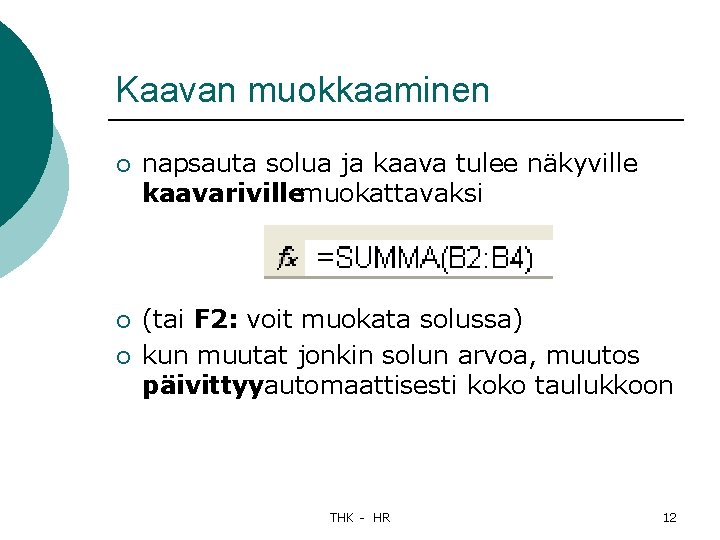
Kaavan muokkaaminen ¡ napsauta solua ja kaava tulee näkyville kaavarivillemuokattavaksi ¡ (tai F 2: voit muokata solussa) kun muutat jonkin solun arvoa, muutos päivittyyautomaattisesti koko taulukkoon ¡ THK - HR 12
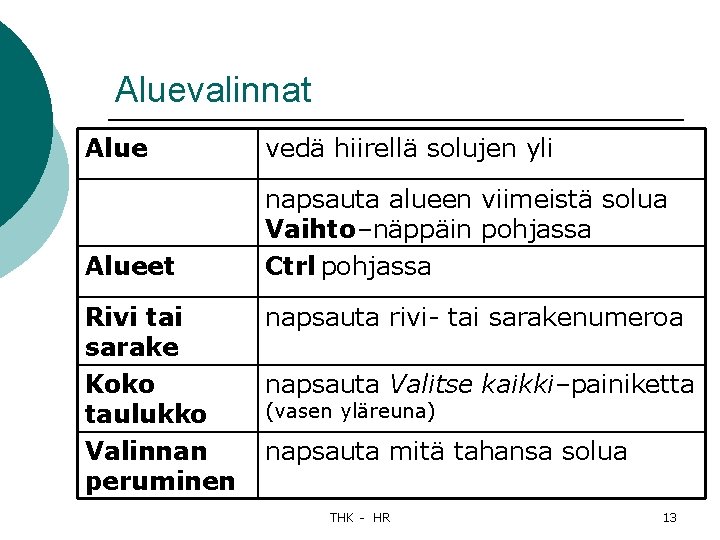
Aluevalinnat Alue vedä hiirellä solujen yli Alueet napsauta alueen viimeistä solua Vaihto –näppäin pohjassa Ctrl pohjassa Rivi tai sarake Koko taulukko Valinnan peruminen napsauta rivi- tai sarakenumeroa napsauta Valitse kaikki–painiketta (vasen yläreuna) napsauta mitä tahansa solua THK - HR 13
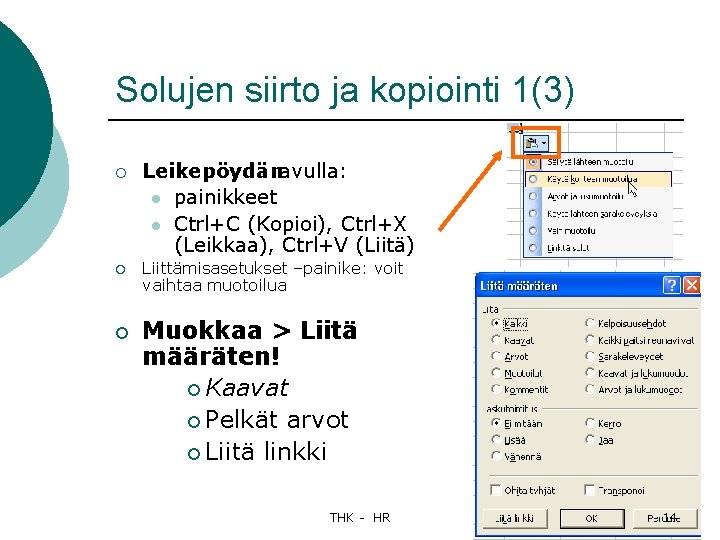
Solujen siirto ja kopiointi 1(3) ¡ ¡ ¡ Leikepöydänavulla: l painikkeet l Ctrl+C (Kopioi), Ctrl+X (Leikkaa), Ctrl+V (Liitä) Liittämisasetukset –painike: voit vaihtaa muotoilua Muokkaa > Liitä määräten! ¡ Kaavat ¡ Pelkät arvot ¡ Liitä linkki THK - HR 14
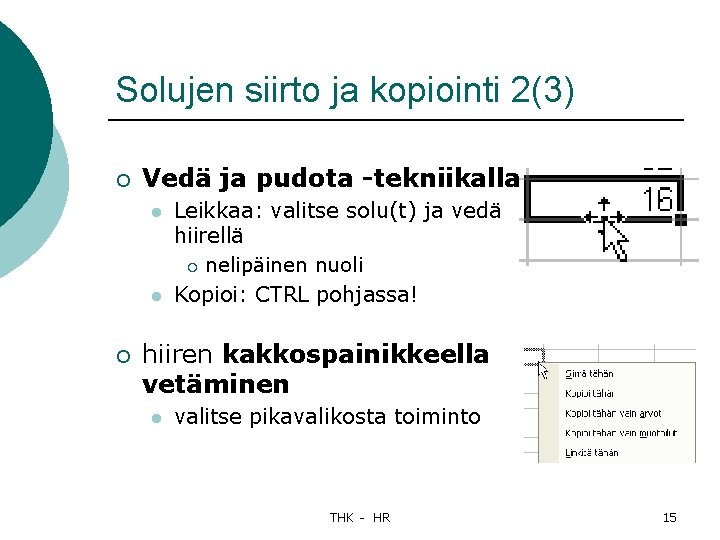
Solujen siirto ja kopiointi 2(3) ¡ Vedä ja pudota -tekniikalla l l ¡ Leikkaa: valitse solu(t) ja vedä hiirellä ¡ nelipäinen nuoli Kopioi: CTRL pohjassa! hiiren kakkospainikkeella vetäminen l valitse pikavalikosta toiminto THK - HR 15
Solujen siirto ja kopiointi 3(3) ¡ HUOM: Excel korvaa kohdealueen tiedot tietoja liitettäessä! l Vetämällä: jos siirrät: Excel tarkistaa ¡ ¡ jos kopioit: tiedot korvautuvat suoraan! Solun lisääminen solujen väliin: l Liitettäessä: valitse Lisää-valikosta Leikatut / Kopioidut Solut. THK - HR 16
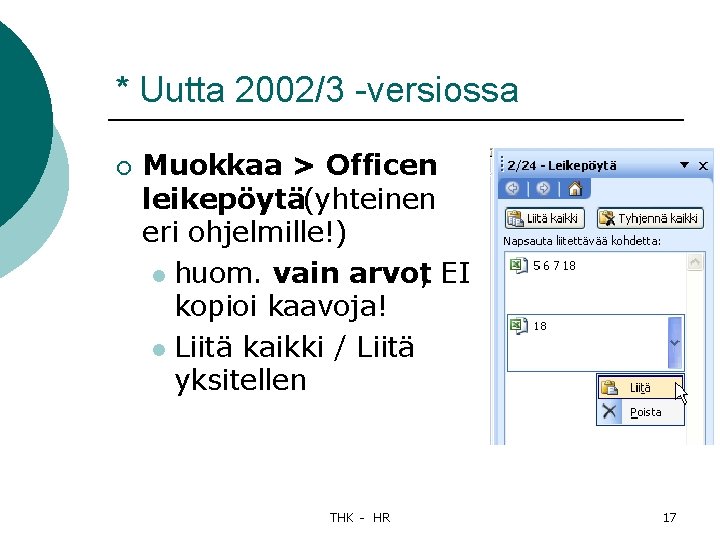
* Uutta 2002/3 -versiossa ¡ Muokkaa > Officen leikepöytä(yhteinen eri ohjelmille!) l huom. vain arvot , EI kopioi kaavoja! l Liitä kaikki / Liitä yksitellen THK - HR 17
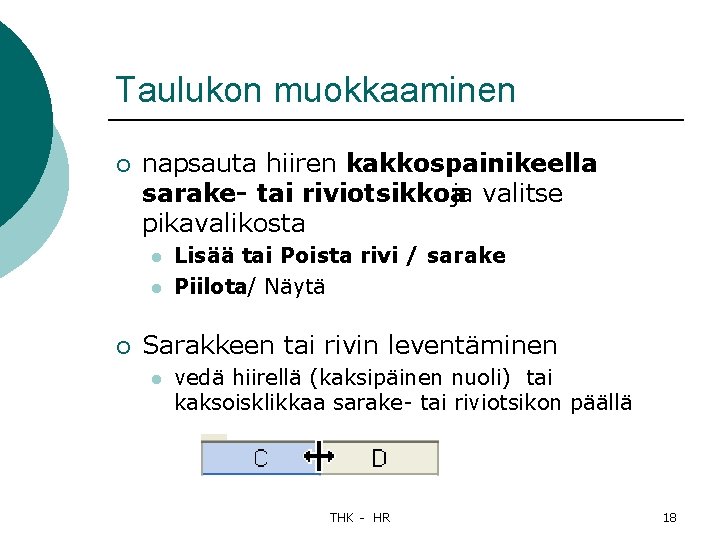
Taulukon muokkaaminen ¡ napsauta hiiren kakkospainikeella sarake- tai riviotsikkoa ja valitse pikavalikosta l l ¡ Lisää tai Poista rivi / sarake Piilota/ Näytä Sarakkeen tai rivin leventäminen l vedä hiirellä (kaksipäinen nuoli) tai kaksoisklikkaa sarake- tai riviotsikon päällä THK - HR 18
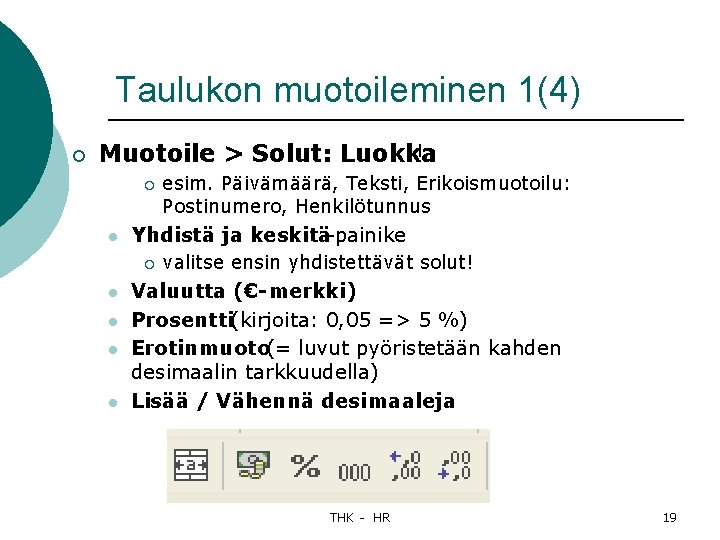
Taulukon muotoileminen 1(4) ¡ Muotoile > Solut: Luokka ! ¡ l Yhdistä ja keskitä–painike ¡ l l esim. Päivämäärä, Teksti, Erikoismuotoilu: Postinumero, Henkilötunnus valitse ensin yhdistettävät solut! Valuutta (€-merkki) Prosentti(kirjoita: 0, 05 => 5 %) Erotinmuoto(= luvut pyöristetään kahden desimaalin tarkkuudella) Lisää / Vähennä desimaaleja THK - HR 19
Taulukon muotoileminen 2(4) ¡ Muotoilusivellin –työkalu: kopioi muotoilut 1. 2. 3. 4. ¡ *Solun sisällön rivitys: ALT + ENTER l ¡ vie kursori muotoiltuun tekstiin kaksoisklikkaa työkalua maalaa soluja lopetus: napsauta uudelleen painiketta useampi rivi samassa solussa Tekstin kirjoitussuunta solussa: l l Muotoile > Solut ja Tasaus –välilehti TAI: hiiren kakkospainikkeella: Muotoile solut. Tasaus: valitse suunta. THK - HR 20
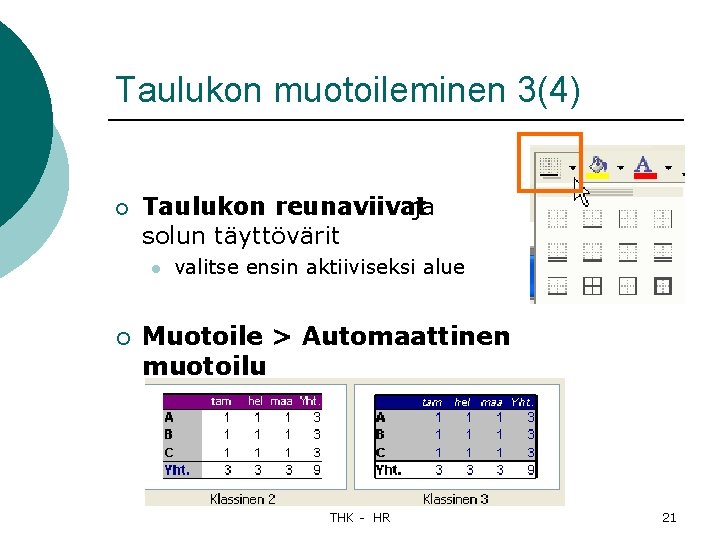
Taulukon muotoileminen 3(4) ¡ Taulukon reunaviivat ja solun täyttövärit l ¡ valitse ensin aktiiviseksi alue Muotoile > Automaattinen muotoilu l valitse ensin alue ja sitten valmis malli THK - HR 21
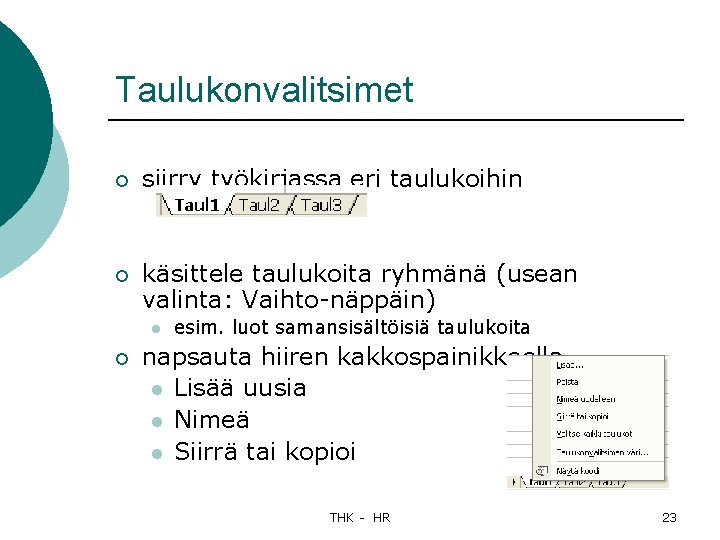
Taulukonvalitsimet ¡ siirry työkirjassa eri taulukoihin ¡ käsittele taulukoita ryhmänä (usean valinta: Vaihto-näppäin) l ¡ esim. luot samansisältöisiä taulukoita napsauta hiiren kakkospainikkeella l Lisää uusia l Nimeä l Siirrä tai kopioi THK - HR 23
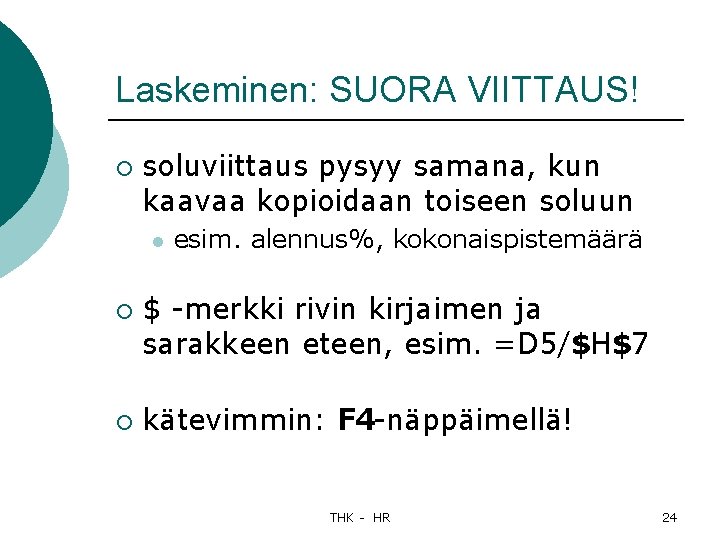
Laskeminen: SUORA VIITTAUS! ¡ soluviittaus pysyy samana, kun kaavaa kopioidaan toiseen soluun l ¡ ¡ esim. alennus%, kokonaispistemäärä $ -merkki rivin kirjaimen ja sarakkeen eteen, esim. =D 5/$H$7 kätevimmin: F 4 -näppäimellä! THK - HR 24
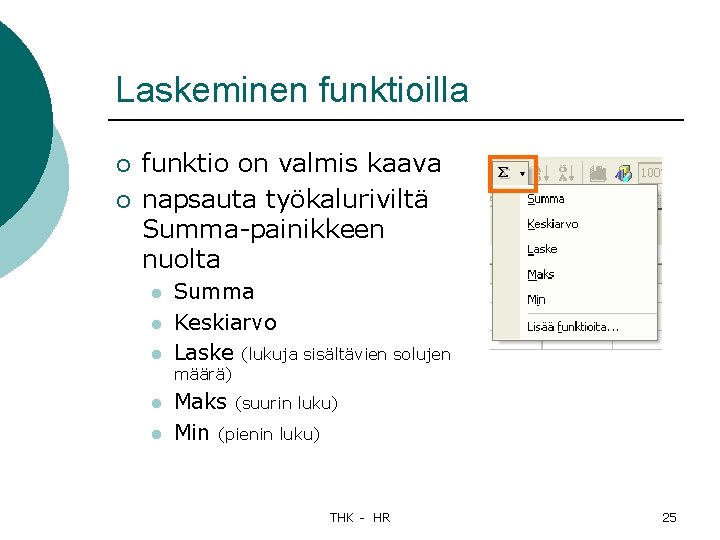
Laskeminen funktioilla ¡ ¡ funktio on valmis kaava napsauta työkaluriviltä Summa-painikkeen nuolta l l l Summa Keskiarvo Laske (lukuja sisältävien solujen määrä) l l Maks (suurin luku) Min (pienin luku) THK - HR 25
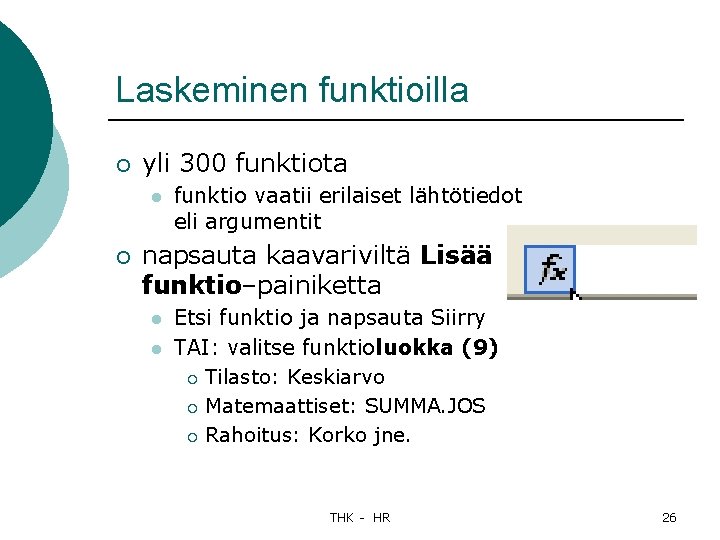
Laskeminen funktioilla ¡ yli 300 funktiota l ¡ funktio vaatii erilaiset lähtötiedot eli argumentit napsauta kaavariviltä Lisää funktio–painiketta l l Etsi funktio ja napsauta Siirry TAI: valitse funktioluokka (9) : ¡ Tilasto: Keskiarvo ¡ Matemaattiset: SUMMA. JOS ¡ Rahoitus: Korko jne. THK - HR 26
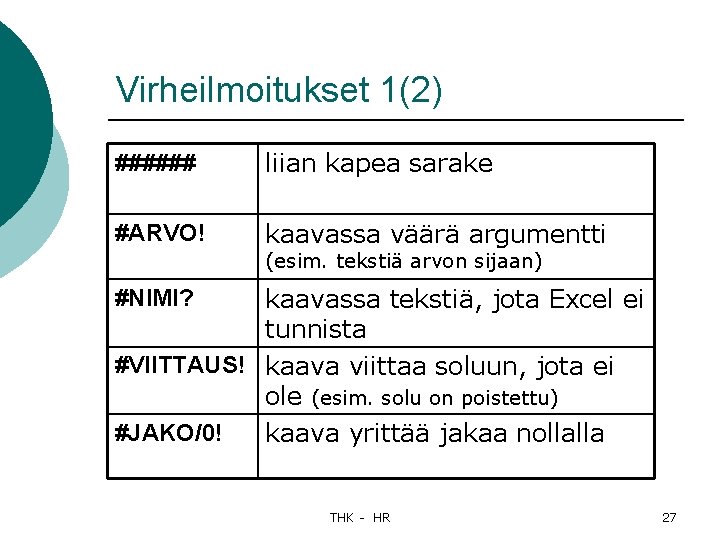
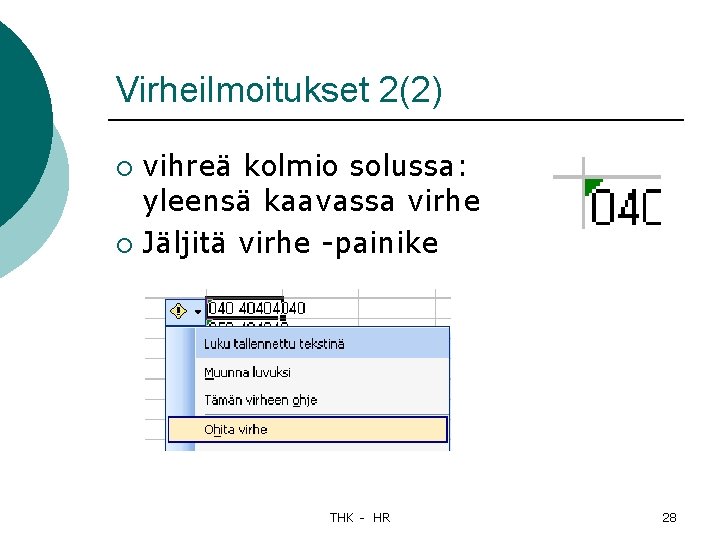
Virheilmoitukset 1(2) ###### liian kapea sarake #ARVO! kaavassa väärä argumentti (esim. tekstiä arvon sijaan) kaavassa tekstiä, jota Excel ei tunnista #VIITTAUS! kaava viittaa soluun, jota ei ole (esim. solu on poistettu) #JAKO/0! kaava yrittää jakaa nollalla #NIMI? THK - HR 27
Virheilmoitukset 2(2) vihreä kolmio solussa: yleensä kaavassa virhe ¡ Jäljitä virhe -painike ¡ THK - HR 28
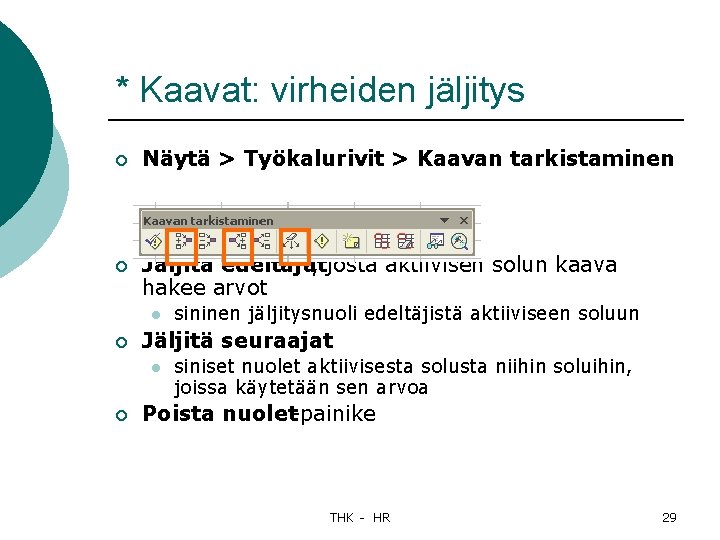
* Kaavat: virheiden jäljitys ¡ Näytä > Työkalurivit > Kaavan tarkistaminen ¡ Jäljitä edeltäjät , josta aktiivisen solun kaava hakee arvot l ¡ Jäljitä seuraajat l ¡ sininen jäljitysnuoli edeltäjistä aktiiviseen soluun siniset nuolet aktiivisesta solusta niihin soluihin, joissa käytetään sen arvoa Poista nuolet-painike THK - HR 29
Laskeminen useasta taulukosta ¡ 1. 2. 3. 4. =Jyväskylä!B 6+Tampere!B 6+Helsinki!B 6 Aloita Yhteenveto-sivulla kaavan kirjoittaminen = -merkillä. Napsauta solua ensimmäisessä taulukossa. Lisää + Siirry seuraavaan taulukkoon napsauttamalla ensin Taulukkovalitsinta ja sitten solua. Lisää +. Toista. Lopuksi hyväksy kaava enterillä. (tai: Summafunktiolla: valitse 1. taulukon solu ja SHIFT pohjassa muut taulukonvalitsimet) THK - HR 30
Taulukon viimeistely ¡ Tiedosto > Sivun asetukset ja Ylä- tai alatunniste l l ¡ OMA tunniste esim. tekijän nimi, päiväys, sivunumero Esikatsele! l Sivunvaihtojen esikatselu -painike ¡ voit vetää vaihdon hiirellä uuteen kohtaan ¡ TAI: Lisää > Sivunvaihto THK - HR 31
Tulostaminen 1(2) ¡ Tiedosto> Sivun asetuksetja Sivu välilehti: l Pysty tai vaaka l Suurenna tai Pienennä / Sovita sivulle ¡ Taulukko –välilehti: l Tulostusotsikot: Ylhäällä toistettavat rivit l Tulosta ruudukko (solujen reunat) THK - HR 32
Tulostaminen ¡ Vain aktiivinen taulukko tulostetaan oletuksena l ¡ 2(2) valinta / valitut taulukot / koko työkirja Jos tulostat vain osan taulukosta: 1. 2. Valitse alue (osa / kaavio) Tiedosto > Tulosta > Tulostetaan valinta THK - HR 33
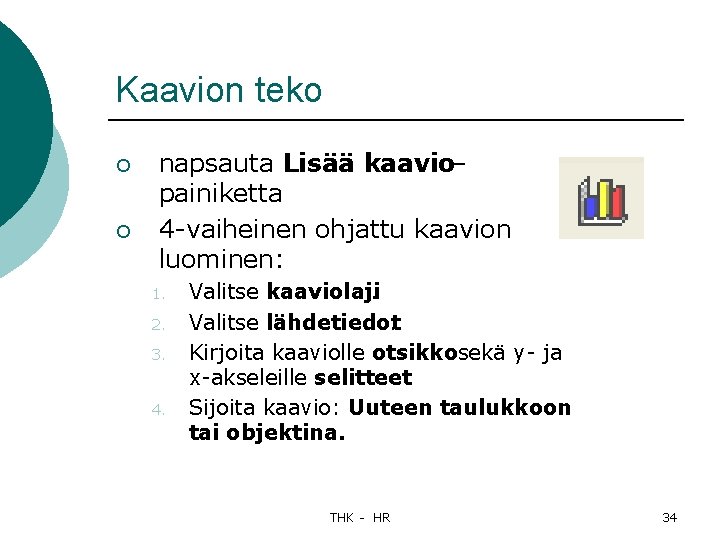
Kaavion teko ¡ ¡ napsauta Lisää kaavio– painiketta 4 -vaiheinen ohjattu kaavion luominen: 1. 2. 3. 4. Valitse kaaviolaji. Valitse lähdetiedot. Kirjoita kaaviolle otsikkosekä y- ja x-akseleille selitteet. Sijoita kaavio: Uuteen taulukkoon tai objektina. THK - HR 34
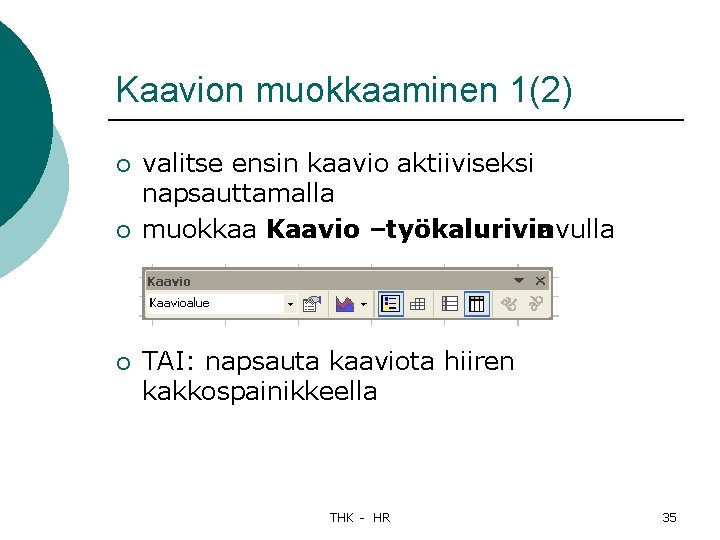
Kaavion muokkaaminen 1(2) ¡ ¡ ¡ valitse ensin kaavio aktiiviseksi napsauttamalla muokkaa Kaavio –työkalurivin avulla TAI: napsauta kaaviota hiiren kakkospainikkeella THK - HR 35
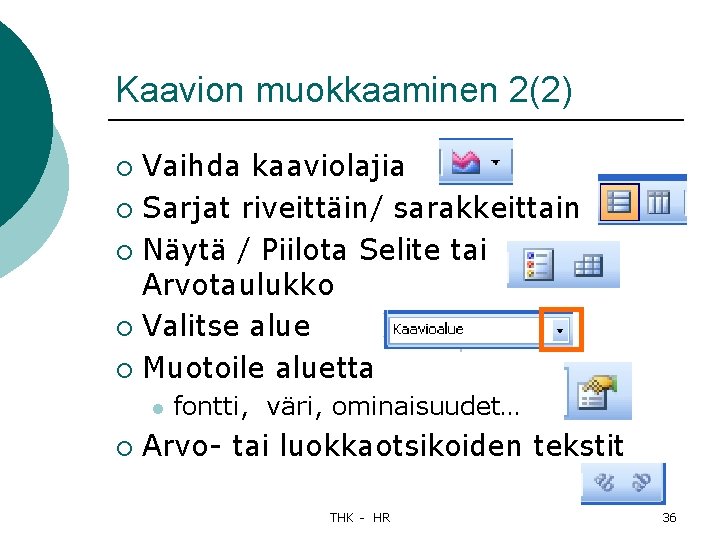
Kaavion muokkaaminen 2(2) Vaihda kaaviolajia ¡ Sarjat riveittäin/ sarakkeittain ¡ Näytä / Piilota Selite tai Arvotaulukko ¡ Valitse alue ¡ Muotoile aluetta ¡ l ¡ fontti, väri, ominaisuudet… Arvo- tai luokkaotsikoiden tekstit THK - HR 36
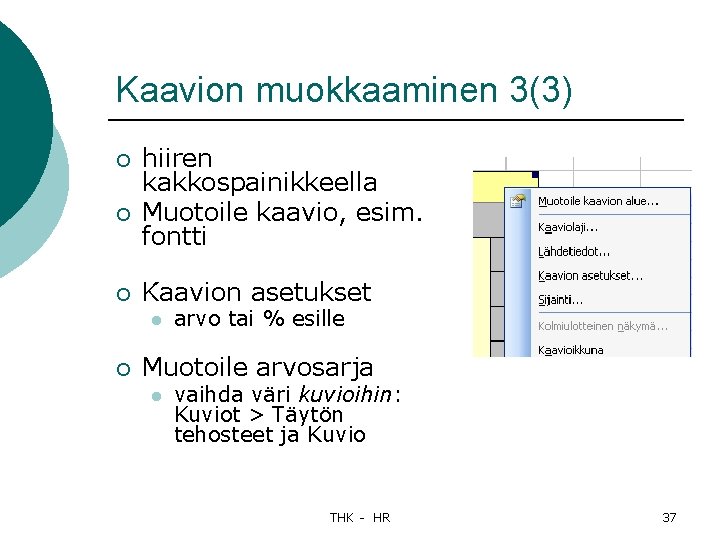
Kaavion muokkaaminen 3(3) ¡ ¡ ¡ hiiren kakkospainikkeella Muotoile kaavio, esim. fontti Kaavion asetukset l ¡ arvo tai % esille Muotoile arvosarja l vaihda väri kuvioihin: Kuviot > Täytön tehosteet ja Kuvio THK - HR 37
Tietojen lajittelu 1. 2. ¡ valitse yksi luettelon solu, jonka mukaan lajittelet napsauta Lajittele nousevasti / laskevasti–painiketta voit lajitella usean tekijän mukaan: Tiedot > Lajittele l valitse 1. ja 2. lajitteluperuste THK - HR 38
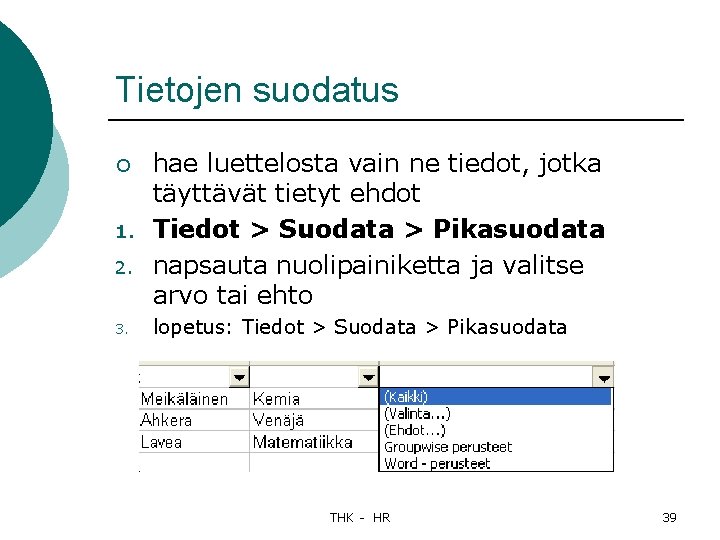
Tietojen suodatus ¡ 1. 2. 3. hae luettelosta vain ne tiedot, jotka täyttävät tietyt ehdot Tiedot > Suodata > Pikasuodata napsauta nuolipainiketta ja valitse arvo tai ehto lopetus: Tiedot > Suodata > Pikasuodata THK - HR 39
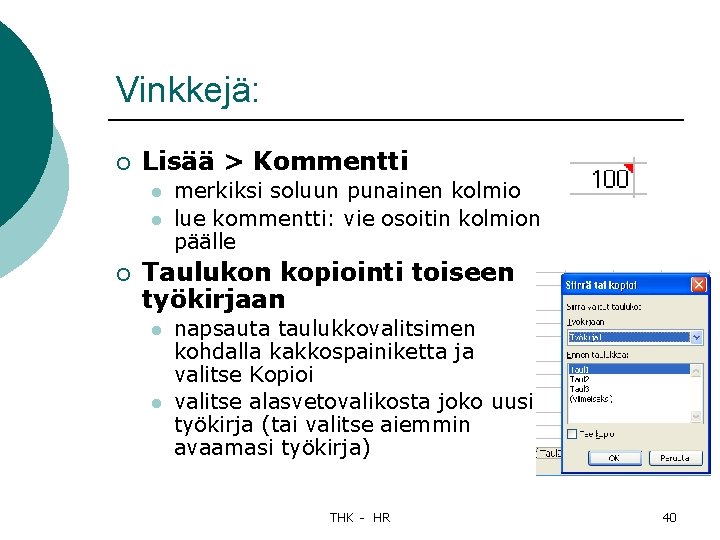
Vinkkejä: ¡ Lisää > Kommentti l l ¡ merkiksi soluun punainen kolmio lue kommentti: vie osoitin kolmion päälle Taulukon kopiointi toiseen työkirjaan l l napsauta taulukkovalitsimen kohdalla kakkospainiketta ja valitse Kopioi valitse alasvetovalikosta joko uusi työkirja (tai valitse aiemmin avaamasi työkirja) THK - HR 40
Ohjelmien yhteiskäyttö 1(2) 1. Kopioi. Wordissä: l kopioi leikepöydälle valmis taulukko (tai erottele sarkaimella tiedot) 2. Excelissä: Liitä ¡ * Vinkki: Wordissa: Taulukko > Muunna> Teksti taulukoksi THK - HR 41
Ohjelmien yhteiskäyttö 2(2) 1. 2. Excelissä: kopioitaulukko tai kaavio Wordissa: l l Liitä (=> kuten Wordin taulukko) Tai: Muokkaa > Liitä määräten: ¡ ¡ ¡ Excel –objektina (=> voit jälkikäteen muokata Excelin työkaluilla) Kuvana Liitä linkki (=> muutokset päivittyvät) THK - HR 42
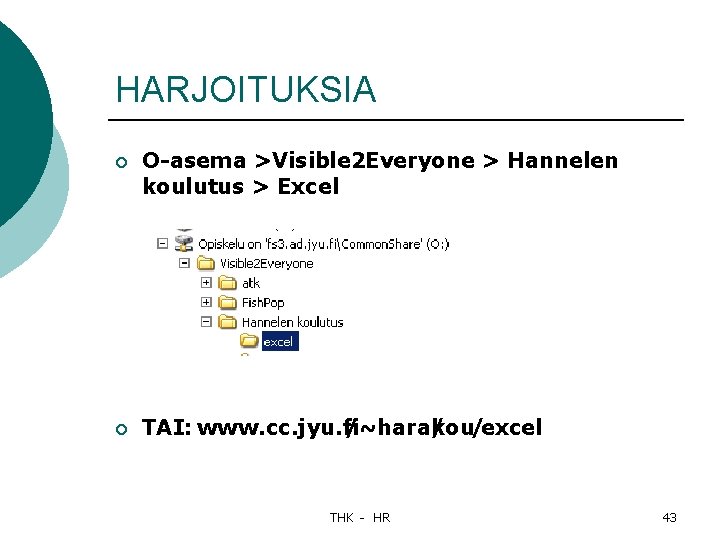
HARJOITUKSIA ¡ O-asema >Visible 2 Everyone > Hannelen koulutus > Excel ¡ TAI: www. cc. jyu. fi /~hara/ kou/excel THK - HR 43