REVIEW Lengkapi dengan Company Profile Lengkapi dengan Produk
- Slides: 23
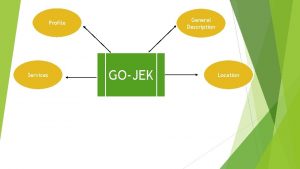
REVIEW. . . • Lengkapi dengan “Company Profile” • Lengkapi dengan “Produk dan Layanan” pada Slide 4 • Perindah Slide Anda • Kirim ke email saya
6. Google Formulir Evada El Ummah Khoiro, S. AB. , M. AB Hajar Cherry Puspalillah, S. AB. , M. AB
Introduction • Google Form adalah fasilitas Google Drive berfungsi antara lain: 1. untuk membuat formulif pendaftaran, 2. untuk membuat daftar ceklis, 3. membuat daftar lain yang caranya dengan meminta seseorang untuk mengisi daftar pertanyaan yang telah kita tuliskan
• Form yang telah ditulis nantinya akan kita share, • sehingga akan ada beberapa orang yang setuju dan mengisi beberapa pertanyaan yang kita ajukan, • selain dishare formulir ini juga dapat langsung dikirimkan melalui email, • ketika telah ada yang mengisi form yang telah dibuat maka data harus dikirim kembali sehingga akan mendapatkan data jawaban dari pertanyaan yang telah diajukan dan kemudian dapat digunakan sebagai acuan untuk kegiatan yang diselenggarakan. • Jadi, formulir lewat internet ini adalah hal yang sangat mendukung sekali untuk mempermudah pengumpulan data
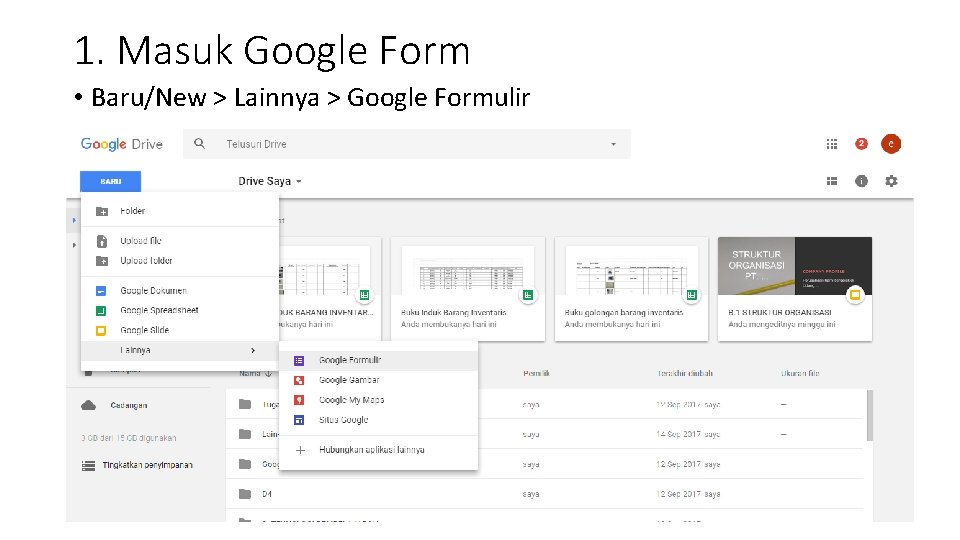
1. Masuk Google Form • Baru/New > Lainnya > Google Formulir
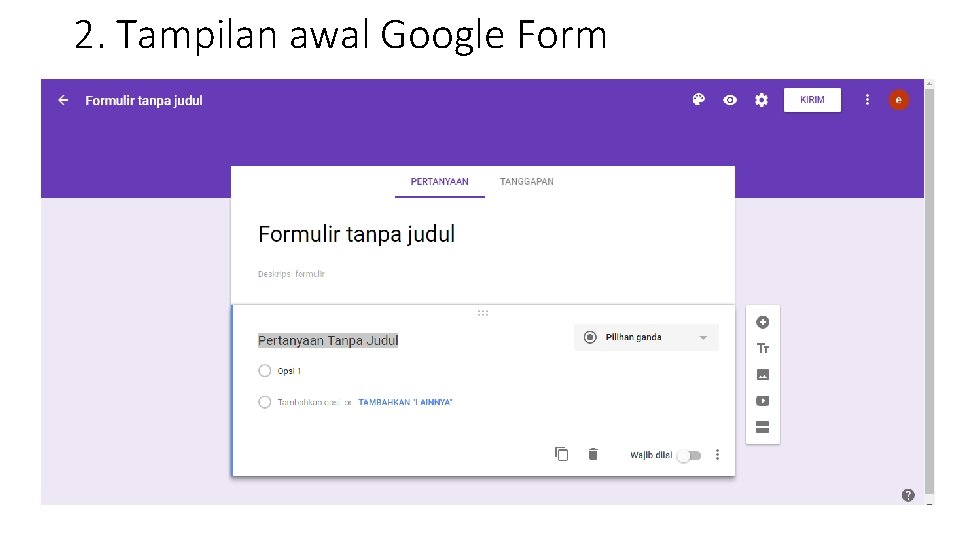
2. Tampilan awal Google Form
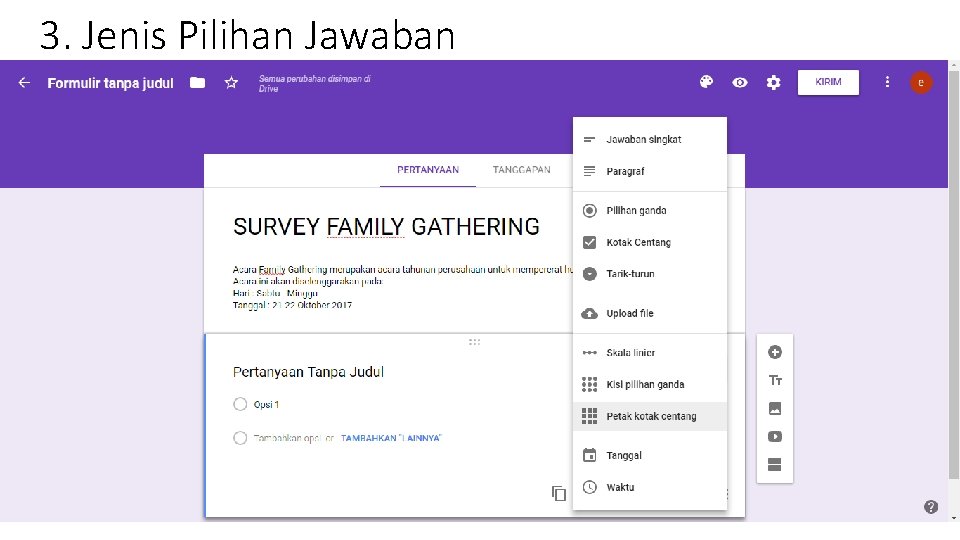
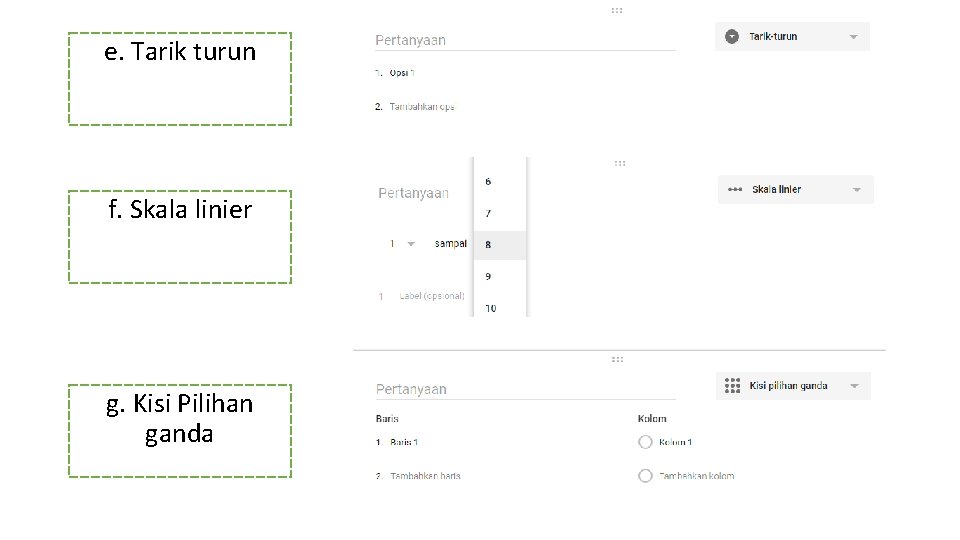
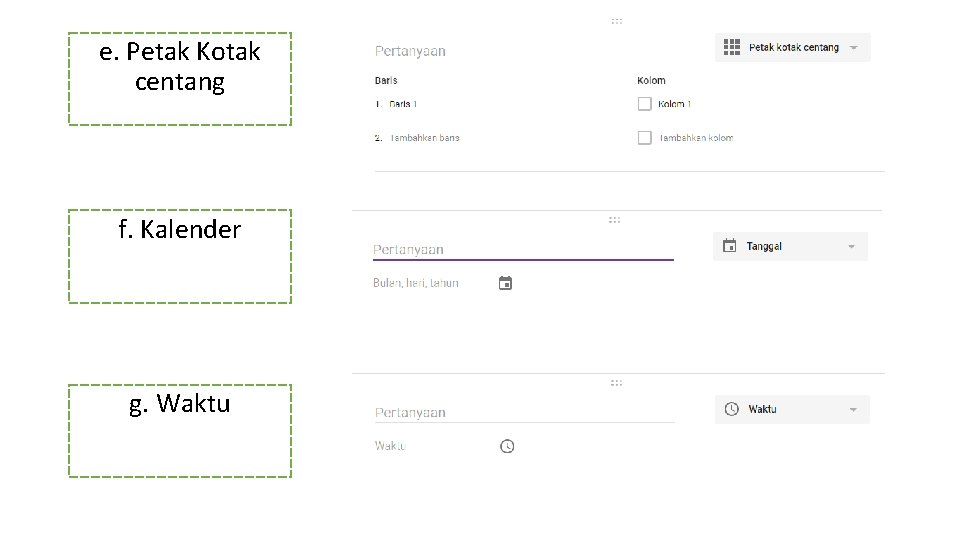
3. Jenis Pilihan Jawaban
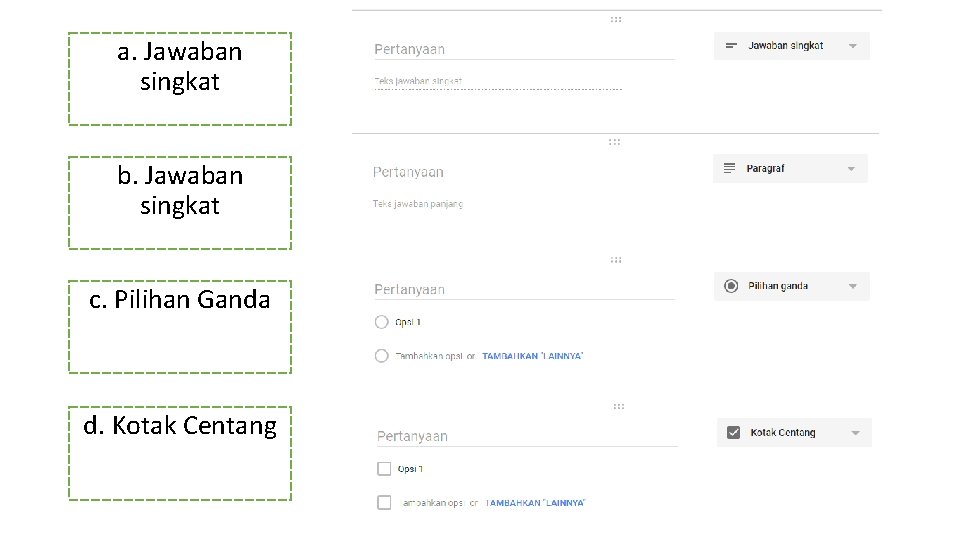
a. Jawaban singkat b. Jawaban singkat c. Pilihan Ganda d. Kotak Centang
e. Tarik turun f. Skala linier g. Kisi Pilihan ganda
e. Petak Kotak centang f. Kalender g. Waktu
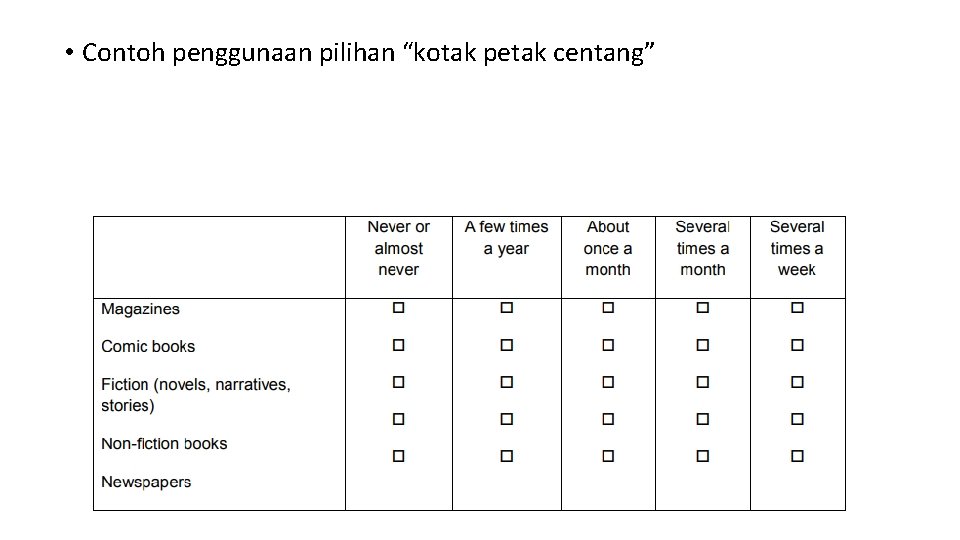
• Contoh penggunaan pilihan “kotak petak centang”
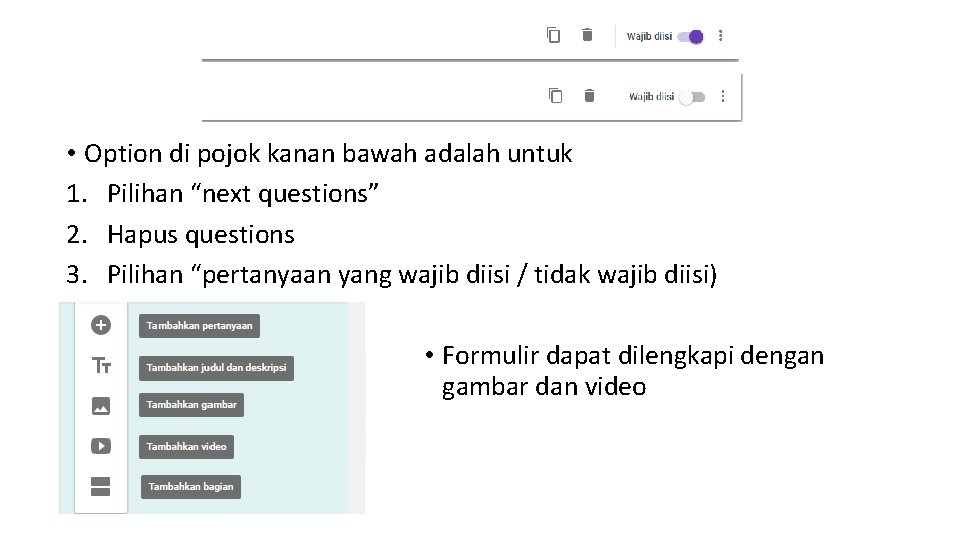
• Option di pojok kanan bawah adalah untuk 1. Pilihan “next questions” 2. Hapus questions 3. Pilihan “pertanyaan yang wajib diisi / tidak wajib diisi) • Formulir dapat dilengkapi dengan gambar dan video
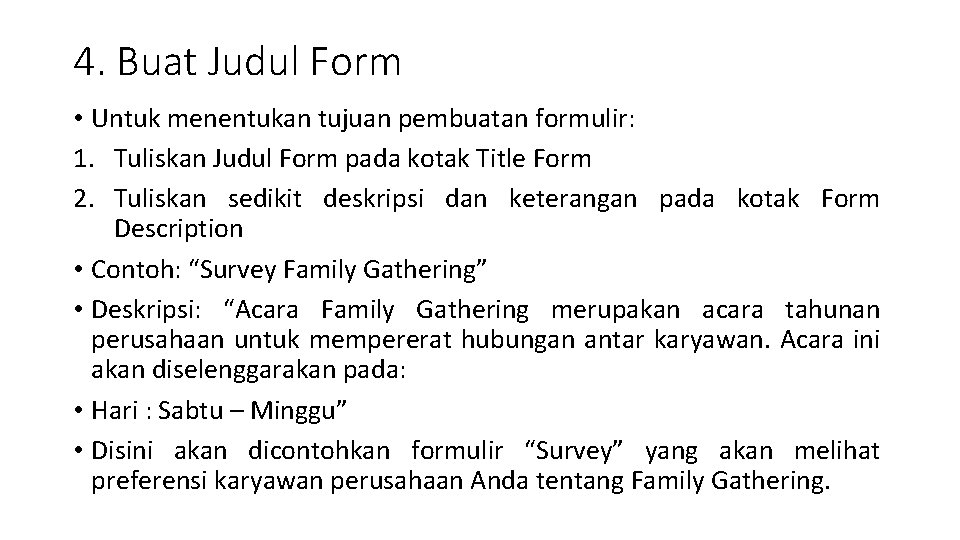
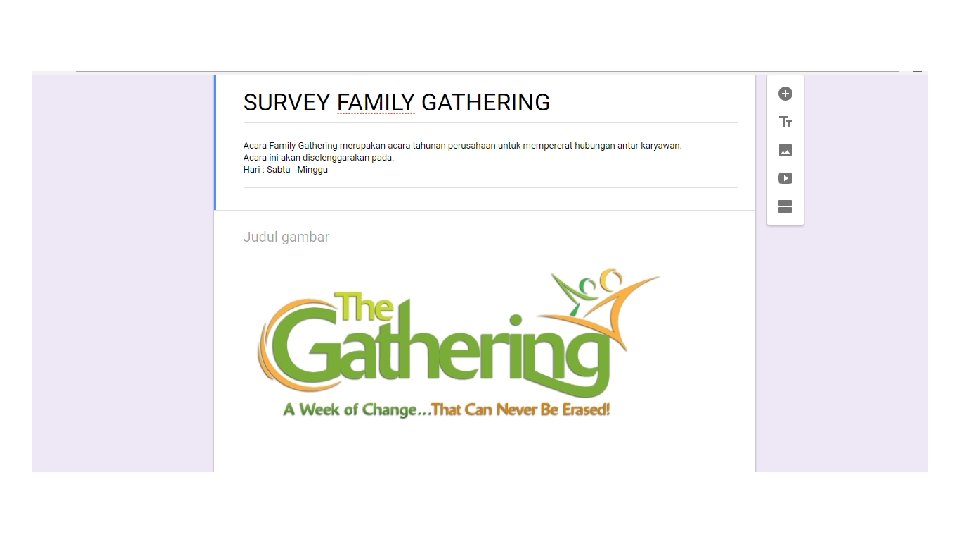
4. Buat Judul Form • Untuk menentukan tujuan pembuatan formulir: 1. Tuliskan Judul Form pada kotak Title Form 2. Tuliskan sedikit deskripsi dan keterangan pada kotak Form Description • Contoh: “Survey Family Gathering” • Deskripsi: “Acara Family Gathering merupakan acara tahunan perusahaan untuk mempererat hubungan antar karyawan. Acara ini akan diselenggarakan pada: • Hari : Sabtu – Minggu” • Disini akan dicontohkan formulir “Survey” yang akan melihat preferensi karyawan perusahaan Anda tentang Family Gathering.
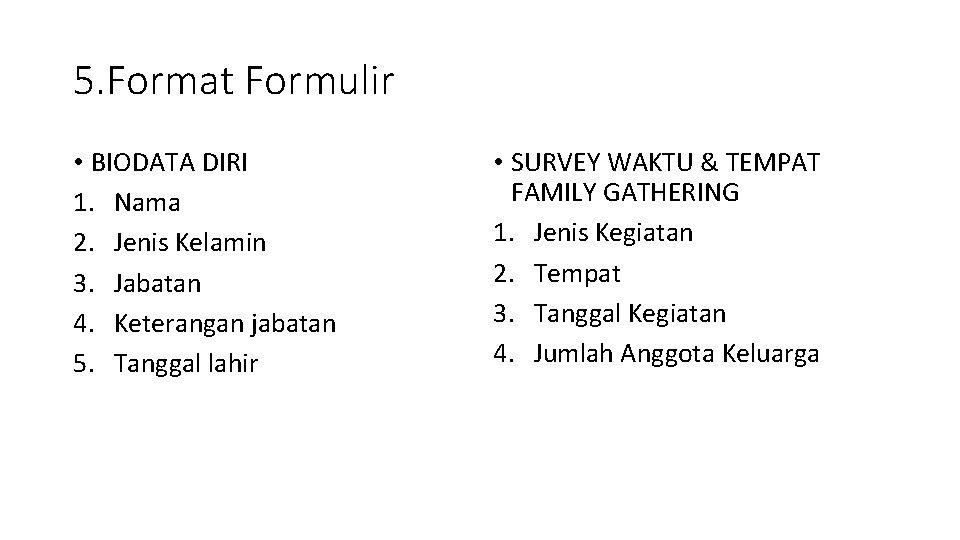
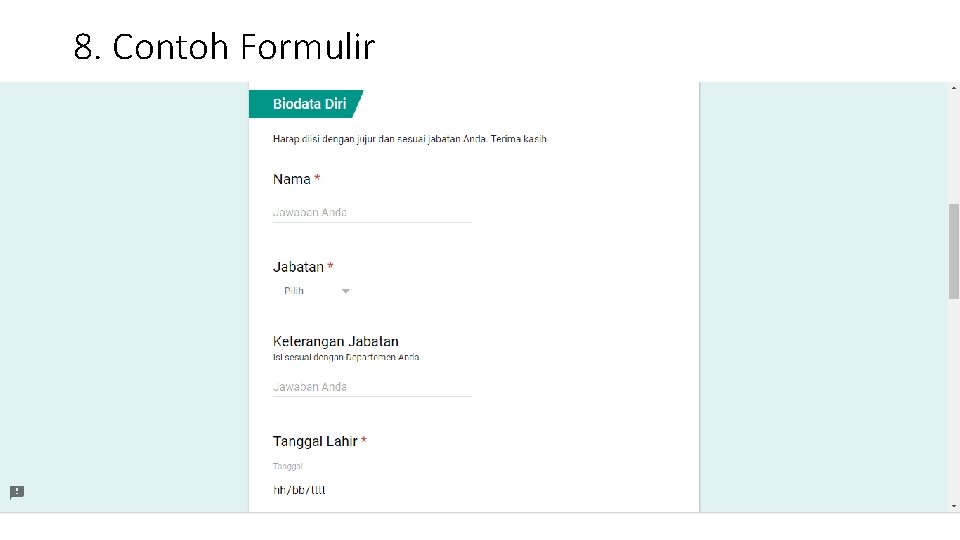
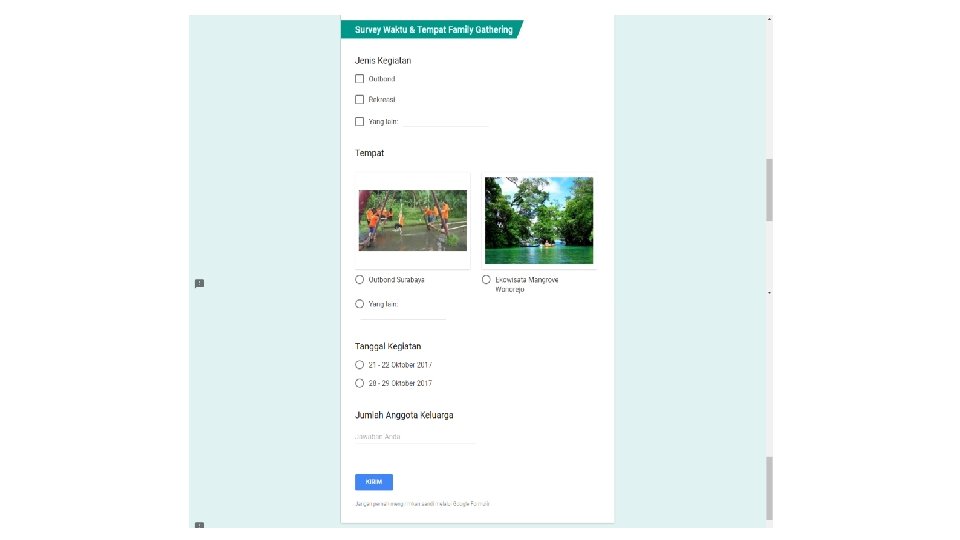
5. Format Formulir • BIODATA DIRI 1. Nama 2. Jenis Kelamin 3. Jabatan 4. Keterangan jabatan 5. Tanggal lahir • SURVEY WAKTU & TEMPAT FAMILY GATHERING 1. Jenis Kegiatan 2. Tempat 3. Tanggal Kegiatan 4. Jumlah Anggota Keluarga
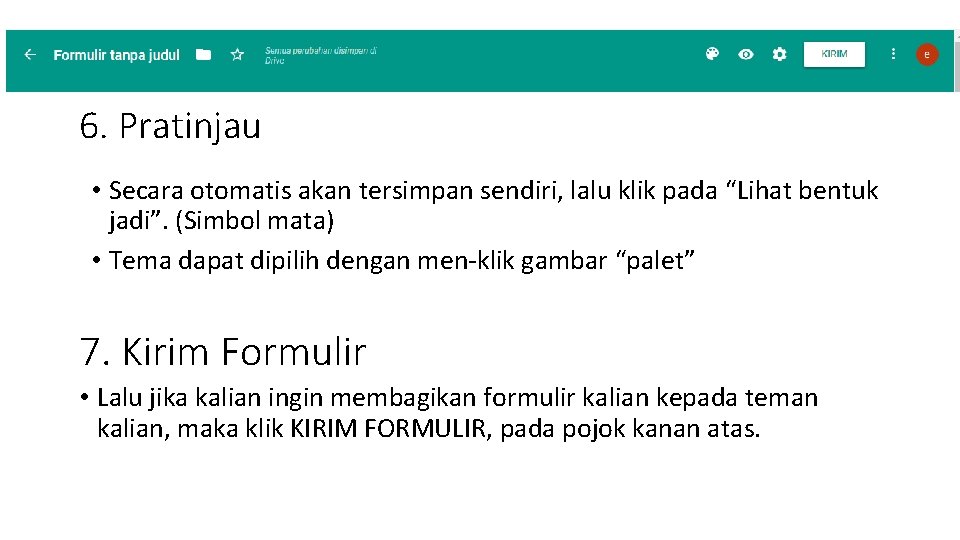
6. Pratinjau • Secara otomatis akan tersimpan sendiri, lalu klik pada “Lihat bentuk jadi”. (Simbol mata) • Tema dapat dipilih dengan men-klik gambar “palet” 7. Kirim Formulir • Lalu jika kalian ingin membagikan formulir kalian kepada teman kalian, maka klik KIRIM FORMULIR, pada pojok kanan atas.
8. Contoh Formulir
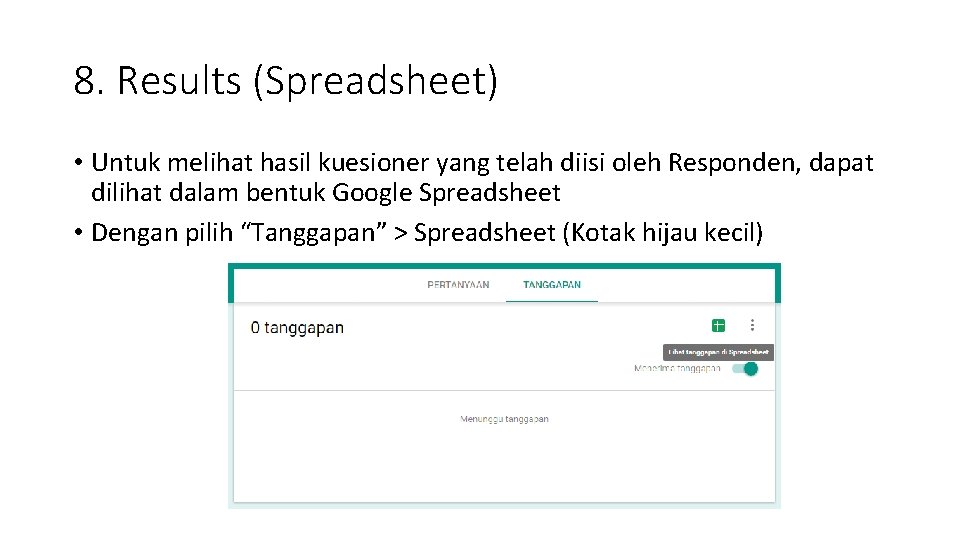
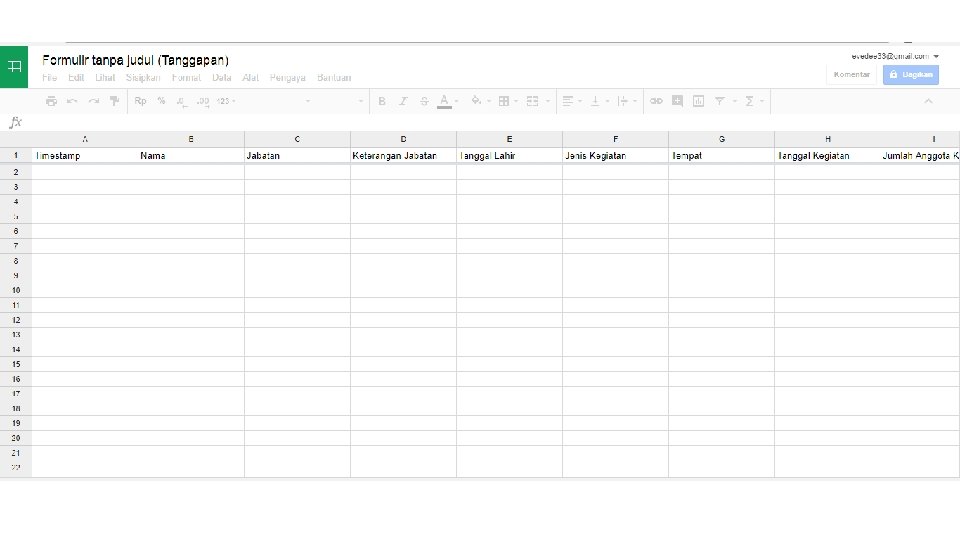
8. Results (Spreadsheet) • Untuk melihat hasil kuesioner yang telah diisi oleh Responden, dapat dilihat dalam bentuk Google Spreadsheet • Dengan pilih “Tanggapan” > Spreadsheet (Kotak hijau kecil)
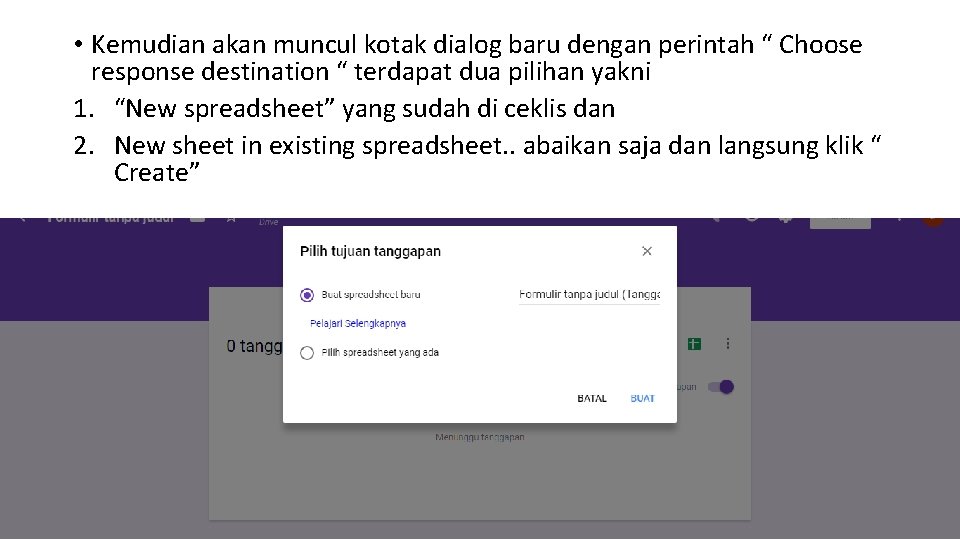
• Kemudian akan muncul kotak dialog baru dengan perintah “ Choose response destination “ terdapat dua pilihan yakni 1. “New spreadsheet” yang sudah di ceklis dan 2. New sheet in existing spreadsheet. . abaikan saja dan langsung klik “ Create”
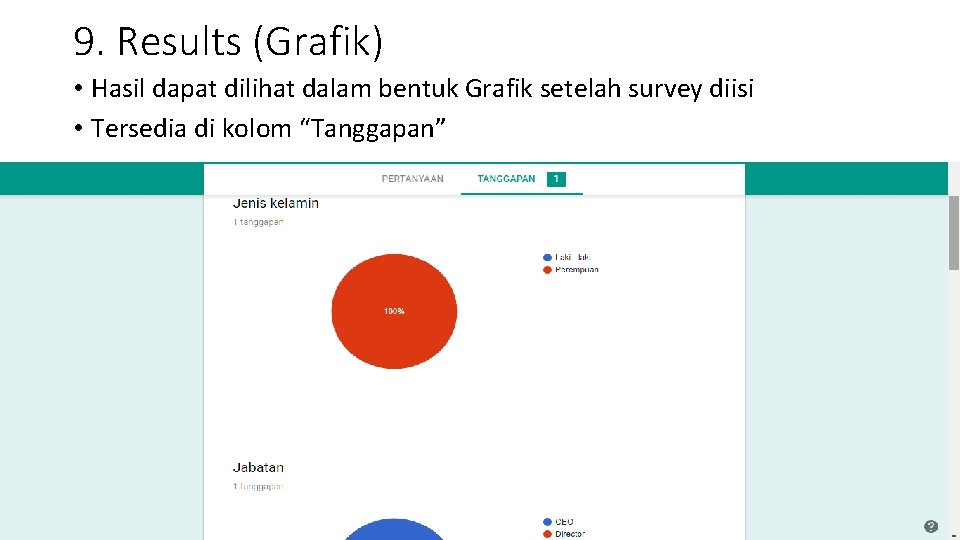
9. Results (Grafik) • Hasil dapat dilihat dalam bentuk Grafik setelah survey diisi • Tersedia di kolom “Tanggapan”
TUGAS PRAKTEK • Buat Google Formulir untuk perusahaan Anda • Simpan Form di folder “TUGAS KEARSIPAN” > “B. Departemen Kepegawaian” • Beri nama Form “B. 3. . . . ” • Buat form untuk salah satu event perusahaan • Lengkapi dengan foto • Kirim ke e-mail teman-teman Anda sesuai Struktur Organisasi • Akses: “Dapat Mengedit” • Penilaian: 1. Dinilai kelengkapan dan kedetailan pertanyaan 2. Akan dinilai estetika formulir (misalkan dilengkapi foto, logo, dll)