EEN GRATIS VIRUSSCANNER door Wouter van der Zwan
- Slides: 36
EEN GRATIS VIRUSSCANNER door Wouter van der Zwan 12 mei 2009
Wat behandelen we vandaag Ø Welke methoden zijn er om de computer vrij te houden van virussen en welke hiervan zijn gratis Ø Wie en wat is Avast en welke programma’s leveren ze Ø Hoe moet je Avast installeren Ø Hoe moet je Avast registreren Ø De diverse functies en instellingen van Avast
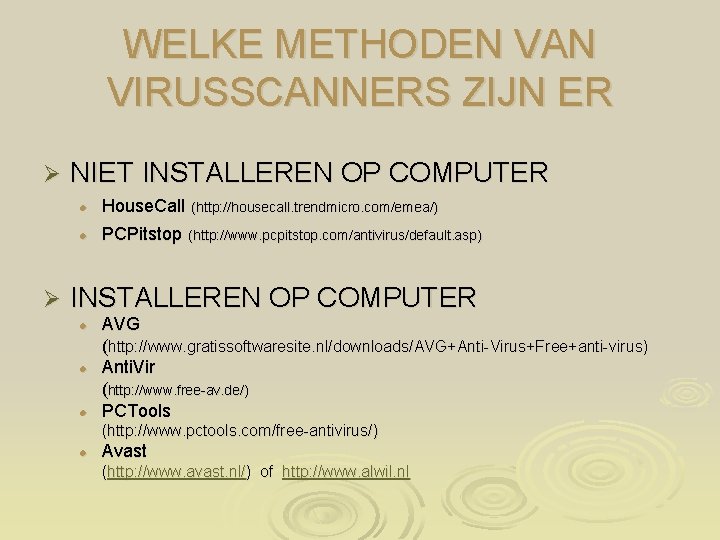
WELKE METHODEN VAN VIRUSSCANNERS ZIJN ER Ø Ø NIET INSTALLEREN OP COMPUTER l House. Call (http: //housecall. trendmicro. com/emea/) l PCPitstop (http: //www. pcpitstop. com/antivirus/default. asp) INSTALLEREN OP COMPUTER l l l AVG (http: //www. gratissoftwaresite. nl/downloads/AVG+Anti-Virus+Free+anti-virus) Anti. Vir (http: //www. free-av. de/) PCTools (http: //www. pctools. com/free-antivirus/) l Avast (http: //www. avast. nl/) of http: //www. alwil. nl
Welke eisen moet je stellen aan een virusprogramma Ø Het pakket moet alle malware opruimen Ø De firewall moet de poorten bewaken Ø De software mag uw PC niet of amper vertragen Ø De scans moeten snel gaan Ø De bediening moet eenvoudig zijn
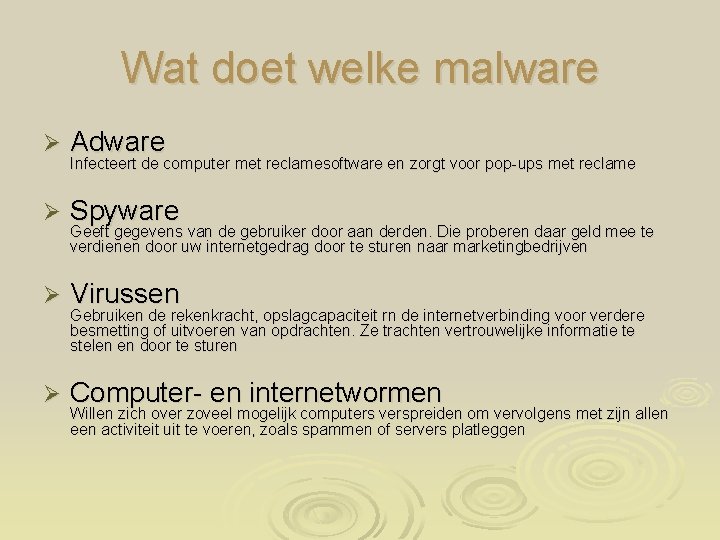
Wat doet welke malware Ø Adware Ø Spyware Ø Virussen Ø Computer- en internetwormen Infecteert de computer met reclamesoftware en zorgt voor pop-ups met reclame Geeft gegevens van de gebruiker door aan derden. Die proberen daar geld mee te verdienen door uw internetgedrag door te sturen naar marketingbedrijven Gebruiken de rekenkracht, opslagcapaciteit rn de internetverbinding voor verdere besmetting of uitvoeren van opdrachten. Ze trachten vertrouwelijke informatie te stelen en door te sturen Willen zich over zoveel mogelijk computers verspreiden om vervolgens met zijn allen een activiteit uit te voeren, zoals spammen of servers platleggen
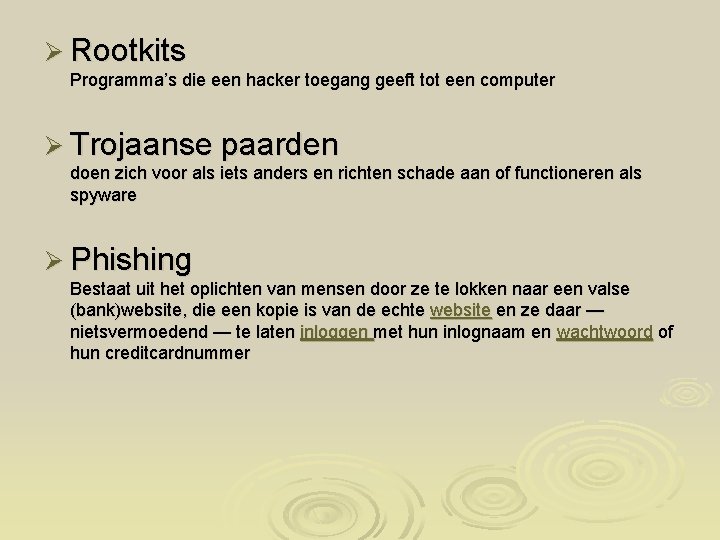
Ø Rootkits Programma’s die een hacker toegang geeft tot een computer Ø Trojaanse paarden doen zich voor als iets anders en richten schade aan of functioneren als spyware Ø Phishing Bestaat uit het oplichten van mensen door ze te lokken naar een valse (bank)website, die een kopie is van de echte website en ze daar — nietsvermoedend — te laten inloggen met hun inlognaam en wachtwoord of hun creditcardnummer
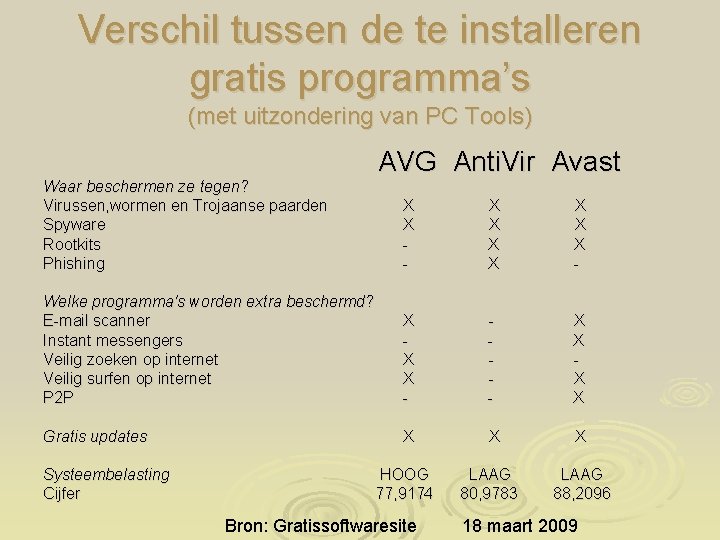
Verschil tussen de te installeren gratis programma’s (met uitzondering van PC Tools) Waar beschermen ze tegen? Virussen, wormen en Trojaanse paarden Spyware Rootkits Phishing AVG Anti. Vir Avast X X - X X X X - Welke programma's worden extra beschermd? E-mail scanner Instant messengers Veilig zoeken op internet Veilig surfen op internet P 2 P X X X - - X X Gratis updates X X X Systeembelasting Cijfer HOOG 77, 9174 Bron: Gratissoftwaresite LAAG 80, 9783 LAAG 88, 2096 18 maart 2009
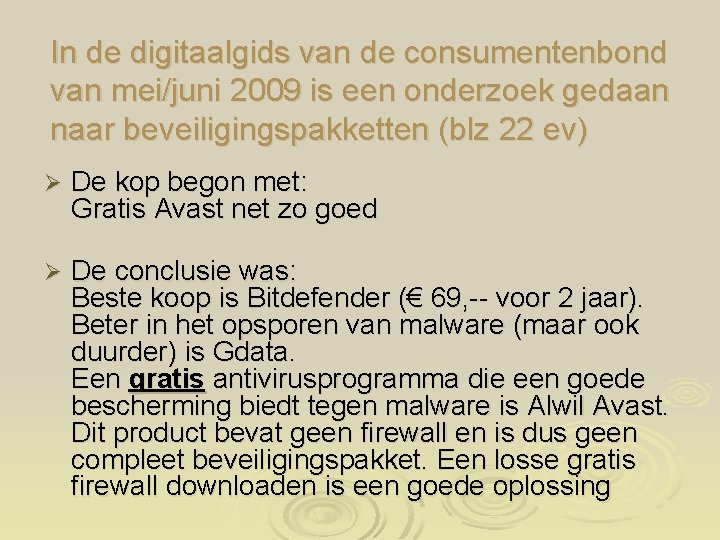
In de digitaalgids van de consumentenbond van mei/juni 2009 is een onderzoek gedaan naar beveiligingspakketten (blz 22 ev) Ø De kop begon met: Gratis Avast net zo goed Ø De conclusie was: Beste koop is Bitdefender (€ 69, -- voor 2 jaar). Beter in het opsporen van malware (maar ook duurder) is Gdata. Een gratis antivirusprogramma die een goede bescherming biedt tegen malware is Alwil Avast. Dit product bevat geen firewall en is dus geen compleet beveiligingspakket. Een losse gratis firewall downloaden is een goede oplossing
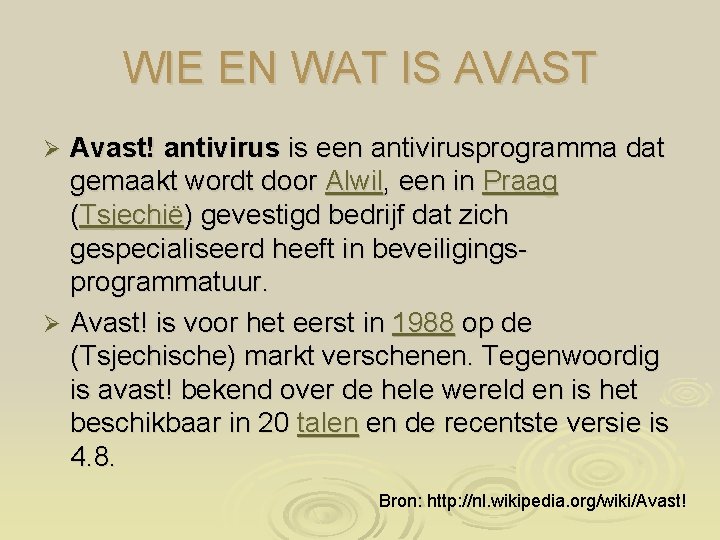
WIE EN WAT IS AVAST Avast! antivirus is een antivirusprogramma dat gemaakt wordt door Alwil, een in Praag (Tsjechië) gevestigd bedrijf dat zich gespecialiseerd heeft in beveiligingsprogrammatuur. Ø Avast! is voor het eerst in 1988 op de (Tsjechische) markt verschenen. Tegenwoordig is avast! bekend over de hele wereld en is het beschikbaar in 20 talen en de recentste versie is 4. 8. Ø Bron: http: //nl. wikipedia. org/wiki/Avast!
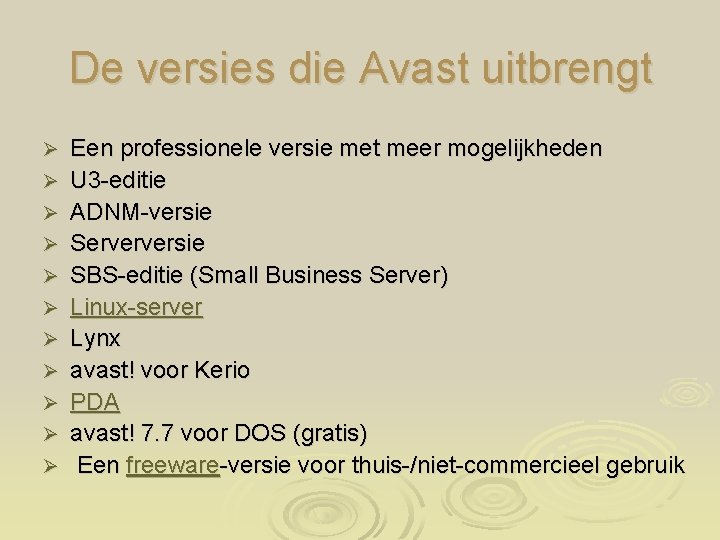
De versies die Avast uitbrengt Ø Ø Ø Een professionele versie met meer mogelijkheden U 3 -editie ADNM-versie Serverversie SBS-editie (Small Business Server) Linux-server Lynx avast! voor Kerio PDA avast! 7. 7 voor DOS (gratis) Een freeware-versie voor thuis-/niet-commercieel gebruik
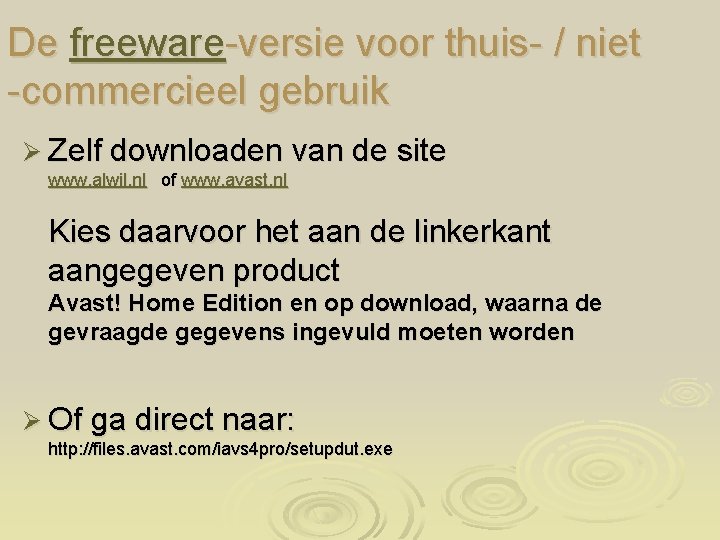
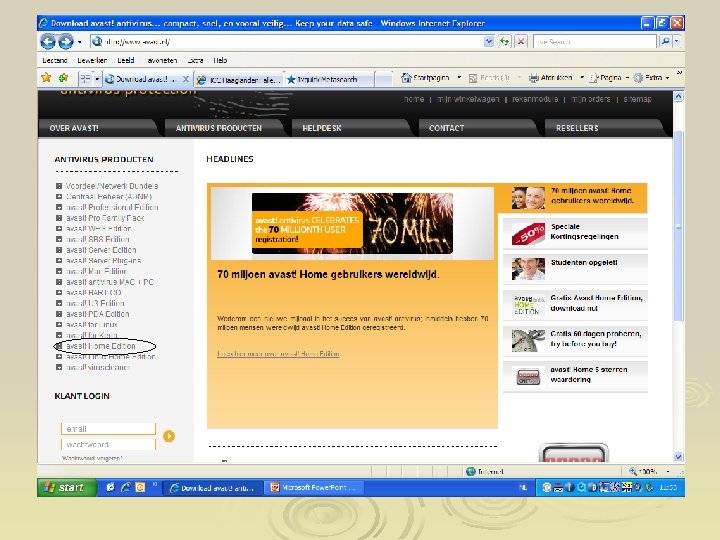
De freeware-versie voor thuis- / niet -commercieel gebruik Ø Zelf downloaden van de site www. alwil. nl of www. avast. nl Kies daarvoor het aan de linkerkant aangegeven product Avast! Home Edition en op download, waarna de gevraagde gegevens ingevuld moeten worden Ø Of ga direct naar: http: //files. avast. com/iavs 4 pro/setupdut. exe
Mijn voorkeur is dan om te kiezen het bestand ergens op te slaan en het daarna te installeren. Aan te bevelen is voordat we gaan installeren -een systeem herstelpunt te maken -alle actieve programma’s af te sluiten -de (Windows) Firewall uit te schakelen Om te installeren klikken we dubbel op het opgeslagen bestand (setupdut. exe) Daarna op volgende (Avast setup) volgende (Leesmij) volgende (Licentie-overeenkomst) hokje “ik ga accoord” aanklikken en volgende (Bestemming) en kies dan 1 van de 3 mogelijkheden
De te maken keuzes zijn: Ø Typisch (Aanbevolen) Ø Minimale Er zijn dan geen skins (modellen van de schermweergave) beschikbaar Ø Aangepast Je kan dan zelf aangeven wat je wilt installeren (standaard is alles aangevinkt) Ø Klik na het selecteren op “volgende”, waarna de gemaakte keuze wordt getoond Indien OK weer op “volgende” klikken
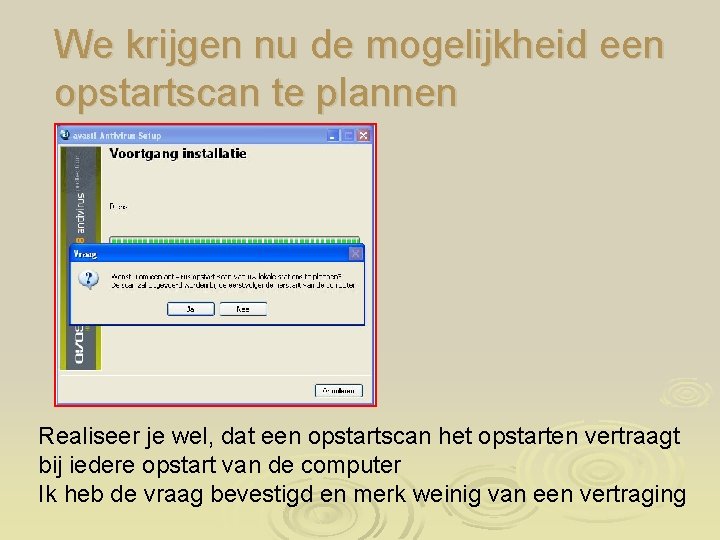
We krijgen nu de mogelijkheid een opstartscan te plannen Realiseer je wel, dat een opstartscan het opstarten vertraagt bij iedere opstart van de computer Ik heb de vraag bevestigd en merk weinig van een vertraging
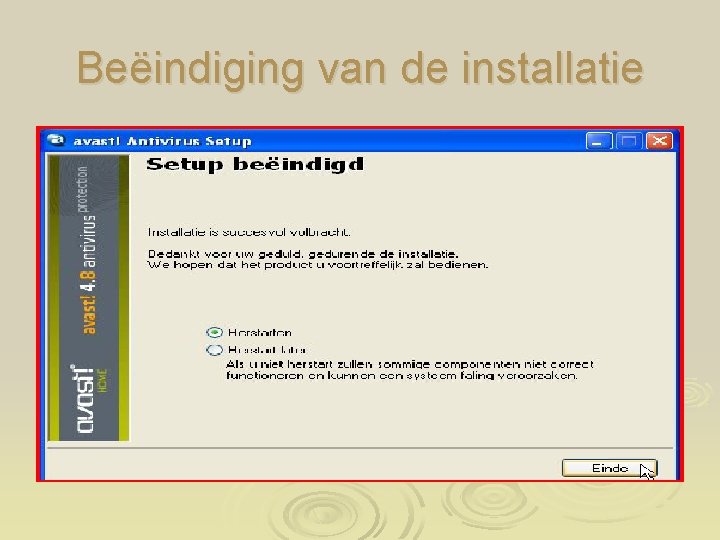
Beëindiging van de installatie
HET REGISTREREN VAN AVAST Ø Nadat de computer opnieuw is opgestart verschijnt het welkomstvenster Ø Klik daarin op de link avast! Home registratie pagina Ø Als je de welkomstpagina al gesloten heb gebruik je de link www. avast. com/eng/home-registration. php? lang=dut
De registratie pagina wordt geopend Ø Kies de optie die voor U geldt 1 Nieuwe gebruiker 2 Registratiecode weg 3 Registratiecode verlopen Ø Registratiecode is geldig voor 1 jaar (14 maanden) Na die tijd opnieuw registreren (optie 3) Ø Vul het registratieformulier geheel in en verzend het Ø De licentiecode wordt daarna onmiddellijk toegestuurd naar het opgegeven e-mail adres
Wat doe je met de ontvangen licentiecode Ø Klik met de rechter muisknop op het balletje in de taakbalk Ø Ga daarna naar “over Avast” Ø Klik onderin op “licentie sleutel” Ø Kopieer of type de ontvangen licentiecode in dit vak Ø Klik op OK
ER STAAT NU EEN GEREGISTREERDE VERSIE VAN AVAST OP UW COMUTER
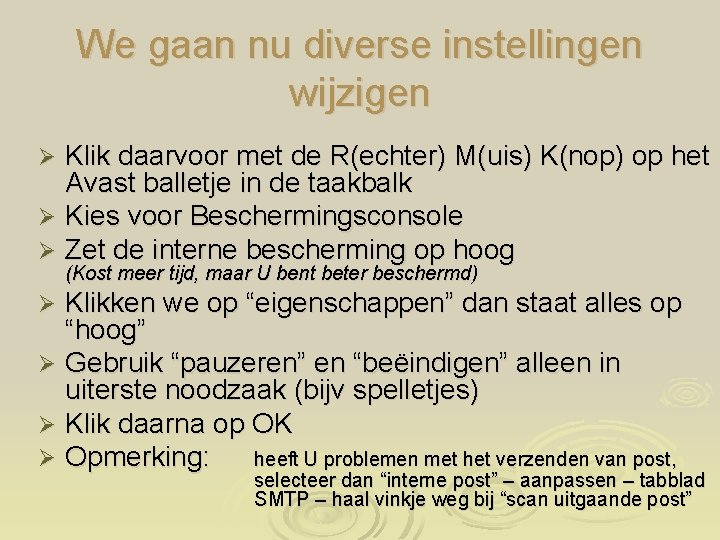
We gaan nu diverse instellingen wijzigen Klik daarvoor met de R(echter) M(uis) K(nop) op het Avast balletje in de taakbalk Ø Kies voor Beschermingsconsole Ø Zet de interne bescherming op hoog Ø (Kost meer tijd, maar U bent beter beschermd) Klikken we op “eigenschappen” dan staat alles op “hoog” Ø Gebruik “pauzeren” en “beëindigen” alleen in uiterste noodzaak (bijv spelletjes) Ø Klik daarna op OK Ø Opmerking: heeft U problemen met het verzenden van post, Ø selecteer dan “interne post” – aanpassen – tabblad SMTP – haal vinkje weg bij “scan uitgaande post”
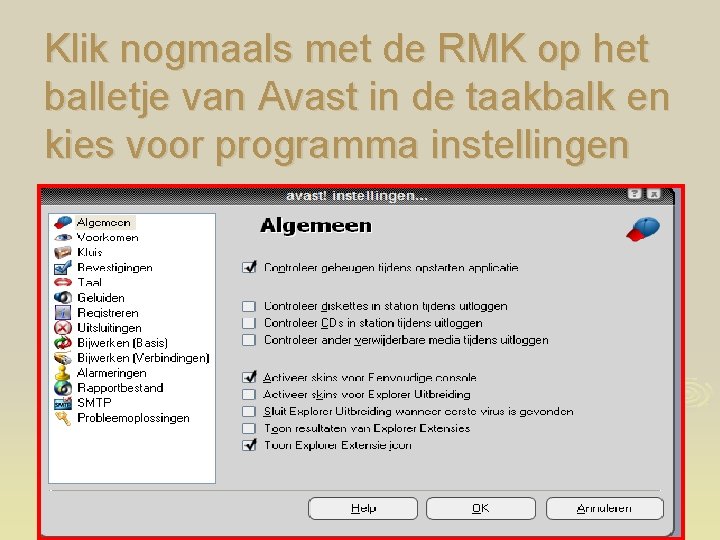
Klik nogmaals met de RMK op het balletje van Avast in de taakbalk en kies voor programma instellingen
Verdere aan te brengen wijzigingen Ø Verander bij “kluis” de maximale grootte van te verzenden bestand in 5000 Kb (anders kunt U geen grote (foto)bestanden versturen) Zet bij “bijwerken” ook het “programma bijwerken” op automatisch Ø Zet bij “bijwerken verbindingen” een vinkje bij “mijn computer is permanent verbonden met het internet” tenzij U nog een telefoonlijn heeft Ø Zet bij “probleemoplossingen” een vinkje in het eerste hokje (Toon pop-ups niet bij ………) Ø Ø WE HEBBEN NU DE IDEALE INSTELLINGEN VOOR AVAST
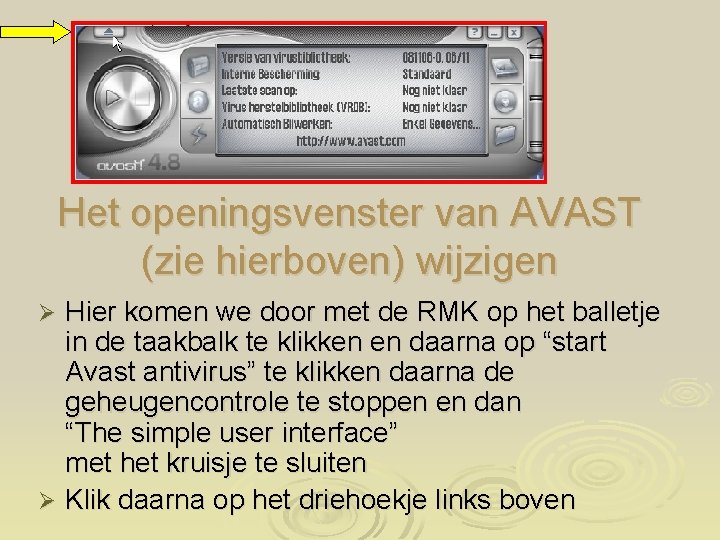
Het openingsvenster van AVAST (zie hierboven) wijzigen Hier komen we door met de RMK op het balletje in de taakbalk te klikken en daarna op “start Avast antivirus” te klikken daarna de geheugencontrole te stoppen en dan “The simple user interface” met het kruisje te sluiten Ø Klik daarna op het driehoekje links boven Ø
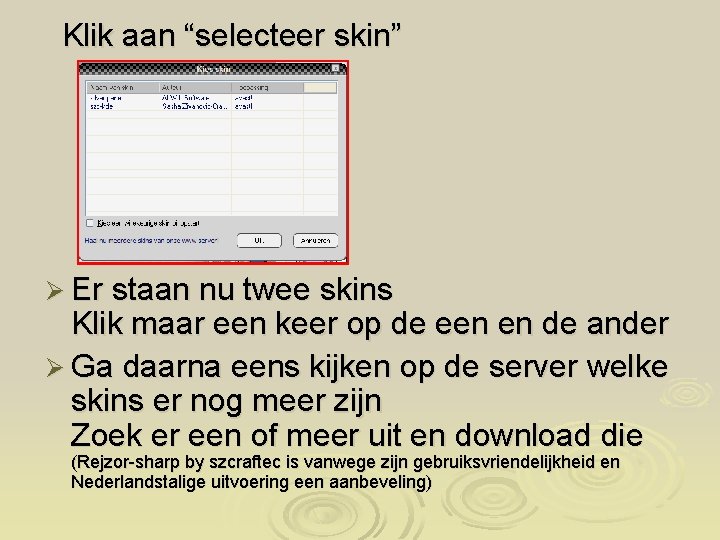
Klik aan “selecteer skin” Ø Er staan nu twee skins Klik maar een keer op de een en de ander Ø Ga daarna eens kijken op de server welke skins er nog meer zijn Zoek er een of meer uit en download die (Rejzor-sharp by szcraftec is vanwege zijn gebruiksvriendelijkheid en Nederlandstalige uitvoering een aanbeveling)
(OPSTART)SCAN PLANNEN OF UITVOEREN Ø Klik weer op menu Ø Kies dan “Plan opstart scan” Deze staat standaard op “Scan alle lokale stations” Niet veranderen Ø Om zelf een scanopdracht te geven kies dan “Begin scan” kies wat gescand moet worden en hoe gescand moet worden Quick (schuifbalk links), Standaard (schuifbalk midden) Zorgvuldig (schuifbalk rechts)
Aantreffen malware Ø Zodra er een besmetting wordt gevonden stopt de scan tijdelijk Ø De scan gaat pas verder als er een actie ondernomen is Ø Dat betekent dat men bij de computer moet blijven Ø Maar er is een lichtpuntje
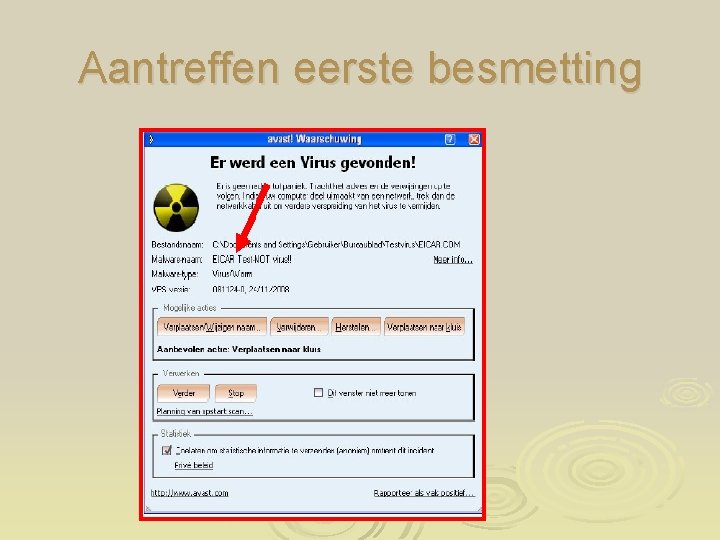
Aantreffen eerste besmetting
Wat te doen Ø Kies een mogelijkheid verplaatsen naar kluis is mijn voorkeur Ø Indien je niet weer geconfronteerd wilt worden met hetzelfde virus maar dan op een ander plaats vink je het hokje “Dit venster niet meer tonen” aan en daarna op “verder”
Andere mogelijkheden Ø Verwijderen Het bestand wordt onherroepelijk van de computer verwijderd. Doe dit alleen als je 100% zeker bent dat het bestand gemist kan worden Ø Herstellen Het bestand wordt naar de oorspronkelijke plaats teruggezet. Doe dit alleen als je er 100% zeker van bent dat het niet besmet is en Avast een verkeerde beslissing heeft genomen Ø Verplaatsen Het bestand wordt naar een andere locatie verplaatst Doe dit in hetzelfde geval als bij Herstellen, maar door het te verplaatsen zal Avast bij een volgende scan er niet meer over struikelen
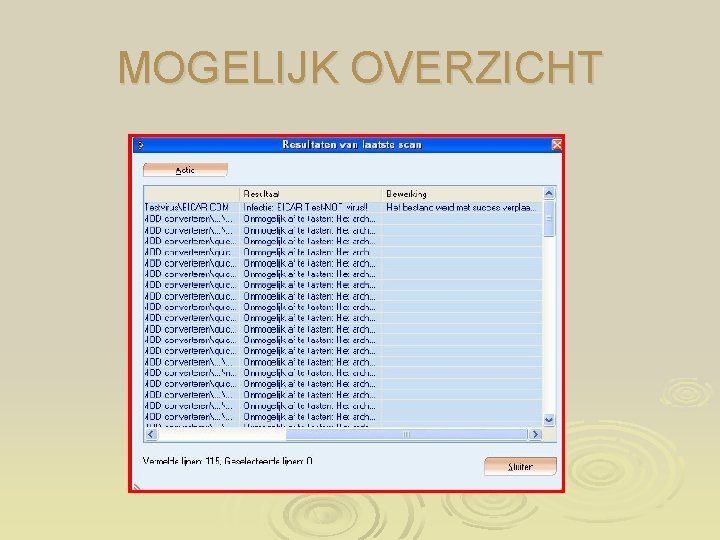
MOGELIJK OVERZICHT
Onmogelijk af te tasten Ø In dit overzicht kan voorkomen de tekst “Onmogelijk af te tasten” Ø Dit komt meestal omdat het archief is afgeschermd met een wachtwoord Ø We mogen wel aannemen, dat de gevonden besmettingen naar de kluis zijn verplaatst Ø Klik om af te sluiten op “sluiten”
TENSLOTTE DE KLUIS De kluis bestaat uit 4 onderdelen nl. Ø Geïnfecteerde bestanden Ø Hierin komen de door Avast gevonden besmette bestanden als voor de optie “verplaatsen naar kluis” is gekozen Ø Gebruikersbestanden Hier kan de gebruiker zelf bestanden onderbrengen die hij niet vertrouwd Ø Systeembestanden Hierin heeft Avast de belangrijkste systeembestanden geplaatst Ze kunnen teruggezet worden door aanklikken en “bestanden herstellen” Ø Alle kluis bestanden Spreekt voor zich
BEWERKEN VAN BESTANDEN IN DE KLUIS Ø Vernieuwen Hiermee wordt de lijst van kluisbestanden geactualiseerd Ø Bestanden toevoegen Via deze knop kan je zelf verdachte bestanden toevoegen aan het tabblad “Gebruikersbestanden” Ø Bestanden verwijderen Dit is duidelijk. Verwijder echter nooit bestanden van het tabblad “systeembestanden” Ø Bestanden herstellen Hiermee plaats je het bestand naar de oorspronkelijke plaats terug. Wel zeker zijn dat het niet besmet is. Het wordt uit de kluis verwijderd.
Ø Bestanden extraheren Hiermee kun je een kopie naar de oorspronkelijke locatie terugzetten. Het origineel blijft in de kluis Ø Scan bestanden Deze actie kan nuttig zijn wanneer je zelf een verdacht bestand in het tabblad “gebruikersbestanden” geplaatst hebt. Het kan dan alsnog gescand worden en eventueel teruggeplaatst worden Ø E-mail naar Awil software Indien je een bestand wenst te laten onderzoeken door AWIL Ø Bestandseigenschappen Met deze actie zie alle eigenschappen van het geselecteerde bestand
Deze presentatie is geplaatst Op Mijn website www. zwanweb. nl Computerclub HCC