ARGO MANUAL DO SOLICITANTE Verso atual 1 0



- Slides: 25
ARGO - MANUAL DO SOLICITANTE Versão atual: 1. 0
Histórico de Revisões Data criação/atualização Descrição da (s) mudança (s) ocorrida (s) Autor Versão do documento 08/07/2019 Criação Cleyton Santos 1. 0 08/07/2019 Revisão Cleyton Santos 1. 1
GLOSSÁRIO Solicitante: São os usuários que tem como perfil a possibilidade de criar solicitações para outros usuários ou para si próprio; Autorizador: São os usuários do sistema cujo perfil permite autorizar ou negar solicitações de viagens criadas pelos solicitantes; Débito da viagem: alocação do custo da viagem; Campos Gerenciais: São campos que são administrados pelo próprio cliente, pode ser uma informação extra. Produtos disponíveis: passagem aérea, hospedagem, veículo, passagem de ônibus, seguro viagem. OBS: No manual de utilização detalharemos como solicitar cada serviço, no entanto, os colaboradores da Fiotec poderão incluir todos os itens em um único pedido de viagem.
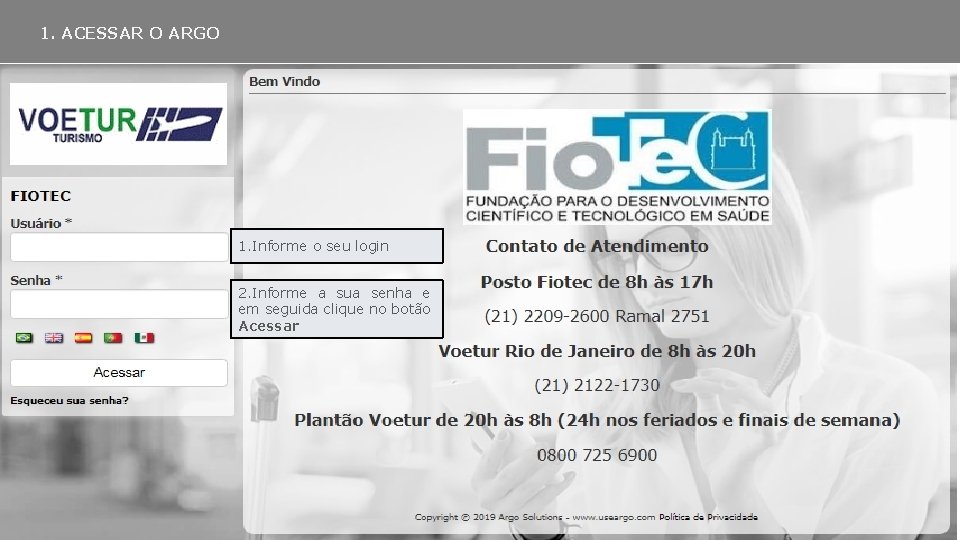
1. ACESSAR O ARGO 1. Informe o seu login 2. Informe a sua senha e em seguida clique no botão Acessar
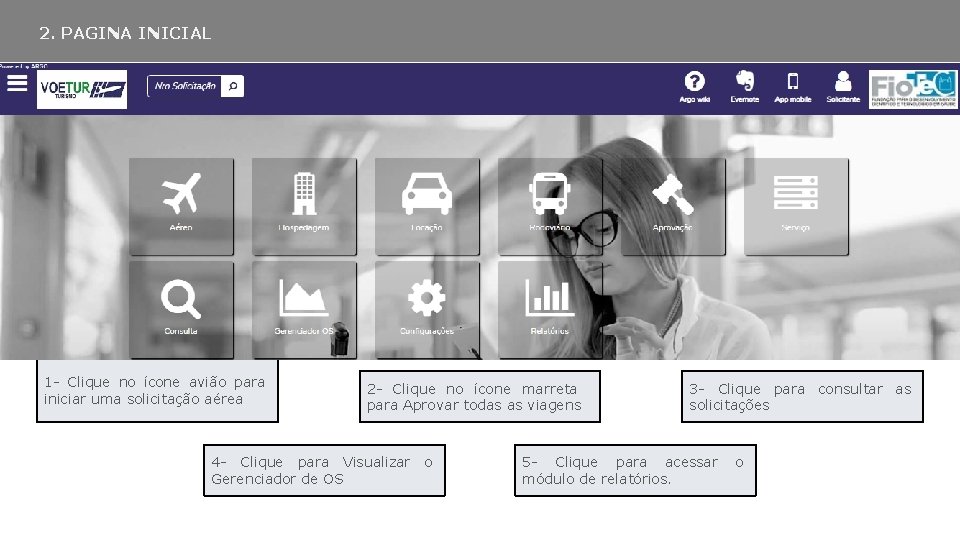
2. PAGINA INICIAL 1 - Clique no ícone avião para iniciar uma solicitação aérea 2 - Clique no ícone marreta para Aprovar todas as viagens 4 - Clique para Visualizar o Gerenciador de OS 3 - Clique para consultar as solicitações 5 - Clique para acessar módulo de relatórios. o
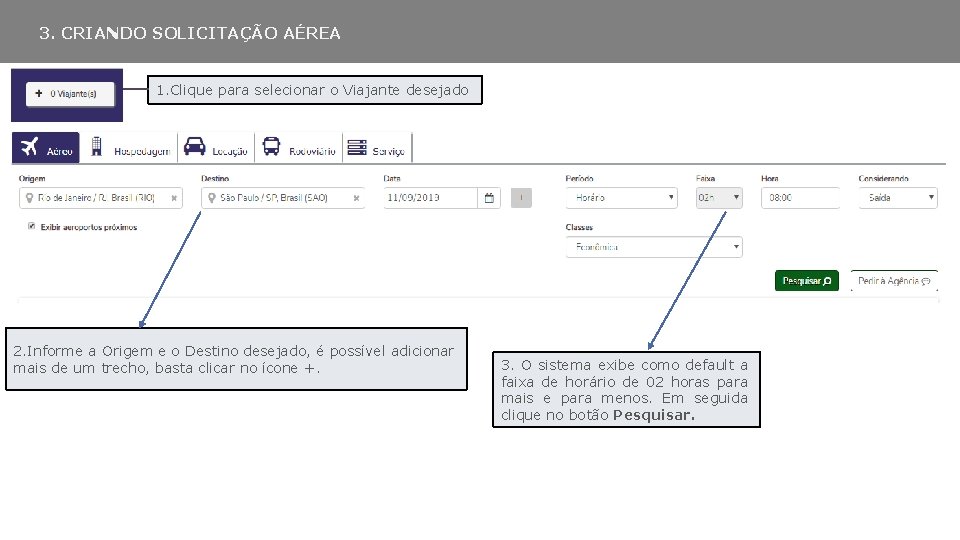
3. CRIANDO SOLICITAÇÃO AÉREA 1. Clique para selecionar o Viajante desejado 2. Informe a Origem e o Destino desejado, é possível adicionar mais de um trecho, basta clicar no ícone +. 3. O sistema exibe como default a faixa de horário de 02 horas para mais e para menos. Em seguida clique no botão Pesquisar.
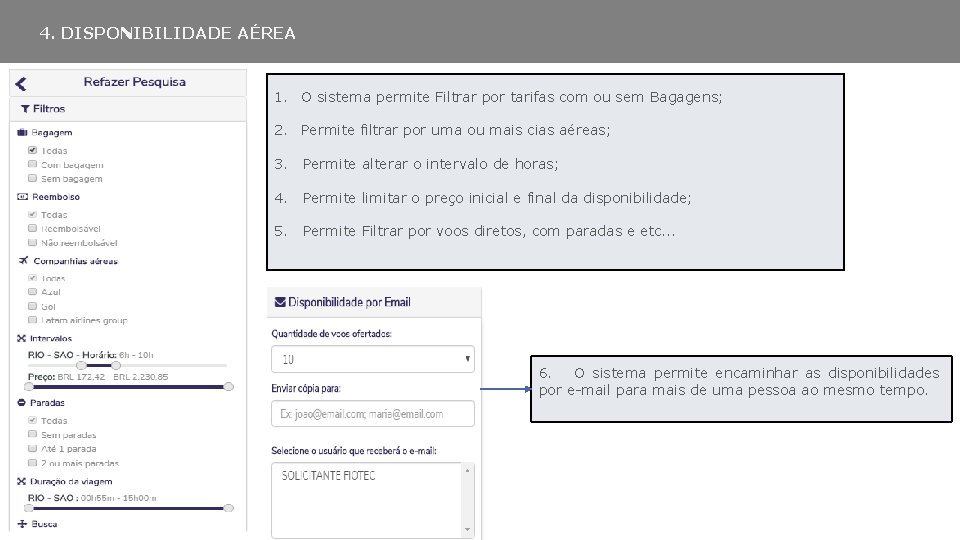
4. DISPONIBILIDADE AÉREA 1. O sistema permite Filtrar por tarifas com ou sem Bagagens; 2. Permite filtrar por uma ou mais cias aéreas; 3. Permite alterar o intervalo de horas; 4. Permite limitar o preço inicial e final da disponibilidade; 5. Permite Filtrar por voos diretos, com paradas e etc. . . 6. O sistema permite encaminhar as disponibilidades por e-mail para mais de uma pessoa ao mesmo tempo.
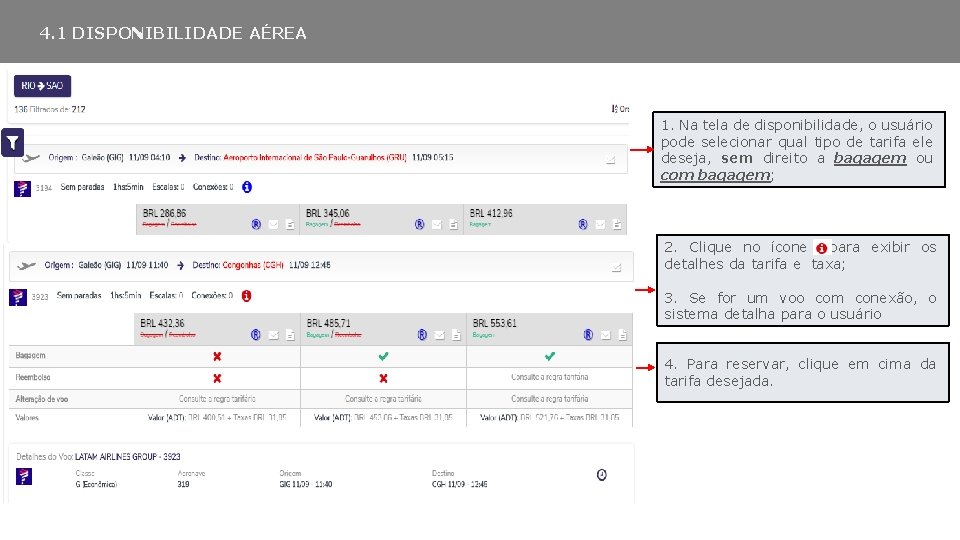
4. 1 DISPONIBILIDADE AÉREA 1. Na tela de disponibilidade, o usuário pode selecionar qual tipo de tarifa ele deseja, sem direito a bagagem ou com bagagem; 2. Clique no ícone para exibir os detalhes da tarifa e taxa; 3. Se for um voo com conexão, o sistema detalha para o usuário 4. Para reservar, clique em cima da tarifa desejada.
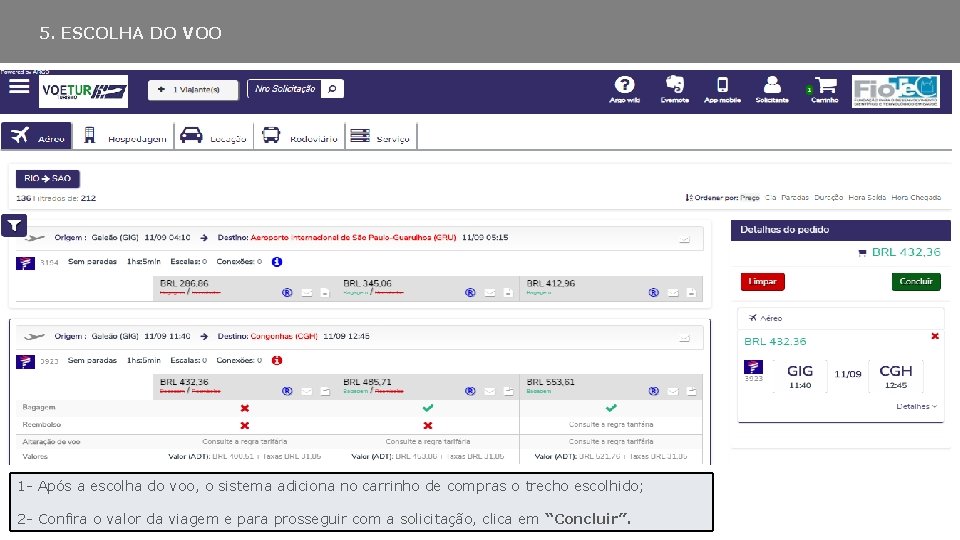
5. ESCOLHA DO VOO 1 - Após a escolha do voo, o sistema adiciona no carrinho de compras o trecho escolhido; 2 - Confira o valor da viagem e para prosseguir com a solicitação, clica em “Concluir”.
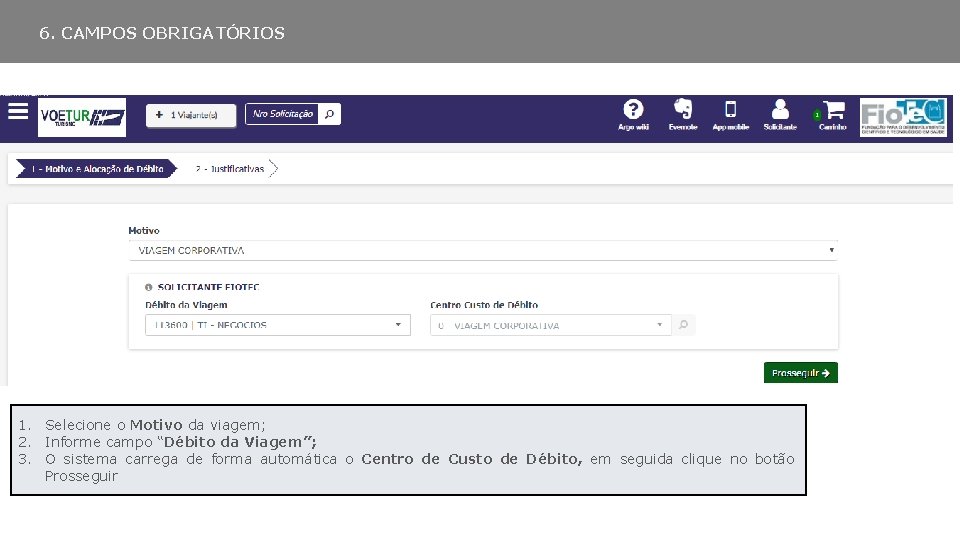
6. CAMPOS OBRIGATÓRIOS 1. Selecione o Motivo da viagem; 2. Informe campo “Débito da Viagem”; 3. O sistema carrega de forma automática o Centro de Custo de Débito, em seguida clique no botão Prosseguir
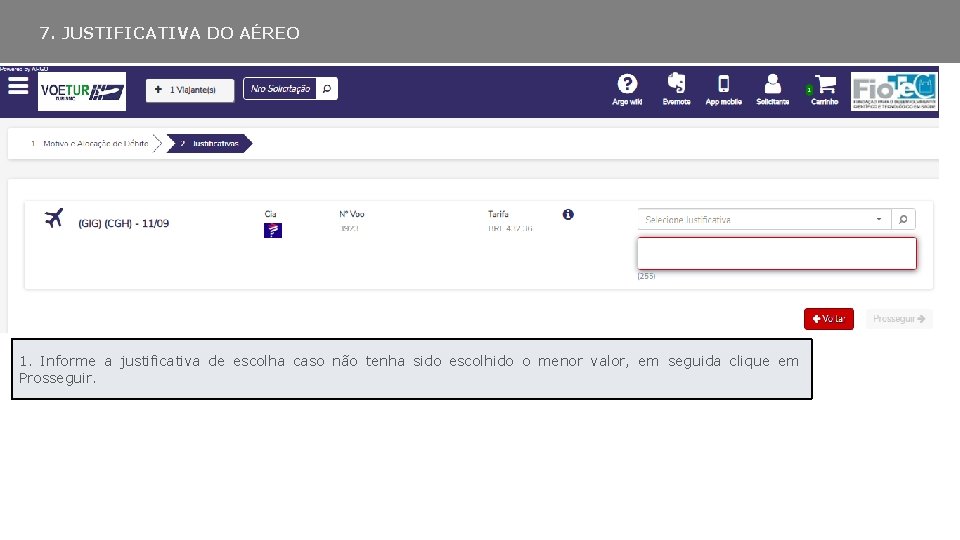
7. JUSTIFICATIVA DO AÉREO 1. Informe a justificativa de escolha caso não tenha sido escolhido o menor valor, em seguida clique em Prosseguir.
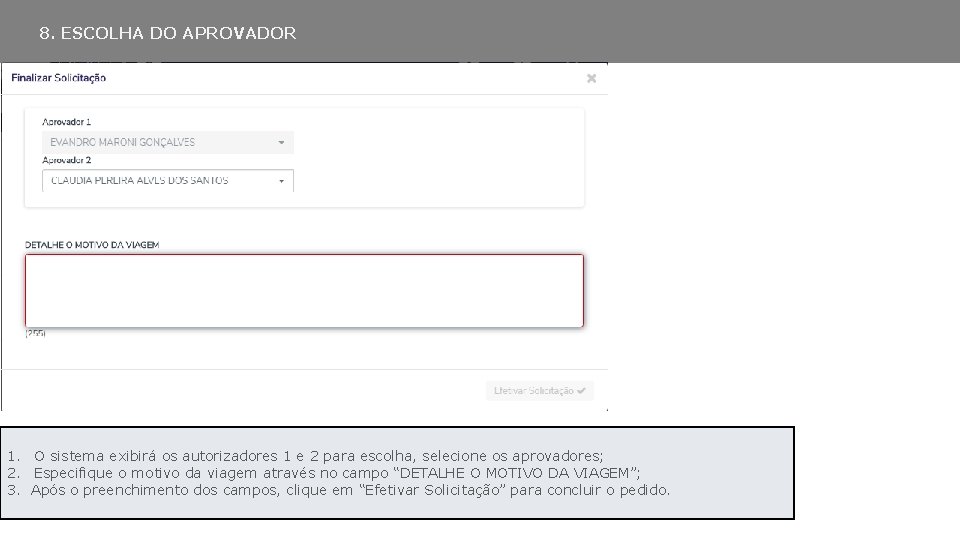
8. ESCOLHA DO APROVADOR 1. O sistema exibirá os autorizadores 1 e 2 para escolha, selecione os aprovadores; 2. Especifique o motivo da viagem através no campo “DETALHE O MOTIVO DA VIAGEM”; 3. Após o preenchimento dos campos, clique em “Efetivar Solicitação” para concluir o pedido.
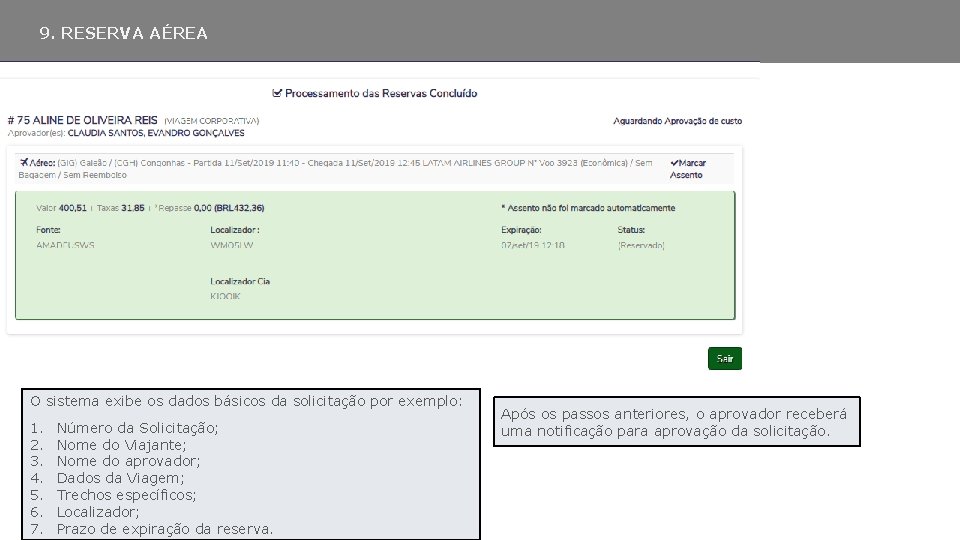
9. RESERVA AÉREA O sistema exibe os dados básicos da solicitação por exemplo: 1. 2. 3. 4. 5. 6. 7. Número da Solicitação; Nome do Viajante; Nome do aprovador; Dados da Viagem; Trechos específicos; Localizador; Prazo de expiração da reserva. Após os passos anteriores, o aprovador receberá uma notificação para aprovação da solicitação.
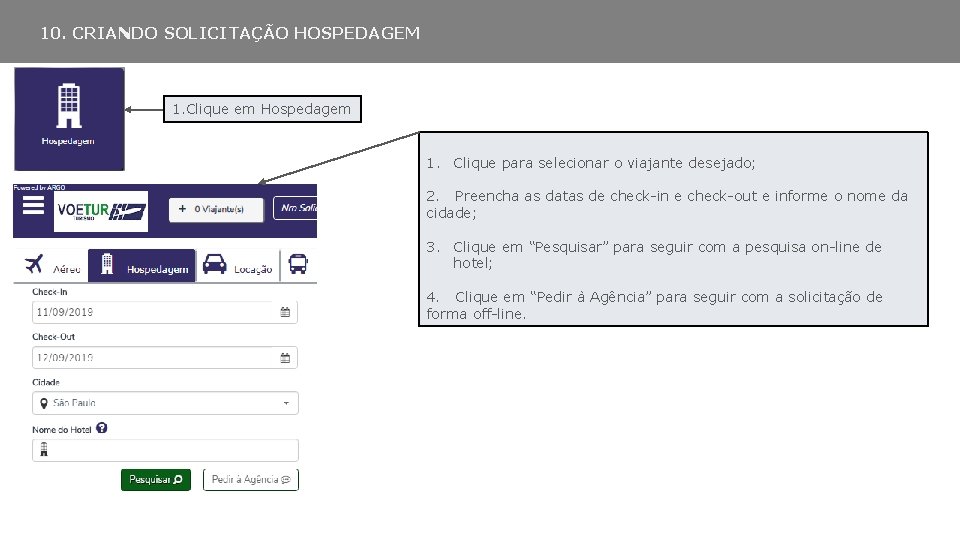
10. CRIANDO SOLICITAÇÃO HOSPEDAGEM 1. Clique em Hospedagem 1. Clique para selecionar o viajante desejado; 2. Preencha as datas de check-in e check-out e informe o nome da cidade; 3. Clique em “Pesquisar” para seguir com a pesquisa on-line de hotel; 4. Clique em “Pedir à Agência” para seguir com a solicitação de forma off-line.
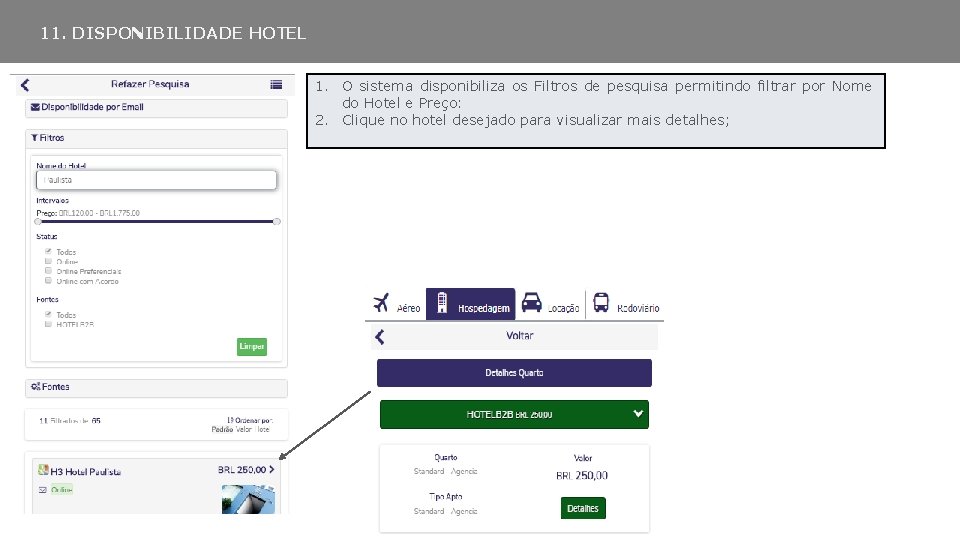
11. DISPONIBILIDADE HOTEL 1. O sistema disponibiliza os Filtros de pesquisa permitindo filtrar por Nome do Hotel e Preço: 2. Clique no hotel desejado para visualizar mais detalhes;
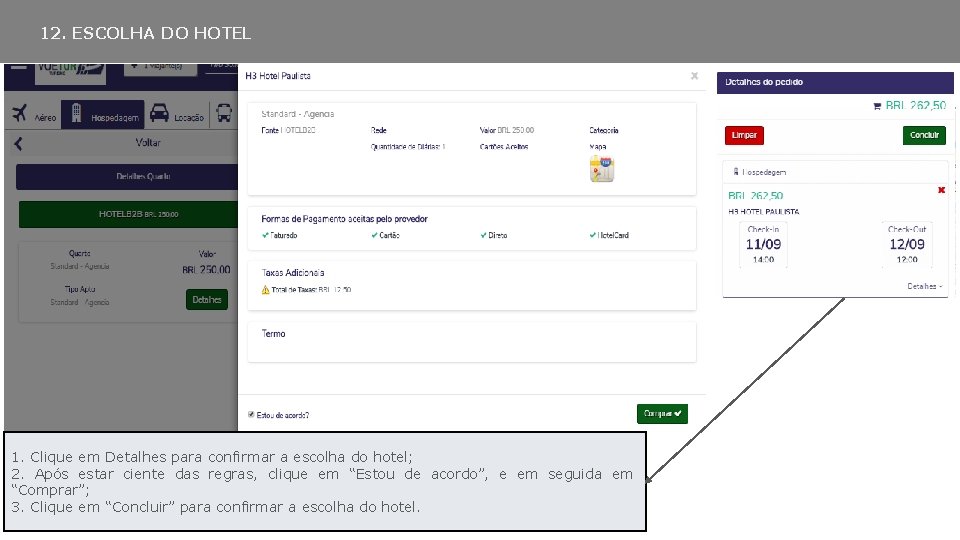
12. ESCOLHA DO HOTEL 1. Clique em Detalhes para confirmar a escolha do hotel; 2. Após estar ciente das regras, clique em “Estou de acordo”, e em seguida em “Comprar”; 3. Clique em “Concluir” para confirmar a escolha do hotel.
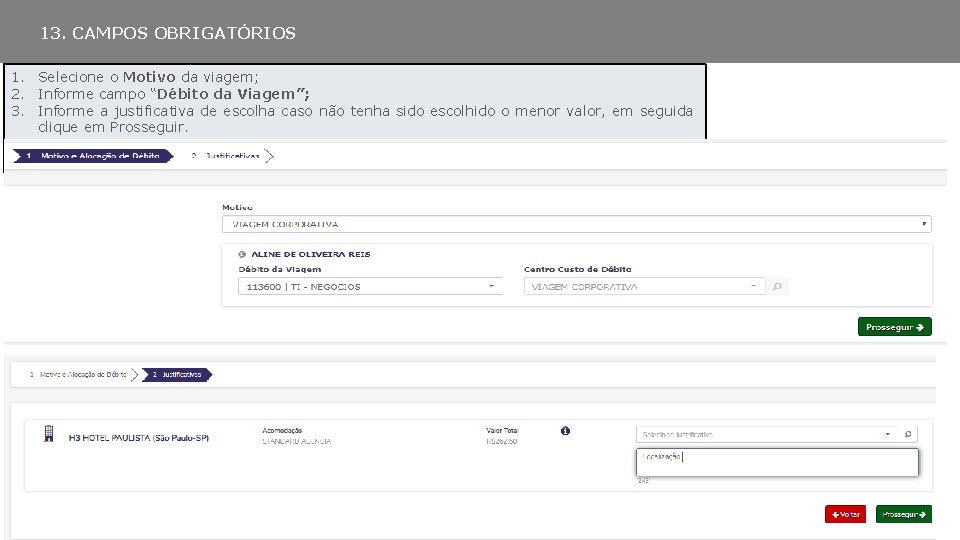
13. CAMPOS OBRIGATÓRIOS 1. Selecione o Motivo da viagem; 2. Informe campo “Débito da Viagem”; 3. Informe a justificativa de escolha caso não tenha sido escolhido o menor valor, em seguida clique em Prosseguir.
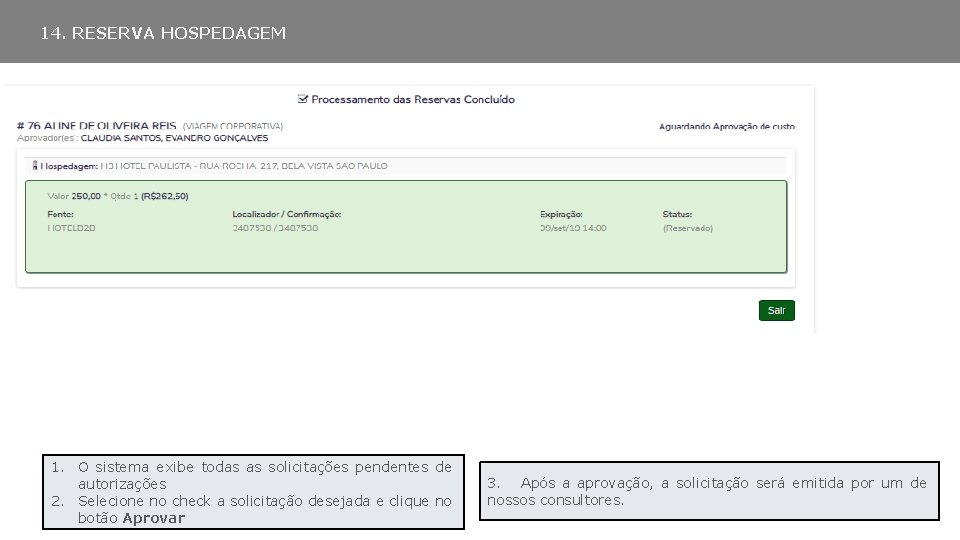
14. RESERVA HOSPEDAGEM 1. O sistema exibe todas as solicitações pendentes de autorizações 2. Selecione no check a solicitação desejada e clique no botão Aprovar 3. Após a aprovação, a solicitação será emitida por um de nossos consultores.
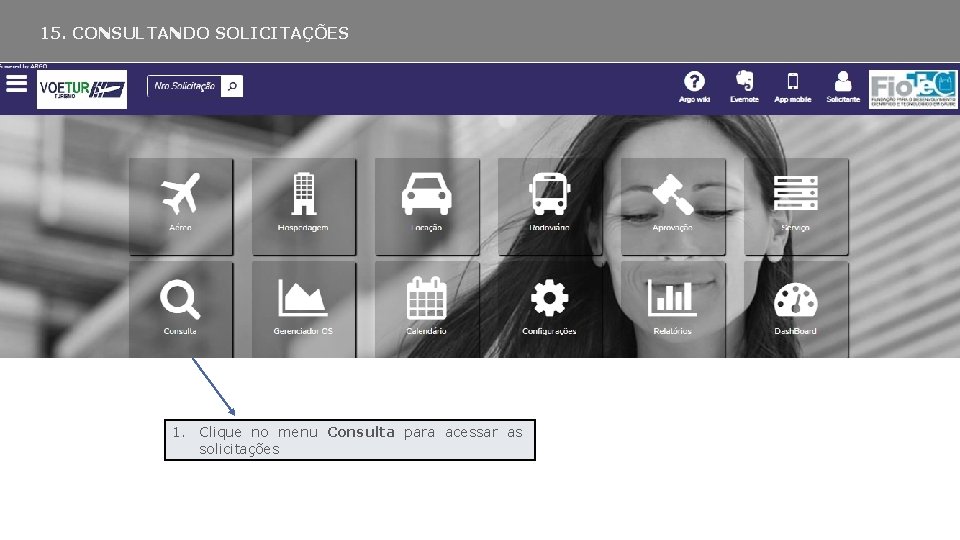
15. CONSULTANDO SOLICITAÇÕES 1. Clique no menu Consulta para acessar as solicitações
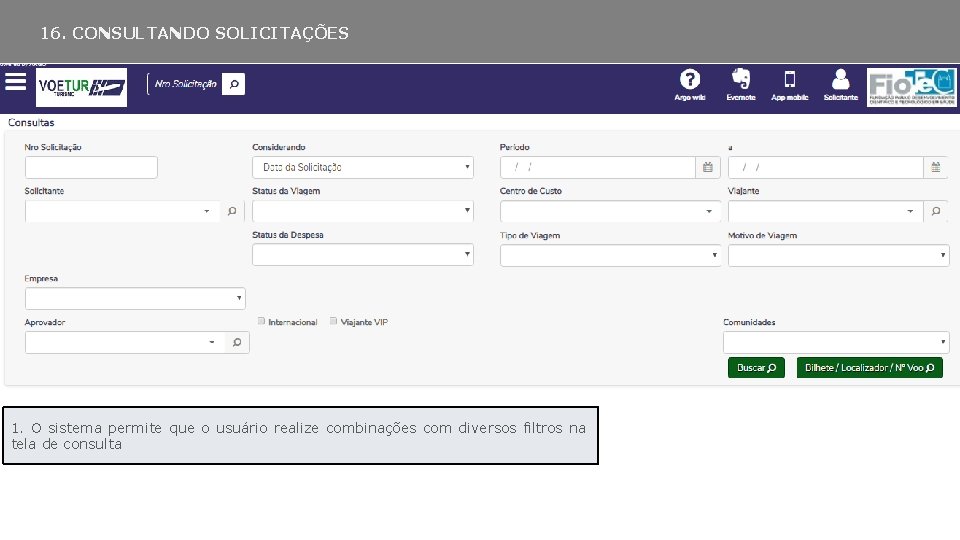
16. CONSULTANDO SOLICITAÇÕES 1. O sistema permite que o usuário realize combinações com diversos filtros na tela de consulta
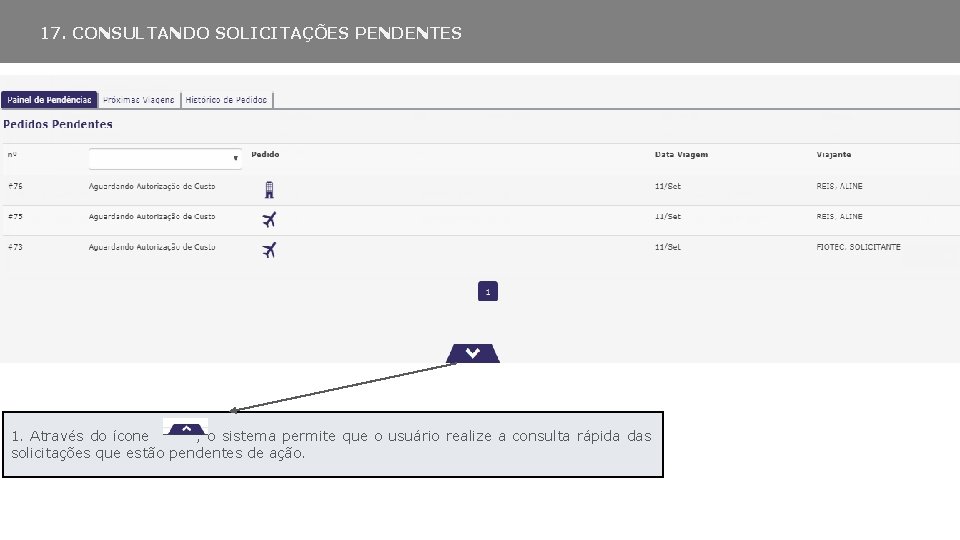
17. CONSULTANDO SOLICITAÇÕES PENDENTES 1. Através do ícone , o sistema permite que o usuário realize a consulta rápida das solicitações que estão pendentes de ação.
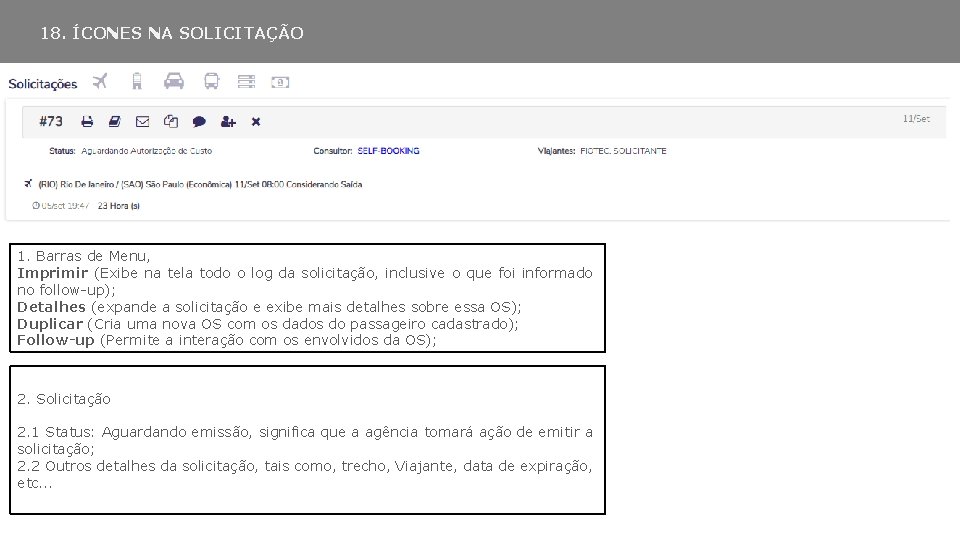
18. ÍCONES NA SOLICITAÇÃO 1. Barras de Menu, Imprimir (Exibe na tela todo o log da solicitação, inclusive o que foi informado no follow-up); Detalhes (expande a solicitação e exibe mais detalhes sobre essa OS); Duplicar (Cria uma nova OS com os dados do passageiro cadastrado); Follow-up (Permite a interação com os envolvidos da OS); 2. Solicitação 2. 1 Status: Aguardando emissão, significa que a agência tomará ação de emitir a solicitação; 2. 2 Outros detalhes da solicitação, tais como, trecho, Viajante, data de expiração, etc. . .
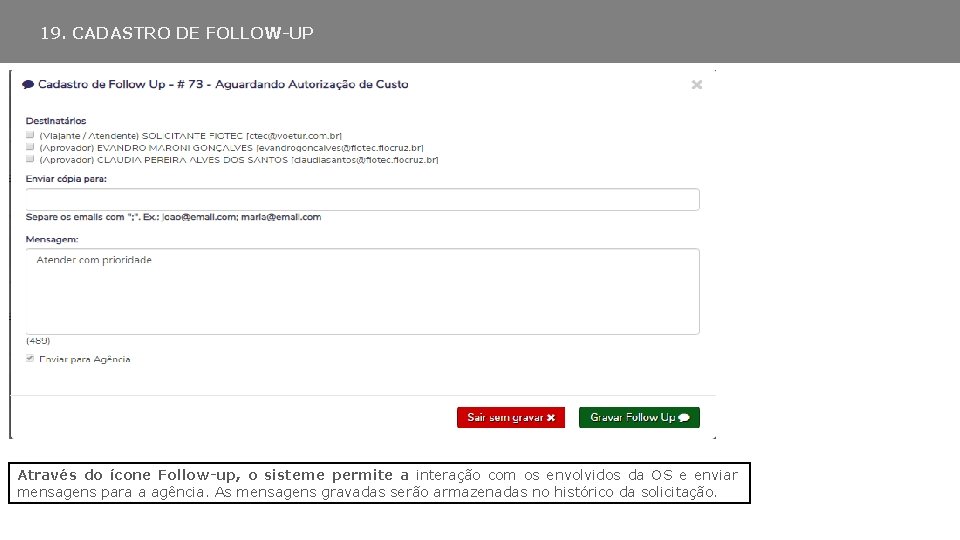
19. CADASTRO DE FOLLOW-UP Através do ícone Follow-up, o sisteme permite a interação com os envolvidos da OS e enviar mensagens para a agência. As mensagens gravadas serão armazenadas no histórico da solicitação.
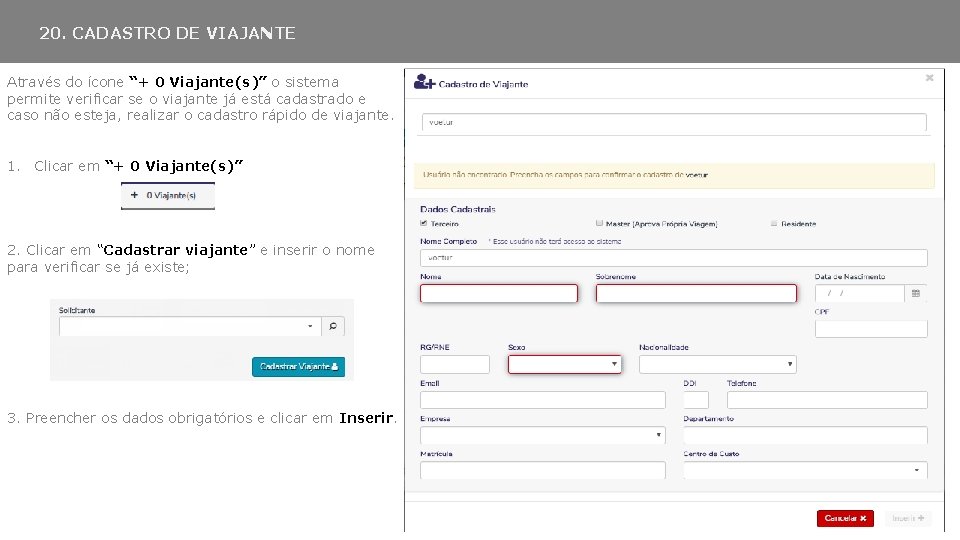
20. CADASTRO DE VIAJANTE Através do ícone “+ 0 Viajante(s)” o sistema permite verificar se o viajante já está cadastrado e caso não esteja, realizar o cadastro rápido de viajante. 1. Clicar em “+ 0 Viajante(s)” 2. Clicar em “Cadastrar viajante” e inserir o nome para verificar se já existe; 3. Preencher os dados obrigatórios e clicar em Inserir.
FIM Contato: Tecnologia - 61 3771 3418