
Registro Elettronico Argo Scuola Next Argomenti che saranno




- Slides: 15
Registro Elettronico Argo Scuola. Next
Argomenti che saranno affrontati durante il presente corso di formazione 1) Come accedere al Registro elettronico. Credenziali 2)Come cambiare la password 3)Registrazione assenze, voti orali, attività svolte , attività assegnate 4)Come inserire il Programma Scolastico nel Registro elettronico 5)Come registrare le Prove Scritte 6) Tabella–Legenda simboli e Voti 7) Parametrizzazioni ( rendere visibili i voti ai genitori degli studenti)
Come accedere al Registro Elettronico Argo Scuola Next e come effettuare il primo accesso ( necessità del cambio di password per chi accede la prima volta).
Il Docente dovrà collegarsi all’indirizzo web: www. portaleargo. it dove visualizzerà la seguente schermata:
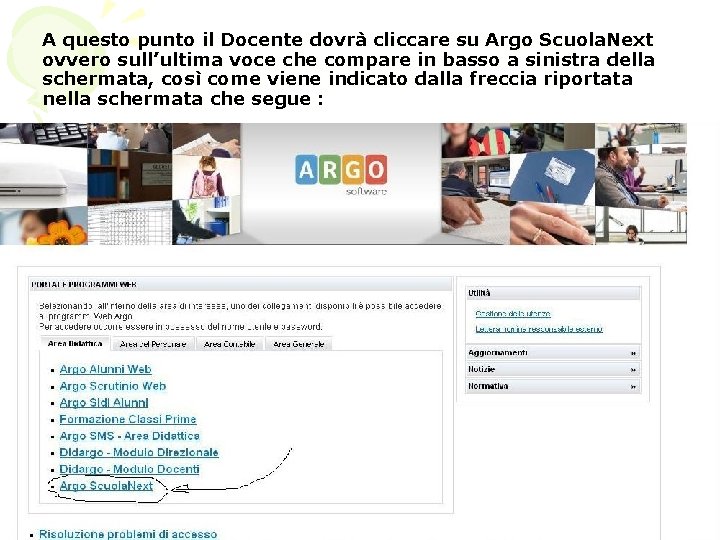
A questo punto il Docente dovrà cliccare su Argo Scuola. Next ovvero sull’ultima voce che compare in basso a sinistra della schermata, così come viene indicato dalla freccia riportata nella schermata che segue :
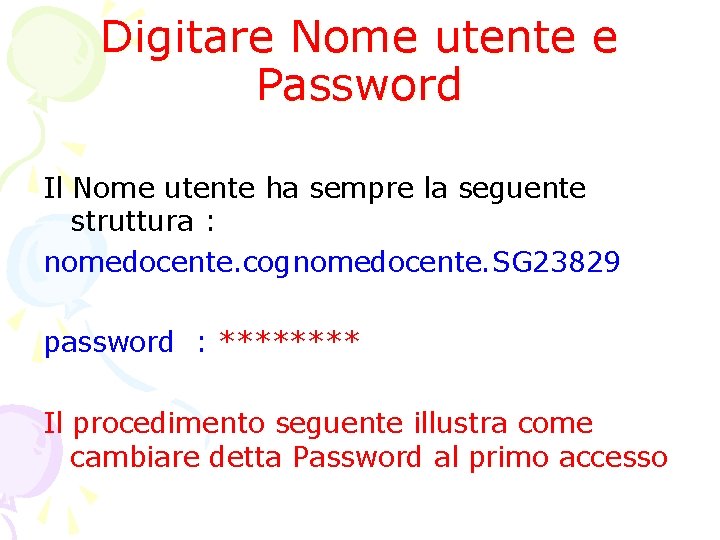
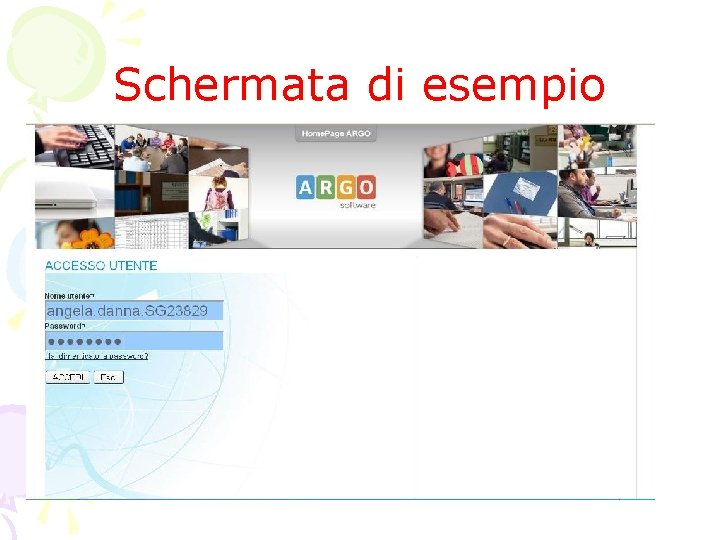
Digitare Nome utente e Password Il Nome utente ha sempre la seguente struttura : nomedocente. cognomedocente. SG 23829 password : **** Il procedimento seguente illustra come cambiare detta Password al primo accesso
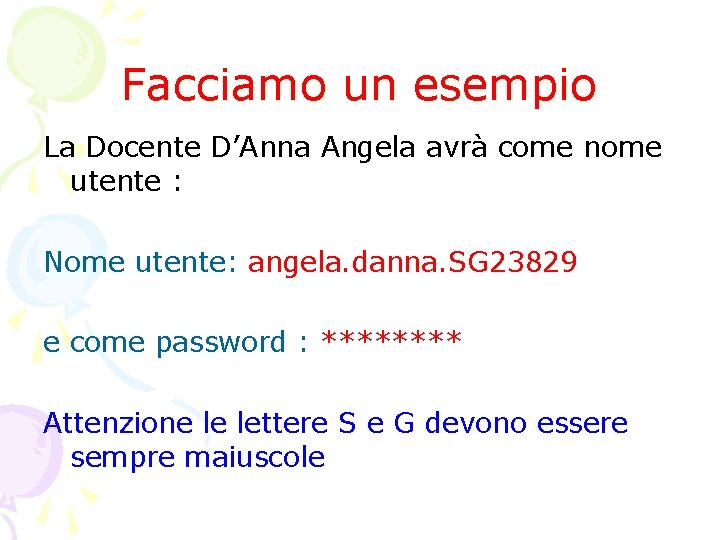
Facciamo un esempio La Docente D’Anna Angela avrà come nome utente : Nome utente: angela. danna. SG 23829 e come password : **** Attenzione le lettere S e G devono essere sempre maiuscole
Schermata di esempio
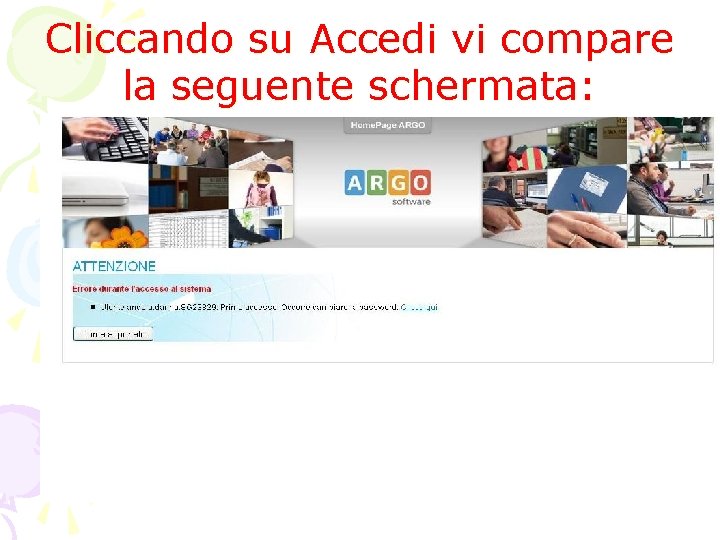
Cliccando su Accedi vi compare la seguente schermata:
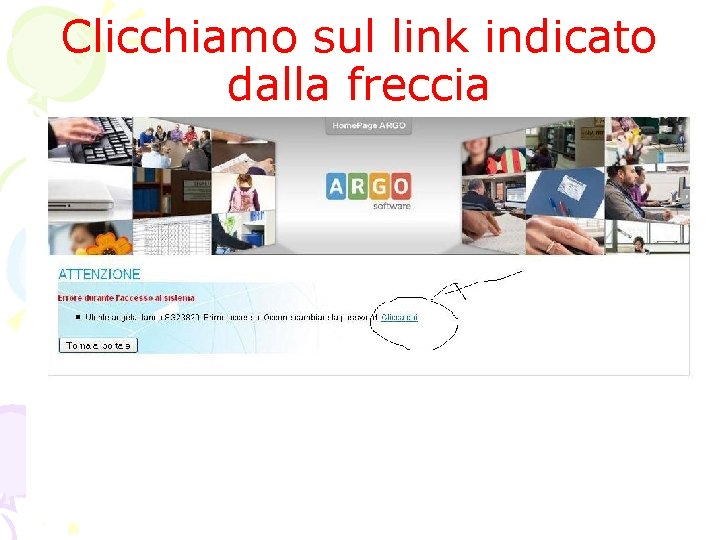
Clicchiamo sul link indicato dalla freccia
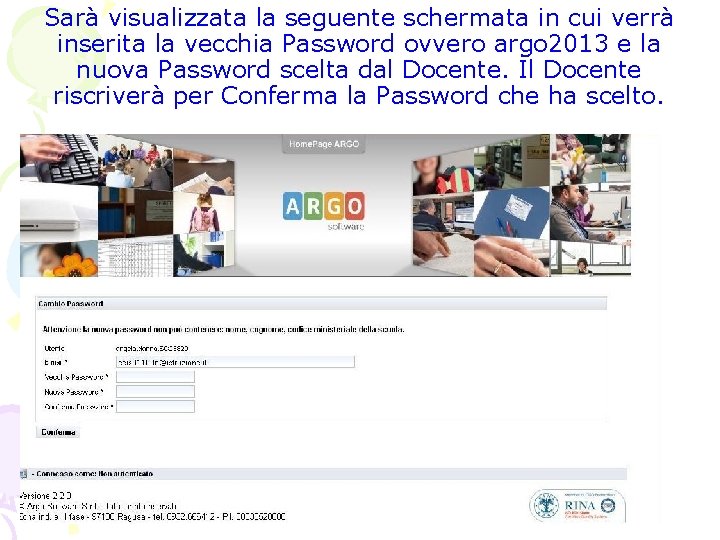
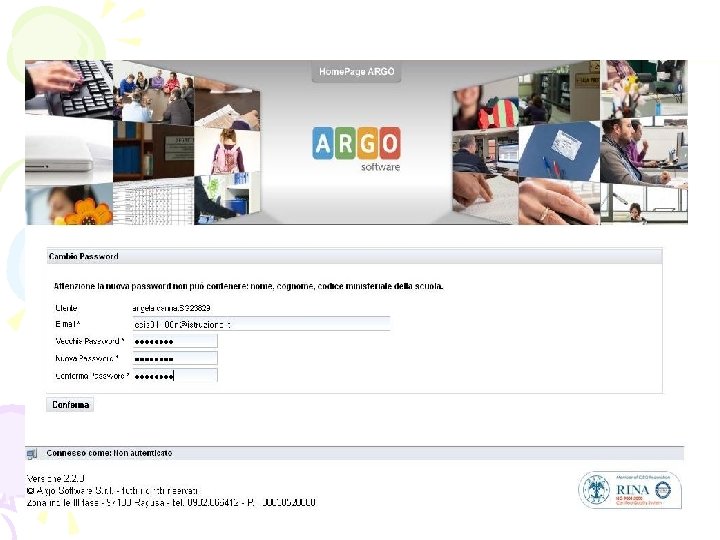
Sarà visualizzata la seguente schermata in cui verrà inserita la vecchia Password ovvero argo 2013 e la nuova Password scelta dal Docente. Il Docente riscriverà per Conferma la Password che ha scelto.
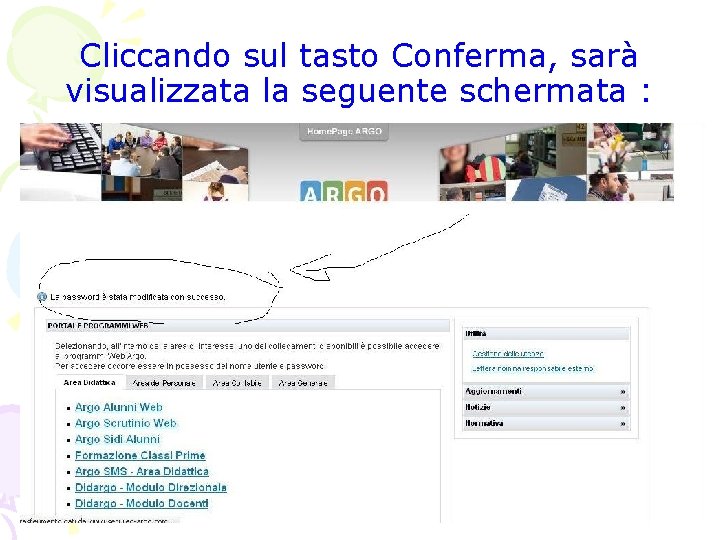
Cliccando sul tasto Conferma, sarà visualizzata la seguente schermata :
Possiamo essere sicuri che la Password è stata cambiata grazie al messaggio che viene visualizzato: “La password è stata modificata con successo”.
Basta a questo punto ricollegarsi al sito www. portaleargo. it Cliccare su Argo Scuola. Next Immettere le nuove credenziali ovvero Nome Utente e la Password prescelta dal Docente e il Docente potrà utilizzare il Registro Elettronico.