Szmtgpes grafika I AUTOCAD alapok 2 elads Segdeszkzk
![Szöveg elhelyezése DTEXT (Egyszerű szöveg) – Adja meg a szöveg kezdőpontját vagy [Justify/Style]: j](https://slidetodoc.com/presentation_image/3135cfe44531563ca3cbeb5f320cdddb/image-7.jpg "Szöveg elhelyezése DTEXT (Egyszerű szöveg) – Adja meg a szöveg kezdőpontját vagy [Justify/Style]: j")
- Slides: 14
Számítógépes grafika I. AUTOCAD alapok 2. előadás
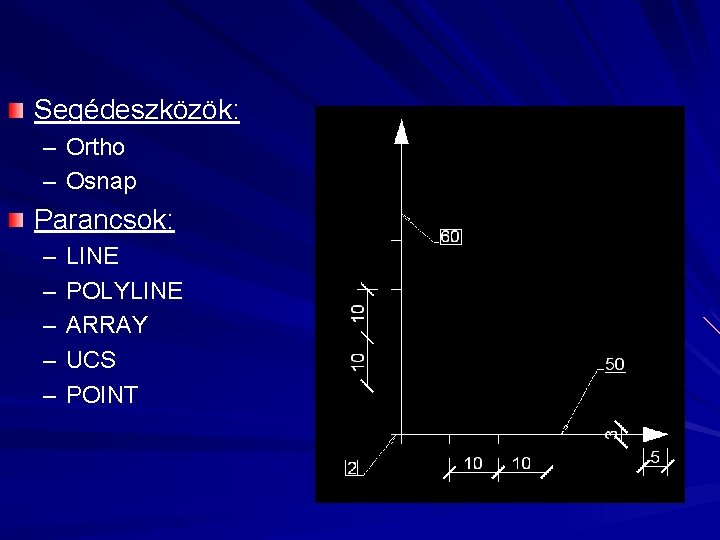
Segédeszközök: – Ortho – Osnap Parancsok: – – – LINE POLYLINE ARRAY UCS POINT
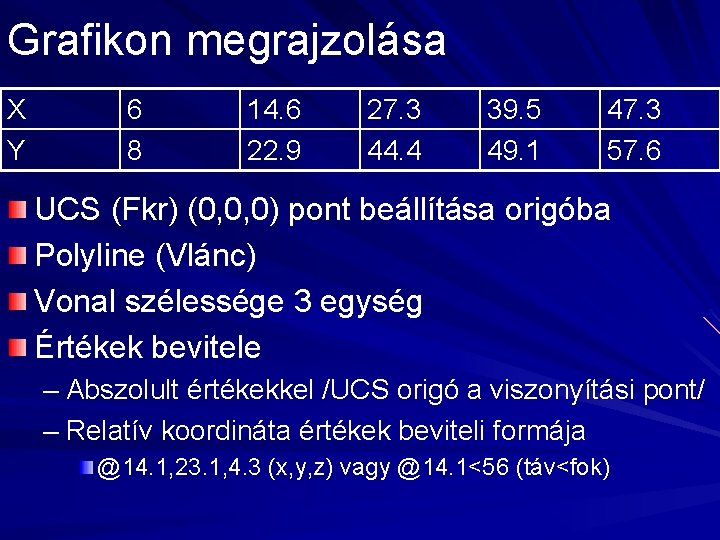
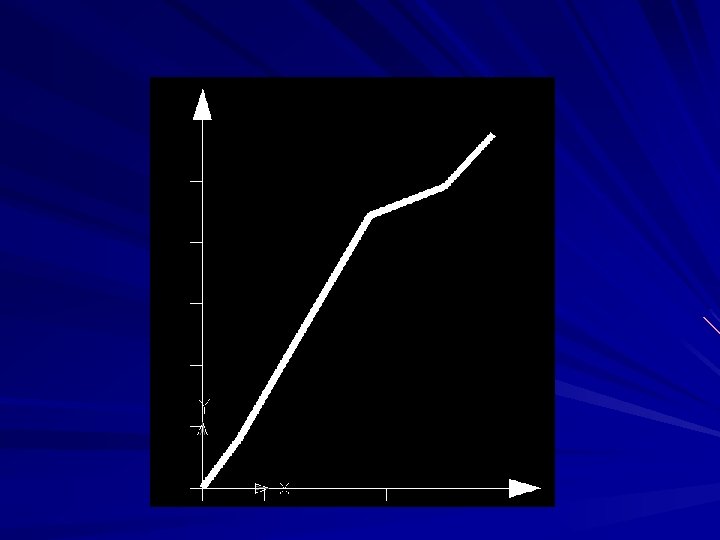
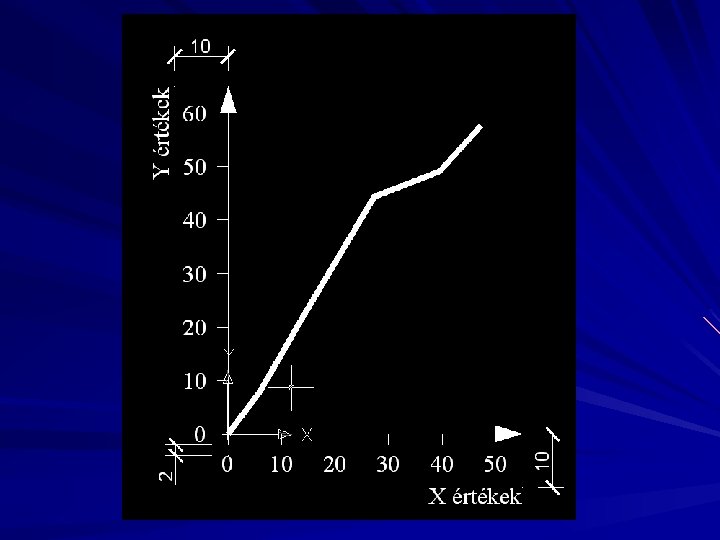
Grafikon megrajzolása X Y 6 8 14. 6 22. 9 27. 3 44. 4 39. 5 49. 1 47. 3 57. 6 UCS (Fkr) (0, 0, 0) pont beállítása origóba Polyline (Vlánc) Vonal szélessége 3 egység Értékek bevitele – Abszolult értékekkel /UCS origó a viszonyítási pont/ – Relatív koordináta értékek beviteli formája @14. 1, 23. 1, 4. 3 (x, y, z) vagy @14. 1<56 (táv<fok)
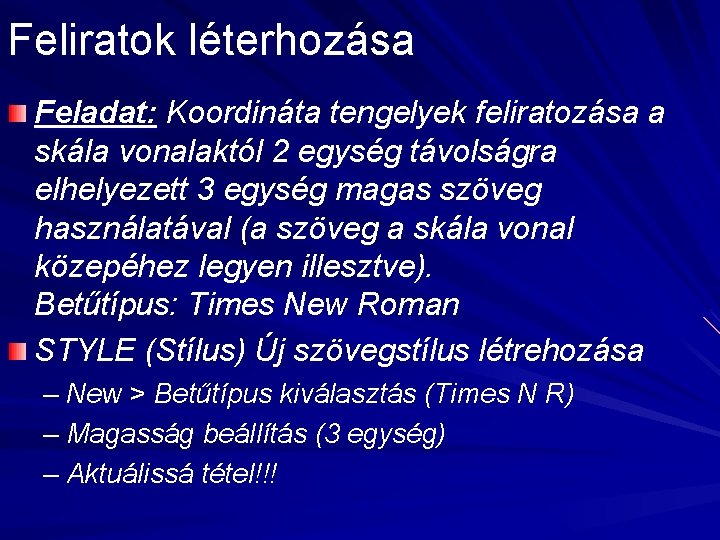
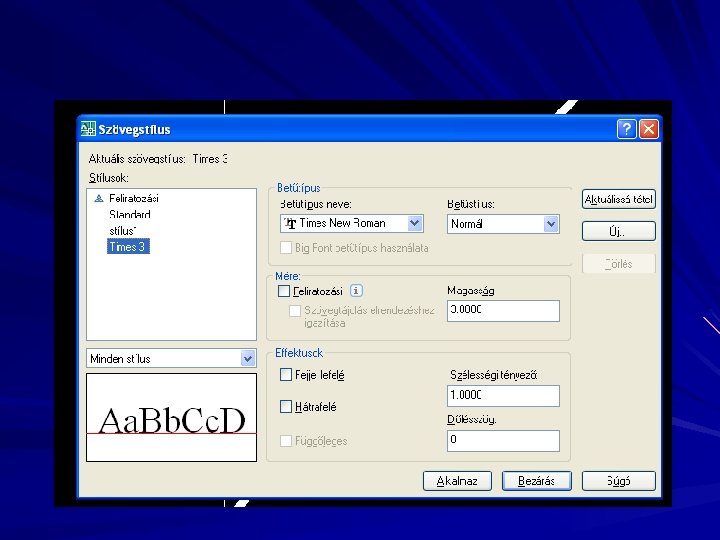
Feliratok léterhozása Feladat: Koordináta tengelyek feliratozása a skála vonalaktól 2 egység távolságra elhelyezett 3 egység magas szöveg használatával (a szöveg a skála vonal közepéhez legyen illesztve). Betűtípus: Times New Roman STYLE (Stílus) Új szövegstílus létrehozása – New > Betűtípus kiválasztás (Times N R) – Magasság beállítás (3 egység) – Aktuálissá tétel!!!
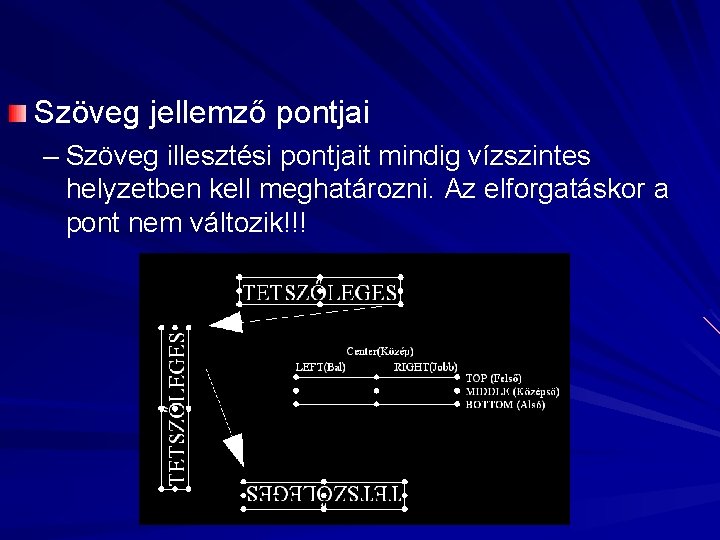
Szöveg elhelyezése DTEXT (Egyszerű szöveg) – Adja meg a szöveg kezdőpontját vagy [Justify/Style]: j [Igazít/Stílus]: i – Válasszon a következő opciók közül: – [i. Lleszt/Beilleszt/Felező/Közép/Jobb/FB/FF/FJ/KB/KF/KJ/AB/ AF/AJ]: FK Betű rövidítések jelentése a kiemelt nagy betű: Left Right Top Botton Middle Center Megjegyzés: Parancs kiadása után a beillesztési pontok betűrövidítési azonnal beírhatók, nem fontos a Justify (Igazít) opcióválasztást előhozni!!! A szöveg beírása után a szöveget a MOVE (Mozgat) paranccsal a helyére kell mozgatni, ARRAY paranccsal a további elemeket kiosztani.
Szöveg jellemző pontjai – Szöveg illesztési pontjait mindig vízszintes helyzetben kell meghatározni. Az elforgatáskor a pont nem változik!!!
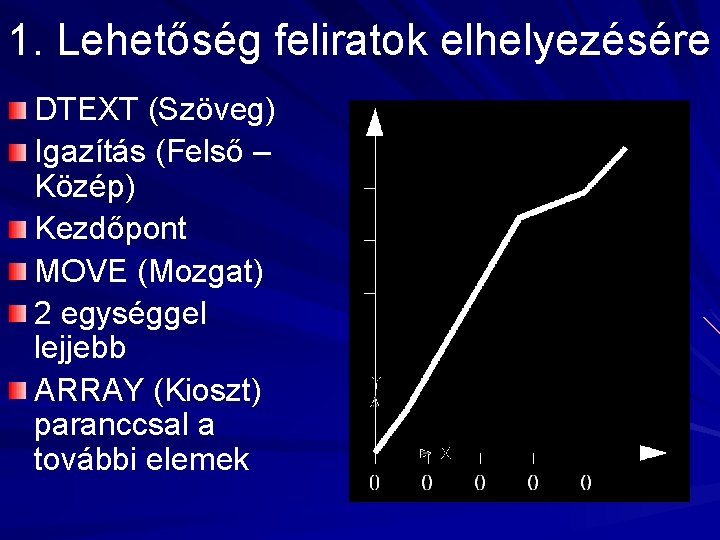
1. Lehetőség feliratok elhelyezésére DTEXT (Szöveg) Igazítás (Felső – Közép) Kezdőpont MOVE (Mozgat) 2 egységgel lejjebb ARRAY (Kioszt) paranccsal a további elemek
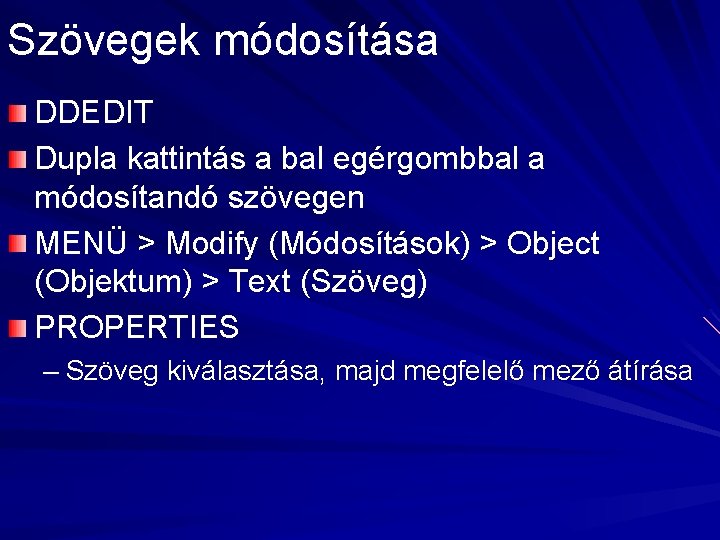
Szövegek módosítása DDEDIT Dupla kattintás a bal egérgombbal a módosítandó szövegen MENÜ > Modify (Módosítások) > Object (Objektum) > Text (Szöveg) PROPERTIES – Szöveg kiválasztása, majd megfelelő mező átírása
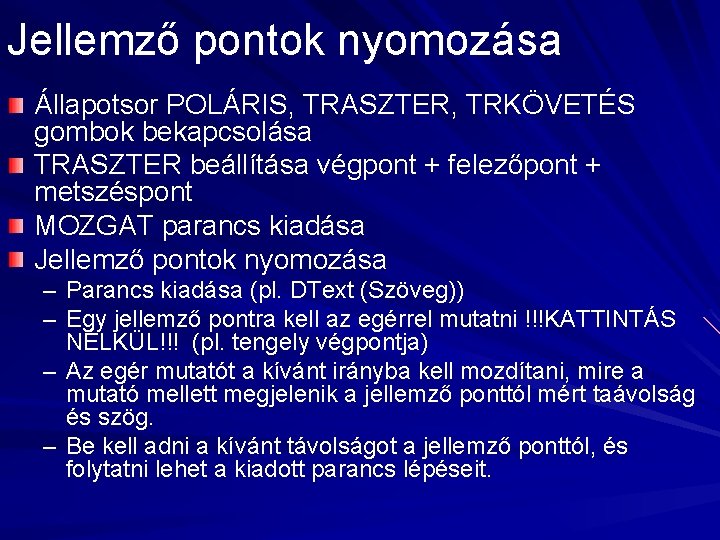
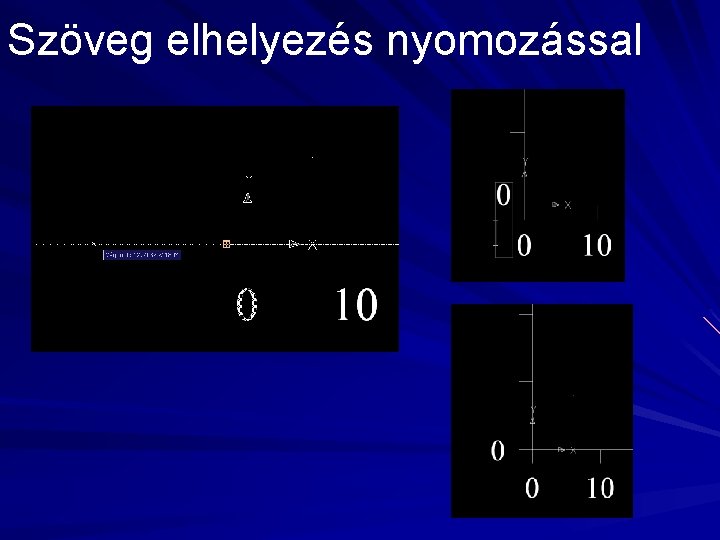
Jellemző pontok nyomozása Állapotsor POLÁRIS, TRASZTER, TRKÖVETÉS gombok bekapcsolása TRASZTER beállítása végpont + felezőpont + metszéspont MOZGAT parancs kiadása Jellemző pontok nyomozása – Parancs kiadása (pl. DText (Szöveg)) – Egy jellemző pontra kell az egérrel mutatni !!!KATTINTÁS NÉLKÜL!!! (pl. tengely végpontja) – Az egér mutatót a kívánt irányba kell mozdítani, mire a mutató mellett megjelenik a jellemző ponttól mért taávolság és szög. – Be kell adni a kívánt távolságot a jellemző ponttól, és folytatni lehet a kiadott parancs lépéseit.
Szöveg elhelyezés nyomozással
Itt a 2. előadás vége