Szmtgpes grafika I AUTOCAD alapok 1 elads Informcik

- Slides: 19
Számítógépes grafika I. AUTOCAD alapok 1. előadás
Információk http: //eki. sze. hu/ftp/szamitogepesgrafika_1/ Ajánlott irodalom: – Dr. Varga Tibor : Auto. CAD 2010 kezdőknek és haladóknak KÖVETELMÉNYEK megengedett igazolatlan hiányzás: 1 összes hiányzás: 3 Számonkérés: Vizsga, 1 db zárthelyi (időpontja az órán kihirdetésre kerül) – Témakör: A félév során leadott tananyag Tantárgyfelelős: – Kovács Péter, egyetemi adjunktus – E-mail: kovacsp@sze. hu Gortva Tamás – E-mail: gortvat@sze. hu
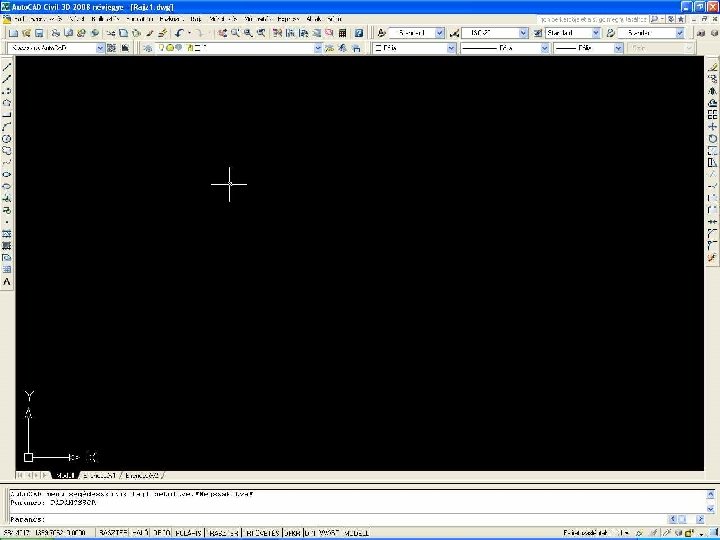
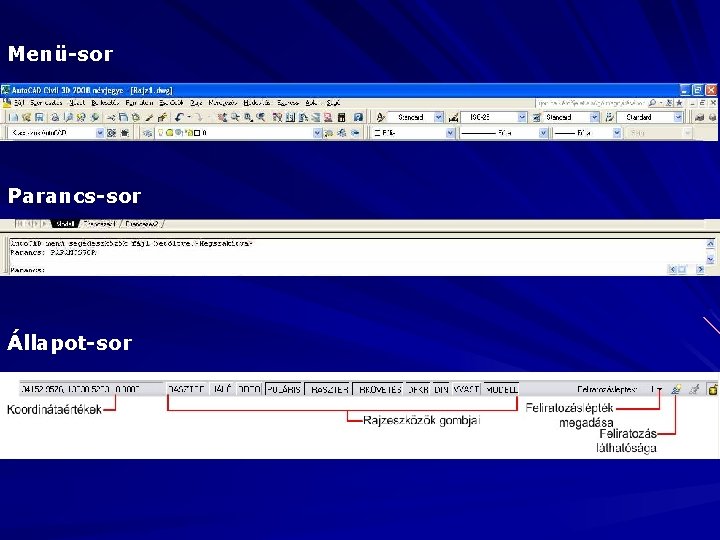
Menü-sor Parancs-sor Állapot-sor
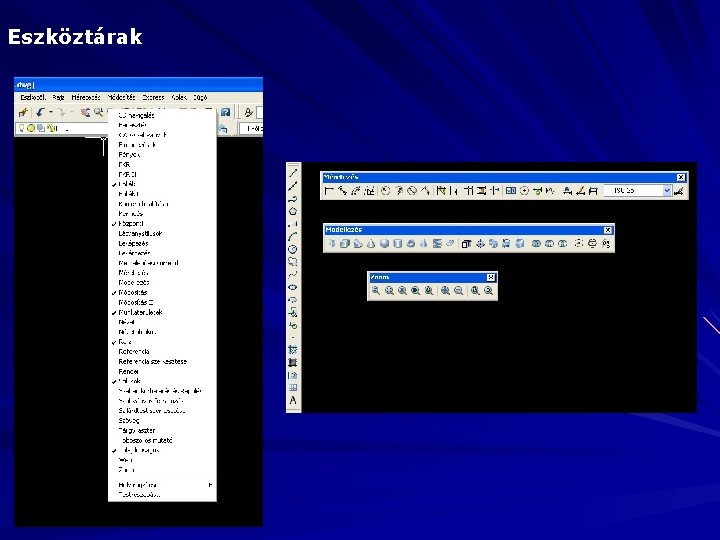
Eszköztárak
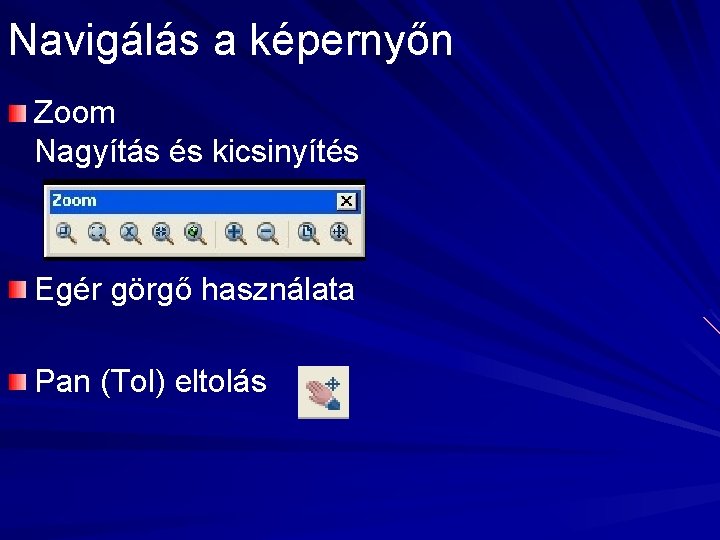
Navigálás a képernyőn Zoom Nagyítás és kicsinyítés Egér görgő használata Pan (Tol) eltolás
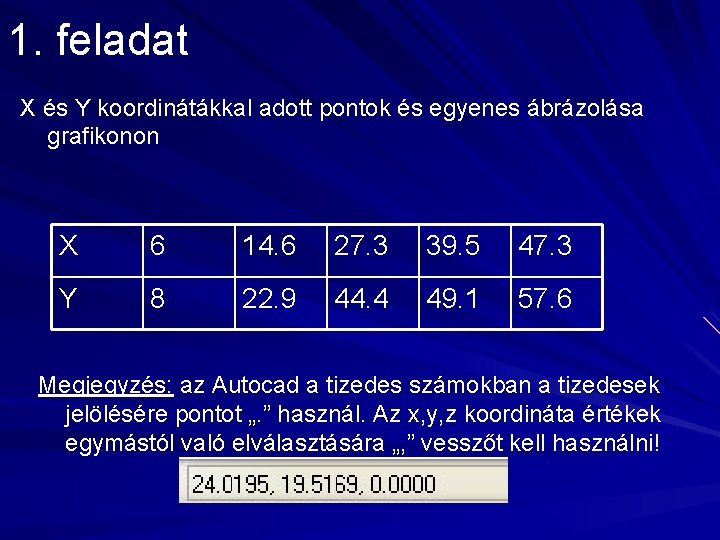
1. feladat X és Y koordinátákkal adott pontok és egyenes ábrázolása grafikonon X 6 14. 6 27. 3 39. 5 47. 3 Y 8 22. 9 44. 4 49. 1 57. 6 Megjegyzés: az Autocad a tizedes számokban a tizedesek jelölésére pontot „. ” használ. Az x, y, z koordináta értékek egymástól való elválasztására „, ” vesszőt kell használni!
Parancsbevitel Parancssorba beírni a parancsot Line (Vonal) Parancssorba beírni a parancs rövidítését L vagy l Menüsorról kiadni a parancsot Draw (Rajz) menü > Line (Vonal) Eszköztár ikon használata
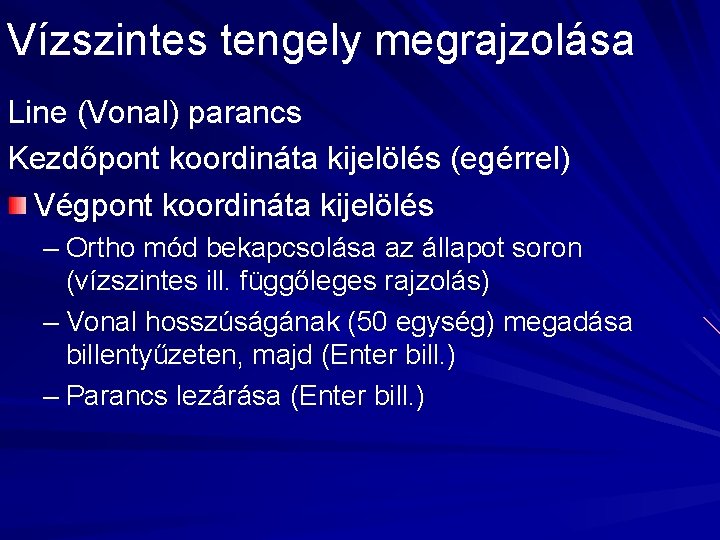
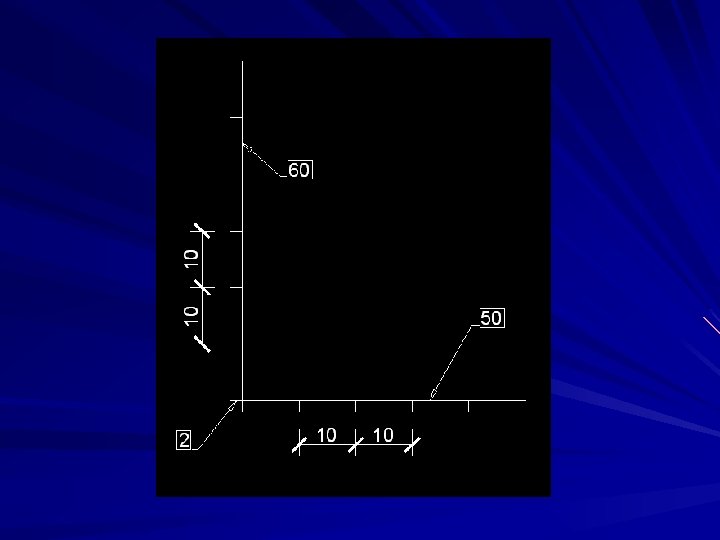
Vízszintes tengely megrajzolása Line (Vonal) parancs Kezdőpont koordináta kijelölés (egérrel) Végpont koordináta kijelölés – Ortho mód bekapcsolása az állapot soron (vízszintes ill. függőleges rajzolás) – Vonal hosszúságának (50 egység) megadása billentyűzeten, majd (Enter bill. ) – Parancs lezárása (Enter bill. )
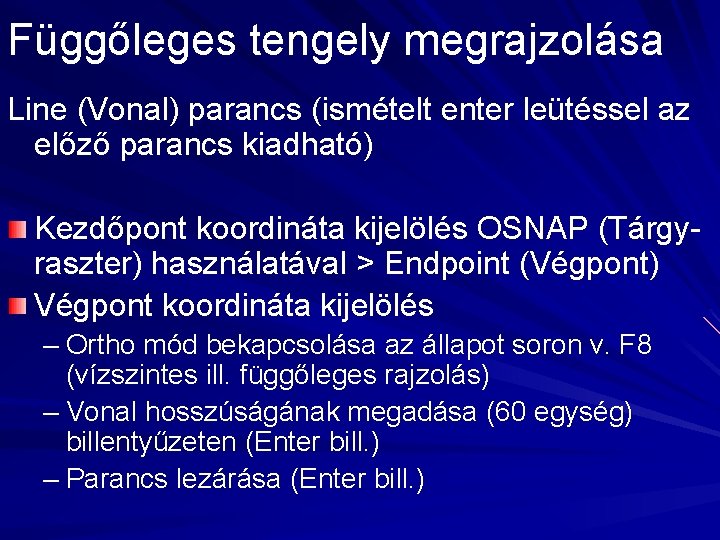
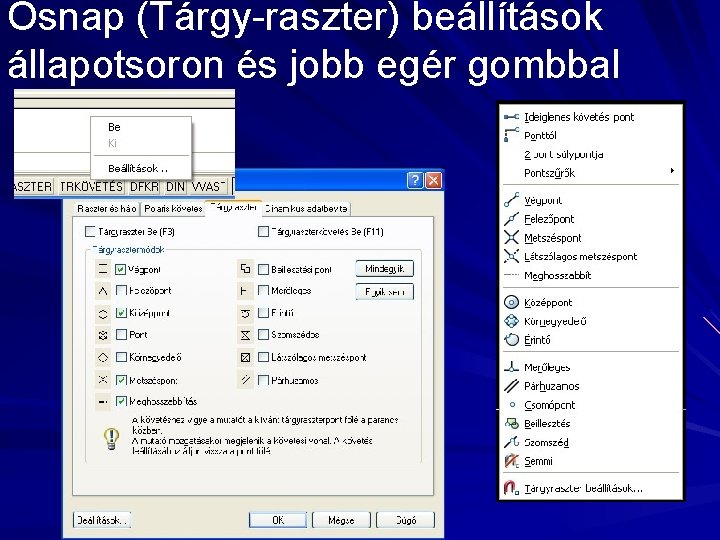
Függőleges tengely megrajzolása Line (Vonal) parancs (ismételt enter leütéssel az előző parancs kiadható) Kezdőpont koordináta kijelölés OSNAP (Tárgyraszter) használatával > Endpoint (Végpont) Végpont koordináta kijelölés – Ortho mód bekapcsolása az állapot soron v. F 8 (vízszintes ill. függőleges rajzolás) – Vonal hosszúságának megadása (60 egység) billentyűzeten (Enter bill. ) – Parancs lezárása (Enter bill. )
Osnap (Tárgy-raszter) beállítások állapotsoron és jobb egér gombbal
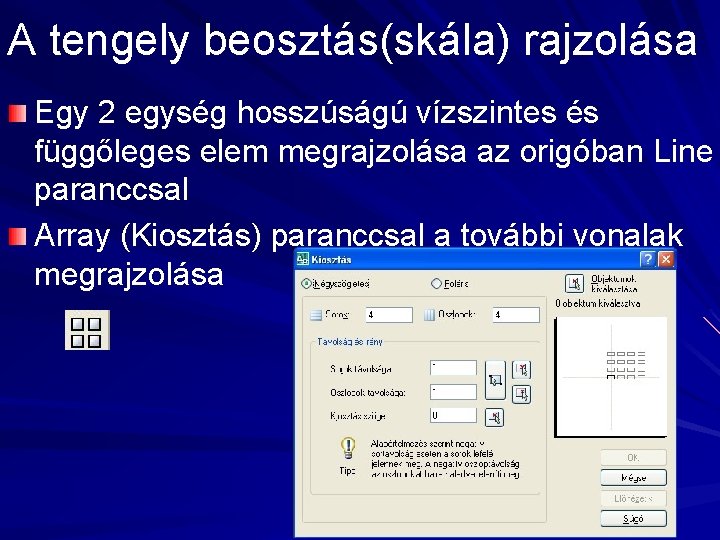
A tengely beosztás(skála) rajzolása Egy 2 egység hosszúságú vízszintes és függőleges elem megrajzolása az origóban Line paranccsal Array (Kiosztás) paranccsal a további vonalak megrajzolása
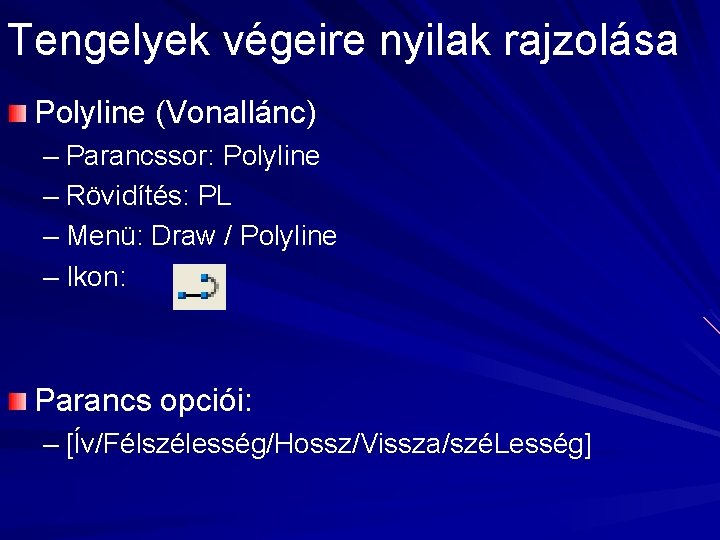
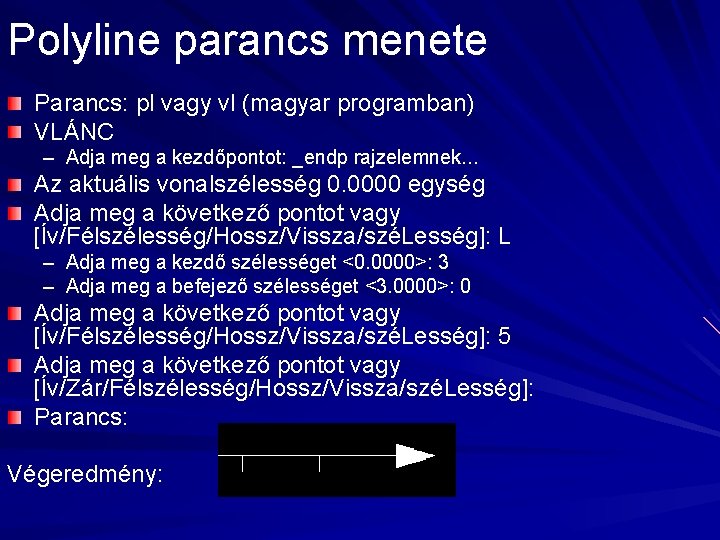
Tengelyek végeire nyilak rajzolása Polyline (Vonallánc) – Parancssor: Polyline – Rövidítés: PL – Menü: Draw / Polyline – Ikon: Parancs opciói: – [Ív/Félszélesség/Hossz/Vissza/széLesség]
Polyline parancs menete Parancs: pl vagy vl (magyar programban) VLÁNC – Adja meg a kezdőpontot: _endp rajzelemnek. . . Az aktuális vonalszélesség 0. 0000 egység Adja meg a következő pontot vagy [Ív/Félszélesség/Hossz/Vissza/széLesség]: L – Adja meg a kezdő szélességet <0. 0000>: 3 – Adja meg a befejező szélességet <3. 0000>: 0 Adja meg a következő pontot vagy [Ív/Félszélesség/Hossz/Vissza/széLesség]: 5 Adja meg a következő pontot vagy [Ív/Zár/Félszélesség/Hossz/Vissza/széLesség]: Parancs: Végeredmény:
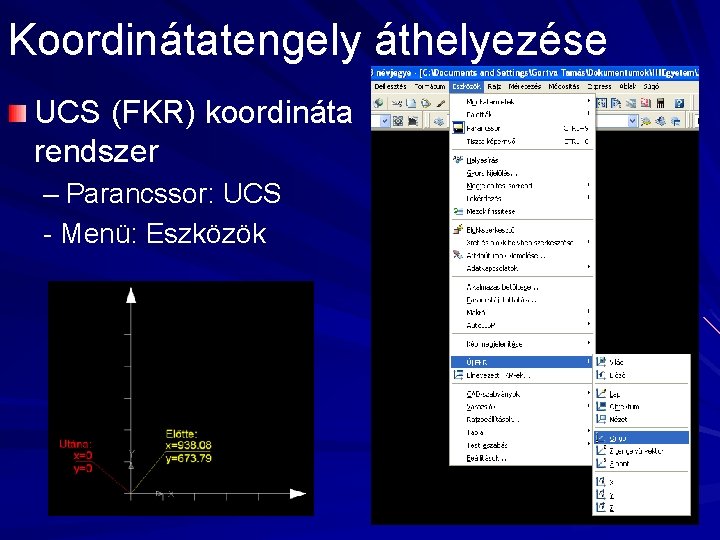
Koordinátatengely áthelyezése UCS (FKR) koordináta rendszer – Parancssor: UCS - Menü: Eszközök
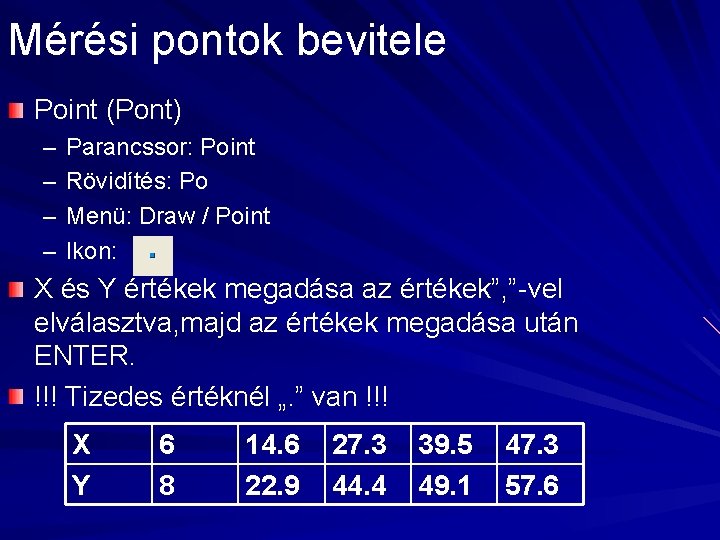
Mérési pontok bevitele Point (Pont) – – Parancssor: Point Rövidítés: Po Menü: Draw / Point Ikon: X és Y értékek megadása az értékek”, ”-vel elválasztva, majd az értékek megadása után ENTER. !!! Tizedes értéknél „. ” van !!! X Y 6 8 14. 6 22. 9 27. 3 44. 4 39. 5 49. 1 47. 3 57. 6
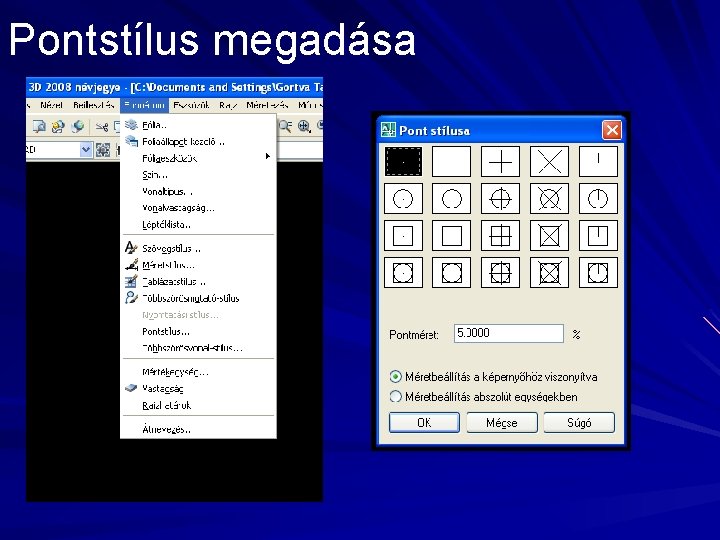
Pontstílus megadása
Itt az 1. előadás vége