
Excel alapok A leggyakoribb Excel mveletek ill tpusfeladatok

Excel alapok A leggyakoribb Excel műveletek, ill. típusfeladatok Templom Téri Német Nemzetiségi Általános iskola Pilisvörösvár 2015 Készítette: Kárpát József
Az Excelt táblázatkezelőnek nevezzük, amely azonban nyugodtan hívható adatkezelő, v. adatbáziskezelő programnak is Megjegyzés: Az igazi adatbáziskezelő: az Access, de az Excel is rendelkezik adatbáziskezelő funkciókkal. Az adatkezelés, adatbáziskezelés , tipikus feladatai: Adatgyűjtés Adattábla megtervezése, kialakítása Adatbevitel Sorbarendezések Kiválogatások, lekérdezések Számított adatok előállítása Adatok módosítása, esetleg törlése Mentés, archiválás Esetleg továbbítás

Az iskolánkban tanított legfontosabb Excel műveletek: • • • Adatbevitel, módosítás és törlés Sorbarendezés Összegszámítás Átlagszámítás Egyszerűbb képletek és függvények használata Kiválogatás Ha belegondolunk, szinte mindenki ezekkel találkozik a leggyakrabban, alapvetően erre alkották meg az Excelt

Sorbarendezés: Megjegyzés: Ha a Tanátlag oszlopba jobb klikket teszünk, a helyi menüből is kiválasztható a rendezés!
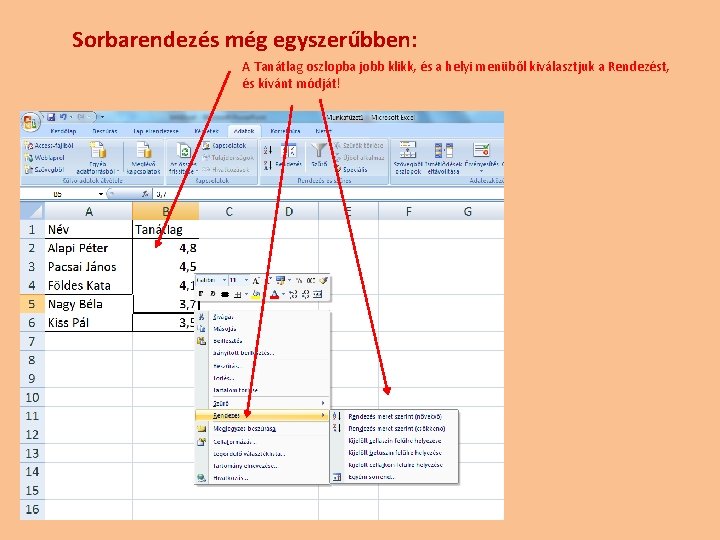
Sorbarendezés még egyszerűbben: A Tanátlag oszlopba jobb klikk, és a helyi menüből kiválasztjuk a Rendezést, és kívánt módját!

Ha olyan baj történik, hogy rendezés után a NÉV fejlécfelirat bekerül a névsorba a teendő a következő: 1. 2. Az adatok menüben a fehér A-Z kockára klikk A megjelenő kis ablakban megjelöljük ezt, és OK!
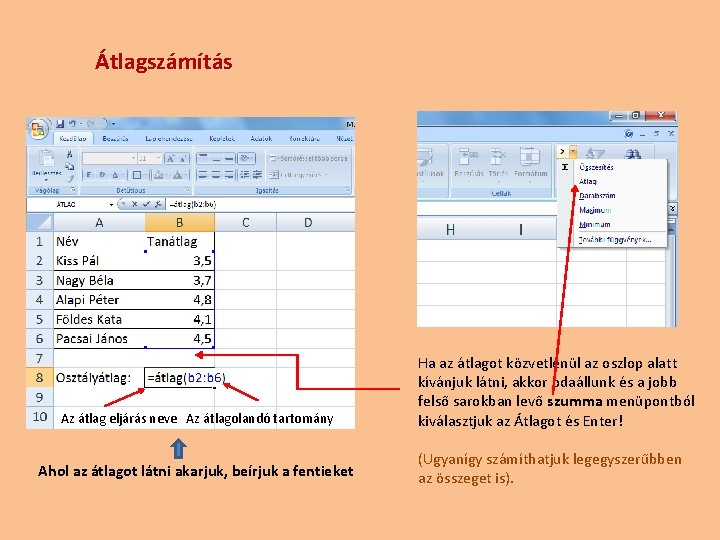
Átlagszámítás Az átlag eljárás neve Az átlagolandó tartomány Ahol az átlagot látni akarjuk, beírjuk a fentieket Ha az átlagot közvetlenül az oszlop alatt kívánjuk látni, akkor odaállunk és a jobb felső sarokban levő szumma menüpontból kiválasztjuk az Átlagot és Enter! (Ugyanígy számíthatjuk legegyszerűbben az összeget is).
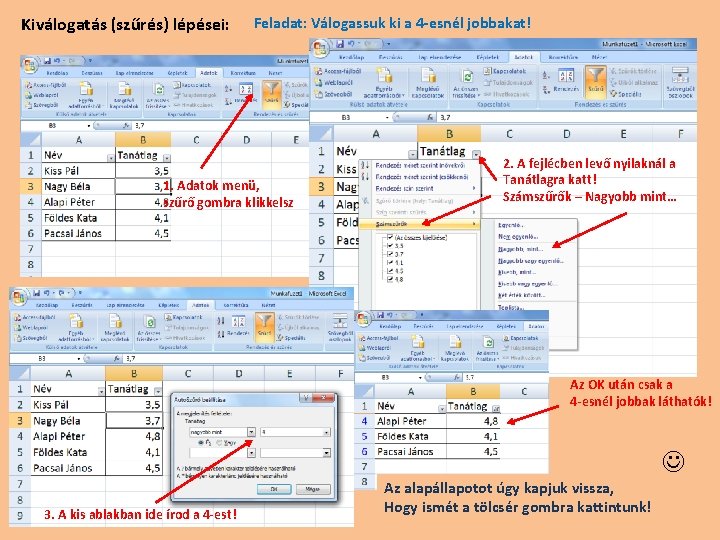
Kiválogatás (szűrés) lépései: Feladat: Válogassuk ki a 4 -esnél jobbakat! 1. Adatok menü, szűrő gombra klikkelsz 2. A fejlécben levő nyilaknál a Tanátlagra katt! Számszűrők – Nagyobb mint… Az OK után csak a 4 -esnél jobbak láthatók! 3. A kis ablakban ide írod a 4 -est! Az alapállapotot úgy kapjuk vissza, Hogy ismét a tölcsér gombra kattintunk!
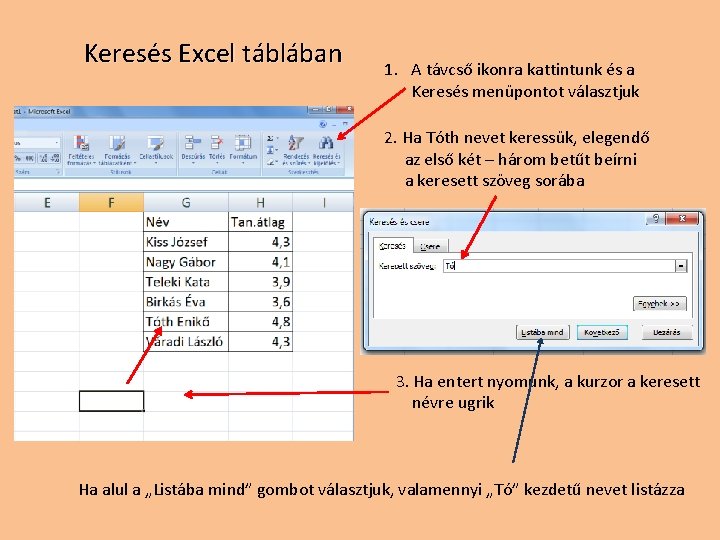
Keresés Excel táblában 1. A távcső ikonra kattintunk és a Keresés menüpontot választjuk 2. Ha Tóth nevet keressük, elegendő az első két – három betűt beírni a keresett szöveg sorába 3. Ha entert nyomunk, a kurzor a keresett névre ugrik Ha alul a „Listába mind” gombot választjuk, valamennyi „Tó” kezdetű nevet listázza
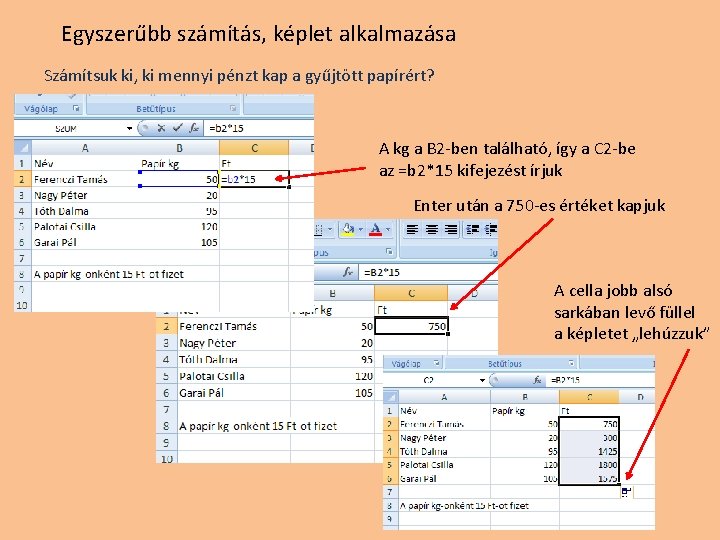
Egyszerűbb számítás, képlet alkalmazása Számítsuk ki, ki mennyi pénzt kap a gyűjtött papírért? A kg a B 2 -ben található, így a C 2 -be az =b 2*15 kifejezést írjuk Enter után a 750 -es értéket kapjuk A cella jobb alsó sarkában levő füllel a képletet „lehúzzuk”
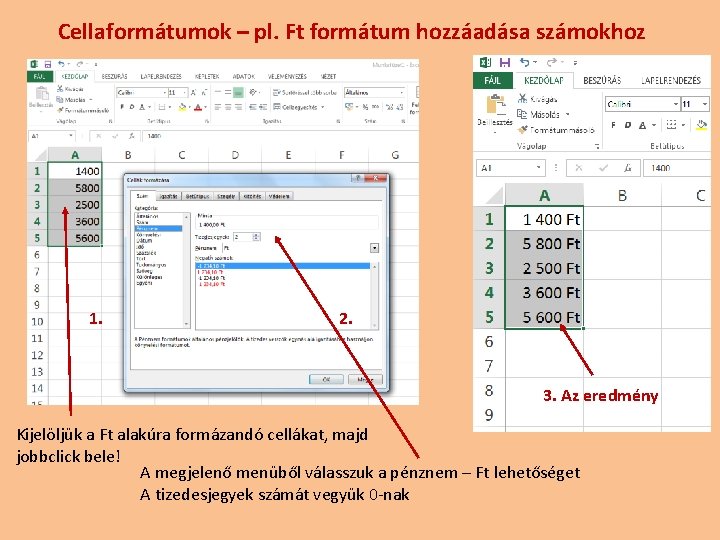
Cellaformátumok – pl. Ft formátum hozzáadása számokhoz 1. 2. 3. Az eredmény Kijelöljük a Ft alakúra formázandó cellákat, majd jobbclick bele! A megjelenő menüből válasszuk a pénznem – Ft lehetőséget A tizedesjegyek számát vegyük 0 -nak
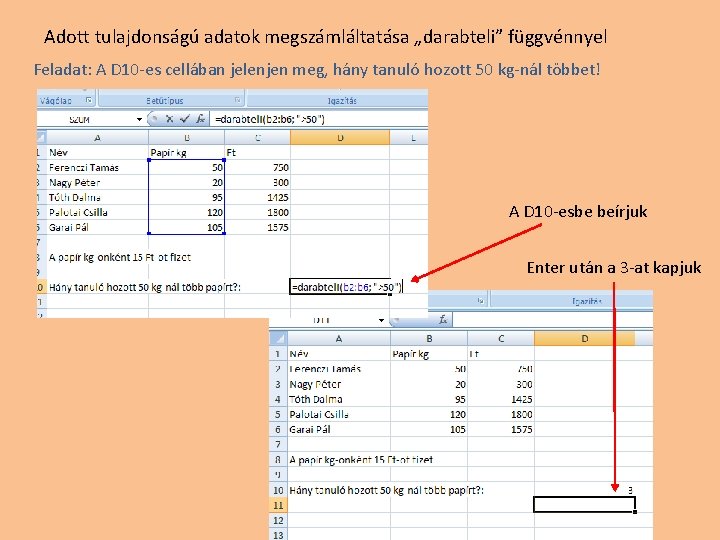
Adott tulajdonságú adatok megszámláltatása „darabteli” függvénnyel Feladat: A D 10 -es cellában jelenjen meg, hány tanuló hozott 50 kg-nál többet! A D 10 -esbe beírjuk Enter után a 3 -at kapjuk
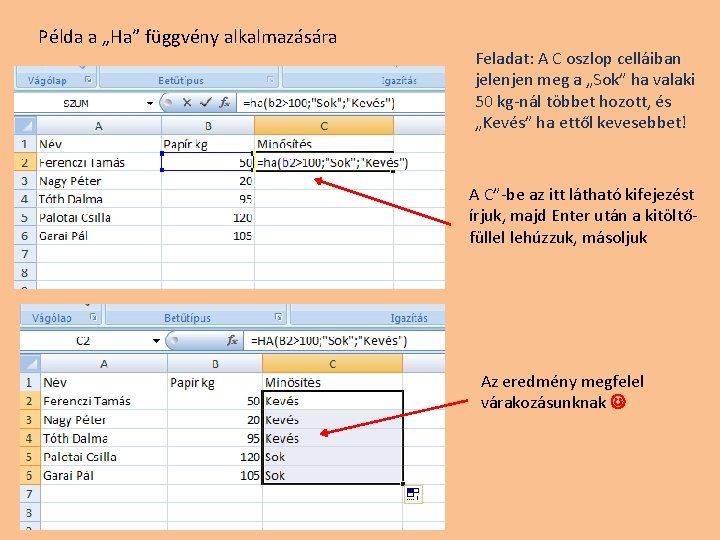
Példa a „Ha” függvény alkalmazására Feladat: A C oszlop celláiban jelenjen meg a „Sok” ha valaki 50 kg-nál többet hozott, és „Kevés” ha ettől kevesebbet! A C”-be az itt látható kifejezést írjuk, majd Enter után a kitöltőfüllel lehúzzuk, másoljuk Az eredmény megfelel várakozásunknak
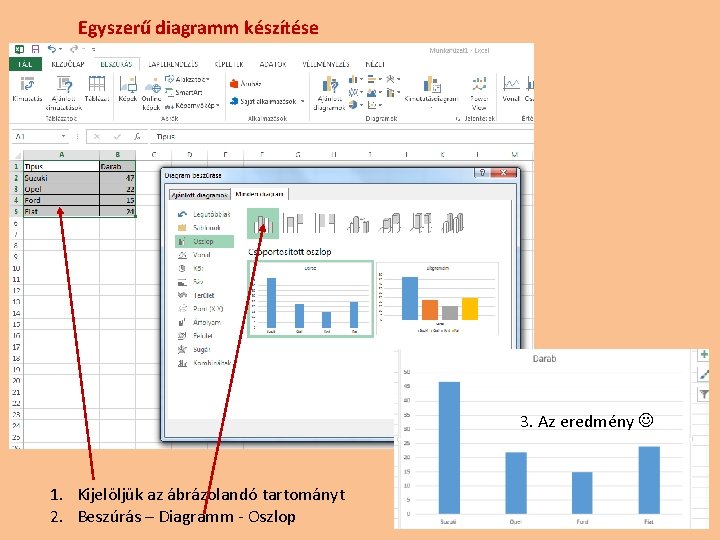
Egyszerű diagramm készítése 3. Az eredmény 1. Kijelöljük az ábrázolandó tartományt 2. Beszúrás – Diagramm - Oszlop
Összefoglalva: Az Exceltől főleg azt várjuk, hogy adataink rendezett táblában, könnyen kereshető formában álljanak rendelkezésre. Az adatokon tudjunk egyszerűbb számításokat, válogatásokat is végeztetni. Az adatok prezentálását diagrammokkal is szemléletesebbé tehetjük.
- Slides: 15