Registrere kter Driftslogg Sjfr App 14 06 2021

- Slides: 19
Registrere økter Driftslogg Sjåfør. App 14. 06. 2021
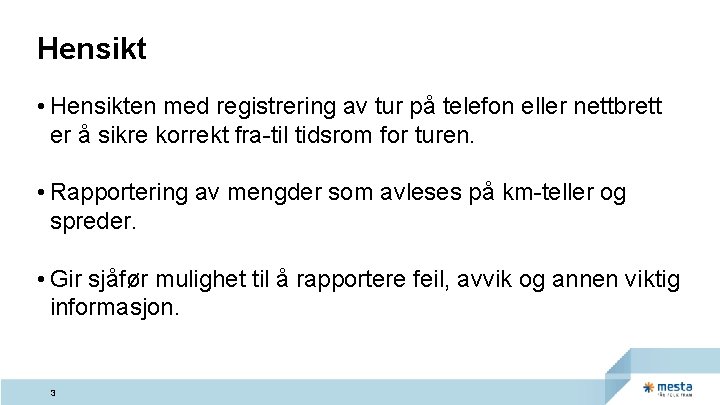
Hensikt • Hensikten med registrering av tur på telefon eller nettbrett er å sikre korrekt fra-til tidsrom for turen. • Rapportering av mengder som avleses på km-teller og spreder. • Gir sjåfør mulighet til å rapportere feil, avvik og annen viktig informasjon. 3
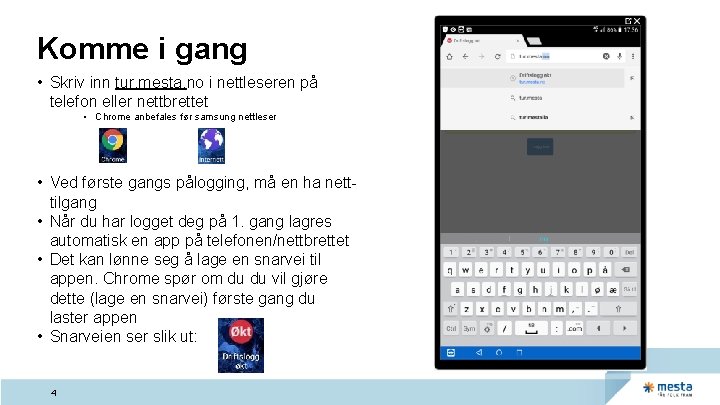
Komme i gang • Skriv inn tur. mesta. no i nettleseren på telefon eller nettbrettet • Chrome anbefales før samsung nettleser • Ved første gangs pålogging, må en ha netttilgang • Når du har logget deg på 1. gang lagres automatisk en app på telefonen/nettbrettet • Det kan lønne seg å lage en snarvei til appen. Chrome spør om du du vil gjøre dette (lage en snarvei) første gang du laster appen • Snarveien ser slik ut: 4
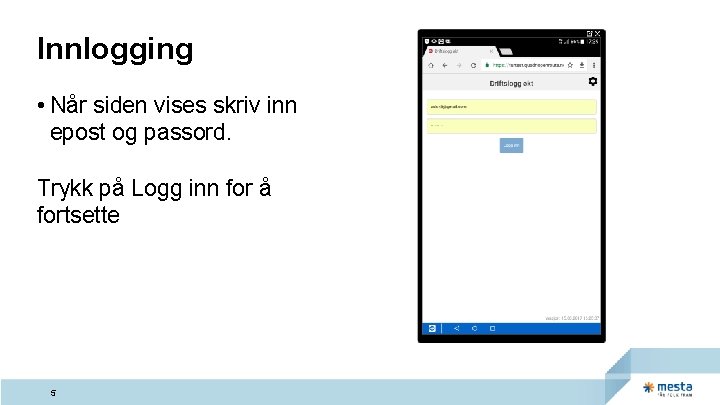
Innlogging • Når siden vises skriv inn epost og passord. Trykk på Logg inn for å fortsette 5
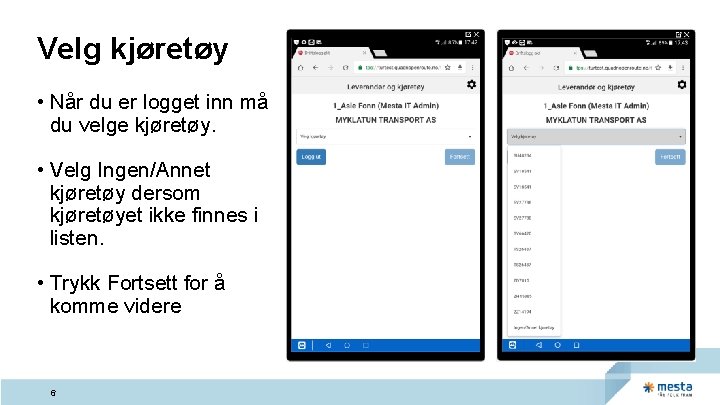
Velg kjøretøy • Når du er logget inn må du velge kjøretøy. • Velg Ingen/Annet kjøretøy dersom kjøretøyet ikke finnes i listen. • Trykk Fortsett for å komme videre 6
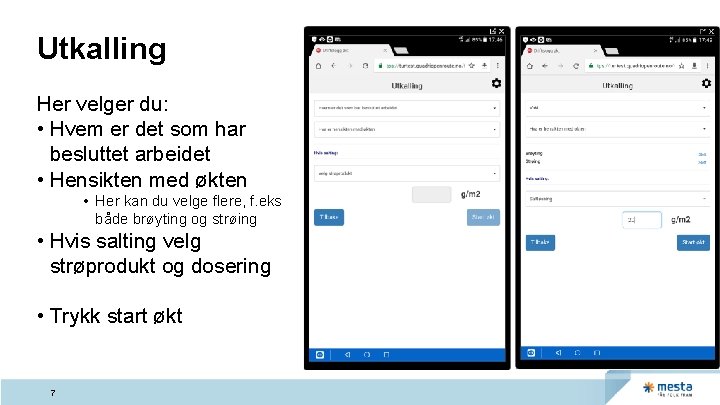
Utkalling Her velger du: • Hvem er det som har besluttet arbeidet • Hensikten med økten • Her kan du velge flere, f. eks både brøyting og strøing • Hvis salting velg strøprodukt og dosering • Trykk start økt 7
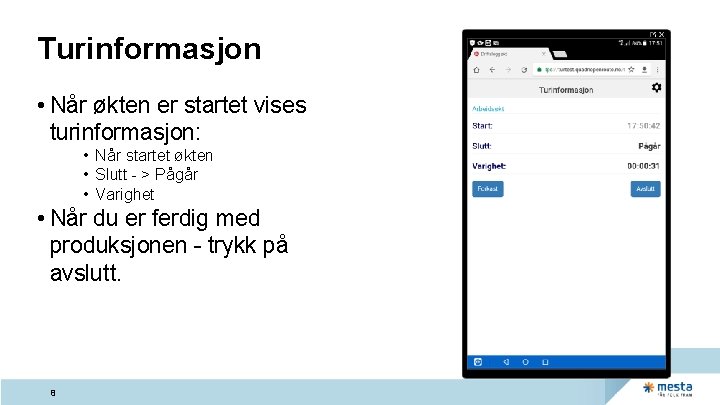
Turinformasjon • Når økten er startet vises turinformasjon: • Når startet økten • Slutt - > Pågår • Varighet • Når du er ferdig med produksjonen - trykk på avslutt. 8
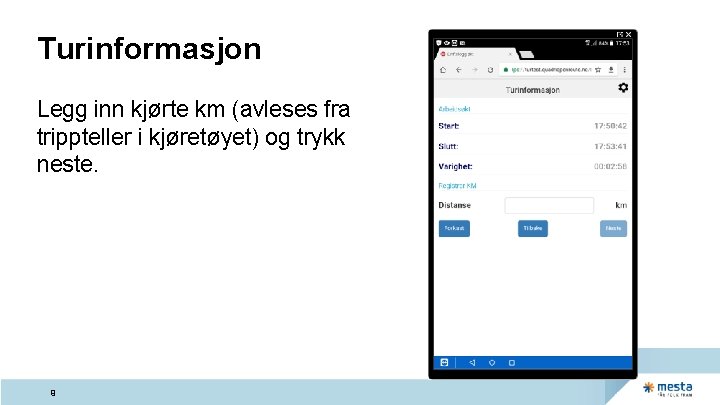
Turinformasjon Legg inn kjørte km (avleses fra trippteller i kjøretøyet) og trykk neste. 9
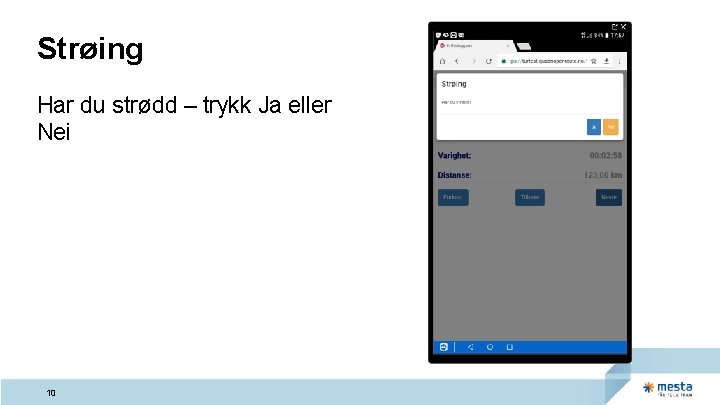
Strøing Har du strødd – trykk Ja eller Nei 10
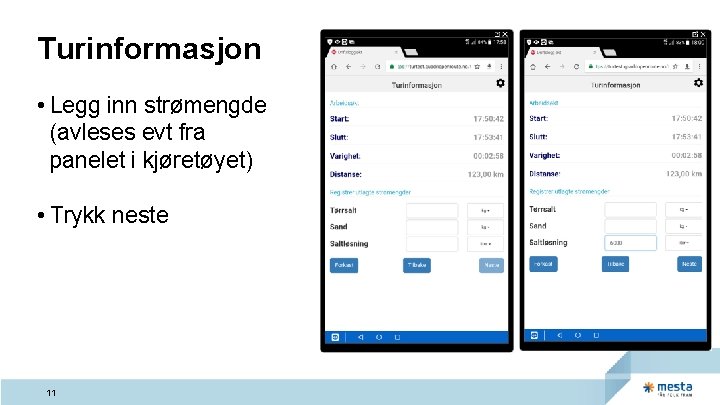
Turinformasjon • Legg inn strømengde (avleses evt fra panelet i kjøretøyet) • Trykk neste 11
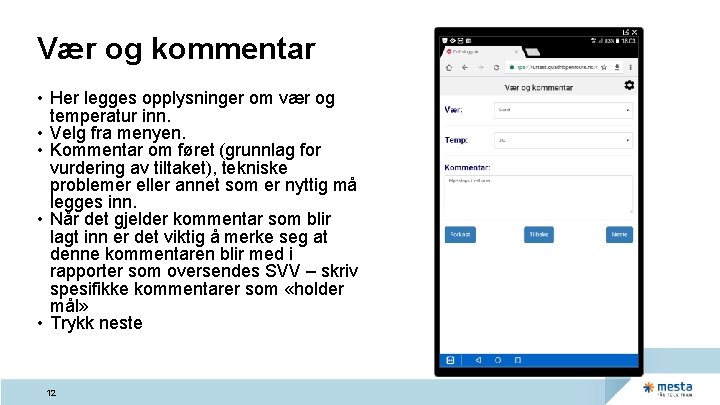
Vær og kommentar • Her legges opplysninger om vær og temperatur inn. • Velg fra menyen. • Kommentar om føret (grunnlag for vurdering av tiltaket), tekniske problemer eller annet som er nyttig må legges inn. • Når det gjelder kommentar som blir lagt inn er det viktig å merke seg at denne kommentaren blir med i rapporter som oversendes SVV – skriv spesifikke kommentarer som «holder mål» • Trykk neste 12
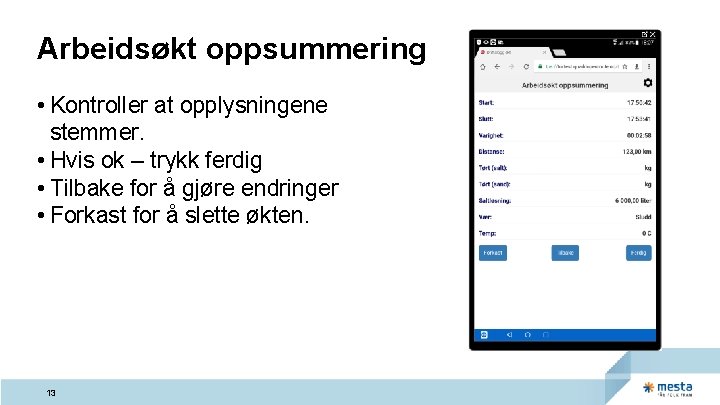
Arbeidsøkt oppsummering • Kontroller at opplysningene stemmer. • Hvis ok – trykk ferdig • Tilbake for å gjøre endringer • Forkast for å slette økten. 13
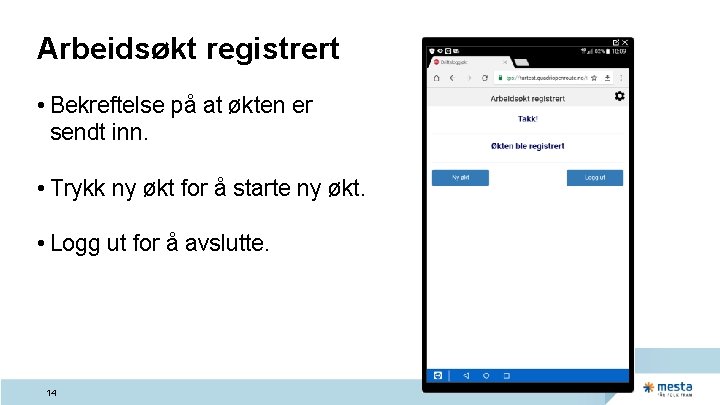
Arbeidsøkt registrert • Bekreftelse på at økten er sendt inn. • Trykk ny økt for å starte ny økt. • Logg ut for å avslutte. 14
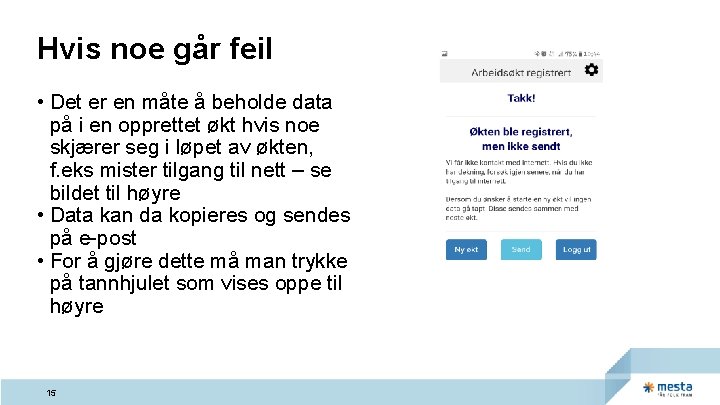
Hvis noe går feil • Det er en måte å beholde data på i en opprettet økt hvis noe skjærer seg i løpet av økten, f. eks mister tilgang til nett – se bildet til høyre • Data kan da kopieres og sendes på e-post • For å gjøre dette må man trykke på tannhjulet som vises oppe til høyre 15
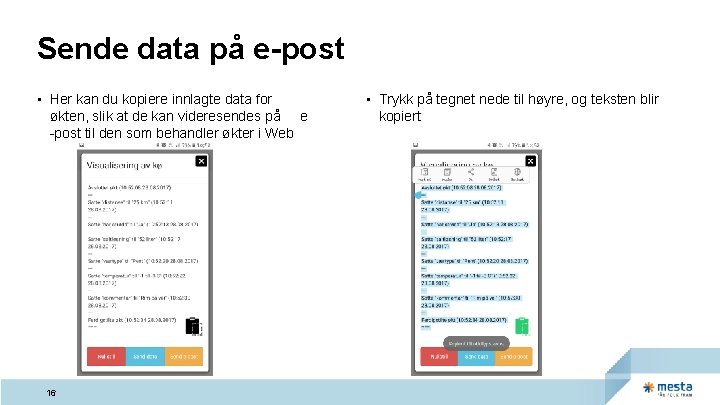
Sende data på e-post • Her kan du kopiere innlagte data for økten, slik at de kan videresendes på e -post til den som behandler økter i Web 16 • Trykk på tegnet nede til høyre, og teksten blir kopiert
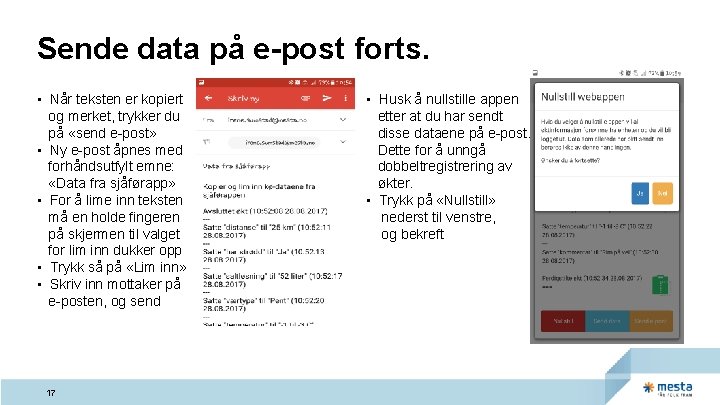
Sende data på e-post forts. • Når teksten er kopiert og merket, trykker du på «send e-post» • Ny e-post åpnes med forhåndsutfylt emne: «Data fra sjåførapp» • For å lime inn teksten må en holde fingeren på skjermen til valget for lim inn dukker opp • Trykk så på «Lim inn» • Skriv inn mottaker på e-posten, og send 17 • Husk å nullstille appen etter at du har sendt disse dataene på e-post. Dette for å unngå dobbeltregistrering av økter. • Trykk på «Nullstill» nederst til venstre, og bekreft
Tips • Ved 1. gangs registrering i app – gå gjennom en hel økt til du får beskjed om at økt er registrert – dette for å aktivere alle funksjoner i appen, slik at du i etterkant kan opprette og registrere økt offline • Sjåfør som KUN kjører ett kjøretøy, og han alene, trenger ikke å logge ut etter endt tur • Flere sjåfører på samme kjøretøy – anbefales å logge ut etter endt tur for å unngå overlapp • Hvis en har logget ut etter endt økt, MÅ en være online for å opprette ny økt • Hvis en ikke har logget ut trenger en ikke å være online for å starte ny økt • Kommentar: • Skriv føreforhold i kommentarfeltet – dette viser årsak/grunn tiltak • Viktig å merke seg at kommentar som blir skrevet kommer med i rapport som går til SVV – vær spesifikk og skriv kommentarer som «holder mål» 18
www. mesta. no