MANAJEMEN DATA TEMU III Modifikasi Data Semua data


- Slides: 22
MANAJEMEN DATA TEMU III
Modifikasi Data Semua data sudah siap, mungkin ada yang perlu dimodifikasi untuk kepentingan analisis. Sebelum melakukan modifikasi, perlu dibuat definisi operasional, misalnya:
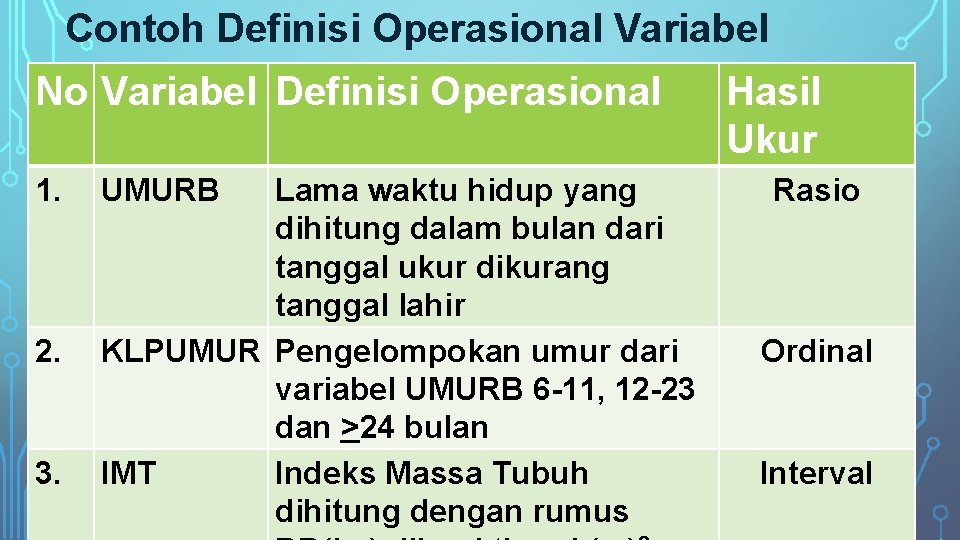
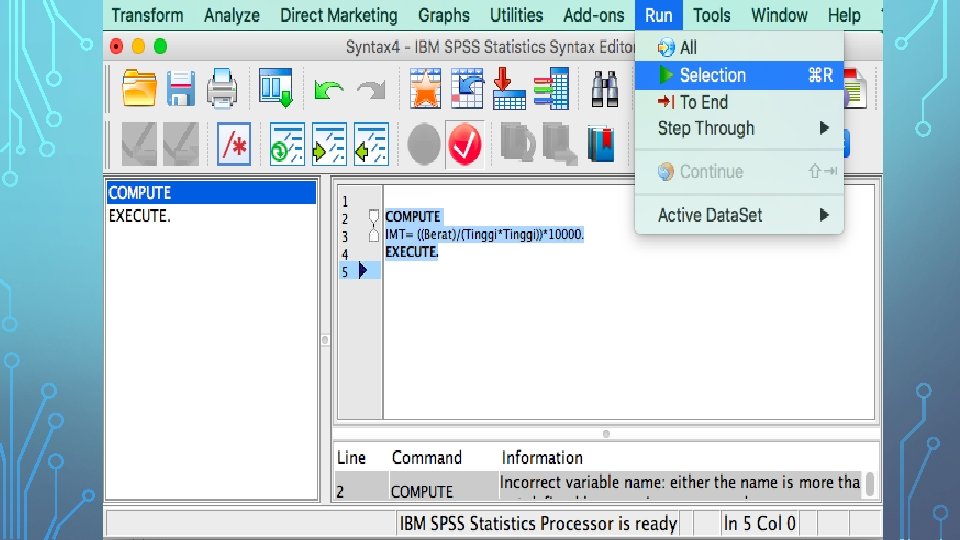
Contoh Definisi Operasional Variabel No Variabel Definisi Operasional 1. 2. 3. UMURB Lama waktu hidup yang dihitung dalam bulan dari tanggal ukur dikurang tanggal lahir KLPUMUR Pengelompokan umur dari variabel UMURB 6 -11, 12 -23 dan >24 bulan IMT Indeks Massa Tubuh dihitung dengan rumus Hasil Ukur Rasio Ordinal Interval
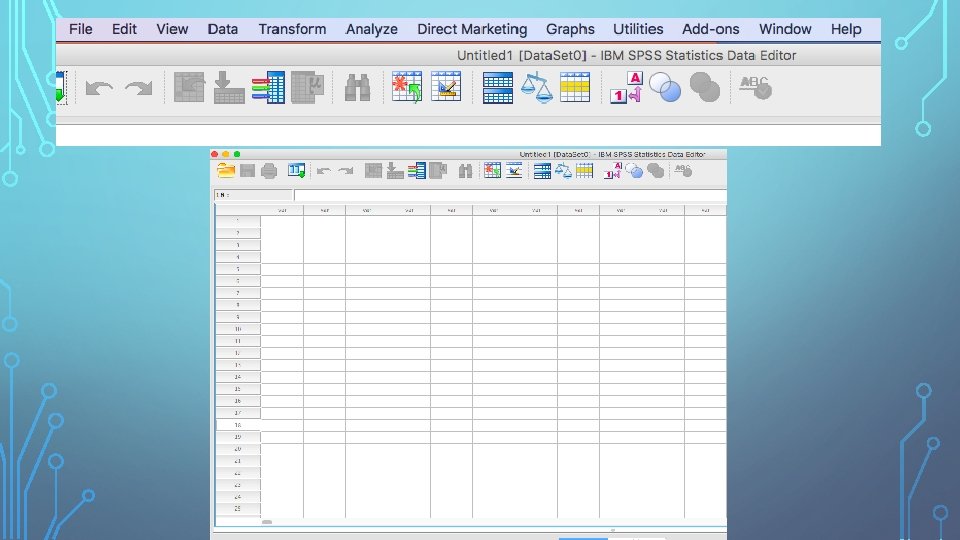
• Langkah langkah menghitung umur • GUNAKAN PERINTAH TRANSFORM • PILIH ‘DATE AND TIME WIZARD’ • IKUTI PERINTAH SELANJUTNYA
Menghitung umur Tehnik menghitung umur ini didasarkan atas selisih waktu tanggal ukur dan tanggal lahir untuk mendapatkan umur yang lebih tepat. Pelajari langkah 2 nya pada halaman 36 -40
• Langkah langkah membuat variabel baru • MEMBUAT VARIABEL BARU (DATA DISKRET) DARI VARIABEL LAMA (DATA KONTINYU) Pelajari langkah 2 nya pada halaman 40 -48
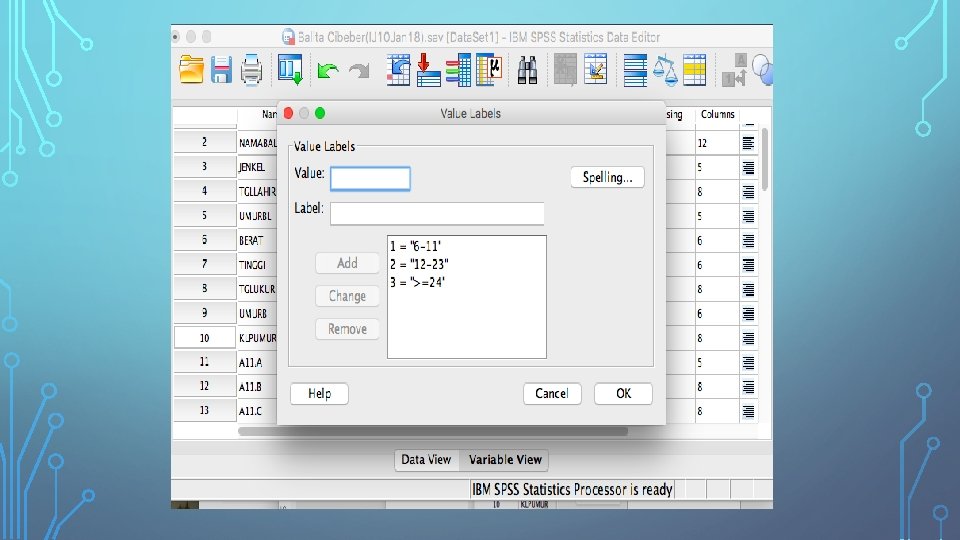
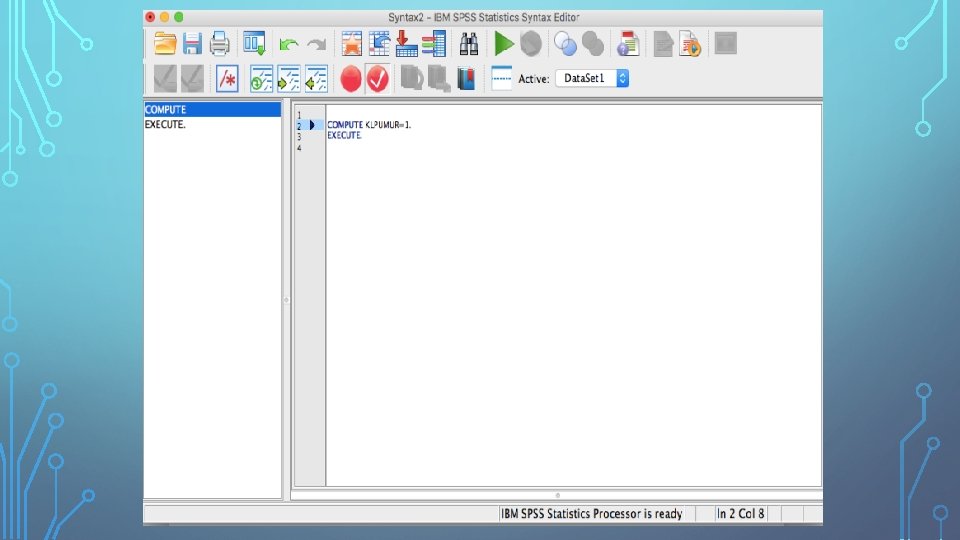
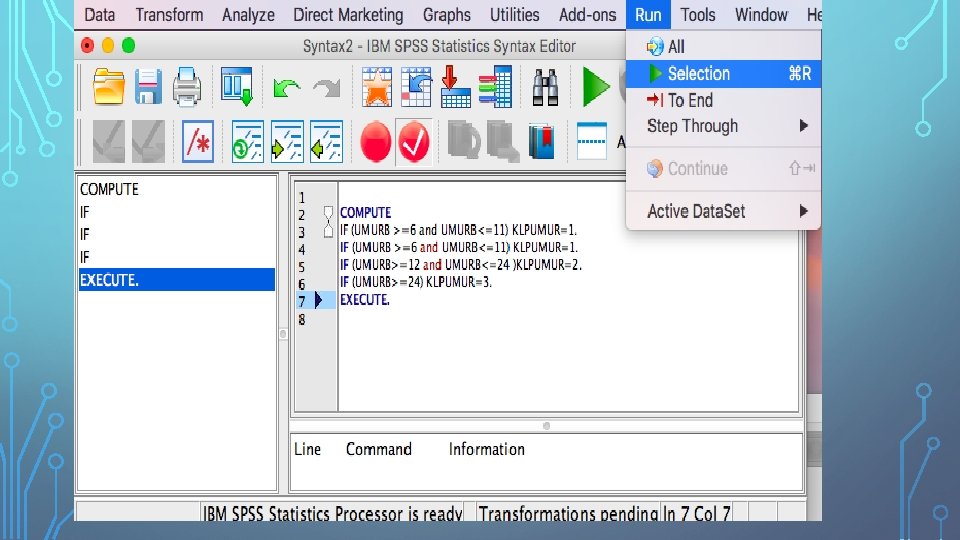
Membuat variabel KLPUMUR dari UMURB Variabel KLPUMUR yang berisi 1 = 6 -11, 2 = 12 -23, dan 3 = > 24 bulan yang berasal dari variabel UMURB
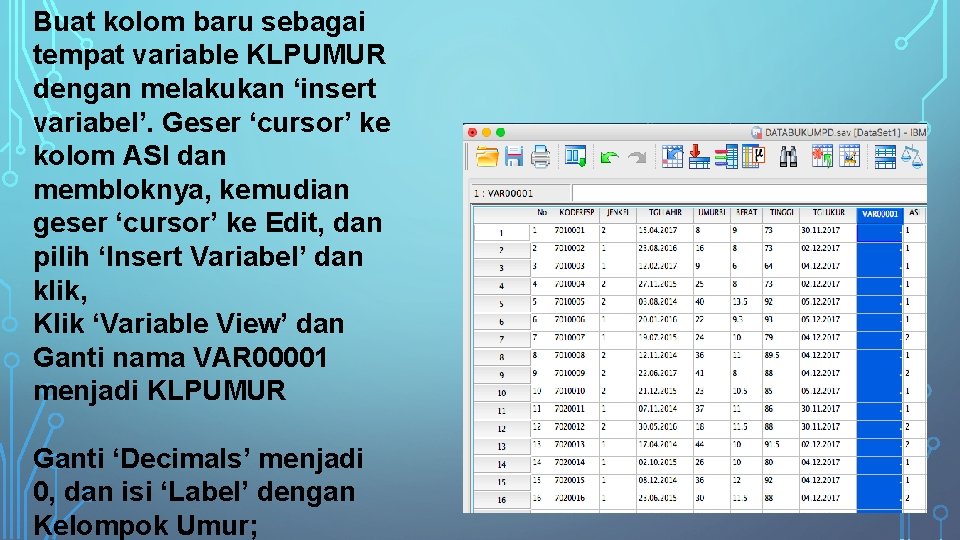
Buat kolom baru sebagai tempat variable KLPUMUR dengan melakukan ‘insert variabel’. Geser ‘cursor’ ke kolom ASI dan membloknya, kemudian geser ‘cursor’ ke Edit, dan pilih ‘Insert Variabel’ dan klik, Klik ‘Variable View’ dan Ganti nama VAR 00001 menjadi KLPUMUR Ganti ‘Decimals’ menjadi 0, dan isi ‘Label’ dengan Kelompok Umur;
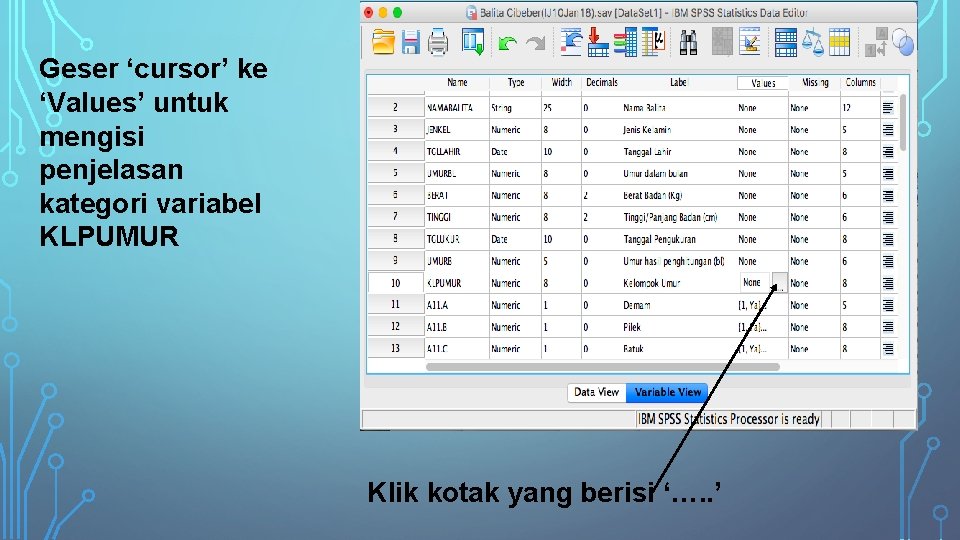
Geser ‘cursor’ ke ‘Values’ untuk mengisi penjelasan kategori variabel KLPUMUR Klik kotak yang berisi ‘…. . ’
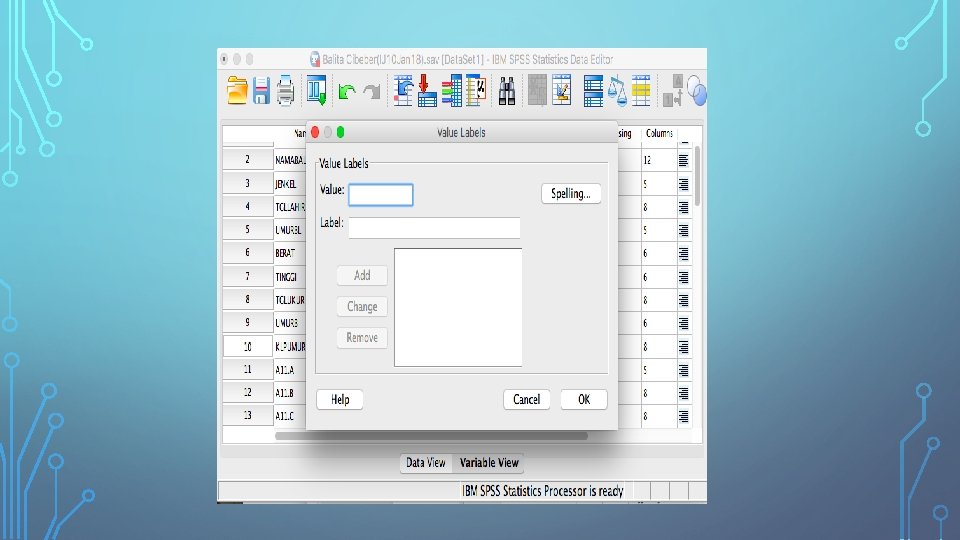
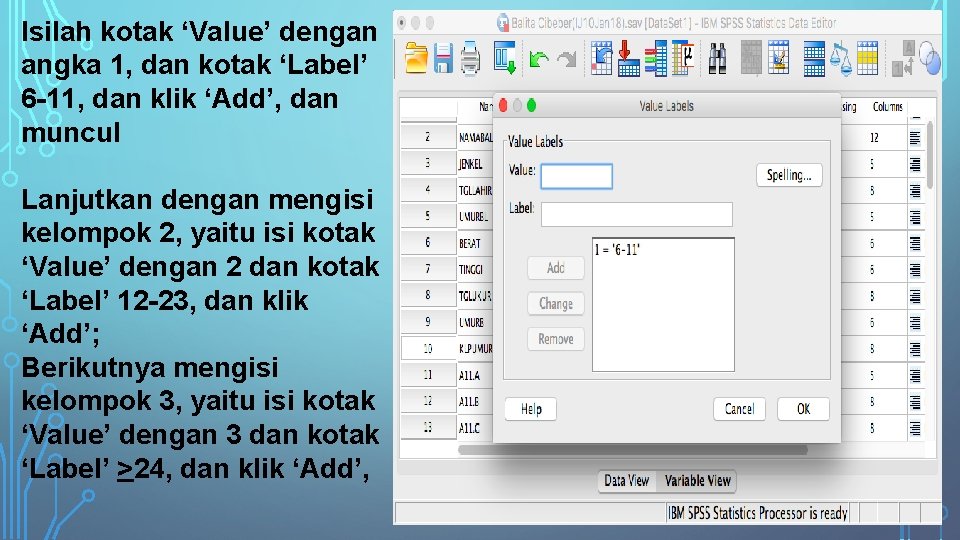
Isilah kotak ‘Value’ dengan angka 1, dan kotak ‘Label’ 6 -11, dan klik ‘Add’, dan muncul Lanjutkan dengan mengisi kelompok 2, yaitu isi kotak ‘Value’ dengan 2 dan kotak ‘Label’ 12 -23, dan klik ‘Add’; Berikutnya mengisi kelompok 3, yaitu isi kotak ‘Value’ dengan 3 dan kotak ‘Label’ >24, dan klik ‘Add’,
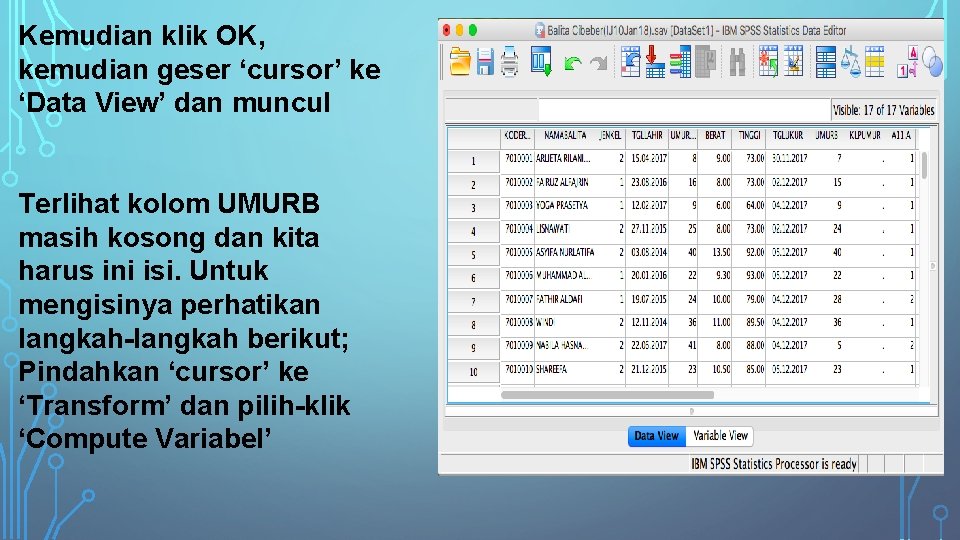
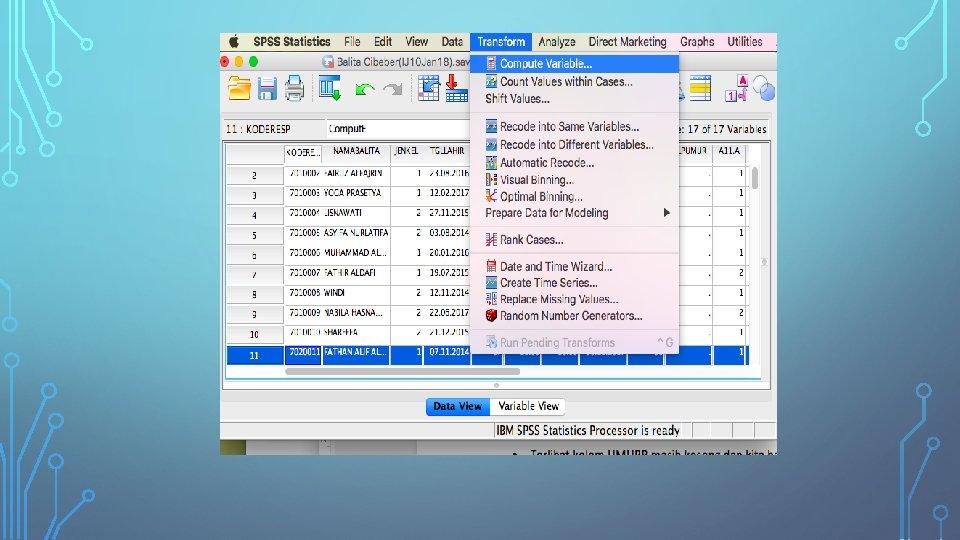
Kemudian klik OK, kemudian geser ‘cursor’ ke ‘Data View’ dan muncul Terlihat kolom UMURB masih kosong dan kita harus ini isi. Untuk mengisinya perhatikan langkah-langkah berikut; Pindahkan ‘cursor’ ke ‘Transform’ dan pilih-klik ‘Compute Variabel’
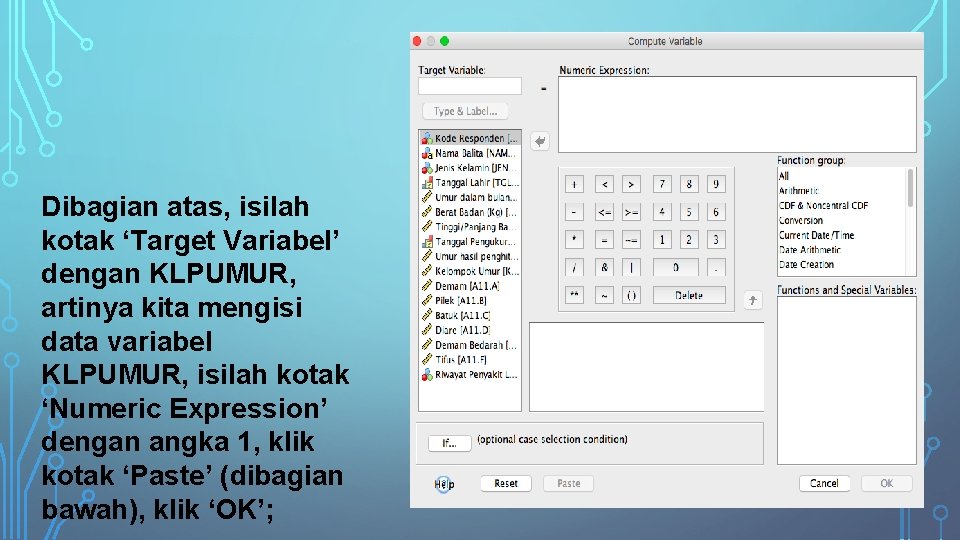
Dibagian atas, isilah kotak ‘Target Variabel’ dengan KLPUMUR, artinya kita mengisi data variabel KLPUMUR, isilah kotak ‘Numeric Expression’ dengan angka 1, klik kotak ‘Paste’ (dibagian bawah), klik ‘OK’;
Membuat variabel IMT
Kerjakan soal latihan No. 4 pada halaman 182