ip 192 168 1 202 LAN ip 192






- Slides: 35
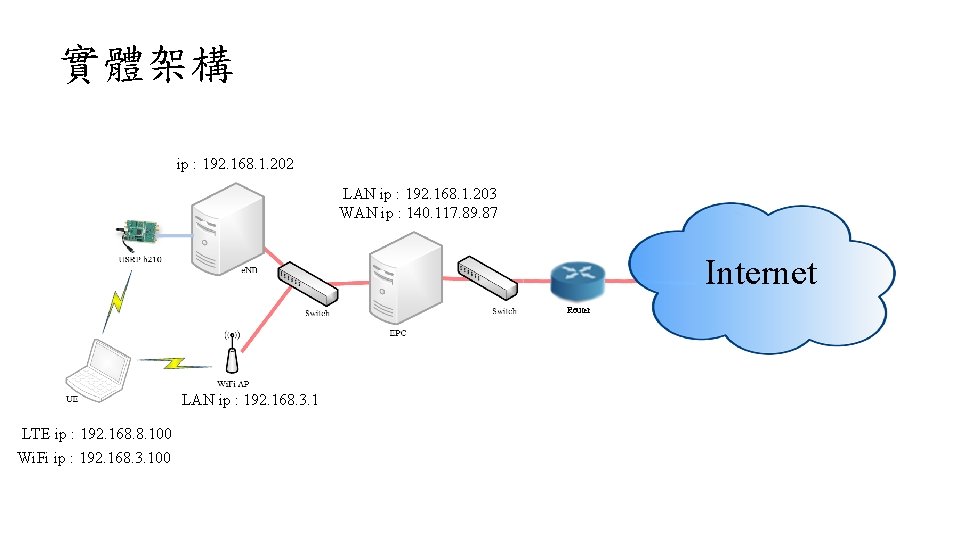
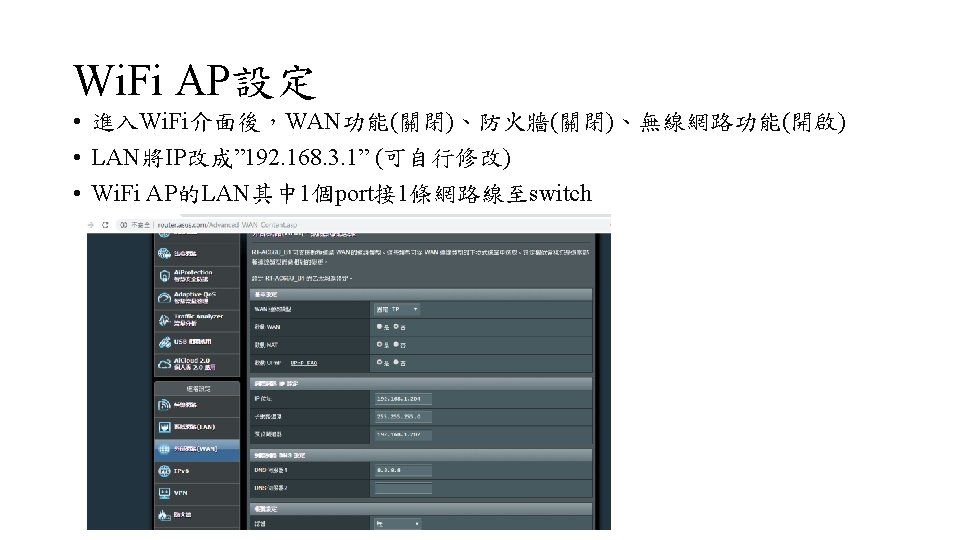
實體架構 ip : 192. 168. 1. 202 LAN ip : 192. 168. 1. 203 WAN ip : 140. 117. 89. 87 Internet Router LAN ip : 192. 168. 3. 1 LTE ip : 192. 168. 8. 100 Wi. Fi ip : 192. 168. 3. 100
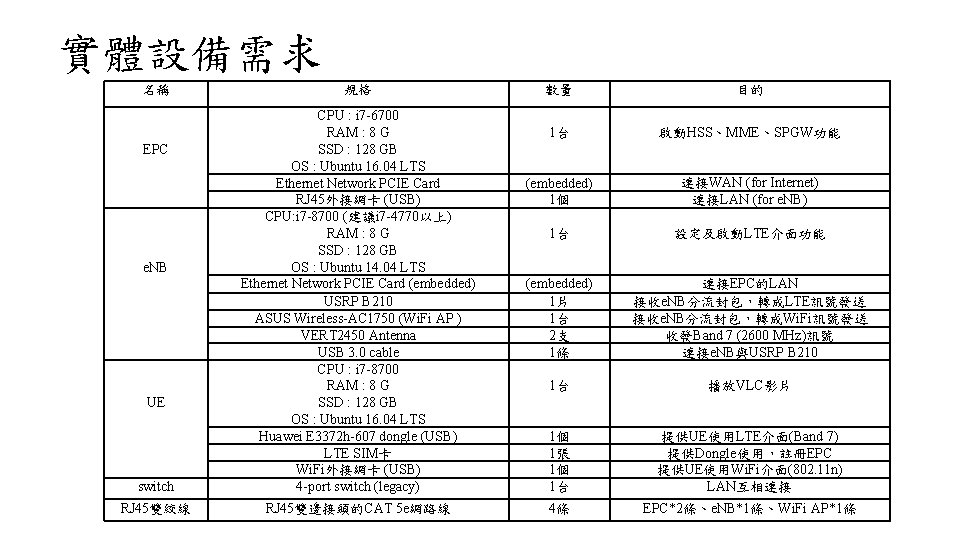
實體設備需求 名稱 規格 switch CPU : i 7 -6700 RAM : 8 G SSD : 128 GB OS : Ubuntu 16. 04 LTS Ethernet Network PCIE Card RJ 45外接網卡 (USB) CPU: i 7 -8700 (建議i 7 -4770以上) RAM : 8 G SSD : 128 GB OS : Ubuntu 14. 04 LTS Ethernet Network PCIE Card (embedded) USRP B 210 ASUS Wireless-AC 1750 (Wi. Fi AP ) VERT 2450 Antenna USB 3. 0 cable CPU : i 7 -8700 RAM : 8 G SSD : 128 GB OS : Ubuntu 16. 04 LTS Huawei E 3372 h-607 dongle (USB) LTE SIM卡 Wi. Fi外接網卡 (USB) 4 -port switch (legacy) RJ 45雙絞線 RJ 45雙邊接頭的CAT 5 e網路線 EPC e. NB UE 數量 目的 1台 啟動HSS、MME、SPGW功能 (embedded) 1個 連接WAN (for Internet) 連接LAN (for e. NB) 1台 設定及啟動LTE介面功能 (embedded) 1片 1台 2支 1條 連接EPC的LAN 接收e. NB分流封包,轉成LTE訊號發送 接收e. NB分流封包,轉成Wi. Fi訊號發送 收發Band 7 (2600 MHz)訊號 連接e. NB與USRP B 210 1台 播放VLC影片 1個 1張 1個 1台 提供UE使用LTE介面(Band 7) 提供Dongle使用,註冊EPC 提供UE使用Wi. Fi介面(802. 11 n) LAN互相連接 4條 EPC*2條、e. NB*1條、Wi. Fi AP*1條
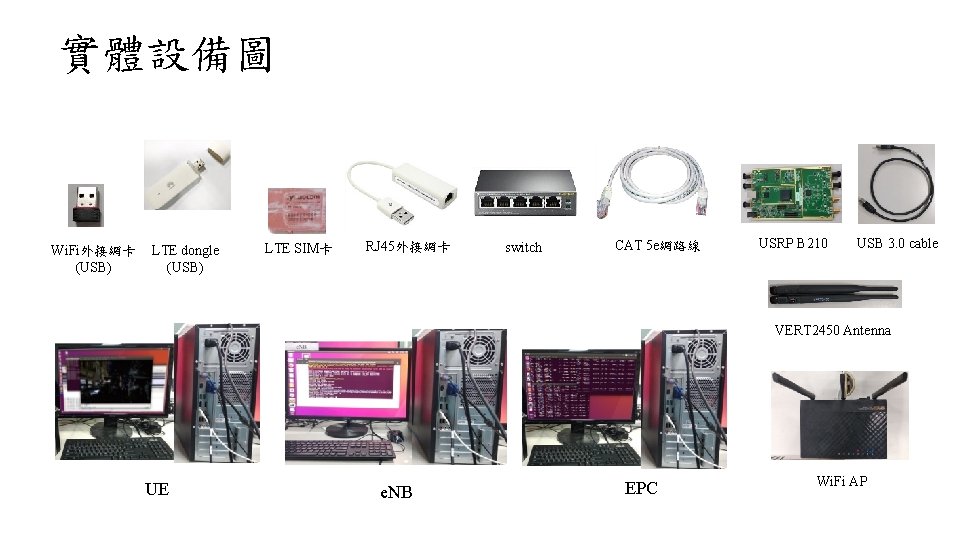
實體設備圖 Wi. Fi外接網卡 (USB) LTE dongle (USB) LTE SIM卡 RJ 45外接網卡 switch CAT 5 e網路線 USRP B 210 USB 3. 0 cable VERT 2450 Antenna UE e. NB EPC Wi. Fi AP
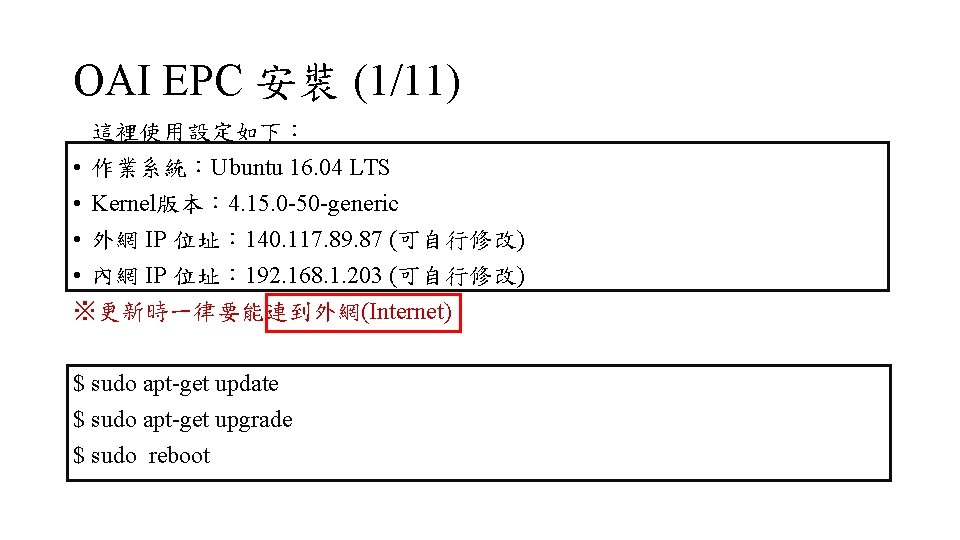
OAI EPC 安裝 (1/11) 這裡使用設定如下: • 作業系統:Ubuntu 16. 04 LTS • Kernel版本: 4. 15. 0 -50 -generic • 外網 IP 位址: 140. 117. 89. 87 (可自行修改) • 內網 IP 位址: 192. 168. 1. 203 (可自行修改) ※更新時一律要能連到外網(Internet) $ sudo apt-get update $ sudo apt-get upgrade $ sudo reboot
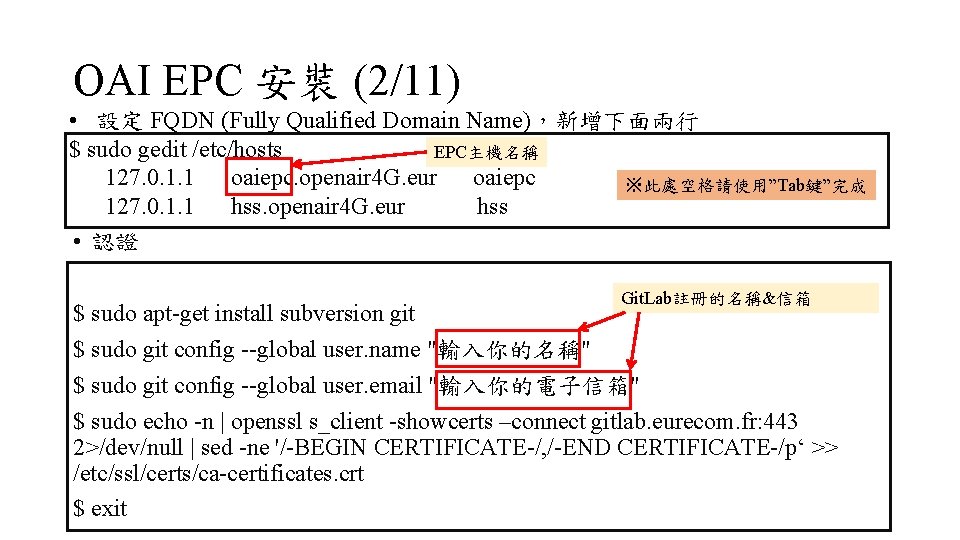
OAI EPC 安裝 (2/11) • 設定 FQDN (Fully Qualified Domain Name),新增下面兩行 $ sudo gedit /etc/hosts EPC主機名稱 127. 0. 1. 1 oaiepc. openair 4 G. eur oaiepc ※此處空格請使用”Tab鍵”完成 127. 0. 1. 1 hss. openair 4 G. eur hss • 認證 Git. Lab註冊的名稱&信箱 $ sudo apt-get install subversion git $ sudo git config --global user. name "輸入你的名稱" $ sudo git config --global user. email "輸入你的電子信箱" $ sudo echo -n | openssl s_client -showcerts –connect gitlab. eurecom. fr: 443 2>/dev/null | sed -ne '/-BEGIN CERTIFICATE-/, /-END CERTIFICATE-/p‘ >> /etc/ssl/certs/ca-certificates. crt $ exit
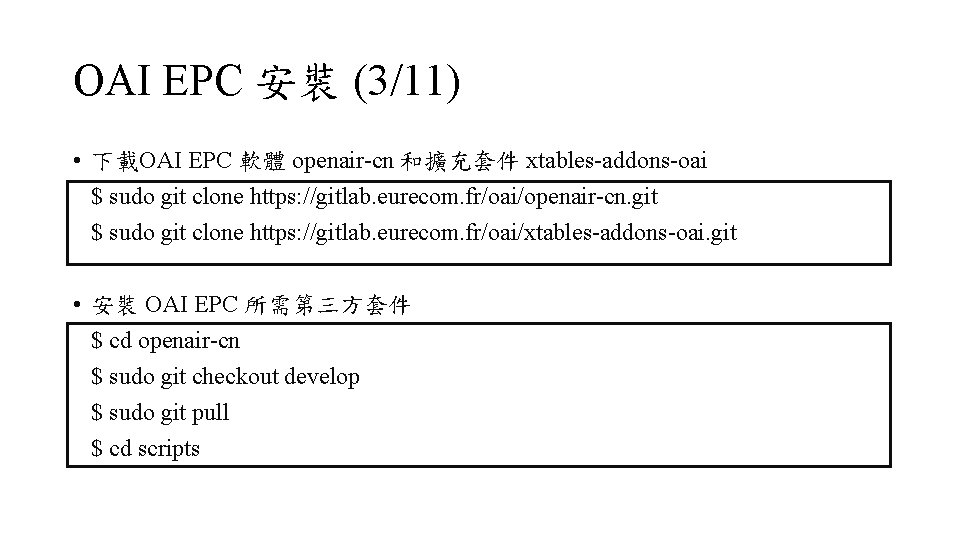
OAI EPC 安裝 (3/11) • 下載OAI EPC 軟體 openair-cn 和擴充套件 xtables-addons-oai $ sudo git clone https: //gitlab. eurecom. fr/oai/openair-cn. git $ sudo git clone https: //gitlab. eurecom. fr/oai/xtables-addons-oai. git • 安裝 OAI EPC 所需第三方套件 $ cd openair-cn $ sudo git checkout develop $ sudo git pull $ cd scripts
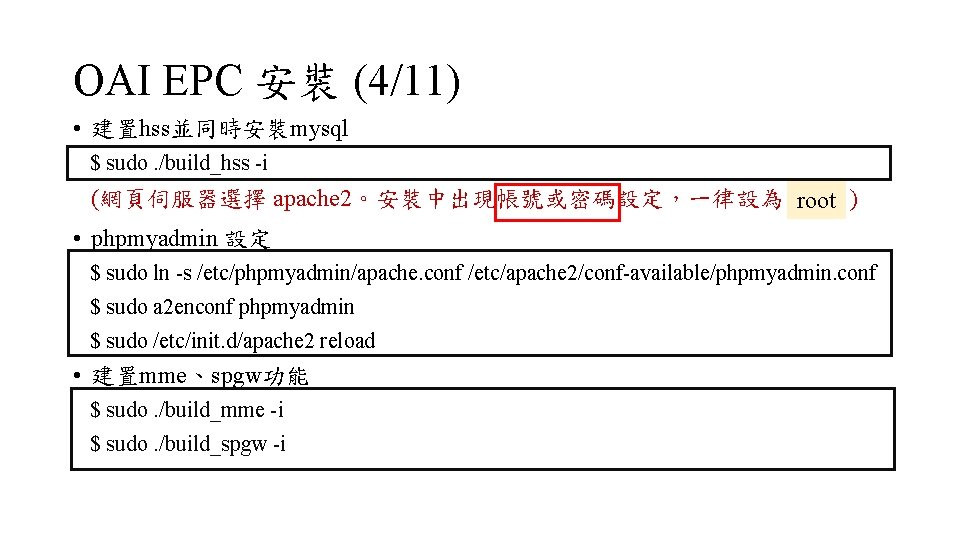
OAI EPC 安裝 (4/11) • 建置hss並同時安裝mysql $ sudo. /build_hss -i (網頁伺服器選擇 apache 2。安裝中出現帳號或密碼設定,一律設為 root ) • phpmyadmin 設定 $ sudo ln -s /etc/phpmyadmin/apache. conf /etc/apache 2/conf-available/phpmyadmin. conf $ sudo a 2 enconf phpmyadmin $ sudo /etc/init. d/apache 2 reload • 建置mme、spgw功能 $ sudo. /build_mme -i $ sudo. /build_spgw -i
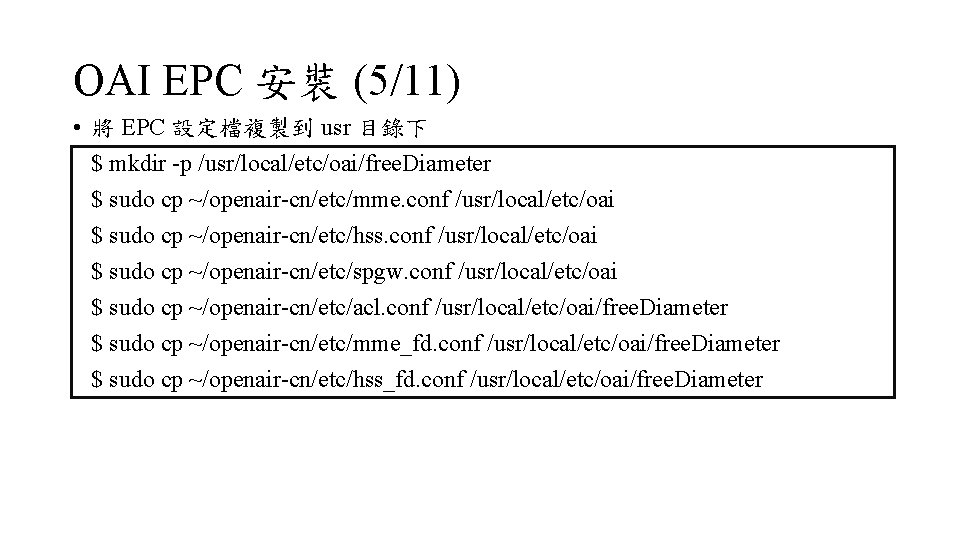
OAI EPC 安裝 (5/11) • 將 EPC 設定檔複製到 usr 目錄下 $ mkdir -p /usr/local/etc/oai/free. Diameter $ sudo cp ~/openair-cn/etc/mme. conf /usr/local/etc/oai $ sudo cp ~/openair-cn/etc/hss. conf /usr/local/etc/oai $ sudo cp ~/openair-cn/etc/spgw. conf /usr/local/etc/oai $ sudo cp ~/openair-cn/etc/acl. conf /usr/local/etc/oai/free. Diameter $ sudo cp ~/openair-cn/etc/mme_fd. conf /usr/local/etc/oai/free. Diameter $ sudo cp ~/openair-cn/etc/hss_fd. conf /usr/local/etc/oai/free. Diameter
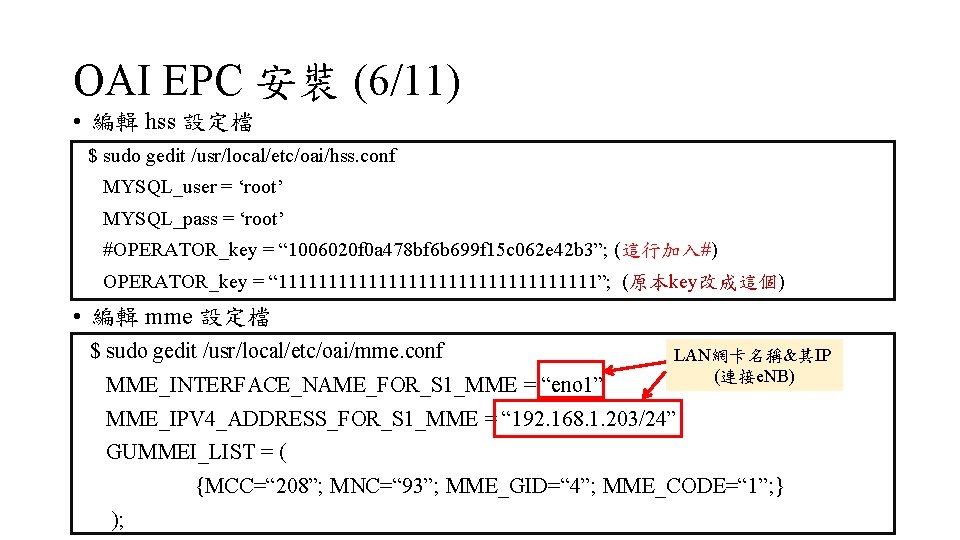
OAI EPC 安裝 (6/11) • 編輯 hss 設定檔 $ sudo gedit /usr/local/etc/oai/hss. conf MYSQL_user = ‘root’ MYSQL_pass = ‘root’ #OPERATOR_key = “ 1006020 f 0 a 478 bf 6 b 699 f 15 c 062 e 42 b 3”; (這行加入#) OPERATOR_key = “ 1111111111111111”; (原本key改成這個) • 編輯 mme 設定檔 $ sudo gedit /usr/local/etc/oai/mme. conf MME_INTERFACE_NAME_FOR_S 1_MME = “eno 1” LAN網卡名稱&其IP (連接e. NB) MME_IPV 4_ADDRESS_FOR_S 1_MME = “ 192. 168. 1. 203/24” GUMMEI_LIST = ( {MCC=“ 208”; MNC=“ 93”; MME_GID=“ 4”; MME_CODE=“ 1”; } );
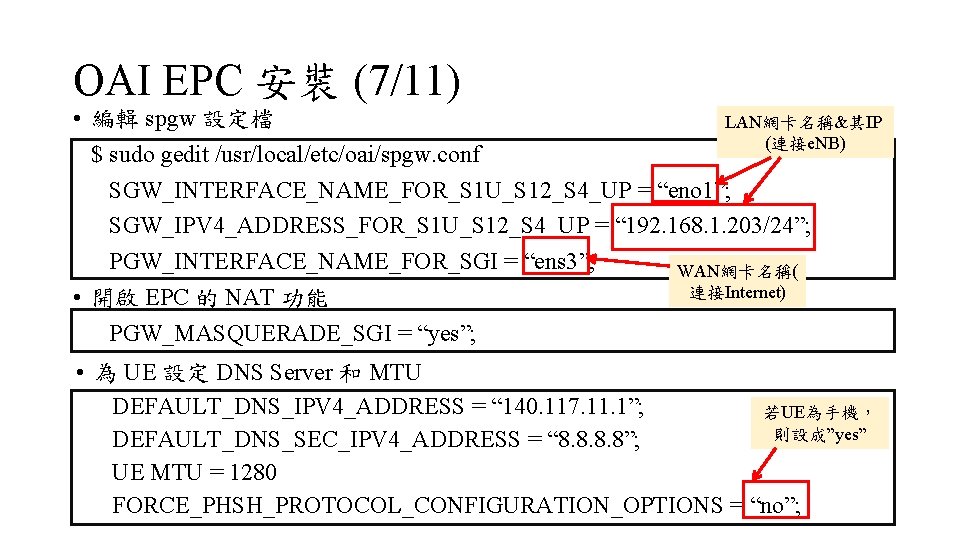
OAI EPC 安裝 (7/11) • 編輯 spgw 設定檔 LAN網卡名稱&其IP (連接e. NB) $ sudo gedit /usr/local/etc/oai/spgw. conf SGW_INTERFACE_NAME_FOR_S 1 U_S 12_S 4_UP = “eno 1”; SGW_IPV 4_ADDRESS_FOR_S 1 U_S 12_S 4_UP = “ 192. 168. 1. 203/24”; PGW_INTERFACE_NAME_FOR_SGI = “ens 3”; WAN網卡名稱( 連接Internet) • 開啟 EPC 的 NAT 功能 PGW_MASQUERADE_SGI = “yes”; • 為 UE 設定 DNS Server 和 MTU DEFAULT_DNS_IPV 4_ADDRESS = “ 140. 117. 11. 1”; 若UE為手機, 則設成”yes” DEFAULT_DNS_SEC_IPV 4_ADDRESS = “ 8. 8”; UE MTU = 1280 FORCE_PHSH_PROTOCOL_CONFIGURATION_OPTIONS = “no”;
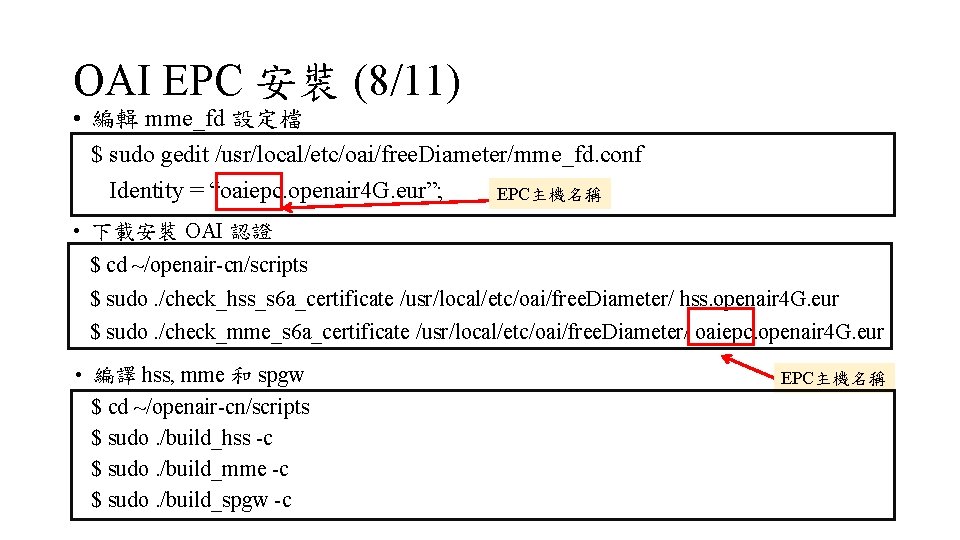
OAI EPC 安裝 (8/11) • 編輯 mme_fd 設定檔 $ sudo gedit /usr/local/etc/oai/free. Diameter/mme_fd. conf Identity = “oaiepc. openair 4 G. eur”; EPC主機名稱 • 下載安裝 OAI 認證 $ cd ~/openair-cn/scripts $ sudo. /check_hss_s 6 a_certificate /usr/local/etc/oai/free. Diameter/ hss. openair 4 G. eur $ sudo. /check_mme_s 6 a_certificate /usr/local/etc/oai/free. Diameter/ oaiepc. openair 4 G. eur • 編譯 hss, mme 和 spgw $ cd ~/openair-cn/scripts $ sudo. /build_hss -c $ sudo. /build_mme -c $ sudo. /build_spgw -c EPC主機名稱
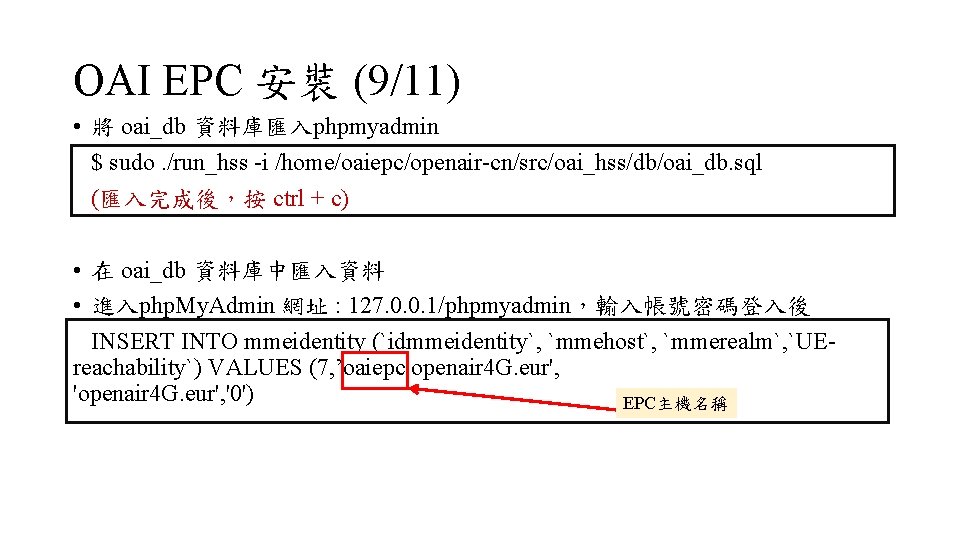
OAI EPC 安裝 (9/11) • 將 oai_db 資料庫匯入phpmyadmin $ sudo. /run_hss -i /home/oaiepc/openair-cn/src/oai_hss/db/oai_db. sql (匯入完成後,按 ctrl + c) • 在 oai_db 資料庫中匯入資料 • 進入php. My. Admin 網址 : 127. 0. 0. 1/phpmyadmin,輸入帳號密碼登入後 INSERT INTO mmeidentity (`idmmeidentity`, `mmehost`, `mmerealm`, `UEreachability`) VALUES (7, ’oaiepc. openair 4 G. eur', '0') EPC主機名稱
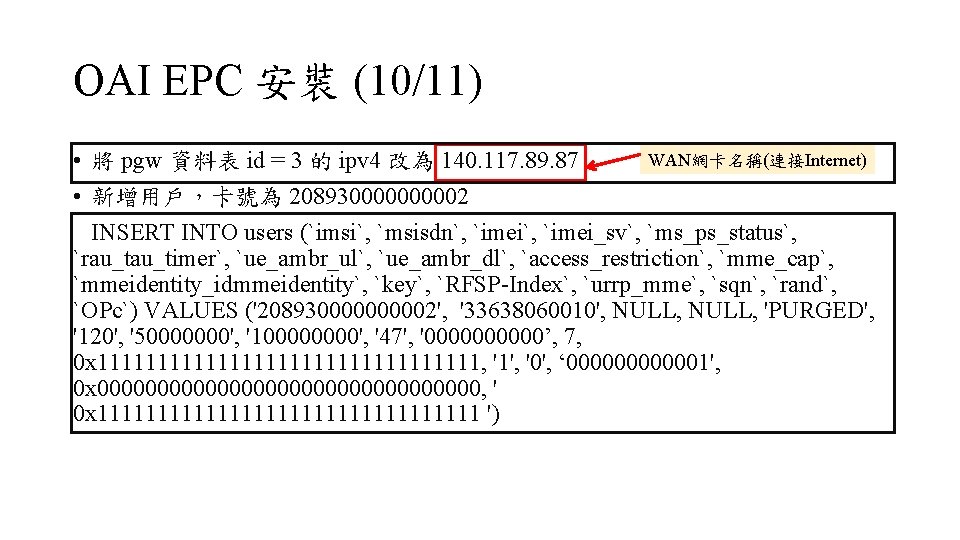
OAI EPC 安裝 (10/11) WAN網卡名稱(連接Internet) • 將 pgw 資料表 id = 3 的 ipv 4 改為 140. 117. 89. 87 • 新增用戶,卡號為 20893000002 INSERT INTO users (`imsi`, `msisdn`, `imei_sv`, `ms_ps_status`, `rau_timer`, `ue_ambr_ul`, `ue_ambr_dl`, `access_restriction`, `mme_cap`, `mmeidentity_idmmeidentity`, `key`, `RFSP-Index`, `urrp_mme`, `sqn`, `rand`, `OPc`) VALUES ('20893000002', '33638060010', NULL, 'PURGED', '120', '50000000', '10000', '47', '00000’, 7, 0 x 1111111111111111, '1', '0', ‘ 0000001', 0 x 0000000000000000, ' 0 x 1111111111111111 ')
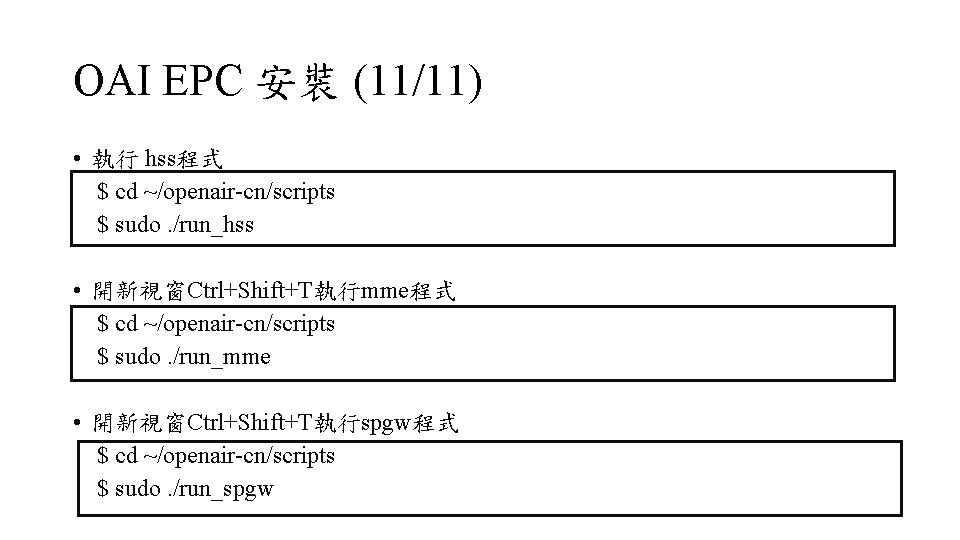
OAI EPC 安裝 (11/11) • 執行 hss程式 $ cd ~/openair-cn/scripts $ sudo. /run_hss • 開新視窗Ctrl+Shift+T執行mme程式 $ cd ~/openair-cn/scripts $ sudo. /run_mme • 開新視窗Ctrl+Shift+T執行spgw程式 $ cd ~/openair-cn/scripts $ sudo. /run_spgw
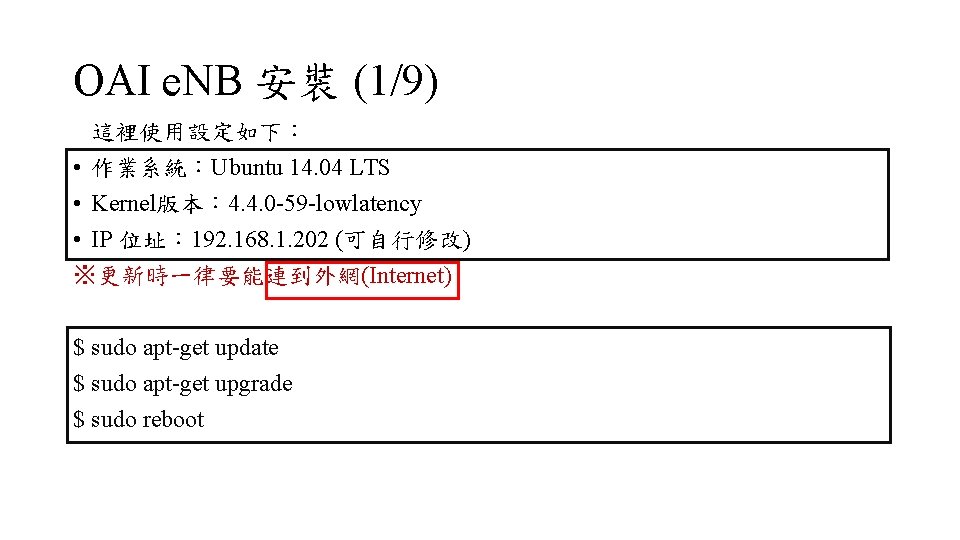
OAI e. NB 安裝 (1/9) 這裡使用設定如下: • 作業系統:Ubuntu 14. 04 LTS • Kernel版本: 4. 4. 0 -59 -lowlatency • IP 位址: 192. 168. 1. 202 (可自行修改) ※更新時一律要能連到外網(Internet) $ sudo apt-get update $ sudo apt-get upgrade $ sudo reboot
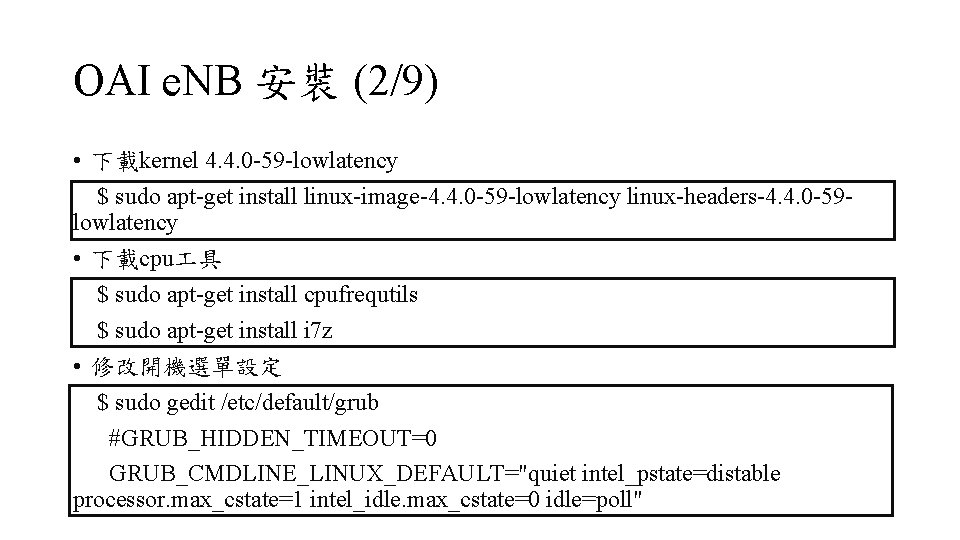
OAI e. NB 安裝 (2/9) • 下載kernel 4. 4. 0 -59 -lowlatency $ sudo apt-get install linux-image-4. 4. 0 -59 -lowlatency linux-headers-4. 4. 0 -59 lowlatency • 下載cpu 具 $ sudo apt-get install cpufrequtils $ sudo apt-get install i 7 z • 修改開機選單設定 $ sudo gedit /etc/default/grub #GRUB_HIDDEN_TIMEOUT=0 GRUB_CMDLINE_LINUX_DEFAULT="quiet intel_pstate=distable processor. max_cstate=1 intel_idle. max_cstate=0 idle=poll"
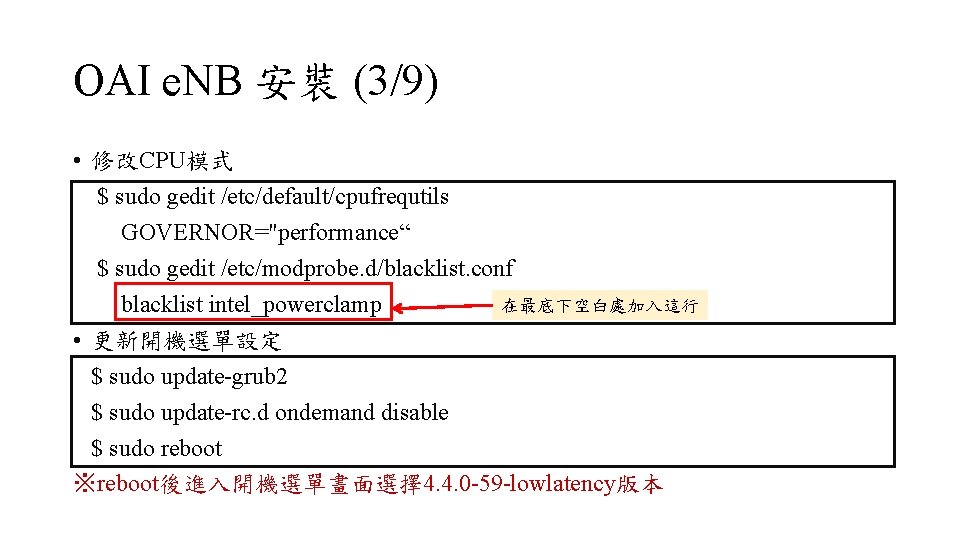
OAI e. NB 安裝 (3/9) • 修改CPU模式 $ sudo gedit /etc/default/cpufrequtils GOVERNOR="performance“ $ sudo gedit /etc/modprobe. d/blacklist. conf 在最底下空白處加入這行 blacklist intel_powerclamp • 更新開機選單設定 $ sudo update-grub 2 $ sudo update-rc. d ondemand disable $ sudo reboot ※reboot後進入開機選單畫面選擇4. 4. 0 -59 -lowlatency版本
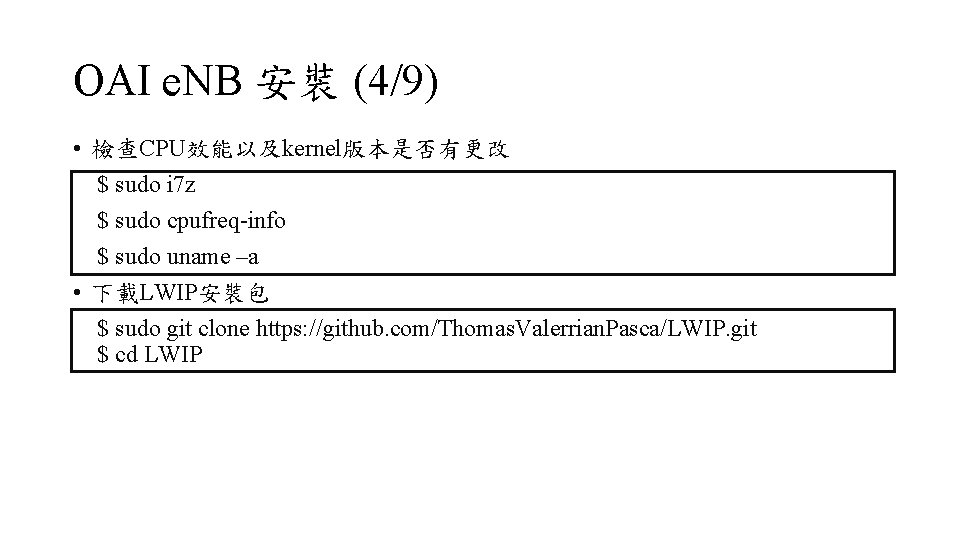
OAI e. NB 安裝 (4/9) • 檢查CPU效能以及kernel版本是否有更改 $ sudo i 7 z $ sudo cpufreq-info $ sudo uname –a • 下載LWIP安裝包 $ sudo git clone https: //github. com/Thomas. Valerrian. Pasca/LWIP. git $ cd LWIP
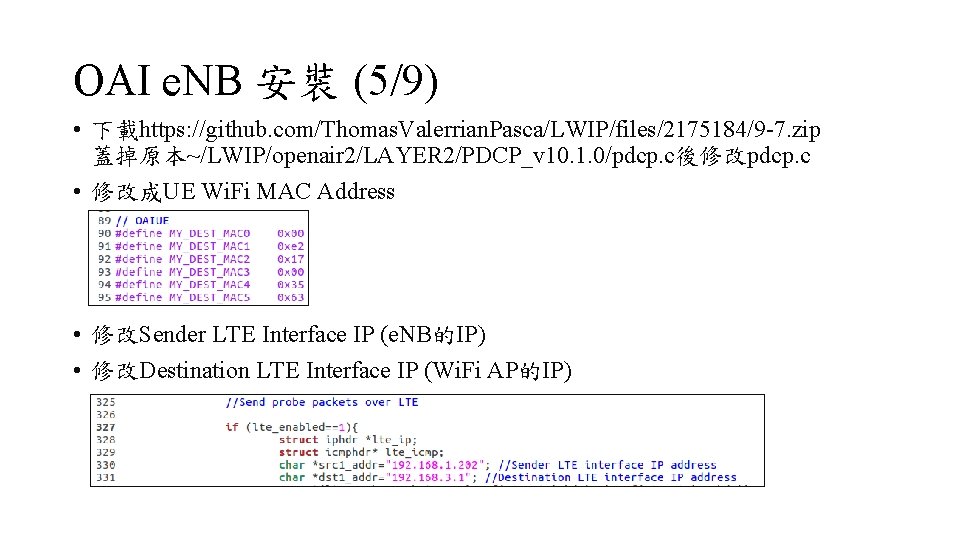
OAI e. NB 安裝 (5/9) • 下載https: //github. com/Thomas. Valerrian. Pasca/LWIP/files/2175184/9 -7. zip 蓋掉原本~/LWIP/openair 2/LAYER 2/PDCP_v 10. 1. 0/pdcp. c後修改pdcp. c • 修改成UE Wi. Fi MAC Address • 修改Sender LTE Interface IP (e. NB的IP) • 修改Destination LTE Interface IP (Wi. Fi AP的IP)
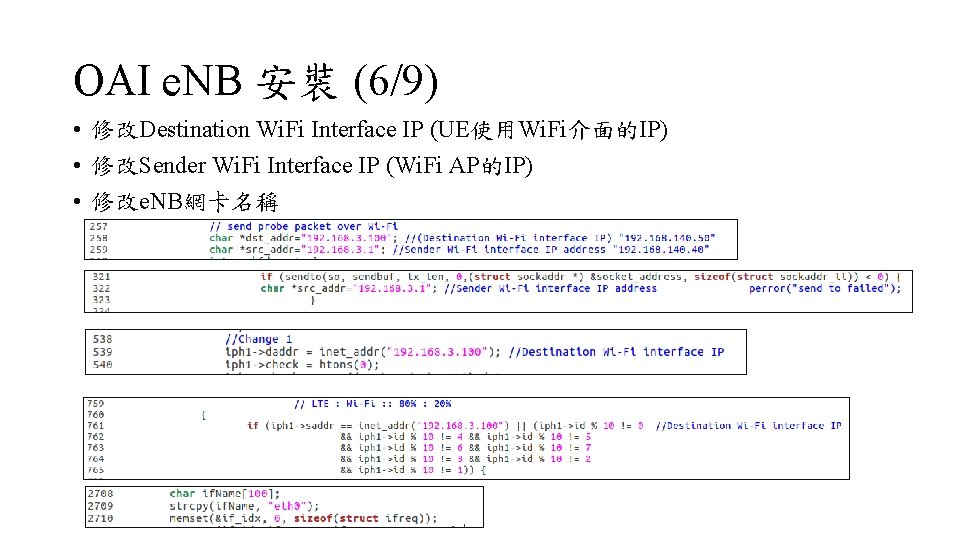
OAI e. NB 安裝 (6/9) • 修改Destination Wi. Fi Interface IP (UE使用Wi. Fi介面的IP) • 修改Sender Wi. Fi Interface IP (Wi. Fi AP的IP) • 修改e. NB網卡名稱
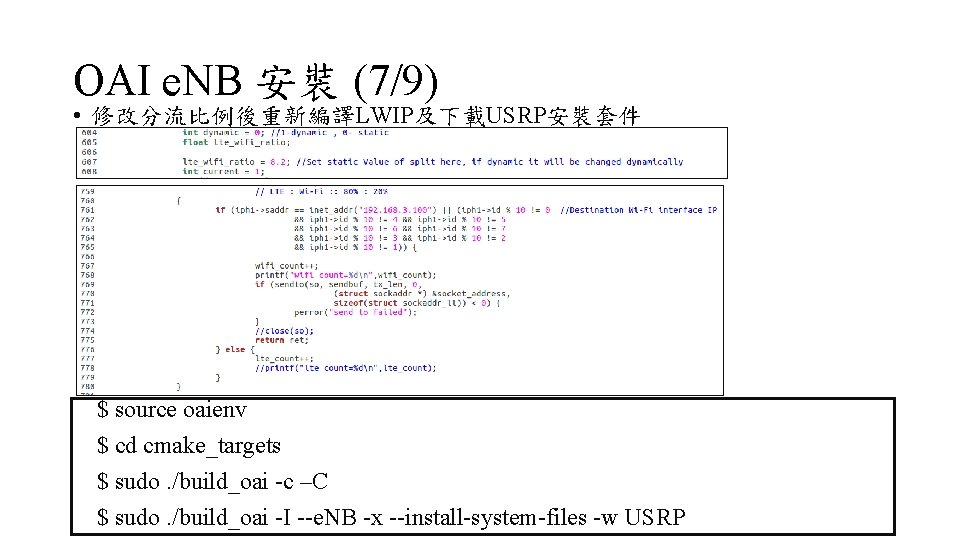
OAI e. NB 安裝 (7/9) • 修改分流比例後重新編譯LWIP及下載USRP安裝套件 $ source oaienv $ cd cmake_targets $ sudo. /build_oai -c –C $ sudo. /build_oai -I --e. NB -x --install-system-files -w USRP
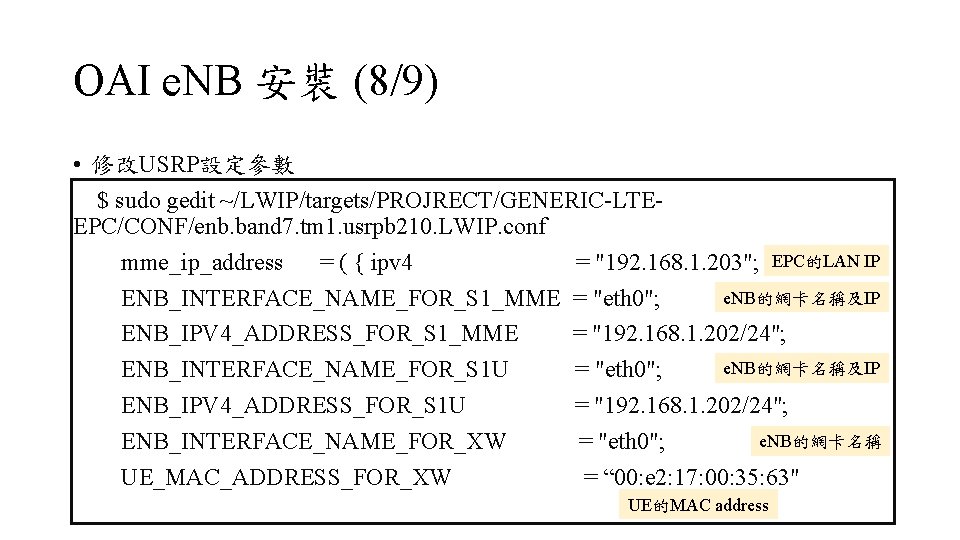
OAI e. NB 安裝 (8/9) • 修改USRP設定參數 $ sudo gedit ~/LWIP/targets/PROJRECT/GENERIC-LTEEPC/CONF/enb. band 7. tm 1. usrpb 210. LWIP. conf mme_ip_address = ( { ipv 4 = "192. 168. 1. 203"; EPC的LAN IP e. NB的網卡名稱及IP ENB_INTERFACE_NAME_FOR_S 1_MME = "eth 0"; ENB_IPV 4_ADDRESS_FOR_S 1_MME = "192. 168. 1. 202/24"; e. NB的網卡名稱及IP ENB_INTERFACE_NAME_FOR_S 1 U = "eth 0"; ENB_IPV 4_ADDRESS_FOR_S 1 U = "192. 168. 1. 202/24"; e. NB的網卡名稱 ENB_INTERFACE_NAME_FOR_XW = "eth 0"; UE_MAC_ADDRESS_FOR_XW = “ 00: e 2: 17: 00: 35: 63" UE的MAC address
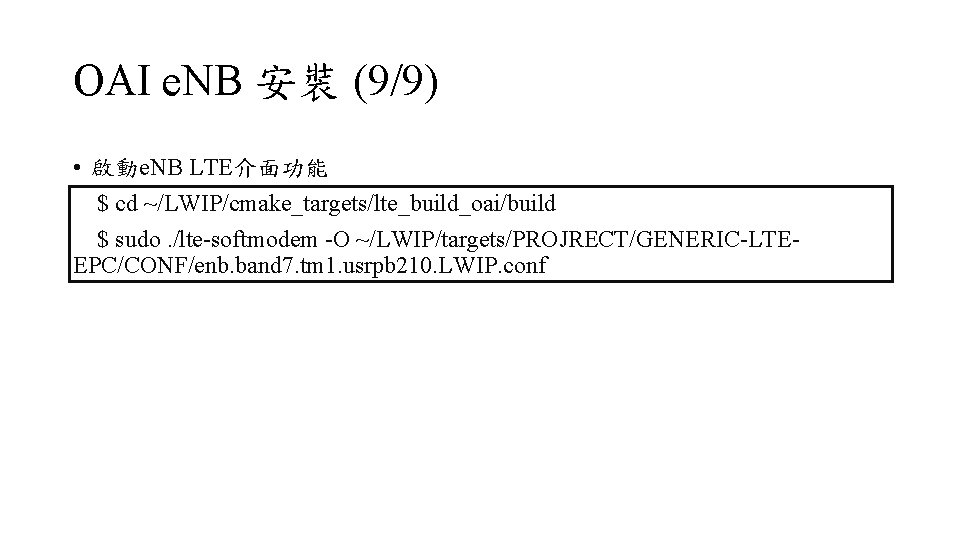
OAI e. NB 安裝 (9/9) • 啟動e. NB LTE介面功能 $ cd ~/LWIP/cmake_targets/lte_build_oai/build $ sudo. /lte-softmodem -O ~/LWIP/targets/PROJRECT/GENERIC-LTEEPC/CONF/enb. band 7. tm 1. usrpb 210. LWIP. conf
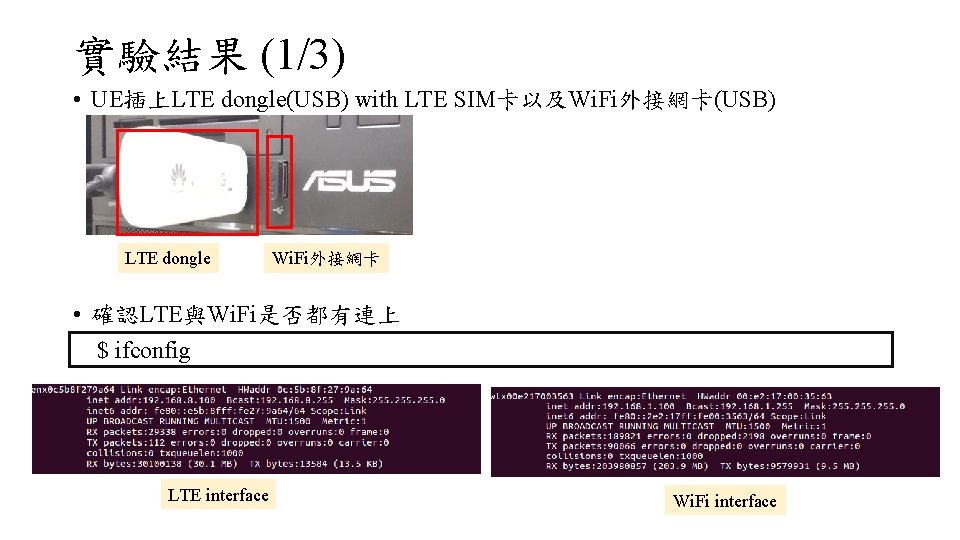
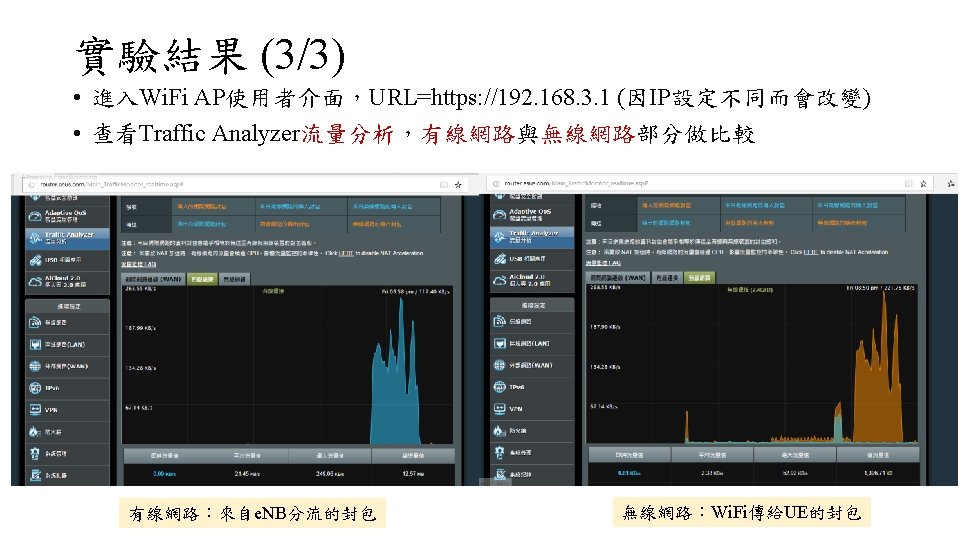
實驗結果 (1/3) • UE插上LTE dongle(USB) with LTE SIM卡以及Wi. Fi外接網卡(USB) LTE dongle Wi. Fi外接網卡 • 確認LTE與Wi. Fi是否都有連上 $ ifconfig LTE interface Wi. Fi interface
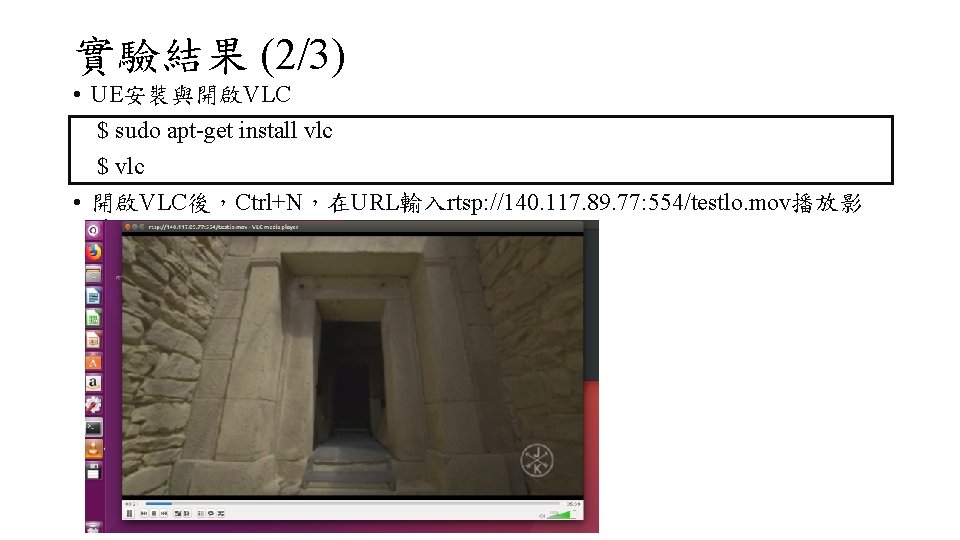
實驗結果 (2/3) • UE安裝與開啟VLC $ sudo apt-get install vlc $ vlc • 開啟VLC後,Ctrl+N,在URL輸入rtsp: //140. 117. 89. 77: 554/testlo. mov播放影 片
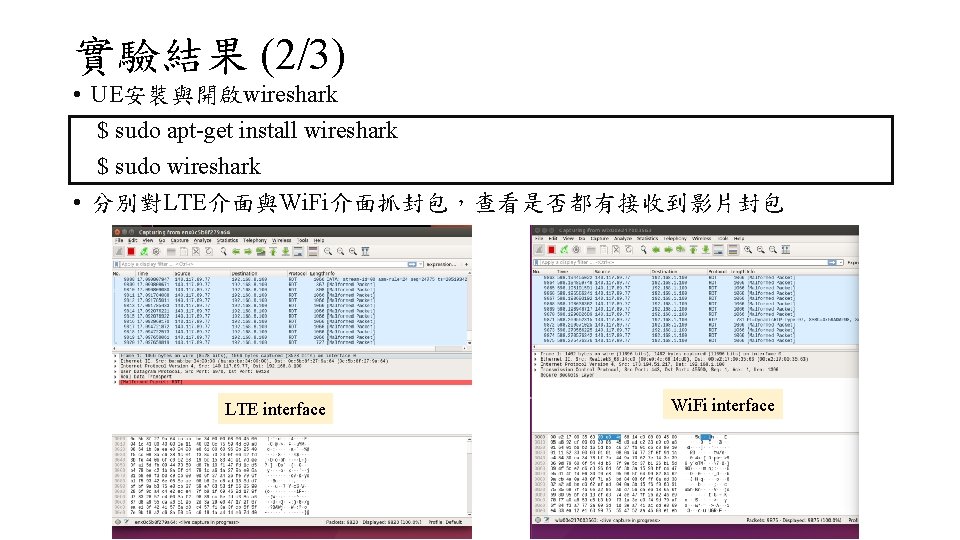
實驗結果 (2/3) • UE安裝與開啟wireshark $ sudo apt-get install wireshark $ sudo wireshark • 分別對LTE介面與Wi. Fi介面抓封包,查看是否都有接收到影片封包 LTE interface Wi. Fi interface
References • • https: //github. com/Thomas. Valerrian. Pasca/LWIP安裝檔案下載 https: //github. com/Thomas. Valerrian. Pasca/LWIP/wiki LWIP安裝步驟 https: //github. com/Thomas. Valerrian. Pasca/LWIP/issues/1 LWIP問題與討論 https: //gitlab. eurecom. fr/oai/openairinterface 5 g EPC安裝
Demo