15 Menghantar Tugasan menggunakan Laman Site 15 1
- Slides: 9
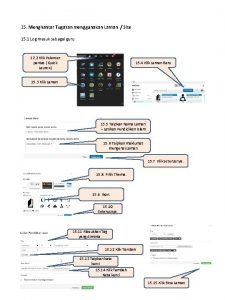
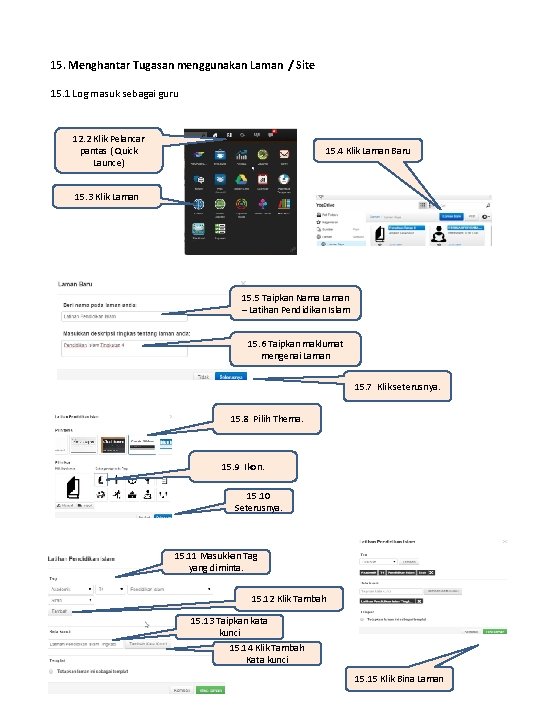
15. Menghantar Tugasan menggunakan Laman / Site 15. 1 Log masuk sebagai guru 12. 2 Klik Pelancar pantas ( Quick Launce) 15. 4 Klik Laman Baru 15. 3 Klik Laman 15. 5 Taipkan Nama Laman – Latihan Pendidikan Islam 15. 6 Taipkan maklumat mengenai Laman 15. 7 Klik seterusnya. 15. 8 Pilih Thema. 15. 9 Ikon. 15. 10 Seterusnya. 15. 11 Masukkan Tag yang diminta. 15. 12 Klik Tambah 15. 13 Taipkan kata kunci 15. 14 Klik Tambah Kata kunci 15. 15 Klik Bina Laman
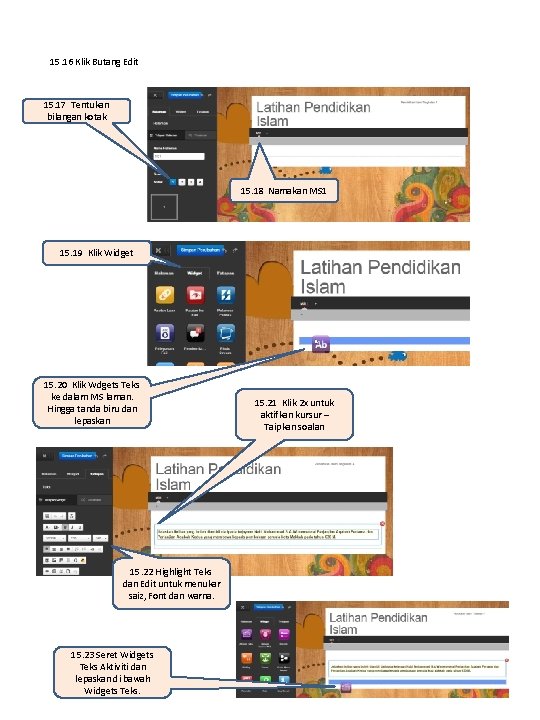
15. 16 Klik Butang Edit 15. 17 Tentukan bilangan kotak 15. 18 Namakan MS 1 15. 19 Klik Widget 15. 20 Klik Wdgets Teks ke dalam MS laman. Hingga tanda biru dan lepaskan 15. 22 Highlight Teks dan Edit untuk menukar saiz, Font dan warna. 15. 23 Seret Widgets Teks Aktiviti dan lepaskan di bawah Widgets Teks. 15. 21 Klik 2 x untuk aktifkan kursur – Taipkan soalan
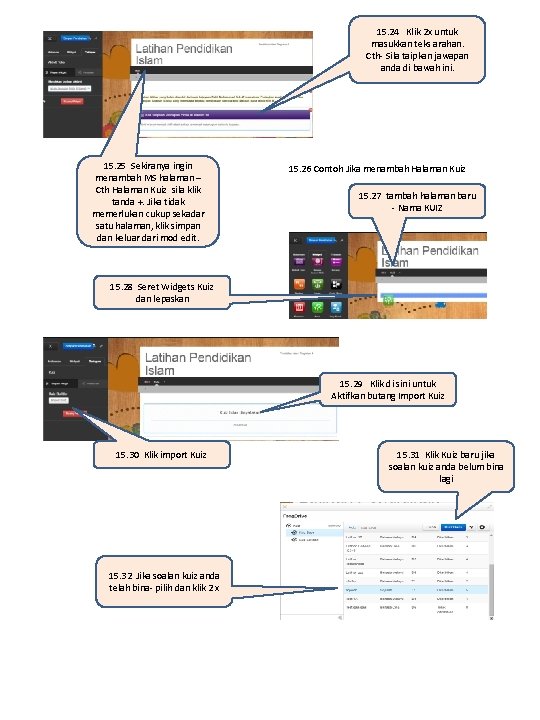
15. 24 Klik 2 x untuk masukkan teks arahan. Cth- Sila taipkan jawapan anda di bawah ini. 15. 25 Sekiranya ingin menambah MS halaman – Cth Halaman Kuiz sila klik tanda +. Jika tidak memerlukan cukup sekadar satu halaman, klik simpan dan keluar dari mod edit. 15. 26 Contoh Jika menambah Halaman Kuiz 15. 27 tambah halaman baru - Nama KUIZ 15. 28 Seret Widgets Kuiz dan lepaskan 15. 29 Klik di sini untuk Aktifkan butang Import Kuiz 15. 30 Klik import Kuiz 15. 32 Jika soalan kuiz anda telah bina- pilih dan klik 2 x 15. 31 Klik Kuiz baru jika soalan kuiz anda belum bina lagi
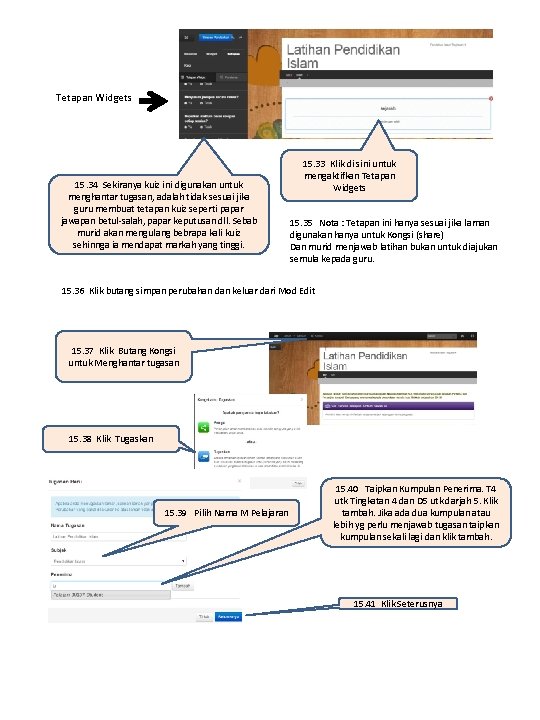
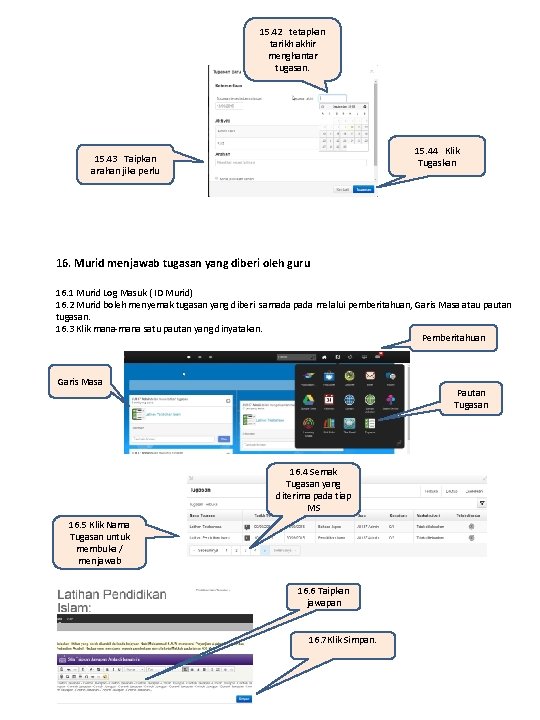
Tetapan Widgets 15. 34 Sekiranya kuiz ini digunakan untuk menghantar tugasan, adalah tidak sesuai jika guru membuat tetapan kuiz seperti papar jawapan betul-salah, papar keputusan dll. Sebab murid akan mengulang bebrapa kali kuiz sehinnga ia mendapat markah yang tinggi. 15. 33 Klik di sini untuk mengaktifkan Tetapan Widgets 15. 35 Nota : Tetapan ini hanya sesuai jika laman digunakan hanya untuk Kongsi (share) Dan murid menjawab latihan bukan untuk diajukan semula kepada guru. 15. 36 Klik butang simpan perubahan dan keluar dari Mod Edit 15. 37 Klik Butang Kongsi untuk Menghantar tugasan 15. 38 Klik Tugaskan 15. 39 Pilih Nama M Pelajaran 15. 40 Taipkan Kumpulan Penerima. T 4 utk Tingkatan 4 dan D 5 utk darjah 5. Klik tambah. Jika ada dua kumpulan atau lebih yg perlu menjawab tugasan taipkan kumpulan sekali lagi dan klik tambah. 15. 41 Klik Seterusnya
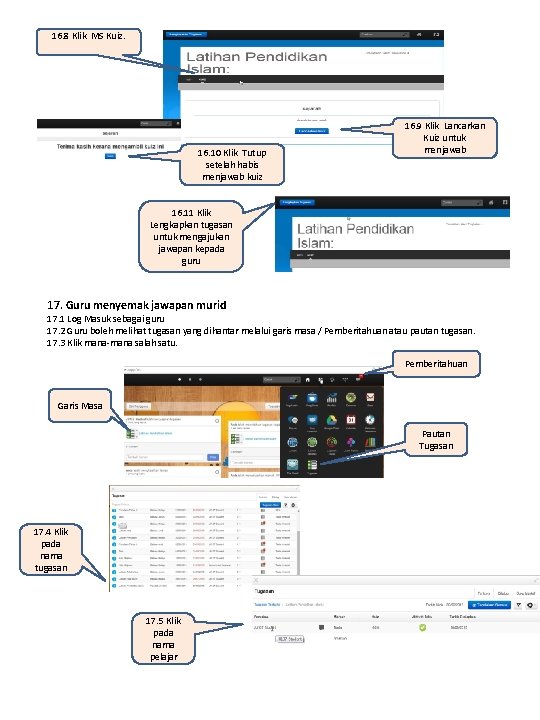
15. 42 tetapkan tarikh akhir menghantar tugasan. 15. 44 Klik Tugaskan 15. 43 Taipkan arahan jika perlu 16. Murid menjawab tugasan yang diberi oleh guru 16. 1 Murid Log Masuk ( ID Murid) 16. 2 Murid boleh menyemak tugasan yang diberi samada pada melalui pemberitahuan, Garis Masa atau pautan tugasan. 16. 3 Klik mana-mana satu pautan yang dinyatakan. Pemberitahuan Garis Masa Pautan Tugasan 16. 4 Semak Tugasan yang diterima pada tiap MS 16. 5 Klik Nama Tugasan untuk membuka / menjawab 16. 6 Taipkan jawapan 16. 7 Klik Simpan.
16. 8 Klik MS Kuiz. 16. 10 Klik Tutup setelah habis menjawab kuiz 16. 9 Klik Lancarkan Kuiz untuk menjawab 16. 11 Klik Lengkapkan tugasan untuk mengajukan jawapan kepada guru 17. Guru menyemak jawapan murid 17. 1 Log Masuk sebagai guru 17. 2 Guru boleh melihat tugasan yang dihantar melalui garis masa / Pemberitahuan atau pautan tugasan. 17. 3 Klik mana-mana salah satu. Pemberitahuan Garis Masa Pautan Tugasan 17. 4 Klik pada nama tugasan 17. 5 Klik pada nama pelajar
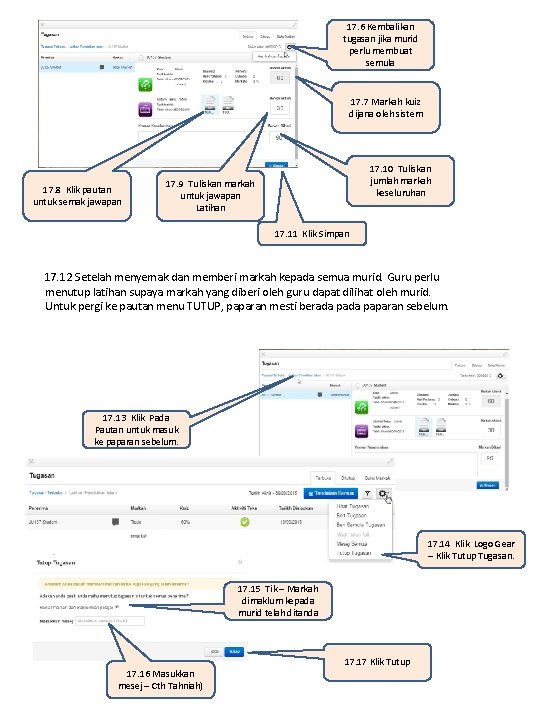
17. 6 Kembalikan tugasan jika murid perlu membuat semula 17. 7 Markah kuiz dijana oleh sistem 17. 8 Klik pautan untuk semak jawapan 17. 10 Tuliskan jumlah markah keseluruhan 17. 9 Tuliskan markah untuk jawapan Latihan 17. 11 Klik Simpan 17. 12 Setelah menyemak dan memberi markah kepada semua murid. Guru perlu menutup latihan supaya markah yang diberi oleh guru dapat dilihat oleh murid. Untuk pergi ke pautan menu TUTUP, paparan mesti berada paparan sebelum. 17. 13 Klik Pada Pautan untuk masuk ke paparan sebelum. 17. 14 Klik Logo Gear – Klik Tutup Tugasan. 17. 15 Tik – Markah dimaklum kepada murid telah ditanda 17. 16 Masukkan mesej – Cth Tahniah) 17. 17 Klik Tutup
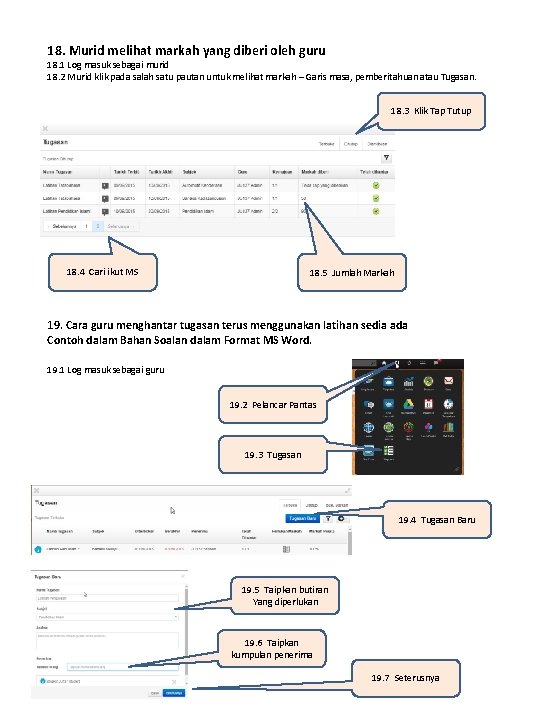
18. Murid melihat markah yang diberi oleh guru 18. 1 Log masuk sebagai murid 18. 2 Murid klik pada salah satu pautan untuk melihat markah – Garis masa, pemberitahuan atau Tugasan. 18. 3 Klik Tap Tutup 18. 4 Cari ikut MS 18. 5 Jumlah Markah 19. Cara guru menghantar tugasan terus menggunakan latihan sedia ada Contoh dalam Bahan Soalan dalam Format MS Word. 19. 1 Log masuk sebagai guru 19. 2 Pelancar Pantas 19. 3 Tugasan 19. 4 Tugasan Baru 19. 5 Taipkan butiran Yang diperlukan 19. 6 Taipkan kumpulan penerima 19. 7 Seterusnya
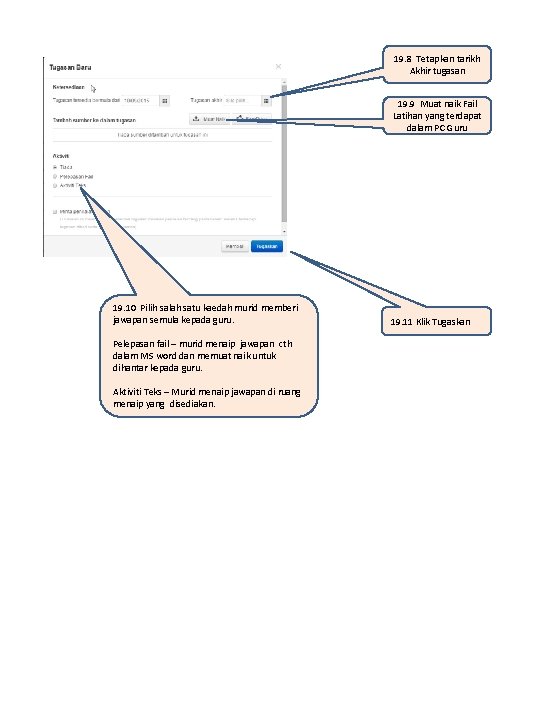
19. 8 Tetapkan tarikh Akhir tugasan 19. 9 Muat naik Fail Latihan yang terdapat dalam PC Guru 19. 10 Pilih salah satu kaedah murid memberi jawapan semula kepada guru. Pelepasan fail – murid menaip jawapan cth dalam MS word dan memuat naik untuk dihantar kepada guru. Aktiviti Teks – Murid menaip jawapan di ruang menaip yang disediakan. 19. 11 Klik Tugaskan