1 https serveur 9999 https adresseipserveur 9999 Version

- Slides: 29
1
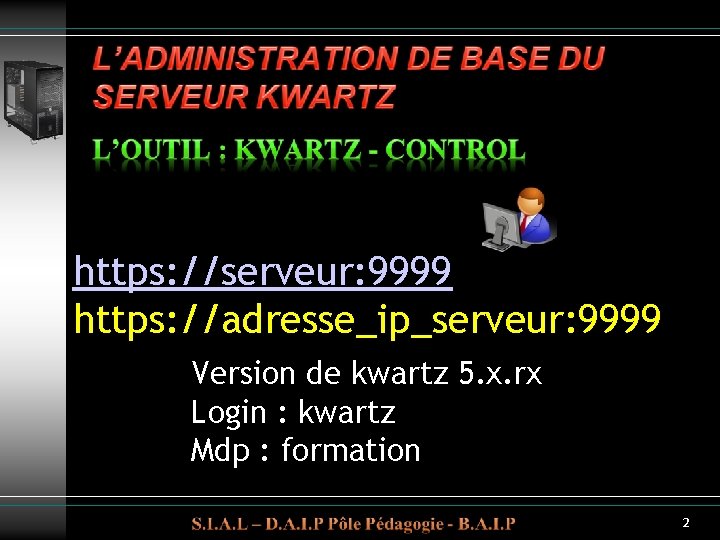
https: //serveur: 9999 https: //adresse_ip_serveur: 9999 Version de kwartz 5. x. rx Login : kwartz Mdp : formation 2
3
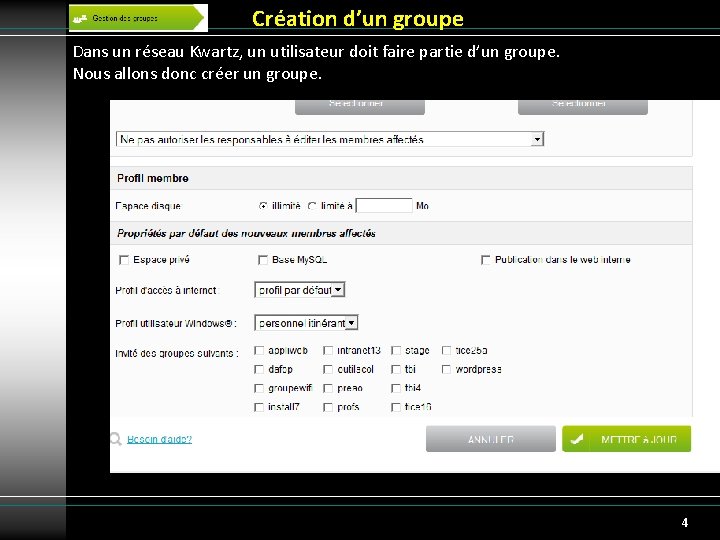
Création d’un groupe Dans un réseau Kwartz, un utilisateur doit faire partie d’un groupe. Nous allons donc créer un groupe. 4
5
6
On va utiliser un logiciel gratuit qui va nous permettre de faire • L’importation des nouveaux arrivants • La modification des comptes (passage d’une classe à une autre) • La suppression des comptes devenus inutiles On utilisera Sconet. Kwartz téléchargeable à l’adresse suivante : http: //geometrix. free. fr/jgressier/iris 7
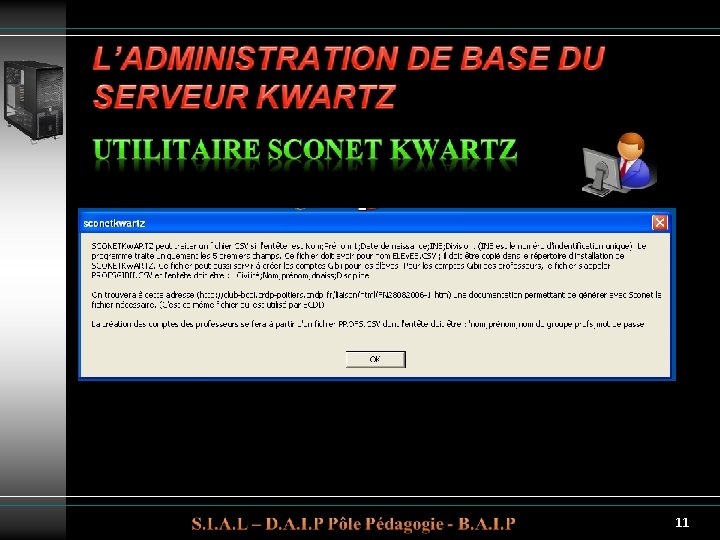
L’installation se passe sans problème. ATTENTION : il s’installe par défaut sur C: Tous les fichiers qu’il devra traiter devront être mis dans ce répertoire. Ce logiciel nécessite d’avoir les fichiers suivants : • Le fichier export (à générer dans Kwartz control) • Le fichier d’exportation des élèves de l’année en cours (à récupérer à l’administration site Eduline Siècle Base élèves …) 8
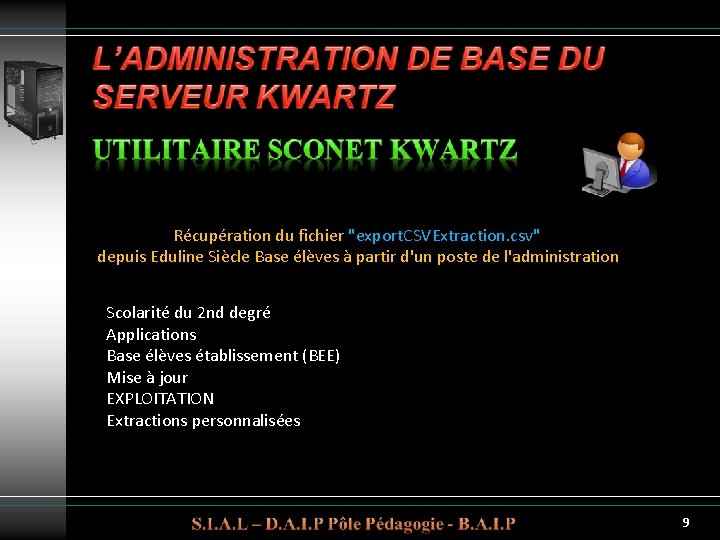
Récupération du fichier "export. CSVExtraction. csv" depuis Eduline Siècle Base élèves à partir d'un poste de l'administration Scolarité du 2 nd degré Applications Base élèves établissement (BEE) Mise à jour EXPLOITATION Extractions personnalisées 9
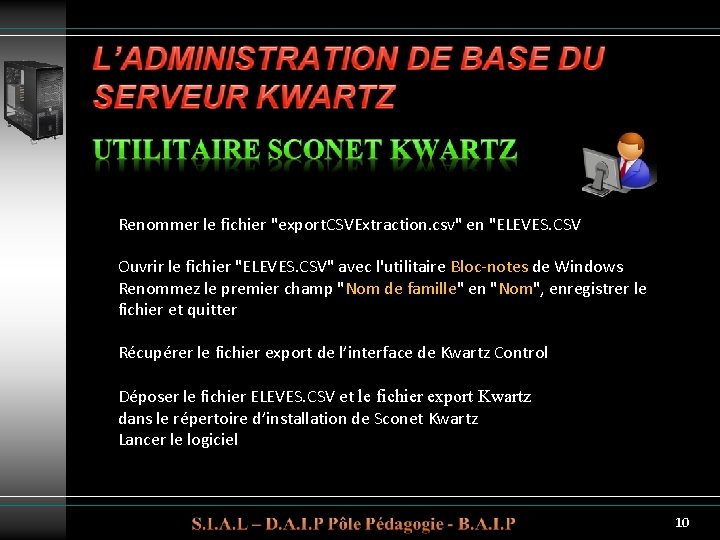
Renommer le fichier "export. CSVExtraction. csv" en "ELEVES. CSV Ouvrir le fichier "ELEVES. CSV" avec l'utilitaire Bloc-notes de Windows Renommez le premier champ "Nom de famille" en "Nom", enregistrer le fichier et quitter Récupérer le fichier export de l’interface de Kwartz Control Déposer le fichier ELEVES. CSV et le fichier export Kwartz dans le répertoire d’installation de Sconet Kwartz Lancer le logiciel 10
11
eleves. csv 12
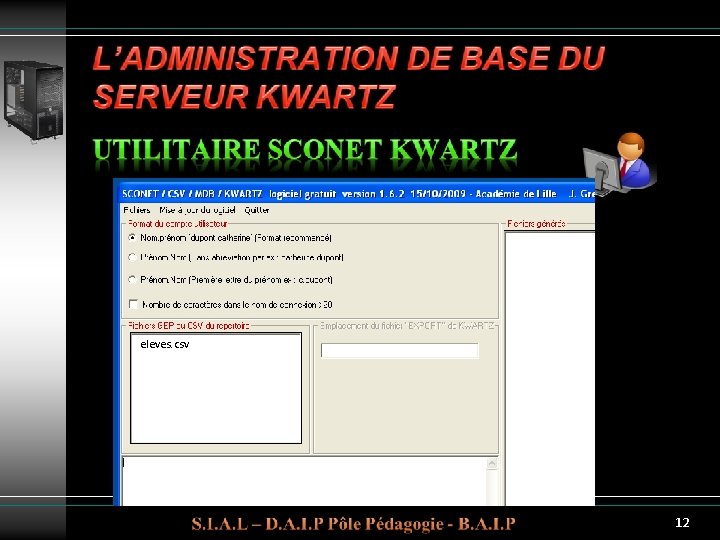
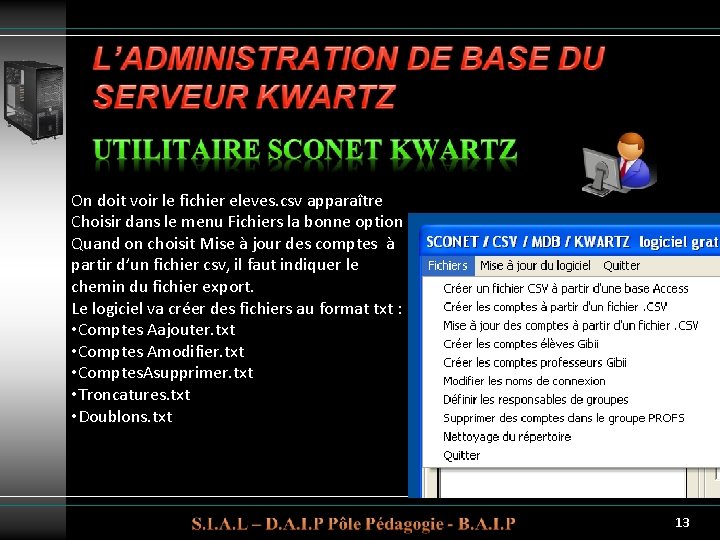
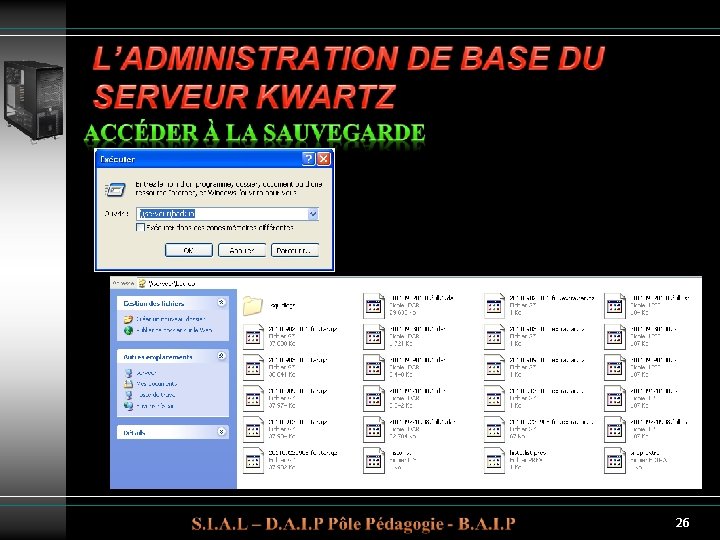
On doit voir le fichier eleves. csv apparaître Choisir dans le menu Fichiers la bonne option Quand on choisit Mise à jour des comptes à partir d’un fichier csv, il faut indiquer le chemin du fichier export. Le logiciel va créer des fichiers au format txt : • Comptes Aajouter. txt • Comptes Amodifier. txt • Comptes. Asupprimer. txt • Troncatures. txt • Doublons. txt 13
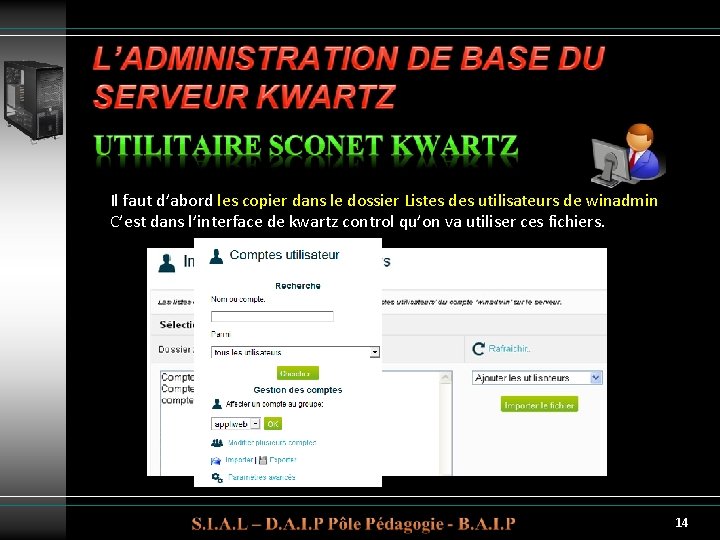
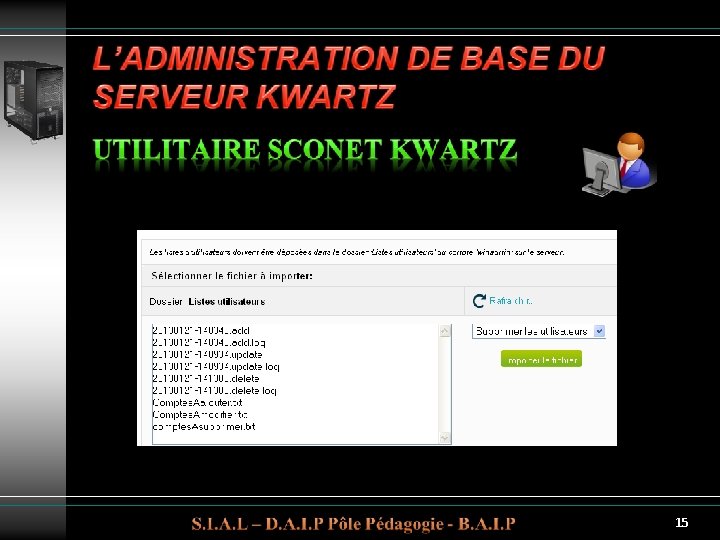
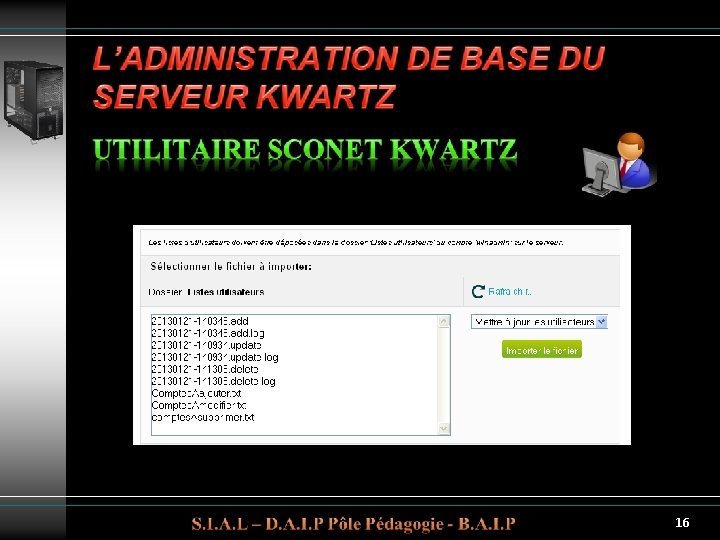
Il faut d’abord les copier dans le dossier Listes des utilisateurs de winadmin C’est dans l’interface de kwartz control qu’on va utiliser ces fichiers. 14
15
16
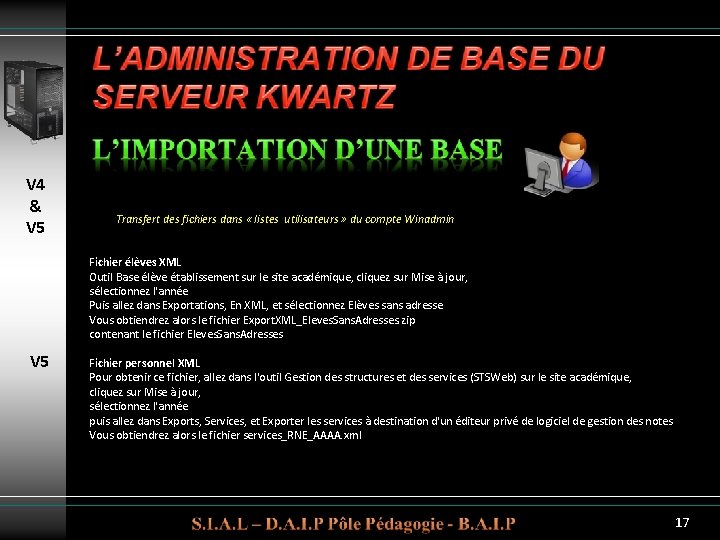
V 4 & V 5 Transfert des fichiers dans « listes utilisateurs » du compte Winadmin Fichier élèves XML Outil Base élève établissement sur le site académique, cliquez sur Mise à jour, sélectionnez l'année Puis allez dans Exportations, En XML, et sélectionnez Elèves sans adresse Vous obtiendrez alors le fichier Export. XML_Eleves. Sans. Adresses. zip contenant le fichier Eleves. Sans. Adresses V 5 Fichier personnel XML Pour obtenir ce fichier, allez dans l'outil Gestion des structures et des services (STSWeb) sur le site académique, cliquez sur Mise à jour, sélectionnez l'année puis allez dans Exports, Services, et Exporter les services à destination d'un éditeur privé de logiciel de gestion des notes Vous obtiendrez alors le fichier services_RNE_AAAA. xml 17
18
19
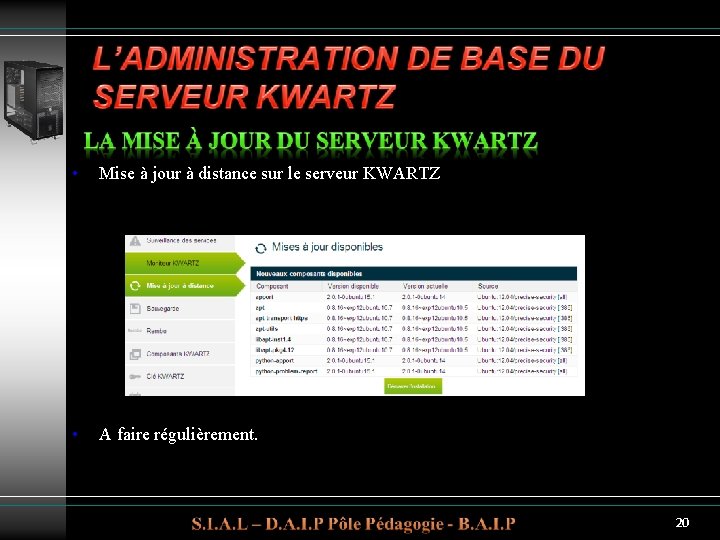
• Mise à jour à distance sur le serveur KWARTZ • A faire régulièrement. 20
V 5 21
22
V 5 23
24
V 5 25
26
27
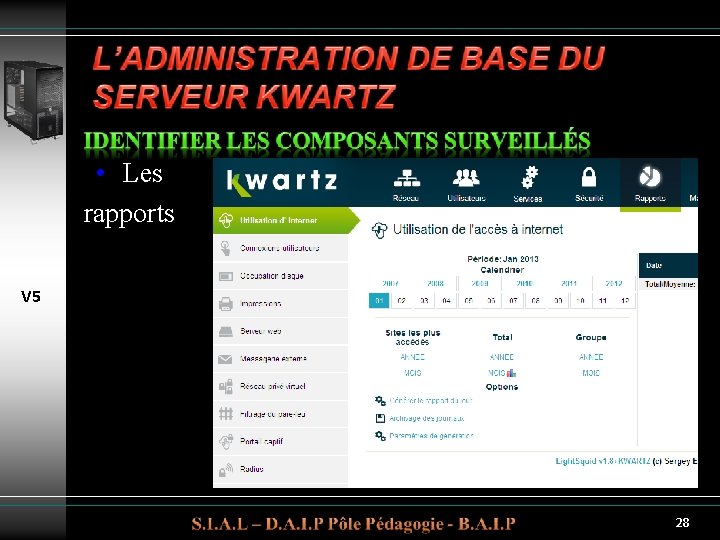
• Les rapports V 5 28
Pour les collèges : Pour le HARD et infrastructure réseau : VDIS Pour les USAGES : Le B. A. I. P - Par Internet : http: //webdaip. ac-lille. fr/daipetab (recommandé) - Par e-mail: baip 11@ac-lille. fr - N° 820. 208. 201 Pour les Lycées : Pour le HARD et l’infrastructure réseau : Les UTILS Pour les USAGES : Le B. A. I. P - Par Internet : http: //webdaip. ac-lille. fr/daipetab (recommandé) - Par e-mail: baip 11@ac-lille. fr - N° 820. 208. 201 https: //www. ac-lille. fr/daip/Support/lespace-des-baip/baip-11 -courrieres 29