Tutorial Verifikasi dan Validasi NISN Nomor Induk Siswa

- Slides: 14
Tutorial Verifikasi dan Validasi NISN (Nomor Induk Siswa Nasional) Pusat Data dan Statistik Pendidikan (PDSP) Kementerian Pendidikan dan Kebudayaan
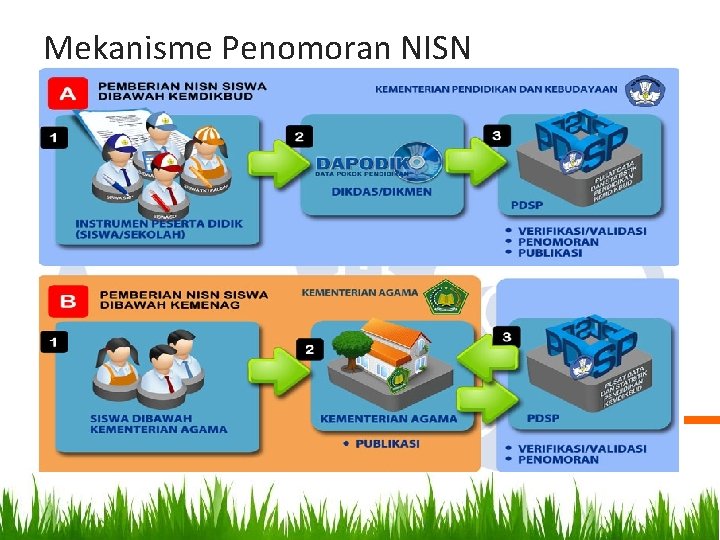
Mekanisme Penomoran NISN
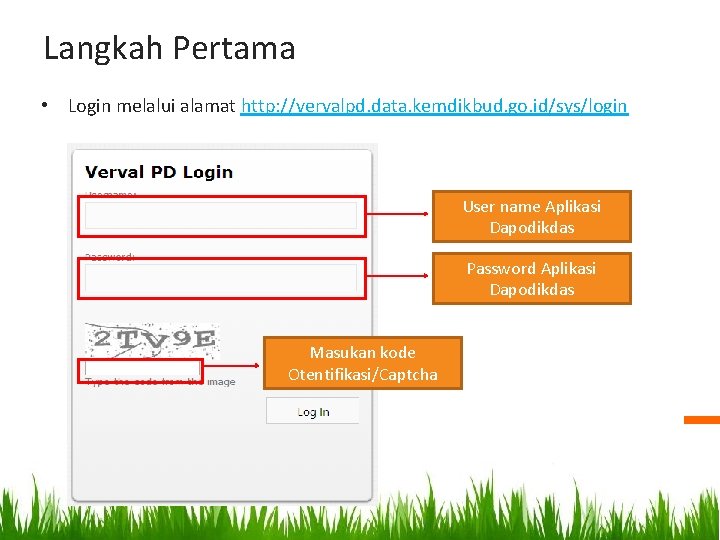
Langkah Pertama • Login melalui alamat http: //vervalpd. data. kemdikbud. go. id/sys/login User name Aplikasi Dapodikdas Password Aplikasi Dapodikdas Masukan kode Otentifikasi/Captcha
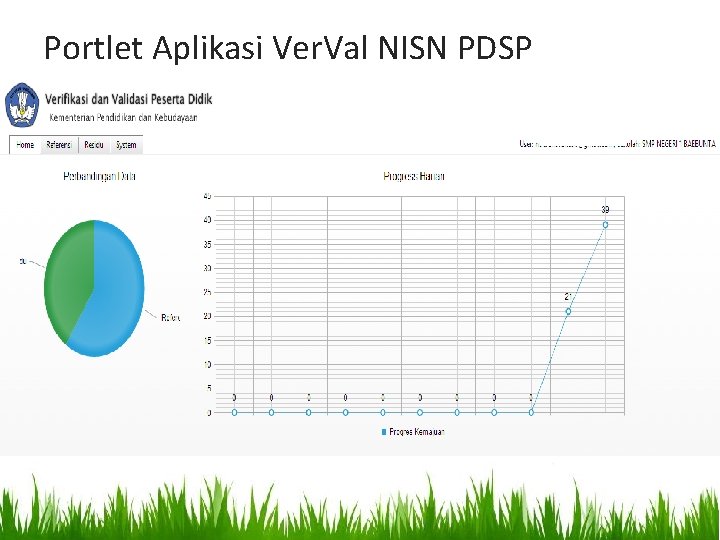
Portlet Aplikasi Ver. Val NISN PDSP
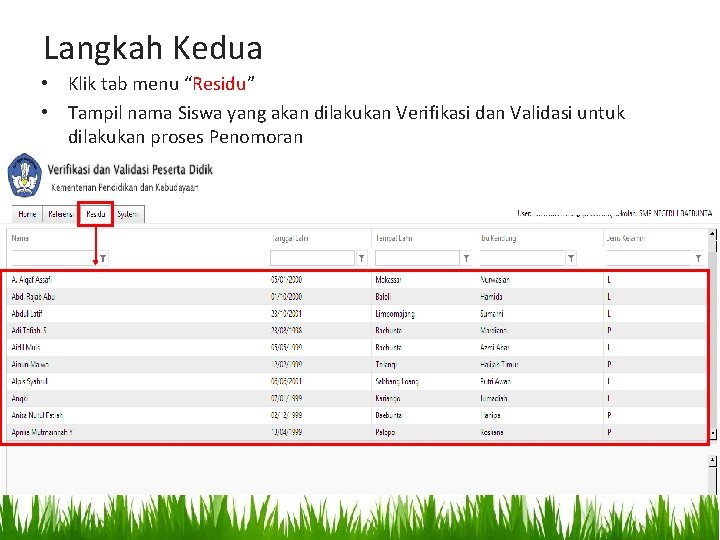
Langkah Kedua • Klik tab menu “Residu” • Tampil nama Siswa yang akan dilakukan Verifikasi dan Validasi untuk dilakukan proses Penomoran
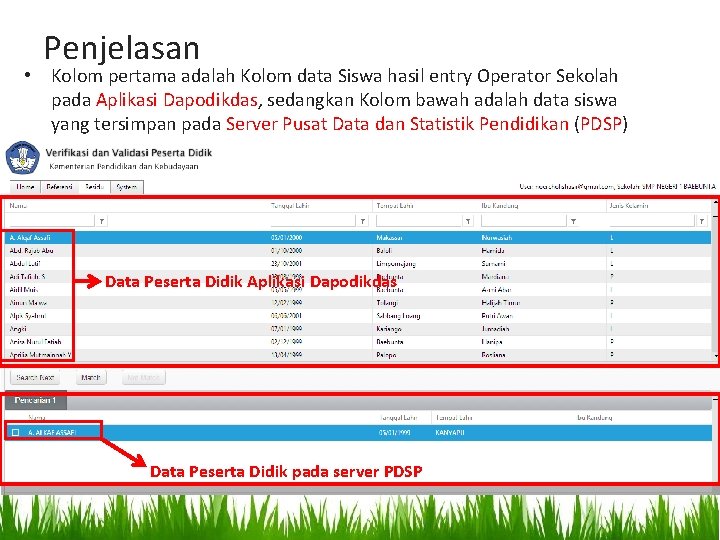
Penjelasan • Kolom pertama adalah Kolom data Siswa hasil entry Operator Sekolah pada Aplikasi Dapodikdas, sedangkan Kolom bawah adalah data siswa yang tersimpan pada Server Pusat Data dan Statistik Pendidikan (PDSP) Data Peserta Didik Aplikasi Dapodikdas Data Peserta Didik pada server PDSP
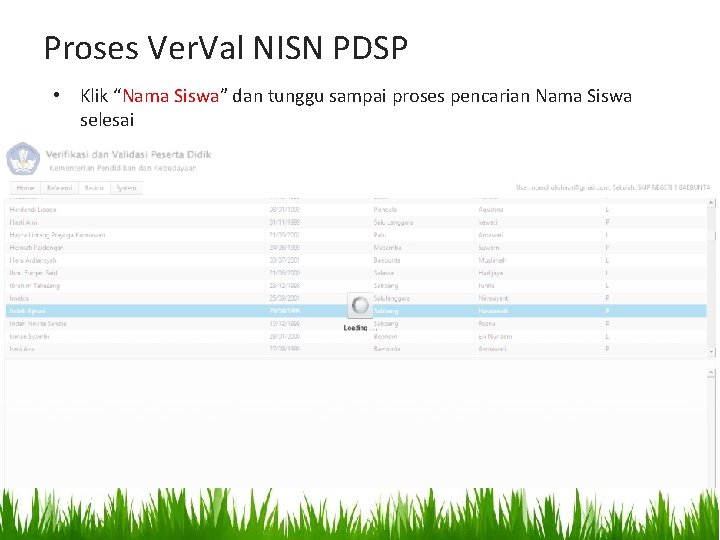
Proses Ver. Val NISN PDSP • Klik “Nama Siswa” dan tunggu sampai proses pencarian Nama Siswa selesai
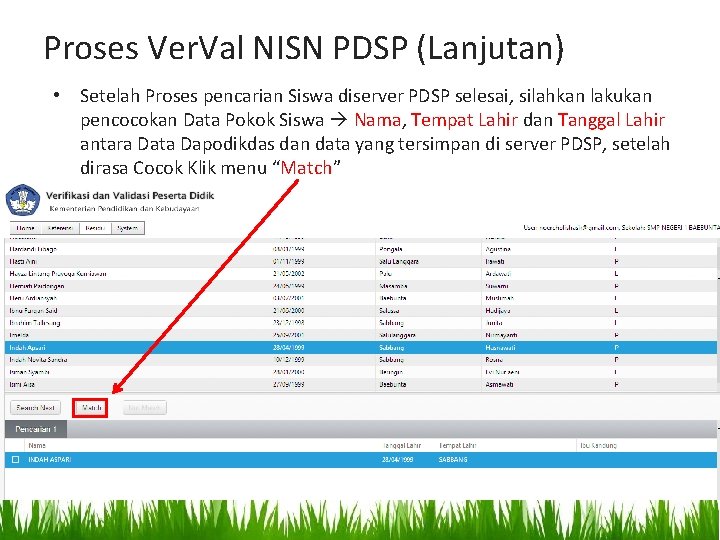
Proses Ver. Val NISN PDSP (Lanjutan) • Setelah Proses pencarian Siswa diserver PDSP selesai, silahkan lakukan pencocokan Data Pokok Siswa Nama, Tempat Lahir dan Tanggal Lahir antara Data Dapodikdas dan data yang tersimpan di server PDSP, setelah dirasa Cocok Klik menu “Match”
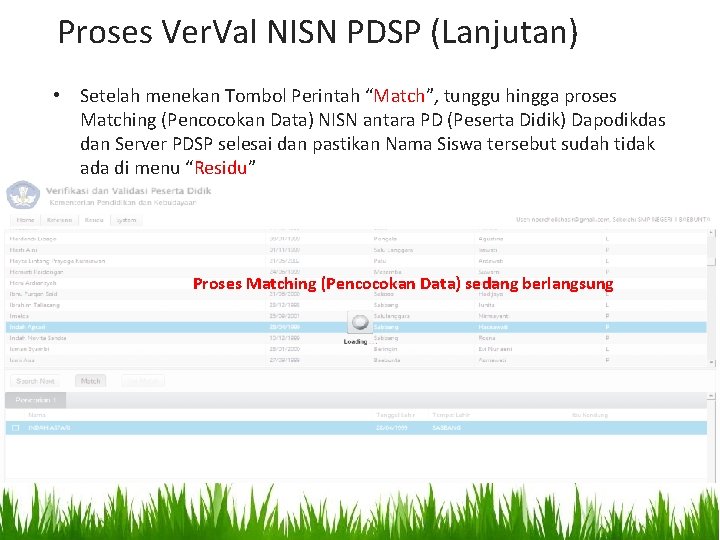
Proses Ver. Val NISN PDSP (Lanjutan) • Setelah menekan Tombol Perintah “Match”, tunggu hingga proses Matching (Pencocokan Data) NISN antara PD (Peserta Didik) Dapodikdas dan Server PDSP selesai dan pastikan Nama Siswa tersebut sudah tidak ada di menu “Residu” Proses Matching (Pencocokan Data) sedang berlangsung
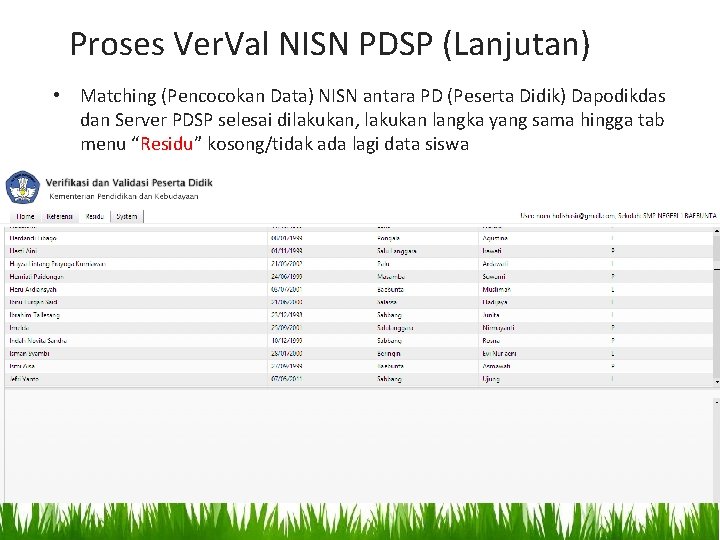
Proses Ver. Val NISN PDSP (Lanjutan) • Matching (Pencocokan Data) NISN antara PD (Peserta Didik) Dapodikdas dan Server PDSP selesai dilakukan, lakukan langka yang sama hingga tab menu “Residu” kosong/tidak ada lagi data siswa
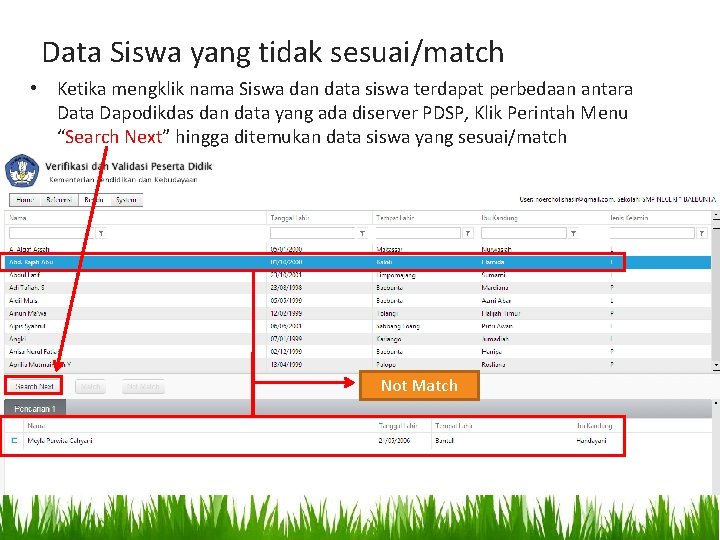
Data Siswa yang tidak sesuai/match • Ketika mengklik nama Siswa dan data siswa terdapat perbedaan antara Data Dapodikdas dan data yang ada diserver PDSP, Klik Perintah Menu “Search Next” hingga ditemukan data siswa yang sesuai/match Not Match
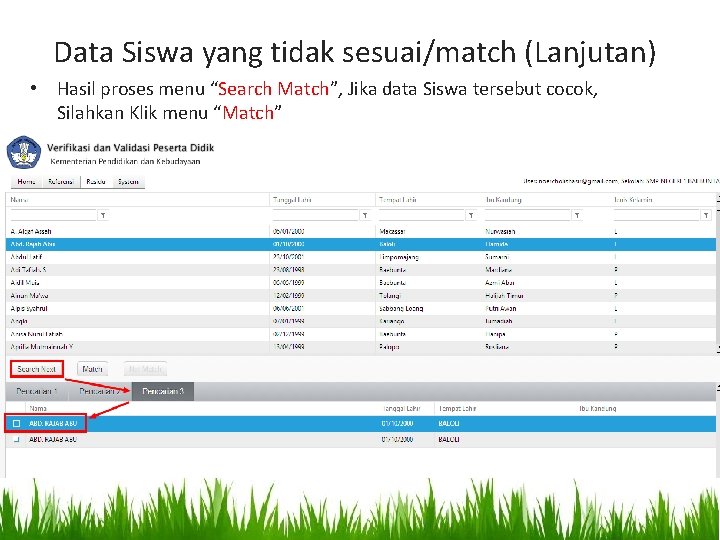
Data Siswa yang tidak sesuai/match (Lanjutan) • Hasil proses menu “Search Match”, Jika data Siswa tersebut cocok, Silahkan Klik menu “Match” Catatan :
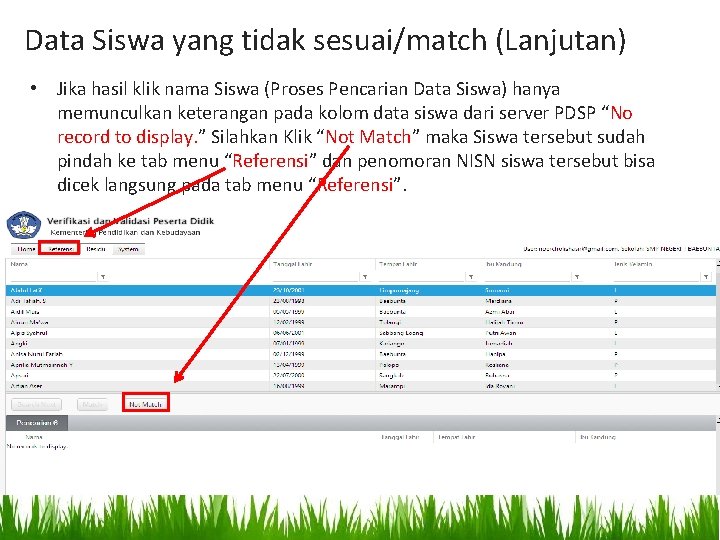
Data Siswa yang tidak sesuai/match (Lanjutan) • Jika hasil klik nama Siswa (Proses Pencarian Data Siswa) hanya memunculkan keterangan pada kolom data siswa dari server PDSP “No record to display. ” Silahkan Klik “Not Match” maka Siswa tersebut sudah pindah ke tab menu “Referensi” dan penomoran NISN siswa tersebut bisa dicek langsung pada tab menu “Referensi”.
SEKIAN DAN TERIMA KASIH What’s Your Message?