
TURNTN NTHAL TESPT PROGRAMININ KULLANIMI Turnitin programn kullanmaya
- Slides: 26
TURNİTİN (İNTİHAL TESPİT) PROGRAMININ KULLANIMI
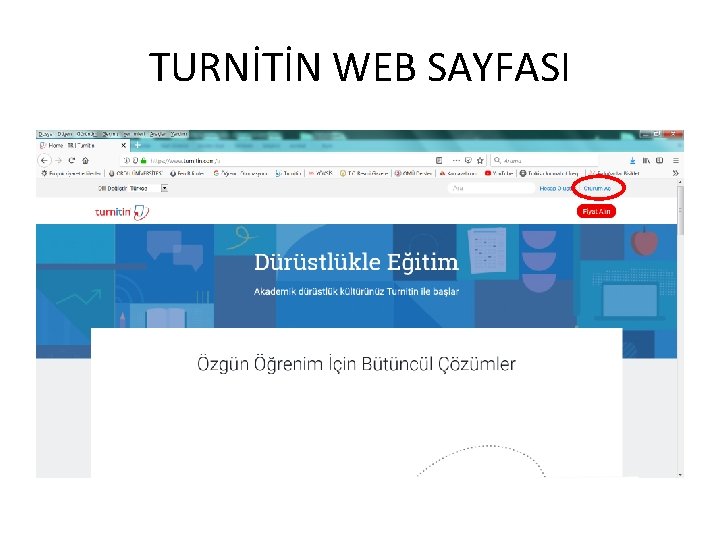
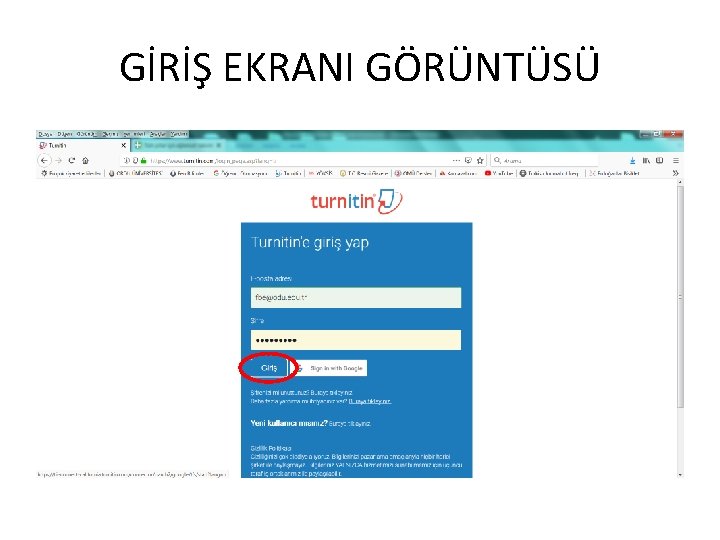
• Turnitin programını kullanmaya başlamadan önce Kütüphane Dokümantasyon Daire Başkanlığından kullanıcı hesabı açtırılması gerekmektedir. • Kullanıcı hesabınızı açtırdıktan sonra https: //www. turnitin. com/tr adresinde bulunan “Oturum Aç” düğmesine tıklayarak almış olduğunuz kullanıcı adı ve şifrenizle kendi sisteminize giriş yapınız.
TURNİTİN WEB SAYFASI
GİRİŞ EKRANI GÖRÜNTÜSÜ
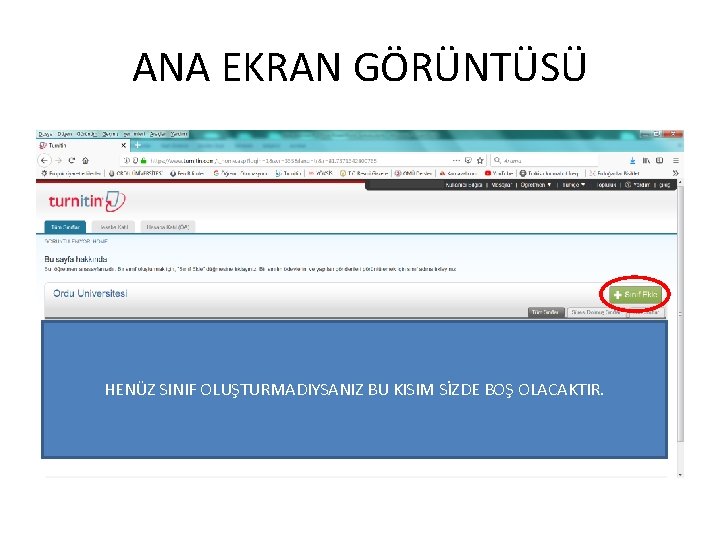
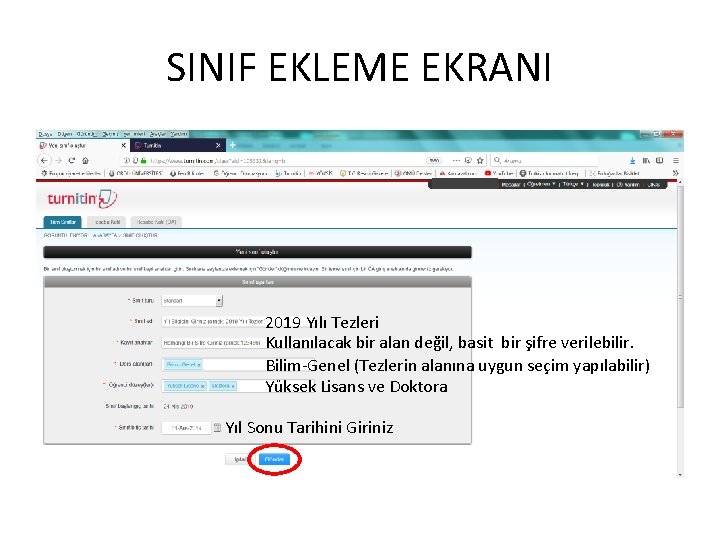
• Turnitin programı ödev inceleme programı olarak tasarlanmıştır; bu nedenle öncelikle sınıf, sonra bunun altında ödev, ödevinde altında öğrencilerin oluşturulması gerekmektedir. • Yeni kullanıcı oluşturmuşsanız, Ana Ekranda herhangi bir sınıfınız bulunmayacaktır. • İlk yapmanız gereken yeşil renkte olan “Sınıf Ekle” butonuna tıklamak ve açılan pencerede bulunan bilgileri aşağıdaki şekilde doldurmak olacaktır.
ANA EKRAN GÖRÜNTÜSÜ HENÜZ SINIF OLUŞTURMADIYSANIZ BU KISIM SİZDE BOŞ OLACAKTIR.
SINIF EKLEME EKRANI 2019 Yılı Tezleri Kullanılacak bir alan değil, basit bir şifre verilebilir. Bilim-Genel (Tezlerin alanına uygun seçim yapılabilir) Yüksek Lisans ve Doktora Yıl Sonu Tarihini Giriniz
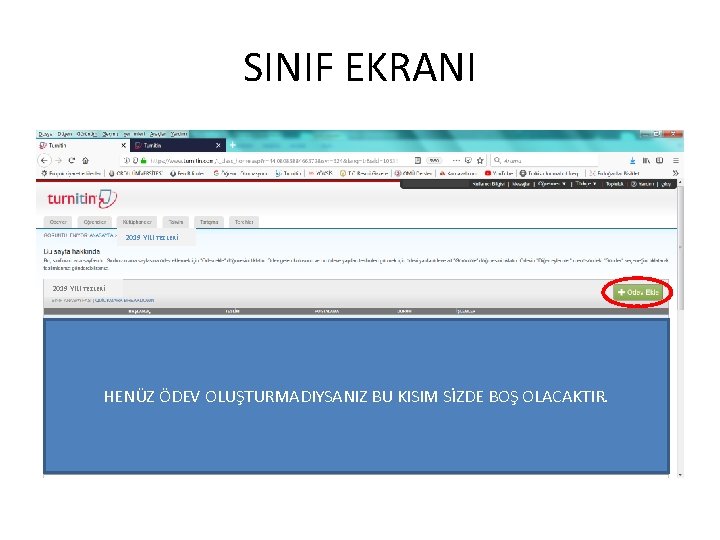
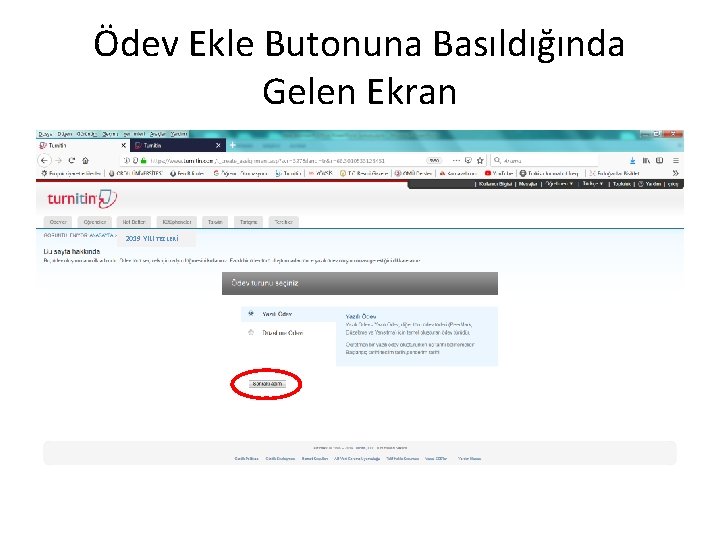
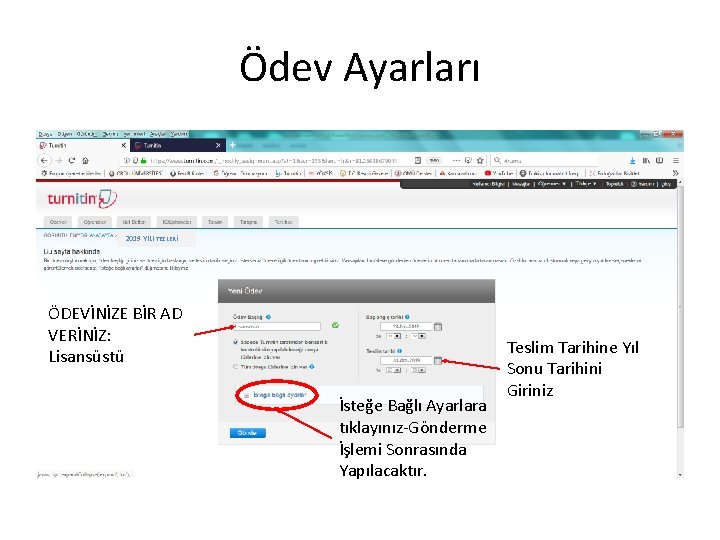
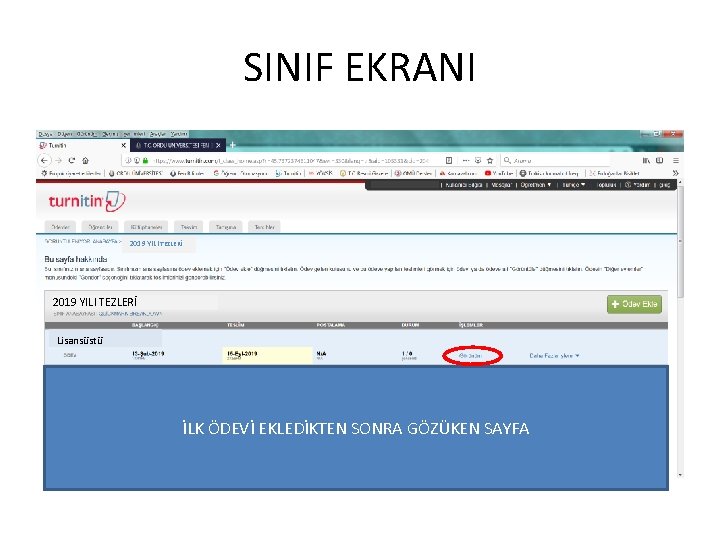
• İlk sınıfınız oluştuğuna göre artık ana ekran görüntüsünde “ 2019 Tezleri” adında bir sınıfınız var demektir. • 2019 Tezleri sınıfına tıkladığınızda ekran boş olarak gelecektir. • Bu ekranda yeşil reknteki “Ödev Ekle” butonuna tıklayarak ilk ödevimizi oluşturabiliriz. • Ödevleri “Lisansüstü” diye adlandıracağız. Kendinize daha uygun bir isim de koymanız mümkündür.
SINIF EKRANI 2019 YILI TEZLERİ HENÜZ ÖDEV OLUŞTURMADIYSANIZ BU KISIM SİZDE BOŞ OLACAKTIR.
Ödev Ekle Butonuna Basıldığında Gelen Ekran 2019 YILI TEZLERİ
Ödev Ayarları 2019 YILI TEZLERİ ÖDEVİNİZE BİR AD VERİNİZ: Lisansüstü İsteğe Bağlı Ayarlara tıklayınız-Gönderme İşlemi Sonrasında Yapılacaktır. Teslim Tarihine Yıl Sonu Tarihini Giriniz
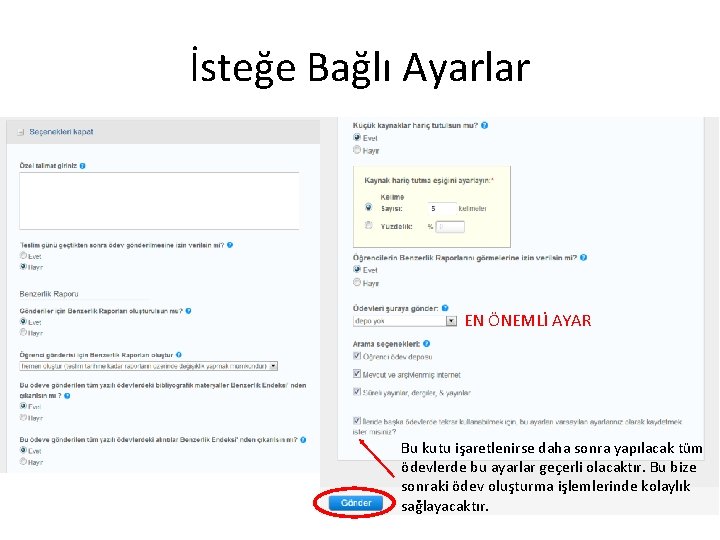
İsteğe Bağlı Ayarlar EN ÖNEMLİ AYAR Bu kutu işaretlenirse daha sonra yapılacak tüm ödevlerde bu ayarlar geçerli olacaktır. Bu bize sonraki ödev oluşturma işlemlerinde kolaylık sağlayacaktır.
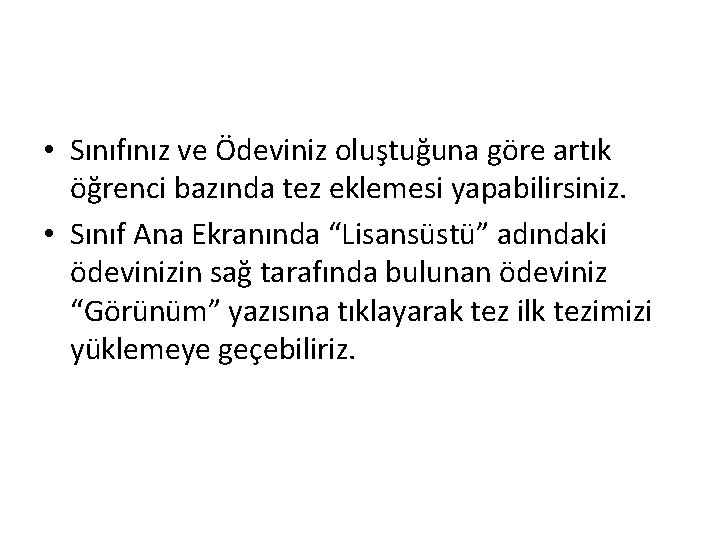
• Sınıfınız ve Ödeviniz oluştuğuna göre artık öğrenci bazında tez eklemesi yapabilirsiniz. • Sınıf Ana Ekranında “Lisansüstü” adındaki ödevinizin sağ tarafında bulunan ödeviniz “Görünüm” yazısına tıklayarak tez ilk tezimizi yüklemeye geçebiliriz.
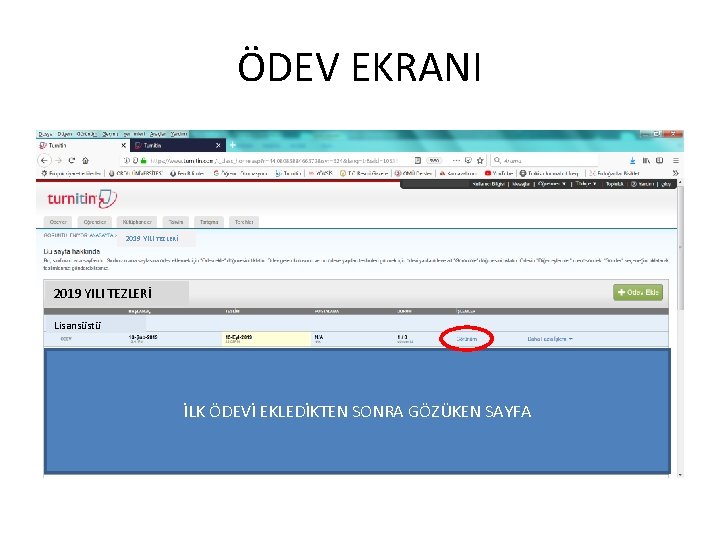
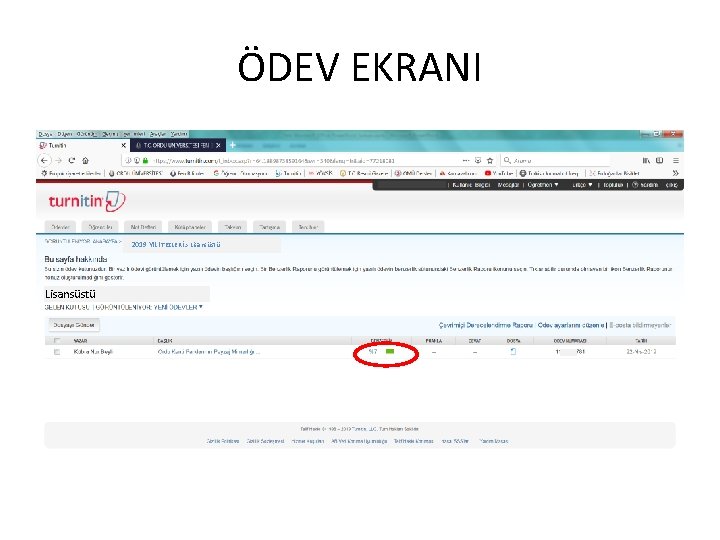
ÖDEV EKRANI 2019 YILI TEZLERİ Lisansüstü İLK ÖDEVİ EKLEDİKTEN SONRA GÖZÜKEN SAYFA
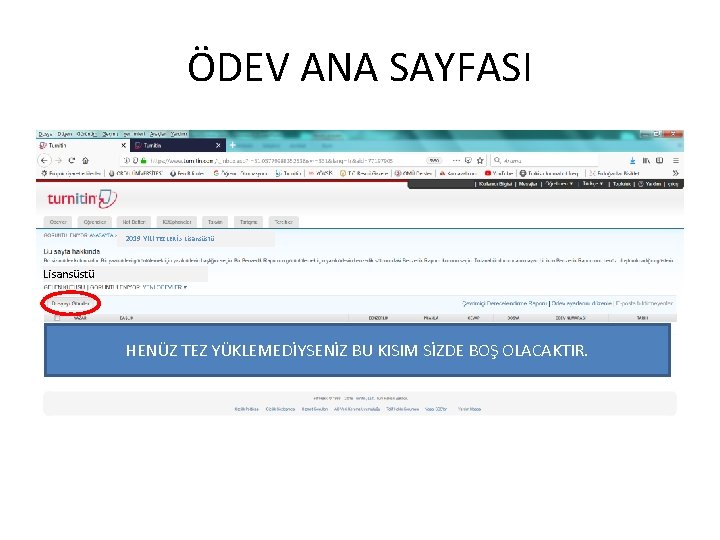
ÖDEV ANA SAYFASI 2019 YILI TEZLERİ > Lisansüstü HENÜZ TEZ YÜKLEMEDİYSENİZ BU KISIM SİZDE BOŞ OLACAKTIR.
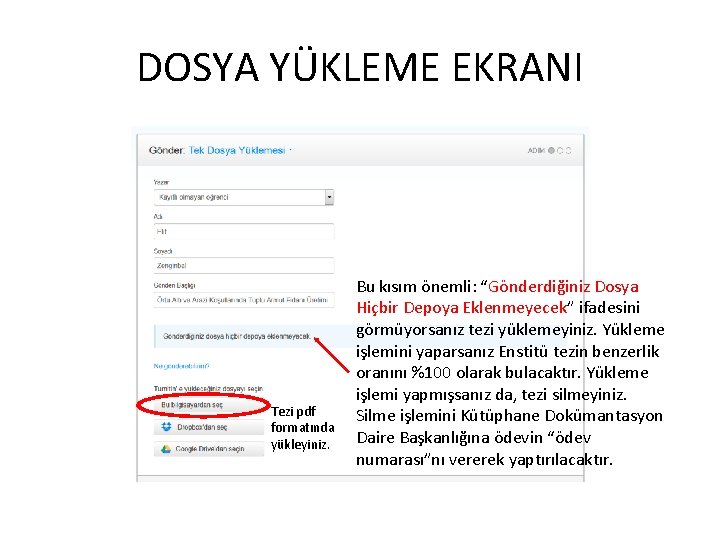
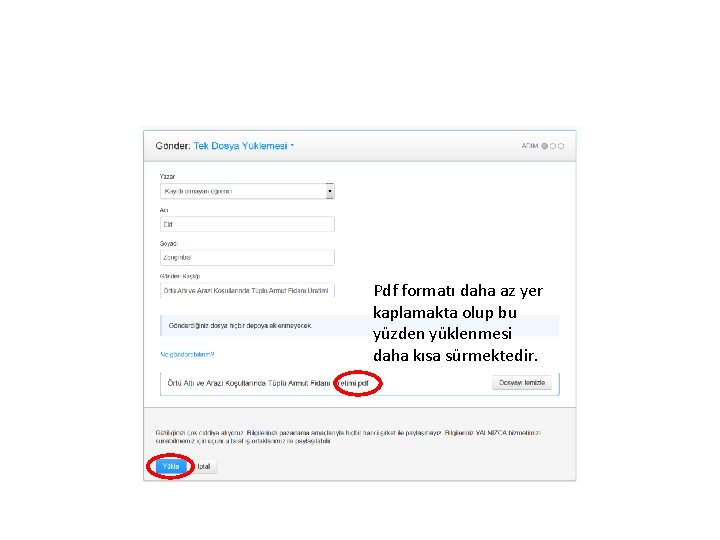
DOSYA YÜKLEME EKRANI Tezi pdf formatında yükleyiniz. Bu kısım önemli: “Gönderdiğiniz Dosya Hiçbir Depoya Eklenmeyecek” ifadesini görmüyorsanız tezi yüklemeyiniz. Yükleme işlemini yaparsanız Enstitü tezin benzerlik oranını %100 olarak bulacaktır. Yükleme işlemi yapmışsanız da, tezi silmeyiniz. Silme işlemini Kütüphane Dokümantasyon Daire Başkanlığına ödevin “ödev numarası”nı vererek yaptırılacaktır.
Pdf formatı daha az yer kaplamakta olup bu yüzden yüklenmesi daha kısa sürmektedir.
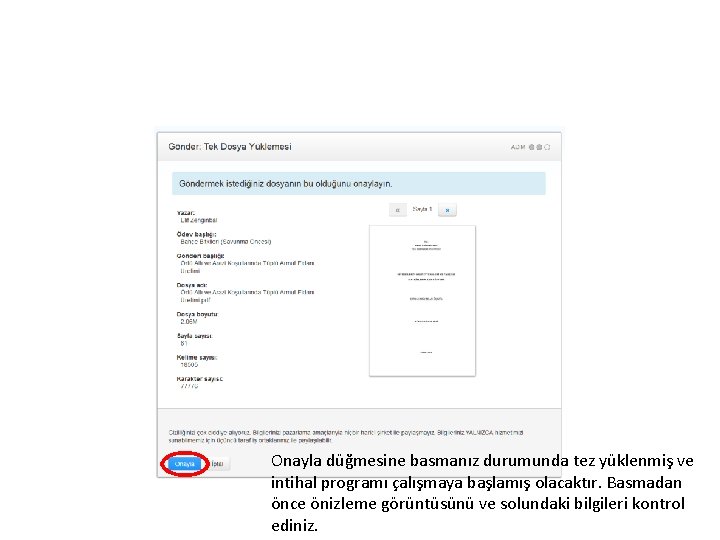
Onayla düğmesine basmanız durumunda tez yüklenmiş ve intihal programı çalışmaya başlamış olacaktır. Basmadan önce önizleme görüntüsünü ve solundaki bilgileri kontrol ediniz.
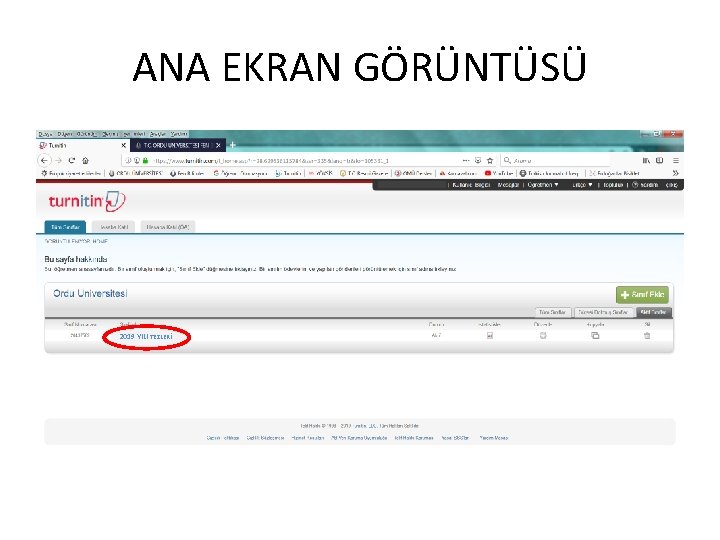
• Tezin yüklenmesiyle birlikte intihal programı çalışmaya başlayacaktır. İşlem tezin büyüklüğüne, sistemin o anki yoğunluğuna v. b. etmenlere göre 5 dakika ile 30 dakika arasında sürmektedir. • Ekran sizi ödev ana sayfasına yönlendirecektir, bu ekran açık kalabilir veya daha sonra ana ekrandan sınıf ana ekranı->ödevler yolu takip edilerek de yüklenen teze ulaşılabilir.
ANA EKRAN GÖRÜNTÜSÜ 2019 YILI TEZLERİ
SINIF EKRANI 2019 YILI TEZLERİ Lisansüstü İLK ÖDEVİ EKLEDİKTEN SONRA GÖZÜKEN SAYFA
ÖDEV EKRANI 2019 YILI TEZLERİ > Lisansüstü *****
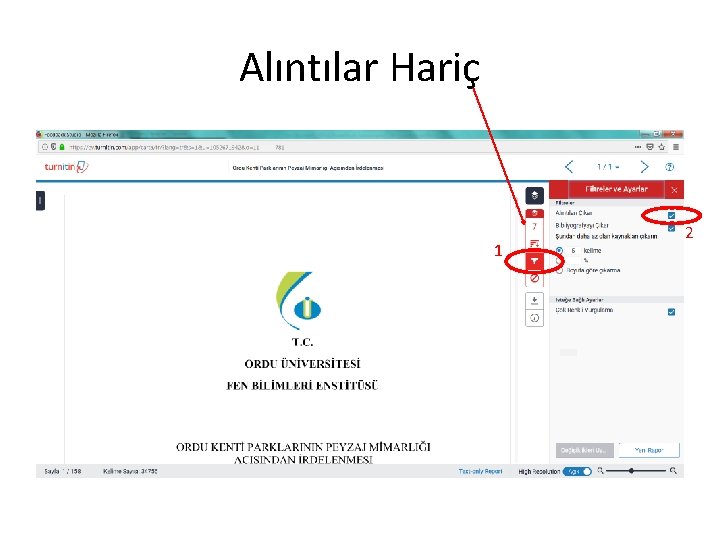
Alıntılar Hariç ***** 2 1 *****
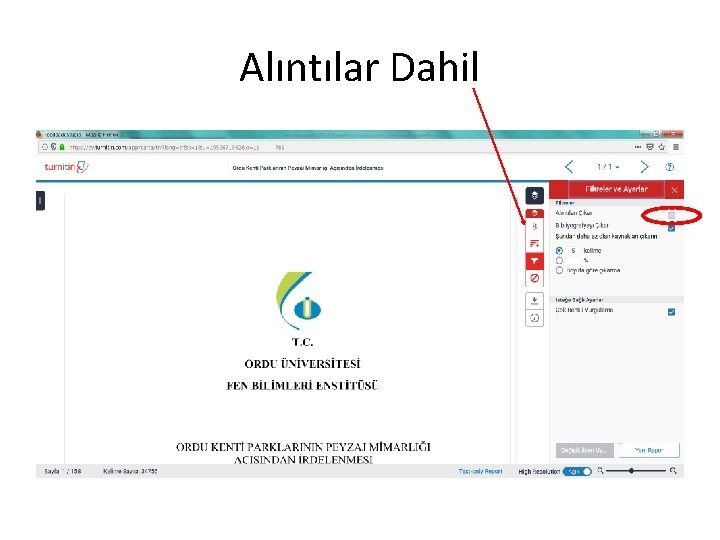
Alıntılar Dahil *****
2 1
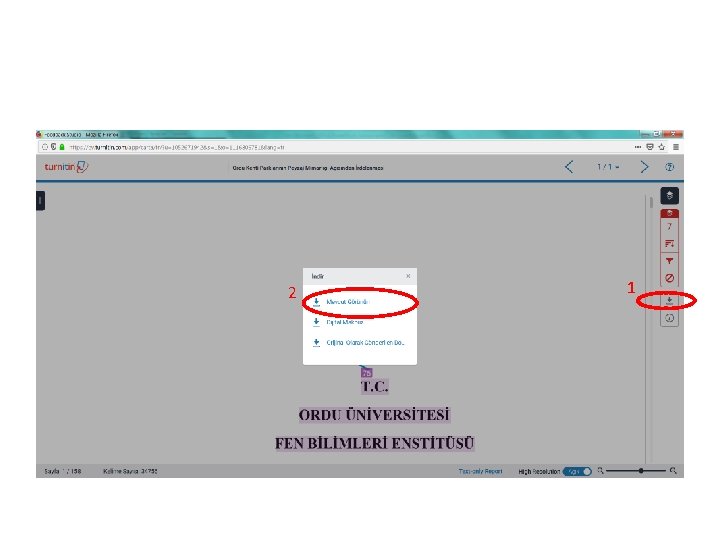
• Mevcut Görünüm” ün tıklanması halinde program bir rapor hazırlayıp, bu raporu pdf dosyası halinde bilgisayarınıza indirilebilecek formata getirecektir. Raporun enstitüye gönderilmesine gerek bulunmamaktadır. Alıntı hariç ve alıntı dahil oranların tez intihal beyan formuna işlenmesi (tez jüri belirleme formuna ek yapılarak anabilim dalı üzerinden enstitüye gelecek) ve sonrasında tezin pdf formatında bir örneğinin Enstitü mail adresi olan fbe@odu. edu. tr adresine atılması yeterlidir.