Titres en Word Art Exercice Modifier des Word
- Slides: 17
Titres en Word. Art Exercice : Modifier des Word. Arts
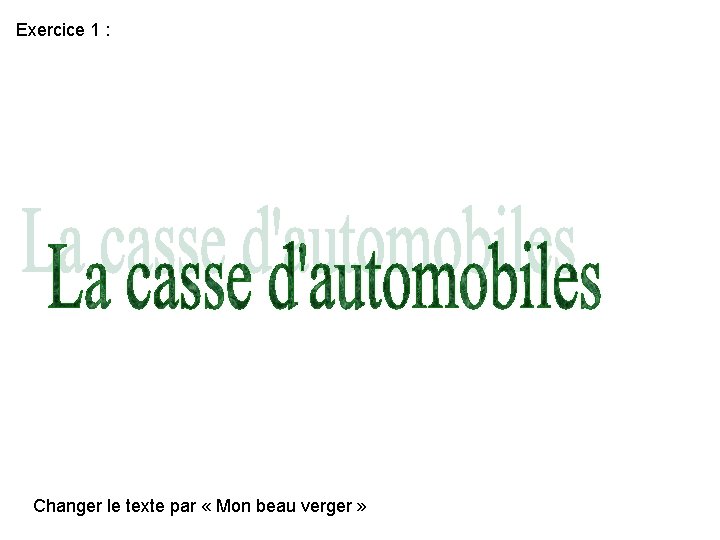
Exercice 1 : Changer le texte par « Mon beau verger »
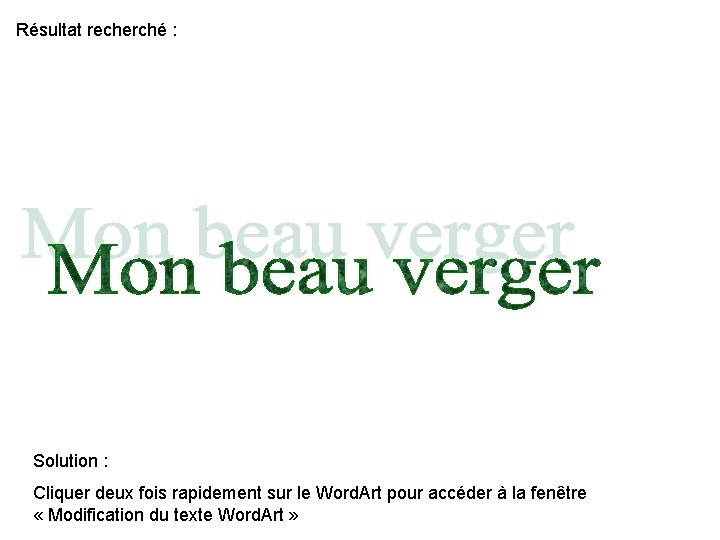
Résultat recherché : Solution : Cliquer deux fois rapidement sur le Word. Art pour accéder à la fenêtre « Modification du texte Word. Art »
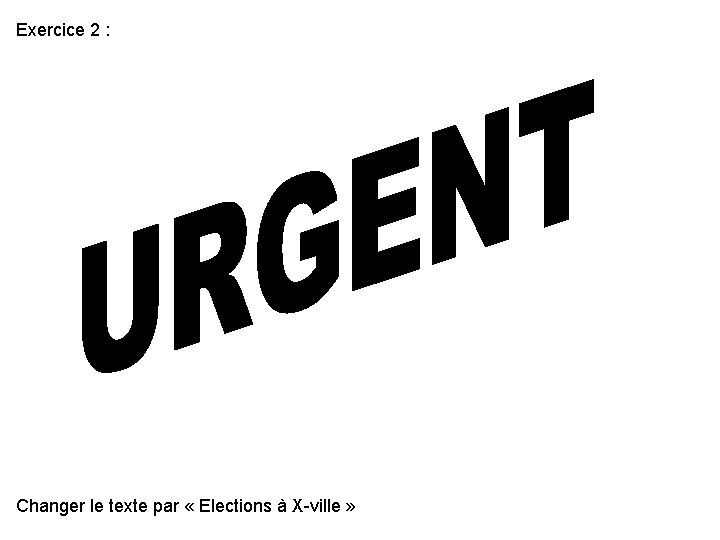
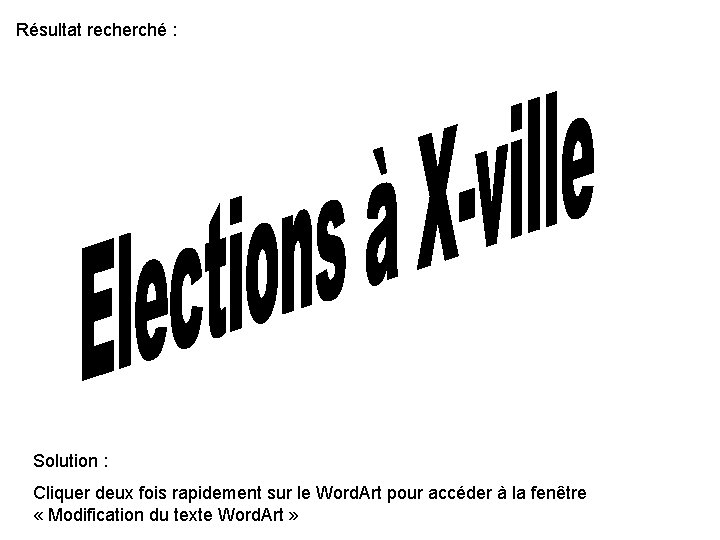
Exercice 2 : Changer le texte par « Elections à X-ville »
Résultat recherché : Solution : Cliquer deux fois rapidement sur le Word. Art pour accéder à la fenêtre « Modification du texte Word. Art »
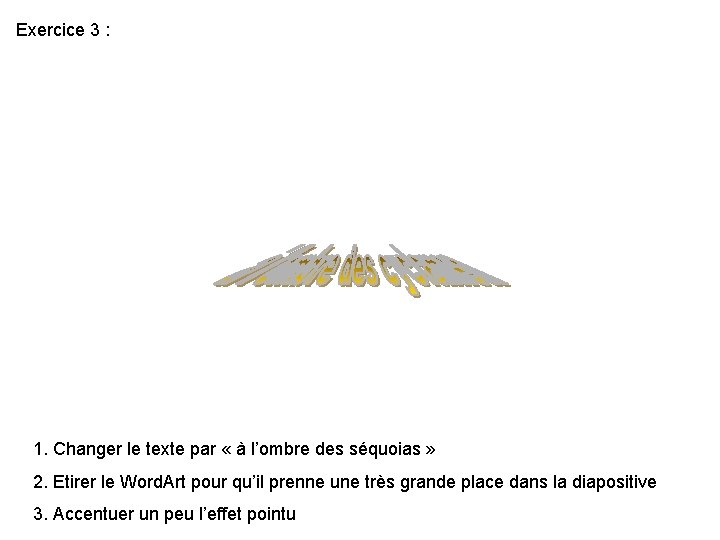
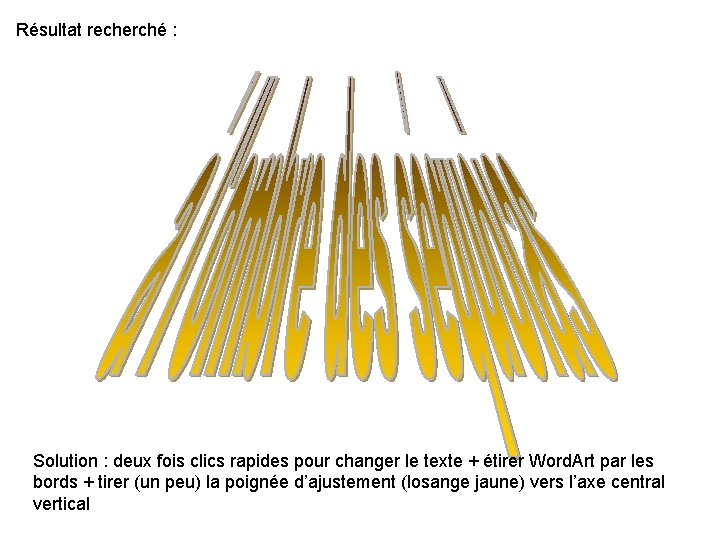
Exercice 3 : 1. Changer le texte par « à l’ombre des séquoias » 2. Etirer le Word. Art pour qu’il prenne une très grande place dans la diapositive 3. Accentuer un peu l’effet pointu
Résultat recherché : Solution : deux fois clics rapides pour changer le texte + étirer Word. Art par les bords + tirer (un peu) la poignée d’ajustement (losange jaune) vers l’axe central vertical
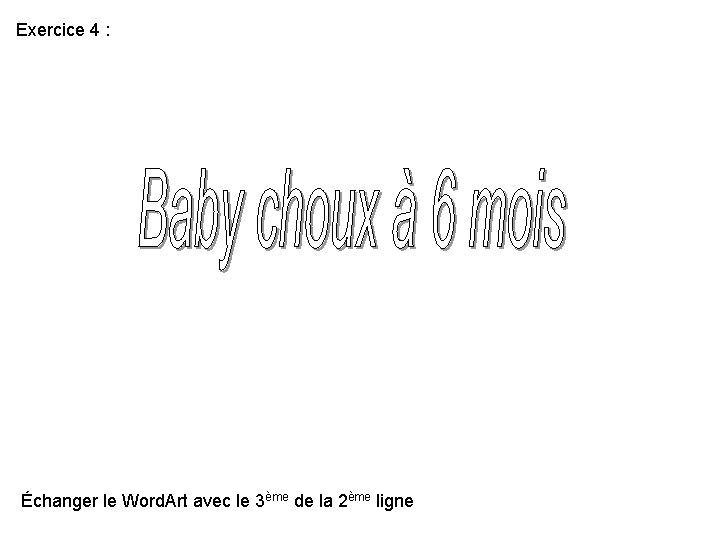
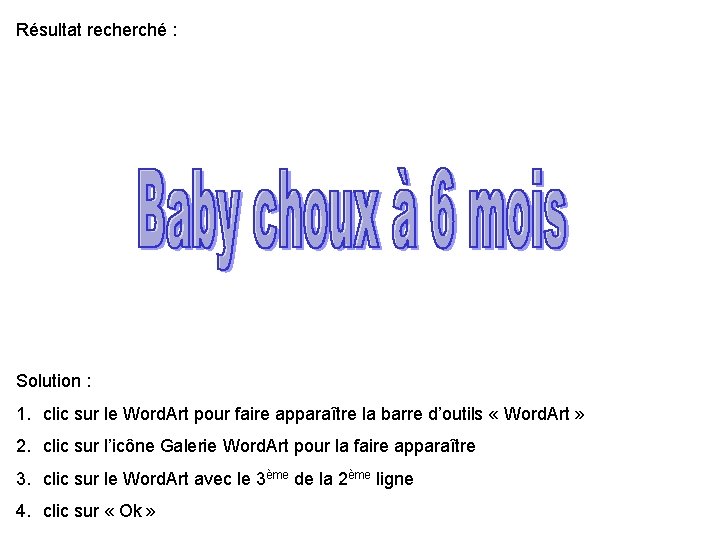
Exercice 4 : Échanger le Word. Art avec le 3ème de la 2ème ligne
Résultat recherché : Solution : 1. clic sur le Word. Art pour faire apparaître la barre d’outils « Word. Art » 2. clic sur l’icône Galerie Word. Art pour la faire apparaître 3. clic sur le Word. Art avec le 3ème de la 2ème ligne 4. clic sur « Ok »
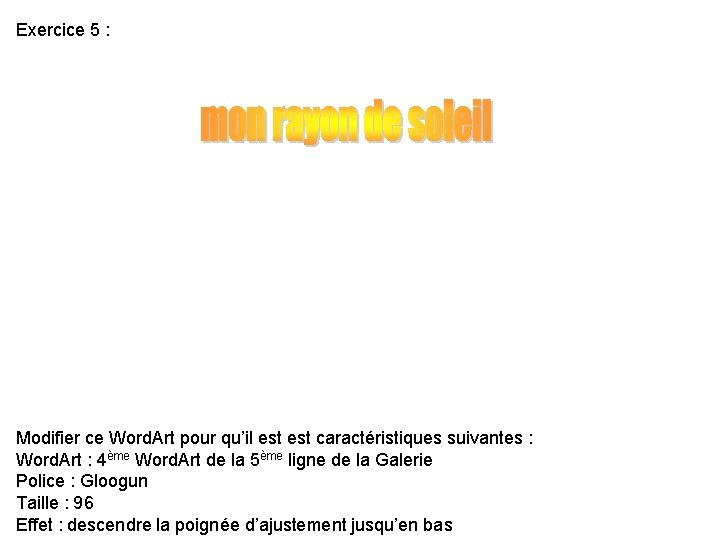
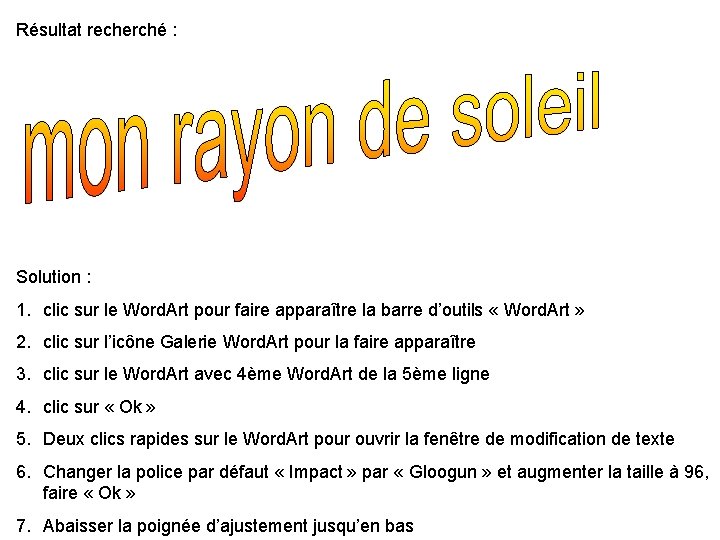
Exercice 5 : Modifier ce Word. Art pour qu’il est caractéristiques suivantes : Word. Art : 4ème Word. Art de la 5ème ligne de la Galerie Police : Gloogun Taille : 96 Effet : descendre la poignée d’ajustement jusqu’en bas
Résultat recherché : Solution : 1. clic sur le Word. Art pour faire apparaître la barre d’outils « Word. Art » 2. clic sur l’icône Galerie Word. Art pour la faire apparaître 3. clic sur le Word. Art avec 4ème Word. Art de la 5ème ligne 4. clic sur « Ok » 5. Deux clics rapides sur le Word. Art pour ouvrir la fenêtre de modification de texte 6. Changer la police par défaut « Impact » par « Gloogun » et augmenter la taille à 96, faire « Ok » 7. Abaisser la poignée d’ajustement jusqu’en bas
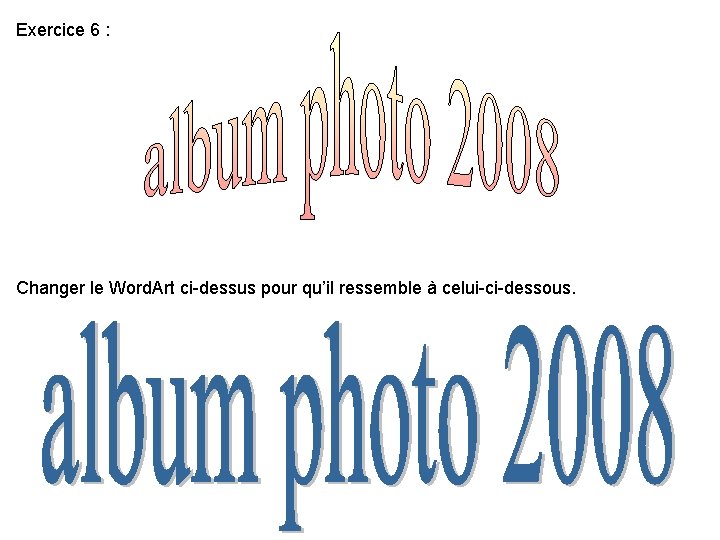
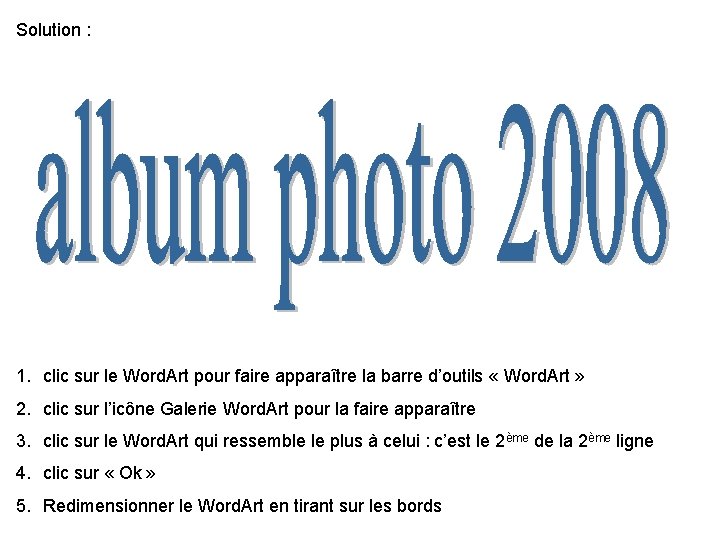
Exercice 6 : Changer le Word. Art ci-dessus pour qu’il ressemble à celui-ci-dessous.
Solution : 1. clic sur le Word. Art pour faire apparaître la barre d’outils « Word. Art » 2. clic sur l’icône Galerie Word. Art pour la faire apparaître 3. clic sur le Word. Art qui ressemble le plus à celui : c’est le 2ème de la 2ème ligne 4. clic sur « Ok » 5. Redimensionner le Word. Art en tirant sur les bords
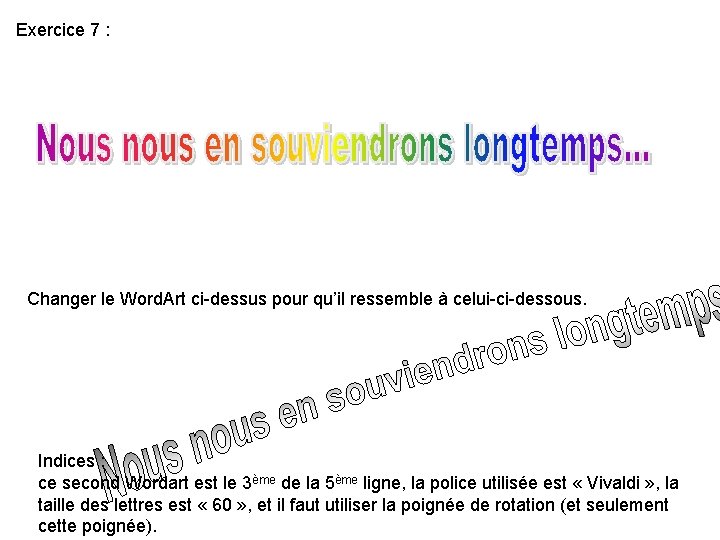
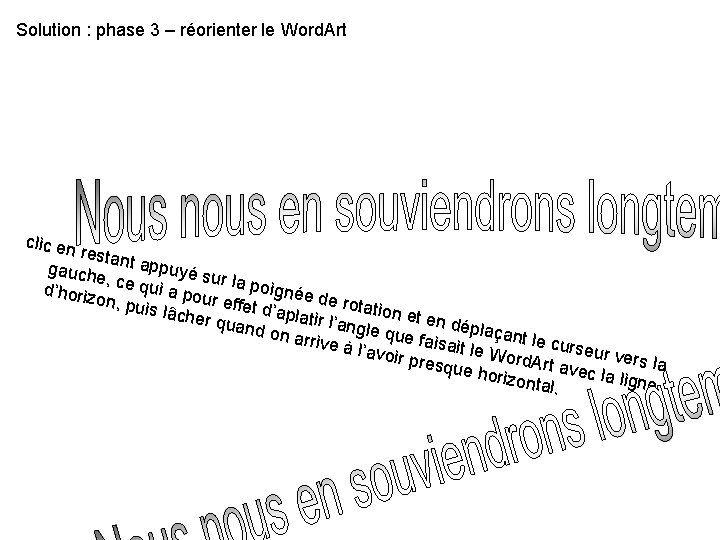
Exercice 7 : Changer le Word. Art ci-dessus pour qu’il ressemble à celui-ci-dessous. Indices : ce second Wordart est le 3ème de la 5ème ligne, la police utilisée est « Vivaldi » , la taille des lettres est « 60 » , et il faut utiliser la poignée de rotation (et seulement cette poignée).
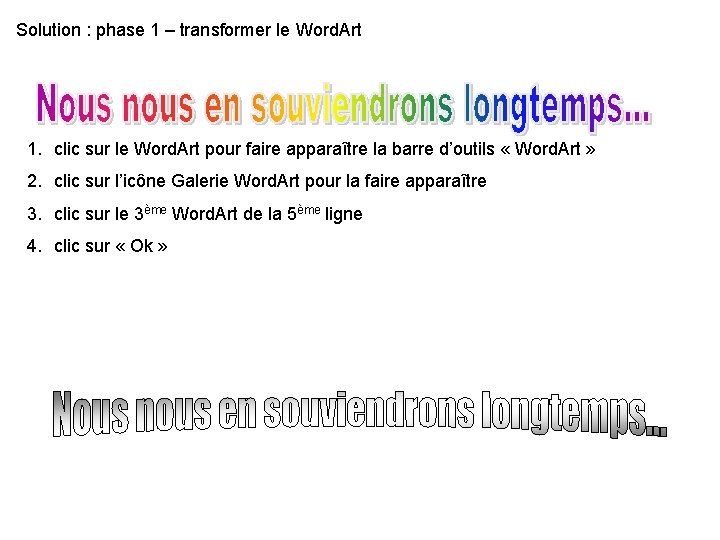
Solution : phase 1 – transformer le Word. Art 1. clic sur le Word. Art pour faire apparaître la barre d’outils « Word. Art » 2. clic sur l’icône Galerie Word. Art pour la faire apparaître 3. clic sur le 3ème Word. Art de la 5ème ligne 4. clic sur « Ok »
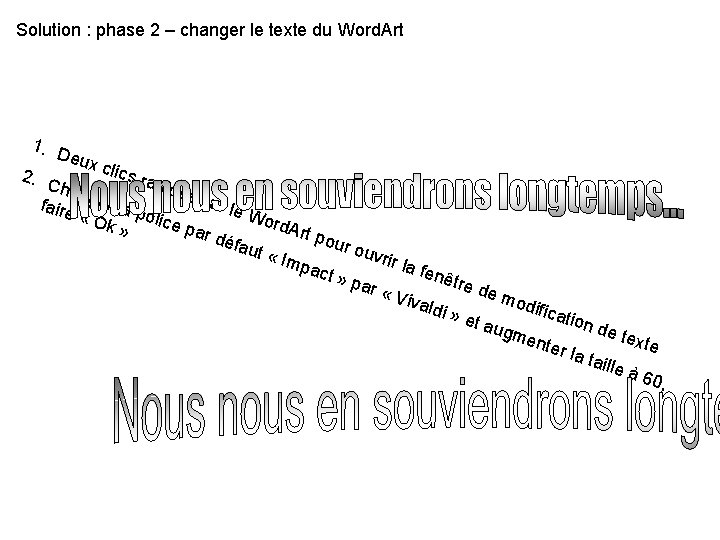
Solution : phase 2 – changer le texte du Word. Art 1. D eux clics 2. C rap han ides g sur e r la faire le W polic « O ord. A e pa k » rt po r dé ur o faut uvrir « Im la fe pact nêtr » p e de ar « Viv mo aldi dific » et ation aug de men texte ter l a ta ille à 60,
Solution : phase 3 – réorienter le Word. Art clic en restan t appu gauch yé sur e, ce q ui a po la poignée d’horiz d u on, pu is lâch r effet d’apla e rotation et er qua t nd on ir l’angle que en déplaçan arrive t à l’avo faisait le W le curseur v o ir pres ers la que ho rd. Art avec l a ligne rizonta l.